
整備済みミニPCは、初期購入費用を抑えつつ十分なパフォーマンスを得られる選択肢として、昨今大きな注目を集めています。
しかし、その魅力の裏側には、新品にはない特有の劣化リスクが潜んでいることも事実です。
「安かったから」と軽い気持ちで手を出した結果、想定より早く動作が不安定になったり、予期せぬ故障でトータルコストがかえって高くついたりするケースは少なくありません。
では、整備済み品を選ぶ際、私たちは具体的に何を注視すべきなのでしょうか。
まず押さえておきたいのが、ミニPCならではの構造的な制約です。
筐体がコンパクトな分、冷却ファンやヒートシンクが小型化されており、長時間の高負荷運用ではどうしても熱疲労が蓄積されやすい傾向があります。
特に、以下の部品は使用時間や環境に大きく依存するため、個体差を理解しておく必要があります。
- ストレージ(SSD):書き込み回数や残存寿命(TBW)が既に半分を超えている個体も珍しくなく、OSの応答性や起動時間に影響が出始める
- 冷却ファン:ベアリングの摩耗やホコリの詰まりで回転音が増し、冷却効率が落ちるとCPUのクロックダウンが頻発する
- マザーボード上のコンデンサ:経年で静電容量が低下し、電源投入時の不安定さや突然の再起動を引き起こす要因となる
- バッテリー(内蔵CMOSや一部モデルのUPS用):膨張や電圧低下でBIOS設定がリセットされたり、時計が狂うトラブルが発生する
これらのリスクを過度に怖がる必要はありませんが、購入前に「どの程度の使用想定で整備されたか」を確認することが、後悔を防ぐ第一歩です。
信頼できる販売店では、動作確認だけでなく、ストレージのS.M.A.R.T.情報やファンの回転テスト、コンデンサの外観チェックを実施しているはずです。
また、保証期間が3か月か6か月か、延長保証の有無も重要な判断材料となります。
さらに、購入後の運用次第で寿命は大きく変わります。
例えば、以下のような日常的な対策を習慣化するだけでも、劣化の進行をかなり遅らせることができます。
- 設置場所を密閉したラックや高温多湿な環境を避け、エアフローを確保する
- 定期的(3か月に1度程度)にエアダスターで吸気口のホコリを除去し、ファン負荷を軽減する
- アイドル時の消費電力を抑えるため、OSの電源プランは「バランス」に設定し、不要なバックグラウンドアプリをオフにする
- SSDの空き容量を常に20%以上確保し、書き込み増幅を抑制する
もし既に動作に違和感を覚えた場合は、すぐに廃棄を決断するのではなく、ファンの交換やSSDの換装といった部分的なリフレッシュで延命できる可能性も十分にあります。
新品と比べて半額以下で手に入る整備済みミニPCは、正しい知識と選別眼を持てば、コストパフォーマンスに優れた実戦的なツールとなりえます。
重要なのは、「安さ」だけに目を奪われず、自分の使い方と個体の状態を冷静にすり合わせることです。
本記事では、各パーツの劣化サインと具体的なチェックポイント、そして購入前に販売店に問い合わせるべき項目を整理しながら、長く付き合える一台を見極めるための実践的な視点をお伝えしていきます。
整備済みミニPCが注目される背景と「寿命が短い」という不安の正体

ここ数年、オフィスや自宅のサブマシン、あるいはホームサーバー用途として、整備済みのミニPCを選ぶ方が確実に増えています。
その最大の理由は言うまでもなくコストパフォーマンスの高さです。
企業のリプレースで大量に放出された業務用デスクトップや小型筐体の製品が、適正な価格で再流通されることで、同じ性能の新品を購入するよりも半額以下で手に入るケースも珍しくありません。
加えて、昨今の半導体不足や円安傾向が新品価格を押し上げている影響もあり、予算を抑えたいユーザーにとって、整備済み品は極めて現実的な選択肢として認知されるようになりました。
しかし、その一方で「整備済みはすぐ壊れる」「寿命が新品の半分も持たない」といったネガティブな評判も根強く存在します。
この不安は単なる思い込みではなく、実際に購入後に不具合を経験したユーザーの声がSNSやレビューサイトで拡散されることで、より一層強まっているのが実情です。
では、なぜこれほどまでに「寿命が短い」と言われるのでしょうか。
その背景には、使用済み部品ならではの経年劣化と、整備工程のばらつきという二つの要因が大きく関わっています。
コスパ重視の需要が高まる一方で、なぜ「すぐ壊れる」と言われるのか
まず押さえておきたいのは、整備済みミニPCの多くが、もともとはオフィスやコールセンターなどで1日8時間以上、年中無休に近い運用を前提に使われていたという事実です。
業務用機器は一般家庭用より耐久性が高い設計とはいえ、それでも物理的な部品は確実に消耗します。
特に、小型筐体は放熱面積が限られているため、CPUやチップセットが高温にさらされる時間が長く、その熱がコンデンサや半導体素子の劣化を加速させるのです。
また、整備業者によって「動作確認」の基準が大きく異なる点も見逃せません。
ある業者は数時間のベンチマークテストと外観清掃だけで終わらせる一方、別の業者はストレージのS.M.A.R.T.情報を詳細に解析し、劣化が顕著な部品を交換してから出荷します。
この品質のムラが、「同じ整備済みでも当たり外れが大きい」という不信感を生み、結果として「整備済み=短命」というステレオタイプを強化しているのです。
- 前ユーザーの使用環境(エアコンの有無、タバコやホコリの多い現場など)が内部に与えた影響は外観からは読み取りにくい
- ファンが常時高回転で使われていた個体は、ベアリングの摩耗が進み、数か月で異音や停止に至ることがある
- BIOSやファームウェアが更新されず、最新OSとの相性問題を抱えたまま出荷されるケースもある
これらの要因が重なることで、たとえ起動時に問題がなくても、購入後3か月から6か月の間に不調が顕在化するというパターンが生まれます。
これは決して製品全体の欠陥ではなく、あくまで「個体の履歴」と「整備の丁寧さ」に依存するリスクです。
つまり、「すぐ壊れる」という評判は、ある意味では正しい警告であり、同時に適切な選別をすれば回避できる課題でもあるのです。
新品との価格差だけでは測れない、使用済み部品が持つ宿命
多くの方が「新品が10万円なら、整備済みの5万円はお得」と単純に比較しがちですが、この価格差には見えないコストが内包されていることを理解しておく必要があります。
新品の場合、すべての部品がメーカー保証の範囲内で新品同様の寿命を持ってスタートします。
しかし整備済み品では、各パーツがすでに一定期間使われた「中古コンポーネント」の集合体であり、それぞれの残存寿命は均一ではありません。
例えば、SSDには書き込み可能総容量(TBW)という明確な寿命指標があります。
業務用途で毎日数十GBのログ書き込みを行っていた個体は、一般家庭用の数倍の速度で寿命を消費します。
また、電源回路のコンデンサは使用時間と温度に応じて静電容量が徐々に減少し、ある日突然、電源投入時の電圧変動が大きくなってシステムが不安定になることもあります。
これらの劣化は、外見や初期の起動速度だけでは絶対に判別できません。
さらに、整備済み品には、故障した箇所だけを交換した「修理品」と、動作確認のみでオリジナル部品をそのまま使い続ける「検品品」の二種類が混在しています。
後者は価格が安い反面、すべての部品が前ユーザーの使用履歴を引き継ぐため、バッテリーやファン、熱伝導グリスといった消耗品が交換されていないケースがほとんどです。
つまり、新品との差額は、これらの消耗品の交換費用や保証料、そして整備工数に対する対価として考えなければならず、単純な「お得度」だけで判断すると、後々の修理費でその差額を簡単に超えてしまう可能性があります。
| 比較項目 | 新品ミニPC | 整備済みミニPC(検品品) | 整備済みミニPC(交換済み品) |
|---|---|---|---|
| SSD寿命 | 100%(新品) | 30〜70%残存(個体差大) | 50〜80%残存(交換済みなら高い) |
| ファン摩耗 | ゼロ | 中〜大(異音リスクあり) | 小(交換済みなら安心) |
| コンデンサ劣化 | なし | 中(経年変化あり) | 小〜中(テスト済み) |
| 熱伝導グリス | 初期状態 | 乾燥・硬化が進行 | 再塗布済みの場合あり |
| 保証期間 | 1〜3年(メーカー) | 1〜3か月(販売店依存) | 3〜6か月(交換内容による) |
このように、整備済みミニPCの真の価値は、購入価格だけでなく、各部品の残存寿命と整備の質を総合的に評価した上で判断する必要があります。
価格差だけに目を奪われて「安いから」と飛びつくと、想定外のトラブルでトータルコストが新品を上回ることも十分にありえます。
だからこそ、まずはこの「見えない宿命」を冷静に受け止め、その上で自分がどの程度のリスクを許容できるのかを明確にすることが、後悔しない購入への第一歩となるのです。
購入後に襲う劣化リスクを部品単位で理解する

整備済みミニPCを実際に手元に届け、電源を入れて最初の数日間は快適に動作しても、本当の勝負はその先にあります。
多くのトラブルは購入後すぐに顕在化するのではなく、日常的な負荷が積み重なることで徐々に表面化するからです。
だからこそ、私たちは「なんとなく不安」ではなく、どの部品がどのようなメカニズムで劣化し、それが具体的にどんな症状を引き起こすのかを、部品単位で把握しておく必要があります。
ここでは、特に整備済みミニPCで注意すべき三つの重要パーツに絞って、そのリスクと見極め方を解説します。
ストレージ(SSD)の書き込み寿命は既にどのくらい消費されているか
SSDはフラッシュメモリを用いたストレージで、各セルへの書き込み回数には物理的な上限が存在します。
この上限はTBW(Total Bytes Written)という単位で表され、製品ごとに保証値が定められています。
例えば、一般的なM.2 NVMe SSDで200TBW程度のものが多く、業務用途で毎日50GBの書き込みを行えば、約10年で寿命に達する計算です。
しかし、整備済み品の場合、前ユーザーがログ出力やキャッシュ用途で想定以上の書き込みをしているケースが少なくありません。
問題は、この消耗度合いが外観や起動速度からはまったく読み取れない点です。
そこで重要になるのが、S.M.A.R.T.(Self-Monitoring, Analysis and Reporting Technology)情報の確認です。
CrystalDiskInfoやsmartctlといったツールを使えば、以下のような指標を数値で把握できます。
- 使用時間(Power-On Hours):通電状態だった総時間。これが1万時間を超えている場合は要注意
- 書き込み量(Total Host Writes):実際にホストから書き込まれた総データ量。TBWに対する割合が50%を超えると残寿命が半分以下と見積もる
- 代替処理済みセクタ数(Reallocated Sectors Count):不良セクタが代替ブロックに置き換えられた回数。1でも検出されたら要注意
- 未処理の不良セクタ(Pending Sectors):読み取りエラーが発生しかけているセクタ数。ここが0でない個体は即座に交換を推奨する
これらの数値が示すのは、SSDが「物理的にどれだけ消耗しているか」という生の状態です。
仮に残存寿命が30%を切っている場合、OSの起動やアプリケーションの読み込みが徐々に重くなったり、大容量ファイルのコピーで突然エラーが発生したりするリスクが高まります。
整備済み品を購入する際には、必ずこれらの数値を販売店に問い合わせるか、到着後すぐに自身で確認する習慣をつけることをお勧めします。
冷却ファンのベアリング摩耗がもたらす騒音とサーマルスロットリング
ミニPCの小型筐体では、CPUやチップセットの熱を強制排気するための冷却ファンがほぼ必須です。
しかし、このファンは物理的に回転する部品であるため、ベアリングの摩耗は避けられません。
特に、スリーブベアリングを採用した安価なファンは、油切れや偏摩耗が進行すると、購入後数か月で「カラカラ」「ゴリゴリ」といった異音を発生させ始めます。
この異音は単なる騒音問題に留まりません。
ベアリングの摩耗が進むと、ファンの回転数が不安定になり、十分な風量が得られなくなります。
その結果、CPU温度が上昇し、システムは発熱を抑えるためにクロックダウン(サーマルスロットリング)を強制的に実行します。
この状態が続くと、せっかくのCPU性能が半分以下に落ち込み、動画編集や仮想マシンの動作が明らかに鈍化するだけでなく、基板全体が高温にさらされることで他の部品の劣化も加速させる悪循環に陥ります。
では、どうやってファンの状態を判断すればよいのでしょうか。
到着後すぐに、以下のチェックを実施してみてください。
- アイドル時と負荷時(ベンチマーク実行中)のファン音を比較し、異音の有無を確認する
- 排気口から出る風量が弱い場合、ファン自体の回転不良か、ヒートシンクの目詰まりが疑われる
- システムモニタリングソフト(HWMonitorなど)でファンの回転数(RPM)を確認し、定格の70%以下しか回っていない場合は交換サイン
ファンは比較的安価な交換パーツであり、自分で交換できるモデルも増えています。
しかし、特殊なサイズやコネクタ形状の場合は入手が難しいこともあるため、購入前にファンが市販品で交換可能かどうかを確認しておくと、後々の不安が大幅に軽減されます。
マザーボード上の電解コンデンサとCMOSバッテリーの経年劣化サイン
SSDやファンと異なり、マザーボード上の電解コンデンサやCMOSバッテリーは、ユーザーが日常的に意識しづらいパーツですが、ここに潜む劣化は最も厄介なトラブルを引き起こします。
電解コンデンサは、電源回路の電圧を安定させる役割を持ち、内部の電解液が熱や経年で徐々に蒸発・劣化すると、静電容量が低下します。
その結果、CPUやメモリに供給される電力が不安定になり、突発的なフリーズや再起動、ブルースクリーンが発生するようになります。
この劣化は外見からもある程度判断可能です。
コンデンサの上面が膨張していたり、内部の電解液が漏れ出している痕跡(白い粉や茶色いシミ)があれば、それは明確な交換サインです。
また、膨張していなくても、使用年数が5年を超えている場合は、静電容量が仕様の80%以下に低下している可能性が高いと言えます。
もう一つ注意すべきが、CMOSバッテリー(一般的にはCR2032型のリチウム電池)です。
この電池は、BIOS設定やシステム時刻を保持するために使われており、寿命は通常3〜5年程度です。
整備済み品ではすでにこの期間を超えていることが多く、バッテリーが消耗すると以下の症状が現れます。
- 電源を切るたびにBIOS設定がリセットされ、起動時に「CMOS Checksum Error」が表示される
- システム時刻が毎回リセットされ、ファイルのタイムスタンプが狂う
- 一部の拡張ボードやメモリ設定が認識されなくなる
これらの症状は、バッテリー交換という簡単な処置で解決するケースがほとんどですが、放置するとマザーボード上の回路に悪影響を及ぼすこともあります。
整備済みミニPCを受け取ったら、BIOS画面で現在の日時が正しく保持されているか、設定変更後に電源オフして再起動しても維持されるかを必ず確認してください。
コンデンサの状態は目視検査が基本ですが、もし膨張や漏液を発見した場合は、その個体の購入を再考するか、販売店に交換対応を求めるべきでしょう。
このように、それぞれの部品が持つ劣化のパターンとサインを事前に知っておくことで、購入後の「まさか」を大幅に減らすことができます。
次のセクションでは、それらのリスクを実際にどう評価し、数値やデータとして読み解くのかを、より実践的な観点から掘り下げていきます。
SSDの劣化を見極める – S.M.A.R.T.情報の正しい読み方
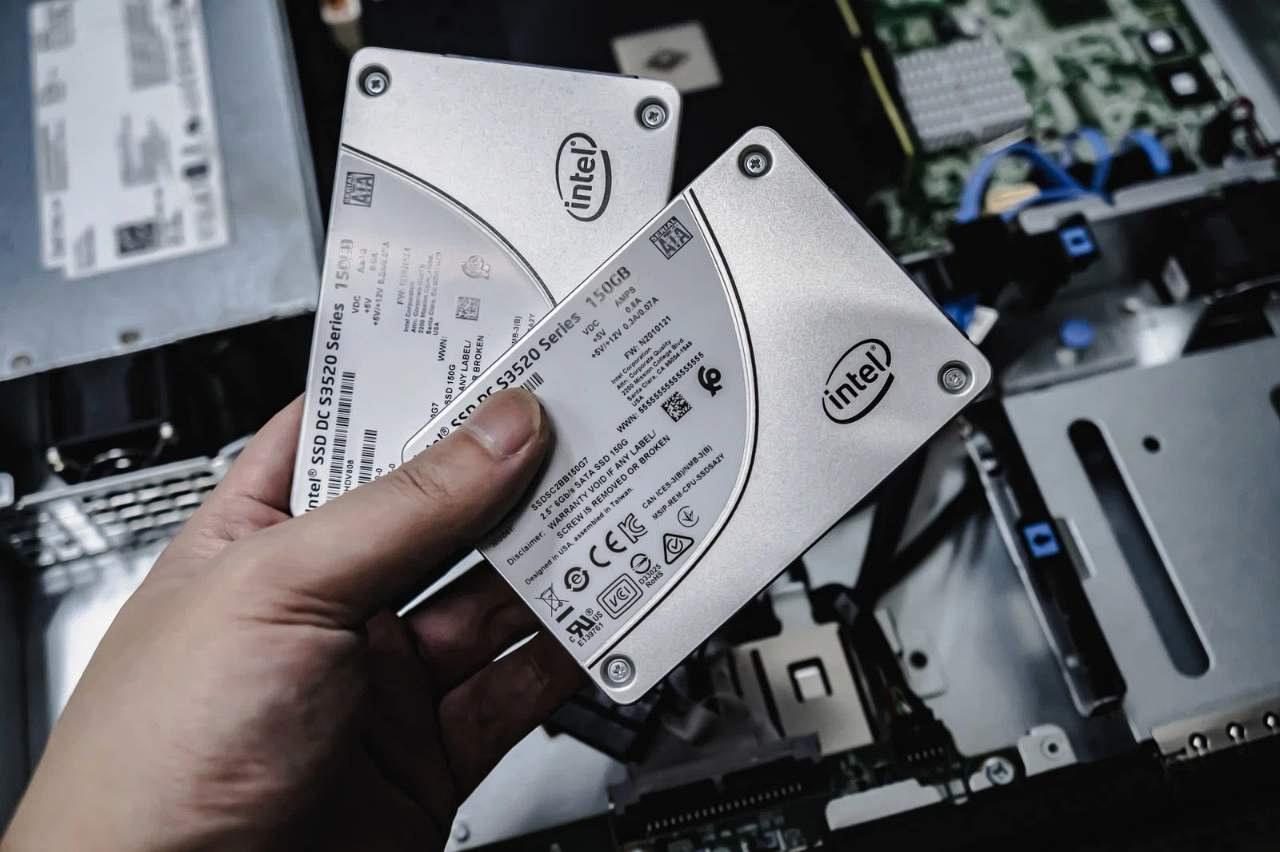
整備済みミニPCにおいて、最も注意すべきパーツの一つがストレージ、特にSSDです。
HDDと異なり物理的な回転部分がないとはいえ、フラッシュメモリには書き込み回数の上限が明確に存在し、使用状況によって残存寿命は大きく異なります。
しかし、多くのユーザーが「とりあえず起動したから大丈夫」と安心してしまいがちなのも事実です。
そこで頼りになるのが、SSD自身が内部で記録しているS.M.A.R.T.(Self-Monitoring, Analysis and Reporting Technology) 情報です。
このデータを正しく読み解くことができれば、そのSSDが今後どの程度使えるのか、あるいはすぐに交換すべきなのかを、客観的な数値に基づいて判断できるようになります。
S.M.A.R.T.情報は、各メーカーやファームウェアによって項目名や数値の解釈が微妙に異なるため、初めて見ると混乱するかもしれません。
しかし、押さえるべき主要な属性はそれほど多くありません。
特に整備済み品では、残存寿命に関わる項目と使用履歴を示す項目を優先的にチェックすることで、購入後のリスクを大幅に軽減できます。
ツールを使った残存寿命(TBW)と使用時間の確認手順
まず最初に導入したいのが、無料で利用できるS.M.A.R.T.ビューアツールです。
Windows環境では「CrystalDiskInfo」が非常に使いやすく、日本語表示にも対応しているため、初心者にもおすすめできます。
Linux環境では、標準的なパッケージとして「smartmontools」が提供されており、コマンドラインから sudo smartctl -a /dev/sda のように実行することで詳細な情報が得られます。
Macの場合は、サードパーティ製の「DriveDx」が有償ですが高機能です。
これらのツールを起動したら、まず注目すべきは 「Media Wearout Indicator」 や 「Percentage Used」 といった名称で表示される、総書き込み量に対する消耗度を示す値です。
これは多くの場合、パーセンテージまたは数値で表され、新品が100(または0)から始まり、使用に伴って減少(または増加)していきます。
例えば、値が70%を下回っている場合、すでに寿命の3割以上を消費していると見てよいでしょう。
次に確認したいのが 「Total Host Writes」、つまりホストからの総書き込み量です。
この数値を、そのSSDの仕様書に記載されているTBW(Total Bytes Written) と比較することで、おおよその残存率を算出できます。
たとえば、TBWが300TBのSSDに対してすでに150TB書き込まれていれば、半分の寿命を使い切ったことになります。
また、「Power-On Hours」(通電時間)も重要な指標です。
業務用で1日10時間以上稼働していた個体は、たとえ書き込み量が少なくても、熱やコンデンサへの負荷が蓄積されている可能性が高いため、合わせて評価する必要があります。
具体的な手順としては、以下のフローを推奨します。
- ツールをインストールし、対象のSSDを選択してS.M.A.R.T.データを表示する
- 「予備領域の残量(Available Spare)」や「不良ブロック数(Reallocated Sectors)」が正常範囲(通常は0またはごく少数)であることを確認する
- 総書き込み量(TBW換算)と通電時間をメモし、メーカー公称値と照らし合わせる
- 異常値(例えば、再割り当てセクタが急増している、温度が常に70度超えなど)があれば、そのSSDは物理的劣化が進んでいるため交換を検討する
これらの数値はすべて絶対的なものではなく、あくまで目安ではありますが、複数の項目が同時に警告レベルに達している場合は、早期のバックアップと交換を強くお勧めします。
シーケンシャル読み書き速度の低下が実際の体感に与える影響
S.M.A.R.T.で異常がなくても、SSDは使用とともにパフォーマンスが徐々に低下する性質を持っています。
特に顕著に現れるのがシーケンシャル読み書き速度の低下です。
新品時には500MB/s超を叩き出していたSATA SSDが、数年経過後に測定すると300MB/s台に落ち込んでいるケースは珍しくありません。
この差はベンチマーク数値上では一目瞭然ですが、実際の日常操作にどの程度影響するのでしょうか。
シーケンシャル速度が重視されるのは、大きなファイルのコピーや移動、ビデオ編集時の書き出し、ゲームのロード画面など、連続したデータブロックを扱うシーンです。
例えば、10GBの動画ファイルをコピーする場合、500MB/sなら約20秒で終わるところが、300MB/sでは約33秒かかることになります。
この差は「遅い」と感じるほどではありませんが、これが毎日繰り返される作業であれば、積み重ねでストレスになります。
一方で、OSの起動やアプリケーションの立ち上げ、Webブラウザのタブ切り替えといった操作は、主にランダム読み書き性能に依存します。
ランダム性能は、SSDのコントローラやキャッシュ戦略、空き容量の影響を大きく受けるため、シーケンシャル速度ほど単純に劣化しません。
つまり、シーケンシャル速度が落ちていても、日常的な軽作業では体感しにくいというのが実情です。
| 速度低下の程度 | コピー10GBの所要時間 | 体感への影響度(日常作業) | 体感への影響度(大ファイル作業) |
|---|---|---|---|
| 新品時(500MB/s) | 約20秒 | 非常に快適 | 快適 |
| 中程度低下(400MB/s) | 約25秒 | ほぼ影響なし | やや遅く感じる |
| 顕著な低下(300MB/s) | 約33秒 | ほとんど気にならない | 明確に遅いと認識 |
| 深刻な低下(200MB/s未満) | 50秒以上 | 起動やレスポンスに影響が出始める | ストレスが大きい |
したがって、整備済みミニPCのSSDがシーケンシャル速度で新品の7割程度にとどまっていても、多くのユースケースでは実用上問題にならないと言えます。
しかし、動画編集や大容量データのバックアップを頻繁に行う方にとっては、この数値は購入判断の重要なファクターとなるでしょう。
ベンチマークツール(CrystalDiskMarkやAS SSD Benchmarkなど)で実測値を確認し、自分のワークフローに十分な速度が確保されているかを検証することをお勧めします。
そして何より、S.M.A.R.T.情報と速度測定を組み合わせることで、SSDの「健康状態」と「実力」の両面を把握できるのです。
冷却性能とファン寿命 – 小型筐体ならではの熱対策の落とし穴

整備済みミニPCを語る上で、冷却性能ほど購入後の満足度を左右する要素はありません。
コンパクトな筐体は設置場所を選ばず、デスク上のスペースを有効活用できるという大きなメリットがある反面、内部の容積が限られているがゆえに、熱のこもりやすさと排気効率のジレンマを常に抱えています。
新品であれば設計段階で最適化されたエアフローが確保されていますが、整備済み品では、前ユーザーの使用環境や経年変化によってそのバランスが大きく崩れている可能性があります。
ここでは、特に冷却システムの中核を担うファンと、CPUとヒートシンクの間を伝熱するグリスという二つの要素に焦点を当て、それぞれの劣化サインと具体的な対処法を解説します。
ファンの回転数と異音のチェック、交換時期の目安
ミニPCに搭載されている冷却ファンは、その小型サイズにもかかわらず、CPUやチップセットから発生する熱を強制的に外部へ排出する重要な役割を担っています。
しかし、ファンは物理的に回転する機械部品であるため、ベアリングの摩耗やホコリの蓄積は避けられず、その寿命は一般的に連続稼働で3万時間から5万時間程度と言われています。
これは1日8時間の使用で約10年から17年に相当しますが、業務用途で24時間稼働していた個体ではあっという間にこの範囲に達してしまいます。
到着後すぐに実施したいのが、アイドル時と負荷時のファン音の聴き比べです。
まず、OS起動直後の静かな状態で耳を近づけ、異音の有無を確認します。
正常なファンは「シュー」という風切り音のみですが、ベアリングが摩耗し始めると 「カラカラ」「ゴリゴリ」という金属的な擦れ音や、「ブーン」という低周波の振動音が混ざるようになります。
特に、起動直後は静かでも、しばらく負荷をかけて温度が上がりファンが高速回転に切り替わったときに異音が顕著になるケースが多いため、CinebenchやPrime95などのベンチマークを5分程度実行して様子を見ることをお勧めします。
また、ソフトウェア的にも監視は可能です。
HWMonitorやSpeedFanなどのツールを使えば、ファンの現在の回転数(RPM)をリアルタイムで確認できます。
ここで重要なのは、定格最大回転数に対して実際の数値がどの程度の割合で推移しているかです。
例えば、最大3,000RPMのファンが負荷時でも1,800RPM程度しか回っていない場合、ベアリングの固着や駆動回路の劣化が疑われます。
逆に、アイドル時から常に最大近くで回転している場合は、温度センサーの異常や放熱グリスの劣化によってCPUが高温になっている可能性が高いです。
交換時期の具体的な目安としては、以下のサインが一つでも当てはまる場合は、早めの交換を検討する段階です。
- アイドル時に明らかな異音が発生している、または振動が筐体全体に伝わっている
- 負荷時に回転数が公称値の70%を下回る、もしくは逆に100%に張り付いても温度が下がらない
- ファンの羽根に厚くホコリが固着しており、清掃後も風量が戻らない
- 起動時に「ファンエラー」のBIOSメッセージが表示される、またはファンが一瞬回って停止する
交換自体は、多くのミニPCで比較的簡単に行えます。
筐体を開け、ファンの電源コネクタを外し、固定ネジを緩めるだけです。
ただし、サイズや厚み、コネクタ形状(ピッチやピン数)が特殊な場合もあるため、事前に分解手順を動画で確認し、互換品の有無を調べておくことをお勧めします。
グリスの劣化がCPU温度に与える影響と再塗布の効果
ファンと並んで冷却性能を左右するのが、CPUのダイとヒートシンクの間に塗布されている熱伝導グリス(サーマルペースト) です。
このグリスの役割は、CPUとヒートシンクの微小な隙間を埋め、熱を効率的に伝達することにあります。
しかし、このグリスは経年や高温環境下で徐々に劣化し、主成分であるシリコーンオイルが蒸発したり、酸化して硬化したりすることで、熱伝導率が著しく低下します。
この劣化が進むと、CPUで発生した熱がヒートシンクにうまく伝わらなくなり、ファンを高速回転させても内部に熱がこもる状態になります。
実際に、使用年数が3〜5年を超えたミニPCでは、グリス再塗布前後でアイドル温度が5度、負荷時には10度以上低下することも珍しくありません。
この差は、サーマルスロットリングの発生頻度やファンの騒音レベルに直結するため、整備済み品を購入したら、まず最初にグリスの状態を確認し、再塗布を検討するのが非常に有効なメンテナンスと言えます。
再塗布の手順はそれほど複雑ではありませんが、いくつかのポイントを押さえる必要があります。
- まず、ヒートシンクを取り外し、古いグリスをイソプロピルアルコール(高純度のエタノール) とマイクロファイバークロスで完全に拭き取ります。ここで残渣が残ると、新しいグリスの密着性が損なわれます
- 新しいグリスは、CPUダイの中央に米粒大(直径3〜4mm程度) を一つ押し出し、ヒートシンクを圧着することで自然に均一に広がる方法が最も失敗が少ないです
- 塗布量が多すぎると、はみ出したグリスが周辺の基板やピンに付着してショートの原因になるため、適量を厳守してください
- グリスの種類も重要で、長寿命タイプのシリコーン系や、より高伝導な金属化合物系がありますが、初心者には扱いやすいシリコーン系をお勧めします。金属系は導電性があるため、慎重に扱う必要があります
再塗布の効果は、温度モニタリングツールで即座に確認できます。
作業後、同じ負荷テストを実行して温度が明らかに低下していれば、メンテナンスの成功です。
逆に変化がない場合は、ヒートシンク自体の歪みやファンの風量不足、あるいはCPU側の内部劣化が疑われるため、さらなる診断が必要になります。
このように、ファンの状態監視とグリスの再塗布は、整備済みミニPCの寿命を大きく延ばすための最も効果的な投資対効果の高いメンテナンスです。
どちらも数千円以内のコストで実施でき、その効果は体感できるレベルで現れるため、購入後最初の週末にでも取り組む価値は十分にあります。
購入前に必ず確認すべき販売店の整備基準と保証内容

整備済みミニPCの購入で最も後悔しやすいのは、価格やスペックだけに注目して、販売店の整備品質やアフターサポートを軽視してしまうことです。
同じ「整備済み」という言葉でも、その実態は販売業者によって驚くほど異なります。
徹底したテストと交換部品の明示を行っている信頼できるショップもあれば、外観を軽く拭いて動作確認だけして出荷する業者も存在します。
そして、この差は購入後の安定性やトラブル時の対応に直結します。
だからこそ、購入前に販売店の整備基準と保証内容を冷静に比較し、自分がどのレベルのリスク許容度を持っているのかを明確にしておくことが、長期的な満足度を左右するのです。
「動作確認済み」の裏にあるテスト項目の有無を問い合わせる
多くの販売店は商品ページに「動作確認済み」と記載していますが、この一言が指す範囲は非常に曖昧です。
単に電源が入りOSが起動することをもって「動作確認」とする業者もいれば、ストレージのS.M.A.R.T.情報の取得、メモリテスト(MemTest86)、ベンチマーク負荷テスト、全ポートの抜き差し検査、さらには温度モニタリングまで含める業者もあります。
この違いを理解せずに購入すると、届いた個体が想定以上に劣化していたり、特定のポートだけが不安定だったりするトラブルに見舞われる可能性が高まります。
購入前には、ぜひ以下の項目を販売店に直接問い合わせてみてください。
返答の内容やその具体性が、その店舗の信頼度を測るバロメーターになります。
- 具体的にどのようなテストツールを使用し、どの項目をチェックしているのか
- SSDの残存寿命(TBW消費率)や通電時間の数値を開示してもらえるか
- 冷却ファンの異音チェックや、グリスの再塗布は実施しているか
- マザーボード上のコンデンサの膨張や漏液の有無を目視検査しているか
- 出荷前にBIOSを最新バージョンにアップデートしているか
これらの質問に対して、曖昧な回答や「弊社基準で問題ありません」といった一般論で返される場合は、整備プロセスがあまり透明でない可能性が高いです。
逆に、数値データや検査報告書を提示してくれる業者は、それだけ品質管理にコストをかけている証拠であり、購入後のリスクが低いと言えます。
価格が数百円安いだけで、こうしたテスト項目が省かれているケースも多いため、安さだけで判断せず、テストの質を重視する姿勢が求められます。
保証期間が3ヶ月と6ヶ月では何が違うのか
整備済み製品の保証期間は、一般的に1ヶ月から6ヶ月程度が相場で、新品のような1年や3年保証はほとんど期待できません。
しかし、その中でも「3ヶ月保証」と「6ヶ月保証」の差は、単なる期間の長短以上に、販売店の製品に対する自信の表れと見るべきです。
6ヶ月保証を掲げる店舗は、自社の整備プロセスで十分なテストと部品交換を行い、その間に不具合が発生する確率を低く見積もっているからこそ、長期保証を提供できます。
また、保証期間の長さは、製品の使用開始直後に発生しやすい初期不良をカバーできるかどうかにも直結します。
経験則として、整備済み品の故障は購入後1〜2ヶ月以内に発生するケースが最も多く、そのピークを過ぎればしばらく安定する傾向があります。
つまり、3ヶ月保証ではこの初期リスクをギリギリでカバーしますが、6ヶ月保証ならより余裕を持って経過観察ができます。
さらに、期間だけでなく、保証の対象範囲も確認が必要です。
往復送料はどちらが負担するのか、故障箇所が複数ある場合の対応、代替機の貸し出しの有無など、細かい条件が実質的な価値を大きく左右します。
以下の表に、保証期間の違いが購入後のリスクヘッジにどう影響するかを整理しました。
| 保証期間 | 初期不良カバー率(目安) | 販売店の品質への自信 | ユーザーの心的負担 | 価格への上乗せ相場 |
|---|---|---|---|---|
| 1ヶ月 | 低(故障の多くは期間外) | 低い | 非常に大きい | ほぼなし |
| 3ヶ月 | 中(初期ピークをカバー) | 普通 | やや大きい | 新品比−40%〜 |
| 6ヶ月 | 高(安定期までカバー) | 高い | 小さい | 新品比−30%〜 |
| 1年以上(稀) | 非常に高い | 極めて高い | ほぼない | 新品比−20%程度 |
この表からも分かるように、保証期間が長いほど初期投資は上がりますが、それは結果的にトラブル時の修理費用や買い替えコストを節約する先行投資と捉えることもできます。
特に、ミッションクリティカルな用途や、自分で部品交換に自信がない方は、3ヶ月よりも6ヶ月を選ぶことで精神的な安心感が格段に違います。
延長保証や返品ポリシーはコストに見合うか
一部の販売店では、標準保証に加えて有料の延長保証や、購入後一定期間内の返品・交換を受け付けるポリシーを用意しています。
これらは一見すると追加コストが惜しく感じられますが、整備済み品の特性を考えれば、むしろ積極的に検討する価値があるオプションです。
例えば、標準保証が3ヶ月のところに、追加料金で1年保証に延長できる場合、その料金が製品価格の10〜15%程度であれば、故障率の統計から見てもペイする可能性が高いです。
判断のポイントは、自分がそのミニPCをどのくらいの期間、どのような負荷で使うかです。
週末のブラウジングや動画視聴が中心であれば、標準保証でも十分でしょう。
しかし、24時間稼働のホームサーバーや、毎日数時間のビデオエンコードに使う予定なら、部品への負荷が大きい分だけ早期故障の確率が上がるため、延長保証は有効な保険となります。
また、返品ポリシーも見逃せません。
特に、到着後7日以内なら返品可能という条件は、外観や動作に隠れた問題を自分の目で確認するための大切な猶予期間です。
S.M.A.R.T.情報やベンチマークを自分で取得し、納得できなければ返品するという選択肢を持っておくことで、購入のハードルが下がります。
ただし、返品時の送料が自己負担だったり、開封後の返品に制限があったりする場合もあるので、その条件を事前に把握しておくことが重要です。
最終的には、保証や返品ポリシーにかかる追加コストを、新品購入との差額と比較して判断すると良いでしょう。
新品が10万円、整備済みが5万円で、延長保証に5,000円かかる場合、総額5.5万円でも依然として新品より大幅に安く、かつリスクが低減されます。
このバランスを見極めることが、後悔しない賢い購入術と言えます。
到着後すぐに実践すべき初期チェックリスト

整備済みミニPCが手元に届いたら、まずは電源を入れる前に段階を踏んだ初期チェックを実施することを強くお勧めします。
せっかく安価で手に入れたとしても、数日間快適に使えた後に不具合が発覚すると、返品期間を逃していたり、原因の切り分けに余計な時間を取られたりするからです。
ここでは、物理的な外観確認からソフトウェア的な診断まで、購入後すぐに実践すべき具体的なチェック項目を整理しました。
このリストを一つひとつ丁寧にこなすことで、その個体の本当の状態が浮き彫りになり、後々の「まさか」を大幅に減らすことができます。
外観の傷やポートの接触不良を物理的に確認する
最初に行うべきは、何よりも五感を使った物理的な検査です。
段ボールから取り出したら、まず筐体全体をまんべんなく観察します。
大きな凹みやひび割れはもちろん、細かい傷や塗装の剥がれも記録しておきましょう。
これらは外観上の問題であると同時に、過去に落下や衝撃があった可能性を示す手がかりにもなります。
特に、四隅のゴム足が欠けていたり、ネジ穴周辺にドライバーの跡が残っている場合は、分解履歴のある個体である可能性が高いです。
次に、すべての入出力ポートを実際に接続して接触不良の有無を確認します。
USBポートにはマウスやUSBメモリを挿し、しっかりと認識されるか、ガタつきがないかをチェックします。
HDMIやDisplayPortはモニターを接続し、画面のちらつきや解像度の誤認識がないかを見ます。
また、オーディオジャックからはヘッドホンでノイズが乗らないか、LANポートはケーブルを挿した際にカチッとロックされ、リンクランプが正常に点灯するかを確かめてください。
ここで注意したいのは、ポートの奥にホコリや錆が詰まっているケースです。
特に業務用環境で長年使われた個体は、端子の酸化で接触抵抗が増し、特定のデバイスが不安定になることがあります。
もし異常を感じたら、接点復活剤やエアダスターで清掃を試みる価値があります。
さらに、電源アダプタやケーブル類も忘れずに確認します。
アダプタに異物感や焦げ臭さがないか、ケーブルの被覆に亀裂や折れ跡がないかをチェックしてください。
これらの物理チェックは、初期不良か輸送中のダメージかを切り分ける上でも非常に重要であり、後述するソフトウェアテストの前に必ず済ませておくべき工程です。
BIOSやOSの情報から総稼働時間と再起動回数を読み取る
物理チェックが終わったら、電源を投入し、まずはBIOS(UEFI)画面に入ります。
起動時にF2やDelキーを押してBIOSセットアップを呼び出し、システム情報やハードウェアモニターのメニューを探してください。
ここには、本体のシリアル番号やCPUの型番に加えて、通電時間(Power-On Hours) や 起動回数(Boot Count) などの項目が表示されることがあります。
ただし、この情報はマザーボードのチップセットやファームウェアに依存するため、すべての機種で表示されるわけではありません。
表示されない場合は、後述するOS上のS.M.A.R.T.情報やシステムログで補完します。
OSが起動したら、まずはWindowsであれば「タスクマネージャー」のパフォーマンスタブや、「システム情報」(msinfo32)から、OSのインストール日時や最終更新日を確認します。
これらは、そのミニPCがどの程度の期間使われていたかを推測する手がかりになります。
特に、イベントビューアのシステムログを開き、「イベントID 12(OS起動)」や「イベントID 13(正常シャットダウン)」の履歴をさかのぼると、過去の稼働パターンが詳細にわかります。
例えば、1日に何度も再起動が繰り返されている場合は、不安定な状態で使われていた可能性が高く、要注意です。
Linux環境では uptime コマンドで現在の連続稼働時間を、last reboot で再起動履歴を確認できます。
また、dmesg | grep -i "power on" のようなコマンドで、カーネルログからハードウェアの電源投入履歴を読み取ることも可能です。
これらの数値を総合的に見ることで、その個体が過酷な環境で酷使されてきたのか、それとも比較的穏やかに使われてきたのかを、ある程度推測できるようになります。
負荷テスト(ベンチマーク)で不安定さがないか検証する
物理チェックと情報収集が済んだら、いよいよ実際に負荷をかけての安定性テストを行います。
この工程は、アイドル状態では発見できない潜在的な不具合を炙り出すために極めて重要です。
まずは、Cinebench R23やPrime95、またはOCCTといった代表的なベンチマークツールをダウンロードし、CPUとメモリに同時に負荷をかけます。
テスト中は、HWMonitorやCore TempでCPU温度とクロック周波数の推移をリアルタイムで監視してください。
理想的な挙動としては、負荷直後に温度が上昇し、ファンが回転数を上げて温度が一定の範囲(通常は80度前後)で安定し、かつクロックダウンが極端に発生しないことです。
もしテスト開始直後に90度を超えたり、突然のフリーズやブルースクリーンが発生したりした場合は、冷却系の深刻な劣化や、メモリの相性問題、あるいは電源回路の不安定性が疑われます。
特にPrime95の「Small FFT」テストはCPUに最大限のストレスを与えるため、熱問題の検出に非常に有効です。
次に、グラフィックス性能のチェックとして、3DMarkやUnigine Heavenを軽く回してみるのも良いでしょう。
ミニPCは内蔵GPUが主流ですが、それでも動画再生や軽量な3D処理での不安定さは、ドライバの問題か、VRM(電圧調整モジュール)の経年劣化を示唆します。
また、ストレージのベンチマーク(CrystalDiskMarkなど)を実行し、シーケンシャル速度が想定範囲内にあるか、テスト中にエラーが発生しないかを確認します。
これらの負荷テストは、各5〜10分程度で十分ですが、できれば連続して1時間程度の総合テストを実施することをお勧めします。
そうすることで、経年劣化による熱だまりや、コンデンサの容量低下が引き起こす長時間運用時の不安定性を検出しやすくなります。
もしテスト中に異常を感じたら、すぐにベンチマークを停止し、ログを保存して販売店に連絡する準備を始めてください。
この初期チェックを丁寧に行うことが、その後の快適な運用と長い付き合いの第一歩となります。
日常運用で寿命を延ばすための実践的メンテナンス術

整備済みミニPCを購入した後、最初のチェックや初期設定が終わったからといって、そこで安心してしまうのは少し早計です。
実際のところ、その後の日常的な運用環境とメンテナンス習慣が、製品寿命に与える影響は購入時の個体差以上に大きいと言っても過言ではありません。
適切な環境で使い、定期的に手を加えることで、部品本来の耐久性を最大限に引き出し、予想以上の長期運用を実現することも可能です。
逆に、何も考えずに適当な場所に置きっぱなしにすれば、高価なパーツを搭載した個体でも数年でトラブルに見舞われるでしょう。
ここでは、誰でも今日から実践できる、効果的なメンテナンス術を三つの観点からご紹介します。
設置環境(温度・湿度・ホコリ)とエアフローの最適化
まず最も基本的でありながら、最も多くのユーザーが軽視しているのが設置環境の整備です。
ミニPCはそのコンパクトさゆえに、狭い棚の上やテレビラックの隙間、あるいはモニターの背面に貼り付けるようにして設置されがちですが、これは冷却性能を著しく損なう行為です。
特に、排気口が壁や他の機器でふさがれていると、温まった空気が内部に滞留し、CPUや電源回路の温度が徐々に上昇します。
この状態が続くと、コンデンサの寿命が短縮され、ファンも高回転を強いられるため、騒音と摩耗が同時に進行します。
理想的な設置条件としては、筐体の四方に最低でも5cm以上の空間を確保し、特に背面と上面の排気口を塞がないようにすることが挙げられます。
可能であれば、通気性の良いスタンドや小さなラックを使用して底面にも空気が通るようにすると、より効果的です。
また、設置場所の温度と湿度も重要です。
直射日光の当たる窓辺や、エアコンの風が直接当たる場所は避け、室温は20度から25度、湿度は40%から60%の範囲を維持することをお勧めします。
湿度が高すぎると基板の結露や錆の原因になり、低すぎると静電気のリスクが高まります。
さらに、ホコリの侵入を防ぐことも長寿命の鍵です。
吸気口にはメッシュフィルターが付いているモデルもありますが、ない場合は市販のPC用フィルターを貼り付けるのも有効です。
そして、3か月に一度はエアダスターを使って吸気口と排気口のホコリを吹き飛ばす習慣をつけましょう。
このひと手間が、ファンの負荷を軽減し、冷却効率を維持する最もコストパフォーマンスの高いメンテナンスです。
OSの電源設定と不要サービス停止で発熱を抑える
ハードウェア面の対策と並行して、OSレベルでの消費電力と発熱の制御も非常に効果的です。
特に、WindowsやLinuxには電源プランやCPUの動作状態を細かく調整する機能が標準で搭載されており、これを適切に設定するだけで、アイドル時の温度を数度下げられることがあります。
例えば、Windowsの「電源オプション」では、デフォルトの「バランス」プランが最も無難ですが、さらに詳細設定で「最大プロセッサの状態」を99%に制限すると、Turbo Boostが無効になり、最大クロックが抑えられる代わりに発熱が大幅に減少します。
これは、常に最高性能を必要としない用途では非常に有効なトレードオフです。
また、不要なバックグラウンドサービスやスタートアップアプリを停止することも、CPUの無駄な稼働を減らすために重要です。
Windowsであればタスクマネージャーの「スタートアップ」タブで、必要のないアプリを無効にします。
さらに、タスクスケジューラで定期的に実行される不要なメンテナンスタスク(例えば、デフラグや診断レポートの生成など)も、SSD環境では特に意味がないため、停止または頻度を減らすことをお勧めします。
Linuxでは、systemctlコマンドで不要なサービスを無効化したり、powertopを使って消費電力の大きなプロセスを特定したりすることで、同様の効果が得られます。
これらの設定は、いずれも再起動後に即座に反映され、発熱とファン回転数の低減として体感できます。
特に、サーバー用途や常時稼働させる場合は、パフォーマンスを少し犠牲にしても、安定性と寿命を優先するという判断が賢明です。
定期的なSSDのトリム実行と空き容量の確保
最後に、SSDに特化したメンテナンスとして、TRIMコマンドの定期実行と十分な空き容量の維持が欠かせません。
TRIMは、OSがファイルを削除した際に、SSDのコントローラに対して「このブロックはもう使わない」と通知する仕組みです。
これにより、SSDはガベージコレクションを効率的に行い、書き込み時のパフォーマンス低下を防ぎます。
Windows 10以降では、週に一度の定期最適化タスクとしてTRIMが自動実行されるようになっていますが、念のため「ドライブの最適化とデフラグ」ツールを開き、SSDが正しくTRIM対象になっているかを確認してください。
Linuxでは、fstrimコマンドを定期的(週次や月次)にcronで実行する設定が一般的です。
もう一つの重要なポイントが空き容量の確保です。
SSDは空き容量が少なくなると、書き込み時に使用可能な空ブロックを探すためのオーバーヘッドが増え、書き込み増幅(Write Amplification)が大きくなります。
これは、結果的にセルの消耗を早める要因となります。
経験則として、総容量の20%以上は常に空けておくことをお勧めします。
例えば、256GBのSSDなら50GB以上、512GBなら100GB以上の空きを維持するイメージです。
このために、不要なファイルや一時フォルダを定期的に掃除したり、クラウドストレージや外付けHDDに大きなデータを移動する習慣をつけると良いでしょう。
これらのメンテナンスは、どれも特別な知識や高価なツールを必要としません。
しかし、継続的に実践することで、整備済みミニPCの本来のポテンシャルを最大限に引き出し、予想以上に長い付き合いを可能にしてくれます。
日々の小さな心遣いが、数年後の大きな差となって返ってくるのです。
もしも故障や不調が起きたときの段階的対処法
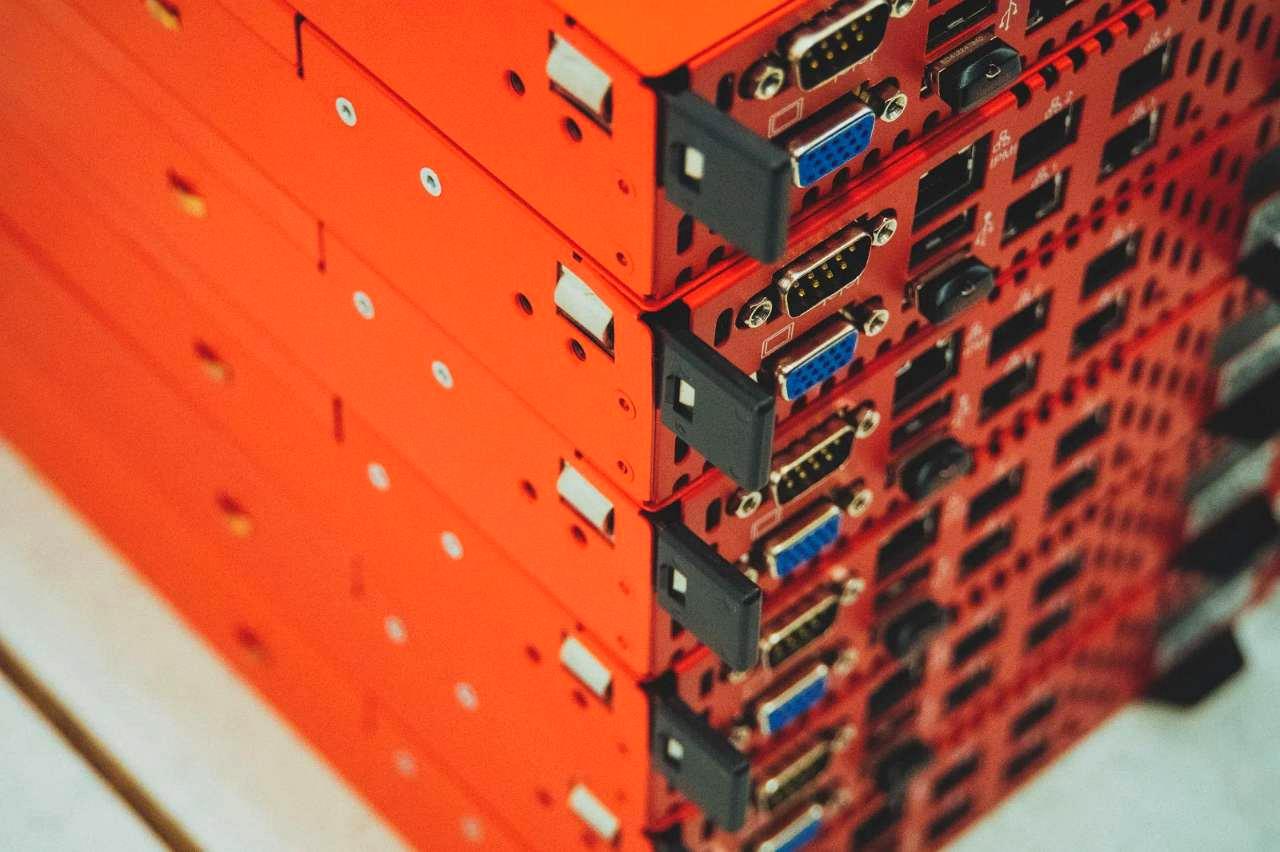
どれほど注意深く初期チェックや日常メンテナンスを行っていても、整備済みミニPCが永遠に不調を起こさないとは限りません。
むしろ、ある程度の経年個体である以上、いつかは何らかの症状が現れることを前提に考えておくべきでしょう。
大切なのは、トラブルが発生したときに慌てず、論理的な手順で原因を切り分け、適切な対処を選択することです。
ここでは、ソフトウェアレベルの簡単な対処からハードウェアの交換、最終的な買い替え判断に至るまで、段階を追った実践的なガイドラインを提示します。
このフローを頭に入れておくだけでも、不要な出費や精神的なストレスを大幅に軽減できるはずです。
ソフトウェア面(ドライバ・OS再インストール)での切り分け
まず、不調が発生した際に最初に取るべき行動は、原因がハードウェアなのかソフトウェアなのかを切り分けることです。
意外なことに、ブルースクリーンやアプリケーションのクラッシュ、遅延などの症状の多くは、ドライバの競合やOSの設定ミス、あるいは更新プログラムの不具合に起因することが少なくありません。
そのため、いきなり筐体を開けて部品を交換する前に、以下のソフトウェア的なアプローチを順番に試してみてください。
最初のステップは、デバイスマネージャーでドライバの状態を確認し、黄色い警告マークが付いているデバイスがないかをチェックします。
特に、グラフィックスドライバやチップセットドライバは、OSのアップデート後に互換性が崩れることがあるため、メーカー公式サイトから最新版をダウンロードして上書きインストールすることをお勧めします。
また、イベントビューアでシステムログやアプリケーションログを開き、「エラー」や「重大」のレベルで記録されているイベントを確認すると、どのコンポーネントが問題を起こしているかの手がかりが得られます。
次に、システムの復元ポイントを利用した戻しや、セーフモードでの起動を試みます。
セーフモードで安定して動作する場合は、サードパーティ製のアプリやサービスが原因である可能性が高いです。
不要なスタートアッププログラムを無効にしたり、最近インストールしたソフトを順次アンインストールしながら、動作が改善するかを見極めます。
これらの手順で解決しない場合、最終手段としてOSのクリーンインストール(再インストール) を検討します。
これにより、ドライバの残骸やレジストリの不整合が一掃され、純粋にハードウェア固有の問題なのかを明確にできます。
OS再インストール後も同じ症状が再現されるようであれば、その不調はほぼ確実にハードウェア由来と判断して良いでしょう。
ファンやSSD、メモリなどの交換可能パーツの見極め
ソフトウェア的な切り分けでハードウェアが原因と断定できたら、次はどの部品が実際に故障しているのかを特定し、交換可能かどうかを見極めるフェーズです。
整備済みミニPCは、ノートPCほど完全に密閉されているわけではなく、多くのモデルで一部のパーツがユーザー交換可能となっています。
まず、最も交換が容易なのはメモリ(SO-DIMM) と ストレージ(M.2 SSDまたは2.5インチSATA SSD) です。
これらは筐体底面のカバーを外すだけでアクセスできる場合が多く、異なるモジュールに差し替えることで不調が解消されるかをテストできます。
特に、ランダムなフリーズや起動不能の症状はメモリの相性や不良セクタが原因であることが多いため、MemTest86でエラーが検出されたら即座に交換を検討します。
次に、冷却ファンも比較的入手しやすく、交換が可能なパーツです。
先述したように異音や回転数不足が確認された場合は、ファンを新しいものに交換することで温度問題が解決することがあります。
ただし、ファンのサイズやコネクタの形状が特殊な機種もあるため、分解前に必ず型番を確認し、互換品が販売されているかを調べてください。
また、電源アダプターも、突然のシャットダウンや電源投入不能の原因となることがあるため、もし別途互換品を持っているなら、そちらに差し替えて検証してみる価値があります。
一方で、マザーボードやCPUは基本的に交換が現実的ではありません。
これらの部品はミニPCの筐体に固有の設計がなされており、汎用品が存在しないことがほとんどだからです。
コンデンサの膨張やCPUの物理的損傷が疑われる場合は、自力での修理は難しく、専門業者に依頼するか、買い替えを視野に入れる段階になります。
したがって、交換可能なパーツとそうでないものを区別し、コストと手間を考慮してどこまで自力で挑戦するかを冷静に判断することが重要です。
修理に出すか、買い替えるかの損益分岐点
最終的に、自力でのパーツ交換がうまくいかない場合や、マザーボード級の故障が疑われる場合には、修理業者に依頼するか、新しい個体に買い替えるかという決断が待っています。
ここで重要なのは、感情ではなく損益分岐点(コストと残存価値のバランス) で判断することです。
まず、修理に出す場合の概算費用を調べます。
一般的なPC修理業者での診断料と交換部品代を含めると、少なくとも1万円から2万円はかかると見積もってください。
これに加えて、修理期間中の代替機の調達コストや送料も考慮する必要があります。
次に、現在のミニPCの市場価値を評価します。
もし購入してから1年未満で、かつスペックがまだ現役レベルであれば、修理費用が2万円以内なら選択肢として十分にアリです。
しかし、購入から3年以上経過しており、CPUやメモリの世代が古い場合は、修理に同じ2万円をかけるよりも、同程度の新品や別の整備済み品を買い直したほうが総合的に安上がりであることが多いです。
特に、修理後に別の部品が連鎖的に故障するリスク(経年機器にありがちなパターン)を考慮すると、新たな個体に乗り換えた方が長期的な安定性を得られます。
以下の表に、判断の目安を整理しました。
| 状況 | 修理に出すべきケース | 買い替えるべきケース |
|---|---|---|
| 故障箇所 | ファンやSSD、メモリなど交換単体で済む | マザーボードやCPUの故障が疑われる |
| 購入からの経過年数 | 1年未満、または1年半以内 | 2年以上経過し、保証も切れている |
| 現状のスペック | 最新OSやアプリが快適に動作するレベル | 動作が重く、アップグレードの効果が薄い |
| 修理見積もり額 | 製品購入価格の30%以下 | 製品購入価格の50%以上、または見積もり不能 |
| 代替機の価格 | 同スペック新品が修理費の2倍以上する | 同スペック整備済みが修理費と同額以下 |
最終的には、修理後の期待寿命も考慮に入れます。
交換部品が新しいものになるとはいえ、マザーボードや電源回路といった根幹は古いままです。
そのため、修理後もせいぜい1〜2年の延命と見込むなら、買い替えに投資する方が賢明でしょう。
いずれにしても、慌てて即決せず、数日間の猶予を取って情報を集め、複数の選択肢を比較することが後悔しない決断につながります。
整備済みミニPCを「買ってよかった」と言えるための総合判断基準 – まとめ –
ここまで、整備済みミニPCにまつわる劣化リスクの実態から、購入前のチェックポイント、到着後の初期検証、日常的なメンテナンス、そして万が一のトラブル時の対処法まで、多角的に解説してきました。
最後に、これらの情報を統合し、実際に「買ってよかった」と納得できるための総合的な判断基準を整理しておきたいと思います。
この基準は、決して難しいものではなく、むしろ「自分の使い方とリスク許容度を冷静に定量化する」というシンプルな考え方に集約されます。
まず、購入を検討する段階で最も重視すべきは、そのミニPCを何に使うのかというユースケースの明確化です。
ブラウジングや動画視聴、Office作業が中心であれば、CPU性能やメモリ容量はそれほど最新である必要はなく、むしろSSDの健康状態と冷却系の整備度が優先されます。
一方、ホームサーバーや軽量なエンコード、仮想マシンのホストとして使うなら、CPUの世代やコア数、メモリの拡張性が重要な要素になります。
つまり、スペックの高さよりも「自分のワークロードに適したバランス」 を選ぶことが、後悔を防ぐ第一条件です。
次に、販売店の信頼性評価です。
価格.comやAmazonのレビューだけでなく、その店舗が整備内容を明確に公開しているか、問い合わせに対する返答が具体的かつ迅速かを必ず確認してください。
信頼できる販売店は、SSDのS.M.A.R.T.情報やファンの交換履歴、グリスの再塗布実施有無などを積極的に開示します。
逆に、「動作確認済み」としか書かず、詳細を伏せる店舗は、たとえ安くてもリスクが高いと認識すべきです。
また、保証期間が3ヶ月未満の場合は、初期不良のリスクを自ら負う覚悟が必要です。
可能であれば、6ヶ月保証以上の店舗を選ぶことを強くお勧めします。
そして、実際に製品が届いたら、本記事で紹介した初期チェックリストを必ず実践してください。
外観チェック、ポートの接触確認、BIOSやOSからの稼働時間と再起動回数の読み取り、そして負荷テスト。
この一連のプロセスに、たとえ1時間ほどかかっても、その後の安心感は計り知れません。
特に負荷テストで異常が検出された場合は、躊躇せずに販売店に連絡し、返品や交換を検討しましょう。
この段階での対応が、長期使用の成否を大きく分けます。
さらに、日常運用に入ってからも、冷却環境の最適化とOSレベルの電力設定、そしてSSDの空き容量とTRIMの維持という三つのメンテナンスを習慣化してください。
これらはすべて無料で、かつ数分で完了する作業ですが、継続することで部品の劣化速度を明らかに遅らせることができます。
特に、ホコリの定期的な除去とグリスの再塗布は、数年単位で見たときの効果が非常に大きいため、年に一度の定期メンテナンスデーを設けることをお勧めします。
では、ここで総合判断のための簡易的なスコアリングシートを提案します。
以下の項目を購入前と購入後にそれぞれ評価し、合計点が基準を超えていれば、そのミニPCは「買ってよかった」と言える可能性が高いです。
| 評価項目 | 満点 | 購入前のチェックポイント | 購入後のチェックポイント |
|---|---|---|---|
| ユースケース適合性 | 20点 | 自分の作業負荷に対して過不足ないスペックか | 実際に使ってみて体感速度が想定内か |
| 販売店の信頼性 | 25点 | 整備詳細の開示、保証期間、問い合わせ対応の良さ | 納品書や保証書の明示、サポート窓口の反応 |
| 物理・動作状態 | 30点 | 外観写真の確認、ポート数の適合 | 到着後の外観・ポート・S.M.A.R.T.・負荷テストのすべてが合格 |
| 長期的なメンテナンス性 | 15点 | ファンやSSDが交換可能な構造か、グリス交換が容易か | 実際に分解してみて作業難易度が想定内か |
| コストパフォーマンス | 10点 | 新品価格との差額が保証・リスク差を上回るか | 同スペック新品と比較して納得感があるか |
合計80点以上を目安に、もし購入後に評価が著しく低い場合は、早期の返品や交換を強く検討してください。
逆に、高評価であれば、その個体は十分に長く使い込む価値があります。
最後に、整備済みミニPCは「完璧を求めず、適切なリスク管理とメンテナンスで使いこなす」 という姿勢が何より大切です。
新品にはないコストメリットと、自分で手を加える楽しみがあります。
この記事で紹介した知識と手順を活用し、あなたにとって真に「買ってよかった」と思える一台との出会いを実現してください。


コメント