
毎日何時間もキーボードに向き合う方であれば、指先の疲労や打鍵時の「重さ」を感じたことがあるのではないでしょうか。
特にメカニカルキーボードは、その確かな打鍵感が魅力である一方、スイッチの種類や構造によっては想像以上に指への負担がかかる場合があります。
軽快なタイピングを求めて購入したはずが、いつの間にか「打ち終わったあとに指がだるい」「長時間の作業で手首が痛む」といった悩みを抱えていらっしゃるなら、それはキーボード自体の特性と、ご自身の使い方との間に小さなミスマッチが生じている証拠でしょう。
しかし、ここで諦めて静電容量無接点やメンブレンに戻る必要はありません。
メカニカルキーボードの重いタッチは、スイッチの交換、キーキャップの変更、そして打鍵姿勢の見直しという三つのアプローチで、驚くほど改善が可能です。
もちろん、すべてを一気に変える必要はなく、まずはご自身の現在の環境を把握するところから始めると良いでしょう。
まずは、現在お使いのスイッチの「作動荷重」と「総荷重」を確認してください。
一般的なチェリーMX系の青軸や茶軸は作動荷重が50〜55cN程度ですが、黒軸は60cN以上、さらにはグリーン軸のように80cNに達するものもあります。
この数値が大きいほど、指は毎回余計な力を強いられることになります。
- スイッチ交換(換軸):最も根本的な解決策です。熱心なユーザーであれば、基板がホットスワップ対応かどうかを確認し、赤軸(45cN)や静音赤軸、あるいはより軽量なスピード軸(銀軸)への交換を検討されてください。最近では30cN台の超軽量スイッチも登場しており、指への負担を劇的に減らせます
- キーキャップの素材と形状:打鍵の重さはスイッチだけでなく、キャップの重量や表面の滑りやすさにも影響されます。PBT素材はABSより重く、高さが高いSAプロファイルは指の可動域を広く取るため、結果的に打ち下ろす力が増えます。軽快さを求めるなら、薄型のDSAプロファイルや、軽量なABS製のキャップへの交換が有効です
- 打鍵姿勢と机上面の高さ:意外と見落としがちですが、手首が下向きに折れた状態で打つと、指先に余計な力が入ります。リストレストを使用して手首をニュートラルな位置に保つだけでも、知覚される「重さ」は大きく変わります
以下の表は、代表的なスイッチの特性と、どのようなユーザーに向くかを簡潔にまとめたものです。
ご自身のタイピングスタイルと照らし合わせてみてください。
| スイッチ種別 | 作動荷重(目安) | 打鍵感 | おすすめユーザー |
|---|---|---|---|
| 赤軸(リニア) | 45cN | 直線的で軽い | 長時間の入力作業、ゲーマー |
| 銀軸(スピード) | 40cN前後 | 非常に軽く、ストローク短め | 瞬発的な反応を求める方 |
| 茶軸(タクタイル) | 55cN | 軽い段差あり | 軽いクリック感を好む方 |
| 静音赤軸 | 45cN | 軽く、かつ静か | オフィスや深夜作業が多い方 |
| 黒軸(リニア重め) | 60cN以上 | 重厚な直線 | 誤打を極力減らしたい方(ただし疲労に注意) |
これらの対策を組み合わせることで、同じメカニカルキーボードでも、まるで別物のように指に優しい入力環境が手に入ります。
最初の一歩として、まずはお使いのスイッチの仕様書を確認し、もし70cNを超えているようであれば、軽量軸への交換を真剣に検討されることをお勧めします。
また、それと同時に、タイピング中にどれだけ指先に力が入っているかを意識するだけでも、疲労の質は確実に変わってくるはずです。
重いタッチは決して「メカニカルならではの宿命」ではありません。
適切な知識と小さな調整で、あなたの指はもっと自由で軽やかに、そして長時間にわたって快適に動き続けることができるようになります。
ぜひ、この機会にご自身の入力環境を見つめ直してみてください。
なぜメカニカルキーボードは「重く」感じるのか?――作動荷重と打鍵深度の基礎知識
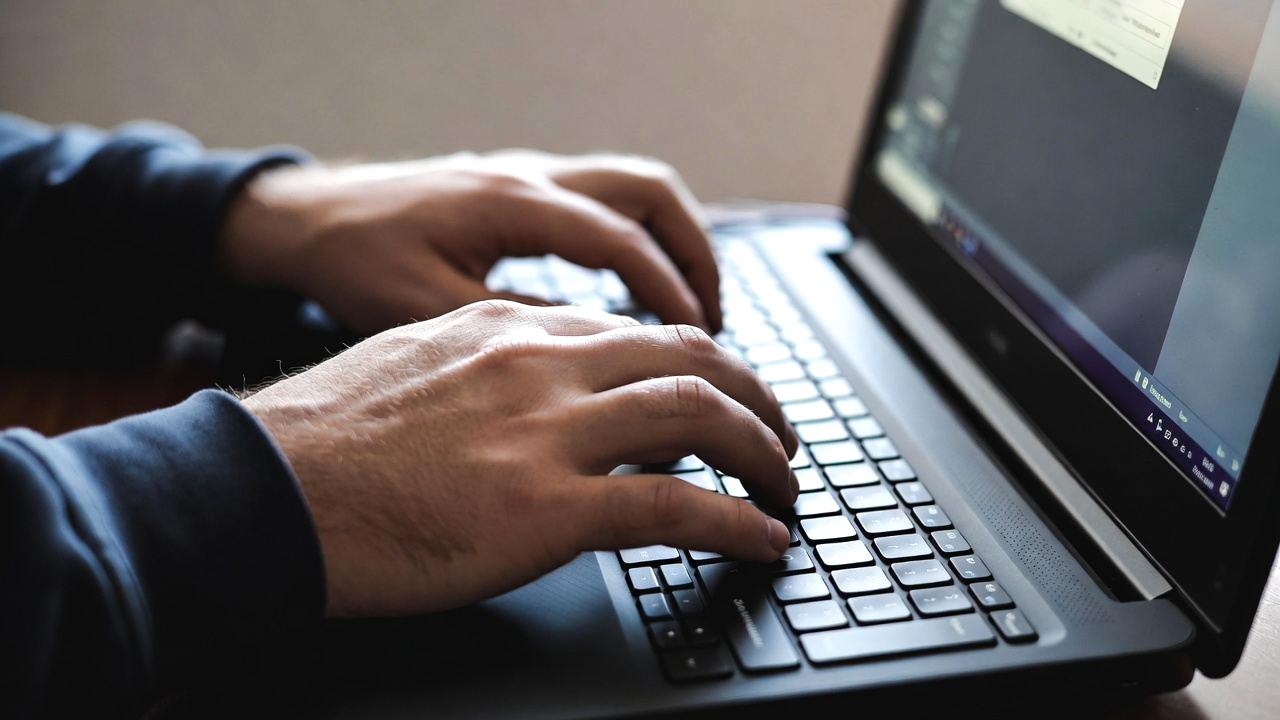
メカニカルキーボードを初めて使ったときに、「思ったより指にくるな」と感じた経験はありませんか。
あるいは、長年使い続けているうちに、以前は軽快だったはずのタッチが徐々に重く感じられるようになったという方もいらっしゃるでしょう。
この「重さ」の正体は、単なる感覚的なものではなく、スイッチ内部の物理的な構造と、ご自身のタイピング動作の癖が複合的に作用した結果です。
ここでは、そのメカニズムを分解して理解することで、どのような対策が有効かを導き出すための基礎知識を整理していきます。
まず最初に押さえておくべき概念が「作動荷重(アクチュエーションフォース)」と「総荷重(ボトムアウトフォース)」の違いです。
作動荷重とは、スイッチ内部の金属接点が接触してキー入力が認識される瞬間に必要な力のことを指します。
一般的なチェリーMX赤軸であれば45cN(センチニュートン)、茶軸で55cN、青軸で60cN前後が目安となります。
一方、総荷重はキーキャップを一番下まで押し切ったときにかかる最大の力であり、赤軸で60cN、黒軸に至っては80cNを超えるものも珍しくありません。
つまり、多くのユーザーが「重い」と感じるのは、この総荷重の数値が高い場合と、作動荷重と総荷重の差が大きい場合の二つのパターンに大別できます。
ここで重要なのは、作動荷重が同じであっても、スイッチの「バネの立ち上がり特性」や「摩擦抵抗」によって、実際の打鍵感は大きく異なるという点です。
例えば、同じ45cNのリニアスイッチでも、スプリングの巻き数や線径、さらにはステムとハウジングの間の潤滑状態によって、押し始めからボトムまでにかかる力の曲線(フォースカーブ)が全く異なります。
このフォースカーブが急峻であればあるほど、指は瞬間的に大きな力を要求され、結果として疲労として蓄積されやすくなります。
また、打鍵深度(ストローク)も重さの知覚に影響を与える重要な要素です。
標準的なメカニカルスイッチのストロークは約4mmですが、そのうち実際に指が力を込めるのは、作動ポイントまでの約2mmと、そこからボトムまでの残り2mmです。
特にボトムアウトまで押し切る癖のある方は、総荷重の影響を強く受けるため、スイッチの荷重数値以上に重く感じる傾向があります。
逆に、浅打ち(ボトム前に指を離す)を習慣化できている方は、作動荷重さえ軽ければ総荷重はそれほど気にならないでしょう。
では、この重さを定量的に評価するにはどうすればよいか。
一つの目安として、1分間のタイピングテストを実施しながら、人差し指、中指、薬指それぞれにかかる負担を主観で記録してみてください。
一般的に、小指や薬指は人差し指に比べて筋力が弱いため、同じ荷重でもより重く感じられます。
そのため、キーごとに異なる荷重のスイッチを配置する「段階的重み付け」という上級者向けの手法も存在しますが、まずは全体的な荷重を下げることを優先すると良いでしょう。
以下の表は、代表的なスイッチ種別における作動荷重と総荷重、そしてストロークの関係をまとめたものです。
ご自身の指の疲労度合いと照らし合わせながら、どの数値が現在の環境と近いかを確認してみてください。
| スイッチ種別 | 作動荷重(cN) | 総荷重(cN) | ストローク(mm) | 特徴的な打鍵感 |
|---|---|---|---|---|
| チェリーMX赤軸 | 45 | 60 | 4.0 | 直線的で軽快、リニアの定番 |
| チェリーMX銀軸 | 40 | 55 | 3.4 | 短ストロークで最速級の反応 |
| チェリーMX茶軸 | 55 | 65 | 4.0 | 軽い段差あり、タクタイル入門 |
| チェリーMX黒軸 | 60 | 80 | 4.0 | 重厚な直線、誤打防止向け |
| Gateronクリア軸 | 35 | 50 | 4.0 | 極軽量、長時間入力に特化 |
さらに、重さの知覚にはキーキャップの重量も関与します。
PBT素材はABSに比べて密度が高く、同じ形状でも数グラム重くなることがあります。
このわずかな重量差が、スプリングの戻り速度や指先の慣性に影響し、「だるさ」として感じられるケースもあるのです。
したがって、スイッチの数値だけを見ずに、キャップの素材とプロファイル(高さ形状)も含めて総合的に評価することが、正確な現状把握には欠かせません。
最後に、環境要因も無視できません。
室温が低いとスイッチ内部の潤滑グリースが硬化し、一時的に作動荷重が上がる現象が知られています。
冬場に特に重く感じる場合は、キーボードをしばらく室温に馴染ませてから使用するだけでも、数cN程度の差が生じることを覚えておいてください。
このように、重さは単一の要因ではなく、スイッチ、キャップ、姿勢、さらには気温までもが絡み合った複合的な現象なのです。
まずは現状把握から:ご自身のスイッチ種類と仕様を確認する方法
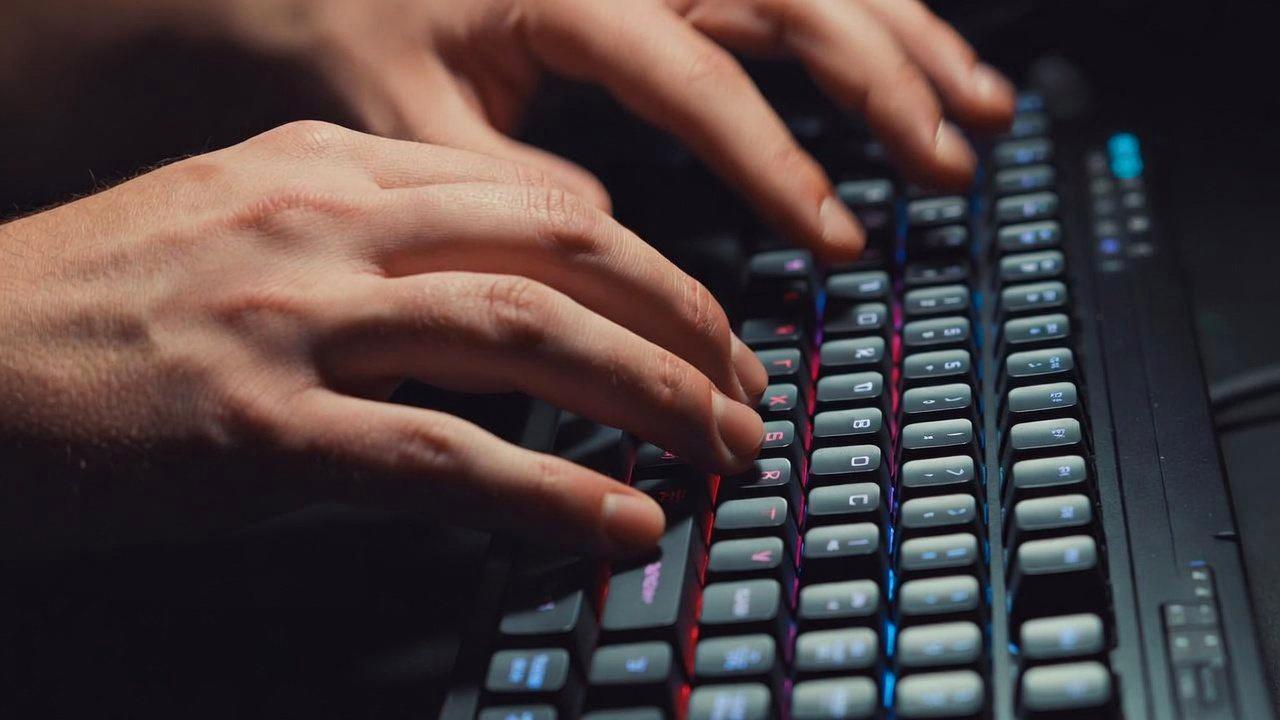
重さの原因を特定するには、まずご自身がどのようなスイッチを使っているのかを正確に把握することが第一歩です。
メカニカルキーボードには実に多種多様なスイッチが存在し、同じ「赤軸」という名称でもメーカーや世代によって作動荷重が異なることは珍しくありません。
ここでは、購入時の記憶や製品ページの情報だけに頼らず、現物から仕様を特定するための具体的な手順をいくつかご紹介します。
最も確実で簡単な方法は、キーボードに付属していた取扱説明書や製品パッケージの仕様欄を再確認することです。
多くの製品では、スイッチの種類が「Cherry MX Red」「Gateron Brown」「Kailh Box White」といった形で明記されています。
ただし、特にカスタムキーボードや中古で入手した製品の場合、この情報が欠落していることもあります。
そのような場合は、スイッチ自体に刻印されたメーカーロゴや型番を手がかりにすると良いでしょう。
キーキャップを抜いてスイッチの上面を確認すると、Cherryであれば「Cherry」のロゴと共に「MX」などの表記が、Gateronであれば「G」のマークや型番シールが貼られていることが多いです。
しかし、ロゴが読み取れない場合や、無印の汎用スイッチである可能性もあります。
そうしたケースでは、スイッチの「カラーリング」と「ステム形状」から推測する方法が有効です。
一般的な識別ポイントを以下にまとめてみました。
- ステムの色:リニア(直線的)は赤、ピンク、クリア、タクタイル(段差あり)は茶、ブラウン、紫、クリッキー(音あり)は青、緑、白が基本です。ただし、メーカーによって色の定義が異なるため、あくまで参考程度にとどめてください
- ステムの十字穴形状:標準的なCherry MX互換であれば十字型ですが、光学式や低容量式では形状が異なる場合があります。中央に丸い穴があるものは、静電容量無接点方式の可能性が高いです
- キーキャップを外した際のスイッチハウジングの高さ:フルサイズの標準スイッチは約18.5mmですが、ロープロファイルタイプは12mm前後と明らかに低く、これだけで種類を絞り込めます
より定量的なアプローチとしては、簡易的な荷重測定も選択肢に入ります。
精密なフォースゲージがなくても、小さなコインをキーキャップの上に積み重ね、スイッチが作動するまでの重量を計測する方法があります。
1円玉が約1グラム、100円玉が約4.8グラムであることを利用すれば、おおよその作動荷重をグラム単位で換算可能です。
例えば、45cNは約45.9グラムに相当するため、コインを積んで作動した枚数から逆算することで、公称値との乖離をチェックできます。
この方法は厳密ではありませんが、複数のキーで比較することで、個体差や経年劣化の有無を把握するには十分な実用性があります。
また、ソフトウェア的な確認手段も見逃せません。
USB接続のキーボードであれば、WindowsのデバイスマネージャーやmacOSのシステム情報からベンダーIDとプロダクトIDを取得し、その情報を元に製品の公式仕様を検索できます。
特に、メーカーが専用の設定ツールを提供している場合は、そのツール内でスイッチの種類やファームウェアバージョンが表示されることもあります。
例えば、LogitechのG HUBやRazerのSynapseでは、接続されたデバイスの詳細情報が確認できるため、スイッチ名が明示されていなくても、製品モデルから逆引きすることが可能です。
ここで注意していただきたいのは、同じ型番でも製造ロットによってスイッチが変更されるケースがあるという点です。
特に、2020年以降の世界的な半導体不足の影響で、複数のスイッチサプライヤーを併用しているメーカーもあります。
そのため、製品ページの情報をそのまま信じるのではなく、実際に手元のスイッチを目視確認することが、後々の対策において非常に重要になります。
最後に、スイッチの状態が経年で変化している可能性も考慮してください。
長期間使用していると、内部の金属接点が酸化したり、スプリングがへたって作動荷重が低下することもあります。
逆に、埃や異物が混入して摩擦が増し、重くなっているケースも少なくありません。
そのため、現状のスイッチを特定したら、気になるキー数個をピンセットで軽く押してみて、他のキーと比べて異音や引っ掛かりがないかを確認する習慣をつけることをお勧めします。
このような地道な診断作業が、後述する換軸やチューニングの成否を左右する基盤となるのです。
最も効果的な改善策:ホットスワップ対応なら換軸で軽量スイッチに乗り換える
これまでの診断作業で、現在のスイッチが明らかにご自身の筋力やタイピングスタイルと合っていないと判明した場合、最も抜本的かつ効果的な対策はスイッチそのものを交換することです。
特に、お使いのキーボードがホットスワップ対応の基板を搭載しているなら、半田ごてを一度も使わずに、数分で打鍵感を劇的に変えられます。
この章では、換軸の具体的な手順から、おすすめの軽量スイッチの選び方、そして交換後の調整ポイントまでを体系的に解説します。
ホットスワップ対応かどうかを確認する三つの方法
換軸を始める前に、まずご自身のキーボードがホットスワップに対応しているかを確かめる必要があります。
対応していない場合でも、後述する代替案はありますが、ここでは対応機種を前提に話を進めます。
確認方法は以下の三つです。
- 製品仕様書の確認:製品ページや取扱説明書に「Hot-swappable」「スイッチ交換対応」「換軸可能」といった記載があるかどうかを確認します。最近のゲーミングブランドやカスタムキーボードメーカーの製品は、この機能を前面に打ち出していることが多いです
- キーキャップを外して基板を目視:キーキャップを一つ外し、スイッチの両脇に金属製の小さなピン穴が露出しているかを見てください。ホットスワップソケット(Kailh製やGateron製のものが一般的)が実装されていれば、スイッチを抜き差しするための端子がはんだ付けなしで基板に固定されています
- 付属のスイッチプラー(抜き工具)の有無:製品にスイッチ引き抜き用の金属製またはプラスチック製の工具が同梱されている場合は、ほぼ間違いなくホットスワップ対応です
軽量スイッチの選び方――数値だけではない「心地よさ」の基準
換軸を決意したら、次はどの軽量スイッチを選ぶかが大きな関心事になります。
単に作動荷重が低いものを選べば良いわけではなく、打鍵時のフィーリング(リニア/タクタイル/クリッキー)やストロークの長さ、さらには戻り速度も総合的に評価する必要があります。
以下の表は、現在市場で入手しやすい軽量スイッチを、特性別に比較したものです。
| スイッチ名 | 作動荷重 | 種類 | ストローク | おすすめのユースケース |
|---|---|---|---|---|
| Gateron クリア | 35cN | リニア | 4.0mm | 長時間の文章入力、指疲労を最優先に軽減したい方 |
| Kailh ボックスピンク | 35cN | リニア | 3.6mm | 短ストロークで軽快、ゲームと入力を両立したい方 |
| Cherry MX 銀軸(スピード) | 40cN | リニア | 3.4mm | 瞬発的な反応が必要なゲーマー向け、ただし誤打に注意 |
| TTC 金粉軸 | 37cN | リニア | 4.0mm | 極めて滑らかな摺動感と軽さを両立したバランス軸 |
| Gateron ブラウン(軽量版) | 45cN | タクタイル | 4.0mm | 軽い段差を残しつつ荷重を下げたい方 |
これらのスイッチの中でも、特にGateronクリアやTTC金粉軸は、現在の軽量スイッチ市場におけるスタンダードと言える存在です。
クリア軸はその名の通り透明なステムが特徴で、スプリングの線径が細く設計されているため、押し始めからボトムまで一貫して軽い力で済みます。
一方、金粉軸は工場出荷時に高度な潤滑処理が施されており、ざらつきがほぼない滑らかさが魅力です。
実際の換軸手順――工具と注意点
スイッチを手配したら、実際の交換作業に移ります。
必要となる工具は、スイッチプラーとキーキャッププラーの二つだけです。
どちらも数百円で購入できますが、キーボードに付属している場合が多いので、まずは付属品を確認してみてください。
手順は極めてシンプルです。
まず、交換したいキーのキーキャップをプラーで引き抜きます。
次に、スイッチプラーをスイッチの上下の爪に引っ掛け、垂直に真上へ引き抜きます。
このとき、斜めに力をかけるとソケットや基板を傷める恐れがあるため、必ず真上にまっすぐ引くことを意識してください。
引き抜いた後は、新しいスイッチのピンが曲がっていないことを確認し、基板のソケットにまっすぐ差し込んでカチッと音がするまで押し込みます。
最後にキーキャップを戻せば作業完了です。
慣れれば1キーあたり10秒もかからないでしょう。
ここで一つ重要な注意点として、スイッチの端子形状の互換性があります。
ほとんどのホットスワップソケットは3ピン(2本の金属端子+中央のプラスチックガイドピン)に対応していますが、一部のスイッチは5ピン(追加で2本のプラスチック脚)を持つ場合があります。
5ピンスイッチを3ピンソケットに取り付けるには、その余分な脚をニッパーで切り落とす必要があります。
この加工自体は難しくありませんが、作業前に必ず互換性を調べておくことをお勧めします。
換軸後の微調整――すべてのキーを均一に仕上げるために
全キーの交換が終わったら、一度すべてのキーを軽く叩いて、打鍵音や感触にばらつきがないかを確認してください。
特に、スイッチの挿入が浅いままになっていると、作動荷重が不安定になったり、キーキャップが斜めに浮いたりすることがあります。
もし違和感があれば、もう一度押し込み直すか、スイッチプラーで抜いて再挿入してみてください。
また、換軸によって作動荷重が大きく下がると、予期しない誤打が増える場合があります。
特に銀軸のような短ストロークのスイッチでは、指を軽く置いただけで反応してしまうこともあるため、最初の数日間はタイピング速度を落として、新しい感覚に慣れることを意識すると良いでしょう。
それでも誤打が頻発するようであれば、OS側のキーリピート開始時間を少し長めに調整するか、あるいはソフトウェアでデバウンス時間を変更できるキーボードであれば、その設定を微調整するのが有効です。
換軸は、メカニカルキーボードの楽しみ方の中でも最も自由度が高く、かつ即効性のある改善策です。
ホットスワップ対応であれば、一度導入したスイッチが合わなくても再度交換できるという安心感があります。
ぜひ、この機会にご自身の指に真に適したスイッチを探求してみてください。
スイッチ交換が難しい場合の代替案:キーキャップ交換で打鍵荷重を調整する
ホットスワップ対応でないキーボードをお使いの場合、あるいは半田付け作業に抵抗がある場合でも、打鍵の重さを改善する道は完全に閉ざされたわけではありません。
意外と見落とされがちなのがキーキャップの交換です。
スイッチそのものは変えられなくても、指先が直接触れるキャップの素材や形状、重量を変えることで、知覚される荷重やタイピングのしやすさが大きく変わります。
この章では、キーキャップが打鍵感に与える物理的影響と、具体的な選び方の基準を詳しく解説します。
キーキャップの重量が作動荷重に与える意外な影響
キーキャップの重量は、スイッチのスプリングが押し込まれる際の慣性と戻り速度に直接関与します。
一般的に、キーキャップが重いほど、押し始めに必要な力は増え、逆に軽いキャップでは指先の負担が軽減されます。
この差は数グラム単位ですが、1分間に数百回の打鍵が行われるタイピングでは、累積的な疲労感に顕著な差として現れます。
代表的な素材であるABSとPBTを比較すると、同じプロファイル(形状)でもPBTの方が密度が高く、約2〜4グラム重くなる傾向があります。
例えば、標準的なCherryプロファイルのABSキャップが1個あたり約1.2グラムなのに対し、同じ形状のPBTキャップは1.5〜1.8グラムに達することもあります。
このわずか0.5グラムの差が、作動荷重45cNのスイッチにおいて、体感で5〜10%程度の重さの増加として認識されるという実験結果も存在します。
したがって、現在PBT製の厚肉キャップを使用している方は、ABS製の薄肉キャップに交換するだけでも、指への負担を軽減できる可能性が高いです。
特に、表面がテクスチャ加工されていないツルツルしたABSは、指の滑りが良いため、押し込む際の摩擦抵抗も同時に低下させる相乗効果が期待できます。
プロファイル(高さ形状)が指の可動域と疲労に与える影響
重量だけでなく、キーキャップの高さ形状(プロファイル)も重さの知覚に深く関わります。
代表的なプロファイルには、以下のような種類があります。
- Cherry(チェリー)プロファイル:最もスタンダードで、段差が緩やか。指の移動距離が少なく、軽いタッチに向いています
- OEMプロファイル:Cherryよりやや高く、段差が急。指を立てた姿勢に合うが、打ち下ろし角度が大きくなるため、結果的に力が必要になることがあります
- SAプロファイル:球面状で非常に高く、深いストローク感がある。見た目はクラシカルで美しいものの、指を持ち上げる高さが増すため、長時間の入力には向きません
- DSAプロファイル:すべての段が同じ高さの均一プロファイル。指の上下動が最小限で済むため、疲労軽減に最も貢献する形状の一つと言えます
- XDAプロファイル:DSAよりやや広く平たい表面で、安定感がある。指先への圧力分散に優れています
これらのプロファイルの中で、重いタッチを改善したい場合は、DSAまたはCherryプロファイルを選ぶのが無難です。
SAやOEMのように高さのあるものは、指を大きく上下させるため、同じ荷重でも余計な筋力を使うことになります。
また、表面積が広いXDAは、指の接地面積が増えることで単位面積あたりの圧力が下がり、結果的に「軽く感じられる」という副次的な効果も期待できます。
キャップ交換で実現できる「重心位置」の調整
さらに踏み込んだ視点として、キーキャップの重心位置も考慮に入れてください。
キャップの内側に補強リブが多く入っているものは重心が低く(スイッチ寄り)、安定感がありますが、その分だけ押し込み時にスプリングへの垂直荷重が伝わりやすいです。
一方、リブが少なく肉厚が均一なシンプルな構造のキャップは、重心がやや高くなり、指先の微妙な力加減で作動させやすくなります。
この特性を活かすと、例えば親指や小指で打つ頻度が高いキー(スペース、Shift、Enterなど)には特に軽量なキャップを選び、他のキーとは異なる素材やプロファイルを組み合わせる「ミックスキャップ」戦略も可能です。
ただし、見た目の統一感を損なうため、あくまで実用重視の方にお勧めします。
交換前に確認すべき互換性と注意点
キーキャップを交換する際の最大の落とし穴は、ステムの互換性です。
ほとんどのメカニカルキーボードはCherry MX互換の十字ステムを採用していますが、LogitechのGシリーズ(GXスイッチ)やRazerの独自スイッチなど、一部は専用形状のステムを持つ場合があります。
市販の汎用キャップセットを購入する前に、必ず現在のキーキャップを外して十字穴のサイズと奥行きを確認してください。
また、ロープロファイルスイッチに対応したキーボードでは、通常の高さのキャップを取り付けるとボトムアウト時に干渉する恐れがあります。
その場合は、純正のロープロファイル用キャップか、専用設計の互換品を選ぶ必要があります。
最後に、キャップ交換はスイッチ交換に比べてコストが低く(良質なセットでも3,000円〜5,000円程度)、作業時間も30分もあれば完了します。
スイッチそのものが変えられないからといって諦める必要は全くありません。
軽量なABS+DSAプロファイルの組み合わせは、多くのユーザーにとって「重さ」の悩みを解決する現実的かつ即効性のある選択肢となるでしょう。
無料で即実行できる対策:タイピング姿勢とリストレストの効果的な活用法
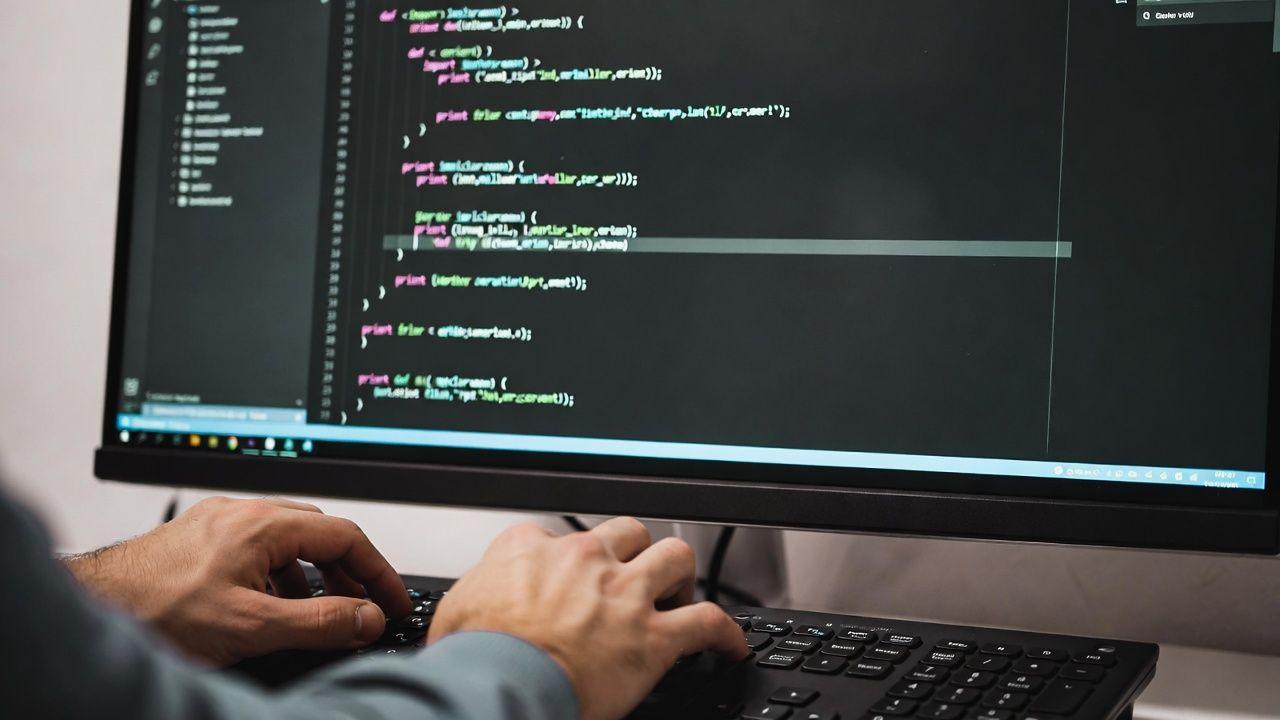
スイッチやキーキャップのような物理的な交換をしなくても、今すぐにでも指の負担を軽減できる方法があります。
それはタイピング姿勢の見直しと、リストレスト(手首置き)の適切な活用です。
これらの対策は費用がほとんどかからず、効果も即座に現れるため、まず最初に試す価値があります。
多くのユーザーが「重さ」を感じる原因の半分以上は、実はスイッチの仕様ではなく、手首や指の角度に起因する余計な力みであることをご存知でしょうか。
手首の角度が打鍵力を増幅させるメカニズム
人間の手首は、ニュートラルな状態(手のひらと前腕が一直線)にあるときに最も効率的に力を発揮できます。
しかし、多くの方がキーボードを机の奥に置きすぎたり、逆に手前に引きすぎたりすることで、手首が背屈(手の甲側に折れる)または掌屈(手のひら側に折れる)した状態でタイピングを続けています。
この角度がつくだけで、指を伸ばすための筋力が通常の1.5倍以上必要になるという生体力学的なデータもあります。
具体的には、キーボードの前面(手前側)が高くなっている場合、手首は必然的に背屈し、指先は上から叩きつけるような動作になります。
この姿勢では、指の腹ではなく指の先端で打つことになり、スイッチの作動荷重が同じでも、体感的にはかなり重く感じられます。
逆に、キーボードがフラットに近い状態で、手首が若干下がり気味(掌屈)であれば、指の腹全体でキーを捉えやすく、力の分散が図れます。
そこでまず試していただきたいのは、キーボードの高さ調整脚(スタンド)をすべて収納し、可能な限りフラットな状態で使用することです。
多くのメカニカルキーボードは背面に2段階の角度調節用の脚が付いていますが、それを立てると前面がさらに高くなり、手首への負担が増大します。
特に長時間の入力作業では、この脚を立てない方が疲労が少ないというユーザーは少なくありません。
リストレストの正しい選び方と置き場所
リストレストは、手首を支えることで上記の角度問題を緩和するためのツールですが、間違った使い方をすると逆効果になることもあります。
最も多い誤用は、リストレストを手首の直下ではなく、手のひらの付け根(手掌部)に当ててしまうケースです。
本来、リストレストは手首の骨が出ている部分(尺骨茎状突起周辺)を支えるものであり、手掌部を支えると、逆に手首が持ち上がって角度が悪化します。
正しい置き方の目安は、キーボードの手前側のエッジから約3〜5センチメートルの位置にリストレストを設置し、手首が自然にその上に乗るようにすることです。
また、リストレストの高さは、キーボードの最前列のキーキャップ上面と同じか、それより1〜2ミリ低い程度が理想的です。
高すぎると手首が過度に上がり、低すぎると支えにならないため、購入前に製品の厚みを必ず確認してください。
素材別の特徴も把握しておくと良いでしょう。
- ゲル(ジェル)タイプ:柔らかく手首に密着するが、長時間使用すると蒸れやすく、沈み込みが大きい場合は逆に安定感を損なう
- ウレタンフォームタイプ:適度な硬さと弾力性があり、コストパフォーマンスに優れる。ただし、へたりが早いのが難点
- 木製または硬質樹脂タイプ:硬くて滑りやすいが、手首が安定し、力を入れすぎない癖がつきやすい。中上級者に支持される
- 布製カバー付きタイプ:肌触りが良く、長時間の接触でも快適。ただし、汚れやすいので定期的な洗濯が必要
姿勢全体の見直し――机と椅子の高さがすべての基盤
リストレストだけに頼るのではなく、机上面と肘の高さの関係を再調整することも無料でできる重要な対策です。
理想的には、肘掛けに肘を置いた状態で、前腕が床と平行になり、手首がわずかに下向き(約5度)になる高さが最適とされています。
この状態であれば、指先は重力に任せて自然にキーに落ちるため、余計な筋力を使わずに済みます。
もし机が高すぎる場合は、椅子の高さを上げて対応しますが、その際に足が床に届かなくなるようであれば、フットレストを追加するか、簡易的に段ボールの束を足元に置くだけでも効果があります。
逆に机が低すぎる場合は、椅子を下げるか、机の脚にブロックを挟んで高さを調整してください。
この作業にかかる時間は5分もありませんが、タイピング疲労の軽減効果は極めて大きいです。
意識的な脱力と「打ち過ぎ」を防ぐコツ
姿勢や道具を整えた後は、指先にどれだけ余計な力が入っているかを意識する癖をつけることが最終的な改善につながります。
多くの方は、スイッチがボトムアウトするまで強く押し込む癖がついており、その力が総荷重を超える大きな負荷を生んでいます。
そこで、「ボトムアウトしない」ことを意識して、作動した瞬間に指を離す練習をしてみてください。
最初は打ち漏らしが増えるかもしれませんが、1週間も続ければ、指の動きが格段に軽やかになります。
また、タイピング中に肩や首が前に出ていないかも定期的にチェックしましょう。
肩が前方に突き出ると、腕全体の重みが指先にかかり、結果として打鍵力が過剰になります。
背筋を伸ばし、肘を体側に軽くつけるだけでも、指先への負荷は明らかに変わります。
これらの姿勢対策は、スイッチ交換やキャップ交換以上に即効性があり、かつ無料で実践できるという大きな利点があります。
まずは今日から、キーボードの角度をフラットにし、リストレストの位置を最適化してみてください。
それだけで、今まで「重い」と感じていたタッチが、意外なほど軽く感じられるようになるはずです。
ソフトウェア面からのアプローチ:リピート速度と感度設定の最適化

ハードウェアの調整が一通り終わったら、次はOSやドライバソフトウェアの設定に目を向けてみましょう。
意外に思われるかもしれませんが、キーボードの「重さ」はスイッチの物理特性だけでなく、キーリピートの開始時間や速度、さらにはデバウンス処理といったソフトウェアパラメータによっても大きく知覚が変わります。
これらの設定は全て無料で、しかも数分で変更できるため、ハードウェアに手を加える前に試す価値がある対策です。
キーリピート設定が打鍵感に与える心理的効果
OSの標準機能として用意されているキーリピートの設定は、通常「リピート開始までの待ち時間」と「リピート速度」の二つで構成されています。
このうち、リピート開始までの待ち時間を短く設定すると、キーを押し続けたときに文字が連続入力されるまでの間隔が狭まります。
これにより、同じキーを短時間で複数回打つ際に、指を完全に離す必要がなくなるため、結果として「軽く感じられる」という錯覚が生まれます。
例えば、Windowsのキーボード設定で「表示の遅延時間」を「短く」に、「リピート速度」を「速く」に設定すると、わずかな押下で連続入力が始まるため、指の上下動の回数自体を減らせます。
特にバックスペースや矢印キーを頻繁に使う方には、この調整が疲労軽減に直結します。
macOSであれば、システム設定の「キーボード」から「キーリピート」と「リピート認識」のスライダーを同様に調整可能です。
ただし、あまりに速く設定しすぎると誤入力が増えるため、ご自身のタイピング速度に合わせて微調整することが大切です。
目安としては、文章を通常通りに入力したときに、意図しない連続文字が発生しないギリギリの速さを探すと良いでしょう。
フィルタリングとデバウンス設定の高度な調整
より踏み込んだソフトウェア調整として、キーボードのファームウェアレベルで設定可能なデバウンス時間があります。
デバウンスとは、スイッチの接点が物理的にバウンド(跳ね返り)することで発生する複数回の誤入力を防ぐための処理です。
このデバウンス時間が長すぎると、キーを素早く連打したときに反応が間に合わず、「重くて反応が遅い」という印象を与えます。
多くのゲーミングキーボードやカスタムキーボードでは、専用ソフトウェアを通じてこのデバウンス時間を調整できる場合があります。
例えば、QMKファームウェアを搭載したキーボードであれば、デバウンス遅延をデフォルトの5msから2msや1msに短縮することで、キーの応答性が格段に向上します。
この変更は物理的な荷重とは無関係ですが、反応のキレが良くなることで指の動きが無駄なく伝わり、結果的に「軽い」と感じられるようになります。
ただし、デバウンスを短縮しすぎると、チャタリング(接点の不安定な接触による誤信号)が発生するリスクが高まります。
その場合は、スイッチ自体の接点状態を確認するか、あるいは5ms程度に戻して安定性を優先する判断も必要です。
ソフトウェアマクロとレイヤー切り替えで指の移動距離を減らす
物理的な重さとは別の観点から、指の移動距離そのものを減らすこともソフトウェアの得意分野です。
例えば、頻繁に使用する複数キーの組み合わせ(Ctrl+CやCtrl+Vなど)を一つのキーに割り当てるマクロ機能や、レイヤー切り替えによるショートカットの最適化は、指が届きにくいキーを押すための余計な力みを削減します。
具体的には、以下のような設定が有効です。
- ホームポジションから遠い位置にある「Enter」や「Backspace」を、親指や人差し指が届く位置のキーに再マッピングする
- 数字行の代わりに、ホーム行の下段にテンキーレイヤーを割り当てて、手のひらを動かさずに入力する
- CapsLockキーをCtrlまたはEscに変更して、小指の負担を軽減する
これらの再マッピングは、Windowsであれば「Microsoft PowerToys」のキーボードマネージャー、macOSであれば「Karabiner-Elements」、Linuxでは「xmodmap」や「setxkbmap」を使って実現できます。
いずれも無料のツールであり、設定後に再起動も不要です。
ゲーミングソフトウェアに潜む「重さ」の原因――アクセルとデッドゾーン
ゲーミング向けのキーボードドライバには、しばしばアクセル(加速)設定やデッドゾーン調整が含まれています。
これらは主にアナログスイッチや光学スイッチ向けの機能ですが、標準的なメカニカルスイッチでも、ドライバ側で「押し込み深さに対する入力値のカーブ」を変更できる製品があります。
このカーブをリニアからエクスポネンシャル(指数関数的)に変えると、浅い押し込みでも大きな入力値が出力されるため、実際の荷重以上に軽快な反応が得られることがあります。
ただし、この設定は誤操作の原因にもなり得るため、適用する際は必ず実際のタイピングで動作確認を行いながら、少しずつ値を変更することをお勧めします。
表にまとめると、ソフトウェア調整の種類と効果の目安は以下の通りです。
| 調整項目 | 主な効果 | おすすめの初期値 | 注意点 |
|---|---|---|---|
| リピート開始待ち時間 | 連続入力の応答性向上 | 中間よりやや短め | 短くしすぎると誤連続入力が増える |
| リピート速度 | キーを押し続けるときの文字出力頻度 | 中間よりやや速め | 速すぎると編集作業で文字が飛ぶ |
| デバウンス遅延 | チャタリング防止と応答性のトレードオフ | 5ms(標準) | 短縮はチャタリングリスクを伴う |
| キー再マッピング | 指の移動距離と力みの削減 | 使用頻度の高いキーから順に | 慣れるまで混乱する可能性あり |
これらのソフトウェア設定は、物理的なスイッチ交換ほど劇的な変化をもたらすわけではありませんが、無料で試せる上に、他のハードウェア対策と相乗効果を発揮します。
特に、リストレストや姿勢改善と組み合わせることで、指先の疲労は確実に減っていくはずです。
まずはリピート速度とデバウンスの二つだけでも調整し、数日間使ってみてください。
きっと、キーボードの印象が変わってくるのを実感されるでしょう。
中上級者向け:スプリング交換や潤滑処理(チューニング)でさらに軽やかに
ここまで紹介してきた対策は、いずれも比較的容易に実践できるものばかりでした。
しかし、より深いレベルで打鍵感を追い求めたい方、あるいは既に軽量スイッチへの換軸を済ませたものの「もう少しだけ理想に近づけたい」とお考えの方には、スイッチ内部のスプリング交換や潤滑処理(いわゆるチューニング) という選択肢が残されています。
これらは中上級者向けの領域であり、ある程度の工具と忍耐が必要ですが、その見返りとして、市販のスイッチでは決して得られない完全に自分好みのタッチを実現できるのが最大の魅力です。
スプリング交換で作動荷重を自在にカスタマイズする
スイッチの「重さ」を決定づける最も重要な部品は、言うまでもなく内部のコイルスプリングです。
このスプリングの線径(太さ)と巻き数、そして自由長(自然状態での長さ) によって、押し始めの荷重からボトム時の荷重までのカーブが一意に決まります。
つまり、同じスイッチハウジングでも、スプリングだけを交換すれば、作動荷重を自由に変えられるということです。
スプリング交換の具体的な手順は、まずスイッチをキーボードから取り外し(ホットスワップ対応が前提)、専用のオープナーでハウジングを開きます。
内部のステムとスプリングを取り出し、新しいスプリングに交換してから再び組み立てるという流れになります。
この作業には、スイッチオープナー、ピンセット、そして交換用スプリングの他に、小さな容器(パーツが飛ばないようにするため) も用意しておくと良いでしょう。
市場で入手可能なスプリングには、荷重別に「45g」「55g」「63.5g」「67g」といった表記がされており、これはボトムアウト時の最大荷重を示す場合がほとんどです。
ただし、メーカーによっては「作動荷重」で表記していることもあるため、購入前に仕様をよく確認する必要があります。
また、スプリングの長さも重要で、標準的な3mmストローク用のスプリングと、短ストローク用(銀軸など)の短めスプリングでは互換性が異なります。
ここで一つ、多くの方が見落としがちなポイントをお伝えします。
それは、スプリングの「リニアリティ(直線性)」 です。
安価なスプリングは押し始めとボトムで荷重差が大きく、指に「段々と重くなる」感覚を与えます。
一方、高品質なスプリングは、最初から最後までほぼ均等な荷重で押し下げられるように設計されており、これにより疲労が大幅に軽減されます。
特に、SpritやTX、ThicThockといった専門ブランドのスプリングは、このリニアリティに優れていることで知られています。
潤滑処理(ルブ)がもたらす滑らかさと軽やかさの真実
スプリング交換と並んで効果的なのが、スイッチ内部への潤滑処理(ルブ) です。
これは、ステムの摺動面やスプリングの端部に専用のグリースやオイルを極微量塗布することで、金属同士や樹脂同士の摩擦抵抗を低減する手法です。
摩擦が減れば、同じ荷重でも指に伝わる「ざらつき」がなくなり、結果として体感的な軽さが向上します。
ルブには大きく分けて二つの流派があります。
一つは、スイッチ全体を分解して各部品に丁寧に塗布する「フルルブ」 であり、もう一つは、スイッチを分解せずにステムの側面だけにブラシで塗布する「簡易ルブ」 です。
フルルブは最も効果が高いものの、1スイッチあたり数分の作業時間がかかるため、フルサイズのキーボードで行うと数時間を要することもあります。
一方、簡易ルブは効果はやや劣るものの、作業時間が大幅に短縮できるため、初心者の方にもお勧めできます。
使用する潤滑剤も種類が豊富です。
代表的なものを挙げると、以下のような特性があります。
- クリームグリース(Krytox 205g0など):リニアスイッチに最適で、極めて滑らかなフィーリングを得られる。ただし、塗りすぎると重くなるため、ごく微量が鉄則
- オイル(Krytox 105やGPL-105など):さらさらした質感で、タクタイルスイッチやクリッキースイッチに使いやすい。段差感を損なわずに摩擦だけを減らせる
- 混合タイプ:グリースとオイルをブレンドしたもので、中間的な特性を持つ。汎用性が高く、初心者にも扱いやすい
潤滑処理で最も注意すべきは「塗りすぎない」ことです。
過剰に塗布すると、逆に粘性が増してスプリングの戻りが遅くなり、重くなったと感じる原因になります。
理想は、ステムの側面にうっすらと光沢が見える程度で、指で触れてもべとつかない状態です。
最初は数個のスイッチでテストしてから、本番の全キーに適用することを強くお勧めします。
チューニングの優先順位と、やるべきかどうかの判断基準
これらの高度なチューニングは、確かに大きな効果をもたらしますが、すべてのユーザーに必要というわけではありません。
すでに換軸やキャップ交換で満足している方は、あえてこのステップに進む必要はないでしょう。
むしろ、以下のような条件に当てはまる方が、取り組む価値があります。
- 市販の軽量スイッチでもまだ「微細な引っ掛かり」や「バネ鳴り」が気になる方
- 指の疲労は軽減されたが、さらに打鍵の一体感や滑らかさを追求したい方
- 自分だけのオリジナルスイッチを作ることに趣味性や達成感を感じられる方
また、スプリング交換とルブは同時に行うことで相乗効果が生まれます。
新しいスプリングに潤滑を施せば、金属同士の擦れ音(バネ鳴り)もほぼ完全に消え、静音性も向上します。
その結果、軽くて静かで、かつ滑らかな、まさに理想的な打鍵感が手に入るでしょう。
ただし、これらの作業は保証を無効にする可能性がある点も理解しておいてください。
特に高価な完成品キーボードでは、分解自体がメーカー保証の対象外となる場合が多いです。
そのため、まずは安価なテンキー用スイッチや、余剰スイッチで練習を重ねてから、メインのキーボードに適用するのが賢明なアプローチです。
チューニングは決して難しい作業ではなく、むしろ一度コツを掴めば、スイッチの個性を自在に操れる楽しさがあります。
時間と手間を惜しまない方にとって、この領域はメカニカルキーボードの真髄を味わえる最後のフロンティアと言えるでしょう。
まとめ:重さは個性ではなく調整可能なパラメータ。自分に合った軽さを見つけよう

ここまで、メカニカルキーボードの重いタッチを改善するための多様なアプローチを、基礎理論から実践的な手法、さらには上級者向けのチューニングに至るまで幅広く解説してきました。
改めて強調したいのは、キーボードの「重さ」は固定的な個性ではなく、ユーザー自身が積極的に調整できる変数であるという事実です。
スイッチの作動荷重や総荷重は確かに物理的な制約を持ちますが、その解釈や対処法は決して一つに限定されません。
まず、ご自身の現状を正確に把握することが、すべての改善の出発点になります。
現在お使いのスイッチの種類や仕様を確認し、どの数値が実際の指の疲労に結びついているのかを特定してください。
その上で、ホットスワップ対応であれば換軸という最も根本的な解決策を、対応していなければキーキャップ交換や姿勢改善といった代替手段を検討する。
この段階的なアプローチこそが、無駄な出費や時間を最小限に抑えながら、確実に効果を得るための合理的な手順です。
また、ソフトウェア設定やリストレストの活用など、お金をかけずに即座に試せる対策が数多く存在することも、ぜひ記憶に留めておいてください。
これらは一見すると「小手先の調整」に思えるかもしれませんが、実際にはタイピング全体の効率や快適性に与える影響が非常に大きく、ハードウェアの変更以上に劇的な変化をもたらすことも珍しくありません。
中上級者の方には、スプリング交換や潤滑処理という、より深いカスタマイズの世界もご紹介しました。
これらの手法は確かに時間と手間を要しますが、その分だけ得られる満足感と、自分だけの最適な打鍵感は、市販のどの製品にも代えがたい価値があります。
ただし、すべての方がこのステップを踏む必要はなく、換軸や姿勢改善で十分に満足できるのであれば、そこで立ち止まるのも賢明な選択です。
最後に、今回の記事を通じてお伝えしたかった最も重要なメッセージは、「重さ」はあなたの指の筋力やタイピングスタイルとの相性の問題であり、決して我慢すべきものではないということです。
長時間の入力作業を強いられる現代において、キーボードは単なる入力デバイスではなく、身体の一部とも言える重要なツールです。
そのツールが指に負担を強いるのであれば、それは調整のサインであり、改善のチャンスでもあります。
ぜひ、本稿で取り上げた複数の対策を、ご自身の環境や予算、そして技術的リソースに合わせて組み合わせてみてください。
一つひとつの変化は小さくても、それらが積み重なることで、タイピングの質は確実に向上します。
そして何より、入力作業が苦痛から快適へと変わるその瞬間を、ぜひ実際に体験していただきたいと思います。
メカニカルキーボードの真の魅力は、そのカスタマイズ性の高さにあります。
重さに悩むことは、むしろその可能性に気づくきっかけとして捉え、ご自身の指に最も適した「軽さ」を追求してみてください。
その先には、長時間の作業でも疲れにくく、かつ集中力を維持しやすい、理想的な入力環境が待っているはずです。


コメント