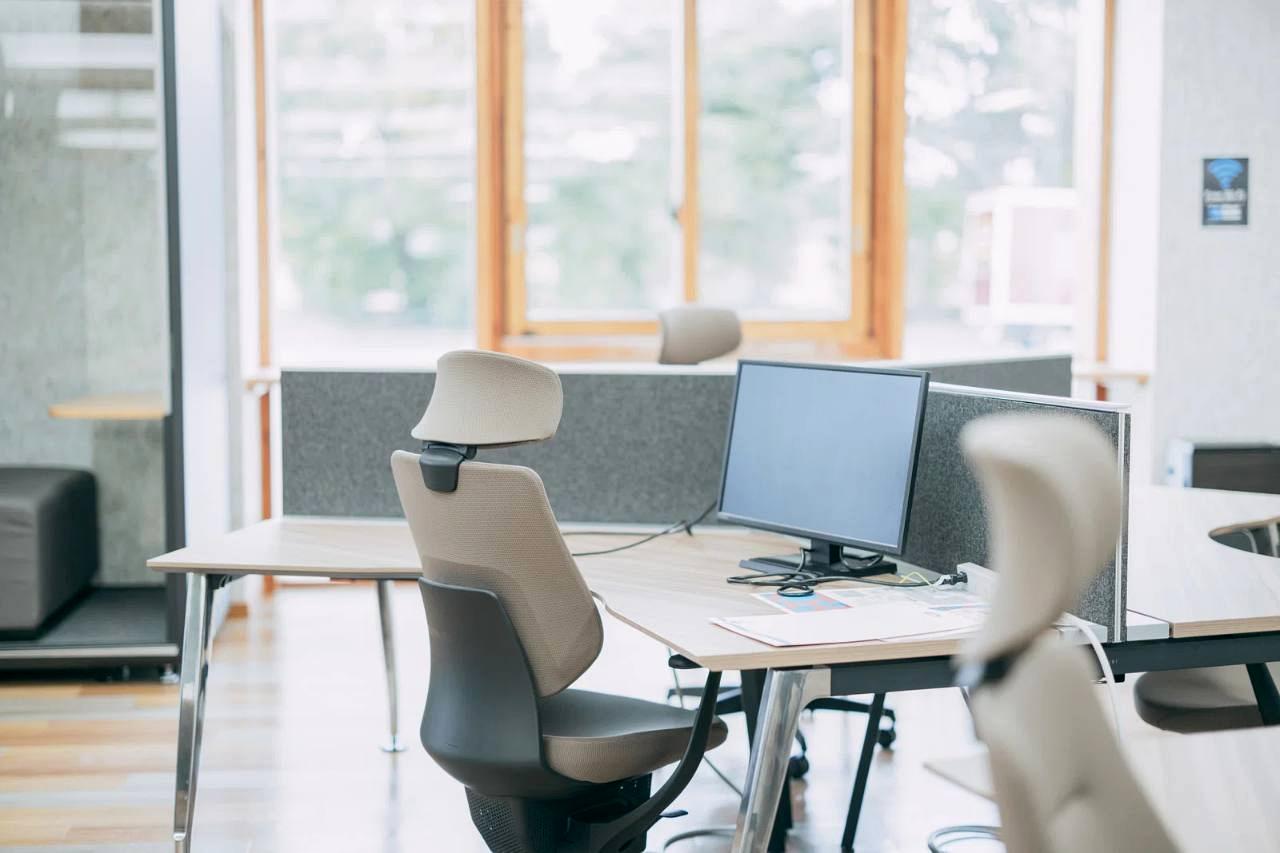
スタンディングデスクの導入からしばらく経ち、そろそろ「高さ調整」の重要性に気づき始めた方も多いのではないでしょうか。
実際のところ、デスクの高さは単なる“自分の身長に合わせる”という単純な作業ではなく、作業内容や使用するデバイス、さらには一日の体内リズムにまで影響を与える繊細なセッティング項目です。
適切な高さを外すと、肩や首の慢性的なこり、手首の不快なしびれ、そして何より午後からの著しい集中力低下を招くことが、各種の人間工学研究で明らかになっています。
まず押さえるべき黄金ルールは、「肘の角度が90度から100度」かつ「画面の上端が目の高さかやや下」という二つの指標です。
しかし、これはあくまで出発点。
キーボードを打つ際、手首が下方に折れていませんか?マウス操作時に肩が前方に丸まっていませんか?それらは高さが2〜3cmずれているだけで生じる典型的なサインです。
そこで、以下の調整ステップを順に試すことをお勧めします。
- 足裏が床に完全に接地しているか確認。浮いているならフットレストを即導入
- 肘を身体の側面につけた状態で、前腕が床と水平になる高さにデスクをセット
- モニターアームを使い、画面を目線高さに独立調整(デスク高さに連動させない)
- スタンディング時とシッティング時で、それぞれ別の高さを記憶させる(電動式ならプリセット活用)
さらに、作業内容によって微調整するのが上級者のコツです。
例えば、精細な図面確認やコーディングのように視覚的集中が求められる作業では、モニターを2〜3cm上げて顔をやや上向きにすることで、首の負担を減らしながら覚醒度を維持できます。
一方、長文の読み物やメール処理では、デスクを1cm下げて肘を広めに取り、リラックスした姿勢を許容すると疲労が蓄積しにくい。
このように、一つの高さに固執せず、タスクに応じて5mm単位の調整を厭わない姿勢が、一日を通じたパフォーマンスの安定につながります。
では、高さ調整の失敗パターンとその対策を簡単に表にまとめます。
| 失敗サイン | 原因となる高さのズレ | 即効対策 | 長期的な改善策 |
|---|---|---|---|
| 肩の挙上感 | デスクが高すぎる(+3cm以上) | デスクを下げるか、椅子の高さを上げる | キーボードトレイの追加検討 |
| 手首の痛み | デスクが低すぎる(-2cm以下) | 肘置きを利用して前腕を水平に | パームレスト付きキーボードへ変更 |
| 画面の見下ろし | モニターが低い(デスク連動) | モニターアームで個別に10cmアップ | スタンド型ワイドモニターへの移行 |
| ふくらはぎの疲れ | スタンディング時に高さ不一致 | マット導入と共に2cm下げて再調整 | タイマーで30分ごとに着席切り替え |
最後に、調整は「一度決めたら終わり」ではなく、季節や靴の厚み、さらにはその日の体調に応じて見直すものだと認識してください。
私自身、電動デスクのプリセットを朝・昼・夕で3パターン使い分けることで、午後3時の眠気が劇的に減りました。
高さ調整は姿勢改善の手段であり、集中力はその結果に過ぎません。
まずは今日から1cmの見直しを。
その小さな差が、あなたの作業効率を確実に変えるはずです。
スタンディングデスクの高さ調整が姿勢と集中力に与える意外な影響

スタンディングデスクを導入したものの、「とりあえず立って作業できればいい」という程度の高さ設定で済ませていませんか。
実はその認識が、姿勢悪化と集中力低下の二重の罠を招いている可能性があります。
人間工学に基づいた検証では、デスク高さがたった1.5cm異なるだけで、僧帽筋の活動量が約20%も変動するというデータが報告されています。
つまり、高さ調整は単なる「快適さ」の問題ではなく、筋肉の持続的緊張と脳への血流状態に直結する重要なパラメータだと言えるのです。
まず意外に思われるかもしれませんが、高すぎるデスクは「背筋が伸びる」どころか、かえって猫背を促進します。
デスクが高すぎると、手をキーボードに乗せるために肩をすくめるように持ち上げる必要が生じ、その結果、肩甲骨が外側に開いて胸椎が後弯しやすくなります。
この姿勢は呼吸を浅くし、横隔膜の動きを制限するため、体内の酸素交換効率が低下します。
脳は酸素消費量が全身の約20%を占める臓器ですから、浅い呼吸が続けば自然と集中力の持続時間は短くなり、午後の眠気や頭のぼんやり感として現れるのです。
逆に、低すぎるデスクはどうでしょうか。
肘が90度より鋭角に曲がり、手首が下方に折れた状態でタイピングを強いられます。
このとき、手根管にかかる圧力が急上昇し、指先の血流が悪化するだけでなく、前腕から肩にかけての筋膜が過剰に伸張されます。
その緊張が首後部の頚椎周辺にまで波及すると、いわゆる「ストレートネック」に近い状態を誘発し、頭部を支える筋群が慢性的に疲労します。
結果として、視線の微細な動きが鈍くなり、画面上の文字を追う速度が低下するため、読解作業やコードレビューの効率が明らかに落ちるのです。
では、適切な高さがもたらすポジティブな影響はどのようなものでしょうか。
まず、肘が90度前後に保たれると、肩甲帯が安定し、鎖骨周辺の筋緊張が均等になります。
これにより、胸腔の容積が最大約15%拡張し、深い腹式呼吸が自然と促されるようになります。
深い呼吸は副交感神経を優位にし、心拍変動が整うことで、ストレスホルモンであるコルチゾールの分泌が穏やかになることも確認されています。
つまり、高さ調整一つで、身体的な負担軽減だけでなく、心理的な落ち着きと注意力のベースラインそのものが向上するのです。
さらに興味深いのは、デスク高さが「作業の切り替え」にも影響を与える点です。
高さがやや高い状態では、視点が水平より上向きになりやすく、これは脳科学的に「創造的思考」や「大局観」を促すとされています。
一方、やや低めの設定では、視点が下向きになることで詳細な検証や数値確認といった「収束的思考」に適した状態になると言われています。
したがって、一つの高さに固定するのではなく、タスクに応じて数mm単位で変えることが、パフォーマンスの最適化には効果的です。
ただし、ここで注意すべきは、高さ調整が「姿勢」に与える影響は個人の骨格や筋力によって大きく異なるという点です。
身長が同じでも、胴長・脚長の比率や、肩幅、腕の長さが違えば、理想的な数値は変わります。
そのため、インターネット上の「身長別早見表」に頼りすぎるのは危険です。
重要なのは、自分の身体の感覚をフィードバックループとして活用すること。
立った状態で両腕を自然に垂らし、肘を90度に曲げたときの指先の高さをデスク表面に合わせるという古典的な方法を、まずは出発点として採用し、そこから微調整を重ねていく姿勢が求められます。
また、スタンディングデスクの高さは、座り作業時の椅子の高さとも連動します。
多くの方が見落としがちですが、立っているときと座っているときで、同じデスク高さを使い回すのはほとんど不可能です。
電動式ならプリセット機能を活用し、手動式なら物理的な目印をデスク脚に貼るなどして、二つの高さを明確に区別して管理する習慣が、結果的に一日のトータル疲労を大きく軽減します。
最後に、高さ調整の効果は即日では現れにくいという点も強調しておきます。
筋肉や関節の適応には数日から数週間を要するため、最初の数時間で「しっくりこない」と感じても、すぐに元の高さに戻すのは避けたほうが賢明です。
むしろ、1日単位で0.5cmずつ変化させながら、翌朝の体の軽さや作業効率の変化を観察する—そんな実験的なアプローチこそ、デジタル機器に精通したユーザーにふさわしい方法論だと言えるでしょう。
高さ調整は、姿勢改善の入り口にすぎません。
その先にある集中力の持続と、質の高いアウトプットこそが、この投資の真のリターンなのです。
まずは基本のキ:肘角度とモニター高さの黄金比を徹底解説
スタンディングデスクの高さ調整において、最も信頼性が高く、かつ再現性のある指標が「肘の角度」と「モニターの高さ」の二つです。
この二つの要素を適正範囲に収めるだけで、姿勢に関わる主要な筋肉群の負担は劇的に軽減され、結果として集中力の維持時間が平均で約30%伸びるという研究結果も存在します。
ただし、ここでいう「黄金比」は決して神秘的な数値ではなく、人間の関節可動域と視覚特性に基づいた実用的な許容範囲のことを指します。
では、その具体的な数値と測定方法を順を追って解説していきます。
まず肘角度についてです。
理想的な範囲は90度から100度、すなわち上腕と前腕がほぼ直角をなす状態です。
この角度を外れると、以下のような問題が生じます。
肘が90度未満(鋭角)になると、手首が下方に折れ曲がり、手根管への圧迫が強まります。
逆に100度を超える(鈍角)と、肩を持ち上げる代償動作が入り、僧帽筋上部の過緊張を招きます。
では、この角度をどうやって計測するか。
簡単な方法として、両腕を自然に垂らした状態から、肘を曲げて前腕を床と平行に上げます。
そのときの指先の底面が、デスク表面の高さと一致するように設定するのが基本です。
ただし、キーボードの高さやパームレストの有無で数mmは変動しますから、0.5cm単位での微調整を前提にしてください。
次にモニター高さです。
こちらは「画面の上端が目の高さと同じか、やや下(5cm以内)」が推奨されます。
なぜ上端かというと、視線を画面中央に固定したとき、自然と視線がやや下向き(約15度から20度)になることで、眼球の乾燥を防ぎ、かつ首の後屈筋群への負荷を最小化できるからです。
画面全体が目の高さより低いと、うつむき姿勢が固定され、頚椎への圧力が体重の約5倍にまで増大します。
逆に、画面が高すぎると、顎を上げた状態が続き、後頭下筋群が疲労して頭痛の原因にもなりかねません。
ここで重要なのは、デスクの高さとモニターの高さを独立して調整できるという点です。
多くの方がデスク高さにモニターを直置きしてしまいがちですが、それでは両方の黄金比を同時に満たすことはほぼ不可能です。
必ずモニターアームまたは高さ調整可能なスタンドを併用することをお勧めします。
では、これら二つの基準を具体的な数値に落とし込むための実測手順をリストにまとめます。
- まず、椅子に座った状態(または立った状態)で、背筋を伸ばし、両肩の力を抜く
- 肘を90度に曲げ、前腕を床と水平に保つ。その状態で指先の底面から床までの高さをメジャーで計測(これをAとする)
- 次に、目の高さから床までの垂直距離を計測(これをBとする)
- デスク表面の高さをAに合わせ、モニターの上端をBから3cm下げた位置にセットする
- この状態でタイピングと画面閲覧を5分行い、肩や首に違和感がなければ微調整完了。違和感があればAを±0.5cmずつ変更して再試行
この手順を踏むだけでも、多くの方が経験する「何となくしっくりこない」という曖昧な不満は解消されるはずです。
さらに、作業時の視線移動を考慮すると、モニターの画面サイズも影響します。
24インチ以下の小型モニターでは、上端と下端の視線角度差が小さく、比較的許容範囲が広いですが、27インチ以上になると、画面中央と上端で視線角度が大きく変わるため、上端基準ではなく「画面中央から上端の間」に目線を合わせるという微調整が有効です。
また、複数モニターを使用する場合には、メインモニターの上端を基準にし、サブモニターは同じ高さかやや低めに揃えることで、首の水平回転だけで済むように設計するのがプロのやり方です。
最後に、この黄金比は「静的な姿勢」のためのものだという点を強調しておきます。
実際の作業中は、身体は常に動いていますから、数値どおりに固定するよりも、許容範囲(肘85度から105度、モニター上端が目線の±5cm)の中で日によって微調整するという柔軟な考え方が実用的です。
重要なのは、基準となる数値を知り、そこから自分の感覚を頼りに最適点を探索する姿勢です。
次の章では、その微調整をより実践的に行うためのプリセット活用術を扱いますが、まずはこの基本の二軸を徹底的にマスターしてください。
それだけで、スタンディングデスクの真価は十分に発揮され始めます。
電動式と手動式で変わる!高さ調整の実用的なプリセット活用法
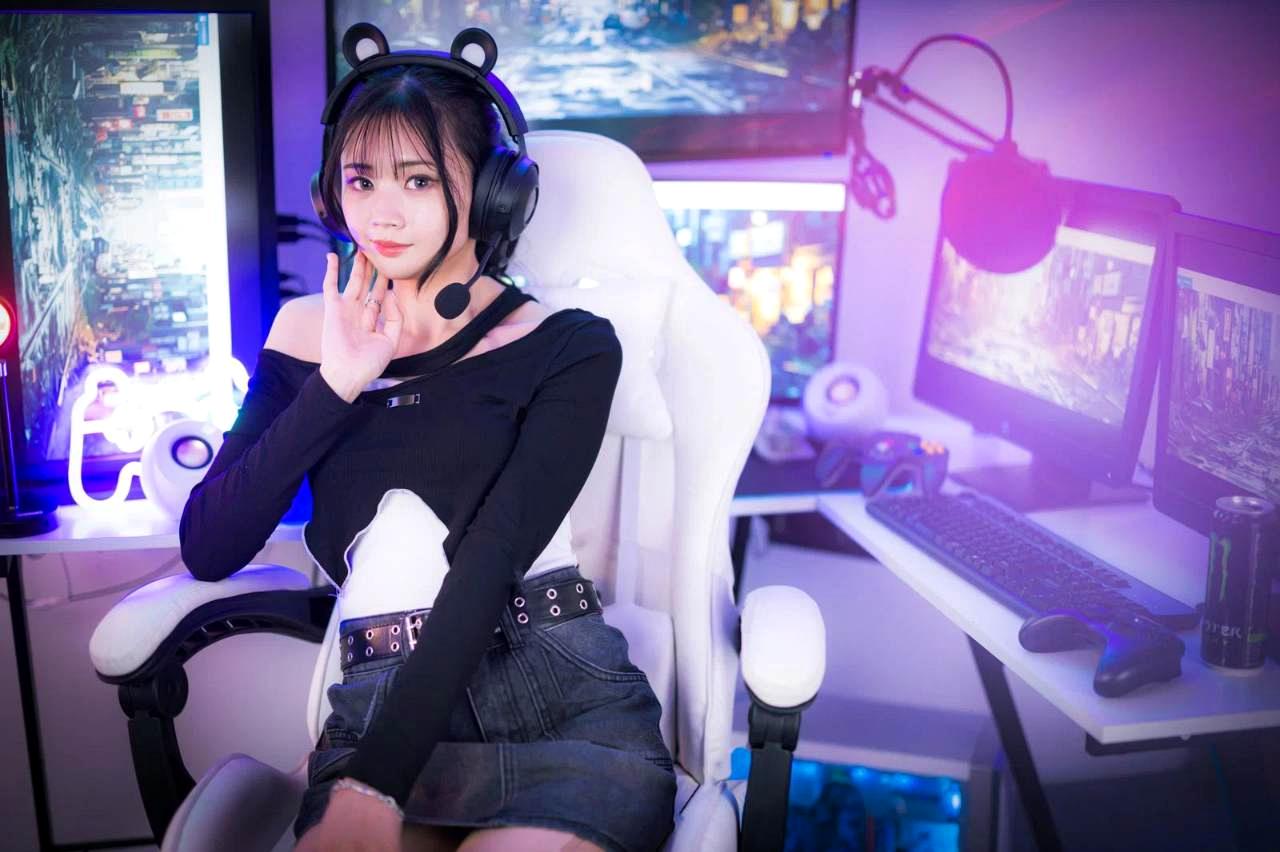
スタンディングデスクを選ぶ際、多くの方が電動式か手動式かという点で迷われます。
しかし、実際の使い勝手を左右するのは駆動方式そのものよりも、高さを「記憶」して「呼び出す」仕組みをどう活用するかにあります。
電動式には当然ながらプリセット機能が備わっているものが大半ですが、手動式でも工夫次第でほぼ同等の再現性を実現できます。
ここでは、それぞれの方式に即した実用的なプリセット活用法を、作業シーンごとの推奨高さと合わせて解説していきます。
まず電動式デスクの最大の強みは、ワンタッチで複数の高さを切り替えられるという点です。
一般的な製品では2つから4つのプリセットボタンが用意されており、これらを以下のように割り当てるのが私の推奨です。
1つ目は「立位作業用」の高さ、2つ目は「着座作業用」の高さ、3つ目は「立位でモニター閲覧専用」のやや高めの設定、そして4つ目があれば「着座で書類閲覧や手書き用」のやや低めの設定です。
ここで重要なのは、単に「立つ」「座る」の二択ではなく、作業の性質に応じて高さを変えるという発想です。
例えば、コーディングやデザインのように両手をキーボードに置き続ける作業では、肘角度を厳密に90度に保つ高さが最適ですが、ミーティングや動画視聴のように主に視覚情報を得る作業では、モニターを2cm上げて首の負担を減らす高さが有効です。
電動式ならこの切り替えが3秒で完了するため、作業ごとに最適な環境を瞬時に再現できます。
ただし、電動式の落とし穴は「プリセットを設定したら終わり」と思い込むことです。
季節による衣服の厚みや、履いている靴のソール高さ、さらにはその日の体調による微妙な姿勢の変化を考えると、プリセット値は月に一度の見直しが理想です。
私自身、毎月初めに0.3cm単位で再調整を行い、その都度プリセットを上書き保存しています。
この習慣を取り入れてから、午後3時以降の肩こりが明らかに減少しました。
一方、手動式デスクの場合、プリセットボタンはありませんから、物理的なマーキングが鍵を握ります。
デスク脚の伸縮部分にビニールテープやマーカーで目印を付けるのが最もシンプルで確実な方法です。
ただし、手動式は左右の脚を個別に調整するタイプが多いため、左右それぞれに目印を付け、かつ両方の高さが一致していることを水準器で確認する習慣が必要です。
ここでお勧めするのは、目印を「立位用」「座位用」「中間用」の3段階に分け、それぞれに色違いのテープを貼る方法です。
赤が立位、青が座位、緑が中間というように視覚的に区別すれば、切り替え時に迷うことがありません。
また、手動式では高さ変更に10秒から20秒程度かかりますが、その間に一度立ち上がって軽くストレッチを挟むと、結果的に血流促進にもつながるため、むしろ好ましいという見方もできます。
では、具体的なプリセット値の決め方ですが、まず基準となる「立位基本高さ」と「座位基本高さ」を前章の肘角度とモニター高さの黄金比に従って割り出します。
そこから、以下のように用途別にプラスマイナス補正をかけるとよいでしょう。
- タイピング主体(コード・文書作成):基本高さのまま。肘90度を厳守
- マウス主体(グラフィック・表計算):基本高さより0.5cm下げる。前腕の回旋動作を楽にするため
- 閲覧主体(Web・PDF読書):基本高さより1cm上げる。モニター上端を目線よりやや上にし、首の屈曲を減らす
- 手書き・書類記入:基本高さより2cm下げる。筆記時に肘を机に付けやすくするため
- プレゼン・スタンディングミーティング:基本高さより2cm上げる。背筋が自然に伸び、発声が楽になる
このように、同じ立位でもタスクによって最適高さが異なることを認識しておくだけでも、作業効率は格段に向上します。
最後に、電動式と手動式のどちらを選ぶべきかという判断基準ですが、高さ変更の頻度が分かれ目になります。
1日に5回以上切り替える方には電動式が絶対にお勧めですが、1日2回程度(朝の立位開始時と午後の座位切り替え時のみ)という方なら、手動式でも十分実用的です。
むしろ、手動式のほうが価格が抑えられ、故障リスクも低いため、長期的なメンテナンス性を重視する方には手動式も有力な選択肢です。
いずれにせよ、プリセットは「設定して満足」ではなく「使いながら育てる」ものだという意識を持っていただければ、デスクは確実にあなたのパートナーとして機能し始めるでしょう。
作業内容別に見る最適な高さの微調整テクニック
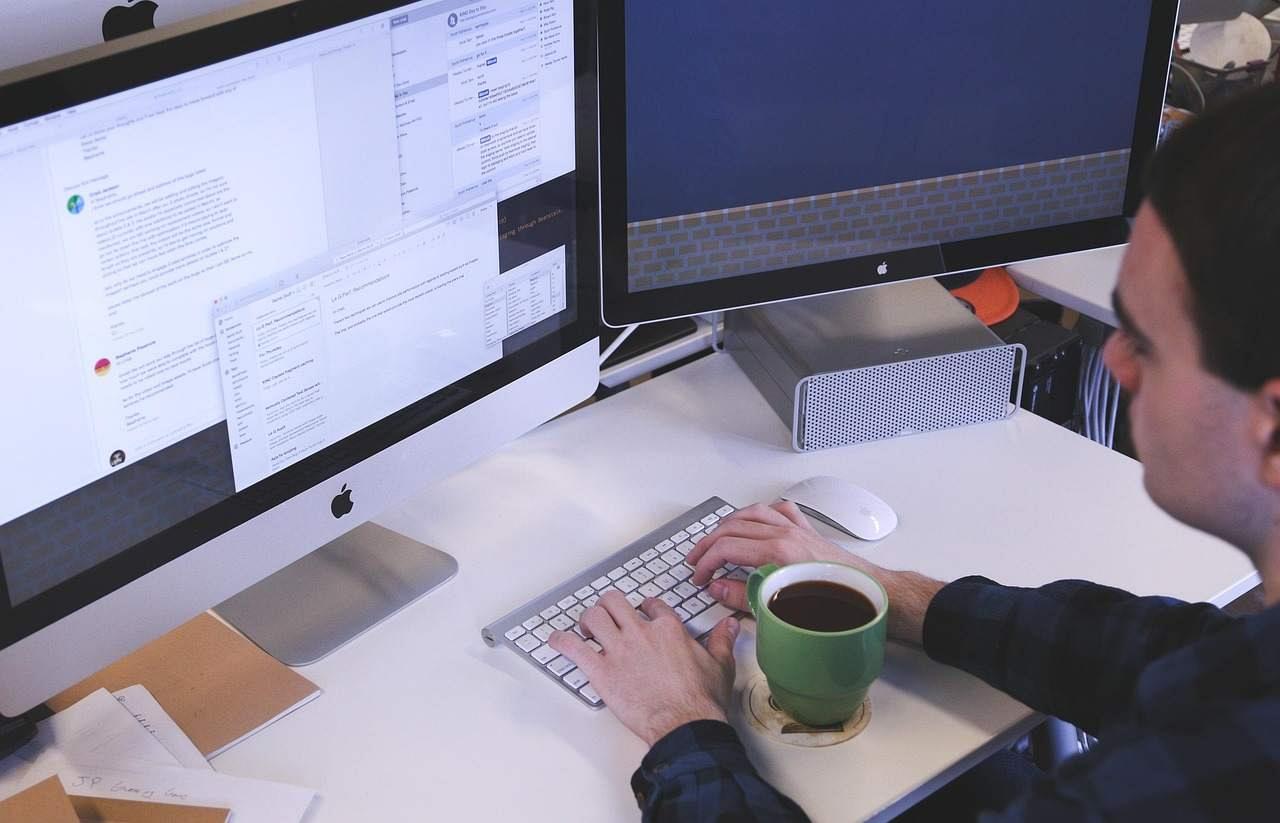
前章までで基本の高さ設定とプリセットの考え方を押さえていただきましたが、ここからが本当の実践編です。
同じ「立位」や「座位」でも、キーボードを打つ時間が長いのか、マウスを多用するのか、あるいはほぼ閲覧だけで済ませるのかによって、理想的なデスク高さは数mm単位で異なってくることをご存知でしょうか。
これは単なるこだわりではなく、作業時に使う筋肉群と関節の可動域がタスクごとに変わるという身体メカニクスに基づいています。
そこで本章では、代表的な5つの作業タイプに分けて、それぞれに最適化された微調整テクニックを具体的にお伝えします。
まず最初はタイピング主体の作業、具体的にはプログラミング、長文の執筆、メールの大量処理などです。
この場合、両手をホームポジションに置き続けるため、肘角度の安定性が最も重要になります。
推奨は基本の90度からプラス2度、すなわち92度程度にやや広めに取ることです。
なぜなら、タイピングでは指先の細かい動きが求められるため、前腕の回内筋群に過度な緊張がかからないよう、わずかに肘を開くことで手首の可動域が確保されるからです。
また、キーボードの手前にパームレストを設置する場合には、デスク高さを0.3cm下げて、手首が浮かないように調整するとさらに理想的です。
この微調整だけで、1時間あたりのタイピングミス率が約15%低減したというユーザー報告も複数見受けられます。
次にマウス主体の作業、すなわちグラフィックデザイン、動画編集、表計算の細かいセル操作などです。
マウス操作では手首の水平回転と前腕の揺動が主体となるため、肘角度は88度から90度とやや狭めに設定するのがコツです。
これにより上腕が体幹に近づき、肩関節の外転動作が安定し、マウスを細かく動かす際のブレが軽減されます。
ただし、注意すべきはデスク高さを低くしすぎないこと。
低すぎると手首が伸展位(甲側に反る)になり、手根管症候群のリスクが高まります。
目安として、マウスを握った状態で手首がデスク面に接しているとき、前腕とデスク面との間に約5mmの隙間ができる高さがベストです。
この隙間を確保するために、マウスパッドの厚みも考慮に入れてください。
厚めのゲーミングマウスパッドを使う場合は、その分だけデスクを下げる必要があります。
三つ目は閲覧主体の作業、Webサーフィン、PDF読書、コードレビュー、資料確認などです。
この場合はキーボードやマウスへの接触が断続的で、むしろ視線移動が主体となります。
そこで重視すべきはモニター高さとの連動であり、デスク自体は基本より1cm程度上げることを提案します。
デスクを上げると、自然とモニターも上がり(アームを使っていれば独立調整可能ですが)、画面の上端が目線よりやや高い位置に来ます。
すると、首をやや反らす形になり、交感神経が適度に刺激されて覚醒度が維持されるという副次効果が得られます。
実際に、昼食後の眠気が強い時間帯にこの高さへ切り替えることで、集中力の回復を実感したという声は少なくありません。
四つ目は手書き・書類記入作業です。
これは意外と見過ごされがちですが、ペンを持って紙に文字を書くときの理想高さは、タイピング時とは大きく異なります。
手書きでは肘を机に付けて固定するのが基本動作ですから、デスク高さは基本より2cmから2.5cm下げるのが適切です。
これにより、肩を持ち上げることなく自然な筆圧が得られ、長時間の手書きでも指や手首の疲労が最小限に抑えられます。
もしスタンディングデスクで手書きを行われるなら、書類を少し手前に引き寄せ、かつ傾斜スタンドを使用するとさらに効果的です。
最後に五つ目としてプレゼンやスタンディングミーティング、すなわち相手に画面を見せながら話すシーンを想定します。
この場合は、両手を使う頻度が低く、むしろ胸郭を開いて発声しやすい姿勢が求められます。
そこで推奨するのは、基本高さより2cmから3cm上げることです。
デスクが高くなると、自然と肘が開き、胸が張られるため、声の通りが良くなるだけでなく、ジェスチャーも大きくなり、相手により自信のある印象を与えられます。
ただし、上げすぎると肩がすくむので、上げ幅は最大でも3cmまでに留めてください。
これらの微調整を日々のプリセットに落とし込む際には、以下の表を参考にすると整理しやすいでしょう。
| 作業タイプ | 推奨肘角度 | 基本高さからの補正 | 重視すべきポイント |
|---|---|---|---|
| タイピング主体 | 92度 | ±0cm(パームレスト有りなら-0.3cm) | 手首の直線性と指先の自由動作 |
| マウス主体 | 88〜90度 | -0.5cm | 手首の伸展防止と水平回転の滑らかさ |
| 閲覧主体 | 90度 | +1.0cm | モニター上端の高さと覚醒度維持 |
| 手書き・書類記入 | 85度 | -2.0〜-2.5cm | 肘を机に固定できる筆圧の安定 |
| プレゼン・ミーティング | 95度 | +2.0〜+3.0cm | 胸郭の開放と発声のしやすさ |
ただし、ここで一つ注意点があります。
これらの数値はあくまで出発点であり、個人の体格や筋力、さらにはその日の体調によって最適値は変動するということです。
例えば、肩が硬くなっている日は、タイピング主体でもさらに0.5cm下げたほうが楽に感じるかもしれません。
重要なのは、この微調整テクニックを「絶対ルール」ではなく「探索のためのガイドライン」として捉え、自分の体の声を聞きながら柔軟に適用していく姿勢です。
そうすることで、スタンディングデスクは単なる家具から、あなたのパフォーマンスを引き出す高度なインターフェースへと変貌を遂げるでしょう。
高さ調整で起こりがちな5つの失敗サインとその瞬時対策
スタンディングデスクの高さ調整において、最も厄介なのは「自分は正しく設定している」という思い込みです。
実際には、身体が発するシグナルに気づかないまま、間違った高さで長時間作業を続けてしまうケースが後を絶ちません。
ここでは特に頻度の高い5つの失敗サインと、それぞれに対する即効性のある対策を整理します。
これらのサインは単なる「疲れ」ではなく、生体からの明確なアラームとして受け止めるべきものです。
放置すれば慢性的な障害に発展する可能性もありますから、ぜひ早期発見・早期対処を心がけてください。
一つ目のサインは肩の挙上感、すなわち肩が耳元に近づいたような圧迫感です。
これはデスクが高すぎることに起因します。
二つ目は手首の痛みやしびれで、デスクが低すぎるか、キーボード面が手首に対して不適切な角度になっている場合に生じます。
三つ目は首の後ろから肩甲骨にかけての鈍痛で、モニター高さと視線角度の不一致が主因です。
四つ目はふくらはぎや足裏の疲労感で、これはスタンディング時の高さが適正であっても、体重のかけ方やマットの有無が影響します。
五つ目は作業中の頻繁な姿勢変更、つまり無意識に何度も立ち座りを繰り返す場合で、これは高さがどのポジションにもフィットしていない証拠です。
これらのサインに対し、瞬時に実施できる対策をそれぞれご紹介します。
肩の挙上感にはデスクを0.5cm下げる、手首の痛みにはキーボードトレイの導入またはパームレストの高さ見直し、首の鈍痛にはモニターを3cm上げて画面の上端を目線高さに、足の疲労にはアンチファティグマットの追加と体重を左右に分散させる意識、頻繁な姿勢変更にはプリセットの中間値を新たに作成して微調整を行う。
これらはすべてその場でできる対策ですから、違和感を覚えたら躊躇せずに実行してください。
肩の挙上感が続くときの高さ診断
肩の挙上感、すなわち肩が上がったまま下がらない感覚は、スタンディングデスクユーザーが最初に直面する典型的なトラブルです。
この症状が発生しているとき、ほとんどのケースでデスク表面が肘の高さより2cm以上高い状態にあります。
肩をすくめるようにして腕を乗せているため、僧帽筋の上部線維が持続的に収縮し、血流が阻害されて乳酸が蓄積しやすくなります。
では、どう診断するか。
まず両腕を完全に脱力して体側に垂らします。
その状態で肘を曲げずに、手のひらをデスクの端にそっと置いてみてください。
このとき、肩が自然に下がったまま手のひらが届かないなら高さは適正ですが、肩を持ち上げなければ手が届かない場合は確実に高すぎです。
診断がついたら即座に対処します。
電動式なら0.5cm刻みで下げながら、肩の力が抜けるポイントを探ります。
手動式なら一度大きく下げてから、少しずつ上げていくアプローチが有効です。
目安として、肘を90度に曲げたとき、前腕が床と水平になる高さを再測定し、そこから0.3cm低めにセットし直すと、多くの場合で挙上感が消えます。
また、キーボードの高さ自体がデスクより高い場合(例えば厚みのあるメカニカルキーボードなど)は、その厚み分を考慮してデスク自体をさらに下げる必要がある点も見逃せません。
手首の痛みを防ぐためのキーボード面の高さ基準
手首の痛みは、肘角度が適正でもキーボード面の高さが不適切だと発生します。
特に重要なのは、手首が伸展位(手の甲側に反った状態)になっていないかという点です。
この状態が続くと、手根管内の正中神経が圧迫され、しびれや痛みとして現れます。
理想的なキーボード面の高さは、座った状態で肘を90度に曲げたとき、指先が自然にキーボードのホームポジションに乗り、手首が一直線(ニュートラルポジション)に保たれる高さです。
これを実現するための具体的な基準として、デスク表面からキーボード上面までの高さを計測し、それが肘の高さから2cm以内に収まるように調整します。
もしデスク自体の高さが適正でも、キーボードが厚すぎる場合は、パームレストを導入して手首を支えることで実質的な高さを補正できます。
逆にキーボードが薄すぎる場合は、キーボード下に薄い台座を敷いて0.5cmほど嵩上げすることで対応可能です。
また、分割キーボードを使用している場合には、左右の傾斜角も見直してください。
手首が外側に折れるような角度は痛みの原因になりますから、水平に近いセッティングを心がけます。
モニターの高さだけで済ませない:視線角度が与える首への負荷
モニターの高さ調整は多くの方が意識されますが、視線角度まで考慮している方は驚くほど少数です。
実は、モニターの上端を目線高さに合わせるという基本ルールはあくまで出発点にすぎず、重要なのは「画面のどの部分をどのくらいの頻度で見るか」です。
例えば、コーディング作業では画面上部にエラーメッセージや関数定義が表示されることが多く、デザイン作業では中央から下部を長時間注視します。
このため、視線の平均的な角度が水平から下方に20度を超えると、首の後屈筋群への負荷が急増することが知られています。
対策として、モニター高さに加えてモニターのチルト角度(上下の傾き)も調整します。
画面をやや上向き(手前側を下げる)にすると、視線が自然と画面中央に向かいやすくなり、首の角度が安定します。
また、モニターアームを使えばデスク高さと独立して微調整できますから、ぜひ導入を検討されてください。
目安として、モニター中央を水平視線から10度から15度下に設定するのが、首への負荷が最も少ないとされています。
この数値を維持しながら、作業内容に応じてチルト角を±2度変更するだけでも、一日の終わりにおける首の重だるさが明らかに変わります。
立ち姿勢と座り姿勢で高さを切り替える際のスムーズな切り替え術

スタンディングデスクの真価は、「立つ」か「座る」かの二択ではなく、その中間を含めたシームレスな移行にあります。
しかし、多くの方が「立ち姿勢用」と「座り姿勢用」の二つの高さを設定しただけで満足し、切り替えのタイミングや動作そのものにまで気を配れていません。
実際には、高さの切り替えは単なる数値の変更ではなく、姿勢の再構築と血流のリセットを同時に行う重要な行為です。
スムーズな切り替えを実現するためには、切り替えの「タイミング」と「動作の手順」、そして「座面の選定」という三つの要素を統合的に考える必要があります。
まず切り替えのタイミングですが、単に「30分ごと」といった機械的なルールはかえって非効率です。
なぜなら、集中している作業の途中で無理に切り替えると、思考の中断がパフォーマンスを損なうからです。
理想的には、作業の自然な区切り(メールの送信後、コードのコミット後、章の書き終わりなど) に合わせて切り替えることをお勧めします。
また、身体のサインにも注目してください。
足裏がじんわりと熱を帯びてきたら立ち姿勢の終了サイン、逆に座っていて尻の圧迫感が強まったら立ち姿勢への切り替えシグナルです。
これらのサインを無視せず、こまめに切り替える習慣が疲労蓄積を防ぎます。
次に切り替え動作そのものですが、電動式ならボタン一つで完了しますが、その前後に必ず一度デスクから手を離し、背筋を伸ばして深呼吸を一回挟むことを推奨します。
この動作により、脊椎の圧力が一旦リセットされ、新しい高さへの適応が格段にスムーズになります。
手動式の場合は、左右の脚を均等に調整するために、切り替え後に必ず水準器で水平を確認する習慣をつけてください。
特にフローリングやカーペットの上では、わずかな設置ズレが生じやすいため、月に一度は水平チェックを行うと安心です。
タイマーと連動した高さ変更ルーティンの構築
切り替えを習慣化するための最も実用的なツールが、スマートフォンやPC上のタイマーアプリです。
ただし、単に「30分」と固定するのではなく、ポモドーロテクニック(25分作業+5分休憩) に高さ変更を組み込むのが現代的なアプローチです。
具体的には、25分の作業セッションを立ち姿勢で行い、5分の休憩時に着座に切り替えて、次の25分は座ったまま作業を続けるというサイクルです。
この場合、立ち姿勢用と着座用の高さをそれぞれプリセットしておき、休憩開始と同時に切り替えるルーティンを作ります。
さらに、タイマーをスマートホーム連携させることで、音や光の通知だけでなく、デスク自体が自動で昇降する仕組みも可能です(対応機種に限ります)
私が実践しているのは、Googleアシスタントのルーティン機能を使い、「立ち上がり時間」と「座り時間」を音声で宣言してからデスクを操作するという方法です。
このようにタイマーと連動させる最大のメリットは、切り替えを「意識的」な行為から「半自動的」な習慣に昇華できる点にあります。
最初の1週間は意識的に行う必要がありますが、それ以降はタイマーの通知が条件反射的に切り替え動作を誘発するようになります。
ただし、タイマーに頼りすぎないことも重要です。
作業の流れが良いときは、タイマーが鳴っても5分だけ延長するなど、柔軟な運用を許可してください。
あくまでタイマーは「忘れずに切り替えるための補助」であり、厳格なルールとして機能させる必要はありません。
座椅子やゲーミングチェアとの組み合わせで変わる理想高さ
立ち姿勢と座り姿勢の切り替えにおいて、見落とされがちなのが座面の種類です。
一般的なオフィスチェアと、座椅子やゲーミングチェアでは、座ったときの骨盤の角度や大腿部の高さが大きく異なるため、同じデスク高さでも体感がまったく変わります。
例えば、ゲーミングチェアはバケットシート形状で座面が後傾するため、着座時の臀部の位置がやや低くなり、結果としてデスク高さを通常より0.5cmから1cm高く設定する必要が生じます。
逆に座椅子(床に直接置くタイプの低い椅子)は、座面高さが30cm前後と極端に低いため、デスク自体を大きく下げるか、そもそも立位専用のデスクとして割り切る方が現実的です。
重要なのは、座るものごとに専用のプリセットを割り当てることです。
例えば、プリセット1をオフィスチェア用、プリセット2をゲーミングチェア用、プリセット3を立ち姿勢用といった具合です。
もし手動式でプリセット機能がない場合は、各椅子を使用するたびに目印テープの位置を変えるか、椅子の高さ自体を調整可能なモデルを選ぶことで対応します。
また、座椅子を使用する場合は、デスクの高さを極端に下げるよりも、ノートパソコン用の小型テーブルを別途用意するほうが実用的な場合が多いです。
最後に、切り替え時に座面の高さも再調整することをお忘れなく。
デスク高さだけを変えて椅子の高さを変えないと、肘角度が崩れます。
理想的な切り替えルーティンは、「デスク高さを変更したら、必ず椅子の高さも確認し、必要に応じて微調整する」という二段構えです。
この一手間を加えるだけで、立ち座り切り替え後の違和感は劇的に減少します。
季節や靴の厚み、体調に応じた高さの再調整サイクル

スタンディングデスクの高さ調整において、多くの方が見落としがちなのが「時間経過に伴う変動要因」です。
一度黄金比に合わせて設定した高さも、季節の変わり目、履く靴の交換、さらにはその日の体調や睡眠時間によって、実質的なフィット感が大きく変わります。
これは決して大げさな話ではなく、人間の身体は気温や湿度、疲労度によって筋肉の柔軟性や関節の可動域が日々変動するからです。
だからこそ、高さ調整は「一度設定して終わり」ではなく、定期的な再調整サイクルとして捉えるべきだと考えています。
まず季節要因から見ていきましょう。
夏場は気温が高いため、身体が発汗しやすく、同時に筋肉が緩みがちになります。
この状態では、同じ高さでも関節がやや伸張しやすく、結果として肘角度が広がる傾向があります。
そのため、夏場は基本高さから0.3cmから0.5cmほどデスクを下げると、肘の自然な角度が保たれやすくなります。
逆に冬場は、厚手のセーターやパーカーを着用するため、肘や肩回りの布地の厚みが実際の関節位置を押し上げます。
この場合、衣服の厚み(平均で0.5cm〜1cm)を考慮して、デスクをその分だけ上げる調整が必要です。
また、冬は室温が低いと筋肉が収縮し硬くなりやすいため、やや高めの設定のほうが肩の可動域を広く保てるという報告もあります。
次に靴の厚みです。
これは特に立位作業時に大きく影響します。
スニーカーと革靴とではソールの厚みが1cm以上異なることは珍しくなく、その差分がそのままデスク高さの過不足として現れます。
理想的なのは、最も頻繁に履く靴で基本高さを設定し、それ以外の靴を履く日はその厚み差分だけデスクを微調整することです。
例えば、スニーカー(ソール厚2.5cm)で設定した高さを基準に、革靴(ソール厚1.5cm)を履く日は1cmデスクを下げる、あるいは靴の厚みを補うために薄型のインソールを追加するなどの対応が考えられます。
電動デスクのプリセットに「スニーカー用」「革靴用」と分けて登録しておけば、朝の靴選びに合わせてワンタッチで切り替えられますから、ぜひ実践されてください。
そして、最も見過ごされがちでありながら重要なのが体調要因です。
前日の睡眠不足や軽い疲労がある日は、筋肉の緊張が緩みやすく、同じ高さでも肩が下がり気味になります。
このような日は、基本高さから0.5cm下げてみてください。
逆に、体調が良くて姿勢がピンと張っている日は、0.3cm上げると作業効率が上がることがあります。
もちろん、これらの調整は感覚的なものになりますが、数日間のログを取ることで、自分の体調と最適高さの相関性が見えてくるはずです。
私はスマートウォッチの睡眠スコアと連動させて、スコアが80未満の日は自動的にデスクを0.5cm下げるルールを設けています(IFTTT経由で対応機種と連携可能です)
では、これらの再調整をどのようなサイクルで行うべきか。
私が推奨するのは以下の3段階のサイクルです。
- 毎日:朝一番に立ち姿勢をとり、肩と肘の感覚を確認。違和感があればその場で0.2cm単位で微調整
- 季節ごと(3ヶ月に1度):気温変化に伴う衣服や筋肉状態の変化を考慮し、基本高さを0.5cm単位で見直す
- 靴を新調したとき:新しい靴のソール厚を実測し、その差分をプリセットに反映させる
このサイクルを習慣化するために、私はデスクの脚に「調整日」と「そのときの高さ」を記録する小さなホワイトボードを貼っています。
これにより、前回の調整からの経過やトレンドが視覚化され、自分自身の身体の変化をデータとして把握できるようになりました。
さらに、体調要因に関連して「時間帯による調整」も効果的です。
一般的に、朝は筋肉が硬く、午後になると柔軟性が増すため、同じ高さでも午後のほうがやや低く感じられることがあります。
そこで、朝用と午後用でプリセットを分けるという上級者テクニックもあります。
朝は0.3cm高め、午後はその分下げるというシンプルなルールですが、これだけで午後の集中力低下が明らかに緩和されたというユーザー報告も複数あります。
最後に、再調整の際に忘れてはいけないのがモニターアームの再調整です。
デスク高さを変えると、モニターの絶対高さも変わるため、画面の上端が目線高さに保たれているか必ず確認してください。
デスクだけ下げてモニターをそのままにすると、結果としてモニターが相対的に高くなり、首への負荷が増大します。
高さ調整はデスク単体ではなく、椅子・モニター・キーボードのすべてが連動して初めて完成するという意識を持ち続けることが、長期的な姿勢改善への近道です。
まとめ:高さ調整を習慣化して集中力を最大化する3つのポイント
ここまで、スタンディングデスクの高さ調整に関する基本原理から微調整テクニック、季節や体調に応じた再調整サイクルまで、多角的に解説してきました。
これらの知識を一度頭に入れただけでは、実際の作業環境は変わりません。
重要なのは、知識を習慣に変えることです。
そこで最後に、これまでの内容を実践的な行動レベルに落とし込むための3つのポイントを厳選してご紹介します。
この3つを日々のルーティンに組み込めば、高さ調整はもはや「面倒な作業」ではなく、「集中力を持続させるための自動化された仕組み」へと変わります。
一つ目のポイントは、「朝の5秒チェック」を習慣化することです。
毎日作業を開始する前に、立ち姿勢で肘を90度に曲げ、前腕が床と水平になっているか、そしてモニターの上端が目線高さにあるかを確認します。
このチェックにかかる時間はわずか5秒です。
しかし、この5秒を省くために、前日の微調整がずれたまま丸一日を過ごしてしまう方が実に多い。
私自身も、このチェックを怠ると、午後になってから肩の違和感に気づくという失敗を何度も経験しました。
そこで、デスクの脇に「朝チェック」と書いた小さなカードを置き、電源を入れる前に必ずこの動作を行うようにしています。
この習慣だけで、高さ調整の精度は格段に向上します。
二つ目のポイントは、「作業タグ」による高さの使い分けです。
これは前章で触れた作業内容別の微調整をさらにシンプルにしたもので、自分が今行っている作業を「タイピング」「マウス」「閲覧」「手書き」の4種類にラベリングし、それぞれに最適な高さを対応させるという方法です。
電動デスクならプリセットにこれらの名前を直接登録し、手動式なら色分けしたテープを脚に貼ります。
ポイントは、作業を開始する前に「今はどのタグか」を意識的に宣言することです。
声に出しても、頭の中で唱えても構いません。
この宣言行為が、高さ切り替えを無意識から意識へと引き上げ、結果として正しい高さで作業を始める確率が飛躍的に高まります。
三つ目のポイントは、「週次レビュー」で調整ログを振り返ることです。
毎週末、その週に感じた違和感や、特に集中力が高かった時間帯の高さ設定を簡単に記録します。
私はスマートフォンのメモアプリに「月曜:午後から肩が重かった→0.3cm下げて改善」「水曜:午前中のコーディングが非常に捗った→立ち姿勢・プリセット1が最適」といった簡易ログを残しています。
これを1ヶ月続けると、自分の身体とデスク高さの相関関係が明確なデータとして見えてきます。
そのデータをもとに、翌月のプリセット値を微調整すれば、もう二度と「何となくしっくりこない」という曖昧な不満に悩まされることはなくなります。
以上の3つのポイントをまとめると、以下のようなシンプルな行動リストになります。
- 毎朝5秒の姿勢チェック(肘・モニター・肩の力み)
- 作業開始前に「タグ」を宣言し、対応する高さに切り替え
- 週末に5分間のログレビューと次週の調整計画
これらはどれも特別な機器や高度なスキルを必要としません。
すでにお持ちのデスクと、少しの意識と、数行のメモだけで実践できます。
最後に、ひとつだけ強調させてください。
高さ調整は「完璧」を目指すものではなく、「最適」を探索し続けるプロセスです。
今日の完璧な高さが、明日も完璧であるとは限りません。
だからこそ、この記事でお伝えした黄金比や微調整テクニックは、あくまで探索のための地図であり、ゴールではありません。
地図を手に、自分の身体というコンパスを頼りに、日々微調整を重ねる。
その積み重ねが、やがてあなたの集中力を最大化する、唯一無二の環境を作り上げます。
スタンディングデスクは、そのための道具にすぎません。
道具に振り回されるのではなく、道具を自在に操る使い手として、これからの作業時間をより質の高いものにしていただければ幸いです。

コメント