
中古のデスクトップPCは、新品と比べて圧倒的なコストパフォーマンスを誇る一方で、見えないリスクが数多く潜んでいるのも事実です。
とくに個人間取引や専門店でも保証が短期間しかない場合、購入後のトラブルはすべて自己責任となります。
ここでは、単なる「動作の可否」ではなく、これからの耐用年数を左右するパーツの劣化や設計上の弱点に焦点を当て、冷静に判断するためのチェックポイントを整理します。
まず、中古PCで最も注意すべきはストレージ(SSD/HDD)と電源ユニットです。
SSDには書き込み回数という明確な寿命があり、クリスタルディスクインフォなどのツールで「残存寿命」や「代替処理済みセクタ」を必ず確認してください。
HDDの場合、異音やセクタの再割り当て数が増加しているものは、物理的な故障が時間の問題です。
電源ユニットは経年でコンデンサが劣化し、安定した電圧供給ができなくなると、マザーボードやグラフィックボードに予期せぬフリーズや再起動をもたらします。
これらのパーツは交換が比較的容易ですが、コストを考慮すると購入価格の2〜3割を予備費として見積もるべきでしょう。
次に、マザーボード上のコンデンサの膨張や変色、そしてCPUソケット周辺の焦げ跡がないか、必ず目視で確認します。
特に動作環境が高温多湿だった個体は、基板の層間剥離や半田クラックが進行している可能性があります。
また、メモリスロットや拡張スロットの金具部分の錆びや酸化も、接触不良による突発的なエラーの原因となります。
購入前に最低限実施すべき診断項目は以下のとおりです。
- BIOSや専用ユーティリティで各ファンの回転数と温度センサーの値を確認する
- メモリテスト(MemTest86など)を1パス以上実行し、エラーが出ないか検証する
- GPUに負荷をかけた際のコイル鳴きや温度上昇の挙動を観察する
加えて、OSやドライバがクリーンインストールされているかも重要です。
前所有者の設定や不要なソフトウェアが残っている場合、パフォーマンス低下だけでなく、セキュリティ上のリスクも無視できません。
可能であれば、リカバリメディアやプロダクトキーの有無も確認しておくと安心です。
| チェック部位 | 主な劣化サイン | 見極める簡易手段 |
|---|---|---|
| ストレージ(SSD) | 書き込み寿命残量・エラー率 | ツールでS.M.A.R.T.情報を参照 |
| 電源ユニット | コンデンサ膨張・異音 | 負荷時の電圧変動をモニタリング |
| マザーボード | 基板の変色・膨張コンデンサ | 目視検査とBIOSエラーログ |
| CPU/GPU | 高負荷時のサーマルスロットリング | ベンチマークでクロック低下を確認 |
これらのポイントを総合的に判断すれば、単なる「動く/動かない」ではなく、あと何年、どの程度の信頼性で運用できるかという現実的な見通しが立てられます。
中古市場は掘り出し物がある反面、廃番パーツやファームウェア更新の終了した機種も多いため、拡張性や公式サポート期間もあわせて考慮に入れてください。
最終的には、自分の使い方(ゲーム中心か、事務処理中心か)に照らして、どのパーツなら許容できるのかを優先順位付けすることが、納得できる中古PC選びの鍵となります。
なぜ中古デスクトップPCは安いのか?価格差の裏にある現実

中古デスクトップPCが新品と比べて驚くほど安価に流通している理由は、単に「中古だから」という一言では片付けられません。
そこには、技術進歩の加速度、企業のリプレースサイクル、そして個人ユーザーの嗜好変化という、複数の経済的・技術的要因が複雑に絡み合っています。
まず理解すべきは、デスクトップPCが他の家電製品と異なり、内部の主要パーツがすべて同時に陳腐化するわけではないという点です。
価格下落の最大の要因は、CPUとGPUの世代交代にあります。
例えば、3世代前のハイエンドCPUであっても、日常的な事務処理や動画視聴においては十分な性能を発揮します。
しかし、最新のゲームタイトルやAI処理、動画エンコードといった負荷の高い作業では、新しい命令セットや演算ユニットの有無が顕著な差となって現れます。
このため、企業やハイエンドユーザーは性能向上のために短期間で入れ替えを行い、その結果として大量のリプレース機が市場に流出します。
この供給過多が、中古価格を押し下げる大きな原動力となっているのです。
また、デスクトップPCはノートPCと異なり、物理的な携帯性やバッテリー劣化の問題が存在しないため、外見上の傷みが少なくても内部的な価値は急激に下落します。
つまり、筐体が美品でも「中身が古い」という理由だけで相場は半額以下になることも珍しくありません。
これは買い手にとっては大きなメリットですが、同時に「安さの裏に何か隠れているのでは」という警戒心を煽る要因でもあります。
実際の価格差を具体的に見てみましょう。
同じメーカーのミドルタワーPCを例にとると、以下のような価格帯が一般的です。
| 製品状態 | 想定価格帯(円) | 主な販売チャネル | 付帯保証期間 |
|---|---|---|---|
| 新品(最新世代) | 15万〜25万 | 家電量販店・メーカー直販 | 1〜3年 |
| メーカー認定中古(1〜2年前モデル) | 8万〜12万 | 認定中古ショップ | 6ヶ月〜1年 |
| 一般中古(3〜5年前モデル) | 3万〜7万 | ネットオークション・フリマ | なし〜1ヶ月 |
| ジャンク品(動作未確認) | 1万円未満 | 専門店・個人間取引 | なし |
この表からも明らかなように、価格は単なる経過年数ではなく、保証の有無や動作保証の範囲によって大きく変動します。
特に注目すべきは、メーカー認定中古と一般中古の間にある価格の崖です。
この差は、専門技術者による動作検証やクリーニング、そして万一の際のサポートに対する対価と見るべきでしょう。
さらに、OSのライセンス問題も価格に影響を与えます。
Windows 10のサポート終了が近づく現在、OSが正規かつアップグレード可能な状態かどうかは、中古PCの価値を左右する重大な要素です。
古いバージョンのまま提供される個体は、セキュリティ面でも実用面でもコストがかさむため、結果的に値引き要因となります。
ただし、ここで誤解してはいけないのは、安価であることが即座に「不良品」を意味するわけではないという事実です。
企業の大量リプレースで放出されたオフィス向けPCは、使用時間は長くても、エアコン管理された環境で稼働し、定期的なメンテナンスを受けているケースが少なくありません。
つまり、価格の安さは「需要と供給のバランス」と「技術的な陳腐化」が主原因であり、必ずしも物理的な寿命が尽きていることを示すものではないのです。
とはいえ、市場には明らかに「訳あり」の個体も混在します。
例えば、オーバークロックによる過剰な負荷がかかった個体や、電源異常による基板の損傷を抱えた個体は、外見からは判断がつきにくく、かつ低価格で出品されがちです。
こうしたケースでは、一見お得に見える価格設定が、後々の修理費用や買い替えコストで帳消しになるどころか、赤字になる可能性すらあります。
最終的に、中古デスクトップPCの価格差は単なるスペック比較だけでは測れない領域を含んでいます。
保証期間、動作環境の履歴、パーツの組み合わせ、そして何よりその個体がどのような使われ方をしてきたかという背景情報が、真の価値を決める重要なファクターとなります。
次のセクションでは、この「見えない履歴」をどう読み解くかについて、より具体的な劣化のメカニズムに踏み込んで解説します。
経年劣化のメカニズムを知る:時間とともに失われる性能の正体

中古デスクトップPCを検討するうえで、最も見落とされがちなのが「経年劣化は直線的ではなく、ある閾値を超えて急激に進行する」という事実です。
新品同様に動作していたPCが、ある日突然不安定になるのは、劣化が潜伏期間を経て表面化するからにほかなりません。
ここでは、電子部品が時間とともにどのような物理的・化学的変化を被り、それが実際のパフォーマンスや信頼性にどう影響するのかを、部品単位で紐解いていきます。
電解コンデンサの寿命:最もポピュラーな致命傷
デスクトップPCのマザーボードや電源ユニットには、多数の電解コンデンサが実装されています。
これらは内部に電解液を含んでおり、長年の使用と発熱によって電解液が徐々に蒸発していきます。
この現象は「コンデンサの乾燥」と呼ばれ、静電容量の低下と等価直列抵抗(ESR)の増大を引き起こします。
結果として、CPUやメモリへの供給電圧が不安定になり、予期せぬフリーズや再起動、さらには起動自体が不可能になるケースも珍しくありません。
この劣化は、動作温度が10℃上昇するごとに寿命が約半分になるという厳しい法則に従います。
つまり、エアコンが効いた涼しいオフィスで使われていた個体と、夏場のエアコンなしの部屋でゲームを長時間プレイされていた個体では、同じ使用年数でもコンデンサの残存寿命に倍以上の開きが生じるのです。
熱サイクルがもたらす半田クラックと基板ストレス
もう一つ見逃せないのが、熱サイクルによる物理的ストレスです。
PCの電源オン/オフを繰り返すたびに、CPUやGPU周辺の基板は数十度の温度変化を受けます。
この膨張と収縮の繰り返しは、BGA(ボールグリッドアレイ)実装されたチップの半田接合部にマイクロクラックを発生させます。
初期は接触抵抗の増加にとどまりますが、やがて特定の温度域で動作不良を起こす「冷間半田」の状態に至ります。
特にGPUやチップセットは発熱量が大きく、かつ基板との熱膨張係数の差も大きいため、この影響を強く受けます。
症状としては、起動直後は正常でも、負荷がかかって温度が上がると画面が乱れたり、ドライバが応答しなくなるといった現象が代表的です。
コネクタとスロットの酸化・摩耗:接触不良の温床
デスクトップPCの特徴である拡張性は、裏を返せば多くの物理的接点を抱えることを意味します。
メモリスロット、PCIeスロット、SATAコネクタ、電源ケーブルの端子類は、経年とともに表面が酸化したり、着脱の繰り返しで摩耗したりします。
この接触抵抗の増加は、データ転送エラーや電力供給不足を引き起こし、ときにはメモリ認識不良やストレージの突然の切断という形で顕在化します。
特にゴールドメッキが薄い安価なコネクタは、数年単位で明確な変色が見られることもあり、目視検査で簡単に発見できる場合があります。
ただし、内部のピンまで確認するのは困難なため、複数のスロットを実際に使ってみる動作検証が欠かせません。
ファンベアリングの劣化と冷却性能の低下
見過ごされがちですが、CPUクーラーやケースファンのベアリングも確実に経年劣化します。
スリーブベアリングは潤滑油の揮発や粘度変化により、数年で異音や回転ムラが発生します。
すると、本来の冷却性能が発揮できず、CPUやGPUが温度制限(サーマルスロットリング)にかかりやすくなります。
この影響は意外に大きく、ベンチマークスコアで新品時比10〜20%の性能低下を引き起こすこともあります。
ユーザーは「古いから遅い」と勘違いしがちですが、実際には冷却不足によるクロックダウンが主因であるケースが少なくありません。
まとめ:劣化は「使わないこと」でも進行する
ここで特筆すべきは、経年劣化は電源を入れていない状態でも進行するという点です。
コンデンサの電解液は化学変化を起こし、半田は金属拡散を続け、プラスチック部品は可塑剤が抜けて脆化します。
つまり、長期間倉庫に眠っていた「未使用品」であっても、新品同様の信頼性は期待できないということです。
これらの劣化メカニズムを理解したうえで、次に重要となるのは「どの程度まで許容できるか」という判断基準です。
次のセクションでは、特に負荷のかかるCPUとGPUの寿命を見極める具体的な方法に焦点を当てていきます。
CPU・GPUの寿命を疑え:発熱と負荷が語る真実

中古デスクトップPCの核となるCPUとGPUは、半導体デバイスであるがゆえに「物理的な摩耗」ではなく「エレクトロマイグレーション」と「サーマルサイクル疲労」という二つの異なるメカニズムで劣化が進行します。
これらは一見すると抽象的に聞こえますが、実際には明確な症状として現れ、かつツールを用いれば数値化も可能です。
ここでは、見た目では判断できない両者の寿命を、発熱履歴と負荷パターンから読み解く方法を体系的に解説します。
エレクトロマイグレーション:電流が作り出す内部断線
CPUやGPUの内部には、幅が数ナノメートルから数十ナノメートルの極細な配線が無数に張り巡らされています。
これらの配線を高密度の電流が流れ続けると、金属原子が電子の流れに押し出されるように移動する現象が発生します。
これがエレクトロマイグレーションです。
移動した原子は配線の一部で欠損(ボイド)を生み、別の場所では堆積(ヒロック)を形成します。
結果として、配線抵抗の増大や最悪の場合の断線に至ります。
この劣化は、電流密度と温度に強く依存します。
つまり、オーバークロックや高負荷な演算を長時間継続した個体は、同じ世代のCPUでも寿命が著しく短くなっている可能性が高いのです。
特にGPUは並列演算により消費電力が大きく、かつカード単体で100Wを超えるものも珍しくありませんから、エレクトロマイグレーションの影響を強く受けやすいと言えます。
サーマルサイクルとパッケージストレス
もう一つの大きな劣化要因は、CPU/GPUパッケージ内部の熱膨張差による機械的ストレスです。
シリコンダイとそれを覆う樹脂やヒートスプレッダ(IHS)は熱膨張係数が異なるため、電源オン/オフや負荷変動による温度変化のたびに、内部でわずかな歪みが生じます。
この繰り返しは、ダイと基板を接続するマイクロバンプや、ダイ内部の層間絶縁膜にクラックを蓄積させます。
この影響は、温度変化の大きさと頻度に比例します。
例えば、毎日ゲームをプレイして70℃から40℃への昇降を繰り返す個体と、オフィス用途で常時50℃前後に保たれる個体では、同じ使用年数でも後者のほうがはるかに信頼性が高いと言えます。
発熱とクロック挙動から読み取る劣化サイン
では、実際に中古PCを手に取ったとき、どのようにしてCPU/GPUの寿命を診断すればよいのでしょうか。
ポイントは負荷時の温度とクロック周波数の推移です。
以下のチェック項目を順に実施することをお勧めします。
- HWiNFOやCPU-Zなどのモニタリングツールを起動し、アイドル時と負荷時の温度を記録する。負荷時(CinebenchやFurMarkなど)に即座に90℃を超える場合は、冷却システムの劣化か、内部の熱伝導グリスの硬化が疑われます
- 負荷をかけ続けたときに、クロック周波数が段階的に低下(スロットリング)しないかを観察します。安定していれば電力制限に達していない証拠ですが、カクカクと変動する場合は、電源ユニットやVRM(電圧調整回路)の劣化も視野に入れます
- ベンチマークスコアを同一世代の平均値と比較します。20%以上の大幅な低下が見られる場合、サーマルスロットリングか、あるいはエレクトロマイグレーションによる内部抵抗増大が疑われます
過去の使用環境を推測する間接的な指標
直接計測できない過去の履歴については、以下のような間接的な指標から使用環境を推測することが可能です。
- ヒートシンクやファンに付着したホコリの量と性状:大量の綿埃やタバコのヤニが固着している場合は、高温多湿または喫煙環境での使用が推測され、内部も同様の劣化が進んでいる可能性が高いです
- GPUのバックプレートや基板の変色:特にPCIe電源コネクタ周辺が変色している場合は、過電流や発熱による基板の焼けが考えられます
- BIOSの設定履歴:リセットされていなければ、過去のオーバークロック設定や電圧変更の痕跡が残っているケースもあります
総合的な判断基準:寿命の残量をどう評価するか
これらの情報を踏まえ、中古CPU/GPUの残存寿命を評価する際の実用的な目安をまとめます。
| 評価項目 | 良好な状態 | 要注意のサイン |
|---|---|---|
| 負荷時最大温度 | 75℃未満 | 90℃超、または即座にスロットリング発生 |
| ベンチマークスコア | 同世代平均の95%以上 | 同世代平均の80%未満 |
| クロック変動幅 | 負荷中にほぼ一定 | 負荷中に100MHz以上の変動が頻発 |
| 冷却ファンの状態 | 異音なくスムーズに回転 | カラカラ音、または回転停止 |
| 基板の外観 | 変色や膨張なし | コネクタ周辺の黄ばみ、コンデンサの膨張 |
これらの観点を総合すれば、単なる「世代」や「コア数」だけでなく、その個体がこれまでどのようなストレスにさらされてきたかという品質履歴をある程度可視化できます。
ただし、CPUとGPUはデスクトップPCの中でも特に交換が容易な部品であることも事実です。
そのため、中古本体を購入する際には、これらの主要チップの状態を最優先でチェックし、もし不安が残るならば、その交換コストをあらかじめ購入価格に上乗せして考えるべきでしょう。
次のセクションでは、もう一つ交換頻度の高いストレージに焦点を当て、より精密な診断手法を紹介します。
ストレージの健全性診断:SSDとHDDで異なる劣化サイン
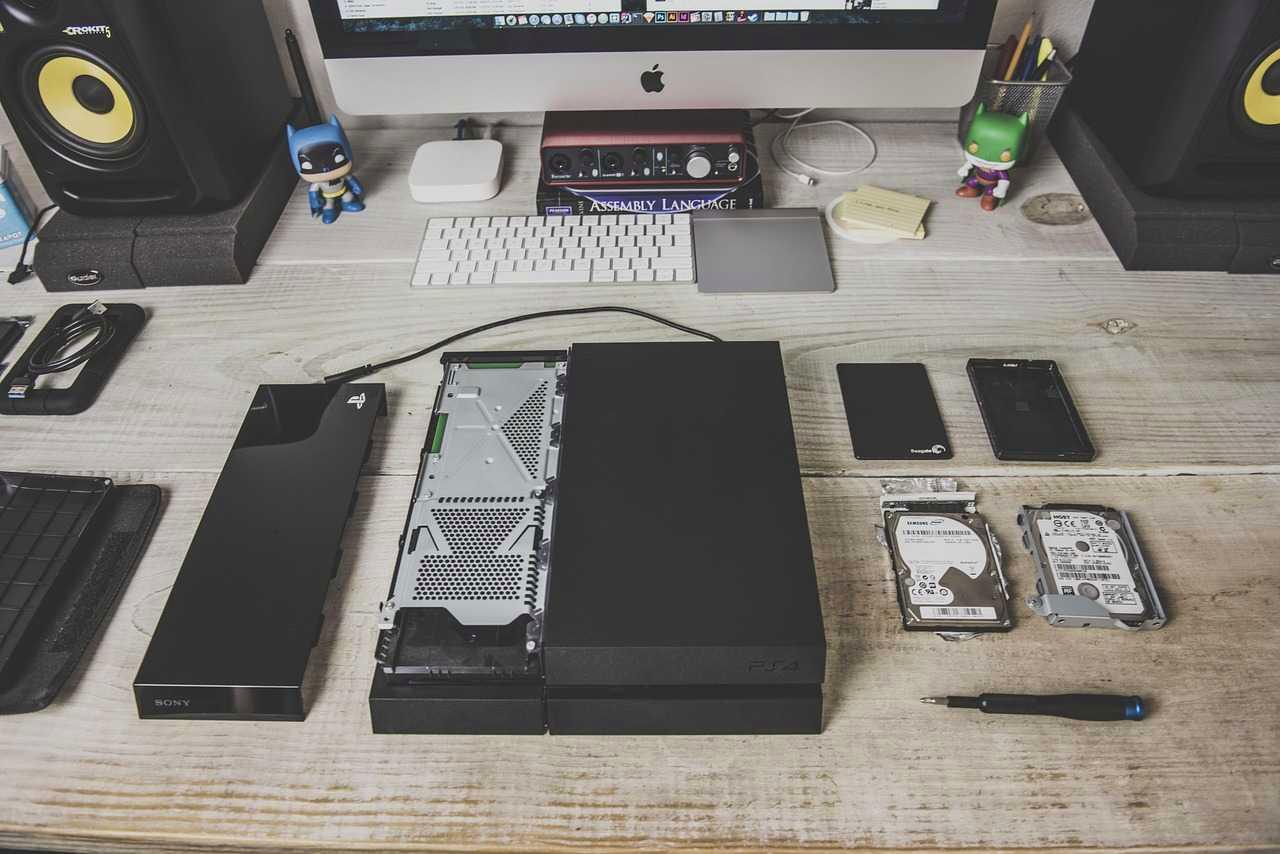
中古デスクトップPCを評価するうえで、ストレージは最も数値化しやすい劣化指標を持つと同時に、ドライブの種類によって全く異なる寿命のメカニズムを持つパーツです。
SSDとHDDは動作原理が根本的に違うため、それぞれに適した診断アプローチが必要となります。
ここでは、両者の特性を踏まえた上で、実際に購入前に実施すべき具体的なチェック手法と、その数値の読み解き方を解説します。
SSDの寿命診断:書き込み量と予備領域がすべてを語る
SSDの劣化は、フラッシュメモリの書き込み回数制限に起因します。
各メモリセルは電荷の出し入れを繰り返すことで絶縁膜が劣化し、やがてデータを保持できなくなります。
この寿命はドライブごとに「TBW(Total Bytes Written)」という形で仕様として公表されており、例えば一般的な500GBのTLC型SSDであれば、150TBWから300TBW程度が目安となります。
中古品をチェックする際には、CrystalDiskInfoやsmartctlなどのツールを用いて、以下のS.M.A.R.T.情報を必ず確認してください。
- メディアウェアリングインジケーター(Media Wearout Indicator):残存寿命をパーセンテージで示す項目で、Intel製ドライブでよく見られます。これが90%を下回っている場合は、既に相当な書き込みが行われた証拠です
- 予備領域の残量(Available Reserved Space):工場出荷時に確保された代替ブロックの残数を示します。これがゼロに近づくと、新たな不良セクタが発生した時点でデータ喪失のリスクが急上昇します
- ホスト書き込み量(Total Host Writes):実際にユーザーが書き込んだ総データ量。これをドライブのTBW値と比較することで、残存寿命をおおまかに推定できます
注意すべきは、S.M.A.R.T.情報はベンダーごとに項目名や定義が異なるという点です。
例えば、Samsungは「Wear Leveling Count」、Crucialは「Percentage Used」といった独自の表記を用います。
そのため、事前に該当ドライブの仕様書を調べておくか、汎用性の高い「総書き込みバイト数」を優先的に参照することをお勧めします。
HDDの寿命診断:物理的な傷と再割り当てセクタの増加
一方、HDDの劣化は磁気ディスク(プラッタ)と磁気ヘッドの物理的摩耗が主因です。
長年の回転とシーク動作により、プラッタ表面には微細な傷や磁性体の劣化が生じ、読み取りエラーが増加します。
HDDの場合、以下のS.M.A.R.T.値が特に重要です。
- 再割り当てセクタ数(Reallocated Sectors Count):不良セクタを予備領域に置き換えた回数。この値が0以外であれば、既に物理的な損傷が始まっていることを意味し、数値が増加傾向にあるドライブは要注意です
- 未解決セクタ数(Current Pending Sector Count):読み取りに失敗したが、まだ再割り当てされていないセクタの数。これが1以上ある場合、近い将来に再割り当てが発生する可能性が高く、データ消失の前兆と言えます
- 回転数の変動や異音:数値だけでなく、カチカチという打音(クリックノイズ)や、アクセス時の規則的な異音は、ヘッドの物理的異常を示す明確な警告サインです
HDDはSSDと異なり、書き込み回数ではなく稼働時間(Power-On Hours)も重要な指標となります。
一般的に、3万時間(約3.4年)を超えると故障率が急上昇するという統計があり、業務用で使用されていた個体はこの閾値を超えているケースが少なくありません。
診断ツールの実行タイミングと注意点
実機を確認できる場合は、必ず以下の手順でストレージの健全性を評価してください。
- まず、CrystalDiskInfoでS.M.A.R.T.情報を一覧表示し、「健康状態」が「良好」以外のものは即座に除外候補とします
- 次に、HD TuneやCrystalDiskMarkを用いてシーケンシャルリード/ランダムアクセスの速度を計測し、公称値と比較します。SSDで著しい速度低下が見られる場合は、TRIMが正常に機能していないか、空き容量が極端に少ないことが考えられます
- 可能であれば、全セクタの読み取りテスト(HDDでは表面検査、SSDでは読み取りエラースキャン)を実施します。時間はかかりますが、未解決セクタや読み取りエラーを発見する最も確実な方法です
ただし、中古ショップでは長時間のテストを許容してもらえない場合も多いため、その場合は最低限S.M.A.R.T.情報のスクリーンショットを提示してもらうよう交渉するとよいでしょう。
SSDとHDDの劣化傾向比較
両者の違いを整理すると、以下のような特徴があります。
| 評価軸 | SSD | HDD |
|---|---|---|
| 劣化の主因 | 書き込み回数による絶縁膜劣化 | 機械的摩耗と磁性劣化 |
| 予兆の現れ方 | 書き込み速度の低下、予備領域減少 | 異音、再割り当てセクタの増加 |
| 突然死のリスク | 比較的高い(コントローラ故障含む) | 比較的低いが、物理衝撃に弱い |
| 復旧の容易さ | 極めて困難(チップ単位の解析が必要) | 専門業者による復旧が可能な場合あり |
| 中古で推奨される残存目安 | 総書き込みがTBWの80%未満 | 稼働時間が2万時間未満かつ再割り当て0 |
最終的には、SSDは「総書き込み量」、HDDは「再割り当てセクタ数」を最優先の判断材料とするのが実用的です。
どちらのドライブも、一度データが消えると復旧には大きなコストがかかるため、わずかな不安要素があれば、購入後にすぐ交換することを前提に価格交渉をするのが賢明です。
また、OS用のSSDとデータ用のHDDを組み合わせた構成では、それぞれ別個に診断を行うことを忘れないでください。
次のセクションでは、これらストレージと並んで重要なマザーボードと電源ユニットの見極め方に移ります。
マザーボードと電源ユニット、見えない致命傷を見抜く方法

中古デスクトップPCの診断において、マザーボードと電源ユニットは最も見落とされやすく、かつ最も致命的な障害を引き起こすパーツです。
CPUやGPU、ストレージは交換が比較的容易ですが、マザーボードはPCの骨格そのものであり、電源ユニットは全パーツへの電力供給を司る心臓部です。
これらが故障した場合、交換には手間とコストがかかるだけでなく、他の正常なパーツを巻き込んで破損させるリスクも伴います。
ここでは、外観検査から実動作テストまで、多角的な視点でこれら二つの重要パーツの状態を見極める方法を体系的に解説します。
マザーボードの外観検査:目視で発見できる劣化サイン
まず最初に実施すべきは、入念な目視検査です。
ケースを開け、マザーボード全体を明るい光の下で観察してください。
以下の項目に該当するものがないか、一つひとつ確認します。
- コンデンサの膨張や液漏れ:電解コンデンサの上面が十字に切れているタイプは、膨張すると中央が盛り上がったり、下部から電解液が滲み出ることがあります。固体コンデンサでも、わずかな変形や変色があれば要注意です
- 基板の変色や焼け跡:CPUソケット周辺や電源コネクタ付近が黄褐色やこげ茶色に変色している場合は、過剰な発熱が継続的に発生していた証拠です。特にVRM(電圧調整モジュール)フェーズ周辺の変色は、電力供給に無理が生じていた可能性が高いです
- 半田クラックやパターン切れ:特に大きなヒートシンクの取り付け穴周辺や、長期間の熱サイクルにさらされるPCIeスロットの根本付近は、顕微鏡がなくても目視で微細なクラックが確認できることがあります
- コネクタ内部の錆や酸化:メモリスロットやSATAポート、USBヘッダーなどの金属接点に緑青や白い粉状の腐食が見られる場合、湿気の多い環境で長期間保管されていた可能性が高く、接触不良のリスクが常に付きまといます
これらの外観上の異常は、ひとつでも発見された時点でその個体の購入を再考すべきサインです。
軽微な変色であっても、それは内部の配線層にも同様のストレスがかかっていることを示唆します。
電源ユニットの評価:安定供給能力を測る実践的手法
電源ユニットは外観からは判断しにくいパーツですが、以下の方法でおおよその状態を推定できます。
まず、ファンの回転状況と異音を確認してください。
起動時にファンが一瞬回ってすぐ止まるものは正常ですが、常に異音がしていたり、まったく回らない場合は、ベアリングの劣化や制御回路の異常が疑われます。
次に、BIOSやモニタリングツールで各電圧ラインの値を確認します。
+3.3V、+5V、+12Vの各レールが、それぞれ公称値から±5%以上の変動を示す場合は、電源ユニットの出力安定性が低下している証拠です。
特に+12VラインはCPUやGPUの主要な電源であるため、この変動が大きいと、高負荷時に突然のシャットダウンや再起動を引き起こす原因となります。
より実践的なテストとしては、OCCTのPower Supplyテストを使用する方法があります。
これはCPUとGPUに同時に最大負荷をかけることで、電源ユニットに極限のストレスを与え、電圧変動をモニタリングするものです。
もしテスト中にエラーが発生したり、PCがフリーズするようであれば、その電源ユニットは実用に耐えないと判断せざるを得ません。
マザーボードの実動作テスト:不安定さを見逃さない
外観で問題がなさそうでも、実動作における不安定性はマザーボードの隠れた劣化を示すことが多いです。
以下のテストを順に実施してください。
- メモリスロットの全ポートテスト:全てのスロットにメモリを挿して起動できるか、またMemTest86を各スロットで実行してみます。特定のスロットだけでエラーが出る場合は、そのスロットの接触不良または配線パターンの劣化が疑われます
- PCIeスロットの認識テスト:グラフィックボードや拡張カードを各スロットに差し替え、デバイスが正しく認識されるか確認します。認識が不安定なスロットは、基板内部の層間剥離や半田クラックの可能性があります
- USBポートとオンボードデバイスの動作:全てのUSBポートにマウスやキーボードを接続し、認識と動作を確認します。また、オンボードのオーディオやLANポートも、実際にネットワーク接続や音声出力を行って検証します
総合評価:交換前提か、見送るべきかの判断基準
ここまでの検査結果を総合的に評価するための実用的な基準を表にまとめます。
| 検査項目 | 安全圏(購入可) | 要注意(価格次第) | 危険圏(見送り推奨) |
|---|---|---|---|
| コンデンサ外観 | 完全に平滑、膨張なし | わずかな盛り上がりあり | 液漏れ、明らかな膨張 |
| 基板変色 | 全体的に均一な緑色 | 一部に薄い黄ばみ | CPU周辺の焦げ茶色 |
| 電圧変動幅(負荷時) | ±3%未満 | ±3〜5% | ±5%超、またはドロップアウト |
| ファン異音 | 無音または規則的な風切り音 | 軽いカラカラ音 | 大きな擦れ音、回転停止 |
| 全ポート動作 | 全て正常認識 | 1〜2ポートで認識不安定 | 複数ポートで認識不良 |
マザーボードと電源ユニットは、交換に伴ってケースからの取り外しや配線の再構築が必須となるため、初心者にとっては大きな障壁です。
そのため、これらのパーツに不安要素がある個体は、仮に価格が安くても、修理費用と手間を考慮すると総費用が新品に近づくことが少なくありません。
特に電源ユニットは、劣化した個体が他の高価なパーツを破損させるリスクを考慮すれば、少しでも疑わしければ即座に交換を前提とするか、あるいは購入自体を見送るべきでしょう。
次のセクションでは、これまでのすべての診断を統合し、実際の購入判断に落とし込むための最終チェックポイントを提示します。
実機検証で外せないポイント:目視・動作・ベンチマークの三段階
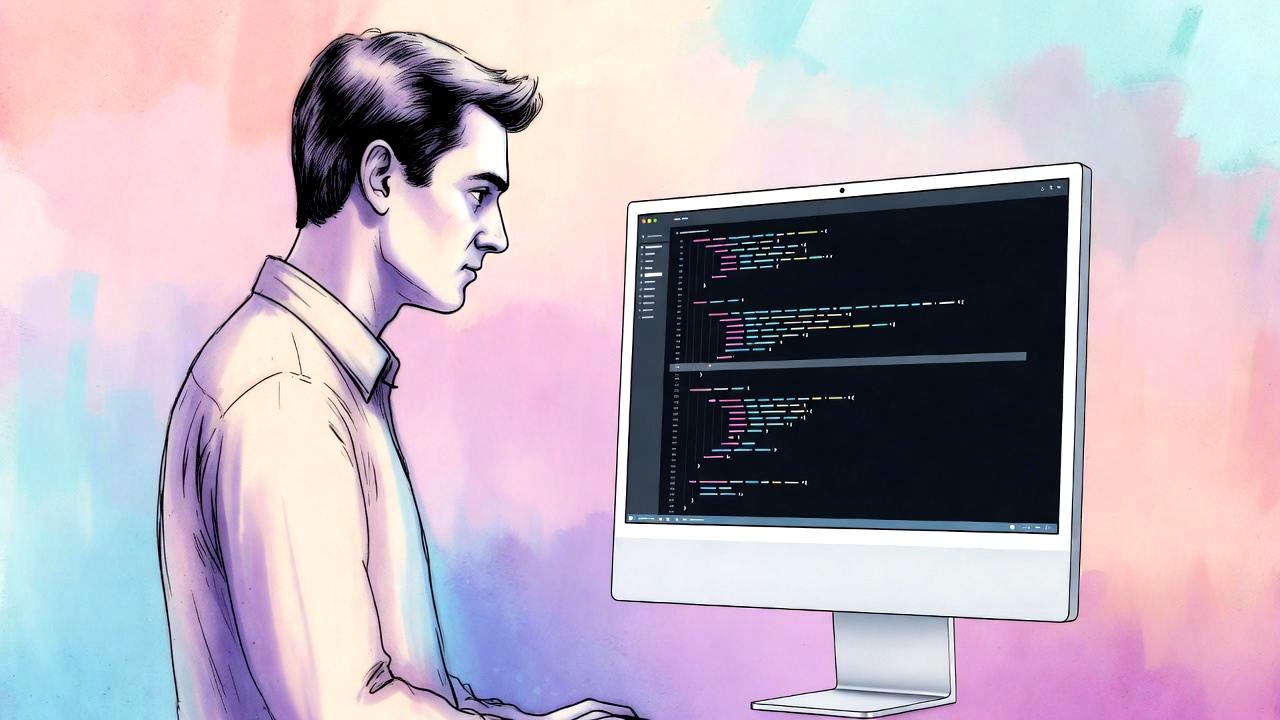
中古デスクトップPCの購入を真剣に検討するならば、スペックシートや出品者の説明文を信じるだけでは絶対に不十分です。
実機を前にしたときの検証は、外観のクイックチェックから負荷試験まで、段階的に進めることで初めて信頼性の高い判断が下せます。
ここでは、目視検査 → 基本動作確認 → ベンチマーク負荷テストという三段階のプロセスを、それぞれの具体的な手順と見極めるべきポイントに分けて解説します。
第一段階:目視検査で物理的な異常を炙り出す
実機検証の最初のステップは、電源を入れる前の徹底した外観チェックです。
この段階で明らかな物理的損傷を発見できれば、その後の時間を無駄にせずに済みます。
以下の項目を順に確認してください。
- ケース全体の歪みやへこみ:輸送中の衝撃痕は、内部の基板やコネクタにストレスを与えている可能性があります。特に前面パネルやトップパネルにへこみがある場合は、マザーボードのたわみも疑います
- 各ポートの錆や異物:USBポートやオーディオジャック、LANポート内部に緑青や埃が固着していないか確認します。これらは湿気やホコリの多い環境で長期間使用された証拠です
- 電源ユニットの吸気口と排気口:フィルターやグリルに綿埃がびっしり詰まっている場合、内部も同様に冷却効率が著しく低下していたと推測できます
- マザーボード上のコンデンサと基板全体:前述の通り、膨張・変色・焦げ跡がないかを重点的にチェックします。このとき、CPUクーラーやグラフィックボードを取り外せる場合は、その下も必見ておくべきです
目視検査で異常が一つでも見つかった場合、その個体は「整備済み」ではなく「現状渡し」と認識してください。
購入後の修理コストをあらかじめ見積もったうえで、価格がそれに見合うかどうかを冷静に判断します。
第二段階:基本動作確認で起動と認識の安定性を確かめる
外観に大きな問題がなければ、次は電源を投入して基本動作を確認します。
この段階では、OSが起動すること自体が目的ではなく、各デバイスが正しく認識され、基本的な入出力が安定しているかを検証します。
- BIOS/UEFIへのアクセス:起動直後にDeleteキーやF2キーでBIOS画面に入り、CPU、メモリ容量、ストレージの認識状態を確認します。認識されないデバイスがある場合は、接触不良かパーツ自体の故障が疑われます
- メモリ容量とクロックの一致:実装されているメモリが、システムプロパティで正しく表示されるか確認します。認識容量が少ない場合は、スロット不良やメモリモジュールの故障です
- 全USBポートの動作テスト:マウスとキーボードを全てのUSBポートに順に差し替え、毎回正しく認識されるか確認します。特に前面パネルのポートはケーブル断線や基板の割れが起こりやすいため、背面と比べて重点的にチェックします
- オンボードの映像出力:グラフィックボードが搭載されていても、マザーボードの映像出力端子(HDMIやDisplayPort)からも一度画面出力を試します。これにより、マザーボードの映像回路が正常かどうかが確認できます
- ネットワーク接続の確認:有線LANポートにケーブルを接続し、IPアドレスが正しく取得できるか、実際にWebページが表示されるかまで試します。Wi-Fi内蔵モデルでは、SSIDのスキャンと接続もテストします
基本動作確認で複数の異常が出る個体は、マザーボードか電源ユニットに根本的な問題がある可能性が高いため、購入候補から外すのが無難です。
第三段階:ベンチマークと負荷テストで隠れた不安定性を発見する
基本動作が問題なくても、高負荷時に初めて顕在化する不具合は少なくありません。
この最終段階では、専用のベンチマークソフトを用いて、実際の使用シナリオに近い負荷をかけながら、安定性とパフォーマンスを評価します。
- CPUテスト(Cinebench R23またはPrime95):CPUに100%の負荷を5〜10分間かけ続け、サーマルスロットリングが発生するかどうか、またエラー(ワーカースレッドの停止など)が起きないかを観察します。スコアが同世代の平均より著しく低い場合は、冷却不足か内部劣化が疑われます
- GPUテスト(FurMarkまたは3DMark):GPUに負荷をかけ、画面の乱れやアーティファクト(異常なドットやテクスチャの破綻)が現れないか確認します。特にFurMarkではGPU温度が95℃を超える場合は、冷却系の限界か、熱伝導グリスの硬化が考えられます
- 総合テスト(PCMark 10):日常的な作業を模擬したシナリオテストで、総合スコアが同じ構成の平均値と大きく乖離していないか確認します。極端に低い場合は、ストレージの性能劣化やメモリ帯域の低下が疑われます
- メモリテスト(MemTest86):時間はかかりますが、少なくとも1パス(全テスト項目の1周)は実行することをお勧めします。エラーが一つでも出た場合、そのメモリは信頼できません
検証結果を総合する判断マトリクス
ここまでの三段階の結果を踏まえ、購入判断を下すための簡易マトリクスを示します。
| 段階 | クリア条件 | 要注意サイン | 判断アクション |
|---|---|---|---|
| 目視検査 | 目立った傷・変色・膨張なし | コンデンサ膨張、基板焼け、コネクタ錆 | その時点で交渉中止を検討 |
| 基本動作 | 全ポート認識、OS起動、ネット接続可 | 認識不安定、起動に時間がかかる | 原因特定までテスト継続 |
| ベンチマーク | 平均スコアの90%以上、エラーなし | スロットリング頻発、アーティファクト出現 | 交換前提の価格交渉、または見送り |
実機検証は時間と手間を要しますが、この三段階を省略することは、後々のトラブルを自ら招くことと同義です。
ショップでの検証が許されない場合は、少なくともS.M.A.R.T.情報やベンチマークスコアを出品者に要求し、提示されたデータの整合性を必ず確認してください。
次のセクションでは、これらの検証を踏まえたうえで、保証やサポートといった購入後のリスクヘッジについて整理します。
保証・サポート・OS環境:購入後に後悔しないための条件整理

実機検証をクリアした中古デスクトップPCであっても、購入後のトラブルを完全に回避できるわけではありません。
そこで重要なのが、保証の範囲とサポート体制、そしてOSのライセンス環境という、購入前には軽視されがちなソフト面の条件です。
これらの要素は、購入後に「想定外の出費」や「運用できない」という事態を招く主要因となります。
ここでは、中古PC特有のリスクをこれらの観点から整理し、後悔しないための具体的な条件を明確にします。
保証期間と対象範囲を読む:文言の落とし穴
中古PCの保証は、新品と比較して期間が短く、かつ対象範囲が限定されているのが通例です。
多くのショップでは動作保証(通電・起動保証)のみを提供し、パーツ単位の故障や経年劣化による性能低下は保証対象外としています。
以下の点を必ず確認してください。
- 保証期間の長さ:一般的には1ヶ月から6ヶ月が相場ですが、可能であれば3ヶ月以上のショップを選ぶべきです。1ヶ月では、短期間の使用でしか不具合が顕在化しないため、実質的な安心材料にはなりません
- 保証の対象となる故障:「自然故障」のみか、「物理的損傷」や「液体損傷」も含むかどうかを明確にします。自然故障でも、マザーボードのコンデンサ劣化が原因の場合、ショップによっては「経年劣化」として保証外とされるケースがあります
- 交換か修理か、そして返品条件:初期不良時に交換対応なのか、修理対応なのか、あるいは返金のみなのか。また、返品時の送料がどちら負担になるかも、実質的なコストに大きく影響します
- 保証書の有無と転売時の扱い:メーカー保証が残っている個体であっても、転売(中古譲渡)によって保証が無効になるメーカーもあります。事前にメーカーの保証規定を確認しておくことをお勧めします
サポート体制:問い合わせ先と対応品質
保証期間内であっても、問題発生時に適切なサポートが得られなければ意味がありません。
中古ショップのサポート体制は以下の観点で評価します。
- 問い合わせチャネルの多様性:電話、メール、チャットのいずれが利用可能か。特に週末や夜間の対応があるかどうかは、トラブル時のストレスを大きく左右します
- 対応の言語と専門性:日本語でのスムーズなコミュニケーションが取れるか、また技術的な質問に担当者が適切に回答できるかどうか。中古PC特有のドライバ互換性やBIOS設定に関する質問にも対応できるショップは信頼度が高いです
- サポート期間:保証期間とサポート期間が連動しているか、あるいは保証が切れても有償サポートが受けられるか。長期的な運用を考えるなら、後者の選択肢があるショップが望ましいです
OS環境の確認:ライセンスとクリーンインストールの有無
ここが最も見落とされがちでありながら、後々最も大きなコスト要因となるポイントです。
中古PCにプリインストールされているOSが、正規ライセンスであるか、そして製品版かOEM版か、さらにはアップグレード権限がどうなっているかを徹底的に確認します。
- ライセンスの種類:WindowsのOEMライセンスはマザーボードに紐づくため、中古購入後にマザーボードを交換するとライセンスが無効になります。製品版(リテール版)であれば移行が可能ですが、その場合はプロダクトキーが物理的に同梱されているかを確認します
- デジタルライセンスの有無:最近のWindows 10/11では、デジタルライセンスがMicrosoftアカウントに紐づく場合があります。しかし、前所有者のアカウント情報が残っている場合、ライセンスの移行がスムーズにいかないこともあるため、購入前に「クリーンインストール済み」であることを確認するのが確実です
- リカバリメディアの有無:メーカー製PCの場合、リカバリ用のパーティションやUSBメディアが付属しているか。これがないと、OSに不具合が生じた際に復旧が困難になります
- ドライバの入手可能性:特に古い機種では、公式サイトからドライバが既に削除されているケースがあります。購入前に、該当モデルのサポートページがまだ存在するか、またWindows 11対応ドライバが提供されているかを調べておくべきです
macOSやLinuxの場合の注意点
Windows以外のOSを搭載した中古PCも市場には存在します。
macOSの場合は、Appleのライセンスが基本的にハードウェアに紐づくため、移行の問題は少ないですが、iCloudロックやファームウェアパスワードがかかっていないかを必ず確認してください。
Linux搭載機の場合は、ドライバの互換性や、特にGPU周りのプロプライエタリドライバが正しく動作するかどうかを実機で検証する必要があります。
総合的な条件整理チェックリスト
購入前に確認すべき事項をリスト化しておきます。
- 保証期間は少なくとも3ヶ月以上あるか
- 保証対象外の条件(液体損傷、落下、オーバークロックなど)が明確に記載されているか
- サポート窓口の営業時間と連絡手段が把握できているか
- OSが正規ライセンスであり、かつクリーンインストール済みであることが証明できるか
- プロダクトキーやリカバリメディアが物理的に同梱されているか、またはデジタルライセンスで移行可能か
- 該当モデルの公式ドライバが現在もダウンロード可能か
これらの条件は、単に「おまけ」ではなく、中古PCの真の購入費用を決定する要素です。
保証なし・OS未確認の極端に安い個体は、購入後に正規OSを新たに購入する必要が生じ、結果的に総費用が新品に近づくことも珍しくありません。
次の最終セクションでは、ここまでのすべての情報を統合し、あなた自身が「買うべきか、見送るべきか」を決断するための具体的な基準を提示します。
総合判断:あなたがその中古PCを買うべきか、見送るべきかの基準

ここまで、中古デスクトップPCの価格構造、経年劣化のメカニズム、CPU/GPUの寿命診断、ストレージの健全性チェック、マザーボードと電源ユニットの見極め方、実機検証の三段階、そして保証・サポート・OS環境という、実に多角的な視点からリスクとチェックポイントを解説してきました。
これらの情報をすべて頭に入れたうえで、最後にあなた自身が「買う」か「見送る」かを決断するための、統合的かつ実践的な判断基準を提示します。
ここでは、感情的な「お得感」ではなく、数値化されたコストとリスクのトレードオフに基づいた思考フレームワークを身につけてください。
判断の前に:あなたの「使い方」を明確に定義する
中古PCの評価は、絶対的な善悪ではなく、あなたの使用目的との適合性で決まります。
まずは以下の3つの質問に答えてみてください。
- このPCをメイン機として使うのか、それともサブ機・実験機として使うのか
- 求める稼働信頼性はどのレベルか(毎日の仕事で使うのか、週末の趣味で使うのか)
- 故障時の許容ダウンタイムはどれくらいか(即座に代替機が必要か、数日間の修理待ちでも構わないか)
これらの答えによって、同じスペック・同じ価格の個体でも推奨度が大きく変わります。
例えば、業務用メイン機として使うなら、たとえ価格が高くても保証がしっかりしたショップ品を選ぶべきですし、逆にセカンドマシンとして遊ぶなら、あえてリスクを取って格安のジャンク品に近い個体を選ぶのも戦略の一つです。
スコアリング方式による定量的判断
主観を排除するために、以下の5項目をそれぞれ0〜10点で採点し、合計点で判断する方法をお勧めします。
- 外観・物理状態(0〜10点):コンデンサ膨張なし、基板変色なし、コネクタ錆なし=10点。目立った傷や埃の固着がある場合は減点
- S.M.A.R.T.健全性(0〜10点):SSDはTBW残存80%以上、HDDは再割り当てセクタ0かつ稼働時間2万時間未満=10点。数値が悪化するごとに減点
- ベンチマーク結果(0〜10点):同世代平均の95%以上=10点。スロットリング頻発やスコア低下で減点
- 保証・サポート体制(0〜10点):6ヶ月以上の保証+電話サポートあり=10点。保証なし・サポート不明=0点
- OSライセンスと環境(0〜10点):クリーンインストール済み正規ライセンス+リカバリメディア同梱=10点。ライセンス不明やOEM版でマザー依存=減点
合計40点以上であれば「購入を前向きに検討する価値あり」、30点台であれば「価格次第で検討」、30点未満であれば「見送りを強く推奨」という基準です。
ただし、このスコアはあくまで目安であり、あなたの使い方の重要度に応じて各項目に重み付けをしても構いません。
購入判断を後押しする「交換コスト試算」の考え方
中古PCの真のコストは「購入価格+交換予定パーツの費用」で計算すべきです。
特に以下のパーツは経年劣化が避けられないため、購入後に交換することを前提に価格交渉を行うのが現実的です。
- 電源ユニット:5年以上経過していれば、交換推奨。目安として5,000〜10,000円
- CPUクーラーまたはファン:異音があれば即交換。2,000〜5,000円
- ストレージ(特にHDD):再割り当てセクタが1以上あれば交換。SSDはTBW残存が少なければ交換。5,000〜15,000円
- 熱伝導グリス:CPU/GPUの再塗布。1,000円程度だが、作業工数が大きい
これらの交換コストを購入価格に上乗せした総額が、同性能の新品を買う場合の70%を超えるなら、経済的メリットは薄いと判断してよいでしょう。
逆に、総額が新品の50%以下に収まるなら、リスクを取る価値があると言えます。
最終判断:3つのパターン別アドバイス
ここまでのフレームワークを踏まえ、典型的なシナリオごとに最終アドバイスをまとめます。
- パターンA:信頼できるショップで6ヶ月保証付き、検証データ開示あり → 価格が少々高くても、総合スコアが35点以上なら購入推奨。初期不良対応や質問対応の質が、長期的な安心感に直結します
- パターンB:個人間取引で保証なし、動作確認のみ → 総合スコアが40点以上でも、価格は相場の6割以下でなければリスクが高すぎます。交換コストを二重に見積もり、どうしても欲しい場合のみ検討してください
- パターンC:ジャンク品や動作未確認品 → 総合スコアは意味をなしません。これは「部品取り」か「完全な自己責任の実験」と割り切り、購入価格は1万円未満に抑えるべきです。データ復旧や修理に手間と費用がかかることを前提に行動してください
最後に:中古PCは「完成品」ではなく「始まり」である
中古デスクトップPCの購入は、新品を買うような「完成品の選択」ではなく、これから自分でメンテナンスしながら育てていく「プロジェクトの始まり」 だと捉えるのが健全なスタンスです。
完全な無欠品を求めるなら新品を選ぶべきですし、多少のリスクや手間を楽しめるのであれば、中古市場は非常に魅力的な選択肢を提供してくれます。
ここで示したチェックポイントと判断基準を自分の経験則にアップデートしながら、あなたにとって最適な一台を見つけてください。
何よりも、納得したうえで購入したPCは、たとえ小さなトラブルがあっても、それを乗り越える過程自体が所有する喜びの一部になるはずです。

コメント