
PCやNAS、動画編集環境、ゲームライブラリなどで扱うデータ量が年々増加する中、「保存容量が足りないのでハードディスクを増設したい」と感じる場面は少なくありません。
しかし、以前のように大容量HDDを手頃な価格で購入できる状況とは限らず、ストレージ価格の変動や円安、需要の増加などによって、なかなか買い時を見極めにくい状況が続いています。
特に4TB、8TB、12TBといった大容量モデルを検討すると、少しでも安く容量を確保したい一方で、信頼性や消費電力、設置環境との相性も無視できません。
単純に容量あたりの価格だけで選んでしまうと、用途に合わず買い直しが必要になるケースもあります。
大切なのは、現在の用途と将来的なデータ増加を見据えて、最適なストレージ構成を考えることです。
例えば、頻繁にアクセスするデータには高速なSSDを使い、長期保存用には大容量HDDを活用するといった役割分担を行うことで、コストを抑えながら快適な環境を構築できます。
この記事では、ハードディスクの価格が下がりにくい状況でも、限られた予算で効率よく大容量ストレージを増設するための選び方を解説します。
容量単価だけでは判断できないポイントや、内蔵HDD・外付けHDD・NAS向けモデルの違い、購入時に確認すべきスペックまで整理し、無駄な出費を避けながら自分に合ったストレージ環境を作るための具体的な方法を紹介します。
ハードディスクの価格が下がらない理由と大容量ストレージ需要の変化
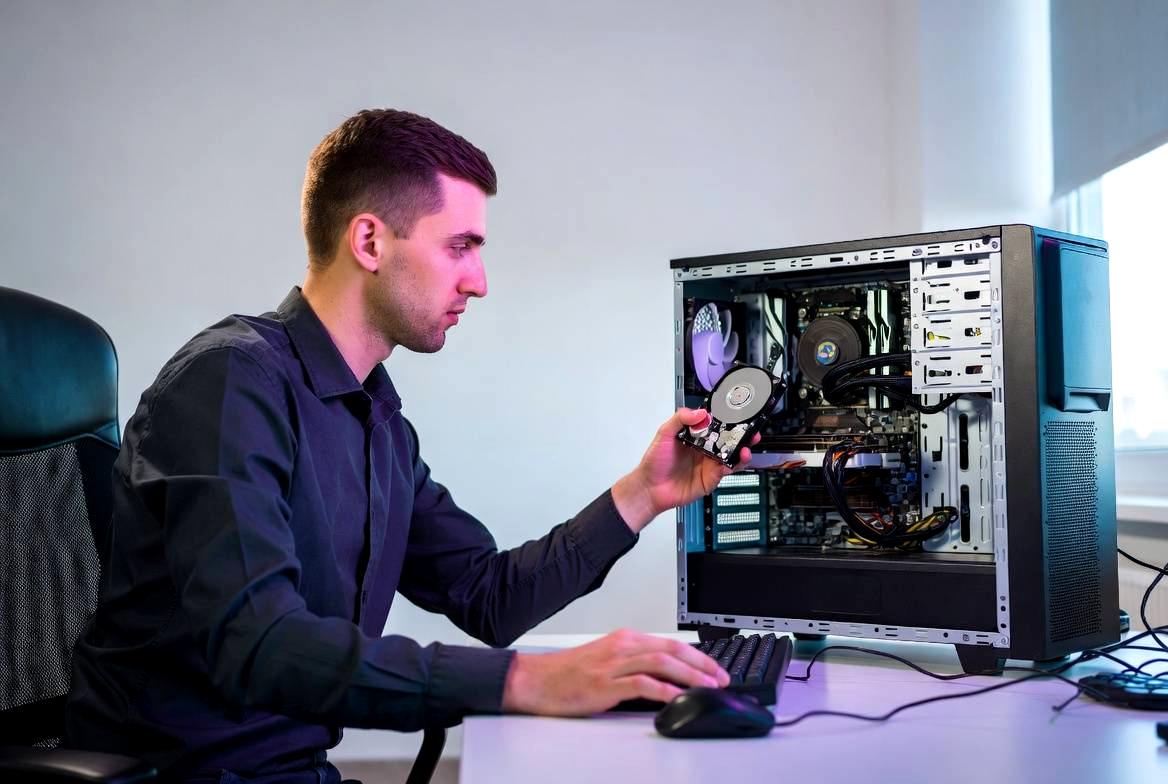
PCの利用環境が高度化するにつれて、保存すべきデータ量は年々増加しています。
高画質な写真や4K動画、ゲームデータ、業務ファイル、仮想環境のイメージファイルなど、個人利用でも数TB単位のストレージを必要とするケースは珍しくありません。
その一方で、大容量ハードディスク(HDD)の価格は以前ほど下がりにくくなっており、「容量を増やしたいのに購入タイミングが難しい」と感じるユーザーも増えています。
かつては容量単価の低さがHDD最大の魅力でしたが、現在は単純に安価な記録媒体という位置付けではなくなっています。
SSDの普及によって高速アクセスが必要な用途ではSSDが選ばれる一方、長期間のデータ保存や大量データの保管では、依然としてHDDが重要な役割を担っています。
特に動画編集、写真管理、バックアップ用途、自宅サーバーやNAS環境では、大容量かつ比較的低コストで導入できるHDDの価値は高く、需要が継続しています。
そのため、市場全体では容量増加への期待が高まる一方、価格低下だけを期待するのが難しい状況になっています。
HDD価格高騰を招く主な要因を理解する
HDDの価格が下がりにくい背景には、複数の要因が関係しています。
単純な部品価格だけではなく、製造体制や市場需要、ストレージ技術の変化などが影響しています。
まず大きな要因として挙げられるのが、HDD市場の特殊性です。
HDDは精密な機械部品を多く使用する製品であり、プラッタや磁気ヘッドなどの製造には高度な技術と設備が必要です。
大量生産によって価格を下げるには大規模な設備投資が必要ですが、市場全体ではSSDへの移行も進んでいるため、メーカーが無制限に生産能力を拡大しにくい状況があります。
また、データセンターやクラウドサービスでは、大容量HDDへの需要が依然として非常に高い状態です。
一般ユーザー向けの販売価格だけを見ると需要が縮小しているように見えますが、企業向け市場では膨大なデータを保存するためのストレージ需要が継続しています。
さらに、為替変動や物流コストの影響も無視できません。
海外で製造されるHDDは、円安や輸送費の上昇によって国内販売価格が変化します。
以前と同じ容量のモデルでも、外部環境によって価格が維持されやすくなるのです。
このような事情から、HDDは「時間が経てば必ず安くなる製品」とは言い切れません。
購入時には価格だけを見るのではなく、必要な容量や用途を整理したうえで、コストと利便性のバランスを考えることが重要です。
大容量データ時代に求められるストレージ容量の考え方
現在のストレージ選びでは、「今必要な容量」だけでなく「数年後に必要になる容量」まで考慮することが重要です。
データは一度増え始めると削減が難しく、後から容量不足に気付くと、追加購入やデータ移行に手間がかかります。
例えば、スマートフォンで撮影した写真や動画を長期間保存する場合、数年間で数百GB以上の容量を消費することがあります。
さらに、PCゲームでは1本あたり100GBを超えるタイトルも珍しくなく、複数のゲームを保存するだけでも大容量ストレージが必要になります。
用途別に考えると、必要な容量の目安は以下のようになります。
| 用途 | 推奨される容量の目安 | 特徴 |
|---|---|---|
| 書類・軽量データ保存 | 1〜2TB | 一般的なPC利用向け |
| 写真・動画管理 | 4〜8TB | 長期保存を考慮 |
| ゲーム・クリエイティブ用途 | 8TB以上 | 大容量データ向け |
| NAS・バックアップ環境 | 複数台構成 | 拡張性と安全性を重視 |
ただし、大容量モデルを1台購入すればすべて解決するとは限りません。
重要なデータを保存する場合は、故障時のリスクも考える必要があります。
HDDは長期間利用できる一方で、物理的な回転部品を持つため、突然の故障リスクを完全になくすことはできません。
そのため、用途によっては複数台のHDDを組み合わせたり、NASやバックアップ環境を導入したりすることで、容量だけでなく安全性も高められます。
大容量ストレージを賢く構築するポイントは、単に最も安いHDDを探すことではありません。
現在のデータ量、将来的な増加、保存データの重要度を総合的に判断し、自分に合った容量と構成を選ぶことが、結果的に無駄な出費を減らすことにつながります。
容量単価だけで選ぶと失敗するHDD選びの注意点
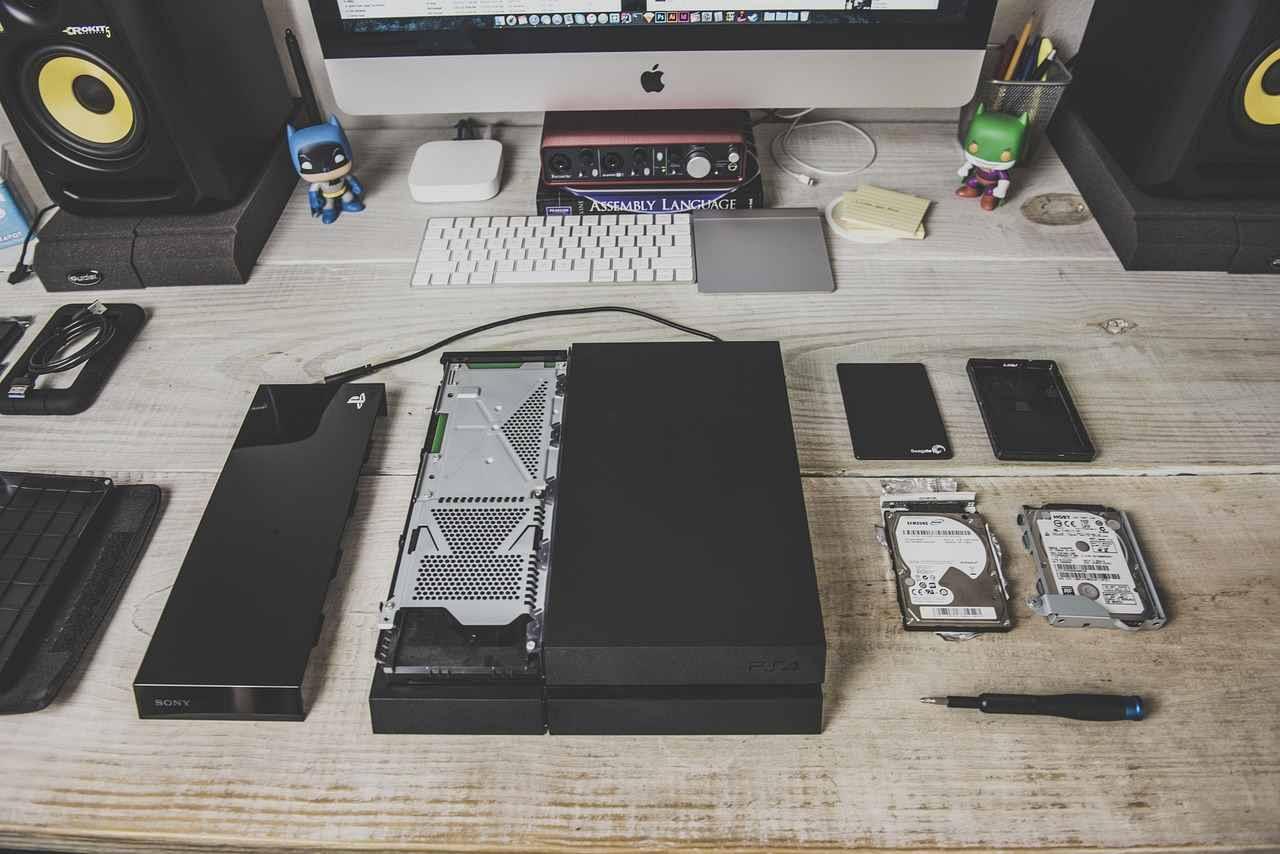
大容量HDDを購入する際、多くの人が最初に確認するポイントは「1TBあたりの価格」です。
確かに容量単価はコストパフォーマンスを判断するうえで重要な指標ですが、それだけを基準に選ぶと、実際の利用環境で不満が発生する可能性があります。
例えば、同じ8TBのHDDでも、回転数やキャッシュ容量、対応する用途、耐久性などによって使い勝手は大きく変わります。
データを頻繁に読み書きする環境では速度や安定性が重要になり、バックアップ用途では長期間の運用に耐えられる設計が求められます。
また、HDDには一般的なPC向けモデルだけでなく、NAS向けやサーバー向けなど、用途に合わせた製品があります。
価格だけを見て選択すると、想定していた使い方に適さず、結果的に買い替えが必要になるケースもあります。
ストレージは一度導入すると長期間使用する機器です。
そのため、初期費用を抑えることだけを考えるのではなく、性能や信頼性、将来的な拡張性まで含めて判断することが大切です。
TB単価以外に確認したいHDDの重要スペック
HDDを選ぶ際には、容量以外にも複数の仕様を確認する必要があります。
特に大容量モデルでは、わずかなスペック差が長期利用時の快適性や安定性に影響します。
確認しておきたい主なポイントは以下の通りです。
- 回転数:HDDの読み書き速度や応答性に影響します。一般的には5400rpmより7200rpmのモデルのほうが高速ですが、その分消費電力や動作音が増える傾向があります
- キャッシュ容量:一時的なデータ処理を効率化する領域で、頻繁なファイル操作や複数処理を行う環境では影響があります
- 耐久性指標:年間の書き込み量やMTBF(平均故障間隔)などは、長期間運用する場合の判断材料になります
- 接続方式:SATA接続が一般的ですが、利用するPCやNASの対応規格も確認が必要です
- 録画・NAS対応:常時稼働を想定する場合は、24時間運用向けに設計されたモデルが適しています
特に注意したいのが、HDDの記録方式です。
現在販売されているHDDにはCMR方式とSMR方式があり、用途によって向き不向きがあります。
大量のデータを書き込む作業や頻繁な更新が発生する環境では、安定した書き込み性能を持つCMR方式が適しています。
一方で、保存中心の用途ではSMR方式が選択肢になる場合もあります。
また、静音性や消費電力も家庭利用では重要なポイントです。
デスク周辺に設置する外付けHDDやNASでは、性能だけでなく動作音や発熱も快適性に関わります。
容量単価が安いモデルでも、自分の用途に合わない仕様であれば、本来のコストパフォーマンスを発揮できません。
価格を見る前に、どのようなデータをどの頻度で扱うのかを整理することが、失敗しないHDD選びにつながります。
用途別に見る最適なHDD容量の選び方
必要なHDD容量は、保存するデータの種類や利用方法によって大きく異なります。
単純に大容量モデルを選ぶのではなく、現在の使用量と将来的な増加ペースを考えて容量を決めることが重要です。
例えば、文書ファイルや一般的なPCデータの保存が中心であれば、1〜2TB程度でも十分な場合があります。
しかし、写真や動画を大量に保存する場合は、数年単位で考えると4TB以上の容量が現実的な選択肢になります。
用途ごとの容量目安を整理すると、以下のようになります。
| 用途 | おすすめ容量 | 選ぶ際のポイント |
|---|---|---|
| 書類・仕事用データ保存 | 1〜4TB | 将来的な増加を考えて余裕を持つ |
| 写真・動画アーカイブ | 4〜8TB | 長期保存とバックアップを重視 |
| ゲームライブラリ保存 | 4〜12TB | 容量とアクセス速度のバランスを考慮 |
| NAS・家庭内共有環境 | 8TB以上 | 拡張性や耐久性を重視 |
動画編集やクリエイティブ用途では、保存する素材の量が急激に増えるため、容量不足になりやすい傾向があります。
特に4K動画では1ファイルあたりの容量が大きく、作業用ストレージと保管用ストレージを分ける構成が効率的です。
一方で、バックアップ用途では「大きければ良い」という考え方だけでは不十分です。
重要なデータを1台の大容量HDDだけに保存すると、故障時にすべてのデータを失うリスクがあります。
そのため、複数のHDDを利用したり、クラウドストレージと組み合わせたりすることで、安全性を高めることができます。
また、将来的な増設を考える場合は、現在必要な容量より少し余裕を持たせることも有効です。
ストレージは使い続けるほどデータが蓄積されるため、数年後に容量不足で慌てないよう、20〜30%程度の空きを確保できる容量を選ぶと安心です。
HDD選びで重要なのは、最安値の製品を探すことではありません。
自分の利用スタイルに適した容量、性能、耐久性を見極めることで、結果的に長く使えるコストパフォーマンスの高いストレージ環境を構築できます。
コスパ重視で大容量ストレージを増設する3つの方法
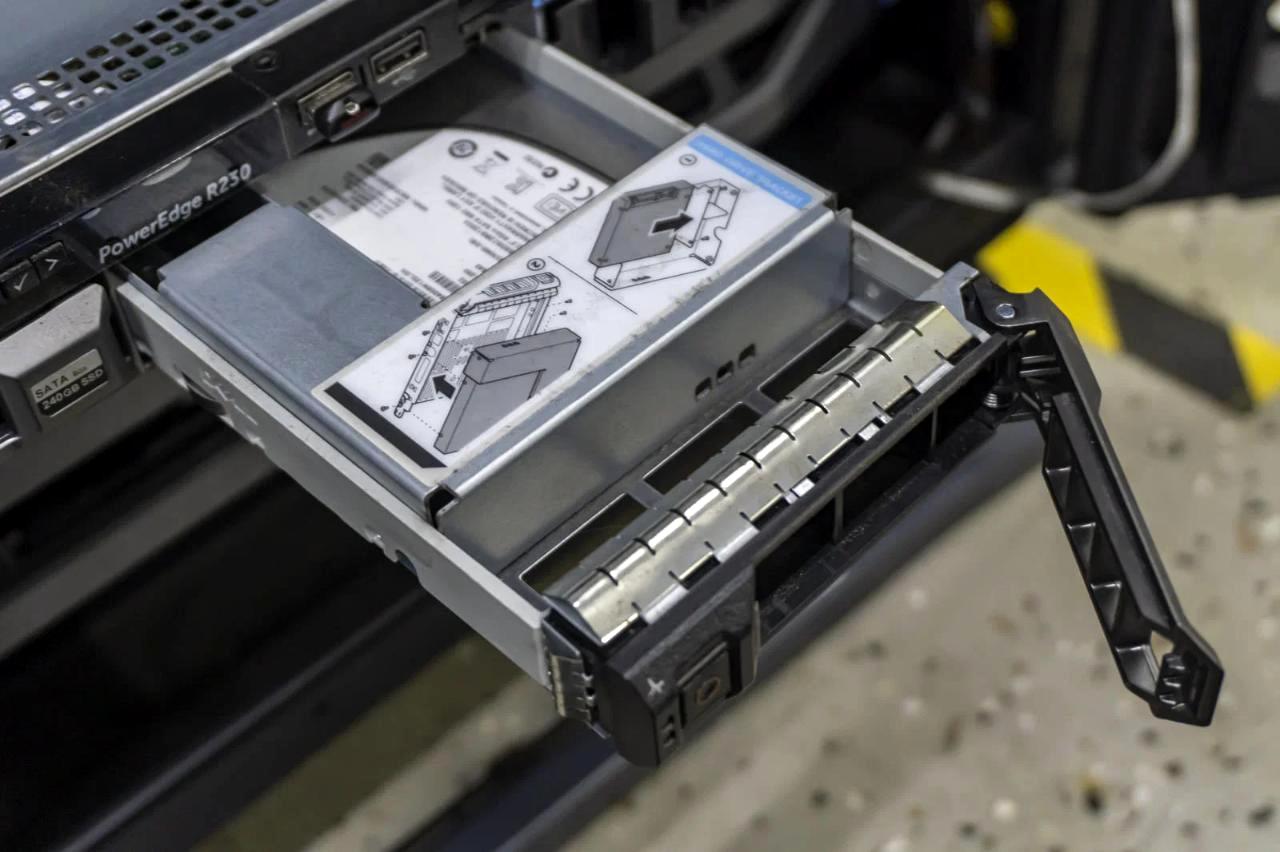
ストレージ容量を増やしたい場合、必ずしも最新の高価な機器へ買い替える必要はありません。
現在使用しているPC環境やデータ管理方法を見直すことで、比較的低コストで大容量ストレージを追加することが可能です。
特にHDDは、SSDと比べて1TBあたりの価格が安く、大量のデータを保存する用途では現在でも有力な選択肢です。
ただし、増設方法によって使いやすさや管理方法、必要な知識は異なります。
代表的なストレージ増設方法としては、以下の3つが挙げられます。
- デスクトップPC内部にHDDを追加する方法
- 外付けHDDを接続して容量を拡張する方法
- NASを導入してネットワーク経由で管理する方法
どの方法が最適なのかは、保存したいデータの種類や利用する機器の数によって変わります。
単純に容量だけを増やしたい場合と、複数のPCやスマートフォンからアクセスしたい場合では、選ぶべき構成は異なります。
ストレージ増設では、初期費用だけでなく、将来的な拡張性や管理のしやすさも重要です。
それぞれの特徴を理解して、自分の環境に合った方法を選択することが、無駄のない投資につながります。
内蔵HDD増設でデスクトップPCの容量を拡張する
デスクトップPCを利用している場合、最も直接的でコストパフォーマンスに優れた方法が、内部にHDDを追加する方法です。
PCケースに空きベイがあり、マザーボード側にSATAポートの空きがあれば、新しいHDDを取り付けるだけで保存容量を大きく増やせます。
外付け機器を設置する必要がないため、デスク周辺がすっきりし、常時接続した状態で利用できる点もメリットです。
内蔵HDD増設の主なメリットは以下の通りです。
- 大容量モデルを低コストで追加しやすい
- USB接続よりも安定した転送環境を構築できる
- PC内部に収められるため設置場所を取らない
- OS用ストレージとデータ保存用ストレージを分離できる
例えば、OSやアプリケーションはSSDに保存し、写真や動画、ゲームデータなど容量の大きなファイルはHDDへ保存する構成は非常に一般的です。
このように役割を分担することで、快適な操作性と大容量保存を両立できます。
一方で、内蔵HDDの増設にはPC内部を開ける必要があります。
電源容量の確認や静電気対策、ケーブル接続など、ある程度の知識が求められる点には注意が必要です。
また、ノートPCでは物理的なスペースや接続端子の制約があるため、基本的には内蔵増設よりも外付けストレージやクラウド、NASの利用が適しています。
外付けHDDを活用して手軽に保存容量を増やす
PC内部の増設作業に不安がある場合や、複数のPCで簡単に利用したい場合は、外付けHDDが便利です。
USBケーブルで接続するだけで利用できるため、専門的な知識がなくても導入しやすく、ストレージ増設の方法として最も手軽な選択肢のひとつです。
特に写真や動画の保管、バックアップ用途では、多くのユーザーに適しています。
外付けHDDには以下のような特徴があります。
| 特徴 | メリット | 適した用途 |
|---|---|---|
| 簡単接続 | 設定が少なく導入しやすい | 初心者の容量拡張 |
| 持ち運び可能 | 別のPCでも利用できる | データ移行や保管 |
| 大容量モデルが豊富 | 低価格で容量を確保できる | 写真・動画保存 |
ただし、外付けHDDはUSB接続が基本となるため、内蔵HDDと比べると転送速度や安定性では環境による差が出る場合があります。
また、机の上に設置するタイプでは、動作音や電源ケーブルの取り回しも考慮する必要があります。
外付けHDDは特にバックアップ用途との相性が良く、重要なデータをPC本体とは別の場所に保存できます。
万が一PCが故障した場合でもデータを保護できるため、単なる容量追加ではなく、データ管理の安全性向上にも役立ちます。
ただし、外付けHDDも機械部品を使用するストレージであるため、長期間利用する場合は定期的なバックアップ確認や買い替え時期の検討が必要です。
NASを導入して複数機器でデータを管理する
家庭内や小規模な仕事環境で複数の端末からデータへアクセスしたい場合は、NASの導入が有効です。
NASはネットワークに接続して利用するストレージ機器で、PCだけでなくスマートフォンやタブレットからもデータへアクセスできます。
単なる容量追加ではなく、自分専用のファイルサーバーを構築するようなイメージです。
NASの大きなメリットは、データ管理を一元化できる点です。
例えば、家族それぞれの写真データをまとめて保存したり、複数のPCで仕事用ファイルを共有したりできます。
さらに、複数台のHDDを搭載できるNASでは、RAID構成を利用することで故障時のリスク低減も可能です。
RAID1のように同じデータを複数のHDDへ保存する構成では、1台のHDDが故障してもデータを維持できます。
一方で、NASは外付けHDDより導入コストが高く、初期設定にも多少の知識が必要です。
しかし、長期的なデータ管理や複数機器での利用を考えると、非常に効率的なストレージ環境になります。
大容量データを扱う機会が増えた現在では、ストレージは単に容量を増やすだけでなく、どのように管理するかが重要になっています。
PC単体なら内蔵HDD、手軽さを求めるなら外付けHDD、複数機器で活用するならNASというように、用途に応じて選ぶことで、コストを抑えながら快適で安全なデータ環境を構築できます。
SSDとHDDを使い分けて快適性とコストを両立する
ストレージ環境を構築する際、現在ではSSDとHDDのどちらを選ぶべきか悩む場面が増えています。
以前はHDDが大容量保存の中心で、SSDは高速だが高価なストレージという位置付けでした。
しかし、SSDの価格低下や大容量モデルの普及によって、両者の役割は徐々に変化しています。
ただし、SSDとHDDにはそれぞれ得意な分野があります。
すべてのデータをSSDだけで管理すれば快適になる一方で、大容量環境ではコストが大きくなります。
逆に、すべてをHDDで構成すると容量単価は抑えられますが、日常操作で速度面の不満が出る可能性があります。
そこで重要になるのが、SSDとHDDを用途ごとに使い分ける考え方です。
高速アクセスが必要なデータはSSDへ、容量を重視するデータはHDDへ保存することで、性能とコストのバランスが取れたストレージ環境を構築できます。
現在のPC環境では、OSやアプリケーションをSSDへ配置し、写真や動画、バックアップデータなどをHDDへ保存する構成が一般的です。
このような役割分担によって、普段の操作感を快適に保ちながら、大容量ストレージを低コストで確保できます。
SSDが向いている用途とHDDが向いている用途の違い
SSDとHDDの大きな違いは、データの読み書き速度と構造にあります。
SSDは半導体メモリを利用しているため、物理的な回転部品を持つHDDよりも高速なアクセスが可能です。
一方、HDDは磁気ディスクへデータを記録する仕組みのため、速度ではSSDに劣りますが、大容量化しやすく価格面で優れています。
SSDが向いている主な用途は、頻繁にアクセスするデータを扱う環境です。
- OSやシステムファイルの保存
- アプリケーションのインストール
- ゲームの起動やロード時間短縮
- 動画編集などリアルタイム性が求められる作業
- 頻繁に読み書きする作業用データの保存
PCの起動速度やアプリの反応速度は、ストレージ性能によって大きく変化します。
そのため、日常的に使用する環境ではSSDを中心に構成すると快適性が向上します。
一方で、HDDが向いている用途は、大量のデータを長期間保存するケースです。
| 用途 | 適したストレージ | 理由 |
|---|---|---|
| OS・アプリ起動 | SSD | 高速アクセスが必要 |
| ゲームデータ | SSD | ロード時間短縮に有効 |
| 写真・動画保管 | HDD | 大容量を低コストで確保可能 |
| バックアップ保存 | HDD | 容量単価に優れる |
例えば、動画編集を行う場合でも、編集作業中の素材やプロジェクトファイルはSSDへ置き、完成後の動画ファイルや過去の素材はHDDへ移すという運用が効率的です。
また、ゲーム用途でも同様です。
頻繁にプレイするタイトルはSSDへ保存し、保管しておきたい大量のゲームデータはHDDへ保存すると、容量不足を防ぎながら快適性も維持できます。
重要なのは、SSDとHDDを対立するものとして考えるのではなく、それぞれの長所を活用することです。
ストレージ全体の役割を整理することで、限られた予算でも高い満足度を得られる環境を作れます。
大容量データ保存ではHDDが依然として有利な理由
SSDの性能向上が進んだ現在でも、大容量データ保存という分野ではHDDが大きな強みを持っています。
その最大の理由は、容量あたりの価格です。
例えば数TB単位の写真、動画、バックアップデータを保存する場合、すべてをSSDで構成すると費用が大きくなります。
HDDであれば、同じ予算でもより多くの容量を確保できるため、アーカイブ用途では非常に合理的です。
特に以下のような用途では、HDDのメリットが大きくなります。
- 家族の写真や動画を長期間保存する
- PCのバックアップデータを保管する
- 大量の動画素材を管理する
- NASで複数ユーザーのデータを共有する
- 過去のプロジェクトや資料を保存する
また、HDDは大容量モデルの選択肢が豊富で、8TBや12TB、さらに大容量の製品も一般的に利用されています。
大量データを扱うユーザーにとって、保存領域を効率よく確保できる点は大きな魅力です。
もちろん、HDDには注意点もあります。
内部に可動部品を持つため、衝撃や経年劣化の影響を受ける可能性があります。
そのため、重要なデータについてはHDD単体で保存するのではなく、別のストレージやクラウドサービスと組み合わせたバックアップ環境を整えることが重要です。
現在の理想的なストレージ構成は、「高速処理をSSD」「大容量保存をHDD」という役割分担です。
この組み合わせであれば、PCの操作感を快適に保ちながら、増え続けるデータを無理なく管理できます。
ストレージ価格が上昇傾向にある状況でも、用途に合わせてSSDとHDDを使い分ければ、必要以上の出費を抑えながら効率的な環境を構築できます。
性能だけでなく、容量、コスト、管理方法を総合的に考えることが、賢いストレージ選びの基本です。
失敗しないために確認したいHDD購入時のポイント
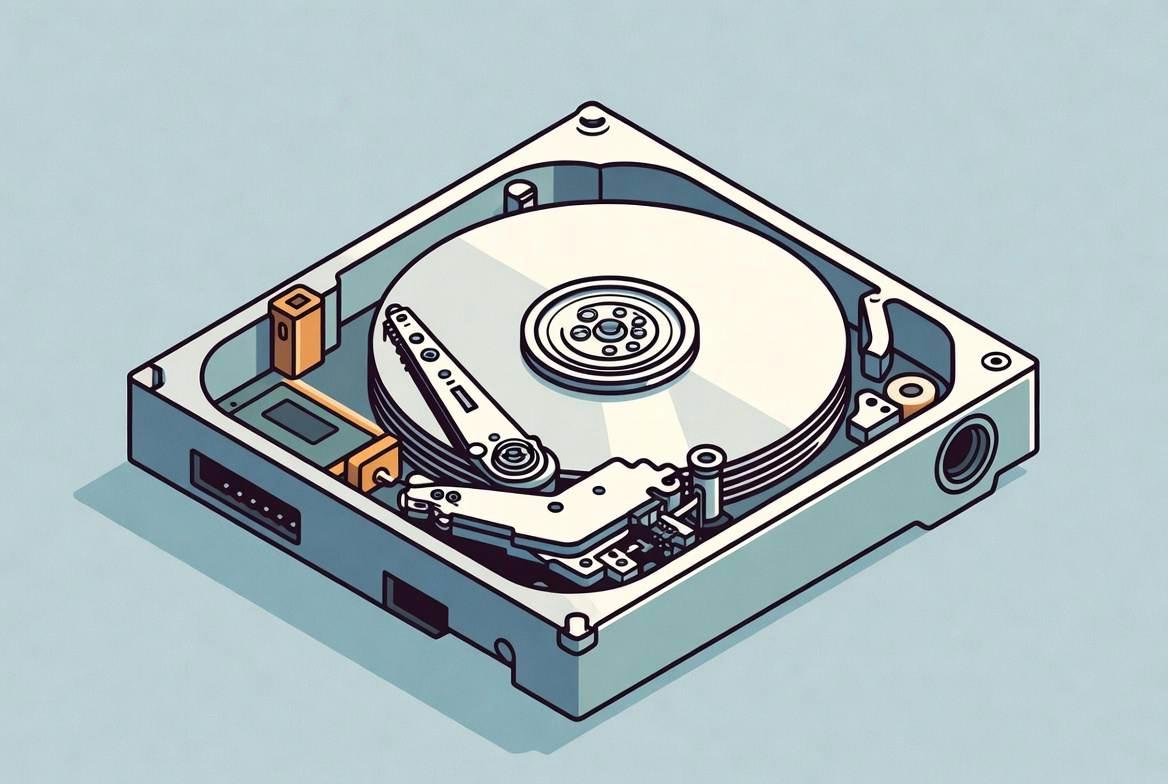
大容量ストレージを増設する際、価格や容量だけを見てHDDを選ぶと、購入後に使い勝手や安定性で不満を感じることがあります。
HDDは一度設置すると数年間利用することが多い機器であり、単純な安さよりも、自分の用途に適した仕様を選ぶことが重要です。
特に近年では、HDDの種類が増え、一般的なPC向けモデルだけでなく、NAS向けや長時間稼働を想定したモデルなど、用途別に設計された製品が販売されています。
見た目の容量が同じでも、内部の記録方式や耐久性、想定される利用環境には違いがあります。
例えば、動画編集や大量のファイルを頻繁に書き換える用途では、安定した書き込み性能が求められます。
一方で、写真や動画の保管、バックアップ用途では、速度よりも容量や信頼性が重要になります。
HDD選びで失敗しないためには、以下のようなポイントを事前に確認することが大切です。
- 使用目的に合った容量を選ぶ
- CMR方式やSMR方式など記録方式を確認する
- NASや長時間稼働に対応しているか確認する
- 保証期間やメーカーサポートを確認する
- バックアップを含めた運用方法を考える
ストレージはデータを保存する重要な基盤です。
購入時の価格差だけではなく、数年間安心して利用できるかという視点を持つことで、結果的にコストパフォーマンスの高い選択ができます。
CMR方式とSMR方式の違いを理解して選ぶ
HDDを選ぶ際に見落とされがちなポイントのひとつが、記録方式の違いです。
現在主流となっている方式には、CMR(Conventional Magnetic Recording)とSMR(Shingled Magnetic Recording)の2種類があります。
CMR方式は、データを記録するトラックを一定の間隔で配置する従来型の方式です。
書き込み処理が安定しており、大量のデータを書き込む用途でも性能低下が起こりにくいという特徴があります。
一方、SMR方式は記録領域を一部重ねることで、同じ面積により多くのデータを保存できる技術です。
そのため、大容量化しやすく、価格を抑えられるメリットがあります。
しかし、データを書き換える際には周辺領域への影響を考慮した処理が必要になるため、頻繁な書き込みでは速度低下が発生する場合があります。
それぞれの特徴を整理すると、以下のようになります。
| 記録方式 | 特徴 | 向いている用途 |
|---|---|---|
| CMR | 安定した書き込み性能 | 動画編集、NAS、頻繁なデータ更新 |
| SMR | 高密度記録で大容量化しやすい | 保管用データ、読み出し中心の用途 |
例えば、日常的にファイルを追加・削除するNAS環境や、動画編集で大容量ファイルを扱う場合は、CMR方式のHDDが適しています。
一方で、一度保存した写真や動画を長期間保管するアーカイブ用途では、SMR方式でも十分な場合があります。
ただし、製品仕様では記録方式が明確に表示されていない場合もあります。
そのため、購入前にはメーカーの製品ページや仕様表を確認し、自分の使い方に合ったモデルを選ぶことが重要です。
また、HDDの回転数やキャッシュ容量、連続稼働への対応状況も合わせて確認すると、より適切な製品を選択できます。
特にNASなどで24時間稼働させる場合は、一般的なデスクトップ向けHDDではなく、NAS向けに設計されたモデルを選ぶことで、安定した運用につながります。
バックアップや故障対策を考慮したストレージ構成
HDDを購入する際に忘れてはいけないのが、故障リスクへの対策です。
HDDは大容量データを低コストで保存できる優れたストレージですが、内部にモーターや磁気ディスクなどの可動部品を持つため、経年劣化による故障リスクがあります。
特に注意したいのは、「容量を増やしたから安心」と考えてしまうことです。
例えば10TBのHDDを1台導入してすべてのデータを保存した場合、そのHDDが故障すると大量のデータへアクセスできなくなる可能性があります。
重要なデータを守るためには、バックアップを前提とした構成を考える必要があります。
代表的な対策には以下のような方法があります。
- 別のHDDへ定期的にバックアップする
- NASでRAID構成を利用する
- クラウドストレージと組み合わせる
- 重要度の高いデータだけ複数箇所へ保存する
例えば、写真や仕事用データなど失いたくないファイルは、メインのHDDとは別の場所へコピーしておくことで、故障時の被害を大きく減らせます。
また、NASを利用する場合はRAID構成も有効です。
RAID1では2台のHDDへ同じデータを書き込むため、片方のHDDが故障してもデータを維持できます。
ただし、RAIDはバックアップそのものではありません。
誤操作による削除やウイルス感染などには対応できないため、別途バックアップ環境を用意することが望ましいです。
さらに、HDDの設置環境も寿命に影響します。
高温になる場所やホコリの多い環境では、故障リスクが高まる可能性があります。
PCケース内のエアフローを確保したり、外付けHDDを安定した場所へ設置したりすることも、長期利用では重要なポイントです。
大容量HDDを選ぶ際は、「どれだけ安く何TBを購入できるか」だけではなく、「そのデータをどのように守るか」まで考える必要があります。
適切な記録方式を選び、バックアップを含めたストレージ構成を整えることで、価格以上の価値を持つ安心できるデータ環境を構築できます。
長期的に使える大容量ストレージ環境を作るための考え方
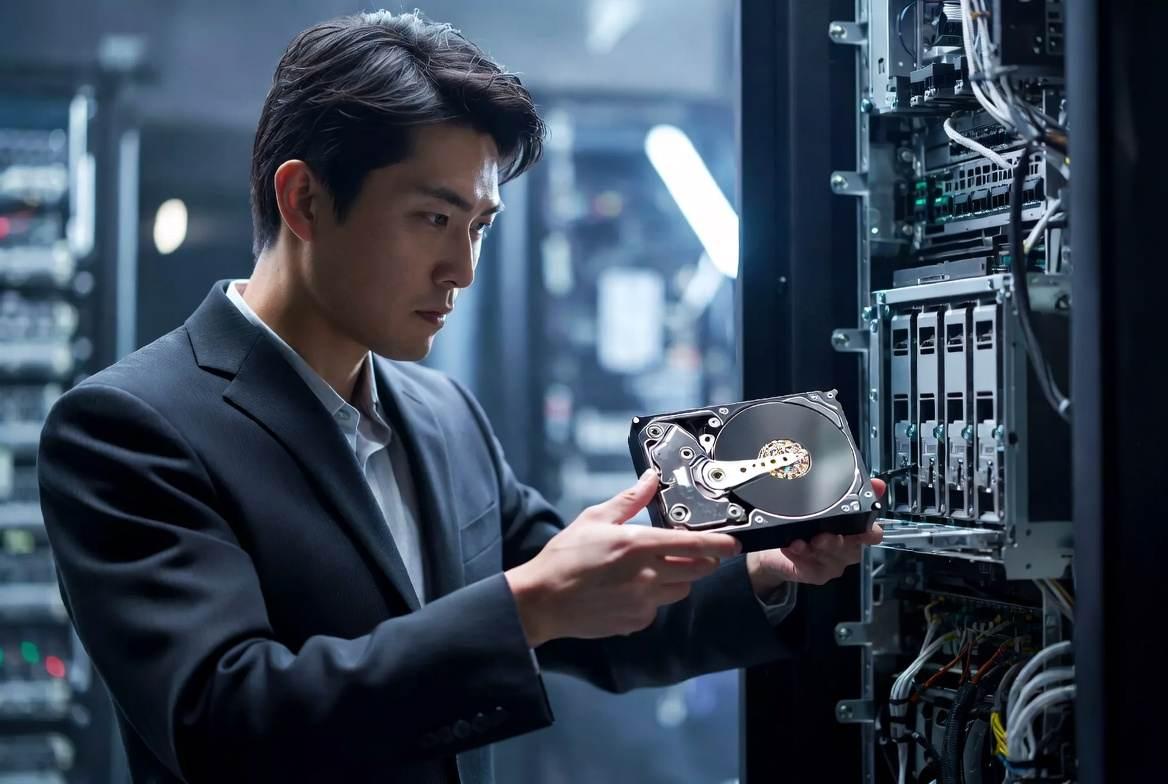
大容量ストレージを増設する際、重要なのは単に現在不足している容量を埋めることではありません。
データ量は時間とともに増加し続けるため、数年後の利用状況まで考えたストレージ環境を構築することが、結果的に無駄な買い替えを減らし、長期的なコスト削減につながります。
近年では、スマートフォンで撮影する写真や動画の高画質化、ゲームデータの大容量化、クラウドサービスとの連携、AI関連データの増加などにより、個人が扱うデータ量も急速に増えています。
以前であれば1TB程度で十分だった環境でも、現在では数TB単位のストレージが必要になるケースは珍しくありません。
そのため、ストレージ選びでは「今どれだけ必要か」だけではなく、「今後どれだけ増える可能性があるか」を考えることが重要です。
容量ぎりぎりの構成にすると、数年後には再び増設やデータ整理が必要になり、手間や追加コストが発生します。
長く快適に利用できるストレージ環境を作るためには、以下のような視点が欠かせません。
- 現在の使用容量だけでなく将来的な増加量を考える
- 保存データの重要度に応じて構成を分ける
- SSDとHDDの役割を明確にする
- バックアップを前提とした管理方法を選ぶ
- 増設しやすい環境を整えておく
まず考えたいのが、ストレージの役割分担です。
すべてのデータを1種類のストレージで管理する方法もありますが、用途ごとに適した機器を使い分けることで、性能とコストのバランスを取りやすくなります。
例えば、OSやアプリケーション、頻繁に利用する作業データはSSDへ保存し、写真、動画、バックアップファイル、過去の資料などはHDDへ保存する構成が効率的です。
SSDの高速性によって日常操作は快適になり、HDDの大容量・低コストという特長によって大量データを無理なく保管できます。
また、ストレージ容量には余裕を持たせることも重要です。
HDDやSSDは容量いっぱいまで使用すると、データ管理が難しくなるだけでなく、システムの動作やファイル整理にも影響が出る場合があります。
一般的には、常に一定の空き容量を確保しておくことが望ましいです。
例えば8TBのHDDを購入した場合でも、すべてを使い切るのではなく、将来的なデータ追加や一時ファイル用の領域として余裕を残しておくことで、長期間安定して利用できます。
さらに、ストレージ環境を長く維持するためには、拡張性も確認しておく必要があります。
デスクトップPCであれば、将来的にHDDを追加できるケースやSATAポートの数を確認しておくと安心です。
NASを利用する場合も、後からHDDを追加できるモデルや容量拡張に対応した構成を選ぶことで、データ量の増加に柔軟に対応できます。
特に大量のデータを扱うユーザーでは、最初から大容量モデルを1台導入するよりも、複数台のHDDで管理する方法が有効な場合があります。
複数のストレージに分散することで、故障時のリスクを抑えたり、用途ごとにデータを整理したりできます。
ただし、ストレージ台数を増やすほど管理の手間も増えるため、自分が無理なく維持できる構成を選ぶことが大切です。
高性能な環境を作ることよりも、継続的に管理できる仕組みを作ることが、長期利用では重要になります。
また、バックアップ環境についても事前に考えておく必要があります。
HDDは容量単価に優れていますが、故障によるデータ消失の可能性を完全になくすことはできません。
特に仕事のデータ、家族の写真、重要な記録など、失いたくないデータについては複数の保存先を用意することが基本です。
バックアップ方法にはさまざまな選択肢があります。
| 管理方法 | 特徴 | 向いている用途 |
|---|---|---|
| 外付けHDDへの保存 | 低コストで導入しやすい | 個人のバックアップ |
| NASによる管理 | 複数機器から利用可能 | 家庭内共有や長期保存 |
| クラウド併用 | 遠隔地にも保存できる | 重要データ保護 |
理想的なのは、メインストレージとバックアップ先を分けることです。
例えばPC内のHDDやSSDに保存したデータを外付けHDDへ定期的にコピーしたり、NASとクラウドストレージを組み合わせたりすることで、さまざまなトラブルに備えられます。
さらに、長期間使用するためには、定期的なメンテナンスも欠かせません。
不要なデータを整理し、ストレージの状態を確認することで、容量不足や突然のトラブルを防ぎやすくなります。
大容量ストレージは、一度導入すれば終わりではありません。
データ量の増加や利用スタイルの変化に合わせて、少しずつ改善していくことが重要です。
ハードディスクの価格が下がりにくい状況でも、用途に応じた機器選び、適切な容量設計、バックアップを含めた運用を行えば、限られた予算で長く使えるストレージ環境を構築できます。
目先の価格だけではなく、数年後も快適に使えるかという視点を持つことが、賢いストレージ選びにつながります。
ハードディスクの価格に左右されない賢いストレージ増設を実現しよう
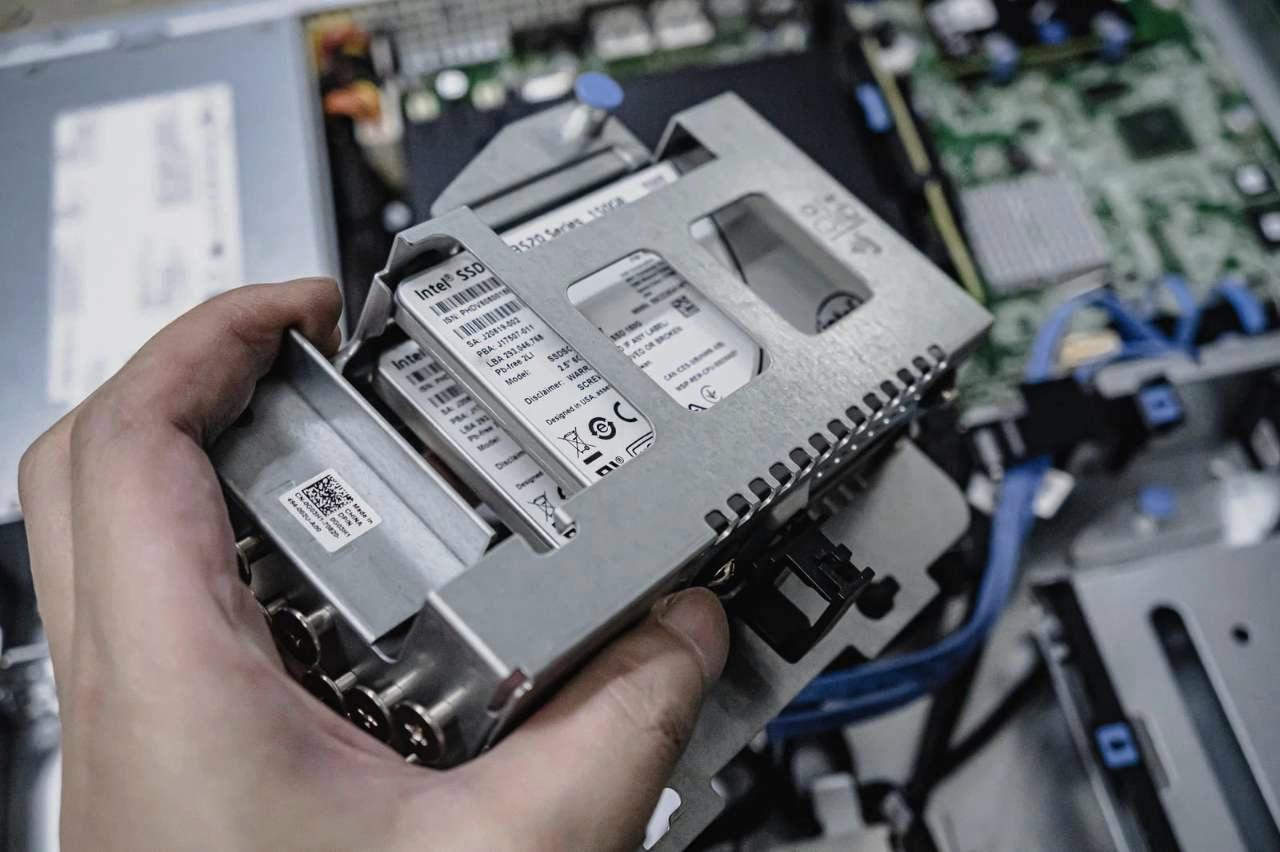
ハードディスクの価格が以前ほど下がりにくい状況では、「少しでも安いタイミングで大容量HDDを購入する」という考え方だけでは、効率的なストレージ環境を作ることが難しくなっています。
もちろん価格は重要な判断材料ですが、それ以上に大切なのは、自分の用途やデータ管理方法に合わせて、無駄のない構成を選ぶことです。
現在のデジタル環境では、保存すべきデータ量は増加し続けています。
スマートフォンで撮影する高解像度の写真や動画、PCゲームの大容量化、動画編集素材、仕事で扱うファイルなど、個人でも数TB単位のストレージを必要とする場面が増えています。
その一方で、すべてのデータを高価なSSDだけで管理するのは、コスト面で現実的ではありません。
逆に、大容量HDDだけで環境を構築すると、日常的な操作や作業速度で不満が出る可能性があります。
そこで重要になるのが、ストレージを用途ごとに分けて考えることです。
高速性が必要なデータはSSD、大容量保存が必要なデータはHDDというように役割を明確にすることで、コストを抑えながら快適な環境を実現できます。
ストレージ増設を考える際は、以下のようなポイントを意識すると、価格変動に左右されにくい構成を作れます。
- 必要な容量と用途を明確にする
- SSDとHDDの役割を分担する
- 外付けHDDやNASなど複数の選択肢を比較する
- 将来的な増設余地を確保する
- バックアップを前提にデータ管理する
まず重要なのは、「容量が多ければ正解」という考え方を見直すことです。
例えば、動画編集を行うユーザーであれば、作業中のデータは高速なSSDに置き、完成後の動画や過去の素材は大容量HDDへ移動することで、効率的な運用が可能になります。
写真を大量に保存するユーザーの場合も同様です。
日常的に閲覧する写真はSSDやPC内ストレージに置き、数年前の写真やアーカイブデータはHDDへ保存すると、アクセス性と容量確保を両立できます。
また、ストレージ増設では、現在の環境を活用することも重要です。
新しいPCへ買い替えるのではなく、既存のデスクトップPCへHDDを追加したり、外付けHDDを導入したりすることで、比較的少ない費用で容量不足を解消できます。
特にデスクトップPCを利用している場合、内蔵HDDの追加は非常にコストパフォーマンスの高い方法です。
ケース内に空きスペースがあり、SATA接続が利用できる場合は、大容量HDDを追加するだけで保存領域を大きく拡張できます。
一方で、手軽さを重視する場合は外付けHDDが適しています。
USB接続だけで利用できるため、専門的な知識が少なくても導入しやすく、バックアップ用途にも活用できます。
複数のPCやスマートフォンから同じデータへアクセスしたい場合は、NASという選択肢もあります。
NASを導入すると、家庭内や小規模な仕事環境でデータを一元管理でき、単なる容量追加以上のメリットがあります。
それぞれの方法には特徴があります。
| 増設方法 | メリット | 向いている用途 |
|---|---|---|
| 内蔵HDD追加 | 高速で低コスト | デスクトップPCの容量拡張 |
| 外付けHDD | 導入が簡単 | バックアップや個人利用 |
| NAS | 複数機器で共有可能 | 家庭内共有や長期保存 |
ただし、どの方法を選んでも、データ保護について考える必要があります。
大容量HDDを1台導入しただけでは、故障時のリスクを完全になくすことはできません。
重要なデータについては、別のストレージへバックアップを作成することが基本です。
例えば、PC内のデータを外付けHDDへ定期的にコピーする、NASとクラウドストレージを組み合わせるなど、複数の保存先を用意することで安全性を高められます。
また、将来的なデータ増加を考えることも欠かせません。
現在必要な容量だけで判断すると、数年後に再び容量不足に悩む可能性があります。
購入時には、現在使用している容量だけではなく、今後追加されるデータ量も考慮して、余裕を持った容量を選ぶことが大切です。
例えば、現在2TB程度のデータを保存している場合でも、写真や動画を継続的に追加する予定があるなら、4TBや8TB以上のモデルを検討する価値があります。
容量不足による買い替えやデータ移行の手間を考えると、多少余裕を持たせたほうが結果的に効率的です。
さらに、ストレージは価格だけでなく、信頼性や管理のしやすさも含めて判断する必要があります。
安価なモデルを選んでも、用途に合わなかったり、バックアップ環境が不足していたりすると、長期的には余計なコストが発生する可能性があります。
これからのストレージ選びでは、「最も安いHDDを買う」という発想から、「自分のデータを効率よく、安全に管理できる環境を作る」という考え方への転換が重要です。
ハードディスクの価格変動に振り回されるのではなく、SSD・HDD・NAS・バックアップを適切に組み合わせれば、限られた予算でも快適で長く使えるストレージ環境を構築できます。
大容量化が進む時代だからこそ、容量だけではなく、運用方法まで含めた賢い選択が求められています。


コメント