Windowsを日常的に使用していると、「シャットダウンを選んだのに電源が完全に落ちない」「画面が暗転したままファンだけが回り続ける」「再起動ループに入ってしまう」といった電源トラブルに遭遇することがあります。
こうした症状は一見すると深刻な故障に見えますが、実際には設定やドライバ、周辺機器の影響など、比較的身近な原因で発生しているケースも少なくありません。
特に最近のWindows環境では、高速スタートアップ機能やアップデート後のシステム挙動、さらには外部接続デバイスとの相性など、複数の要因が複雑に絡み合うことでシャットダウン不良が起きやすくなっています。
そのため、単純な再起動だけでは改善せず、原因を切り分けながら対処することが重要です。
代表的な原因としては以下のようなものが挙げられます。
- 高速スタートアップ機能による影響
- デバイスドライバの不具合や競合
- Windowsアップデートの適用不具合
- USB機器や外部デバイスの干渉
- システムファイルの軽微な破損
本記事では、こうした症状が発生する背景を整理したうえで、今すぐ試せる実践的な対処法を5つに厳選して解説します。
電源が正常に切れない問題は放置するとシステム負荷やストレージ障害につながる可能性もあるため、早めの対応が重要です。
Windowsが正常にシャットダウンできない主な症状と初期チェック

Windowsのシャットダウンが正常に完了しない問題は、単なる一時的な不具合ではなく、システム内部の設定や周辺環境の影響が複雑に絡み合って発生するケースが多いです。
特に近年のWindows環境では、省電力機能や高速起動機能が標準で有効になっているため、ユーザーが意図しない動作を引き起こすことも珍しくありません。
まず重要なのは、「どのような症状が出ているのか」を正確に把握することです。
原因を特定する前に症状を整理できていないと、誤った対処を繰り返し、かえって状況を悪化させる可能性もあります。
症状の具体例と確認ポイント
シャットダウン不良にはいくつか典型的なパターンがあります。
代表的なものを整理すると以下の通りです。
- 画面は暗転するが、PC本体のファンやLEDが動き続ける
- 「シャットダウンしています」の表示から進まない
- シャットダウン後に自動で再起動してしまう
- 電源ランプは消えたがUSB機器だけ通電状態が続く
これらの症状は、それぞれ異なる原因を示唆している可能性があります。
例えばファンが回り続ける場合は電源制御の問題、再起動ループの場合はWindowsアップデートやドライバの影響が疑われます。
初期チェックとしては、まず以下のポイントを順に確認することが重要です。
- 外付けUSB機器や周辺デバイスをすべて取り外す
- 通常のシャットダウンと強制終了の違いを確認する
- セーフモードで同様の症状が出るか確認する
- 直近のWindowsアップデート履歴を確認する
特にUSB機器は見落とされがちな要因であり、外付けHDDやドッキングステーションが電源制御に干渉しているケースもあります。
また、セーフモードで問題が発生しない場合は、ソフトウェアやドライバ起因である可能性が高まります。
この段階では深い修復作業に進む前に、あくまで「切り分け」を意識することが重要です。
原因を一気に特定しようとするのではなく、影響範囲を一つずつ狭めていくことで、最短での解決につながります。
シャットダウン不良が起こる代表的な原因と全体像

Windowsが正常にシャットダウンできない現象は、単一の原因で発生することは少なく、複数の要素が重なり合って不具合として表面化するケースが一般的です。
そのため、闇雲に設定変更を行うのではなく、まずは原因の全体像を俯瞰的に整理することが重要になります。
特に近年のWindowsは、電源管理・高速起動・バックグラウンド更新などが複雑に統合されており、ユーザーが意識しない部分で多くの処理が並行して動作しています。
この構造が利便性を高める一方で、シャットダウン処理の競合や遅延を引き起こす要因にもなっています。
よくある原因の全体像を整理する
シャットダウン不良の代表的な原因は、大きく分類すると以下のように整理できます。
まず最も多いのが、ソフトウェア要因です。
具体的には、Windowsアップデートの不具合、ドライバの競合、常駐アプリケーションの暴走などが挙げられます。
特にバックグラウンドで動作するセキュリティソフトやクラウド同期サービスは、シャットダウン時にプロセスを正常終了できず、電源断を妨げることがあります。
次に多いのが電源管理設定の影響です。
高速スタートアップ機能やスリープ・休止状態の設定が適切でない場合、シャットダウン処理が完全に終了せず、一部のシステム状態を保持したまま停止することがあります。
これが再起動ループや電源が落ちない現象につながることもあります。
さらに見落とされがちなのがハードウェアおよび周辺機器の影響です。
USB機器や外付けHDD、ドッキングステーションなどが接続されていると、デバイス側の応答待ちが発生し、シャットダウンが遅延するケースがあります。
また、古い機器や相性の悪いデバイスドライバが原因で、システム全体の電源制御に干渉することもあります。
加えて、以下のような複合要因も無視できません。
- Windowsシステムファイルの軽微な破損
- BIOSやUEFI設定の不整合
- 電源ユニットやバッテリーの劣化
- 起動・終了プロセスに干渉する常駐ソフトの存在
これらは単体では問題が顕在化しにくいものの、複数が重なることでシャットダウン障害として現れることがあります。
このように原因は一方向ではなく、ソフトウェア・設定・ハードウェアの三層構造で理解することが重要です。
全体像を把握することで、次のステップとなる具体的な対処法の優先順位を正しく判断できるようになります。
高速スタートアップが引き起こすシャットダウン問題

Windowsにおけるシャットダウン不良の原因として、意外に見落とされやすいのが「高速スタートアップ」の影響です。
この機能は起動時間を短縮するために設計されていますが、その仕組み上、完全なシャットダウンを行わずに一部のシステム状態を保存するという特徴があります。
そのため、環境によっては電源が完全に切れない、あるいは再起動時に不安定になるといった問題を引き起こすことがあります。
特に長期間PCを使用している場合や、複数のドライバ・周辺機器が関与している環境では、この機能が思わぬ副作用を生むことがあるため注意が必要です。
高速スタートアップの仕組みと影響
高速スタートアップは、シャットダウン時にシステム全体を完全終了するのではなく、カーネルやドライバの一部状態を休止ファイルに保存することで、次回起動時の読み込みを高速化する仕組みです。
これは一見効率的ですが、裏を返すと「完全なリセットが行われない状態」とも言えます。
この構造が原因で発生しやすい問題には以下のようなものがあります。
- シャットダウン後も一部ハードウェアが通電状態になる
- ドライバの状態がリセットされず不具合が残る
- Windowsアップデート後の変更が正しく反映されない
特にデバイスドライバの更新直後や、外付け機器の構成変更後に不具合が起きる場合、高速スタートアップが影響している可能性は高いと考えられます。
システム的には「再起動ではなく部分休止からの復帰」に近いため、トラブルの切り分けが難しくなる点も特徴です。
無効化手順と改善効果
高速スタートアップを無効化することで、シャットダウン時に完全なシステム終了が行われるようになり、多くの電源関連トラブルが改善する可能性があります。
設定変更は比較的簡単で、コントロールパネルから電源オプションを開き、詳細設定に進むことで変更できます。
一般的な手順は以下の通りです。
- コントロールパネルを開く
- 「電源オプション」を選択
- 「電源ボタンの動作を選択する」をクリック
- 「現在利用可能ではない設定を変更します」を選択
- 「高速スタートアップを有効にする」のチェックを外す
この設定変更により、起動速度はわずかに低下する場合がありますが、その代わりにシャットダウン処理の安定性が向上します。
特にトラブルシューティングの初期段階では、原因切り分けのためにも一度無効化して挙動を確認することが有効です。
実際、多くの電源トラブルはこの設定変更だけで改善するケースもあり、システム全体の安定性を見直す上で重要なポイントとなります。
デバイスドライバと周辺機器による電源トラブル

Windowsが正常にシャットダウンできない問題の中でも、比較的見落とされやすいのがデバイスドライバと周辺機器の影響です。
システム本体の不具合ではなく、外部要因やソフトウェアレイヤーの問題によって電源制御が妨げられているケースは少なくありません。
特にドライバはハードウェアとOSの橋渡し役であるため、ここに不整合が生じるとシャットダウン処理全体に影響が及びます。
近年のWindows環境では、デバイスの自動認識とドライバの自動更新が進んでいる一方で、これが逆に不安定要素となる場合もあります。
古いドライバと新しいOSアップデートの組み合わせや、メーカー提供ドライバとWindows標準ドライバの競合などが典型的な原因です。
ドライバ更新と競合のチェック方法
ドライバ関連の問題を確認する際は、まずデバイスマネージャーを用いた状態確認が基本となります。
黄色い警告マークが表示されている場合はもちろん、エラー表示がなくても内部的に不整合を起こしているケースもあります。
チェックのポイントは以下の通りです。
- デバイスマネージャーで不明なデバイスがないか確認する
- 直近で更新されたドライバを特定する
- グラフィック・ストレージ・ネットワーク系ドライバを重点的に確認する
特にGPUドライバやストレージコントローラは、シャットダウンプロセスに直接関与するため影響が大きい領域です。
更新直後に不具合が出ている場合は、一度ロールバックを試すことも有効です。
また、メーカー製ドライバとWindows標準ドライバが混在している場合、意図しない競合が発生し、電源管理プロセスが正常に完了しないことがあります。
このような状況では、どちらかに統一することで安定性が改善するケースもあります。
USB機器や外付けデバイスの影響
外付け機器は一見無関係に見えますが、実際にはシャットダウン不良の原因として非常に多い要素の一つです。
特にUSB接続のストレージやドッキングステーション、プリンタなどは、OSの終了時に通信処理や電源オフ手続きを要求するため、応答が遅れるとシャットダウン全体が停止することがあります。
典型的な影響としては以下のようなものがあります。
- 外付けHDDがスピンダウンせず停止処理が完了しない
- USBハブ経由のデバイスが電源制御を妨げる
- ドッキングステーションがネットワークやディスプレイ制御を保持する
このような問題を切り分けるためには、すべてのUSB機器を一度取り外した状態でシャットダウンを試すことが有効です。
もしそれで正常に動作する場合、原因は周辺機器側にある可能性が高くなります。
特に注意すべきは、常時接続している外付けSSDやバックアップ用ストレージです。
これらは常駐アプリと連動していることが多く、単純な取り外しだけでは問題が解決しない場合もあります。
そのため、ソフトウェア側の同期設定も併せて確認することが重要です。
このように、デバイスドライバと周辺機器は独立した要因ではなく、相互に影響し合いながら電源トラブルを引き起こすため、段階的な切り分けが不可欠となります。
Windowsアップデート後に発生するシャットダウン不具合

Windowsアップデート後にシャットダウンが正常に行えなくなる現象は、実際の現場でも比較的よく報告されるトラブルの一つです。
これはアップデートそのものが直接の原因というよりも、更新によって変更されたシステム構成やドライバ環境との整合性が崩れることで発生するケースが多いと考えられます。
特に大型アップデートや機能更新プログラムが適用された直後は、バックグラウンドプロセスの挙動が変化しやすく、シャットダウン処理が正常に完了しない、あるいは再起動ループに入るといった症状が発生することがあります。
そのため、アップデート後に不具合が出た場合は、まず変更点を冷静に把握することが重要です。
更新履歴の確認とロールバック方法
シャットダウン不良がアップデート起因である可能性を疑う場合、最初に行うべきは更新履歴の確認です。
Windowsでは設定画面から過去の更新内容を簡単に確認できるため、いつどの更新が適用されたかを特定することができます。
確認の基本手順は以下の通りです。
- 設定アプリを開く
- 「更新とセキュリティ」または「Windows Update」を選択
- 「更新の履歴を表示」を開く
- 最近インストールされた更新プログラムを確認する
この時点で、問題が発生したタイミングと更新日が一致している場合、アップデートが原因である可能性が高まります。
次に有効なのがロールバック、つまり更新前の状態に戻す操作です。
Windowsでは一定期間内であれば機能更新プログラムをアンインストールし、以前の安定した状態に戻すことが可能です。
ロールバックの基本的な流れは以下のようになります。
- 「回復」オプションを開く
- 「前のバージョンのWindowsに戻す」を選択
- 画面の指示に従い復元を実行する
この操作により、アップデートによって変更されたシステム構成が元に戻り、シャットダウン不良が改善する場合があります。
ただし、すべての更新が削除されるわけではなく、セキュリティパッチなど一部は残るため、完全な初期状態に戻るわけではありません。
また、ロールバックを行う際は事前にバックアップを取っておくことが望ましいです。
特に業務用PCではデータの整合性が重要となるため、慎重な判断が求められます。
アップデートは本来システムを安定させるためのものですが、環境によっては逆に不安定要因となることがあります。
そのため、更新後に異常が見られた場合は、早期に原因を切り分け、必要に応じて元の状態へ戻す判断が重要になります。
USB機器・外付けデバイスの干渉を切り分ける方法
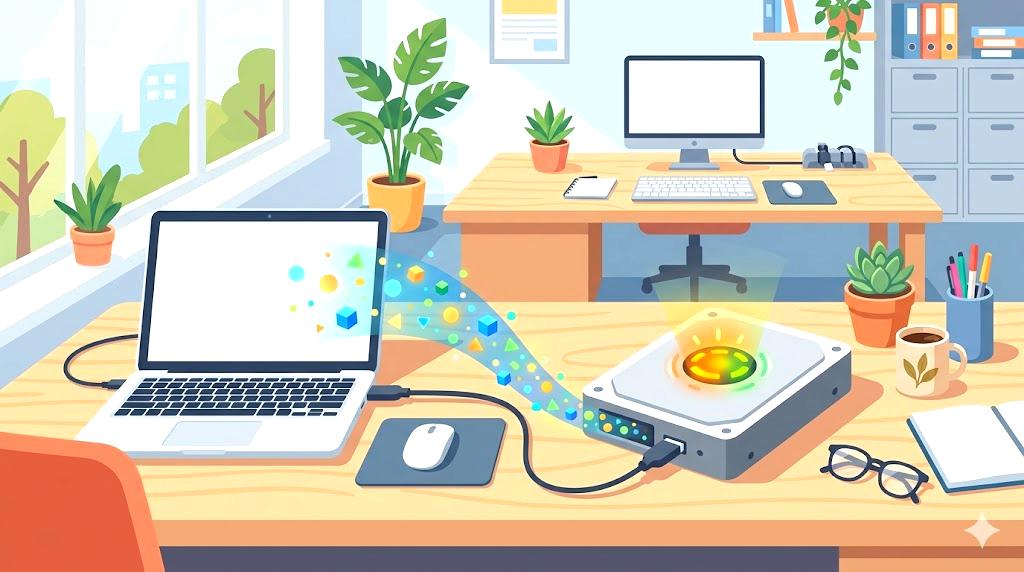
Windowsのシャットダウン不良において、見落とされがちな原因のひとつがUSB機器や外付けデバイスによる干渉です。
PC本体の設定や内部システムに問題がない場合でも、外部接続された機器が電源制御プロセスに影響を与えることで、シャットダウンが正常に完了しないケースは少なくありません。
特に近年はUSB接続機器の多様化が進み、単純な周辺機器という枠を超えて、システム動作の一部を担うものも増えています。
こうした背景から、トラブルシューティングの初期段階では「周辺機器を疑う」という視点が非常に重要になります。
接続機器を順番に外して原因を特定する
干渉の切り分けにおいて最も効果的かつ基本的な方法は、接続されているUSB機器や外付けデバイスを一つずつ取り外しながら挙動を確認する手順です。
この方法はシンプルですが、原因特定の精度が高く、再現性も確保しやすいという特徴があります。
まず実施すべき基本ステップは以下の通りです。
この段階で正常にシャットダウンできる場合、原因は周辺機器側にある可能性が極めて高くなります。
特に外付けストレージは、バックグラウンドで同期処理やキャッシュ書き込みを行っていることがあり、シャットダウン時に応答待ちが発生することがあります。
また、機器を一度にすべて外すのではなく、一つずつ順番に再接続することが重要です。
これにより、どのデバイスが問題を引き起こしているのかを正確に特定できます。
例えば、以下のような手順が有効です。
- 外付けHDDを接続してテスト
- 問題なければUSBプリンタを追加
- 次にUSBハブを接続
- 最後にドッキングステーションを確認
このように段階的に検証することで、特定のデバイスや構成が原因であるかを明確にできます。
さらに注意すべき点として、単体の機器では問題が発生しなくても、組み合わせによって不具合が生じるケースがあります。
特にUSBハブ経由で複数デバイスを接続している場合は、電力供給や通信順序の問題でシャットダウン処理が遅延することがあります。
外付けデバイスは利便性を高める一方で、システムとの相互作用が複雑化する要因でもあります。
そのため、安定したシャットダウン環境を維持するためには、定期的な構成の見直しと不要デバイスの整理も重要なポイントとなります。
システムファイル破損や設定異常の修復方法
Windowsのシャットダウン不良が長期化している場合、システム内部のファイル破損や設定異常が背景にある可能性も考慮する必要があります。
特にアップデートの失敗や突然の電源断、ストレージの軽微な不具合などが積み重なることで、OSの整合性が徐々に崩れ、電源制御プロセスに影響を及ぼすケースがあります。
こうした問題は目に見える形でエラーが表示されないことも多く、ユーザーが気づかないまま症状が進行する点が厄介です。
そのため、ハードウェアや周辺機器を確認しても原因が特定できない場合には、システムファイルの修復を行うことが有効なアプローチとなります。
SFCやDISMによるシステム修復手順
Windowsには標準でシステム修復ツールが用意されており、代表的なものがSFC(システムファイルチェッカー)とDISM(展開イメージのサービスと管理ツール)です。
これらを適切に使用することで、破損したシステムファイルを検出・修復し、安定性を回復させることができます。
まず基本となるSFCの実行手順は以下の通りです。
- スタートメニューから「コマンドプロンプト(管理者)」を開く
- 「sfc /scannow」と入力して実行する
- スキャン完了まで待機する(通常10〜30分程度)
- 修復結果を確認する
SFCは主にローカル環境のシステムファイルをチェックし、破損している場合は自動的に修復を試みます。
ただし、これだけでは修復しきれないケースも存在します。
その場合に併用されるのがDISMです。
DISMはWindowsイメージ自体を修復するため、より深いレベルの問題に対応できます。
手順は以下の通りです。
- コマンドプロンプト(管理者)を起動
- 「DISM /Online /Cleanup-Image /RestoreHealth」を実行
- ネットワーク接続を維持したまま完了を待つ
DISM実行後に再度SFCを実行することで、より完全な修復が期待できます。
この2段階のプロセスは、システム整合性を回復する上で非常に効果的です。
また、修復作業を行う際には注意点もあります。
実行中はPCの負荷が高くなるため、他の作業を行わず安定した電源環境で実施することが望ましいです。
特にノートPCの場合は、バッテリーではなく電源アダプタを接続した状態で行うことが推奨されます。
システムファイルの修復は即効性がある場合も多く、シャットダウン不良が突然改善するケースも珍しくありません。
そのため、原因が特定できない電源トラブルに対しては、重要な標準対処法のひとつとして位置づけられます。
今すぐ試せるWindows電源トラブル対処法5選

Windowsのシャットダウン不良は、原因が複雑に見える一方で、基本的な対処法を段階的に実施することで改善するケースが少なくありません。
特に設定・ドライバ・周辺機器といった主要な要因を順序立てて確認することで、問題の切り分けと解決を効率的に進めることができます。
ここでは、専門的な修復作業に入る前に実施すべき「基本対処」を整理し、実際に効果が出やすいポイントを5つに絞って解説します。
再起動・電源設定リセット・ドライバ確認など基本対処
まず最初に行うべきは、最もシンプルでありながら効果の高い再起動です。
単なるシャットダウンではなく再起動を行うことで、メモリ上の一時的な不具合やプロセスの停止ミスが解消される場合があります。
次に重要なのが電源設定のリセットです。
特にカスタマイズされた電源プランや省電力設定が原因で、シャットダウン処理が正常に完了しないことがあります。
標準設定へ戻すことで、動作が安定するケースは多く見られます。
さらに、ドライバの確認も欠かせません。
特に以下のデバイスは重点的にチェックする必要があります。
- グラフィックボード(GPU)
- ストレージコントローラ
- ネットワークアダプタ
これらのドライバが不安定な場合、シャットダウン時のプロセス終了が正常に行われず、電源が切れない状態を引き起こすことがあります。
最新ドライバへの更新、または不具合発生直前のバージョンへのロールバックが有効です。
また、基本対処として見落とされがちですが、電源管理のリセットも重要です。
一度電源オプションを初期状態に戻すことで、隠れた設定ミスが解消されることがあります。
加えて、効果的な初期対応を整理すると以下のようになります。
- PCの完全再起動を実施する
- 電源プランを標準設定に戻す
- 主要デバイスドライバを確認する
- 不要な常駐アプリを終了する
- 外付け機器を外して動作確認する
これらの基本対処は単体でも効果がありますが、組み合わせて実施することでより高い改善効果が期待できます。
特に「再起動→設定リセット→ドライバ確認」の順序で進めることで、原因の切り分けと同時に問題解決に近づくことができます。
電源トラブルは複雑に見えますが、実際には基本的な要素の積み重ねであることが多いため、焦らず段階的に確認していく姿勢が重要です。
まとめ:Windowsがシャットダウンできない問題を安定化させるために

Windowsのシャットダウン不良は、一見すると突発的な故障のように感じられますが、実際には複数の要因が段階的に積み重なって発生しているケースがほとんどです。
高速スタートアップの仕様、ドライバの不整合、周辺機器の干渉、Windowsアップデート後の環境変化、さらにはシステムファイルの軽微な破損まで、原因は多岐にわたります。
これらが単独ではなく複合的に作用することで、電源が切れない・再起動ループになる・画面が暗転したまま進まないといった症状として現れます。
重要なのは、こうした問題を「一点突破で解決しようとしない」ことです。
むしろ、影響範囲を一つずつ切り分けていくことで、最短ルートで原因に到達することができます。
特にWindowsは内部的に多層構造で動作しているため、表面的な症状だけを見て判断すると、誤った対処に繋がるリスクがあります。
本記事で解説した内容を整理すると、安定化のために押さえるべきポイントは大きく以下の流れになります。
まず初期段階では、周辺機器やUSBデバイスの影響を排除し、外部要因を切り離します。
これは最も簡単かつ効果が出やすい切り分け方法であり、意外にも多くのケースで原因がここに存在します。
次に、高速スタートアップのような電源制御機能を見直すことで、システムの終了プロセスを正常化させます。
その後、ドライバの状態を確認し、特にGPUやストレージ関連の不整合を解消します。
これらはシャットダウン処理に直接関与するため、安定性に大きな影響を与えます。
さらに、Windowsアップデート後の不具合が疑われる場合は、更新履歴の確認やロールバックを行い、環境を安定した状態へ戻すことが重要です。
加えて、システムファイルの整合性チェック(SFCやDISM)を実施することで、見えない内部破損を修復し、OSレベルでの安定性を確保します。
ここまでの対処を段階的に行うことで、多くのシャットダウン問題は改善に向かいます。
最終的に意識すべきポイントは、次の3点に集約されます。
- 原因を単独で断定せず、複合要因として捉える
- 外部要因(周辺機器)から内部要因(OS・ドライバ)へ順に確認する
- 変更を一度に行わず、必ず段階的に検証する
このプロセスを踏むことで、再発しにくい安定した環境を構築することができます。
Windowsの電源トラブルは一度解消しても、設定や周辺環境の変化によって再発する可能性があります。
そのため、今回のような体系的な理解と切り分け手法を身につけておくことは、長期的な安定運用において非常に有効です。
結果として、シャットダウン問題は「故障の兆候」ではなく、「環境最適化のサイン」として捉えることができるようになります。
適切な手順で原因を整理し、冷静に対処することで、Windowsは本来の安定性を取り戻し、日常的な利用においてもストレスの少ない動作を維持できるようになります。


コメント