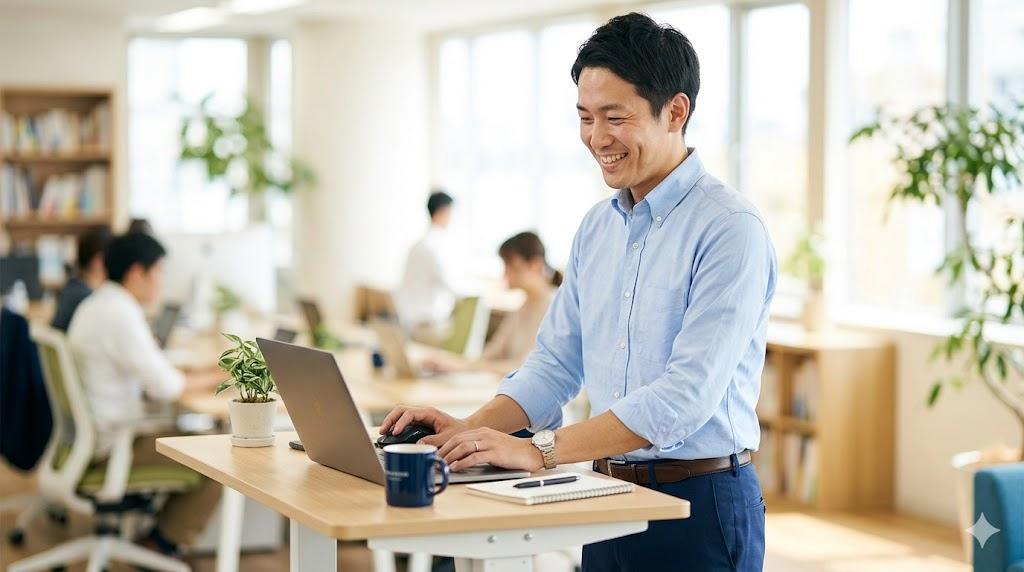
デスクワーク中に「なぜか肩が重い」「首筋だけが妙に張る」と感じている場合、その原因が思わぬところに潜んでいることがあります。
その代表例のひとつが、有線マウスのケーブルによるわずかな引っかかりや抵抗です。
たとえ小さな抵抗でも、マウス操作のたびに腕や肩へ微妙な力みが蓄積され、結果として長時間の作業で筋肉疲労へとつながっていきます。
特に、ケーブルがデスクの角やキーボードの端に引っかかる配置になっている場合、人は無意識に動作を補正しようとします。
この「補正動作」が厄介で、本来はリラックスしているはずの肩や肘に余計な緊張を生み、姿勢の歪みを誘発します。
さらに、ケーブルの抵抗を避けようとして手首を過剰に動かす癖がつくと、前腕から肩にかけての連動負荷が増え、慢性的な違和感につながることもあります。
こうした問題は、単に「肩こりの体質」と片付けられがちですが、実際にはデスク環境の最適化で大きく改善できるケースが少なくありません。
例えばケーブルの取り回しを見直したり、マウスの可動域を妨げない配置に調整するだけでも負担は軽減されます。
また、後半では具体的なレイアウト改善やケーブル管理の工夫、さらに作業姿勢との関係についても詳しく解説していきます。
有線マウスのケーブルが肩こりを引き起こす原因とは?

有線マウスは安定した接続性と遅延の少なさというメリットがある一方で、ケーブルによる微細な物理的抵抗が、長時間のデスクワークにおいて身体へ思わぬ負担を与えることがあります。
特に肩こりの原因として見落とされがちなのが、この「わずかな引っかかり」や「引き戻される感覚」です。
こうした小さな要素が積み重なることで、結果的に肩や首周りの筋肉に慢性的な緊張を生み出します。
以下では、その具体的なメカニズムを2つの観点から整理します。
わずかな抵抗が肩や腕に与える影響
マウス操作中にケーブルがデスクの角やキーボードの縁に軽く触れるだけでも、ユーザーは無意識のうちに動作を補正しようとします。
この「補正動作」こそが肩こりの初期要因となります。
例えば、マウスを右へ動かした際にケーブルがわずかに突っ張ると、人は次のような反応を起こします。
- 手首を過剰に回転させて抵抗を回避する
- 肘を持ち上げて動作の軌道を変える
- 肩の筋肉をわずかに緊張させて操作を安定させる
これらは一つひとつは微細な動作ですが、数時間単位で繰り返されることで、筋肉の緊張状態が固定化していきます。
特に僧帽筋や肩甲挙筋といった部位は持続的な負荷に弱く、疲労感として自覚されるまでのタイムラグがあるため、気づいたときにはすでにコリが進行しているケースが多いのが特徴です。
また、ケーブルの素材や硬さによっても影響は変わります。
硬めのケーブルほど反発力が強く、動作のたびに「戻される感覚」が増幅されるため、より強い補正動作を誘発します。
長時間作業で蓄積する筋肉疲労の仕組み
肩こりは単なる一時的な疲労ではなく、筋肉の緊張が長時間にわたり持続することで血流が低下し、疲労物質が蓄積する現象です。
有線マウスのケーブルによる微細なストレスは、このプロセスを加速させる要因になります。
デスクワーク中の身体負荷は、以下のような連鎖で進行します。
| 段階 | 状態 | 身体への影響 |
|---|---|---|
| 初期 | ケーブルの軽微な抵抗 | 姿勢補正が発生 |
| 中期 | 無意識の動作増加 | 肩・腕の筋緊張が持続 |
| 後期 | 長時間固定姿勢 | 血流低下・疲労蓄積 |
このように、最初は気にならないレベルの違和感であっても、時間の経過とともに筋肉への負担は確実に増加していきます。
特に集中状態に入っていると身体感覚への意識が薄れるため、同じ姿勢・同じ補正動作を長時間継続してしまう傾向があります。
結果として、作業終了時に「肩だけ異様に重い」「首の付け根が固まっている」といった症状として表面化することになります。
有線マウスのケーブル問題は単なる配置の話ではなく、身体の使い方そのものに影響を及ぼす要因として捉える必要があります。
ケーブルの引っかかりが生む無意識の姿勢崩れ
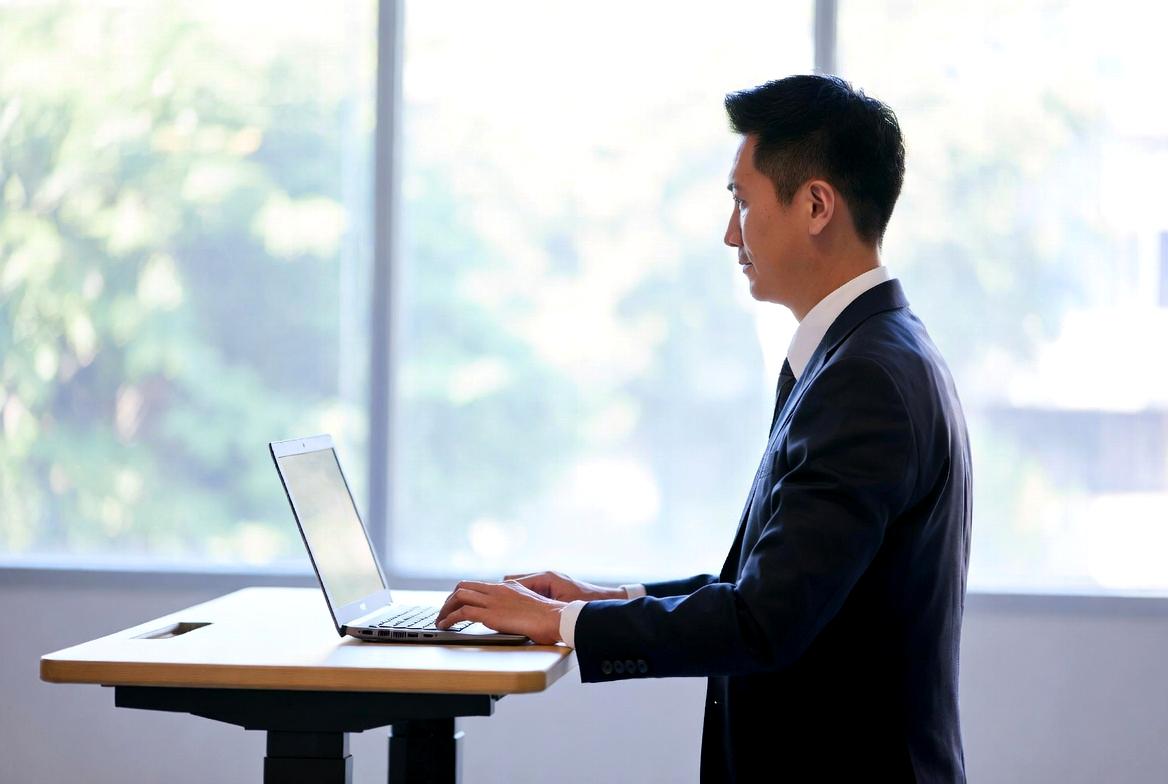
デスクワークにおける肩こりの要因は、単純な長時間作業だけでは説明しきれません。
特に有線マウスを使用している場合、ケーブルのわずかな引っかかりが引き金となり、知らないうちに姿勢そのものが崩れていくケースがあります。
この姿勢の崩れは自覚しにくく、気づいたときには肩や首に強い負荷が蓄積していることが少なくありません。
マウス操作は本来、腕と手首の自然な連動によって行われるべき動作ですが、ケーブルがデスクの角や周辺機器に触れるだけで、その滑らかな動きは阻害されます。
結果として身体は環境に適応しようとし、無意識のうちに動作パターンを変化させていきます。
この「適応」が厄介で、短時間では問題にならないものの、長時間の作業では明確な身体的ストレスへと変化します。
以下では、その中心的な要因となる補正動作について整理します。
補正動作が肩こりを悪化させる理由
ケーブルの引っかかりによって発生する最大の問題は、無意識の補正動作が連鎖的に発生することです。
人間の身体は不快な抵抗を感じると、それを回避するために微細な動きを繰り返します。
この動きは意識的なものではないため制御が難しく、結果として筋肉への負荷が偏ってしまいます。
具体的には、以下のような動作変化が発生します。
- マウスを動かす際に肩をわずかに持ち上げる
- 手首の角度を不自然に固定して抵抗を回避する
- 肘の位置を頻繁に微調整することで筋緊張が続く
これらの動作は一見すると軽微ですが、問題は「反復性」にあります。
同じ補正が何百回、何千回と繰り返されることで、特定の筋肉だけが過剰に使用される状態が固定化されます。
さらに厄介なのは、補正動作が姿勢全体へ波及する点です。
例えば肩がわずかに上がる癖がつくと、それに連動して首の角度が変わり、背中の上部にも緊張が広がります。
こうした連鎖は以下のような形で進行します。
| 段階 | 身体の変化 | 結果 |
|---|---|---|
| 初期 | ケーブル抵抗への反応 | 手首・肘の微調整 |
| 中期 | 肩の補正動作が増加 | 僧帽筋の緊張 |
| 後期 | 姿勢全体の歪み | 首・背中への負担拡大 |
このように、補正動作は単なる局所的な動きではなく、全身のバランスを崩す要因となります。
特に集中状態に入っていると、自分の身体感覚への意識が希薄になるため、補正動作が長時間継続されやすくなります。
結果として、作業終了時には「肩が異常に重い」「首が回しにくい」といった症状が現れますが、その原因は単なる疲労ではなく、ケーブルによって誘発された姿勢制御の歪みにあることが多いのです。
肩こりにつながるマウス操作の負担メカニズム
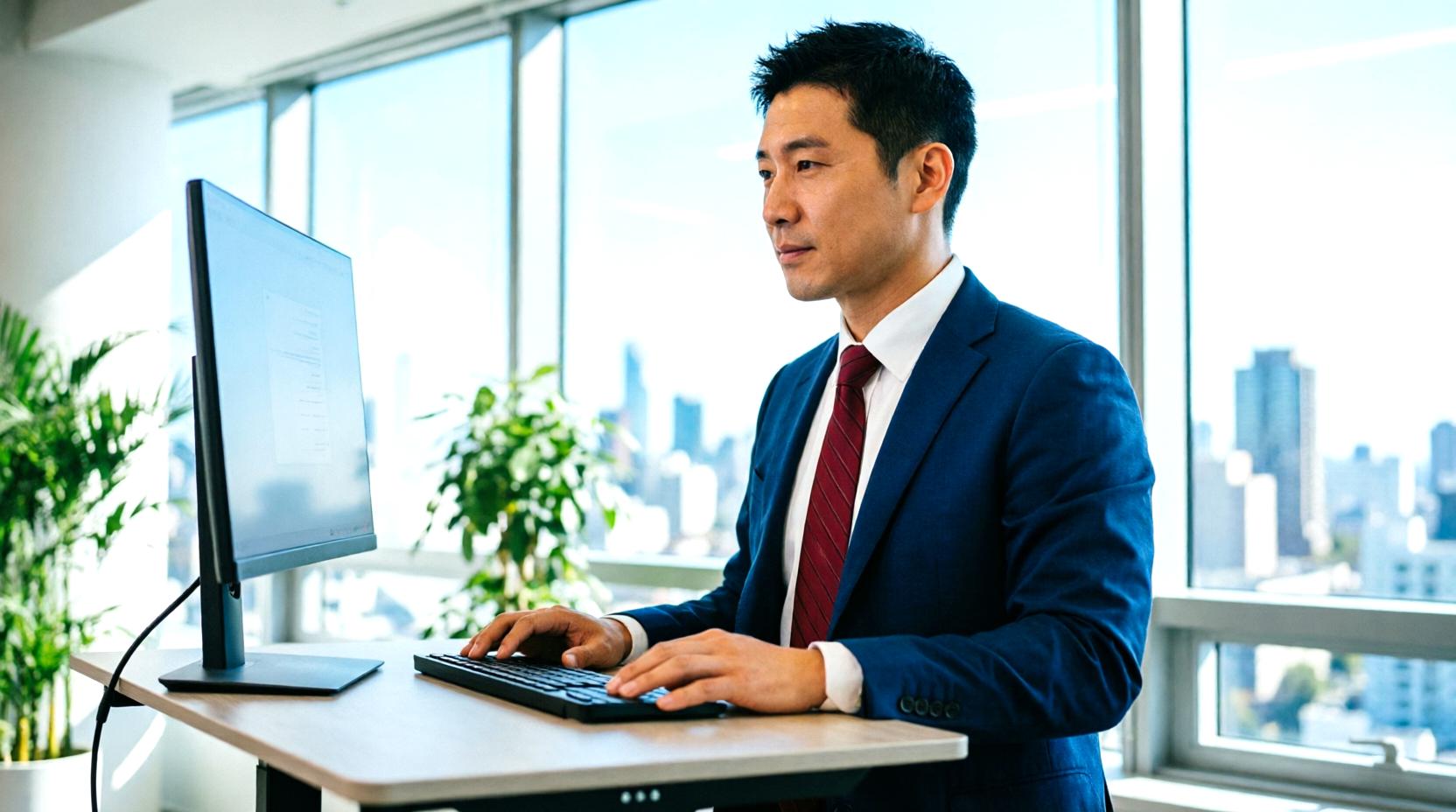
デスクワークにおける肩こりは、単純に「長時間同じ姿勢でいるから起きる」という説明だけでは不十分です。
特に有線マウスを使用している場合、操作時の微細な動作とケーブル抵抗が組み合わさることで、身体の一部に負荷が集中しやすい構造が生まれます。
これが結果として、肩や首の慢性的な緊張へとつながっていきます。
マウス操作は本来、手首や指先の細かな動きで完結するのが理想ですが、実際のデスク環境では腕全体、さらには肩までが連動して動作に関与します。
この連動構造の中に「わずかな抵抗」が加わることで、無意識の補正が発生し、筋肉への負荷が増幅されるのです。
手首から肩へ連動する負荷の仕組み
マウス操作は局所的な動作に見えて、実際には上肢全体の運動連鎖によって成立しています。
手首の角度調整が肘の位置を変え、さらに肩の高さや前後位置にも影響を与えるため、非常に繊細なバランスの上に成り立っています。
この連動の中で問題となるのが、手首だけで処理しきれない微細な抵抗です。
例えばマウスの滑走がわずかに妨げられると、以下のような補正が連鎖的に発生します。
- 手首の可動域を超えて前腕を動かす
- 肘を固定せず頻繁に位置を調整する
- 肩を軽く持ち上げて操作の安定性を確保する
これらの動作は一見自然な補助に見えますが、長時間続くことで特定の筋群に過剰な負荷が集中します。
特に僧帽筋や三角筋の上部は、肩の位置を微調整する役割を担うため、疲労が蓄積しやすい部位です。
さらに、集中状態では身体感覚のモニタリングが弱まるため、こうした補正動作が無意識に固定化されてしまいます。
その結果、作業終了後に肩周辺の重だるさとして症状が現れやすくなります。
ケーブル抵抗が動作効率を下げる理由
有線マウスにおけるケーブル抵抗は、単なる物理的な障害ではなく、動作設計そのものを歪める要因になります。
ケーブルが机の端やキーボードに接触すると、マウスの滑走方向にわずかな引っ張りや戻りが発生し、操作の一貫性が失われます。
この影響は操作効率にも直結します。
具体的には、以下のような変化が起こります。
| 状態 | 身体の反応 | 作業への影響 |
|---|---|---|
| 軽微な抵抗 | 動作の微調整増加 | カーソル精度の低下 |
| 中程度の抵抗 | 肩・腕の補正増加 | 操作速度の低下 |
| 継続的抵抗 | 姿勢固定の強化 | 疲労蓄積の加速 |
このように、ケーブル抵抗は単なる「引っかかり」ではなく、身体動作と作業効率の両方に影響を及ぼす構造的な問題です。
特に問題なのは、ユーザーがその影響を意識しにくい点にあります。
人間は操作の不快感を無意識に補正し続けるため、原因がケーブルにあると気づかないまま、肩や腕への負担だけが積み重なっていきます。
その結果、作業後に強い疲労感として表面化するケースが多く見られます。
デスク環境で起きやすいケーブルトラブルのパターン
デスクワーク環境において、有線マウスのケーブルは単なる付属品ではなく、作業効率と身体負荷の両方に影響を与える重要な要素です。
しかし実際の運用では、その取り回しが適切に設計されていないことも多く、結果として予期しないトラブルを引き起こす原因になります。
特にデスク上の限られたスペースでは、わずかな配置の違いが操作性や姿勢に大きく影響します。
ここでは、実際に発生しやすいケーブルトラブルを2つの観点から整理します。
デスク端やキーボードとの干渉問題
最も頻度が高いトラブルのひとつが、デスク端やキーボードとの物理的な干渉です。
マウスケーブルがこれらの障害物に接触すると、スムーズな動作が阻害され、ユーザーは無意識に補正動作を行うようになります。
特に問題となるのは以下のような状況です。
- マウスケーブルがキーボードの角に引っかかる
- デスクの縁でケーブルが折れ曲がり抵抗が生じる
- モニターアームやスタンドに接触して動作が制限される
これらの干渉は一見軽微ですが、マウスの移動距離が短い作業でも繰り返し発生するため、腕や肩への負担として蓄積されます。
また、ケーブルが引っ張られることでカーソルの動きに微細な遅延やブレが生じ、結果的に操作精度の低下を招くこともあります。
さらに厄介なのは、干渉が断続的に発生する点です。
常に同じ場所で問題が起きるわけではないため、ユーザーは原因を特定しづらく、姿勢や操作方法を頻繁に変えてしまいます。
この「安定しない操作環境」こそが、長期的な疲労の温床となります。
配線の整理不足が生むストレス
もう一つ見逃されがちな要因が、デスク全体の配線管理不足です。
マウスケーブル単体では問題がなくても、周辺機器のケーブルと絡み合うことで予期しない抵抗や引っかかりが発生します。
配線が整理されていない環境では、以下のような問題が起こりやすくなります。
- ケーブル同士が絡まりマウスの動きを制限する
- 電源ケーブルやUSBハブとの接触で引っ張りが発生する
- デスク下の配線が動作に影響を与える
このような状態では、ユーザーは常に「どこかに引っかかるかもしれない」という潜在的なストレスを抱えながら操作することになります。
これは身体的負担だけでなく、認知的な負荷としても積み重なり、集中力の低下につながる要因になります。
整理されたデスク環境と比較すると、その差は明確です。
| 状態 | 操作性 | 身体負荷 | 精神的負担 |
|---|---|---|---|
| 整理された配線 | 安定 | 低い | 少ない |
| 混在した配線 | 不安定 | 高い | 継続的ストレス |
このように、配線の整理不足は単なる見た目の問題ではなく、作業全体の質を左右する重要な要素です。
特にマウス操作のような反復動作では、その影響が累積しやすく、気づかないうちに肩こりや疲労感として現れることになります。
今すぐできる有線マウス配置改善テクニック

有線マウスの使い勝手は、製品そのものの性能だけでなく、デスク上での「配置設計」に大きく左右されます。
特にケーブルの取り回しが不適切な場合、わずかな引っかかりや抵抗が積み重なり、肩や腕の疲労につながりやすくなります。
しかし逆に言えば、数分の見直しでも体感レベルで操作性を改善できる余地がある領域でもあります。
ここでは、すぐに実践できる2つの改善ポイントを整理します。
ケーブルの取り回しを最適化する方法
ケーブルの取り回し改善で最も重要なのは、「マウスの可動域に対して余計な張力を発生させないこと」です。
有線マウスのケーブルは固定されていないため、わずかな位置関係の違いが操作性に直結します。
まず基本となるのは、ケーブルの「遊び」を適切に確保することです。
マウスを左右に大きく動かしてもケーブルが突っ張らない程度の余裕を持たせることで、手首や肩の補正動作を抑制できます。
特にデスクの角からケーブルが直線的に引かれている場合は、角度をつけるだけでも抵抗は大幅に軽減されます。
実践的な改善ポイントは以下の通りです。
- ケーブルをデスクの角で直角に曲げないようにする
- モニター裏やスタンドを利用して一度「逃がし」を作る
- マウス手前にケーブルの余長を少し持たせる
また、ケーブルクリップや簡易ガイドを使用すると、動作軌道が安定し、無意識の補正動作を減らすことができます。
これにより肩の緊張が抑えられ、長時間作業でも疲労の蓄積が緩やかになります。
マウスパッド位置の調整ポイント
見落とされがちですが、マウスパッドの位置調整はケーブル問題と同等かそれ以上に重要です。
マウスパッドの配置が不適切だと、ケーブルの角度が不自然になり、結果として引っかかりやすい構造が生まれます。
理想的な配置は、肘を支点とした自然な半円運動が可能な位置にマウスパッドを置くことです。
このとき重要なのは「腕の可動範囲に対してパッドが中心にあること」であり、端に寄りすぎると動作のたびに肩へ負担が転移します。
調整時のポイントを整理すると以下のようになります。
- キーボードとの距離を一定に保ち、干渉を避ける
- マウスパッドの上端を肘の位置に近づける
- ケーブルが自然に後方へ流れる角度を意識する
この配置にすることで、マウス操作が腕全体ではなく前腕中心で完結しやすくなり、肩の緊張が大きく軽減されます。
特に有線マウスの場合、ケーブルの流れとパッド位置が一致しているかどうかで操作ストレスは大きく変わるため、両者をセットで最適化することが重要です。
ケーブルマネジメントで肩の負担を減らす方法
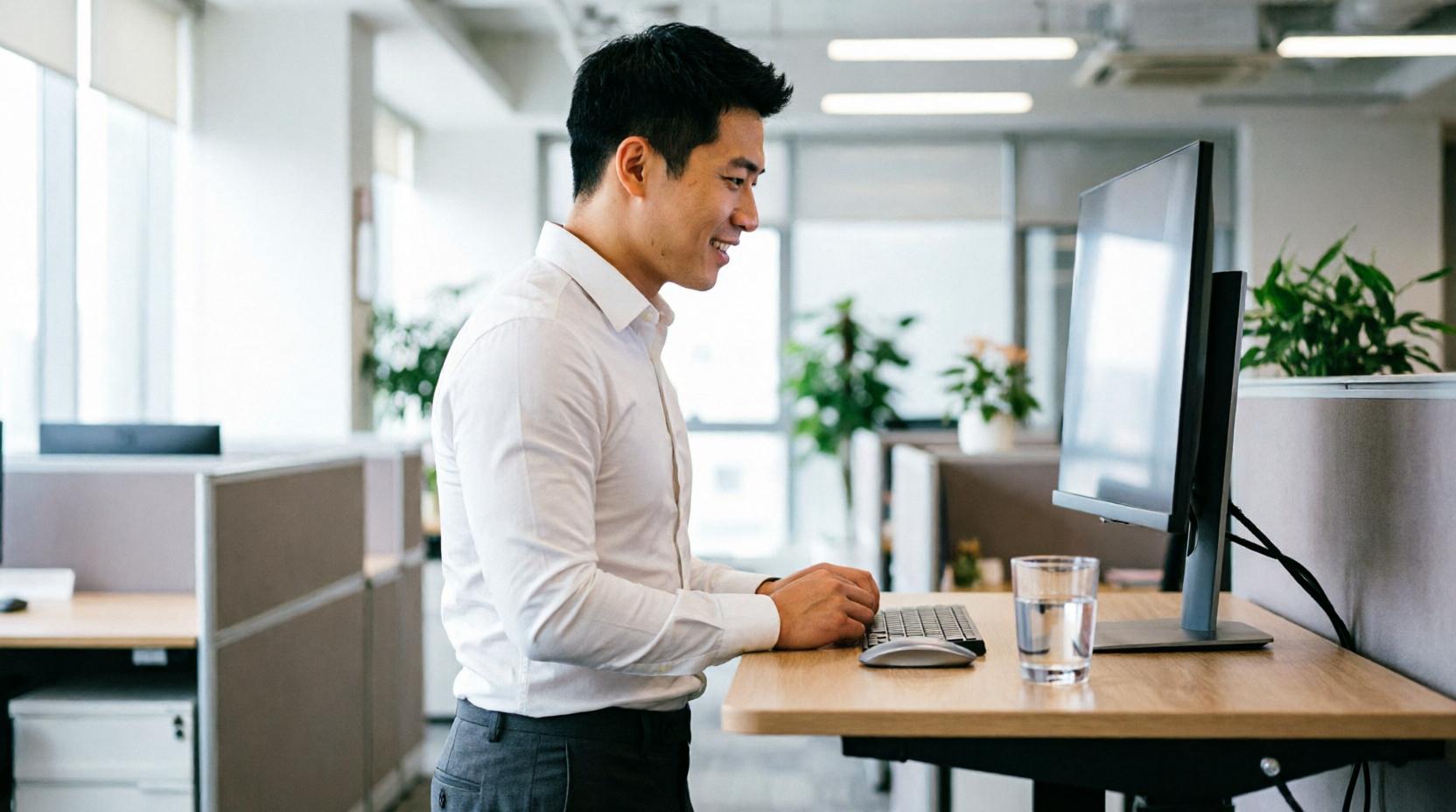
有線マウスを含むデスク周りのケーブルは、単に「見た目を整えるための要素」ではなく、実際の身体負荷や作業効率に直結する重要なインフラの一部です。
特に肩こりの原因として見逃されがちなのが、ケーブルの不規則な動きや引っかかりによって発生する微細なストレスです。
これらは単発では気にならないものの、長時間の作業では確実に疲労として蓄積していきます。
そのため、ケーブルマネジメントは単なる整理術ではなく、「身体の負担を減らすための環境設計」として捉えることが重要です。
ケーブルクリップやガイドの活用
ケーブルクリップやガイドの導入は、最も手軽かつ効果の高い改善手段のひとつです。
これらのアイテムはケーブルの動線を物理的に制御することで、マウス操作時の不要な引っ張りや引っかかりを防ぎます。
特に有線マウスでは、ケーブルが自由に動きすぎることが逆にストレスの原因になります。
適度に固定された状態の方が、操作の一貫性が保たれやすくなるためです。
具体的な活用方法としては以下のような工夫が有効です。
- デスク天板の裏側に沿わせるようにクリップで固定する
- マウスの可動域の直前で軽く「逃がし」を作る
- キーボード周辺との干渉ポイントを事前に排除する
また、ガイドを使用することでケーブルの角度が安定し、マウスを動かす際の抵抗が均一になります。
これにより、操作中の無意識な補正動作が減り、肩や前腕への負担も軽減されます。
デスク裏配線で動作ストレスを軽減
もう一つの重要なアプローチが、デスク裏配線によるケーブルの完全な動線整理です。
視界に入るケーブルを減らすことは心理的な効果だけでなく、物理的な干渉を大幅に減らす効果もあります。
デスク裏にケーブルをまとめることで、以下のようなメリットが得られます。
| 項目 | 改善内容 | 身体・操作への影響 |
|---|---|---|
| 可動域 | ケーブル干渉の排除 | 肩・腕の自由度向上 |
| 安定性 | ケーブル張力の均一化 | 操作精度の向上 |
| 集中力 | 視覚ノイズの減少 | 精神的ストレス軽減 |
このように、デスク裏配線は単なる整理ではなく、作業環境全体の安定性を底上げする役割を持っています。
特にマウスケーブルのような頻繁に動くラインは、机上に残すよりも裏側へ逃がした方が、動作の一貫性が確保されやすくなります。
さらに、ケーブル同士が絡まりにくくなるため、作業開始時や姿勢変更時の小さなストレスも減少します。
結果として、肩や首にかかる無意識の緊張が軽減され、長時間作業でも疲労感が出にくい環境を構築できます。
無線マウスへの切り替えは必要か?比較と注意点
有線マウスによるケーブルの引っかかりや肩こりの問題を経験すると、多くの人が一度は「無線マウスへ切り替えるべきか」という選択に直面します。
確かに無線化はケーブルストレスからの解放という明確なメリットを持ちますが、一方で別の種類の制約も存在します。
そのため、単純に「無線が上位互換」とは言い切れず、用途や作業環境に応じた判断が重要になります。
ここでは、無線マウスの特性を2つの観点から整理し、導入の判断材料を明確にしていきます。
無線マウスのメリットとデメリット
無線マウス最大の利点は、当然ながらケーブルによる物理的制約が完全に消える点です。
これにより、マウス操作時の抵抗や引っかかりがなくなり、肩や腕の補正動作が大幅に減少します。
結果として、長時間作業における疲労感が軽減されやすくなります。
さらに、デスク上の自由度が高まり、レイアウトの柔軟性も向上します。
特にノートPC環境や狭いデスクでは、この恩恵は大きくなります。
ただしデメリットも存在します。
- 定期的な充電または電池交換が必要になる
- 受信環境によっては接続が不安定になる場合がある
- モデルによっては重量がやや増加する
特に作業中にバッテリー切れが発生すると、作業が中断されるリスクがあるため、運用設計が重要になります。
安定性を重視する環境では、有線の信頼性が依然として評価される理由でもあります。
遅延や電池管理の注意点
無線マウスは技術的に大きく進化しており、一般的な作業用途では有線との差をほとんど感じないレベルまで性能が向上しています。
しかし、ゲームや精密なデザイン作業などでは、わずかな遅延やポーリングレートの差が体感に影響することがあります。
また、電池管理は無線運用における見落としがちなポイントです。
バッテリー残量が少なくなると、センサー精度や応答性に影響が出る場合もあり、結果として操作の一貫性が損なわれる可能性があります。
以下のような点を意識することで、無線環境の安定性は大きく向上します。
- 定期的な充電スケジュールを決めておく
- 低遅延モードや専用レシーバーを活用する
- 使用環境での電波干渉を最小限にする
このように無線マウスは「完全に自由なデバイス」ではなく、「管理が必要なデバイス」として捉えることが重要です。
ケーブルによるストレスを減らせる一方で、運用面の注意が求められるため、作業スタイルとの相性を慎重に見極める必要があります。
作業姿勢とデスクレイアウトの最適化
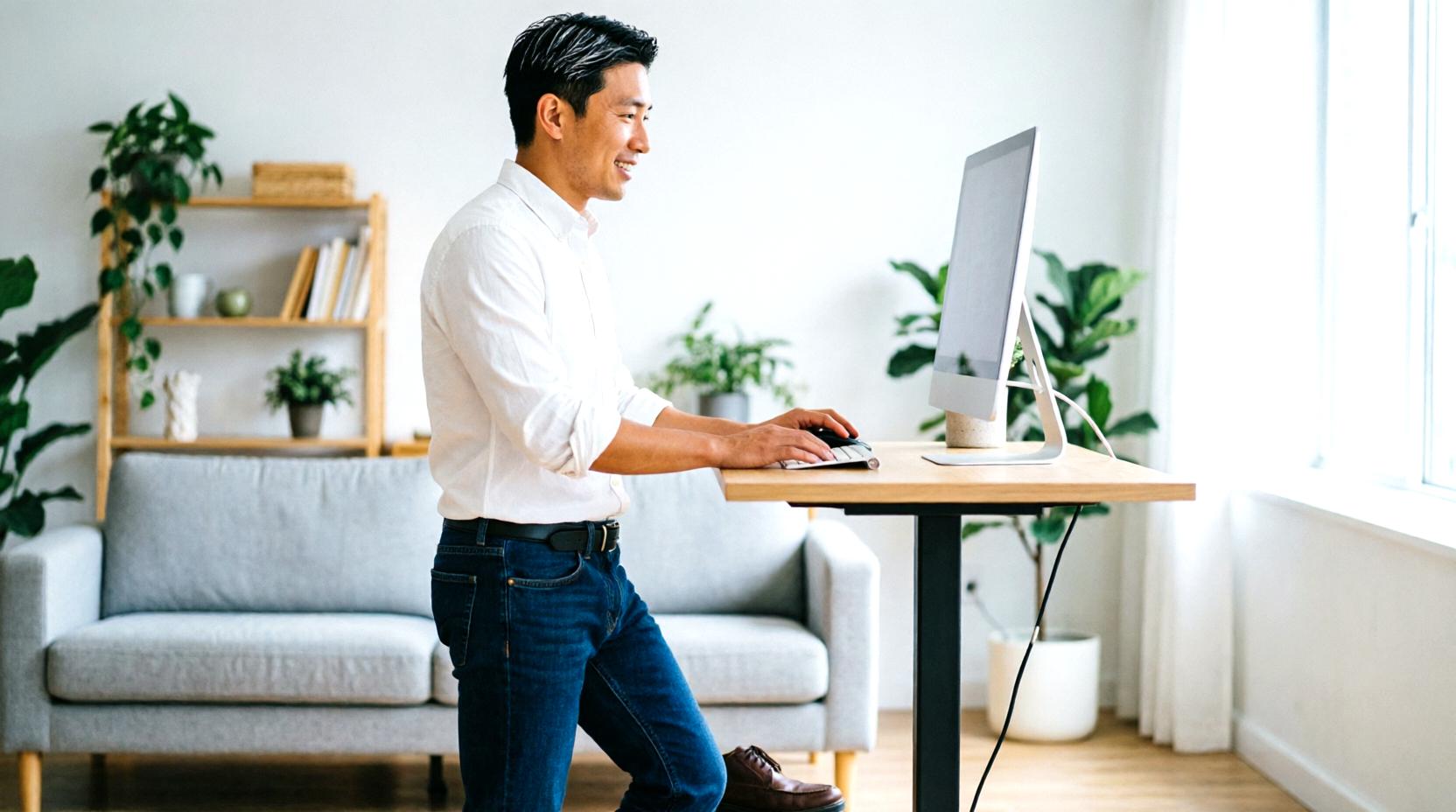
デスクワークにおける肩こりや疲労の多くは、入力デバイスの問題だけでなく、作業姿勢とデスクレイアウトの不整合から発生します。
特に有線マウスのケーブル問題を改善したとしても、姿勢そのものが崩れていれば根本的な負担軽減にはつながりません。
そのため、デバイス環境と同時に身体の使い方を見直すことが重要になります。
ここでは、肩こりを抑えるための基本姿勢と、近年注目されているスタンディングデスクの活用について整理します。
肩こりを防ぐ正しい座り方
正しい座り方の基本は、身体の各部位に過剰な負荷をかけない「中立姿勢」を維持することです。
特に肩こりを防ぐうえでは、肩・肘・手首の位置関係が重要になります。
理想的な姿勢のポイントは以下の通りです。
- 背筋は軽く伸ばし、骨盤を立てるように座る
- 肘はおおよそ90度〜100度の角度を保つ
- 肩をすくめず自然に下ろした状態を維持する
- モニターは目線のやや下に配置する
この姿勢が保たれていると、マウス操作時の腕の動きが前腕中心で完結しやすくなり、肩への負担が最小限に抑えられます。
一方で、猫背や前傾姿勢になると肩が常に緊張した状態となり、わずかなマウス操作でも疲労が蓄積しやすくなります。
また、有線マウスを使用している場合は、ケーブルの方向と身体の向きが一致していることも重要です。
無理な角度でケーブルを引っ張る姿勢は、結果的に肩の補正動作を誘発しやすくなります。
スタンディングデスクの活用効果
スタンディングデスクは、座位による固定姿勢から解放されることで、身体への負担を分散できる点が大きな特徴です。
特に肩こりの観点では、同一姿勢の長時間維持を避けられることが重要なメリットとなります。
立位作業では、自然と体幹が使われるため、肩や首だけに負荷が集中しにくくなります。
また、マウス操作時の腕の可動域も変化し、座位とは異なる筋肉の使い方が促されるため、疲労の偏りを防ぐ効果があります。
ただし、導入時にはいくつかの注意点もあります。
| 項目 | 特徴 | 注意点 |
|---|---|---|
| 姿勢 | 体幹が使われやすい | 足への負担が増える |
| 操作性 | 腕の自由度が向上 | 高さ調整が重要 |
| 疲労分散 | 肩こり軽減に有効 | 長時間立ち続けは逆効果 |
スタンディングデスクは万能な解決策ではありませんが、座位との併用によって最適なワークバランスを構築できます。
一定時間ごとに姿勢を切り替えることで、筋肉の固定化を防ぎ、肩こりの根本的な発生要因を抑制することが可能になります。
まとめ:有線マウスのケーブル改善で肩こりを軽減する方法
有線マウスにおける肩こり問題は、単なる「長時間作業の副作用」として片付けられがちですが、実際にはデスク環境の設計と身体動作の相互作用によって発生する、かなり構造的な現象です。
特にケーブルの引っかかりや抵抗は、わずかな違和感として始まりながらも、無意識の補正動作を誘発し、最終的には肩や首の慢性的な緊張へと発展していきます。
これまで見てきたように、問題の本質は「ケーブルそのもの」ではなく、「ケーブルが生み出す動作の歪み」にあります。
人間の身体は非常に適応的であるため、環境に微妙な不都合があると、それを補う形で姿勢や動作を自動調整します。
しかしこの調整は意識的に制御されないため、結果として特定部位に負荷が集中する構造が生まれてしまいます。
そのため、改善アプローチも単一ではなく、複数の視点から組み合わせて行うことが重要になります。
まず基本となるのは、ケーブルの物理的な取り回し改善です。
デスクの角やキーボードとの干渉を避け、マウスの可動域に対して適切な「遊び」を確保することで、補正動作の発生頻度を減らすことができます。
ケーブルクリップやガイドを活用するだけでも、操作の安定性は大きく向上します。
次に重要なのが、マウスパッドとデスクレイアウトの最適化です。
単にマウスだけを改善しても、基準となる配置が不適切であれば効果は限定的です。
肘の位置、モニターとの距離、キーボードとの干渉関係などを総合的に見直すことで、腕全体の動きが自然な軌道に収まりやすくなります。
さらに、身体側の要因として姿勢の見直しも欠かせません。
特に猫背や前傾姿勢は、肩の位置を常に緊張状態に固定してしまうため、わずかなマウス操作でも疲労が蓄積しやすくなります。
正しい座位姿勢を維持することは、デバイス改善と同等に重要な要素です。
また、無線マウスへの切り替えという選択肢も存在しますが、これは単純な解決策ではありません。
ケーブルのストレスから解放される一方で、電池管理や遅延、接続安定性といった別の要素を管理する必要が生じます。
そのため、環境全体とのバランスを見ながら判断することが現実的です。
最終的に重要なのは、「肩こりの原因を一点に求めない」という視点です。
多くの場合、以下の要素が複合的に絡み合っています。
- ケーブルの物理的抵抗
- デスク上の干渉構造
- 無意識の補正動作
- 姿勢の固定化
- 作業時間の長期化
これらが重なった結果として、肩や首への負担が慢性化していきます。
逆に言えば、どれか一つでも改善することで負担は確実に軽減されます。
有線マウスのケーブル問題は小さな要素に見えますが、デスク環境全体の設計次第で大きく改善できる領域です。
日々の作業で違和感を覚えている場合は、まず「どこで無意識の補正が発生しているのか」を観察することから始めると、改善の糸口が見えやすくなります。


コメント