PCモニターは一度購入すると長期間使い続けることが多いデバイスですが、その一方で「気づかないうちに劣化が進んでいた」というケースも少なくありません。
特に近年は高輝度・高精細なディスプレイが一般化し、映像品質が向上した反面、パネルへの負荷も増しています。
適切な使い方を知らないまま日常的に使用していると、輝度の低下や色味の変化、さらには焼き付きといったトラブルにつながる可能性があります。
こうした問題は故障というよりも、日々の設定や使い方の積み重ねによって進行する“消耗”に近い現象です。
例えば、明るすぎる輝度設定を常用したり、同じ画面を長時間表示し続けたりすることは、パネルにとって確実に負担となります。
また、省電力設定やスリープ機能を適切に活用していない場合も、不要な駆動時間が増え、寿命を縮める一因となります。
特に有機ELや高性能IPSパネルでは、焼き付き対策の有無が寿命に大きく影響するため注意が必要です。
本記事では、PCモニターをできるだけ長く快適に使い続けるために、毎日の使用の中で簡単に実践できる設定や習慣、そして見落とされがちな焼き付き対策について整理して解説します。
難しい専門知識は不要で、今日からすぐに取り入れられる内容に絞って紹介していきますので、モニターの買い替え頻度を減らしたい方や画質を長く維持したい方にとって参考になるはずです。
PCモニターの寿命とは?劣化の仕組みと主な原因を解説
PCモニターの寿命は一般的に「5〜10年程度」と言われることが多いですが、これはあくまで目安に過ぎず、実際には使用環境や設定、表示内容によって大きく前後します。
特に近年の液晶ディスプレイや有機ELディスプレイは高性能化が進んでおり、単純に“壊れるまで使える期間”ではなく、“画質が実用レベルを維持できる期間”として寿命を捉える必要があります。
モニターの劣化は突然起こるものではなく、日々の使用によって徐々に進行します。
内部ではバックライトの輝度低下、液晶分子の応答速度の変化、電源部品の劣化などが複合的に進んでいきます。
その結果として、画面が以前より暗く感じる、色味が変化する、白が黄色っぽく見えるといった症状が現れます。
特に重要な要素がバックライトの劣化です。
多くの液晶モニターではLEDバックライトが使用されていますが、このLEDも長時間の点灯によって徐々に光量が低下します。
輝度を高く設定した状態で長時間使用すると、この劣化はさらに加速します。
また、有機ELモニターの場合は別の性質の劣化が発生します。
自発光素子であるため、特定のピクセルだけが長時間同じ色を表示すると、その部分だけ発光効率が低下し、焼き付きとして残ることがあります。
これが液晶との大きな違いです。
以下に、主な劣化要因を整理します。
| 要因 | 内容 | 影響 |
|---|---|---|
| バックライト劣化 | LED光源の光量低下 | 全体的な暗さ・色の変化 |
| 熱の蓄積 | 長時間稼働による内部温度上昇 | 部品寿命の短縮 |
| 高輝度設定 | 最大輝度付近での常用 | 劣化速度の加速 |
| 静止画表示 | 同一画面の長時間維持 | 焼き付きリスク(有機EL) |
| 電源部の劣化 | コンデンサなどの消耗 | 突然の不具合・電源不良 |
こうした要因は単独ではなく、複合的に作用する点が重要です。
例えば高輝度設定と高温環境が重なると、バックライトだけでなく電源回路にも負荷がかかり、結果として全体の寿命を縮めることになります。
さらに見落とされがちなのが「使用時間の偏り」です。
毎日長時間使用するユーザーと、週に数時間しか使わないユーザーでは、同じ製品でも劣化の進行速度が大きく異なります。
特にテレワークやゲーミング用途では稼働時間が長くなりやすいため、意識的なケアが重要になります。
また、単純なハードウェア劣化だけでなく、内部ファームウェアや電源制御の影響も無視できません。
省電力モードや自動輝度調整機能が適切に働いていない場合、常に高負荷状態で動作し続けることになり、結果として寿命短縮につながるケースもあります。
このようにPCモニターの寿命は単純な年数ではなく、複数の物理的・環境的要因の積み重ねによって決まります。
そのため、次章以降で解説するような日常的な設定や使用習慣の工夫が、実は寿命に対して非常に大きな影響を持つことになります。
モニター寿命を縮める原因:高輝度設定と熱の影響
PCモニターの寿命を語る上で、最も見落とされやすく、かつ影響が大きい要因が「高輝度設定」と「熱の蓄積」です。
どちらも日常的な使い方の中で無意識に積み重なっていくため、気づいた時には劣化が進行しているというケースも少なくありません。
特に最近の高輝度ディスプレイは、初期状態でかなり明るく設定されていることが多く、そのまま使用を続けることでパネルやバックライトに継続的な負荷を与えています。
まず高輝度設定についてですが、モニターのバックライトは明るさを上げれば上げるほど消費電力が増加し、発熱量も比例して増えていきます。
この状態が長時間続くと、LEDバックライトの劣化が加速し、結果として画面全体の輝度低下や色味の変化につながります。
特に100%近い輝度で常用している場合は、設計上想定された寿命よりも早く性能低下が進む傾向があります。
一方で熱の影響も非常に重要です。
モニター内部ではバックライトだけでなく、電源回路や映像処理基板など複数の電子部品が稼働しています。
これらの部品は温度上昇に弱く、一定以上の高温状態が続くと電子部品の劣化速度が急激に高まります。
特に夏場や暖房の効いた室内では、排熱が十分に行われない場合に内部温度が上昇しやすくなります。
ここで重要なのは、高輝度設定と熱の問題は単独ではなく相互に影響し合うという点です。
明るさを上げることで発熱が増え、その熱がさらに部品劣化を促進するという悪循環が発生します。
この連鎖が長期間続くことで、バックライトだけでなく電源ユニットや基板全体の寿命にも影響が及びます。
実際の影響を整理すると、以下のようになります。
| 要因 | 状態 | 主な影響 |
|---|---|---|
| 高輝度常用 | 明るさ80〜100%で使用 | バックライトの早期劣化 |
| 低輝度運用 | 明るさ30〜60%程度 | 劣化速度の抑制 |
| 高温環境 | 室温30℃以上や排熱不良 | 電子部品全体の寿命短縮 |
| 適切な通気 | 背面・側面に空間あり | 熱だまり防止 |
また、意外と見落とされるのが「自動輝度調整機能を無効にしているケース」です。
周囲の明るさに応じて輝度を調整する機能は、単に利便性だけでなく、モニターへの負荷を軽減する役割も持っています。
これをオフにしたまま固定輝度で運用すると、不要に高い明るさで稼働し続ける可能性があり、結果として寿命を縮める要因となります。
さらに、ゲーミング用途や動画編集など高負荷な作業では、GPUの出力負荷に応じてモニター側も高リフレッシュレート・高輝度表示を維持する場面が増えます。
このような使用環境では特に発熱が集中しやすく、長時間の連続使用が続くと内部温度が下がりにくくなります。
このように高輝度設定と熱の問題は、単なる設定ミスではなく構造的な劣化要因として作用します。
そのため、次に重要になるのは「どの程度の明るさで運用するか」「どのように熱を逃がすか」という日常的な管理です。
これらを適切に調整することで、モニターの寿命は確実に延ばすことが可能になります。
焼き付きとは何か?OLED・IPSパネル別のリスクと特徴
焼き付きとは、ディスプレイに同じ映像を長時間表示し続けることで、その部分の発光特性や表示特性が変化し、残像のように画面上に痕跡が残ってしまう現象を指します。
特にニュースサイトのロゴやゲームのHUD、タスクバーのように常に同じ位置に表示される要素はリスクが高く、日常的な利用でも徐々に蓄積していきます。
この現象は一時的な表示不良ではなく、パネル自体の物理的な変化によって発生するため、完全な回復が難しい点が特徴です。
まず理解しておくべきなのは、焼き付きのリスクはパネルの種類によって大きく異なるという点です。
代表的なOLED(有機EL)とIPS(液晶)では、発生の仕組みそのものが異なります。
OLEDは各画素が自ら発光する構造のため、特定の画素に負荷が集中すると、その部分の有機材料が劣化しやすくなります。
結果として、同じ色やUI要素が長時間表示されると、その形状がうっすら残る現象が起こりやすくなります。
一方でIPSを含む液晶ディスプレイはバックライト方式のため、OLEDほど顕著な焼き付きは起こりにくいものの、長時間の静止表示によって液晶分子の動作特性が偏り、残像のような現象が発生することがあります。
両者の違いを整理すると以下のようになります。
| パネル種類 | 焼き付きリスク | 主な原因 | 特徴 |
|---|---|---|---|
| OLED(有機EL) | 高い | 画素の有機材料劣化 | コントラスト高いが劣化も早い |
| IPS液晶 | 低〜中 | 液晶分子の偏り | 比較的安定だが残像が出る場合あり |
OLEDの焼き付きは特に注意が必要で、明るい静止UIを長時間表示する用途には不向きな場合があります。
例えば、ゲームのスコア表示や動画編集ソフトのタイムライン、ブラウザのツールバーなどが固定表示される環境では、知らず知らずのうちに負荷が集中します。
近年のOLEDモニターにはピクセルシフトやロゴ検出といった保護機能が搭載されていますが、それでも完全に防げるわけではありません。
一方でIPSパネルは焼き付きに対して比較的強いものの、長時間同じ画面を表示し続けると「残像感」や「色ムラ」として認識されるケースがあります。
これは物理的な焼き付きというよりも、表示特性の一時的な偏りや経年劣化によるものです。
そのため、完全に無関係というわけではなく、運用次第で品質差が出る点は共通しています。
また、焼き付きは単に表示内容だけでなく、輝度設定や使用環境にも影響されます。
高輝度で固定UIを長時間表示すると、OLEDでは劣化速度が加速し、IPSでも負荷が偏る原因になります。
特にデスクワーク用途ではブラウザやアプリケーションのレイアウトが固定化されやすいため、意識しないままリスクが蓄積しやすい点が注意点です。
このように焼き付きは「特定の条件が重なった結果として発生する累積的な劣化現象」であり、単発の使用ではなく日常の使い方全体に依存します。
そのため次の段階として重要になるのは、こうしたリスクを前提にした運用設計であり、具体的な対策や設定の工夫がモニター寿命を左右する大きな要素となります。
毎日できる設定①:自動スリープとスクリーンセーバー活用
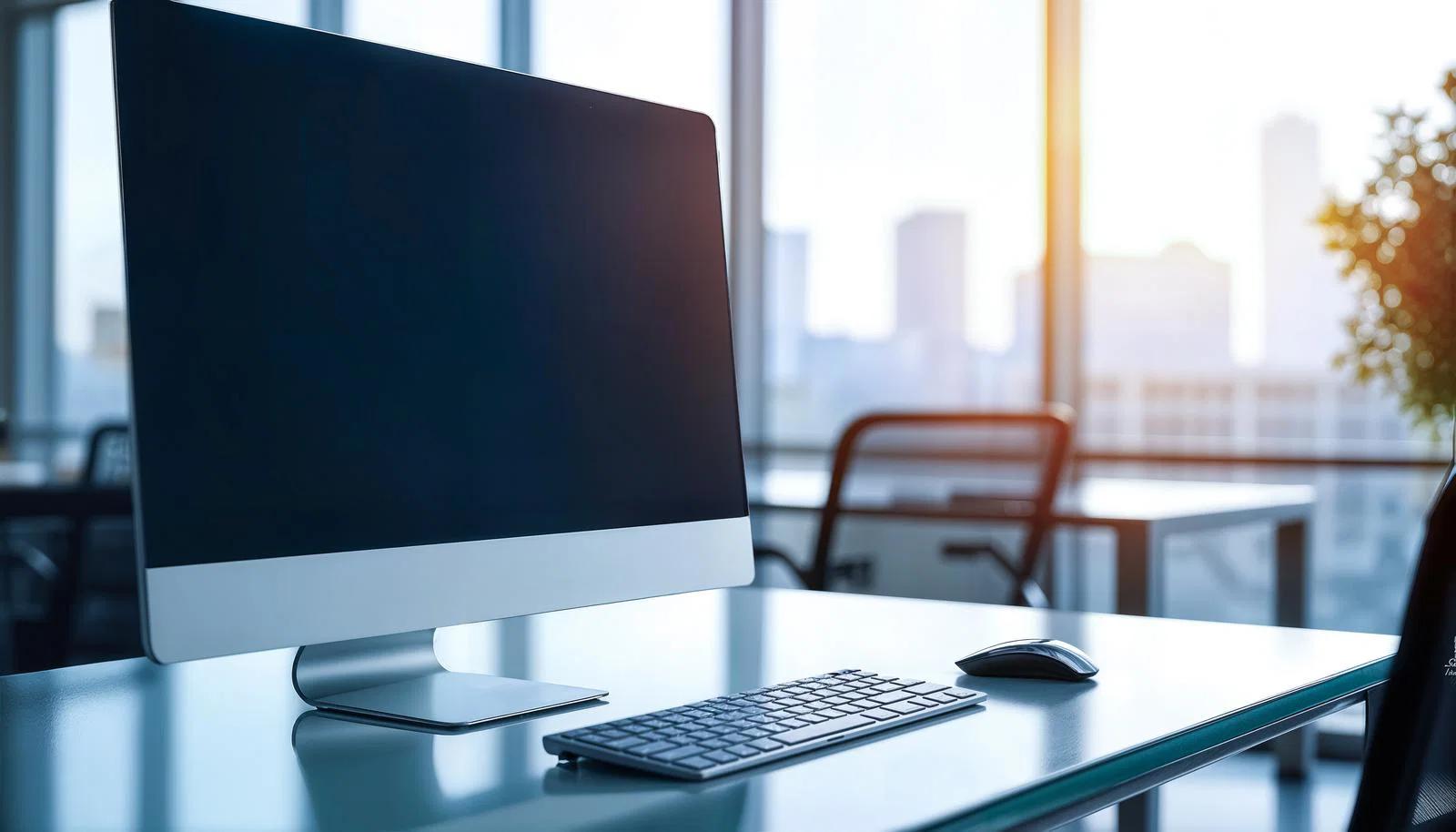
PCモニターの寿命を延ばすうえで、最も手軽かつ効果的な対策のひとつが「自動スリープ」と「スクリーンセーバー」の適切な活用です。
これらは派手な機能ではありませんが、実際にはパネルへの負荷を大きく左右する重要な制御要素です。
特に焼き付きリスクやバックライトの消耗を考えると、日常的に“画面をどれだけ無駄に点灯させないか”が寿命を決める鍵になります。
まず自動スリープ機能についてですが、これは一定時間操作がない場合にディスプレイやPC本体の電源状態を低消費電力モードへ移行させる仕組みです。
重要なのは単なる節電ではなく、発光素子やバックライトの稼働時間そのものを減らす点にあります。
例えば離席中や作業の中断時に画面がついたままになっていると、その間も確実に劣化は進行しています。
特にOLEDでは画素単位の劣化が進むため、無表示状態を作ること自体が保護行動になります。
一方でスクリーンセーバーは、かつてはCRT時代の焼き付き防止として広く利用されていましたが、現在でも一定の意味を持ちます。
ただし現代の液晶やOLEDでは単純なアニメーションよりも「画面を暗転させる」「完全に非表示にする」タイプの方が効果的です。
動く映像を表示し続けるスクリーンセーバーは、むしろ輝度変化による負荷を生む場合もあるため、用途に応じた選択が必要になります。
ここで重要なのは、自動スリープとスクリーンセーバーを“役割分担”として考えることです。
スクリーンセーバーは短時間の無操作時に視覚的な変化を与え、静止画の固定表示を防ぐ役割を持ちます。
一方で自動スリープは長時間の非使用時に完全に表示を停止し、物理的な消耗を抑える役割を担います。
この二段構えの設定によって、無駄な点灯時間を大幅に削減できます。
実際の設定目安としては、一般的なデスクワーク環境であれば以下のようなバランスが現実的です。
| 設定項目 | 推奨時間 | 目的 |
|---|---|---|
| スクリーンセーバー起動 | 5〜10分 | 静止画表示の回避 |
| 画面オフ(スリープ) | 10〜20分 | 消耗の抑制 |
| PCスリープ | 20〜30分 | 全体的な省電力 |
もちろん用途によって最適値は変わりますが、共通して重要なのは「少し短いかな」と感じる程度に設定することです。
多くのユーザーは長めに設定しがちですが、その数分の差が年間単位では大きな稼働時間の差になります。
また、ノートPCと外部モニターを併用している場合には、個別にスリープ設定を見直すことも重要です。
片方だけがスリープに入らない状態では、結果として片側のディスプレイだけが長時間稼働し続けることになります。
これは見落とされやすいポイントですが、寿命の差を生む典型的な要因です。
さらに、業務中でも「画面を使っていない時間」を意識的に作ることが重要です。
例えば会議中や資料読み込み中など、視線が画面に向いていない時間がある場合、その間にスリープや暗転が発生するように設計しておくことで、無駄な点灯を防げます。
このように自動スリープとスクリーンセーバーは単なる補助機能ではなく、モニター寿命を構成する“時間管理の装置”として機能します。
設定を見直すだけで劣化速度を確実に抑えることができるため、最も費用対効果の高い対策のひとつと言えます。
毎日できる設定②:輝度とコントラストの最適化方法
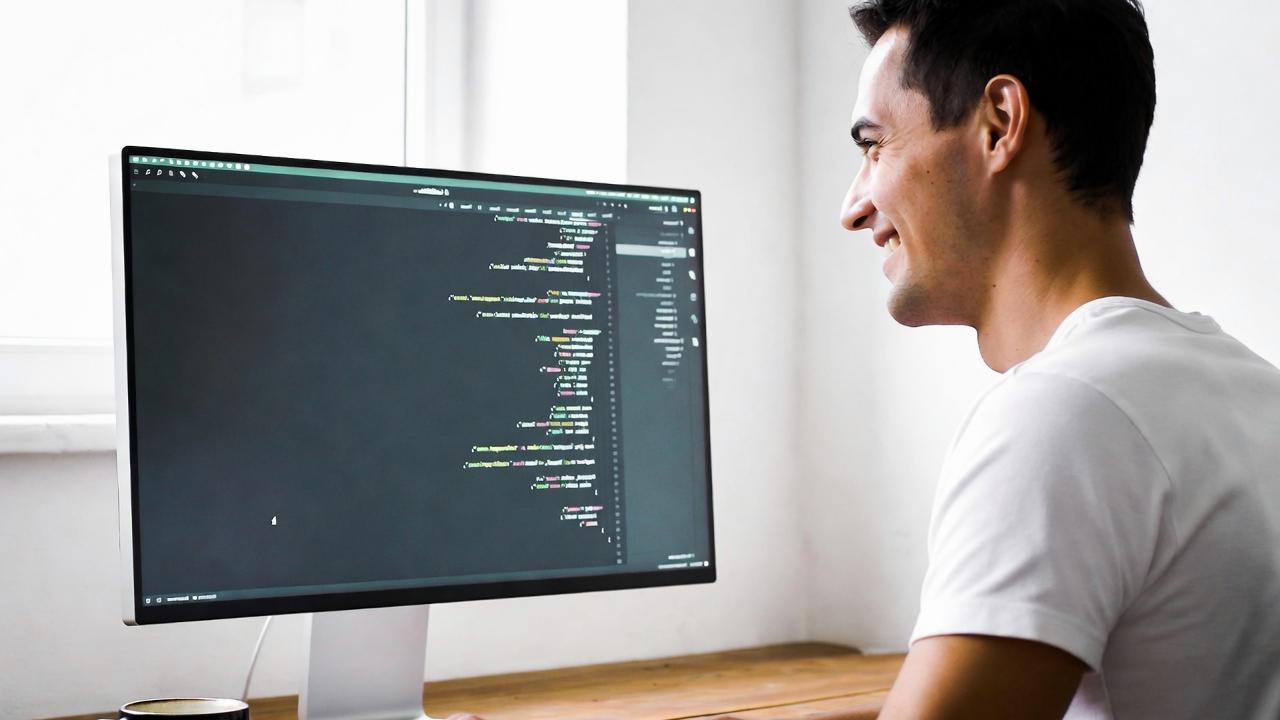
PCモニターの寿命を考えるうえで、「輝度」と「コントラスト」の調整は最も基本的でありながら、効果の大きい設定項目です。
多くのユーザーは初期設定のまま使用しがちですが、この状態は必ずしも目やパネルにとって最適とは限りません。
むしろ出荷時設定は“見栄え重視”になっていることが多く、長時間使用を前提としたバランスにはなっていないケースもあります。
まず輝度についてですが、これはバックライトの出力そのものに直結するため、モニターの消耗に最も影響を与える要素のひとつです。
明るければ明るいほど視認性は向上しますが、その代償としてLEDバックライトや有機EL素子への負荷は増加します。
特に室内照明が安定している環境では、過剰な輝度はほとんど必要ありません。
実際には「少し暗いかな」と感じる程度まで下げても、慣れによって十分に快適な作業環境を維持できます。
一方でコントラストは、明暗の差を調整する設定であり、視認性や色の鮮明さに関わります。
ただしコントラストを過度に上げると、黒つぶれや白飛びが発生しやすくなるだけでなく、結果として画面全体のダイナミックレンジが不自然になり、目への負担が増すことがあります。
これも長時間使用においては避けるべき状態です。
適切なバランスを取るためには、環境光との関係を意識することが重要です。
例えば日中の明るい部屋と夜間の照明下では最適な輝度は大きく異なります。
このため固定値ではなく、状況に応じて調整する運用が理想的です。
近年のモニターには自動輝度調整機能が搭載されているものも多く、これを活用することで負荷を抑えつつ快適性を維持できます。
以下に、用途別の目安を整理します。
| 使用環境 | 輝度目安 | コントラスト目安 | 特徴 |
|---|---|---|---|
| 日中の明るい部屋 | 60〜80% | 標準〜やや高め | 視認性重視 |
| 夜間の室内 | 30〜50% | 標準 | 目の負担軽減 |
| 長時間作業 | 40〜60% | 標準 | バランス重視 |
| 映像・ゲーム | 50〜70% | やや高め | 表現力重視 |
このように、同じモニターでも使用シーンによって最適な設定は変化します。
重要なのは「常に最大輝度で使わない」という基本原則を守ることです。
最大輝度はあくまで一時的な視認性確保のためのものであり、常用前提では設計されていません。
また、輝度を下げることには副次的なメリットもあります。
消費電力の低下はもちろんですが、内部温度の上昇を抑える効果もあるため、結果的にバックライトや電源回路の寿命延長につながります。
つまり輝度調整は「目の快適性」と「ハードウェア保護」の両方に作用する重要な要素です。
さらに見落とされがちなのが、OS側の明るさ設定とモニター本体の設定の関係です。
両者が競合している状態では、意図しない過剰な輝度になっていることがあります。
特にノートPCと外部モニターを併用している場合、このズレが発生しやすいため注意が必要です。
このように輝度とコントラストの最適化は、単なる見た目の調整ではなく、モニター寿命を左右する重要な制御要素です。
日常的に数%単位で見直すだけでも負荷は確実に変化するため、定期的なチェックを習慣化することが理想的です。
モニターのメンテナンス機能:ピクセルリフレッシュと保護機能

近年のPCモニター、特にOLEDや高性能液晶ディスプレイには、パネルの劣化を抑えるためのメンテナンス機能が標準的に搭載されるようになっています。
その代表例が「ピクセルリフレッシュ」や「パネル保護機能」と呼ばれる仕組みです。
これらはユーザーが意識しなくても内部で動作するものもありますが、正しく理解して活用することで、モニター寿命をさらに延ばすことが可能になります。
まずピクセルリフレッシュとは、画面全体の表示状態を微調整し、特定の画素に偏った負荷を均一化する処理です。
OLEDでは画素ごとに発光素子が独立しているため、長時間同じUIや映像を表示していると、微妙な劣化差が蓄積されます。
これを補正するために、一定時間ごとに電圧や発光特性をリセットし、見た目の均一性を回復させるのがピクセルリフレッシュの役割です。
一方、液晶モニターでも完全に無関係というわけではありません。
IPSなどの液晶パネルでは焼き付きリスクは低いものの、長時間の使用による表示ムラやバックライトの偏りが発生することがあります。
そのため一部のメーカーでは、バックライトの駆動バランスを調整する補正機能を搭載している場合もあります。
これらの機能は、ユーザーが手動で実行するタイプと、自動的にバックグラウンドで実行されるタイプの2種類に分かれます。
特にOLEDモニターでは、一定の稼働時間を超えると自動的にピクセルリフレッシュが行われる設計が一般的です。
ただし、頻度やタイミングは機種によって異なるため、取扱説明書や設定メニューで確認することが重要です。
また、パネル保護機能にはピクセルリフレッシュ以外にも複数の種類があります。
代表的なものを整理すると以下の通りです。
| 機能名 | 内容 | 目的 |
|---|---|---|
| ピクセルシフト | 画面表示を数ピクセル単位で微小移動 | 静止画焼き付き防止 |
| ロゴ輝度調整 | 固定UI部分の輝度を自動低減 | 局所的劣化防止 |
| スクリーンセーバー連動 | 無操作時に表示を変化または消灯 | 長時間静止防止 |
| ピクセルリフレッシュ | 画素特性の補正処理 | 均一性の維持 |
これらの機能は単体でも効果がありますが、組み合わせて動作することでより高い保護効果を発揮します。
特にOLED環境では、どれか一つを無効化するだけでも焼き付きリスクが上昇する可能性があるため注意が必要です。
ただし、これらのメンテナンス機能は万能ではありません。
あくまで「劣化を遅らせるための補助機能」であり、完全に焼き付きや寿命短縮を防ぐものではありません。
そのため、ユーザー側の使用習慣と併用して初めて効果を発揮します。
例えば高輝度での長時間使用や静止画の固定表示が続けば、保護機能があっても劣化は進行します。
また、ピクセルリフレッシュの実行タイミングについても注意が必要です。
頻繁に実行されることで一時的に画面が暗くなったり、処理時間中に作業が中断される場合があります。
したがって、作業スケジュールに影響しないタイミングで実行されるよう設定を確認することが望ましいです。
さらに、モニターによっては「強制リフレッシュ」を手動で実行できる機能も存在します。
長時間の使用後や気になる表示ムラが出た際には、この機能を利用することで状態をリセットできる場合があります。
ただし過度な実行は逆にパネル負荷となるため、メーカー推奨の頻度を守ることが重要です。
このようにメンテナンス機能は、モニター内部の劣化を緩やかにし、安定した表示品質を維持するための重要な仕組みです。
正しく理解して活用することで、日常使用の中でも確実に寿命を延ばすことができます。
設置環境で変わる寿命:直射日光・温度・ホコリ対策
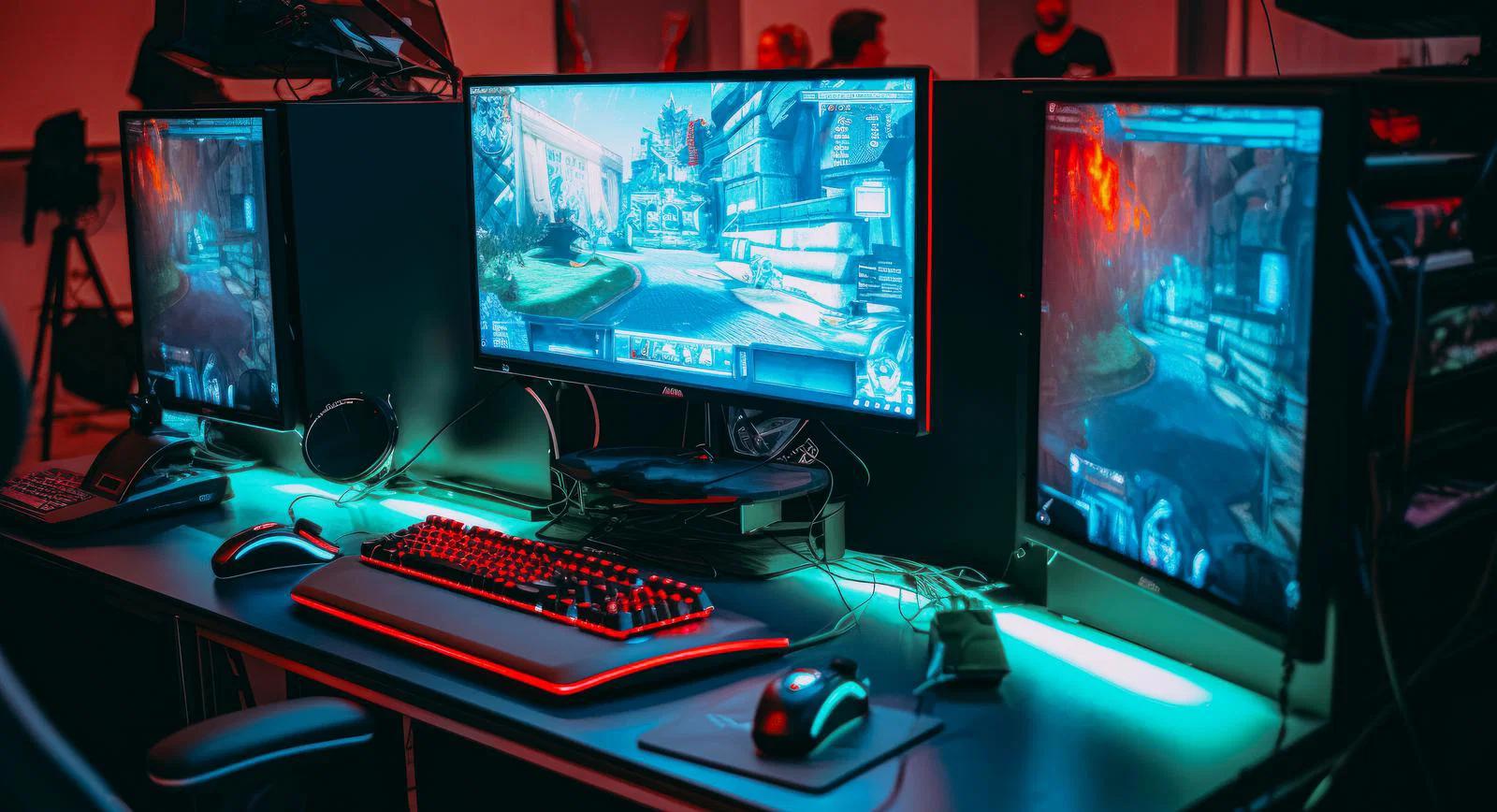
PCモニターの寿命は、スペックや使用時間だけで決まるものではなく、「どこに設置されているか」という環境要因によっても大きく左右されます。
特に直射日光、室温、ホコリの蓄積といった要素は、見落とされがちでありながら、内部部品の劣化速度に直接的な影響を与える重要なポイントです。
まず直射日光についてですが、これはモニターにとって最も避けるべき外的要因のひとつです。
画面表面に強い光が継続的に当たることで、パネル自体の温度が上昇しやすくなり、内部のバックライトや有機EL素子に余計な負荷がかかります。
また、紫外線の影響によって偏光フィルムや外装素材が徐々に劣化することもあり、長期間では表示品質の低下や色味の変化として現れることがあります。
次に温度環境の影響です。
電子機器全般に共通することですが、温度が高い環境では部品の劣化速度が加速します。
特にモニター内部ではバックライト、電源回路、制御基板などが常時発熱しているため、室温が高い状態では放熱が追いつかず、内部温度が上昇し続ける可能性があります。
一般的には25℃前後が安定動作の目安とされ、それ以上の環境では徐々に負荷が蓄積していきます。
さらに見逃されやすいのがホコリの影響です。
モニターの背面や通気口にホコリが溜まると、内部の熱がうまく排出されなくなり、結果として温度上昇を招きます。
この状態が続くと、電源ユニットやコンデンサといった部品の寿命が短くなり、最悪の場合は突然の故障につながることもあります。
特にデスク周りにカーペットや紙類が多い環境では、静電気の影響でホコリが集まりやすくなるため注意が必要です。
これらの環境要因を整理すると、以下のようになります。
| 要因 | 状態 | 主な影響 |
|---|---|---|
| 直射日光 | 窓際設置・日差しが直接当たる | パネル温度上昇・素材劣化 |
| 高温環境 | 室温30℃以上 | 電子部品の寿命短縮 |
| 通気不良 | 背面密閉・壁際設置 | 放熱効率低下 |
| ホコリ蓄積 | 通気口の目詰まり | 内部温度上昇・故障リスク |
設置環境を最適化するうえで重要なのは、「温度を上げないこと」と「熱を逃がすこと」の両立です。
例えば壁から数センチ以上離して設置するだけでも空気の流れが改善され、放熱効率は大きく向上します。
また、定期的に背面の通気口をエアダスターなどで清掃することも、長期的な安定動作には欠かせません。
さらに、直射日光を避けるためにブラインドやカーテンを活用することも有効です。
単純な対策に見えますが、画面の温度上昇を防ぐ効果は非常に大きく、特に夏場の午後などは顕著な差が出ます。
モニターの位置を少し調整するだけでも、寿命に対する影響は確実に変わります。
また、意外と見落とされるのが周辺機器の発熱です。
デスクトップPC本体や外付けストレージ、ルーターなどがモニターの近くに密集していると、局所的に熱がこもる環境が生まれます。
このような場合、モニター単体ではなく「デスク全体の熱設計」として考えることが重要になります。
このように、モニターの設置環境は単なる作業スペースの問題ではなく、寿命を左右する重要な要素です。
日々の使用環境を少し見直すだけでも劣化速度は確実に変わるため、ハードウェアの性能を最大限に引き出すためには、物理的な環境整備が欠かせません。
日常の使い方で差がつく:静止画表示やタスクバー対策
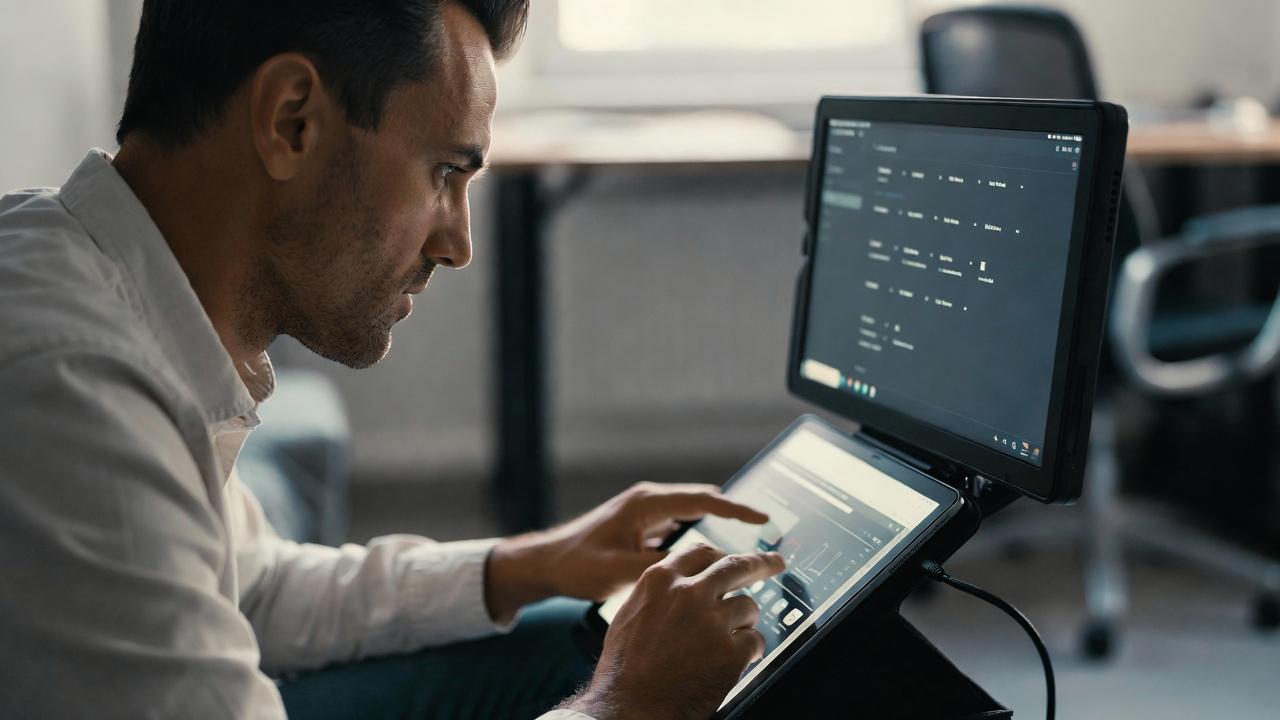
PCモニターの寿命において、ハードウェアそのものの性能以上に差が出るのが「日常の使い方」です。
特に静止画表示の時間やタスクバーの常時表示といった、何気ない習慣が積み重なることで、焼き付きリスクや輝度ムラといった劣化現象を引き起こす可能性があります。
これは一部のユーザーだけの問題ではなく、デスクワークやゲーミングなど長時間モニターを使用する環境では誰にでも起こり得る現象です。
まず静止画表示についてですが、これはモニターにとって最も負荷の偏りを生みやすい状況のひとつです。
ブラウザの同じページを長時間開き続けたり、動画編集ソフトのUIを固定したまま作業を続けたりすると、特定のピクセルだけが継続的に同じ発光状態を維持することになります。
特にOLEDでは画素単位での発光劣化が進むため、わずかな時間の蓄積でも焼き付きの原因となる場合があります。
一方でIPSなどの液晶ディスプレイでは焼き付きのリスクは低いものの、長時間同じ表示を続けることで残像のような現象や表示ムラが発生することがあります。
これは液晶分子の応答特性が偏ることやバックライトの局所的な負荷差によるものであり、完全に無害というわけではありません。
次にタスクバーや固定UIの問題です。
WindowsやmacOSのタスクバー、ドック、アプリケーションのツールバーなどは常に同じ位置に表示されるため、非常に典型的な焼き付きリスク領域といえます。
特にOLEDモニターでは、これらのUIが長時間表示され続けることで、その形状がうっすらと残る可能性があります。
この問題への対策としては、表示位置や表示状態を定期的に変化させることが重要です。
例えば自動的にタスクバーを非表示にする設定や、UIテーマをダークモードに切り替えることは、負荷の集中を緩和する効果があります。
また、ブラウザやアプリケーションを全画面表示とウィンドウ表示で適宜切り替えることも有効です。
以下に、日常的な対策を整理します。
| 対策 | 内容 | 効果 |
|---|---|---|
| 自動タスクバー非表示 | 使用時のみ表示 | 固定UI負荷の軽減 |
| ダークモード利用 | 明るい表示を抑制 | 画素負荷の均一化 |
| ウィンドウ位置変更 | 表示領域を変える | 局所劣化の防止 |
| 定期的な画面切替 | 別アプリへ切り替え | 静止時間の短縮 |
また、ゲーミング用途ではHUD(ヘッドアップディスプレイ)の存在も重要な要素です。
体力バーやミニマップなどは常に固定位置に表示されるため、長時間プレイでは特定領域への負荷が集中します。
最近のゲームではUIの透明度調整機能やダイナミックHUDが搭載されているものもあり、これらを活用することでリスクを軽減できます。
さらに、意識すべきなのは「無意識の静止状態」です。
作業中に離席したまま画面を放置したり、資料を開いたまま長時間思考している場合など、ユーザーが操作していない時間でも画面は同じ状態で表示され続けています。
このような状況を減らすためには、短時間の離席でもスリープやスクリーンセーバーが動作するよう設定しておくことが重要です。
このように、モニターの寿命は単に設定や機能だけでなく、日々の使い方の積み重ねによって大きく変化します。
静止画表示や固定UIの扱いを少し意識するだけでも、劣化の進行速度は確実に抑えることができるため、最も実践的な寿命対策のひとつと言えます。
まとめ:PCモニター寿命を延ばすために今日からできる習慣
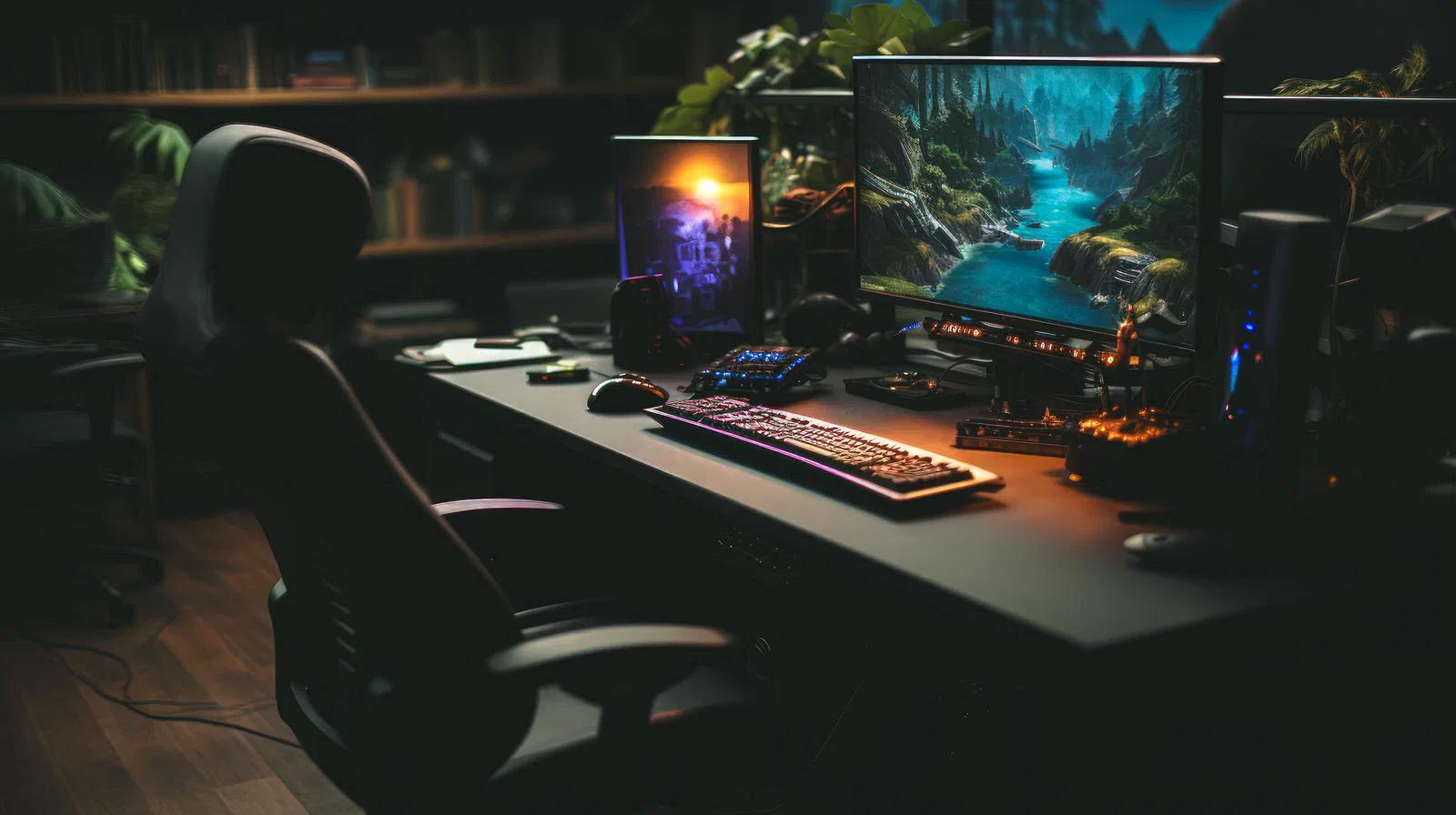
PCモニターの寿命は、特別な機材や専門的な知識がなくても、日々の少しの意識で大きく変えることができます。
これまで解説してきたように、劣化の主な原因は高輝度設定や熱、静止画の長時間表示、そして設置環境といった、ごく身近な要素の積み重ねによって生じるものです。
つまり、寿命を延ばすために必要なのは「特別な対策」ではなく、「負荷を減らす習慣化」に他なりません。
まず最も基本となるのは、輝度を必要以上に上げないことです。
初期設定のまま最大近くで使用するのではなく、室内環境に合わせて適切な明るさに調整するだけで、バックライトや有機EL素子への負荷は大きく軽減されます。
また、コントラストとのバランスを意識することで、視認性を保ちながらも過剰な発光を避けることができます。
次に重要なのが、スリープやスクリーンセーバーの活用です。
画面が無駄に点灯し続ける時間を減らすことは、単純ながら非常に効果的な寿命対策です。
特に離席が多い作業環境では、自動スリープの時間を短めに設定することで、意図せず発生する無駄な稼働を防ぐことができます。
さらに、静止画表示や固定UIの扱いにも注意が必要です。
タスクバーやゲームのHUDなど、常に同じ位置に表示される要素は、長時間の蓄積によって焼き付きリスクを高めます。
ダークモードの活用やUIの自動非表示設定は、こうしたリスクを軽減する現実的な手段です。
また、設置環境の見直しも見逃せません。
直射日光を避け、通気性を確保し、ホコリの蓄積を防ぐだけでも内部温度の上昇を抑えることができます。
これはモニター単体の問題ではなく、デスク環境全体の設計として考えるべき要素です。
ここで、これまでのポイントを簡潔に整理します。
| 習慣 | 効果 | ポイント |
|---|---|---|
| 輝度調整 | バックライト負荷軽減 | 最大設定を避ける |
| スリープ設定 | 稼働時間削減 | 短めの自動設定 |
| 静止画対策 | 焼き付き防止 | UIや表示の変化 |
| 環境管理 | 熱対策 | 通気・温度・清掃 |
これらはすべて、特別なコストを必要としない対策です。
言い換えれば、モニターの寿命は「購入後の使い方次第で大きく伸ばせる余地がある」ということになります。
さらに重要なのは、これらの対策を一度だけ行うのではなく、日常の習慣として定着させることです。
設定を最適化しても、使い方が変わらなければ劣化の進行は止まりません。
逆に、意識的に負荷を減らす習慣が身につけば、同じ製品でも体感寿命は大きく変わります。
最終的にPCモニターは「消耗品」であることに変わりはありませんが、その消耗速度はユーザー側でコントロール可能です。
日々の小さな工夫が積み重なることで、画質の維持期間は確実に延び、結果として快適な作業環境を長く保つことができます。


コメント