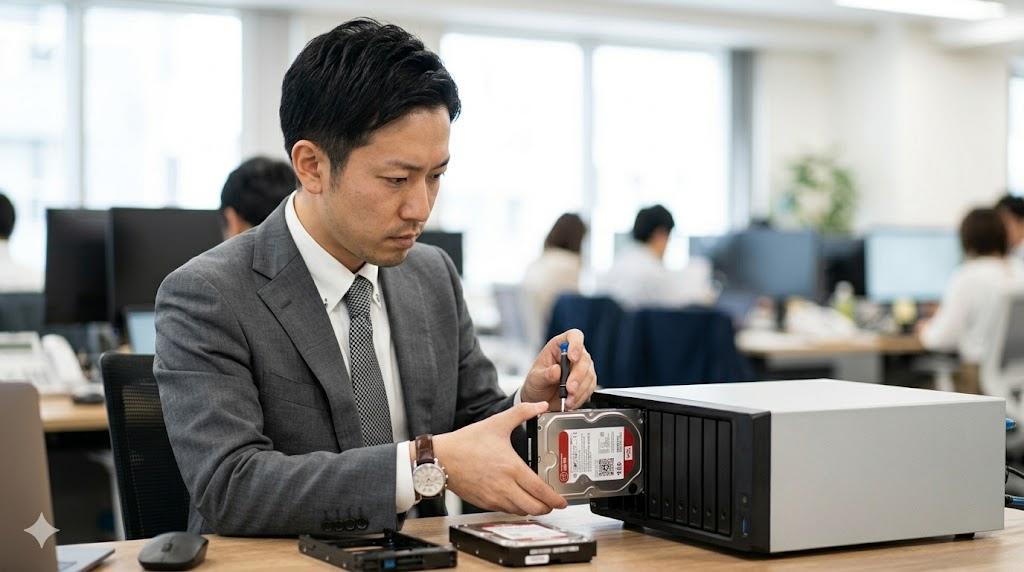
デジタル機器が生活の中心となった今、写真や仕事のデータは「一度失えば取り戻せない資産」としての重みを持つようになりました。
スマートフォンの故障、パソコンの突然のクラッシュ、クラウドサービスの誤削除など、データ消失のリスクは日常のあらゆる場所に潜んでいます。
にもかかわらず、多くの人が「なんとなくバックアップしているつもり」で止まっており、いざという時に後悔するケースは少なくありません。
本記事では、複雑なIT知識を必要とせず、初心者でも無理なく継続できるシンプルかつ堅牢なバックアップ戦略を解説します。
特別な機材や高度な設定に頼らずとも、大切なデータを長期的に守る仕組みは構築可能です。
具体的には、次のようなポイントを軸に考えていきます。
- 日常利用のストレージとバックアップ用ストレージの役割分離で、リスクを構造的に減らす
- 自動化と定期実行を組み合わせ、手間なく継続できる仕組みを作る
- 複数の保存先を持つことで、単一障害点をなくす設計にする
これらを踏まえることで、「気づいたらデータが消えていた」という最悪の事態を避けつつ、精神的にも安心できるデータ管理環境を整えることができます。難解な専門用語をできるだけ排しながら、実践的で再現性の高い方法に絞って解説していきますので、バックアップに苦手意識がある方ほど役立つ内容になるはずです。“`
バックアップ戦略の基本:データ消失リスクと現代のストレージ環境
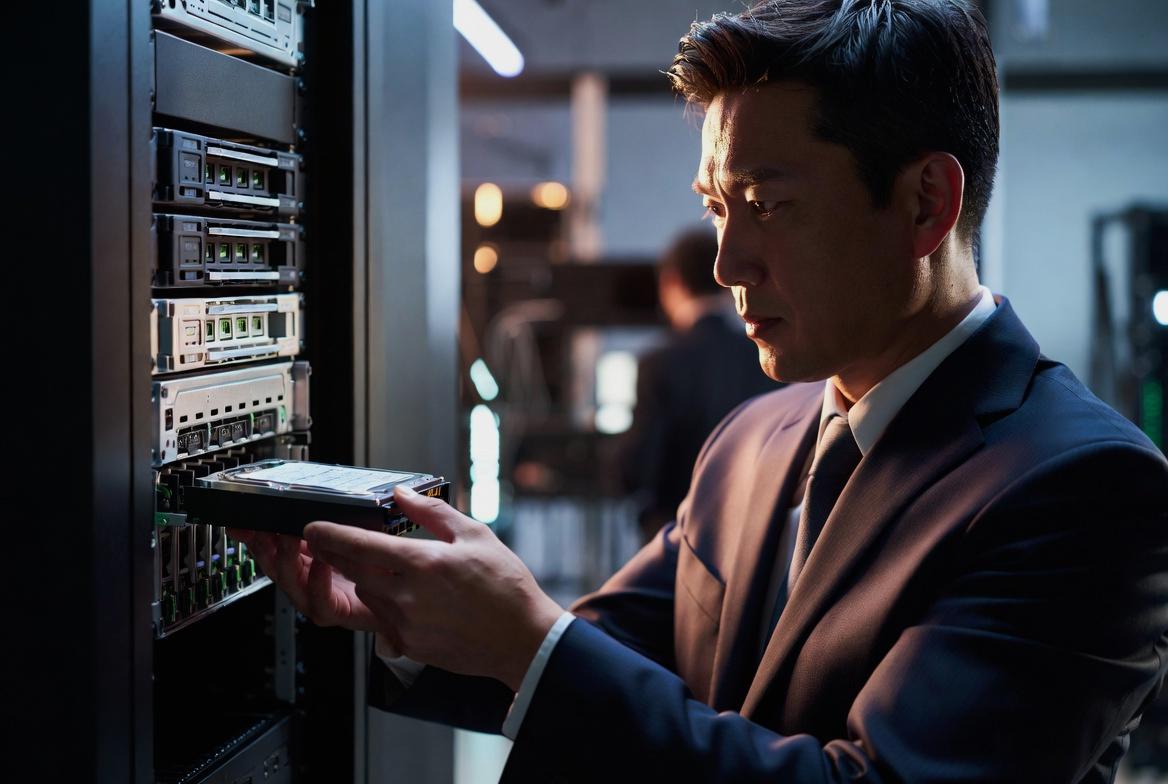
デジタルデータが生活や仕事の中心に位置する現代において、「バックアップ」は単なる保険ではなく、情報資産を守るための基礎設計そのものになっています。
写真、業務ファイル、設計データ、契約書類など、データの種類が多様化するほど、その喪失がもたらす影響も大きくなります。
しかし現実には、多くの人がストレージの便利さに依存しすぎており、リスクを正しく認識できていないケースが目立ちます。
まず理解しておくべきは、データ消失の原因は「機器の故障」だけではないという点です。
例えば誤削除や上書きミス、OSのクラッシュ、マルウェア感染、さらにはクラウドサービス側の障害まで、原因は複層的に存在します。
特にクラウドは安全だと思われがちですが、アカウント乗っ取りや同期ミスによって意図せずデータが消えることもあり得ます。
こうした背景を踏まえると、現代のストレージ環境は単一の保存先に依存する設計では不十分です。
重要なのは「複数の保存レイヤーを持つこと」と「役割分担を明確にすること」です。
例えば一般的な構成を整理すると以下のようになります。
| レイヤー | 役割 | 特徴 |
|---|---|---|
| 内蔵SSD/HDD | 作業用データの即時保存 | 高速だが故障リスクあり |
| 外付けストレージ | 定期バックアップ | 手動・自動どちらも可能 |
| クラウドストレージ | オフサイト保管 | 災害・盗難対策に有効 |
このように層を分けて考えることで、単一障害点を避ける設計が可能になります。
特に重要なのは、作業領域とバックアップ領域を明確に分離することです。
同じドライブ内でフォルダコピーを行うだけでは、物理障害や誤操作に対してはほとんど防御力がありません。
また、現代のストレージ環境の特徴として「常時接続」「自動同期」が一般化している点も見逃せません。
クラウドサービスやNASの普及により、ユーザーは意識せずともデータが複製される環境を手に入れています。
しかしこの利便性は、設定次第でリスクにも転じます。
誤削除が即座に同期され、すべての環境からデータが消えるというケースも珍しくありません。
そのためバックアップ戦略では、「自動化」と「遅延性」のバランスが重要になります。
リアルタイム同期だけでなく、一定間隔でスナップショットを残す仕組みを併用することで、復旧可能性を高めることができます。
現代のストレージ環境を正しく理解することは、単に機器選びの問題ではなく、データのライフサイクル全体を設計する行為に近いものです。
どこに保存し、どの頻度で更新し、どの状態を正とするのか。
その判断軸を持つことが、堅牢なバックアップ戦略の第一歩になります。
結果として重要なのは、高価な機材や複雑な仕組みではなく、「壊れることを前提に設計する」という発想です。
この視点を持つだけで、データ管理の安定性は大きく変わっていきます。
3-2-1ルールで学ぶ写真・仕事データのバックアップ設計

バックアップ戦略を体系的に理解するうえで、最もシンプルかつ実践的な指針として知られているのが「3-2-1ルール」です。
これは専門的なITインフラの世界でも長く採用されている考え方であり、個人の写真管理からビジネス用途のデータ保護まで幅広く応用できます。
複雑な設定や高価な機材を必要とせず、基本構造さえ理解すれば誰でも再現できる点が大きな特徴です。
まず3-2-1ルールの基本構造を整理すると、次のようになります。
| 要素 | 内容 | 目的 |
|---|---|---|
| 3 | データを3つ保持する | 単一障害点の排除 |
| 2 | 異なる2種類のメディアに保存 | 媒体依存リスクの分散 |
| 1 | 1つは離れた場所に保管 | 災害・盗難対策 |
この考え方の本質は「壊れる前提で設計する」ことにあります。
多くのユーザーはメインデバイスの中にデータを保存し、そのコピーを外付けストレージに置くだけで安心してしまいがちですが、それでは十分とは言えません。
特に同一環境内でのコピーは、ランサムウェアや誤操作によって同時に失われるリスクを抱えています。
例えば写真データを扱う場合を考えてみます。
メインPCの内蔵SSDにオリジナルデータがあり、それを外付けHDDにコピーする構成は一般的ですが、この時点では「2コピー・同一場所」に近い状態です。
ここにクラウドストレージやNASを加えることで、初めて3-2-1ルールの基礎に近づきます。
特に重要なのは「2種類のメディア」という条件です。
同じHDDを2台持っていても、物理的には冗長性があるように見えて、実際には同一技術依存のリスクがあります。
例えば以下のような組み合わせが現実的です。
- SSD(作業用・高速アクセス)
- 外付けHDD(大容量バックアップ)
- クラウドストレージ(オフサイト保管)
このように役割を分けることで、故障モードの分散が成立します。
さらに「1つは離れた場所」という条件は、災害対策として極めて重要です。
火災や水害、盗難といった物理的リスクは、同一空間にあるデータを一瞬で消し去ります。
そのためクラウドストレージや遠隔地NASは、単なる便利機能ではなく、リスクヘッジの中核として機能します。
実際の運用では、完全な3-2-1を厳密に守る必要はありませんが、その思想をどこまで近づけられるかが重要です。
例えば個人用途であれば、次のような簡易構成でも十分に実用的です。
- PC内蔵SSD:作業データ
- 外付けSSD:毎日または週次バックアップ
- クラウドストレージ:重要フォルダのみ同期
このように段階的に設計することで、負担を最小限にしながら安全性を高めることができます。
また見落とされがちですが、「バックアップ頻度」も設計要素の一部です。
リアルタイム同期は便利ですが、誤削除の即時反映という弱点があります。
一方で日次・週次バックアップは復旧ポイントを残すという意味で優れています。
このトレードオフを理解したうえで組み合わせることが重要です。
3-2-1ルールの本質は、単なる保存手順ではなく「データの生存戦略」です。
どの媒体に、どのタイミングで、どの状態を残すのかを設計することで、初めて堅牢なバックアップ環境が成立します。
結果として、日常の操作に安心感が生まれ、トラブル発生時にも冷静に復旧できる基盤が整っていきます。
SSD・HDD・外付けストレージの違いと使い分け最適解
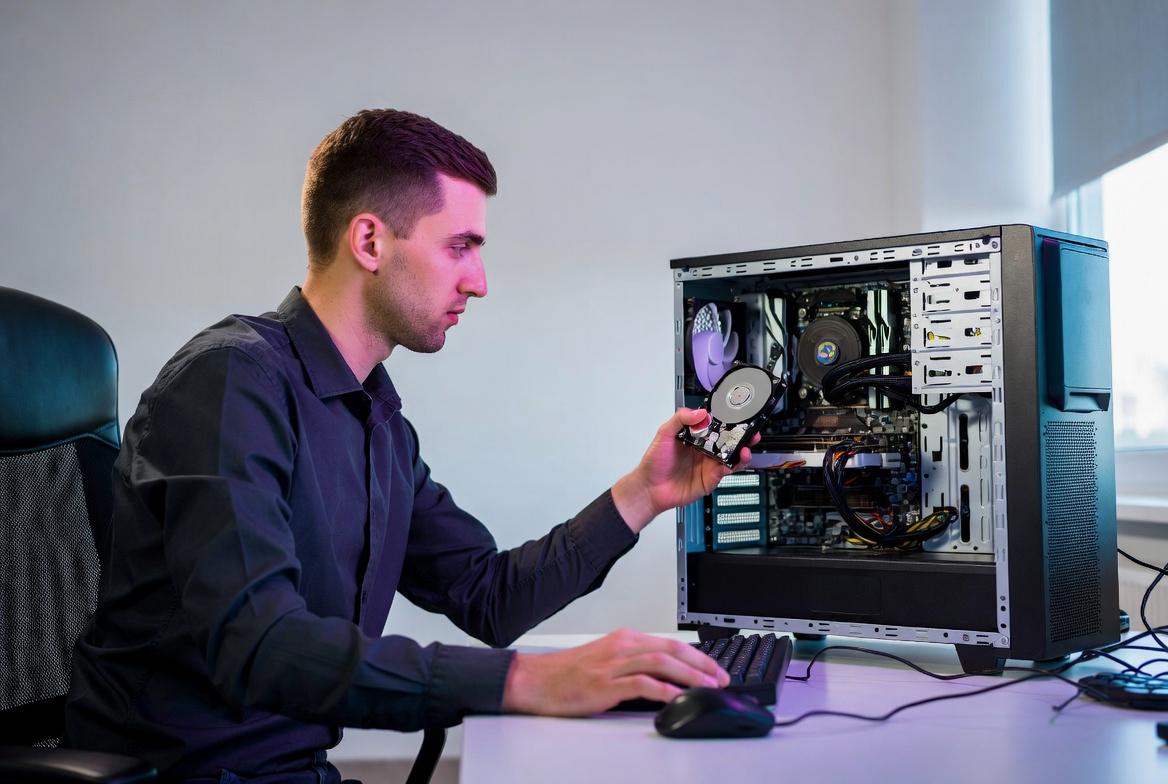
ストレージ戦略を考えるうえで避けて通れないのが、SSD・HDD・外付けストレージの違いを正しく理解し、それぞれの特性に応じて役割を分担させることです。
単純に「速いか遅いか」という話ではなく、耐障害性・コスト・運用性まで含めて設計することで、バックアップ全体の安定性は大きく変わります。
まずSSDとHDDの基本的な違いを整理すると、次のようになります。
| 項目 | SSD | HDD | 外付けストレージ |
|---|---|---|---|
| 速度 | 非常に高速 | 中程度 | 接続規格に依存 |
| 耐衝撃性 | 高い | 低い | 製品により差が大きい |
| 容量単価 | 高い | 安い | 中間的 |
| 用途 | OS・作業領域 | 長期保存 | バックアップ・持ち運び |
SSDは半導体メモリを利用しているため、読み書き速度が非常に速く、OSやアプリケーションの起動時間を劇的に短縮します。
一方で、書き込み回数に上限があるため、長期保管用途というよりは「日常的に動くデータ」に適しています。
特にノートパソコンやデスクトップ環境では、作業効率に直結するため中心的な役割を担います。
HDDは磁気ディスクを回転させてデータを読み書きする仕組みで、SSDに比べると速度は劣りますが、容量単価の安さが圧倒的な強みです。
そのため大量の写真データや動画アーカイブなど、長期保存用途に適しています。
ただし可動部品があるため、物理衝撃や経年劣化による故障リスクは避けられません。
ここで重要になるのが外付けストレージの位置づけです。
外付けストレージは「種類」ではなく「接続形態」として理解する必要があります。
外付けSSDであれば高速バックアップ用途に適し、外付けHDDであれば大容量の退避領域として機能します。
つまり外付けストレージは、SSDとHDDの特性を拡張する役割を持つ存在です。
実務的な使い分けとしては、次のような構成が安定しています。
- SSD(内蔵):OS・アプリ・現在作業中のデータ
- HDD(内蔵または外付け):写真・動画・長期保存データ
- 外付けSSD:頻繁なバックアップ・移動用作業コピー
- 外付けHDD:世代バックアップ・アーカイブ保管
このように役割を明確に分けることで、それぞれの弱点を補完し合う構造が成立します。
特に見落とされがちなのは「外付けストレージ=安全」という誤解です。
実際には外付けHDDを常時接続している場合、ランサムウェアや誤削除の影響を受ける可能性があります。
そのため、接続タイミングを限定する、あるいはスナップショット型のバックアップを併用するなどの工夫が必要になります。
また、接続インターフェースも重要な要素です。
USB 3.2やThunderboltなどの規格によって転送速度は大きく変わり、特に動画編集や大容量データ移動では体感差が顕著になります。
単に「外付けだから遅い」と決めつけるのではなく、規格選定も含めて最適化することが重要です。
結論として、SSD・HDD・外付けストレージは優劣の関係ではなく、それぞれ異なる役割を持つ補完的な存在です。
高速性をSSDに、容量とコスト効率をHDDに、柔軟性と拡張性を外付けストレージに割り当てることで、バランスの取れたバックアップ環境が完成します。
この設計思想を理解することが、安定したデータ管理の第一歩になります。
クラウドストレージ活用術:Google DriveやiCloudで実現する自動バックアップ

クラウドストレージは、現代のバックアップ戦略において欠かせない基盤のひとつです。
特にGoogle DriveやiCloudのような主要サービスは、単なるファイル保存場所ではなく、端末間同期や自動バックアップ機能を備えた「データのハブ」として進化しています。
物理的なストレージとは異なり、インターネット経由でデータを分散管理できる点が最大の特徴です。
クラウドストレージの価値を理解するうえで重要なのは、「自動化」と「分散性」という2つの概念です。
従来の外付けストレージでは手動コピーが必要でしたが、クラウドではフォルダ単位やアプリ単位で自動同期が可能となり、バックアップの抜け漏れを大幅に減らすことができます。
主要なクラウドサービスの特徴を整理すると以下のようになります。
| サービス | 特徴 | 向いている用途 |
|---|---|---|
| Google Drive | 高い互換性と共有機能 | 仕事データ・共同編集 |
| iCloud | Apple製品との強力な統合 | 写真・端末バックアップ |
| OneDrive | Windowsとの親和性 | PC業務・Office連携 |
それぞれのサービスは単独でも十分に機能しますが、実際には用途に応じて使い分けることで真価を発揮します。
例えばスマートフォンの写真はiCloudで自動同期し、業務資料はGoogle Driveで管理する、といった分離運用が現実的です。
クラウドバックアップの最大の利点は、デバイスの故障や紛失に対して強い耐性を持つ点です。
スマートフォンの破損やPCの盗難が発生しても、アカウントにログインするだけでデータを復元できるため、物理的リスクから独立した保管が可能になります。
これは従来の外付けストレージでは実現できなかった大きな進化です。
一方で注意すべき点も存在します。
特に「完全同期設定」は便利である反面、誤操作のリスクを内包しています。
例えば誤ってファイルを削除した場合、その削除がすべての端末とクラウドに即座に反映されるため、復旧猶予が短くなるケースがあります。
このため、クラウド運用ではバージョン履歴機能やゴミ箱保持期間の確認が重要になります。
実践的な運用方法としては、以下のような構成がバランスに優れています。
- 端末ローカル:作業中データ(高速アクセス)
- クラウド同期フォルダ:進行中プロジェクト
- クラウド専用アーカイブ:完了データ・写真保存
このように役割を分離することで、クラウドの利便性と安全性を両立できます。
また、クラウドストレージは単体でバックアップを完結させるものではなく、ローカルストレージとの併用が前提となります。
特に大容量データや動画編集素材などは、ローカルSSDで処理し、完成データのみをクラウドへ移行する運用が現実的です。
このハイブリッド構成により、速度と安全性のバランスを最適化できます。
さらに近年では、スマートフォンのカメラロール自動バックアップや、デスクトップフォルダの自動同期機能が標準化されており、ユーザーが意識せずともデータ保護が進む環境が整っています。
しかしこの「完全自動化」は安心感を与える一方で、設定ミスが長期間気付かれないというリスクもあります。
そのため定期的な同期状態の確認が欠かせません。
クラウドストレージは利便性の象徴であると同時に、バックアップ戦略の中核でもあります。
ただし万能ではなく、あくまで複数レイヤーの一部として設計することで、初めて堅牢なデータ保護が成立します。
最終的には「どこに置くか」ではなく「どう分散させるか」という視点が重要になります。
NASによる家庭用バックアップ環境の構築と自動化の実践
家庭内で扱うデータ量が増えるにつれ、クラウドや外付けストレージだけでは補いきれない領域が出てきます。
その中で注目されるのがNAS(Network Attached Storage)です。
NASは単なる外付けハードディスクの拡張ではなく、ネットワーク越しにアクセスできる「小さなサーバー」として機能し、家庭内データ管理の中核を担う存在になり得ます。
NASの本質的な価値は、複数デバイスから同時にアクセスできる共有性と、自動バックアップ機能を組み合わせられる点にあります。
パソコン・スマートフォン・タブレットといった異なる端末のデータを一元管理できるため、バックアップの設計を大幅に単純化できます。
まずNASの基本構造を整理すると以下のようになります。
| 要素 | 内容 | 役割 |
|---|---|---|
| ストレージドライブ | HDDまたはSSD | データ保存領域 |
| NAS本体 | 小型サーバー機器 | 制御・共有管理 |
| ネットワーク | LAN/Wi-Fi | データ転送経路 |
この構造により、NASは「外付けHDDのネットワーク版」という単純なものではなく、常時稼働するデータハブとして機能します。
家庭用バックアップにおけるNASの最大の利点は、自動化との親和性の高さです。
多くのNAS製品にはスケジュールバックアップ機能やリアルタイム同期機能が備わっており、ユーザーが意識しなくても定期的にデータが保存される仕組みを構築できます。
これにより、「バックアップを忘れる」という人的ミスを構造的に排除できます。
例えば一般的な運用構成は次のようになります。
- PCの重要フォルダをNASへ自動バックアップ
- スマートフォンの写真をNASに自動同期
- NAS内データをクラウドへ二次バックアップ
このように多層構造を作ることで、単一障害点を避けた堅牢なデータ管理が可能になります。
特に重要なのは「二方向同期」と「片方向バックアップ」の違いです。
二方向同期は便利ですが、誤削除やファイル破損が即座に反映されるため、バックアップ用途としてはリスクを伴います。
一方で片方向バックアップは、元データを基準としてコピーを作成するため、復旧性が高くなります。
NAS運用ではこの違いを理解することが極めて重要です。
また、NASは単なる保存装置ではなく、家庭内サーバーとしての拡張性も持っています。
例えばメディアサーバー機能を使えば、写真や動画をテレビやスマートフォンから直接閲覧することが可能になります。
これにより、データ保存と利用がシームレスに統合され、ストレージの概念そのものが変化します。
一方で注意点も存在します。
NASは常時稼働する性質上、電源管理やディスク故障対策が重要になります。
特にHDDを複数搭載したRAID構成を採用する場合でも、完全なバックアップではなく冗長化に過ぎないという認識が必要です。
RAIDは「壊れない仕組み」ではなく「壊れても止まりにくい仕組み」であるため、外部バックアップとの併用が前提になります。
実践的な家庭用構成としては以下のような三層構造が現実的です。
- PC/スマホ:作業・撮影データの一次保存
- NAS:家庭内バックアップおよび共有領域
- クラウド:災害対策・遠隔地バックアップ
この構成により、物理障害・人的ミス・災害リスクのすべてに対応することが可能になります。
NAS導入のハードルは以前より大きく下がっており、現在では初期設定も比較的容易になっています。
しかし重要なのは機器の導入そのものではなく、「どういうルールで運用するか」です。
自動化の設定をどこまで許容するか、同期対象をどこまで限定するかといった設計思想が、最終的な安全性を左右します。
NASは単なるストレージではなく、家庭内データインフラの中核です。
その特性を正しく理解し、自動化と冗長化を適切に組み合わせることで、初めて安定したバックアップ環境が成立します。
外付けHDD・外付けSSDのおすすめ運用とバックアップ失敗回避策
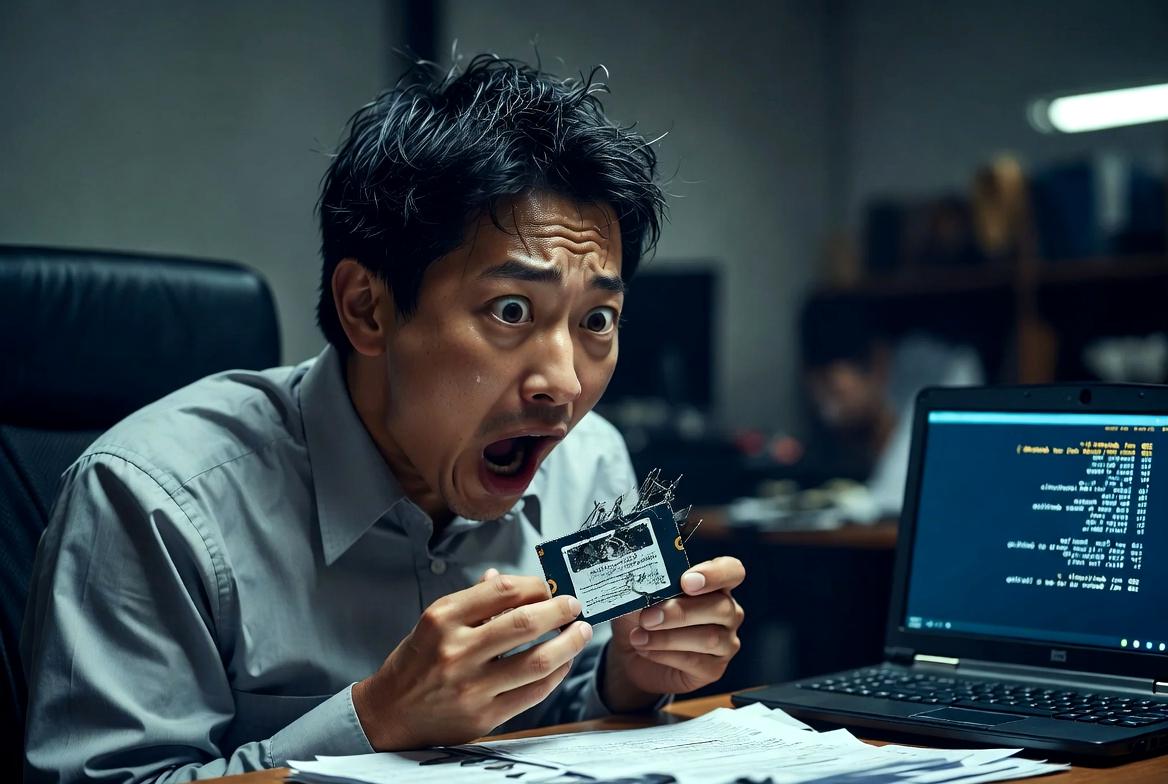
外付けストレージは、バックアップ戦略において最も身近で導入しやすい手段ですが、その運用方法を誤ると「あるはずのバックアップが使えない」という事態を招くことがあります。
特に外付けHDDと外付けSSDは似たように扱われがちですが、特性は大きく異なり、役割分担を明確にすることで初めて安定したデータ保護が成立します。
まず両者の基本的な違いを整理すると、次のようになります。
| 項目 | 外付けHDD | 外付けSSD |
|---|---|---|
| 速度 | 中程度 | 非常に高速 |
| 耐衝撃性 | 低い(可動部あり) | 高い(半導体) |
| 容量単価 | 安い | 高い |
| 向いている用途 | 長期保存・アーカイブ | 頻繁なバックアップ・持ち運び |
この特性を理解せずに運用すると、速度や容量だけで判断してしまい、結果的にバックアップの信頼性を損なうことになります。
実践的な運用としては、外付けHDDとSSDを「役割で分離する」ことが基本です。
例えば外付けHDDは大容量データの長期保管用として、外付けSSDは日常的なバックアップや作業データの退避用として使うのが合理的です。
この分離によって、速度と安全性のバランスが取れます。
代表的な運用構成は次の通りです。
- 外付けSSD:毎日または作業終了時のバックアップ
- 外付けHDD:週次・月次の長期保存バックアップ
- PC内蔵ストレージ:作業領域および一時データ
このように段階的に分けることで、バックアップの世代管理が可能になり、誤削除や破損時の復旧成功率が大幅に向上します。
しかし外付けストレージには共通したリスクも存在します。
その代表例が「常時接続による同時破損リスク」です。
外付けHDDを常にPCに接続した状態にしていると、ランサムウェア感染や誤操作がそのままバックアップ領域に反映される可能性があります。
また、電源の入れっぱなしは機械的負荷を増やし、寿命を縮める要因にもなります。
そのため、運用上の重要なポイントは次のようになります。
- バックアップ時のみ接続し、完了後は切断する
- 自動同期ではなく「スケジュールバックアップ」を優先する
- 重要データは複数世代で保存する
特に世代管理は見落とされがちですが、誤削除やファイル破損が発生した場合に「どの時点に戻れるか」を決定する重要な要素です。
単一コピーではなく、複数バージョンを保持することで復旧の選択肢が広がります。
また、外付けSSDは高速である反面、書き込み回数に制限があるため、過剰な同期や常時書き込み用途には向きません。
一方でHDDは機械的構造のため衝撃に弱いですが、長期保存にはコスト面で優れています。
このため「どちらか一方に統一する」という発想ではなく、「用途で使い分ける」という設計思想が重要になります。
さらに見落とされやすいのがケーブルや接続規格の影響です。
USB 2.0環境では外付けSSDの性能がほぼ活かされず、逆にボトルネックになります。
USB 3.x以上やThunderbolt環境を前提にすることで、初めて本来の性能を発揮します。
外付けストレージの運用で最も重要なのは、「接続していること=安全」ではないという認識です。
むしろ常時接続はリスクを増やす場合もあり、バックアップとは「隔離された複製」であるという原則を忘れてはいけません。
結論として、外付けHDDとSSDは単なる容量拡張ではなく、異なる役割を持つ保険システムです。
高速性・耐久性・コストのバランスを理解し、適切に分散配置することで、初めて実用的で信頼性の高いバックアップ環境が構築されます。
Windows・Macでできるバックアップ自動化設定と実践手順
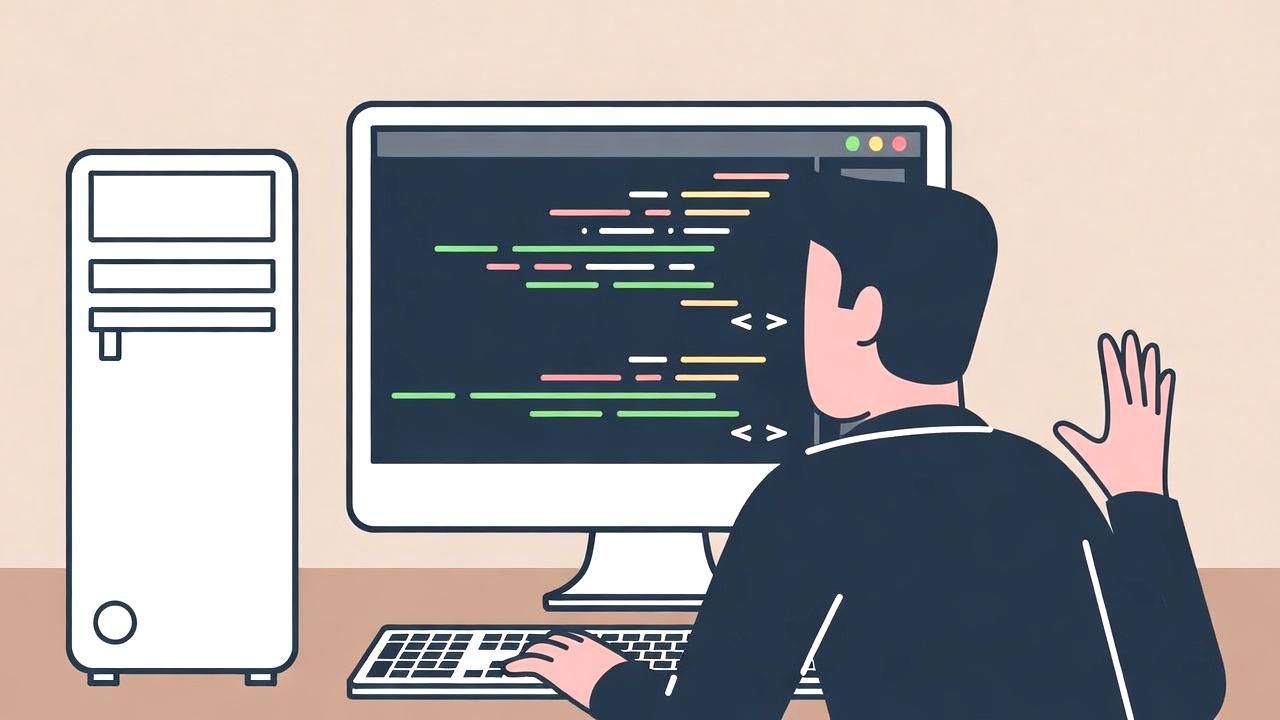
バックアップの運用において最も重要な課題のひとつは「継続性」です。
どれほど優れたストレージ構成を設計しても、手動運用に依存している限り、時間の経過とともに必ず抜け漏れが発生します。
そのため、WindowsやMacに標準搭載されている自動バックアップ機能を活用し、仕組みとしてデータ保護を組み込むことが重要になります。
まず両OSのバックアップ機能の基本的な特徴を整理すると以下のようになります。
| OS | 機能 | 特徴 | 主な用途 |
|---|---|---|---|
| Windows | ファイル履歴 / バックアップと復元 | 世代管理・外付け対応 | 個人・業務データ保護 |
| Mac | Time Machine | システム丸ごと復元可能 | フルバックアップ |
Windowsでは「ファイル履歴」機能を使うことで、指定したフォルダを定期的に外付けドライブへコピーし、過去のバージョンを保持できます。
これにより、誤って上書きしたファイルや削除してしまったデータを簡単に復元できます。
一方でシステム全体のバックアップを行う場合は「バックアップと復元(Windows 7)」機能やサードパーティツールを併用することが一般的です。
MacではTime Machineが標準機能として非常に強力に設計されています。
外付けHDDやNASを接続するだけで、自動的に1時間ごとのスナップショットを作成し、過去の任意の時点にさかのぼってファイルを復元することができます。
この「時間軸バックアップ」は直感的で、ITに詳しくないユーザーでも扱いやすい設計になっています。
実際の運用においては、単一の機能に依存するのではなく、役割を分けて構成することが重要です。
例えば次のような構成が現実的です。
- Windows/Mac標準バックアップ:日常的なファイル保護
- 外付けSSD:手動またはスケジュールバックアップ
- クラウドストレージ:遠隔地バックアップ
このように複数の層を組み合わせることで、誤削除・機器故障・災害といった異なるリスクに対応できます。
また自動化設定において見落とされがちなのが「バックアップ対象の選定」です。
すべてのフォルダを対象にするとストレージ容量を圧迫し、逆に重要データが埋もれる原因になります。
そのため、優先順位を明確にすることが必要です。
一般的な優先度の例は以下の通りです。
- 最優先:写真、業務データ、ドキュメント
- 次点:プロジェクトフォルダ、編集素材
- 低優先:一時ファイル、キャッシュ
さらに自動化の質を高めるためには「スケジュール設計」も重要です。
リアルタイム同期は便利ですが、誤削除が即座に反映されるリスクがあります。
そのため、1時間ごと・1日ごと・週次といった複数のタイミングを組み合わせることで、復旧ポイントを増やすことができます。
もうひとつ重要な観点は「バックアップ先の状態監視」です。
外付けドライブが未接続のままバックアップが失敗していても、ユーザーは気づかないことがあります。
そのため、通知機能やログ確認を有効にしておくことが推奨されます。
特にMacのTime Machineは視覚的に状態を確認しやすい設計になっている一方、Windowsでは設定次第で気付きにくくなる場合があります。
そのため定期的なチェックを運用ルールに組み込むことが重要です。
結論として、バックアップの自動化は単なる利便性の向上ではなく、「人間のミスを前提とした防御設計」です。
OS標準機能を適切に活用し、複数レイヤーと組み合わせることで、初めて安定したデータ保護環境が成立します。
重要なのは設定そのものではなく、その設定を継続的に維持できる仕組みを作ることです。
バックアップ運用でよくあるミスとデータ消失の典型的な落とし穴

バックアップは「設定さえしておけば安心」と考えられがちですが、実際には運用段階でのミスによってデータを失うケースが少なくありません。
むしろ問題の多くは技術そのものではなく、運用設計や認識のズレから発生します。
ここでは、実務的な視点から典型的な落とし穴を整理していきます。
まず代表的な失敗パターンを整理すると、次のようになります。
| ミスの種類 | 内容 | 影響 |
|---|---|---|
| 単一保存依存 | 1つのストレージのみ使用 | 故障時に全損 |
| 同期型バックアップ過信 | 誤削除が即反映 | 復旧不能リスク |
| バックアップ未確認 | 動作チェック不足 | 失敗に気付かない |
| 常時接続運用 | 外付けHDDを常時接続 | 同時破損リスク |
これらは個別の問題に見えますが、根本には「バックアップ=安全」という誤解があります。
バックアップはあくまで冗長性を確保する仕組みであり、完全な安全を保証するものではありません。
特に多いのが「同期型バックアップへの過信」です。
クラウドやNASの自動同期機能は非常に便利ですが、削除や上書きも即座に反映されるため、操作ミスがそのまま全体に波及します。
例えば誤ってフォルダを削除した場合、その変更が複数端末とバックアップ先に同時反映されることで、復旧の難易度が急激に上がります。
このため同期とバックアップは明確に区別する必要があります。
次に問題となるのが「バックアップ未確認」です。
バックアップソフトを導入しただけで安心してしまい、実際に復元できるかを確認していないケースは非常に多く見られます。
実務的には、定期的にテスト復元を行い、データが正常に戻るかを確認することが不可欠です。
これを怠ると、いざという時に「バックアップはあるのに復旧できない」という最悪の事態に陥ります。
また「単一保存依存」も典型的な落とし穴です。
外付けHDD1台にすべてのデータを集約する構成は、一見シンプルですがリスクは極めて高くなります。
物理障害や盗難が発生した場合、すべてのデータが同時に失われるため、冗長性が成立していません。
さらに見落とされがちなのが「常時接続の危険性」です。
外付けストレージを常に接続していると、ランサムウェア感染や誤操作による削除がそのままバックアップ領域に拡散する可能性があります。
本来バックアップは「隔離されたコピー」であるべきであり、常時接続はその原則に反する場合があります。
実務的な観点からは、次のような対策が有効です。
- バックアップと同期を明確に分離する
- 定期的なテスト復元を実施する
- 複数世代のバックアップを保持する
- 外付けストレージは必要時のみ接続する
これらを徹底することで、単なる保存から「復旧可能な設計」へと進化させることができます。
もうひとつ重要なのは「心理的油断」です。
バックアップがあるという安心感が、逆に管理意識を低下させることがあります。
その結果、設定変更や容量不足の放置が起こり、気付いた時にはバックアップが正常に機能していない状態になっていることもあります。
結論として、バックアップ運用における最大の敵は技術的な障害ではなく、人間の運用ミスと認識の甘さです。
仕組みを構築することと同じくらい、その仕組みが正しく動作し続けているかを確認し続けることが重要になります。
安定したデータ保護は「作ること」ではなく「維持すること」によって成立します。
写真と仕事データを一生守るためのバックアップ戦略まとめ

これまで見てきたように、バックアップ戦略は単なる「データのコピー」ではなく、複数のリスクを前提にした設計そのものです。
写真や仕事データは一度失われると取り返しがつかず、その影響は感情的にも業務的にも非常に大きくなります。
そのため重要なのは、便利さやコストだけで判断するのではなく、長期的な安定性を軸にした構成を組み立てることです。
バックアップの本質を一言で表すなら、「壊れることを前提にしたデータ設計」です。
ストレージは必ず故障し、誤操作は必ず起こり、サービスも永続するとは限りません。
この前提を受け入れることで、初めて現実的な防御設計が可能になります。
ここで、全体の戦略を俯瞰的に整理すると次のようになります。
| 層 | 役割 | 具体例 |
|---|---|---|
| 作業層 | 日常編集・生成 | PC内蔵SSD |
| 保護層 | 定期バックアップ | 外付けSSD・HDD |
| 冗長層 | 長期・災害対策 | クラウド・NAS |
この三層構造を意識することで、単一のストレージに依存しない安定したデータ環境が成立します。
また、戦略全体を通して重要なのは「役割の分離」です。
すべてのデータを一箇所に集約するのではなく、用途ごとに保存先を明確に分けることで、障害発生時の影響範囲を最小限に抑えることができます。
特に作業用データとバックアップデータを同一環境に置かないことは、基本中の基本といえます。
さらに、自動化と手動管理のバランスも重要な要素です。
クラウドやNASによる自動同期は便利ですが、誤削除や同期エラーが即座に反映されるリスクもあります。
そのため、すべてを自動化するのではなく、重要なデータほど世代管理や手動バックアップを併用する設計が望ましいと言えます。
実務的な推奨構成を整理すると以下のようになります。
- 日常作業:PC内蔵SSDで高速処理
- 短期保護:外付けSSDで頻繁なバックアップ
- 中長期保管:外付けHDDまたはNASで世代管理
- 遠隔保護:クラウドストレージで災害対策
この構成はシンプルでありながら、物理障害・人的ミス・環境リスクのすべてに対応できるバランス型の設計です。
また見落とされがちですが、「バックアップの維持コスト」も重要な視点です。
ストレージ容量の増加に伴い管理負担は確実に増えます。
そのため、不要データの整理やアーカイブ方針の明確化も戦略の一部として組み込む必要があります。
最終的に重要なのは、技術そのものではなく運用の継続性です。
どれほど高度な仕組みを構築しても、維持されなければ意味がありません。
逆にシンプルな構成でも、継続的に運用されていれば十分な保護効果を発揮します。
写真や仕事データを一生守るという目標は、特別な技術ではなく、日々の小さな設計と習慣の積み重ねによって実現されます。
バックアップ戦略とは、未来の自分に対する最も現実的な保険設計であると言えるでしょう。


コメント