
外付けHDDは大切なデータを手軽に保存できる便利なストレージですが、長期間の使用や突発的なトラブルにより、突然アクセスできなくなることがあります。
重要な仕事のファイルや思い出の写真が入っている場合、焦りや不安を感じる方も少なくありません。
そんなとき、正しい手順で対処することがデータ損失を防ぐ鍵になります。
まずは症状の確認が重要です。
HDDが認識されない場合、異音がする場合、または一部のファイルしか開けない場合など、症状に応じて適切な対応策が変わります。
軽度のトラブルであれば、自力での復旧も可能ですが、無理に操作すると状態を悪化させる危険性もあります。
この記事では、外付けHDDが故障した際に取るべきステップを、分かりやすく整理しました。
具体的には以下の内容を扱います。
- 自力で試せる基本的なトラブルシューティング
- データ復旧ソフトの活用法と注意点
- 専門業者に依頼する場合の選び方と料金相場
これらを順を追って理解すれば、パニックにならずに冷静に対処できるようになります。
データ復旧の成功率を高め、将来的なトラブルに備えるための知識としても役立つ内容です。
外付けHDDが故障する主な原因と症状を確認する

外付けHDDは、写真や動画、業務データの保存先として広く利用されています。
しかし、精密機器である以上、突然故障するリスクは避けられません。
特に長期間使用しているHDDは、内部部品の経年劣化や電源トラブルの影響を受けやすくなります。
重要なのは、異常が発生した時点で「どの種類の故障なのか」をある程度切り分けることです。
軽微な接続不良であれば短時間で解決できますが、物理故障が発生している場合は、操作を続けることでデータ復旧率を大きく下げてしまうことがあります。
外付けHDDの故障原因は、大きく以下の2種類に分類されます。
| 故障の種類 | 主な原因 | 特徴 |
|---|---|---|
| 論理障害 | ファイル破損、誤削除、フォーマット異常 | HDD自体は動作する |
| 物理障害 | 落下、経年劣化、ヘッド故障 | 異音や認識不能が発生しやすい |
この違いを理解しておくと、後の対処判断が非常にしやすくなります。
HDDが認識しない時に最初に確認したいポイント
外付けHDDが認識されない場合、いきなり故障を疑う方も多いですが、実際には単純な接続トラブルであるケースも少なくありません。
まずは落ち着いて基本項目を確認することが重要です。
最初に確認したいのは、USBケーブルや電源周りです。
特に長期間使ったケーブルは内部断線が起きることがあります。
また、セルフパワー型HDDではACアダプターの不具合もよく見られます。
確認すべきポイントとしては、以下が代表的です。
- USBケーブルを交換する
- 別のUSBポートへ接続する
- 別のパソコンで認識確認を行う
- ACアダプターのランプ状態を確認する
- USBハブ経由ではなく直接接続する
ノートパソコンでは、USBポート側の電力供給不足によって認識が不安定になることもあります。
特にバスパワー型の大容量HDDでは発生しやすい現象です。
次に確認したいのが、OS側でデバイス自体が見えているかどうかです。
Windowsであれば「ディスクの管理」、Macであれば「ディスクユーティリティ」を開き、ストレージが一覧に表示されるかを確認します。
ここで重要なのは、「ドライブレターが表示されないだけなのか」「そもそもデバイス自体が存在しないのか」を見分けることです。
前者であれば論理障害の可能性が高く、後者は物理故障の可能性が高まります。
また、外付けHDDは電源不足やスリープ復帰時の不具合で一時的に認識不能になる場合もあります。
そのため、一度パソコンを完全シャットダウンし、数分待ってから再接続するのも有効です。
異音やアクセス不能は物理故障のサイン
外付けHDDから普段と異なる音が聞こえる場合は、かなり注意が必要です。
HDDは内部で磁気ディスクを高速回転させ、その上をヘッドが移動してデータを読み書きしています。
この機構に異常が発生すると、特徴的な異音が出ることがあります。
特に危険性が高いのは、以下のような症状です。
- カチカチという連続音
- ジーッという異常振動音
- モーター回転が不安定な音
- 接続後すぐに停止する
- ファイル読み込みが極端に遅い
これらはヘッド障害やモーター故障の前兆、あるいは既に故障が進行している状態である可能性があります。
この段階で最も避けたいのは、何度も電源を入れ直すことです。
HDD内部ではヘッドがプラッタ表面に接触し、状態を悪化させるリスクがあります。
最悪の場合、磁気面に深刻な傷が入り、データ復旧が極めて困難になるケースもあります。
また、「フォーマットしてください」という表示が出る場合も注意が必要です。
これはファイルシステム破損によって発生することがありますが、物理障害が原因で正常に読み取れなくなっている可能性もあります。
安易にフォーマットを実行すると、復旧可能だったデータ構造が上書きされる危険があります。
もし異音や重度のアクセス障害が発生している場合は、無理に自力復旧を試みず、早めにデータ復旧業者への相談を検討した方が安全です。
特に業務データや代替不能な写真・動画が保存されている場合、初動の判断が復旧成功率を大きく左右します。
外付けHDDが認識しない時に自力で試す基本対処法
外付けHDDが突然認識されなくなると、多くの人は「故障した」と考えがちです。
しかし実際には、接続環境やOS側の問題によって一時的に認識できなくなっているケースも少なくありません。
特にUSB周辺は意外とトラブルが多く、ケーブルやポートの不調だけでアクセス不能になることがあります。
そのため、まず重要なのは、HDD本体を疑う前に周辺環境を冷静に確認することです。
基本的なチェックを行うだけで復旧する場合もあり、不必要な修理依頼やデータ復旧費用を避けられる可能性があります。
ただし、異音や焦げ臭さなど物理故障が疑われる症状がある場合は、無理に通電を繰り返さないことが大切です。
自力での確認は、あくまで軽度のトラブルを想定した範囲に留めるべきです。
USBケーブルや電源をチェックする
最初に確認したいのが、USBケーブルと電源周りです。
外付けHDDの認識不良は、実はケーブル起因であるケースがかなり多く見られます。
USBケーブルは外見上問題がなくても、内部で断線していることがあります。
特に頻繁に抜き差ししている環境や、ケーブルを強く曲げた状態で使用している場合は注意が必要です。
以下のポイントを順番に確認すると、原因を切り分けやすくなります。
- 別のUSBケーブルへ交換する
- USB 3.0とUSB 2.0ポートを切り替える
- USBハブを使わず直接接続する
- セルフパワー型ならACアダプターを確認する
- ノートPCなら別ポートでも試す
特に大容量HDDでは、電力不足によって正常動作できないことがあります。
USBハブ経由だと供給電力が不足しやすく、接続はできても途中で切断されるケースがあります。
また、セルフパワー型HDDでは、ACアダプターの経年劣化も見逃せません。
通電ランプが点灯していても、電圧不足で正常動作しない場合があります。
ケーブル確認時に重要なのは、「認識したりしなかったりする」症状です。
この場合、物理故障ではなく接触不良の可能性が高くなります。
逆に、完全に無反応かつ異音がする場合は、HDD内部故障の可能性が高いため注意が必要です。
WindowsやMacのディスク管理で状態を確認する
ケーブルや電源に問題が見当たらない場合は、OS側でHDDがどのように認識されているか確認します。
Windowsでは「ディスクの管理」、Macでは「ディスクユーティリティ」を利用すると、接続されたストレージの状態を確認できます。
確認時に注目したいのは、以下のポイントです。
| 状態 | 原因の可能性 | 対応方針 |
|---|---|---|
| ディスク自体が表示されない | 物理故障や電源問題 | 通電を控えて確認 |
| 未割り当てと表示される | パーティション破損 | 復旧ソフトを検討 |
| RAW表示になる | ファイルシステム異常 | フォーマットは避ける |
| 正常表示だが開けない | 論理障害 | データ復旧を試す |
特に注意したいのが「RAW」と表示されるケースです。
これはファイルシステムが壊れている状態であり、Windowsから「フォーマットしてください」と表示されることがあります。
ここで安易にフォーマットを実行すると、データ領域の管理情報が上書きされ、復旧難易度が大幅に上がる可能性があります。
重要データがある場合は、そのままの状態で復旧ソフトや専門業者を検討する方が安全です。
また、Mac環境ではWindows用フォーマットであるNTFSが正常に書き込みできないケースもあります。
OS間で利用している場合は、フォーマット形式の違いにも注意が必要です。
別のパソコンに接続して原因を切り分ける
原因特定で非常に有効なのが、別のパソコンへ接続してみる方法です。
外付けHDDが認識しない場合でも、実際にはパソコン側のUSBコントローラーやドライバーに問題が発生していることがあります。
特にWindowsアップデート後は、USB周りの不具合が発生することも珍しくありません。
別のPCで正常認識する場合、以下のような原因が考えられます。
- USBドライバーの不具合
- 電力供給不足
- OS側設定異常
- セキュリティソフト干渉
- ファイルシステム互換性問題
一方、どのPCでも全く認識しない場合は、HDD本体側の故障可能性が高まります。
また、WindowsとMacの両方で試すと、論理障害か物理障害かを判断しやすくなることがあります。
例えばWindowsでは認識しないがMacでは見える場合、ファイルシステムやドライバー側の問題である可能性があります。
重要なのは、複数環境で試しても異音や動作不安定が続く場合です。
この状態で長時間通電を続けると、障害が進行するリスクがあります。
特に「カチカチ音がする」「接続後すぐ切断される」「読み込み速度が極端に遅い」といった症状がある場合、自力での復旧作業は慎重になるべきです。
データの重要度が高い場合は、早めに専門業者へ相談した方が、結果的に安全かつ効率的なケースも少なくありません。
データ消失を防ぐためにやってはいけない行動
外付けHDDに異常が発生した際、多くの人は「なんとか自力で直したい」と考えます。
しかし、誤った対処を行うと、本来なら復旧可能だったデータが失われることがあります。
特に重要なのは、「故障したかもしれないHDDに対して余計な操作をしない」という意識です。
HDDは内部で非常に精密な動作を行っているため、状態が悪化している時に無理なアクセスを繰り返すと、障害が急速に進行する場合があります。
実際、データ復旧業者でも「最初の対応が適切なら復旧率が高かったケース」は珍しくありません。
特に注意したいのは、認識不良が発生した直後です。
この段階ではまだ軽度障害で済んでいる可能性があります。
ここで焦って操作を繰り返すと、論理障害が物理障害へ悪化するケースもあります。
データを守るためには、「試すべきこと」と同じくらい「やってはいけないこと」を理解しておくことが重要です。
何度も再接続を繰り返さない
外付けHDDが認識されない時、多くの人が無意識に行うのが「何度も抜き差しを繰り返す」行為です。
しかしこれは、故障状態によっては非常に危険です。
特に物理障害が発生している場合、HDD内部ではヘッドやモーターに異常が起きている可能性があります。
この状態で再接続を繰り返すと、毎回ディスクが高速回転を開始し、内部部品へ大きな負荷がかかります。
以下のような症状がある場合は、再接続を控えるべきです。
- 接続時に異音が発生する
- 一瞬だけ認識して切断される
- 回転開始後に停止する
- 読み込み中にフリーズする
- アクセスランプが不規則に点滅する
特に危険なのは、ヘッド障害が発生しているケースです。
HDD内部では磁気ディスク表面をヘッドが極めて近距離で移動しています。
障害がある状態で通電を続けると、ヘッドがディスク表面を傷つける可能性があります。
この傷は「スクラッチ障害」と呼ばれ、一度発生するとデータ復旧が極めて困難になります。
最悪の場合、専門業者でも復旧不可能になることがあります。
また、USBポート側にも負荷がかかるため、頻繁な抜き差しは接続端子の劣化も招きます。
認識しない場合は数回の確認に留め、それ以上は別の方法で原因を切り分ける方が安全です。
フォーマット要求に安易に従わない
外付けHDDを接続した際、「フォーマットする必要があります」と表示されることがあります。
このメッセージを見ると、「初期化すれば直るのでは」と考える人も少なくありません。
しかし、この段階で安易にフォーマットを実行するのは非常に危険です。
フォーマット要求が表示される主な原因は、ファイルシステムの異常です。
具体的には以下のようなケースがあります。
| 原因 | 内容 | 危険度 |
|---|---|---|
| ファイルシステム破損 | 管理情報が壊れている | 中 |
| 不正な取り外し | 書き込み途中で切断 | 中 |
| セクタ不良 | 読み取り不能領域が発生 | 高 |
| 物理故障 | 正常アクセスできない | 高 |
この時点では、データ本体がまだ残っている可能性があります。
しかしフォーマットを実行すると、ファイル管理領域が新しく書き換えられ、復旧難易度が大幅に上がります。
特にWindowsのクイックフォーマットでも、パーティション情報やファイル管理テーブルが更新されます。
その結果、復旧ソフトでも元データ構造を正しく解析できなくなる場合があります。
重要データがある場合は、まず以下を優先するべきです。
- 読み取り専用で状態確認する
- データ復旧ソフトを検討する
- イメージバックアップを作成する
- 必要に応じて専門業者へ相談する
また、MacとWindows間で利用しているHDDでは、OS互換性問題によって誤認識が発生する場合もあります。
exFATやNTFSなどフォーマット形式による違いも考慮する必要があります。
異音がする場合は通電を止めるべき理由
外付けHDDから異常音が聞こえる場合は、最も警戒すべき状況の一つです。
HDD内部にはモーター、スピンドル、磁気ヘッドなどの精密部品が存在しています。
異音は、これらの部品が正常動作していないサインである可能性があります。
代表的な異音には以下があります。
- カチカチ音
- カコンという断続音
- ジジジという摩擦音
- モーター回転の異常振動
- 回転開始後すぐ止まる音
特に「カチカチ音」は、ヘッドが正常位置へ移動できず、読み込みを繰り返しているケースでよく見られます。
これは一般的に「ヘッドクラッシュ前兆」とも言われる危険な状態です。
この状態で通電を続けると、ヘッドがプラッタ表面へ接触し、磁気面に傷を作る可能性があります。
HDDのデータはディスク表面に記録されているため、物理的な傷が入ると、その領域のデータは永久的に失われることがあります。
また、異音が出ているHDDへデータ復旧ソフトを実行するのも危険です。
ソフトは大量の読み込みを行うため、障害進行を早める可能性があります。
そのため、異音を確認した場合は以下を優先するべきです。
- 速やかに通電を停止する
- 不要な再接続を避ける
- 分解を試みない
- 専門業者への相談を検討する
特に個人でHDDを開封する行為は避けるべきです。
HDD内部はクリーン環境を前提に設計されており、空気中の微細なホコリでも深刻な障害原因になります。
データ復旧では、「壊れてから何をしたか」が結果を大きく左右します。
異常を感じた段階で冷静に通電を止めることが、結果的にデータを守る最善策になるケースは少なくありません。
外付けHDDのデータ復旧ソフトを使う手順と注意点
外付けHDDが認識する状態であれば、データ復旧ソフトによってファイルを取り戻せる可能性があります。
特に論理障害と呼ばれる「ファイルシステム破損」や「誤削除」が原因の場合、比較的高い確率で復旧できるケースがあります。
ただし、データ復旧ソフトは万能ではありません。
物理故障が発生しているHDDへ無理にスキャンを実行すると、状態を悪化させることもあります。
そのため、まずは「ソフトで対応可能な状態か」を見極めることが重要です。
一般的に、以下のような状態であればソフト復旧を試す余地があります。
- HDD自体は認識している
- 異音が発生していない
- ディスク管理に表示される
- ファイルが開けないだけ
- 誤削除やフォーマット直後
逆に、カチカチ音やモーター異常音が発生している場合は、ソフト復旧よりも専門業者を優先した方が安全です。
また、復旧作業では「元データへ書き込みを行わない」という原則があります。
誤った操作でデータが上書きされると、復旧率が大きく低下するため注意が必要です。
無料で使えるデータ復旧ソフトの特徴
現在は無料で利用できるデータ復旧ソフトも数多く存在しています。
軽度の論理障害であれば、これらのソフトだけでファイルを救出できることもあります。
代表的な機能としては、以下があります。
| 機能 | 内容 | 主な用途 |
|---|---|---|
| クイックスキャン | 短時間で管理情報を解析 | 誤削除復旧 |
| ディープスキャン | セクタ単位で解析 | 重度論理障害 |
| RAW復旧 | 断片データを解析 | ファイル破損 |
| プレビュー機能 | 復旧前に確認可能 | 写真や動画確認 |
無料版では容量制限が設けられていることも多く、数GBまでしか保存できないケースがあります。
ただし、復旧可能性を確認する目的なら十分役立ちます。
代表的な無料系ソフトには以下の特徴があります。
一方で、注意点もあります。
特にディープスキャンはHDDへ長時間アクセスを行うため、状態が悪いHDDでは負荷になる場合があります。
古いHDDや不安定なHDDでは、スキャン途中で完全故障へ進行するリスクもあります。
また、「復旧率100%」を強調するソフト広告もありますが、実際には障害状態によって結果は大きく変わります。
物理障害をソフトだけで直すことは基本的にできません。
そのため、ソフトを利用する際は「復旧できれば幸運」という慎重なスタンスが重要です。
復旧データは別ストレージへ保存する
データ復旧時に非常に重要なのが、「復旧先を元HDDにしない」という点です。
これは初心者が特に陥りやすいミスですが、同じHDDへ復旧保存を行うと、まだ救出できていないデータ領域へ上書きが発生する可能性があります。
例えば、削除されたファイルは「消えた」のではなく、「上書き可能な空き領域として扱われている」状態です。
この領域へ新たなデータを書き込むと、元データは完全に失われます。
安全な復旧作業では、以下の流れが基本になります。
- 故障HDDは読み取り専用で扱う
- 復旧スキャンを実行する
- 別ストレージへ保存する
- 復旧後にデータ整合性を確認する
保存先としては、以下のようなストレージが適しています。
| 保存先 | 特徴 | 向いている用途 |
|---|---|---|
| 外付けSSD | 高速で安定性が高い | 大容量復旧 |
| USBメモリ | 手軽 | 小容量データ |
| NAS | ネットワーク保存可能 | 業務バックアップ |
| 内蔵SSD | 高速転送 | 一時保存 |
近年は外付けSSD価格も下がっており、一時保存先として非常に使いやすくなっています。
特に動画データやRAW写真など大容量ファイルを扱う場合、SSDの転送速度は大きなメリットになります。
また、復旧データは破損している場合もあるため、保存後は必ずファイルを開いて確認することが重要です。
SSDやNASでも使える復旧ソフトはあるのか
最近では、HDDだけでなくSSDやNAS向けに対応したデータ復旧ソフトも増えています。
SSDはHDDと構造が異なりますが、論理障害であれば復旧可能なケースがあります。
ただし、SSD特有の「TRIM機能」が有効になっている場合、削除データが即座に消去されることがあります。
そのため、SSD復旧はHDDより難易度が高くなるケースがあります。
SSD復旧で注意したいポイントは以下です。
- 通電時間を最小限にする
- TRIM動作前に対応する
- クローン作成を優先する
- 発熱状態を確認する
また、NASについても復旧対応ソフトは存在します。
特にRAID構成を解析できるソフトでは、複数ドライブからデータを再構築できる場合があります。
ただし、NASは一般的な外付けHDDより構造が複雑です。
RAID0・RAID1・RAID5など構成によって復旧難易度が大きく変わります。
特にRAID5障害では、複数ディスク情報を正確に解析する必要があり、誤操作によって復旧不能になることもあります。
以下は代表的な特徴です。
| ストレージ | 復旧難易度 | 主な注意点 |
|---|---|---|
| HDD | 比較的低い | 物理障害に注意 |
| SSD | 中〜高 | TRIM機能 |
| NAS | 高い | RAID構成理解が必要 |
特にNASでは、「故障ディスク交換後に再構築失敗」というケースも少なくありません。
業務用途NASや重要バックアップ用途では、自己判断より専門対応の方が安全な場面も多くあります。
データ復旧ソフトは非常に便利な手段ですが、重要なのは「適切な場面で使うこと」です。
軽度論理障害には有効ですが、物理故障へ踏み込んでいる場合は無理をしない判断も必要になります。
自力復旧が難しいケースとデータ復旧業者へ依頼する判断基準

外付けHDDのトラブルは、軽度な論理障害であれば自力復旧できる場合があります。
しかし、全ての故障が個人対応で解決できるわけではありません。
むしろ、状態によっては無理な操作がデータ消失を悪化させるケースもあります。
特に注意したいのは、「今このHDDに対して何をするべきか」を誤らないことです。
復旧ソフトを試すべき段階なのか、それともすぐ専門業者へ依頼するべきなのか。
この判断は、最終的な復旧率に大きく影響します。
データ復旧では、障害を大きく「論理障害」と「物理障害」に分類します。
この違いを理解しておくと、自力対応可能な範囲が見えやすくなります。
また、近年のHDDは大容量化・高密度化が進んでいるため、昔より内部構造が複雑になっています。
特にUSB変換基板一体型モデルや暗号化機能付きHDDでは、単純な部品交換だけでは復旧できないケースも増えています。
そのため、「認識しない=すぐ復旧ソフト」という単純な判断は危険です。
物理障害と論理障害の違いを理解する
データ復旧を考える上で、まず理解しておきたいのが「物理障害」と「論理障害」の違いです。
論理障害は、HDD内部のデータ構造やファイルシステムに問題が発生している状態を指します。
一方、物理障害はHDD内部部品そのものが故障している状態です。
両者の特徴を整理すると、以下のようになります。
| 障害種類 | 主な原因 | 主な症状 | 自力復旧難易度 |
|---|---|---|---|
| 論理障害 | 誤削除、ファイル破損 | 認識するが開けない | 比較的低い |
| 物理障害 | 落下、経年劣化 | 異音、認識不能 | 非常に高い |
論理障害では、HDD自体は動作しているケースが多いため、データ復旧ソフトで対応できる可能性があります。
例えば以下のような症状は、論理障害である可能性があります。
- ファイルが突然消えた
- フォルダ名が文字化けした
- 「RAW」と表示される
- 誤ってフォーマットした
- OS起動中に取り外してしまった
一方で、物理障害では内部機構そのものが損傷しているため、ソフトウェアだけで解決することはほぼできません。
特にHDDは、内部で磁気ディスクを毎分数千回転以上で回転させています。
その上を磁気ヘッドが極めて近距離で移動しているため、落下や衝撃に非常に弱い構造です。
物理障害では、以下のような部品故障が発生することがあります。
- 磁気ヘッド故障
- スピンドルモーター異常
- 基板故障
- ファームウェア異常
- プラッタ損傷
この状態で通電を続けると、内部傷害が進行する可能性があります。
また、最近のHDDはメーカー独自制御も増えており、一般的な部品交換だけでは正常動作しないケースもあります。
復旧には専用設備やファームウェア解析技術が必要になる場合もあります。
業者依頼が必要になる代表的な症状
以下のような症状がある場合、自力復旧よりも専門業者への相談を優先した方が安全です。
- カチカチ音がする
- モーターが回転しない
- 焦げ臭いにおいがする
- 落下後に認識しなくなった
- ディスク管理にも表示されない
- 接続するとPCがフリーズする
- BIOSレベルで認識されない
特に「カチカチ音」は危険なサインです。
これはヘッドが正常位置へアクセスできず、読み込みを繰り返している状態である可能性があります。
この状態で何度も電源を入れると、ヘッドが磁気面を傷つける「スクラッチ障害」が発生する場合があります。
一度プラッタ表面に深い傷が入ると、専門業者でも完全復旧が難しくなることがあります。
また、「認識したりしなかったりする」状態も油断できません。
一時的にアクセスできるからといって大量コピーを行うと、途中で完全停止するケースがあります。
業者依頼を検討すべきか判断する際は、以下の観点が重要です。
| 判断基準 | 自力対応向き | 業者推奨 |
|---|---|---|
| 異音 | なし | あり |
| 認識状態 | 安定している | 不安定 |
| データ重要度 | 低い | 高い |
| 落下歴 | なし | あり |
| 発熱状態 | 通常 | 異常に熱い |
特に業務データや家族写真など「失うと代替できないデータ」がある場合は、早い段階で専門相談する方が結果的に安全です。
データ復旧業者では、クリーンルーム設備を使ってHDD内部部品を交換したり、専用機器で磁気面を直接解析したりすることがあります。
個人環境では再現できない高度な復旧工程が存在します。
一方で、業者選びには注意も必要です。
極端に安価な料金を強調する業者では、診断後に高額追加費用が発生するケースもあります。
また、実際には外部委託しているだけの仲介型サービスも存在します。
そのため、以下のようなポイントを確認することが重要です。
- 初期診断が明確か
- 成功報酬型か
- クリーンルーム設備があるか
- 実績件数が公開されているか
- キャンセル時費用が明記されているか
データ復旧では、「最初の判断」が最も重要です。
軽度障害なら自力復旧で十分対応可能ですが、物理障害へ踏み込んでいる場合は、早めに専門対応へ切り替える冷静さが求められます。
データ復旧業者を選ぶ時に比較したいポイント

外付けHDDやSSDの故障で、自力復旧が難しい場合には、信頼できるデータ復旧業者を選ぶことが最も安全な方法です。
しかし、業者によってサービス内容や料金体系が大きく異なるため、事前に比較して選ぶことが重要です。
特に重要なのは「料金形態」「設備・技術力」「診断サービス」の3点です。
データ復旧は、状態によって復旧の難易度が大きく変わります。
そのため、業者選びの基準を理解しておくと、無駄な費用やリスクを避けやすくなります。
失敗しやすいポイントとしては、料金だけで選ぶ、口コミ情報を鵜呑みにする、設備や実績を確認せず依頼する、などがあります。
業者を選ぶ際は、単に安価かどうかだけでなく、復旧率や実績、設備の信頼性も加味する必要があります。
特に重要なデータを扱う場合は、信頼できる設備を持つ業者を選ぶことが、復旧成功への近道です。
成功報酬型と固定料金型の違い
データ復旧業者の料金体系は大きく分けて2種類あります。
「成功報酬型」と「固定料金型」です。
それぞれ特徴とメリット・デメリットがあります。
| 料金体系 | 特徴 | メリット | デメリット |
|---|---|---|---|
| 成功報酬型 | 復旧成功時に料金発生 | 成功しなければ費用ゼロ | 高難度の場合、料金が高額になる場合あり |
| 固定料金型 | 作業前に費用確定 | 事前予算が立てやすい | 成功率に関係なく費用が発生 |
成功報酬型は、HDDが完全に復旧できなかった場合に費用が発生しないため、費用リスクを抑えたい場合に向いています。
しかし、復旧難易度が高いケースでは料金が高額になることがあります。
一方で固定料金型は、料金が明確なため事前予算が立てやすく安心感があります。
ただし、復旧できない場合でも料金が発生する場合があるため、事前確認が重要です。
クリーンルームや実績の有無を確認する
物理障害が発生している場合、HDD内部を扱うためのクリーンルーム設備が必要です。
微細なホコリや静電気でもディスク表面にダメージを与える可能性があるため、クリーンルームの有無は非常に重要です。
また、業者の実績も確認しておくべきです。
特に以下の情報をチェックすると信頼度が判断できます。
- 年間復旧件数や成功率の公開
- 対応可能なHDDやSSDのメーカー・機種
- RAIDやNAS復旧の実績
- 専門技術者の保有資格や経験
クリーンルームが整備され、実績が豊富な業者であれば、物理障害や複雑なRAID構成でも復旧可能な可能性が高まります。
無料診断サービスを活用するメリット
多くのデータ復旧業者は無料診断サービスを提供しています。
無料診断を利用するメリットは非常に大きく、事前にHDDの状態を正確に把握できる点です。
診断結果から以下の情報が得られます。
- 障害の種類(物理か論理か)
- 復旧可能なデータ容量
- 作業期間の目安
- 見積もり料金の概算
無料診断を活用することで、無駄な費用を避けられるだけでなく、復旧成功の可能性や作業手順を事前に把握できます。
また、診断の段階で状態が深刻であれば、個人で無理に復旧を試みるリスクも回避できます。
特に重要なデータがある場合、無料診断を受けた上で成功報酬型や固定料金型の業者と比較検討することで、より安全かつ効率的にデータを取り戻すことが可能です。
信頼できる業者選びの第一歩として、無料診断は非常に有効な手段です。
最終的に業者を選ぶ際は、料金体系、設備・技術力、実績、無料診断の有無など複数の観点から総合的に判断することが、データ復旧成功への最短ルートとなります。
外付けHDD故障に備えるバックアップとおすすめ保存環境
外付けHDDは便利なストレージですが、物理的な故障や誤操作によるデータ消失のリスクがあります。
そのため、日頃からバックアップを確実に行うことが重要です。
特に重要なデータや業務用データは、単一のHDDに頼らず、複数の保存方法を組み合わせて保護することが推奨されます。
バックアップ戦略を考える際には、可用性、冗長性、復旧のしやすさを意識すると効率的です。
単純にコピーを作るだけでなく、障害発生時にどのように迅速に復旧できるかまで設計しておくことが、トラブル時の安心感につながります。
近年では、家庭用や小規模オフィス向けにも、簡単にRAIDやNASを構築できる製品が増えています。
また、クラウドストレージの併用によって、災害や盗難リスクにも対応できます。
さらに、速度や耐衝撃性を考慮すると、外付けSSDの活用も選択肢の一つです。
RAIDやNASを活用したデータ保護方法
RAIDは複数のHDDを組み合わせ、データの冗長化や速度向上を図る技術です。
小規模環境ではRAID1(ミラーリング)が一般的で、同じデータを2台のHDDに書き込むことで、1台が故障してもデータが残ります。
RAID5やRAID6は、より多くのディスクを使い冗長性と容量のバランスを取る方式で、NASと組み合わせることで家庭用や小規模オフィスでも導入可能です。
NASはネットワークを通じて複数デバイスからアクセスできるストレージです。
RAID構成を組み込むことで、物理的なディスク障害に対しても耐性を持たせることが可能です。
さらに、定期的な自動バックアップ機能を搭載したNAS製品も多く、管理の手間を減らすことができます。
クラウドストレージとの併用で安全性を高める
物理ストレージだけでは、火災や盗難、落下といった外部リスクに対応できません。
そのため、クラウドストレージとの併用が有効です。
クラウドにバックアップすることで、地理的に離れた場所にもデータのコピーを保管できます。
併用のポイントは以下の通りです。
- ローカルHDD/NASとクラウドの二重保管
- 定期的な同期と自動アップロード設定
- 重要ファイルは複数クラウドに分散
- バージョン管理機能を活用し、誤削除に備える
クラウドストレージはアクセス性にも優れており、外出先からの復旧や共有も簡単です。
さらに、暗号化機能を利用することで、セキュリティ面でも安心して利用できます。
外付けSSDへの移行は有効なのか
HDDから外付けSSDへの移行も検討すべきポイントです。
SSDは耐衝撃性が高く、機械的に可動する部品がないためHDDよりも物理故障に強い特徴があります。
また、読み書き速度も高速で、バックアップや復旧作業の効率も向上します。
ただし、SSDにも注意点があります。
TRIM機能により削除データが即座に消去されるため、誤削除の復旧はHDDより難しい場合があります。
また、容量単価はHDDより高いため、バックアップ用ストレージとして導入する場合はコストを考慮する必要があります。
総合的に考えると、理想的な保存環境は以下の組み合わせです。
- メインデータ: 外付けSSDで高速アクセス
- 冗長バックアップ: RAID構成のNAS
- 遠隔バックアップ: クラウドストレージ
この3層構造により、物理的障害、誤操作、災害リスクに幅広く対応可能です。
データの重要度や容量に応じて、HDD・SSD・NAS・クラウドを適切に組み合わせることが、故障リスクに備える最も効率的な方法と言えます。
外付けHDD故障時は冷静な対処と早めの判断が重要
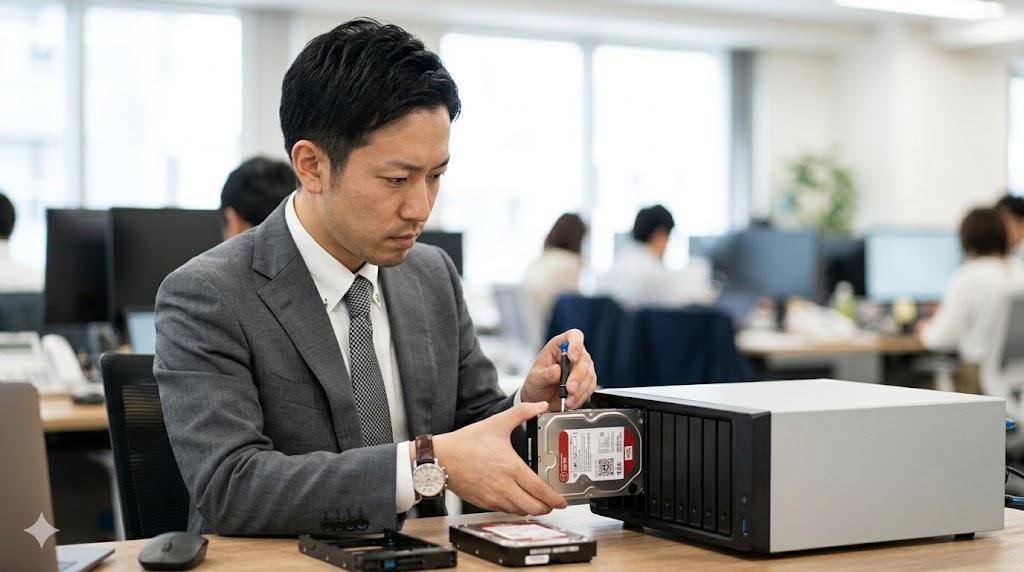
外付けHDDの故障は、突然起こることが多く、重要なデータが失われる可能性があるため、冷静な対応が求められます。
特に家庭用の写真や動画、業務データなど、代替が難しい情報を保存している場合には、故障直後の行動が復旧率に大きく影響します。
慌てて通電を繰り返したり、無理な修復操作を行うことは、データ損失のリスクをさらに高めるため注意が必要です。
まず、外付けHDDが認識されなくなった場合や異音が発生した場合は、安易にPCに接続したまま作業を続けないことが基本です。
特に「カチカチ」「カリカリ」といった異音は、ヘッドクラッシュやモーター故障といった物理障害の可能性を示すサインであり、無理にアクセスを試みるとディスク表面に損傷が広がります。
この段階では、自力で復旧を試みるよりも、症状を正確に観察し、後の対応方針を検討する冷静さが求められます。
次に、故障の種類を論理障害と物理障害に分類することが有効です。
論理障害は、誤削除やファイルシステムの破損などソフトウェア的な問題で、HDD自体は物理的に正常な場合が多く、復旧ソフトで解決できる可能性があります。
一方、物理障害は、磁気ヘッド、プラッタ、基板などHDD内部の部品が損傷している状態であり、専用設備がないと復旧は困難です。
自己判断で復旧ソフトを使う場合は、症状を慎重に確認し、論理障害の可能性が高いケースに限定することが安全です。
また、早めの判断は復旧成功率に直結します。
特に重要なデータが入っているHDDでは、次のような行動を取ることが推奨されます。
- HDDの通電を止めて、状態を記録する
- 異音や異常な動作の有無を確認する
- 必要に応じて専門業者への相談や無料診断を検討する
- データ消失リスクを低減するため、同時にバックアップ戦略を考える
業者選定では、成功報酬型か固定料金型か、クリーンルーム設備の有無、過去の実績などを比較することが重要です。
特に物理障害の場合は、クリーンルームでの作業や専用機器を使った解析が必要になることがあります。
また、業者に依頼する際には、無料診断サービスを活用することで、HDDの状態や復旧可能性を事前に把握でき、無駄な費用やリスクを避けることが可能です。
さらに、外付けHDD故障は個別の事象だけでなく、保存環境やバックアップ体制の課題を示すサインでもあります。
RAID構成のNASやクラウドストレージを併用したバックアップ体制を構築しておくことで、万が一の障害発生時にもデータ消失を防ぎやすくなります。
HDD自体の耐久性や寿命も考慮し、定期的なデータ移行やストレージ更新を行うことが、長期的なデータ保護につながります。
最後に、外付けHDD故障時には「冷静な判断」と「迅速な対応」が最も重要であることを強調したいです。
慌てて通電を繰り返す、複雑な操作を自己流で行うと、復旧可能なデータさえも失う危険があります。
まずは症状を正確に観察し、論理障害か物理障害かを見極めた上で、必要に応じて専門家に相談する。
加えて、日頃からRAIDやクラウドストレージなどを活用して二重・三重のバックアップ体制を整えておくことで、データ損失のリスクを最小限に抑えることができます。
外付けHDDは便利で手軽ですが、故障リスクとバックアップ戦略を常に意識することが、長期的なデータ保護の鍵です。


コメント