
21.5インチクラスのモニターは、デスク環境において最も普及しているサイズのひとつですが、その扱い方を誤ると、思いのほか身体への負担が大きくなることがあります。
特に「距離が近すぎる状態」で使用している場合、視線の移動が不自然になり、結果として肩こりや首の痛みを引き起こす要因になりがちです。
画面が近いほど見やすいと感じる一方で、実際にはピント調節の負荷が増えたり、頭部が前に突き出る姿勢になったりと、長時間の作業では姿勢が崩れやすくなります。
こうした積み重ねが、慢性的な疲労感につながるケースも少なくありません。
理想的なモニター配置は、単に距離を取るだけではなく、視線の角度や椅子とのバランスも含めて考える必要があります。
特に21.5インチのような中型サイズでは、「近すぎず遠すぎず」の微調整が快適性を大きく左右します。
本記事では、以下のような観点から、肩こりや首の痛みを予防するためのレイアウトを整理していきます。
- 適切な視距離の目安とその根拠
- モニターの高さと目線の関係
- デスク奥行きが足りない場合の対処法
- ノートPC併用時の姿勢バランスの取り方
単なる作業環境の改善にとどまらず、長時間のデジタル作業を前提とした「疲れにくい配置」をどう設計するかが重要なポイントになります。
日々の違和感を軽視せず、わずかな調整で身体への負担を減らすことができる点に注目していきます。
21.5インチモニターが近すぎると起こる肩こり・首の痛みの原因とは
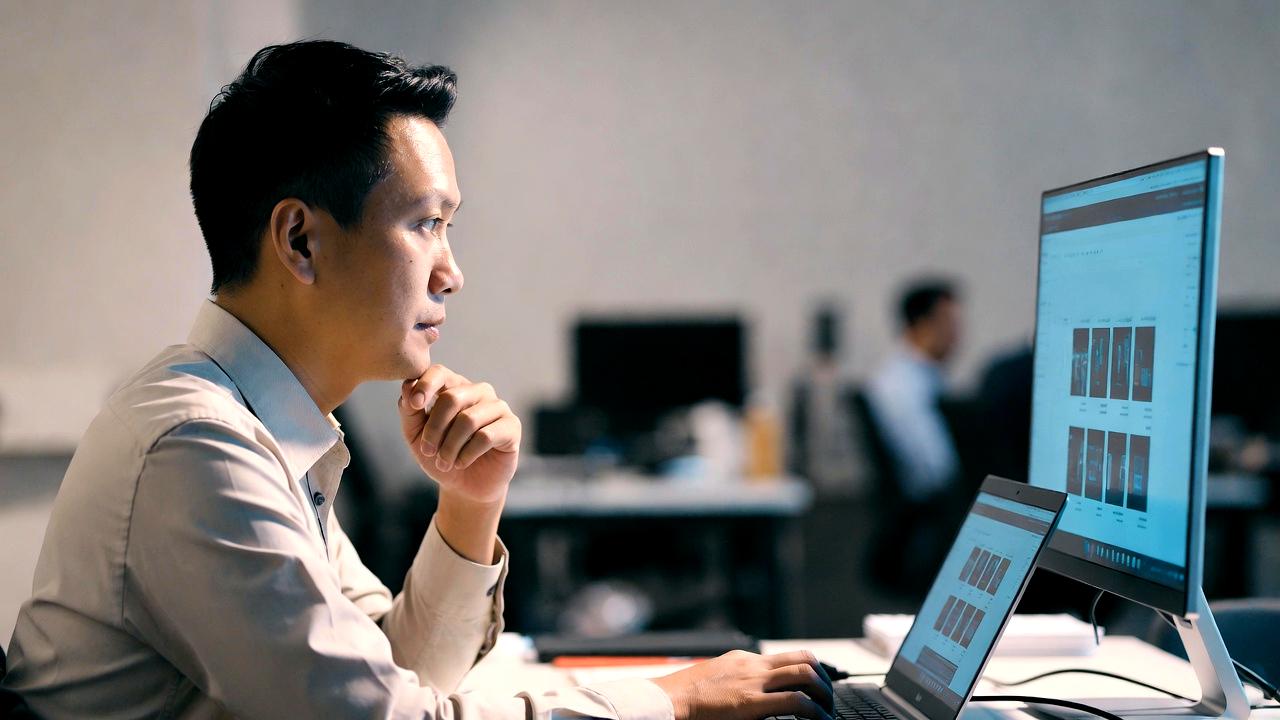
21.5インチのモニターは、自宅やオフィスのデスク環境で非常に使いやすいサイズですが、距離が近すぎる状態で長時間使用すると、肩こりや首の痛みといった身体的な負担を招きやすくなります。
画面が手元に近すぎると、無意識のうちに姿勢が前傾になり、頭部が前に突き出る形になります。
この状態では首や肩の筋肉に常に緊張がかかり、血流の滞りや筋肉疲労を引き起こす原因となります。
また、画面が近すぎることで目のピント調節が頻繁に行われるため、視覚的な疲労も加わります。
眼精疲労が進むと、自然と肩や首の筋肉が硬直しやすくなるため、結果として慢性的な肩こりや首の痛みに繋がるのです。
特に21.5インチは大きすぎず小さすぎない中型サイズであるため、適切な視距離を確保していない場合でも「見やすい」と感じてしまい、知らず知らずのうちに身体への負担が蓄積されます。
この問題を理解するためには、モニターとの距離だけでなく、姿勢や机の高さ、椅子の調整状況も考慮する必要があります。
距離が近すぎると以下のような影響が現れやすくなります。
- 首の前傾姿勢が長時間続き、頚椎や肩甲骨周囲に負荷が集中する
- 肩こりの原因となる筋肉の緊張が持続的に生じる
- 長時間のモニター作業による眼精疲労が首や肩の張りに直結する
- 手元に顔を近づけることで背中や腰の丸まりを助長し、姿勢全体が崩れる
さらに、作業の性質によっては、マウスやキーボードに手を伸ばす動作が増えることで、肩の上部筋群や腕の筋肉にも負荷が加わります。
このような連鎖的な負荷の蓄積が、慢性的な痛みや疲労感として現れるのです。
身体への負担をより具体的に理解するために、距離別に起こりやすい症状を整理した簡単な表を示します。
| モニター距離 | 目への負担 | 首・肩への負担 | 推奨視距離 |
|---|---|---|---|
| 30cm未満 | 強い | 高い | 50〜70cm |
| 30〜45cm | 中 | 中 | 50〜70cm |
| 50〜70cm | 適正 | 適正 | 50〜70cm |
| 70cm以上 | 少ない | 低い | 50〜70cm |
この表からもわかる通り、30cm未満の極端に近い距離では、視覚的にも身体的にも負担が増大します。
21.5インチモニターは、机上に置いた状態で50〜70cm前後を目安とすることで、目や首、肩への負荷を大幅に軽減することが可能です。
また、作業内容や個人の体格によって最適な距離は微調整が必要ですが、重要なのは無理に近づいて画面を見る習慣を避けることです。
必要に応じて、モニターの角度や高さを調整するモニターアームや、机の奥行きを確保するためのレイアウト変更も効果的です。
長時間作業が続く場合は、距離を保つだけでなく、定期的に肩や首のストレッチを取り入れることも、慢性的な痛みの予防につながります。
これにより、21.5インチモニターを使用した快適かつ効率的な作業環境を維持することができます。
理想的なモニター視距離の目安と21.5インチ画面の最適ポジション
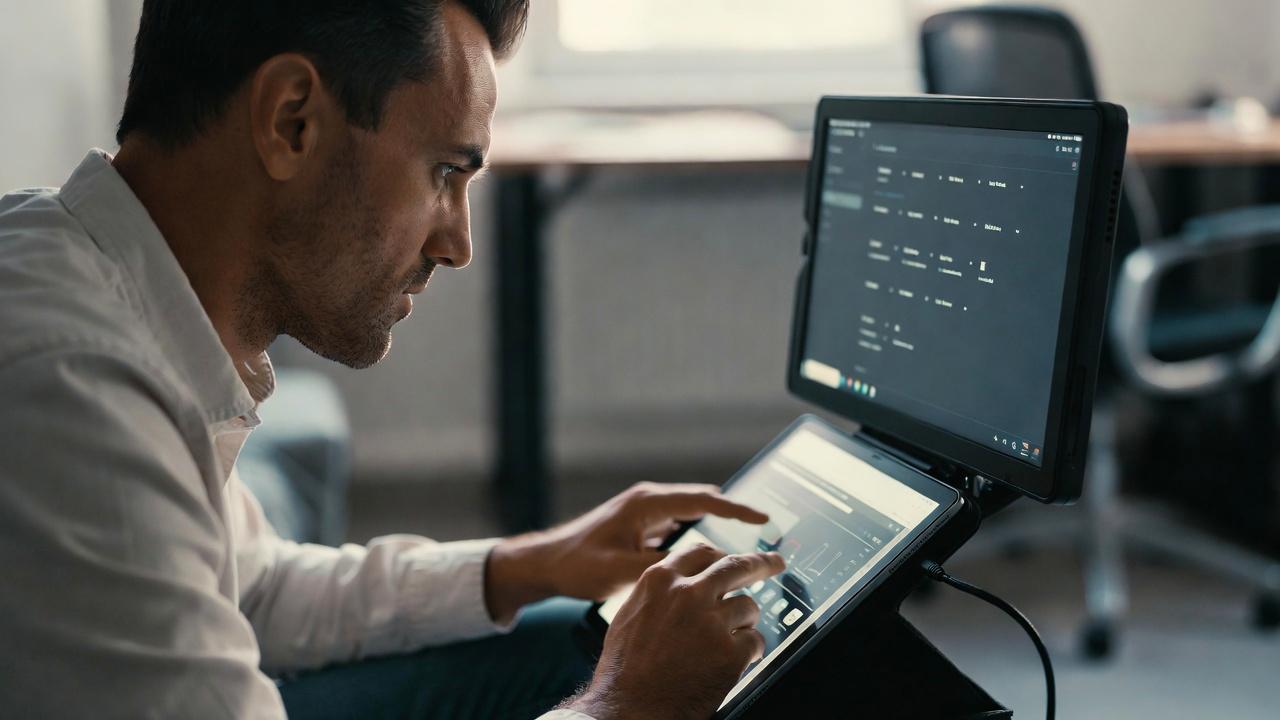
21.5インチモニターを快適に使用するうえで、まず押さえておきたいのが「視距離」という概念です。
画面サイズが同じでも、距離の取り方ひとつで目や首への負担は大きく変化します。
特に21.5インチというサイズは、視認性と設置自由度のバランスが良い一方で、距離設定を誤ると過度に画面へ寄ってしまいやすい特徴があります。
一般的な目安としては、モニターの対角線の約1.5倍から2倍程度の距離が推奨されます。
21.5インチの場合、おおよそ50cmから70cm前後が快適な視距離とされ、この範囲に収めることで視線移動が自然になり、眼精疲労や首への負担を軽減できます。
距離が近すぎると視野に対して画面が大きく占有され、首を動かさずに全体を把握しづらくなるため、無意識に頭部を前傾させる姿勢が定着しやすくなります。
このとき重要なのは、単純に「遠くに置く」ことではなく、視線の自然な角度と身体の軸を揃えることです。
理想的なポジションでは、目線はやや下向きで画面の上端が視線より少し低い位置に来るよう調整されます。
これにより首の後屈や前屈が最小限になり、長時間作業でも疲労が蓄積しにくくなります。
視距離と姿勢の関係を整理すると、以下のようになります。
| 視距離 | 視線の状態 | 姿勢への影響 | 快適性 |
|---|---|---|---|
| 30〜40cm | 視野が狭い | 首の前傾が強くなる | 低い |
| 50〜70cm | 視野が自然 | 頭部と背骨が安定 | 高い |
| 80cm以上 | 視認性低下 | 前屈または目の疲労増加 | 中〜低 |
このように、21.5インチモニターでは50〜70cmの範囲が最もバランスの良いポジションとなります。
ただしデスク環境や個人の視力によって最適値は微調整が必要です。
特に視力が低い場合、無意識に画面へ寄ってしまう傾向があるため注意が必要です。
また、モニターの配置を考える際には奥行きだけでなく、机上のレイアウト全体も重要です。
キーボードやマウスの位置が手前に寄りすぎていると、その分だけ体が前に引っ張られ、結果としてモニターとの距離も詰まってしまいます。
このため、作業領域全体をひとつの「作業円」として捉え、身体の中心を基準に配置することが理想的です。
さらに、21.5インチというサイズ特有のポイントとして、画面の情報量が過不足なく収まるため、距離調整による視認性の変化が比較的わかりやすいという特徴があります。
つまり、数センチ単位の調整でも体感的な変化が大きく、最適ポジションの探索がしやすいモデルと言えます。
最適なポジションを決める際の実践的な手順としては、以下のようなアプローチが有効です。
- 椅子に深く座り、背骨が自然なS字カーブを保つ位置を基準にする
- その状態で腕を軽く伸ばし、キーボード位置を決める
- モニターは視線の延長線上に配置し、50〜70cmの距離を確保する
- 画面上端が目線よりわずかに下になるよう高さを調整する
このように身体を基準にしたレイアウト設計を行うことで、単なる「見やすさ」だけでなく、長時間作業に耐えうる安定した姿勢が形成されます。
最終的に重要なのは、静的な理想値に固執することではなく、作業内容や時間帯に応じて柔軟に調整できる環境を整えることです。
21.5インチモニターはその意味で、微調整の効果が反映されやすい扱いやすいサイズであり、適切な視距離を維持することで最大限のパフォーマンスを引き出すことができます。
目線の高さと首への負担を減らすモニター配置のエルゴノミクス

モニター作業における首や肩への負担は、単純な距離の問題だけでなく、「目線の高さ」が大きく関係しています。
特に21.5インチクラスのモニターは設置自由度が高い反面、適切な高さ調整を行わないまま使用されるケースが多く、結果として首こりや肩こりの原因となりやすい傾向があります。
エルゴノミクス(人間工学)の観点では、身体に無理のない視線角度を維持することが、長時間作業の疲労軽減に直結します。
理想的なモニター配置では、視線は水平よりもわずかに下向きになる状態が基本です。
具体的には、目線から約10〜15度程度下に画面の中心が位置するのが望ましいとされています。
この角度により、首が自然な位置に保たれ、頚椎周辺の筋肉に過度な緊張がかかりにくくなります。
逆にモニターが低すぎる場合は、首を大きく曲げる必要があり、長時間の作業で頸部への圧迫が増加します。
一方で高すぎる場合は、首を後ろに反らす形となり、肩や背中上部に負担が蓄積しやすくなります。
このように、わずかな高さのズレが身体全体に影響を及ぼす点が重要です。
エルゴノミクスの観点から見た理想的なモニター高さと姿勢の関係を整理すると、以下のようになります。
| モニター位置 | 首の角度 | 身体への影響 | 疲労度 |
|---|---|---|---|
| 低すぎる | 前屈が強い | 首・肩に負担集中 | 高い |
| 適正高さ | 自然な下向き視線 | 負担が分散 | 低い |
| 高すぎる | 後屈気味 | 首後方に緊張 | 中〜高 |
このバランスを保つためには、単にモニターの高さを調整するだけでなく、椅子と机の関係も含めた全体設計が重要になります。
特に椅子の座面高と机の高さが合っていない場合、どれだけモニターを調整しても理想的な姿勢にはなりません。
また、21.5インチモニターは比較的軽量であるため、スタンド調整や簡易的な台の利用でも高さ調整がしやすいという特徴があります。
最近ではモニターアームの普及により、ミリ単位での細かな位置調整が可能になり、エルゴノミクス環境の構築が以前より容易になっています。
実際の調整手順としては、以下のような流れが効果的です。
- 椅子に深く座り、骨盤を立てた状態を基準にする
- 目線の延長線上にモニター中心が来るよう仮配置する
- 画面上端が目線よりやや下に来るよう微調整する
- キーボード入力時に肩が上がらない高さを最終確認する
この一連の調整によって、首だけでなく肩・背中・腰にかかる負荷をバランスよく分散することができます。
さらに重要なのは、「固定した姿勢を維持し続けないこと」です。
どれほど理想的な配置であっても、長時間同じ姿勢を続ければ筋肉は疲労します。
そのため、定期的に軽く首を回す、肩をすくめて力を抜くといった動作を挟むことで、血流を改善し疲労の蓄積を防ぐことができます。
エルゴノミクスの本質は、単なる正しい形の追求ではなく、「変化に対応できる柔軟な環境設計」にあります。
21.5インチモニターはその意味で、調整の自由度と視認性のバランスが取れたサイズであり、正しい高さ設定と組み合わせることで、長時間のデジタル作業における身体負担を大幅に軽減することが可能になります。
デスク奥行き不足でも快適にする21.5インチモニター配置テクニック
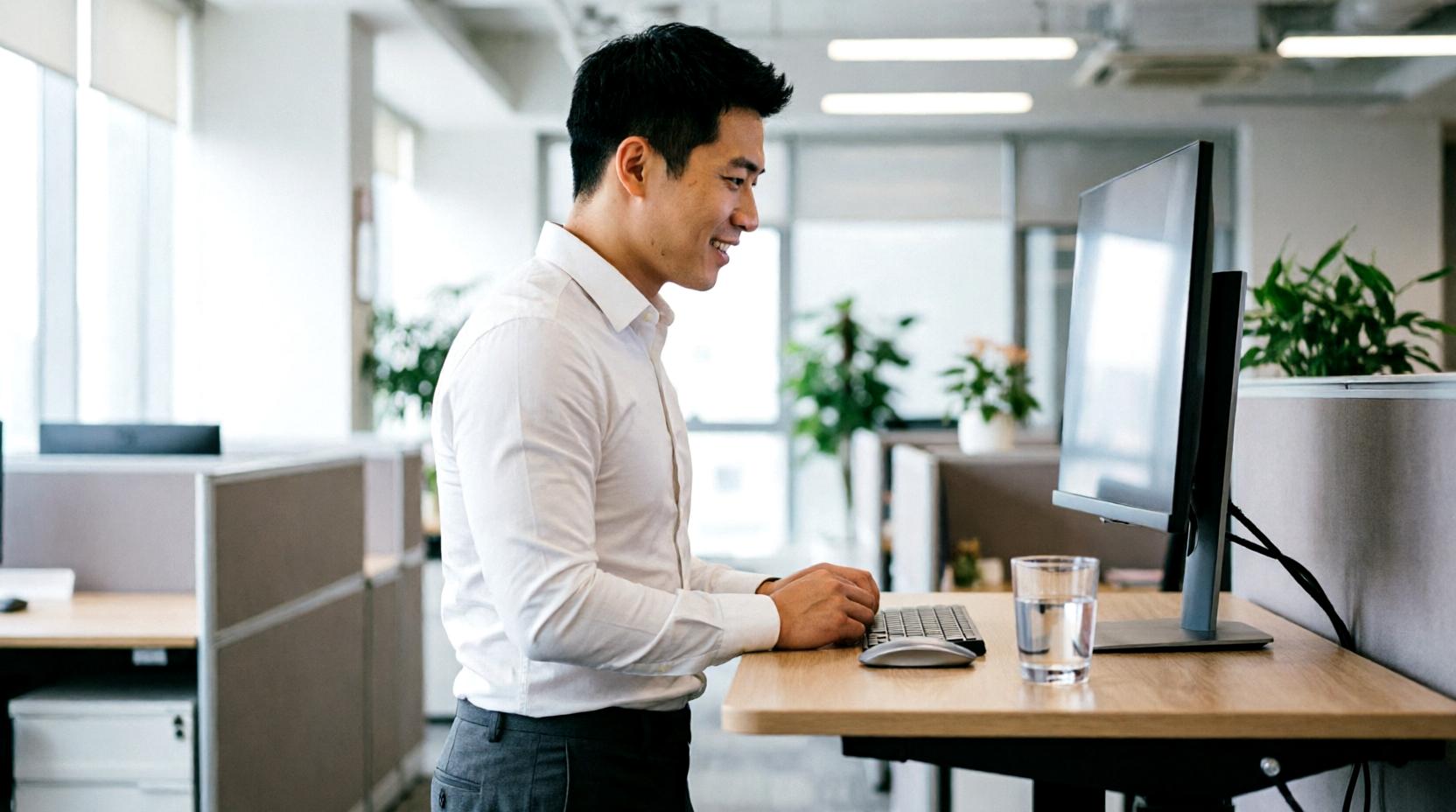
デスク環境の悩みとして意外に多いのが「奥行きの不足」です。
特にワンルームやコンパクトなワークスペースでは、21.5インチモニターを置いた瞬間に視距離が足りなくなり、気づけば画面に顔を近づけるような姿勢になってしまうケースが少なくありません。
この状態は肩こりや首の痛みを誘発するだけでなく、集中力の低下にも直結します。
しかし、奥行きが限られている環境でも、配置の工夫次第で快適性は十分に確保できます。
重要なのは「物理的な距離を無理に伸ばす」のではなく、「見え方と姿勢を設計する」という発想に切り替えることです。
21.5インチというサイズは比較的扱いやすく、工夫の余地が大きい点が救いになります。
まず基本となるのは、モニターの配置位置をデスク中央から後方ギリギリまで下げることです。
それでも距離が不足する場合は、モニターの高さと角度調整を組み合わせることで、視覚的な負担を軽減できます。
わずか数センチの調整でも、体感的な距離は大きく変わります。
奥行き不足環境における典型的な問題と対策を整理すると、以下のようになります。
| 問題 | 原因 | 対策 | 効果 |
|---|---|---|---|
| 視距離が短い | デスク奥行き不足 | モニター後方配置 | 視線負担軽減 |
| 首の前傾 | 画面が近すぎる | 高さを上げる | 姿勢改善 |
| 画面圧迫感 | 視野占有率過多 | 角度調整 | 視認性向上 |
このように、単純に距離を確保できない場合でも、複数の要素を組み合わせることで十分な改善が可能です。
さらに効果的なのが、モニターアームの活用です。
デスク上にスタンドを置く従来の方法では奥行きが物理的に制限されますが、アームを使用することでモニターをデスクの外側空間まで拡張できます。
これにより、実質的な作業空間を広げることができ、視距離の確保も柔軟になります。
また、ノートPCと併用している場合は、奥行き不足の影響がさらに顕著になります。
この場合は画面の役割を分離し、モニターをメイン作業用、ノートPCを補助表示用にすることで、視線移動の効率を上げることができます。
奥行き不足環境で意識すべきポイントは次の通りです。
- モニターをできる限り後方に配置する
- 画面の高さを上げて視線を自然に下向きへ誘導する
- キーボード位置を手前に固定し姿勢の軸を安定させる
- 可能であればモニターアームで物理的制約を回避する
特に重要なのは、身体を前に寄せるのではなく、環境側を調整するという発想です。
多くの人は「見えにくい=近づく」という反応を取りがちですが、それは首や肩への負担を増大させる典型的な原因となります。
また、21.5インチというサイズは視認性と省スペース性のバランスが良いため、奥行き不足の環境でも比較的適応しやすいという利点があります。
27インチ以上の大型モニターでは視距離不足が致命的になりやすいのに対し、このサイズは微調整による改善効果が得られやすい点が特徴です。
最終的には、「限られた空間でどう快適性を最大化するか」という視点が重要になります。
デスク環境は固定された制約ではなく、工夫によって最適化できる可変要素です。
奥行きが不足しているからといって妥協するのではなく、配置・高さ・角度・周辺機器の組み合わせによって、身体への負担を最小限に抑えることが可能になります。
キーボードとマウス配置で変わる姿勢改善と肩こり対策

21.5インチモニターを快適に使用するためには、モニターの位置や視距離だけでなく、キーボードとマウスの配置も重要な要素となります。
意外に見落とされがちですが、手元周りの道具の位置は肩や首への負担に直結します。
特に長時間作業を行う場合、わずかな位置のズレでも姿勢全体に影響を与え、肩こりや首の痛みを引き起こす原因となります。
理想的なキーボードの配置は、肩幅に沿った自然な位置で、肘が90度前後に曲がる状態を基準とします。
肘が体から離れすぎたり、近すぎたりすると、肩の筋肉に余計な緊張が生じます。
マウスについても同様で、手首を無理に伸ばすような角度や、手を前に突き出すような位置は避ける必要があります。
特に右利き・左利きにかかわらず、手首の角度が自然に保てる位置にマウスを置くことが重要です。
また、キーボードとモニターの相対位置も姿勢に影響します。
モニターに近づくためにキーボードを手前に置くと、体全体が前傾姿勢になりやすく、肩や首への負担が増します。
そのため、モニターとキーボードの距離関係を一定に保つことが、快適な姿勢維持の鍵となります。
配置の目安を整理すると、以下のポイントが重要です。
- キーボードは肩幅程度の位置に置き、肘が直角に曲がる高さに調整する
- マウスは手首が自然な位置で届く範囲に置き、無理な角度を避ける
- キーボードとモニターの距離は、視距離に合わせて調整し、体を前傾させない
- 使用頻度に応じて、キーボードやマウスの位置を微調整する
さらに、キーボードとマウスの高さが異なる場合、手首や前腕に負担がかかりやすくなります。
手首の角度が安定することで、肩や首への負担も自然に減少します。
必要に応じて、パームレストやリストレストを活用し、手首の支点を整えることも効果的です。
以下の表は、配置の状態による姿勢への影響を示したものです。
| 配置の状態 | 肩の負担 | 首の負担 | 推奨度 |
|---|---|---|---|
| キーボードが手前すぎる | 高い | 高い | 低い |
| マウスが遠すぎる | 中 | 高い | 中 |
| 適正配置 | 低い | 低い | 高い |
| 高すぎるキーボード | 中 | 中 | 中 |
この表からもわかる通り、適正な配置に調整するだけで、肩や首の負担は大幅に軽減されます。
特に長時間のオフィス作業や在宅ワークでは、配置の微調整が慢性的な肩こり予防につながります。
また、21.5インチモニターの視距離や高さとの組み合わせを考慮することも重要です。
モニターが適切な位置にある場合でも、手元のキーボードやマウスが不適切であれば、肩や首の負担は減りません。
逆に、手元の配置が最適であれば、多少モニターが前後に動いても姿勢を維持しやすくなります。
加えて、デスク環境全体を「作業円」として捉えることが、姿勢改善のポイントです。
モニター・キーボード・マウス・その他の作業道具の位置関係をバランスよく設計することで、肩や首への負担を最小化できます。
この視点を取り入れることで、21.5インチモニターを中心とした作業環境でも、長時間快適に作業を続けることが可能です。
最終的に重要なのは、配置の微調整を繰り返しながら自分に最適なポジションを見つけることです。
肩や首の違和感を感じたら、手元やモニターの位置を少し動かすことで、負担を軽減することができます。
キーボードとマウスの配置は、単なる道具の置き場所ではなく、作業効率と身体の健康を支える重要な要素であることを意識することが、長時間作業でも疲れにくい姿勢を維持する秘訣です。
ノートPCと21.5インチモニターのデュアルディスプレイ最適レイアウト
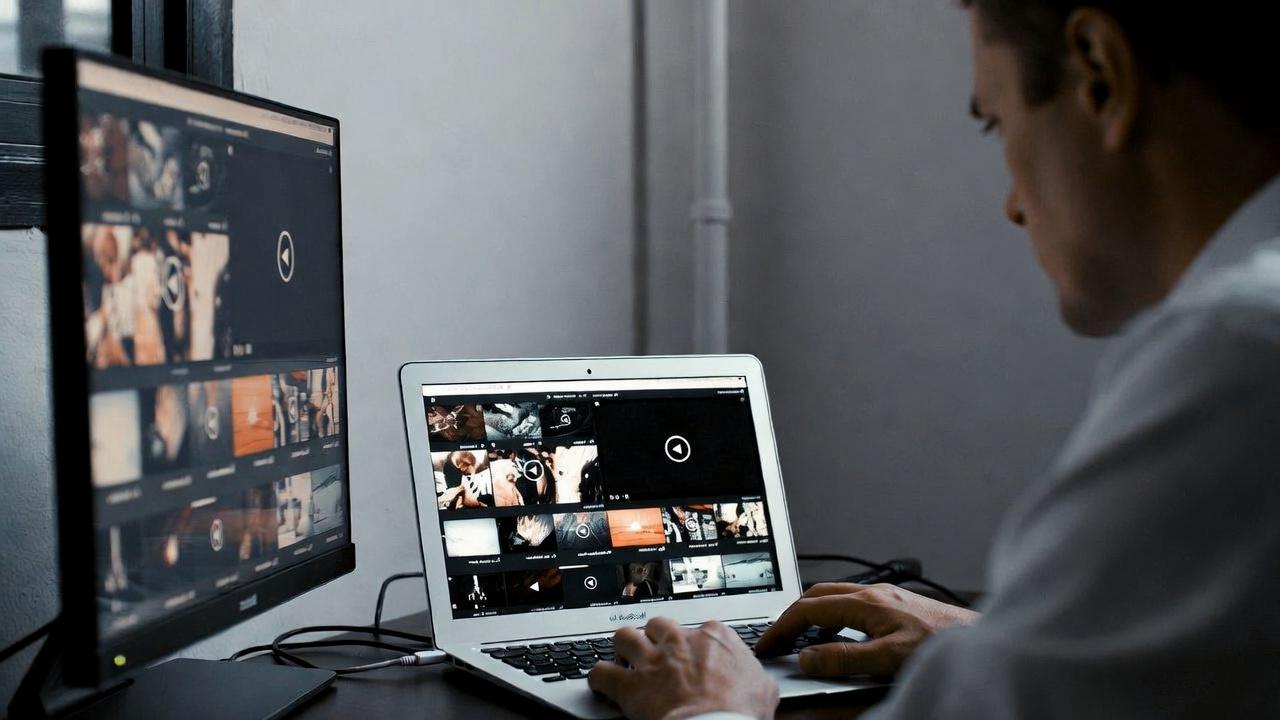
ノートPCと21.5インチモニターを組み合わせたデュアルディスプレイ環境は、作業効率を大きく向上させる一方で、レイアウトを誤ると首や肩への負担が増加しやすい構成でもあります。
特に在宅ワークや長時間のPC作業では、視線移動と身体の軸が一致していない状態が続くと、慢性的な疲労につながります。
そのため、単に画面を増やすのではなく、身体にとって自然な動線を設計することが重要になります。
基本的な考え方としては、メインディスプレイである21.5インチモニターを視線の中心に配置し、ノートPCはサブディスプレイとして補助的に使う構成が理想的です。
ノートPCを正面に置いたままモニターを横に配置すると、視線移動のたびに首を左右に振る必要が生じ、首周辺の筋肉に負担が集中します。
この問題を避けるためには、配置の基準を「身体の正面軸」に揃えることが重要です。
具体的には、椅子に深く座った状態で視線が自然に向く位置に21.5インチモニターを設置し、ノートPCは左右どちらかの斜め前に配置する方法が有効です。
デュアルディスプレイ環境における典型的な配置パターンと特徴を整理すると、以下のようになります。
| 配置パターン | 視線移動 | 姿勢への影響 | 快適性 |
|---|---|---|---|
| モニター正面+ノートPC横 | 小 | 首の負担少 | 高い |
| ノートPC正面+モニター横 | 大 | 首の回旋増加 | 低い |
| 並列配置(同高さ) | 中 | 軽い左右移動 | 中 |
| 高低差あり配置 | 小〜中 | 視線誘導が安定 | 高い |
このように、モニターを正面に据えた構成のほうが、首の回旋が少なく、長時間作業に適しています。
また、21.5インチモニターとノートPCの高さ差も重要な要素です。
ノートPCはどうしても画面が低くなりがちであり、そのまま使用すると首が下向きに固定されやすくなります。
この場合、ノートPCスタンドを使用して画面の高さを引き上げることで、視線の上下移動を最小限に抑えることができます。
さらに、作業内容に応じて役割分担を明確にすることも快適性を高めるポイントです。
例えば、以下のような使い分けが有効です。
- 21.5インチモニター:メイン作業(コーディング、資料作成、編集)
- ノートPC:チャット、メール、補助情報の表示
- 両画面:参考資料と作業画面の分離
この役割分担により、視線移動の意図が明確になり、無駄な首の動きが減少します。
さらに重要なのは、デュアルディスプレイ環境では「視線の往復距離」を最小化することです。
画面間の距離が離れすぎていると、そのたびに首を大きく動かす必要があり、肩周辺の筋肉にも負担がかかります。
そのため、2つの画面はできる限り近接させ、かつ高さを揃えることが理想です。
また、モニターアームを活用することで、21.5インチモニターの位置を自由に調整できるため、ノートPCとのバランスを取りやすくなります。
特に視線の水平移動を抑えるように微調整することで、首の負担は大きく軽減されます。
デュアルディスプレイ環境で意識すべきポイントを整理すると次の通りです。
- メイン作業は必ず正面の21.5インチモニターに集約する
- ノートPCは補助表示として左右どちらかに配置する
- 画面の高さ差を最小限に抑え視線の上下移動を減らす
- 視線移動の距離を短くし首の回旋を防ぐ
このような設計により、作業効率と身体負担のバランスが取れた環境が構築できます。
最終的に重要なのは、デュアルディスプレイを「情報量を増やすための装置」としてではなく、「視線と姿勢を設計するための空間」として捉えることです。
21.5インチモニターとノートPCの組み合わせは非常に柔軟性が高く、適切なレイアウトを選ぶことで、長時間の作業でも疲労を最小限に抑えることが可能になります。
モニターアームやエルゴノミクス周辺機器で作業環境を最適化する方法

21.5インチモニターを中心とした作業環境において、快適性を大きく左右するのがモニターアームやエルゴノミクス周辺機器の活用です。
単にモニターをデスクに置くだけの構成では、視線や姿勢の微調整に限界があり、長時間作業では肩や首に負担が蓄積しやすくなります。
そこで重要になるのが、物理的な制約から解放された「可変的なレイアウト設計」という考え方です。
モニターアームはその代表的な解決手段であり、21.5インチという比較的軽量なサイズとの相性も良好です。
高さ、前後、左右、角度を自由に調整できるため、視線の自然な延長線上に画面を配置しやすくなります。
これにより、首を固定したままでも視界全体をカバーできるため、頸部への負担を大幅に軽減できます。
また、エルゴノミクスの観点では「画面位置の固定化」よりも「状況に応じた最適化」が重要です。
作業内容によって集中する領域が変わるため、モニター位置を柔軟に調整できる環境は、それだけで作業効率と身体負担の両方にメリットをもたらします。
エルゴノミクス周辺機器の役割を整理すると以下のようになります。
- モニターアーム:視線高さと距離の自由な調整
- フットレスト:骨盤の角度安定と姿勢補助
- パームレスト:手首角度の安定化
- 昇降デスク:座位・立位の切り替えによる負担分散
これらを組み合わせることで、単一の姿勢に依存しない柔軟な作業環境が構築されます。
特にモニターアームの効果は顕著で、従来のスタンド型では難しかった「目線の高さ合わせ」が容易になります。
目線が下がりすぎると首が前傾し、高すぎると後屈が発生するため、ミリ単位の調整が可能な点は非常に重要です。
さらに、モニターアームを活用することでデスク上のスペースが解放されるという副次的なメリットもあります。
これにより、キーボードやマウスの配置自由度が上がり、全体として無理のない姿勢設計が可能になります。
エルゴノミクス機器導入前後の変化を整理すると以下の通りです。
| 項目 | 導入前 | 導入後 |
|---|---|---|
| 視線位置 | 固定されやすい | 自由に調整可能 |
| 首の負担 | 前傾・後屈が発生 | 自然な角度を維持 |
| デスク空間 | 狭い | 広く活用可能 |
| 作業姿勢 | 固定的 | 動的に変化可能 |
このように、環境そのものを調整可能にすることが、長時間作業の快適性を大きく左右します。
また、エルゴノミクス機器の導入において重要なのは「一度正解を作ること」ではなく、「常に微調整できる状態を維持すること」です。
人間の姿勢や疲労度は時間帯や作業内容によって変化するため、固定的なレイアウトでは対応しきれない場面が多く存在します。
特に21.5インチモニターは、サイズ的に可動範囲とのバランスが良く、モニターアームとの組み合わせで最も恩恵を受けやすいカテゴリです。
軽量であるため調整が滑らかで、細かな位置変更にもストレスがありません。
さらに、周辺機器を導入する際は「優先順位」を意識することも重要です。
すべてを一度に揃える必要はなく、まずはモニターアームから導入し、その後キーボードや椅子といった基礎部分を整えていくことで、段階的に理想的な環境へ近づけることができます。
最終的にエルゴノミクス環境の本質は、機器そのものではなく「身体に負担をかけない状態を維持できる構造」にあります。
モニターアームや周辺機器はそのための手段であり、21.5インチモニターを中心とした作業環境を最適化するうえで、非常に有効な基盤となります。
デスク照明とブルーライト対策による目の疲れ軽減と作業効率向上
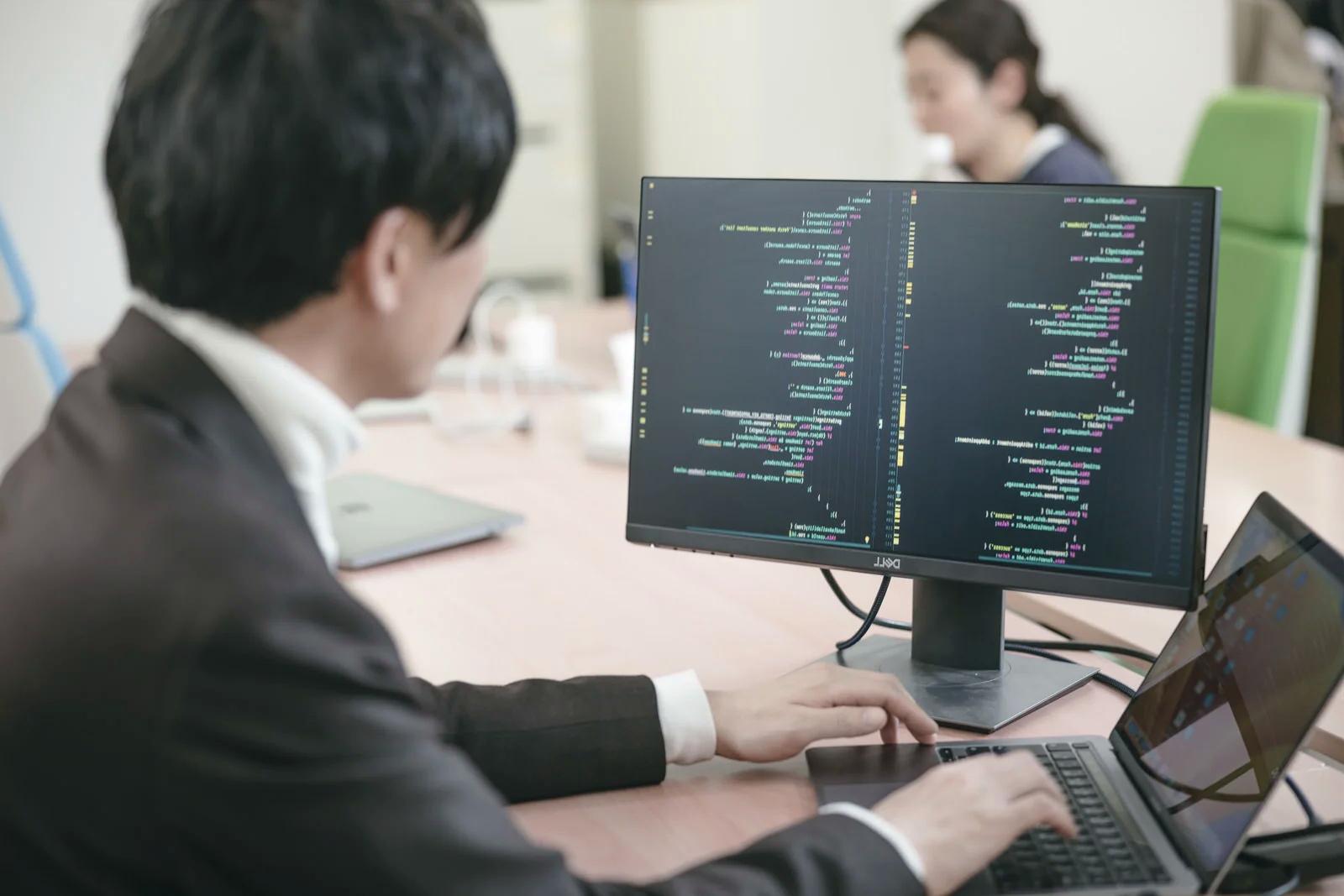
21.5インチモニターを用いた作業環境において、見落とされがちでありながら極めて重要なのがデスク照明とブルーライト対策です。
モニターの配置や視距離、キーボードの位置といった要素が整っていても、照明環境が不適切であれば目の疲労は急速に蓄積し、結果として肩こりや集中力低下にも波及します。
視覚環境は作業効率の基盤であり、その質がそのままパフォーマンスに直結します。
まずデスク照明の基本として重要なのは、画面とのコントラストバランスです。
室内が暗すぎる場合、モニターの光が過度に強調され、瞳孔の開閉が頻繁になり眼精疲労を引き起こします。
一方で明るすぎる環境では画面の視認性が低下し、無意識に目を細めることで眉間や目周辺の筋肉に負担がかかります。
理想は「モニターと周囲の明るさが極端に乖離しない状態」です。
照明設計における実践的なポイントを整理すると以下の通りです。
- モニター背後に間接照明を配置しコントラストを緩和する
- 天井照明は直接光よりも拡散型を選択する
- 画面への映り込みを避ける角度調整を行う
- デスク上の明るさを一定に保ち視線の負担を軽減する
これらの調整により、視覚的ストレスを大幅に軽減することが可能になります。
次にブルーライト対策についてですが、これは単にフィルターをかけるだけの問題ではありません。
ブルーライトは可視光の中でもエネルギーが強く、長時間の曝露によって網膜への負担や睡眠リズムへの影響が懸念されます。
ただし、完全に排除するのではなく「適切に制御する」ことが現実的なアプローチです。
WindowsやmacOSにはブルーライト軽減機能が標準搭載されており、時間帯に応じて色温度を暖色寄りに調整することが可能です。
これにより、夜間作業時の視覚負担を軽減しつつ、日中は自然な色再現を維持できます。
デスク照明とブルーライト環境の関係を整理すると以下のようになります。
| 環境状態 | 目の負担 | 集中力 | 睡眠への影響 |
|---|---|---|---|
| 暗すぎる照明 | 高い | 低い | 中〜高 |
| 明るすぎる照明 | 高い | 中 | 低 |
| 適正照明 | 低い | 高い | 低 |
| ブルーライト未対策 | 中〜高 | 中 | 高 |
| ブルーライト軽減設定 | 低い | 高い | 低 |
このように、照明とブルーライトの両方を適切に管理することで、目の疲労だけでなく全体的な作業効率も向上します。
また、21.5インチモニターというサイズは視認性と距離のバランスが良いため、照明環境の影響を受けやすい一方で、適切に調整すれば非常に安定した視覚体験を提供できます。
特に画面の反射や輝度設定は、使用環境に応じて細かく調整することが重要です。
さらに、照明の色温度も作業内容に応じて変えることで、集中力の質をコントロールすることができます。
例えば、日中の作業では自然光に近い白色光が適しており、夜間では暖色系にすることでリラックスした状態を維持できます。
最終的に重要なのは、視覚環境を固定的なものとして捉えるのではなく、「時間帯・作業内容・体調に応じて変化させる動的な要素」として管理することです。
21.5インチモニターを中心とした作業環境において、照明とブルーライト対策は単なる補助要素ではなく、身体的負担を左右する中核的な設計要素となります。
これらを適切に整えることで、長時間作業でも疲れにくい安定したデジタルワーク環境を実現できます。
21.5インチモニターの正しい距離とレイアウトの総まとめ
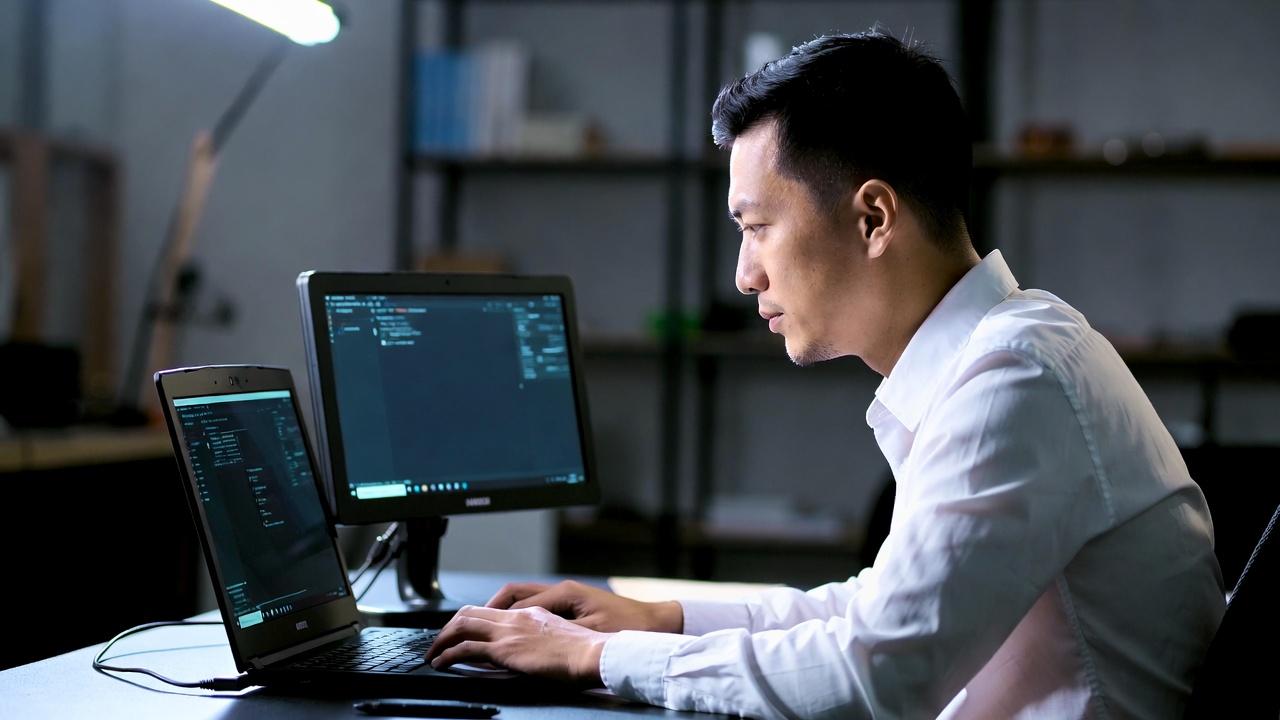
21.5インチモニターを快適に使い続けるためには、単一の要素だけを最適化するのではなく、距離・高さ・視線・周辺機器といった複数の要素を統合的に設計することが重要です。
これまで見てきたように、肩こりや首の痛みは「モニターが近い」「姿勢が悪い」といった単純な原因ではなく、作業環境全体のバランス崩れによって引き起こされます。
まず距離については、21.5インチモニターの場合おおよそ50〜70cmが理想とされます。
この範囲であれば視線移動が自然になり、首を前に突き出す必要がなくなるため、頸部への負担が軽減されます。
逆に30cm前後まで近づくと、画面の情報量が過剰に視野へ入り込み、無意識の前傾姿勢を誘発します。
次に高さの要素です。
目線よりやや下に画面中心が位置することで、首は自然な角度を維持しやすくなります。
これにより肩周辺の筋肉の緊張が減少し、長時間作業における疲労蓄積を防ぐことができます。
さらに重要なのがキーボード・マウスとの連動です。
モニターだけを最適化しても、手元が前に出ていれば体全体が前傾し、結果的に視距離も崩れます。
作業環境は一つの「連動したシステム」として考える必要があります。
これまでのポイントを整理すると以下のようになります。
- 視距離は50〜70cmを基準とし近すぎる使用を避ける
- モニターは目線よりやや下に配置し首の負担を軽減する
- キーボードとマウスは肩幅に沿った自然な位置に置く
- デスク全体を「作業動線」として統合的に設計する
- 必要に応じてモニターアームやスタンドで柔軟に調整する
また、21.5インチというサイズはレイアウト設計の自由度が高く、適切な環境構築を行えば非常に安定した作業体験を提供します。
大画面ほど視線移動が激しくならず、小型すぎて情報量が不足することもないため、バランスの良い選択肢といえます。
各要素の関係性を簡潔に整理すると次の通りです。
| 要素 | 適正状態 | 不適切状態の影響 |
|---|---|---|
| 視距離 | 50〜70cm | 首の前傾・眼精疲労 |
| モニター高さ | 目線よりやや下 | 首の後屈または前傾 |
| キーボード位置 | 肩幅内・肘90度 | 肩の緊張・前傾姿勢 |
| 照明環境 | 均一で反射なし | 視覚疲労・集中力低下 |
このように、どれか一つが崩れるだけでも全体のバランスは容易に崩れてしまいます。
そのため重要なのは「部分最適」ではなく「全体最適」という視点です。
さらに、作業環境は固定的なものではなく、時間帯や作業内容によって最適解が変化します。
長時間作業では姿勢が徐々に崩れるため、定期的な微調整や休憩も含めて設計することが望ましいです。
最終的に21.5インチモニターの理想的な使い方とは、単なる距離や高さの数値を守ることではなく、身体にとって自然な状態を維持できる環境を継続的に更新し続けることにあります。
視線・姿勢・環境を一体として捉えることで、長時間のデジタル作業でも疲労を最小限に抑え、安定したパフォーマンスを維持することが可能になります。


コメント