データ保存の選択肢が多様化する中で、「SSDとHDDのどちらを使うべきか」という疑問は、今なお多くのユーザーが直面するテーマです。
特に近年は、写真や動画の高解像度化、ゲームの大容量化、クラウド連携の普及により、ストレージの使い分けは以前よりも重要性を増しています。
SSDは圧倒的な読み書き速度を誇り、OSやアプリの起動時間を短縮し、作業全体のレスポンスを向上させる一方で、容量あたりのコストが高いという特徴があります。
一方でHDDは大容量を低コストで確保できるため、バックアップやデータの長期保存に適しています。
しかし単純に「速いからSSD」「安いからHDD」と割り切るだけでは、実際の運用では非効率になることも少なくありません。
そこで本記事では、用途ごとに最適なストレージ構成を整理し、無駄なく性能と容量を両立させる考え方を解説します。
例えば以下のような使い分けが基本になります。
- SSD:OS、アプリケーション、頻繁に使用するファイル
- HDD:写真・動画のアーカイブ、大容量データの保管
このように役割を明確に分けることで、コストと快適性のバランスを最適化することが可能です。
本記事ではさらに一歩踏み込み、実際の構成例や注意点についても理知的に整理していきます。
SSDとHDDの違いとは?ストレージ選びの基本と考え方
SSDとHDDの違いを正しく理解することは、パソコンの性能を最大限に引き出すうえでの出発点になります。
どちらもデータを保存するための装置ですが、その内部構造と動作原理は大きく異なり、それがそのまま速度・耐久性・価格といった実用面の差につながっています。
HDD(ハードディスクドライブ)は、磁気ディスクを回転させてデータを読み書きする仕組みです。
物理的にディスクが動くため、構造としてはやや古典的ですが、その分大容量化が容易で、コストを抑えやすいという特徴があります。
一方でSSD(ソリッドステートドライブ)は、フラッシュメモリを使用してデータを電子的に処理するため、可動部品が存在しません。
この違いが、読み書き速度の圧倒的な差を生み出しています。
例えば、OSの起動やアプリケーションの立ち上げにおいては、SSDはHDDと比較して数倍から十数倍の速度差を体感できることもあります。
このため、現在のパソコン環境では「体感速度=SSD性能」と言っても過言ではない状況です。
ただし、ストレージ選びを単純な速度比較だけで判断するのは適切ではありません。
用途によって最適解は異なり、それぞれの特性を理解したうえで組み合わせることが重要になります。
- SSD:高速アクセスが必要な用途(OS、ソフトウェア、ゲーム)
- HDD:大容量保存が必要な用途(動画、写真、バックアップ)
- SSD+HDD併用:速度と容量のバランス最適化
このように役割を分担させることで、コストを抑えつつ快適な環境を構築できます。
また、ストレージ選びにおいて見落とされがちなのが「データアクセスの頻度」です。
頻繁に使用するデータをHDDに置いてしまうと、せっかくの作業効率が大きく低下します。
逆に、ほとんど使わないデータを高速なSSDに保存するのはコスト効率が悪くなります。
このバランス感覚が、ストレージ設計の本質とも言えます。
さらに近年では、NVMe接続のSSDの登場により、従来のSATA SSDよりもさらに高速な環境が一般化しつつあります。
その結果、HDDの役割は「作業用」から「保管庫」へと明確にシフトしています。
ストレージ選びの基本は、「速さ」と「容量」を対立するものとしてではなく、補完関係として捉えることです。
この視点を持つことで、無駄のない合理的なPC環境を構築できるようになります。
SSDの特徴と高速ストレージがもたらすパソコン性能向上
SSDは現代のパソコン環境において、最も体感速度に直結する重要なパーツの一つです。
従来のHDDとは異なり、物理的な可動部品を持たないフラッシュメモリ構造を採用しているため、データアクセスが極めて高速で安定しています。
この構造的な違いが、起動時間やアプリケーションのレスポンスに大きな差を生み出しています。
特にOSの起動速度においては、SSDの効果が最もわかりやすく現れます。
HDD環境では電源投入からデスクトップ表示までに数十秒以上かかることも珍しくありませんが、SSDでは数秒から十数秒程度に短縮されることが一般的です。
この差は日常的な使用において積み重なり、作業効率全体に大きな影響を与えます。
また、SSDはランダムアクセス性能に優れている点も重要です。
これは複数の小さなデータを同時に読み書きするような場面で特に効果を発揮します。
例えば、ブラウザの起動や複数アプリの同時立ち上げ、ゲームのロード時間などにおいて、HDDとの差は顕著に現れます。
SSDの主な特徴を整理すると、以下のようになります。
- 高速な読み書き速度による快適な操作性
- 物理駆動部がないことによる静音性と耐衝撃性
- 消費電力が低くノートPCとの相性が良い
- ランダムアクセス性能の高さによるマルチタスク適性
これらの特性は単独で見ても優秀ですが、実際のパソコン利用環境では相互に作用し、総合的な快適性を大きく底上げします。
一方で、SSDにはコスト面での課題も存在します。
特に大容量モデルになるほど価格が急激に上昇する傾向があり、HDDと比較するとギガバイト単価は依然として高めです。
そのため、すべてのデータをSSDに集約する構成は、予算効率の観点から現実的でない場合もあります。
ただし近年では、NVMe規格の普及により、SSDの性能はさらに進化しています。
従来のSATA接続SSDと比較して、理論上数倍の転送速度を実現できるため、動画編集や大規模データ処理といった高負荷作業にも対応可能になっています。
以下はSSDが特に効果を発揮する代表的な用途です。
- OSやソフトウェアのインストール先
- ゲームのインストールおよびロード時間短縮
- 動画編集や画像処理の作業領域
- 頻繁にアクセスする業務データ
このようにSSDは単なる「速いストレージ」という枠を超え、パソコン全体の体験品質を左右する基盤技術になっています。
適切に活用することで、CPUやメモリの性能を引き出すボトルネックを解消し、システム全体のバランスを最適化することが可能になります。
HDDの特徴と大容量ストレージのコストパフォーマンス
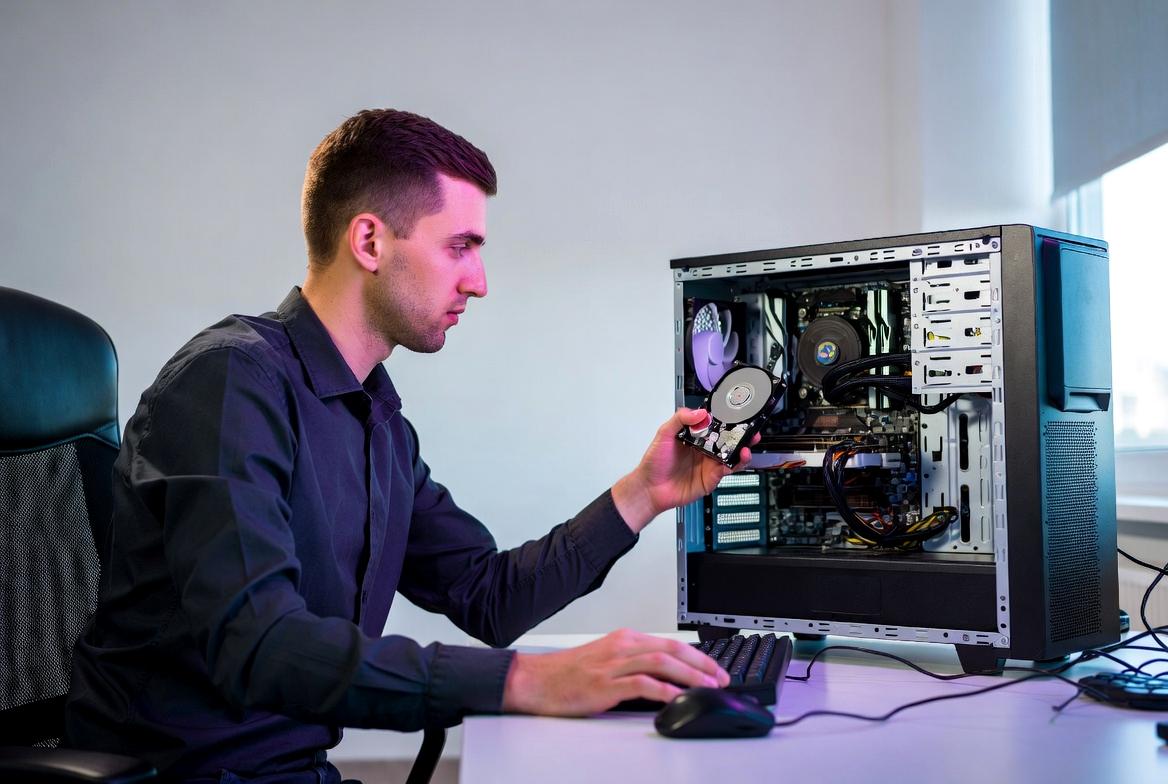
HDDは長年にわたりデータ保存の中心的な役割を担ってきたストレージであり、現在でも大容量データを扱う用途においては非常に重要な選択肢です。
その最大の特徴は、圧倒的なコストパフォーマンスにあります。
同じ容量で比較した場合、SSDよりも遥かに安価にストレージを確保できるため、データ量が増え続ける現代の環境においても一定の需要を維持しています。
HDDの基本構造は、磁気ディスクを高速回転させ、その表面に磁気ヘッドでデータを書き込むという仕組みです。
この物理的な動作によりデータの読み書きが行われるため、SSDと比較すると速度面では劣るものの、技術的に成熟していることから安定性と信頼性には定評があります。
特に大容量データの保存においては、HDDの強みが顕著に現れます。
例えば、動画編集の素材データやRAW画像、バックアップファイルなどは数百GBから数TBに達することも珍しくありません。
こうしたデータをすべてSSDで運用する場合、コストが現実的でなくなるケースが多いため、HDDは依然として重要な役割を果たしています。
HDDの特徴を整理すると、以下のようになります。
- 大容量を低コストで実現できる高いコストパフォーマンス
- 長期保存用途に適した安定したデータ保持性能
- 容量単価がSSDと比較して非常に低い
- 技術的に成熟しており入手性が高い
一方で、HDDには明確な弱点も存在します。
物理的にディスクを回転させる構造上、アクセス速度はSSDに大きく劣り、特にランダムアクセス性能では顕著な差が生じます。
また、動作音や振動が発生するため、静音性を重視する環境では不利になる場合があります。
さらに、衝撃に弱いという点も重要な注意点です。
可動部品を持つ構造上、ノートPCなどの携帯用途にはあまり適しておらず、デスクトップPCや外付けストレージとしての運用が一般的です。
HDDが特に適している用途を整理すると次のようになります。
- 写真・動画などの大容量メディア保存
- システムバックアップおよびアーカイブ用途
- 使用頻度の低いデータの長期保管
- NASや外付けストレージとしての運用
このようにHDDは「速度よりも容量とコスト」を重視する設計思想に基づいたストレージです。
SSDが日常作業の快適性を支える存在だとすれば、HDDはデータ全体を長期的に支える土台のような役割を担っています。
また、近年ではヘリウム充填技術や記録密度の向上により、1台あたりの最大容量もさらに拡大しています。
これにより、個人用途だけでなく企業のバックアップ用途やアーカイブ用途でも依然として現役の選択肢であり続けています。
ストレージ戦略を考えるうえで重要なのは、HDDを単なる「遅い古い技術」として捉えるのではなく、「大容量を低コストで安定運用できる専門領域のストレージ」として正しく位置付けることです。
この視点を持つことで、SSDとの役割分担がより明確になり、無駄のない構成を実現できるようになります。
SSDとHDDの速度比較と実際の体感差を検証
SSDとHDDの違いを語るうえで、最も実感しやすいポイントが「速度差」です。
ただし単純な数値比較だけでは、その体感的な違いを正確に理解することはできません。
実際の使用環境では、読み書きのパターンやアクセスの種類によって、同じストレージでも印象が大きく変わります。
そのため、ここでは理論値と実体験の両面から整理していきます。
まず、シーケンシャル速度(連続データの読み書き)で比較すると、SATA接続のSSDはおおよそ500MB/s前後、NVMe SSDでは2000〜7000MB/sに達することもあります。
一方でHDDは一般的に100〜200MB/s程度に留まるため、単純な数値比較でも数倍から数十倍の差が存在します。
ただし重要なのは、この差がそのまま体感差になるとは限らないという点です。
例えば、大きな動画ファイルを1本コピーするような場面では、確かにSSDは高速ですが、日常操作の多くはランダムアクセスが支配的です。
ランダムアクセスとは、小さなデータをあちこちから読み書きする動作のことです。
この領域においてSSDは圧倒的に有利であり、HDDとの体感差が最も顕著に現れます。
以下は代表的な体感差の例です。
- OS起動:SSDは数秒〜十数秒、HDDは数十秒〜1分以上
- ブラウザ起動:SSDは即時に近い反応、HDDは読み込み待ちを感じる
- ゲームロード:SSDはロード時間が大幅短縮、HDDは待機時間が長い
- アプリ切替:SSDはスムーズ、HDDは一瞬の停止感が発生
これらの違いは、単なるベンチマーク数値以上に日常体験へ直結します。
特にOSやアプリケーションが複数同時に動作する現代の環境では、ストレージの応答速度が全体の快適性を左右する要因になっています。
一方で、HDDも特定の用途では十分な性能を発揮します。
例えば、大容量ファイルを連続的に読み書きするバックアップ用途では、極端な速度不足を感じることは少なく、むしろ容量単価の安さが優位に働きます。
速度差を整理すると、次のような構造になります。
| 項目 | SSD | HDD |
|---|---|---|
| シーケンシャル速度 | 非常に高速 | 中程度 |
| ランダムアクセス | 極めて高速 | 遅い |
| OS起動 | 数秒〜十数秒 | 数十秒以上 |
| 体感レスポンス | 非常に快適 | 待機を感じる場面あり |
このように、SSDとHDDの差は「速い・遅い」という単純な対比ではなく、「どの操作で差が出るか」を理解することが重要です。
さらに興味深いのは、人間の体感速度は一定の閾値を超えると急激に快適性が向上するという点です。
例えば、起動時間が30秒から10秒に短縮されると、単なる20秒の差以上に「別次元の快適さ」として認識されます。
SSDが高く評価される理由は、この体感の変化幅にあります。
結論として、SSDは「待ち時間を消すストレージ」であり、HDDは「大容量を効率的に保持するストレージ」です。
この役割の違いを理解することで、単なるスペック比較では見えない本質的な価値が見えてきます。
用途別SSDとHDDの使い分け(OS・ゲーム・仕事効率化)
ストレージの選択において最も重要なのは、「どのデータをどこに置くか」という設計思想です。
SSDとHDDは単なる速度差の問題ではなく、それぞれが得意とする役割が明確に異なります。
そのため、用途ごとに適切に配置することで、パソコン全体の効率は大きく向上します。
まずOS領域についてですが、ここは迷う余地なくSSDが最適です。
OSは常に多数の小さなファイルを読み書きし続けるため、ランダムアクセス性能が低いHDDでは動作全体が重くなります。
特にWindowsや各種ドライバは起動時に大量の処理を行うため、SSDにインストールすることで起動時間と操作レスポンスが劇的に改善されます。
次にゲーム用途ですが、近年のゲームは数十GBから100GBを超えるものも珍しくありません。
ここで重要になるのはロード時間の短縮です。
SSDにインストールすることで、マップ読み込みやシーン切り替えが大幅に高速化され、プレイ体験そのものが向上します。
一方で、プレイ頻度の低い古いゲームや、インストール容量が膨大なタイトルについてはHDDに退避させる運用も現実的です。
仕事用途では、扱うデータの種類によって最適解が変わります。
例えばオフィスソフトやブラウザ、開発環境などの「作業ツール」はSSDに置くことで作業効率が向上します。
一方で、動画素材やバックアップデータなどの「保管データ」はHDDに保存することでコストを抑えつつ大容量を確保できます。
用途別の基本的な役割分担を整理すると以下のようになります。
| 用途 | 推奨ストレージ | 理由 |
|---|---|---|
| OS・システム | SSD | 起動速度と全体レスポンス向上 |
| ゲーム(頻繁にプレイ) | SSD | ロード時間短縮と快適性 |
| ゲーム(低頻度) | HDD | 容量節約 |
| 仕事ツール | SSD | 作業効率と即応性 |
| データ保存・バックアップ | HDD | 大容量と低コスト |
このように役割を分離することで、ストレージの弱点を補い合う構成が可能になります。
また、実務的な観点では「使用頻度」に基づいた配置も重要です。
頻繁にアクセスするデータほどSSDに置き、月単位や年単位でしか触れないデータはHDDへ移動するという考え方です。
この運用ルールを徹底するだけでも、体感速度は大きく改善されます。
さらに近年では、NVMe SSDの普及により、作業領域そのものをSSD中心に構築するケースが増えています。
その結果、HDDは「一次保管」ではなく「長期保存用ストレージ」としての役割がより明確になっています。
重要なのは、SSDとHDDを競合関係として捉えないことです。
むしろ両者は補完関係にあり、それぞれの強みを活かすことで最も効率的な環境が完成します。
特に仕事環境においては、この設計次第で日々のストレスや作業速度が大きく変わります。
最適なストレージ構成とは、単に高性能な機器を揃えることではなく、「どのデータをどの速度で扱うべきか」を冷静に設計することにあります。
この視点を持つことで、SSDとHDDの価値は単なるハードウェアから、作業効率を支える戦略的な要素へと変わります。
バックアップ戦略とクラウドストレージ・NAS活用術

データ管理において、ストレージの選定と同じくらい重要なのがバックアップ戦略です。
SSDやHDDをどれだけ適切に使い分けていても、機器の故障や誤削除、システムトラブルといったリスクを完全に排除することはできません。
そのため、複数の保存先を組み合わせた多層的なバックアップ設計が現代の標準となりつつあります。
基本的な考え方としては、「ローカル保存」「外部ストレージ」「クラウド」の三層構造を意識することが重要です。
SSDやHDDはローカル環境での高速アクセスを担い、NASや外付けHDDは中間的なバックアップ層として機能し、クラウドストレージは物理的な破損リスクを回避する最終的な保険となります。
特にNAS(Network Attached Storage)は、家庭や小規模オフィスにおいて非常に有効な選択肢です。
ネットワーク経由で複数のデバイスからアクセスできるため、データの一元管理が可能になります。
また、RAID構成を組むことで、HDDが1台故障してもデータを保護できる冗長性を確保できる点も大きなメリットです。
バックアップ構成の基本例を整理すると以下のようになります。
- SSD:作業用データと現在進行中のプロジェクト
- HDD:定期バックアップおよび大容量データ保管
- NAS:複数端末から共有する中核ストレージ
- クラウドストレージ:災害・故障対策としての遠隔保管
このように役割を分散させることで、単一障害点を回避し、データ消失リスクを大幅に低減できます。
クラウドストレージは特に重要な役割を持っています。
インターネット環境さえあればどこからでもアクセスできるため、物理的な場所に依存しないバックアップが可能です。
代表的なサービスにはGoogle DriveやDropboxなどがありますが、それぞれ容量や料金体系、同期方式に違いがあるため、用途に応じた選択が必要です。
また、NASとクラウドを組み合わせることで、より強固なバックアップ体制を構築できます。
例えば、NASにローカルバックアップを保存しつつ、重要データのみをクラウドへ同期する運用は、コストと安全性のバランスが取れた現実的な構成です。
バックアップ戦略を整理する際のポイントは次の通りです。
- 重要度に応じて保存先を分ける
- 自動バックアップを前提に設計する
- 複数の保存先を持ち単一障害を避ける
- 定期的にバックアップの整合性を確認する
特に「自動化」は重要で、人為的なミスを防ぐうえで欠かせない要素です。
手動バックアップに依存すると、どうしても更新漏れや保存忘れが発生しやすくなります。
さらに、近年ではクラウドとローカルストレージをシームレスに連携させる仕組みも一般化しています。
これにより、ファイル編集と同時にクラウドへ同期される環境が構築でき、作業効率と安全性を同時に確保することが可能です。
バックアップ戦略の本質は「データを失わないこと」ではなく、「失っても復旧できる状態を常に維持すること」にあります。
この視点を持つことで、SSDやHDDの選択だけでなく、NASやクラウドを含めた総合的なストレージ設計が成立します。
デスクトップ・ノートPC別のSSD HDD最適構成例

SSDとHDDの使い分けを実際の環境に落とし込む際には、デスクトップPCとノートPCという物理的な構造の違いを理解することが重要です。
搭載できるストレージの数や拡張性、発熱設計などが異なるため、同じ理屈で構成を組むと非効率になる場合があります。
そのため、それぞれの特徴に応じた最適構成を考える必要があります。
まずデスクトップPCは拡張性が高く、複数のストレージを同時に搭載できる点が大きな強みです。
一般的にはSSDとHDDを併用する「デュアルストレージ構成」が主流であり、OSやアプリケーションをSSDに配置し、大容量データをHDDに保存する形が最もバランスに優れています。
特にゲーミングPCやクリエイター向け環境では、NVMe SSDをシステムドライブとして使用し、SATA SSDを作業用、HDDをアーカイブ用として分離する三層構成も一般的です。
この構成により、速度と容量の両立が可能になります。
デスクトップPCにおける代表的な構成例は以下の通りです。
- NVMe SSD:OS・主要アプリケーション
- SATA SSD:ゲーム・作業データ
- HDD:バックアップ・大容量保存データ
このように役割を明確に分けることで、各ストレージの性能を最大限に活かすことができます。
一方でノートPCは内部スペースが限られているため、ストレージ構成の自由度が低くなります。
そのため、基本的には単一またはSSD+外部ストレージという構成が現実的です。
近年のノートPCはほぼSSD標準搭載となっており、HDDを内蔵するモデルは減少しています。
ノートPCでは、内部SSDをメインストレージとして使用し、HDDは外付けストレージやNASで補完する運用が一般的です。
特にモバイル性を重視する場合、軽量かつ高速なSSDのみで完結させ、必要に応じてクラウドや外部ストレージを活用する形が効率的です。
ノートPCにおける構成例を整理すると次のようになります。
- 内蔵SSD:OS・アプリ・作業データ
- 外付けHDD:バックアップ・長期保存
- クラウドストレージ:重要データの遠隔保管
この構成は、持ち運びの利便性とデータ保護のバランスを両立する実用的な設計です。
また、クリエイティブ用途のノートPCでは、Thunderbolt対応の外付けSSDを活用することで、デスクトップに近い速度環境を構築することも可能です。
これにより、動画編集や高解像度画像処理といった負荷の高い作業にも対応できます。
デスクトップとノートPCの構成差を整理すると以下のようになります。
| 項目 | デスクトップPC | ノートPC |
|---|---|---|
| 拡張性 | 高い | 低い |
| 内蔵ストレージ数 | 複数搭載可能 | 1〜2基程度 |
| 主な構成 | SSD+HDD+NVMe | SSD中心+外部ストレージ |
| 運用方針 | 分業型構成 | 集約+外部補完型 |
この違いを理解することで、無理のないストレージ設計が可能になります。
重要なのは、単に「速いSSDを使う」「安いHDDを使う」といった単純な発想ではなく、デバイスごとの制約と用途を組み合わせて最適化することです。
デスクトップでは分業型、ノートPCでは集約型という基本原則を押さえるだけで、ストレージ運用の効率は大きく改善します。
最終的には、どちらの環境でも「SSDを中心に据え、HDDや外部ストレージで補完する」という考え方が合理的な答えとなります。
外付けSSD・HDDやクラウドサービス選びのポイントと比較
ストレージ運用を最適化するうえで、内蔵ドライブだけで完結させる時代はすでに過去のものになりつつあります。
現在では外付けSSDや外付けHDD、さらにクラウドストレージを組み合わせることで、柔軟かつ安全なデータ管理が一般的になっています。
それぞれの選択肢には明確な強みと弱みがあり、用途に応じた使い分けが重要です。
まず外付けSSDは、持ち運び可能な高速ストレージとして非常に優れています。
USB 3.2やThunderbolt接続により、内蔵SSDに近い速度を実現できる製品も多く、動画編集や大容量データの移動にも対応可能です。
特にノートPCユーザーにとっては、拡張ストレージとしての価値が高く、作業環境を柔軟に拡張できます。
一方で外付けHDDは、コストパフォーマンスに優れた大容量ストレージとして位置付けられます。
数TB単位のデータを低価格で保存できるため、バックアップ用途やアーカイブ用途に適しています。
ただし、速度面ではSSDに劣るため、頻繁なアクセスを前提とする用途には不向きです。
クラウドストレージは、物理的なデバイスに依存しない点が最大の特徴です。
インターネット接続さえあればどこからでもアクセスでき、データの共有や遠隔バックアップに優れています。
特に複数デバイスを利用するユーザーにとっては、同期機能が大きな利便性をもたらします。
それぞれの特徴を整理すると以下のようになります。
| 種類 | 速度 | 容量コスト | 携帯性 | 主な用途 |
|---|---|---|---|---|
| 外付けSSD | 高速 | 中〜高 | 高い | 作業用・編集・移動データ |
| 外付けHDD | 中程度 | 低い | 中程度 | バックアップ・アーカイブ |
| クラウド | 回線依存 | 月額制 | 非常に高い | 共有・遠隔保存・同期 |
この比較からも分かる通り、単一のストレージで全てを賄うのではなく、役割分担が重要になります。
外付けSSDを選ぶ際には、インターフェース規格と転送速度が重要な判断基準となります。
USB 3.2 Gen2以上やThunderbolt対応モデルであれば、内蔵SSDに近い速度で運用できるため、ストレスの少ない作業環境を構築できます。
一方で価格は高めになるため、用途を明確にした上で導入することが求められます。
外付けHDDでは、回転数やキャッシュ容量も重要な要素ですが、基本的には「容量単価」で選ぶのが合理的です。
特にバックアップ専用であれば速度はそれほど重要ではないため、大容量モデルを選ぶことでコスト効率を最大化できます。
クラウドストレージについては、容量だけでなく同期方式やセキュリティも考慮する必要があります。
自動同期型は利便性が高い一方で、誤削除がそのまま反映されるリスクもあるため、バージョン管理機能の有無は重要な評価ポイントです。
選定のポイントを整理すると次のようになります。
- 外付けSSD:速度重視・作業効率向上
- 外付けHDD:コスト重視・大容量保存
- クラウド:利便性重視・多端末連携
さらに実務的な観点では、「アクセス頻度」で使い分ける方法が非常に有効です。
毎日使うデータはSSD、週単位のデータは外付けHDD、月単位や重要データはクラウドといった形で整理することで、無駄のないストレージ運用が実現します。
最終的に重要なのは、単一のストレージに依存しない設計思想です。
外付けSSD・HDD・クラウドはそれぞれ異なる強みを持っており、それらを組み合わせることで初めて安定したデータ環境が完成します。
特に現代のデータ量増加を考慮すると、この多層的な構成はもはや必須の戦略と言えるでしょう。
まとめ:SSDとHDDを賢く組み合わせて最適なストレージ環境へ
SSDとHDDの関係を一言でまとめるなら、それは「競合する技術」ではなく「補完し合う技術」です。
どちらか一方を選ぶのではなく、それぞれの特性を理解し、役割を明確に分けて使い分けることが、現代のストレージ設計における最適解となります。
SSDは圧倒的な速度性能によって、OSやアプリケーションの起動、作業レスポンスの向上に寄与します。
特にランダムアクセス性能の高さは、日常的な操作体験を大きく変える要素であり、「待ち時間の削減」という明確な価値を提供します。
一方でHDDは、大容量データを低コストで保存できる点において依然として強力であり、バックアップやアーカイブ用途では不可欠な存在です。
この2つを適切に組み合わせることで、コストと性能のバランスを最適化したストレージ環境を構築できます。
重要なのは「すべてをSSDにする」あるいは「すべてをHDDにする」といった極端な選択ではなく、用途ごとに最適な配置を行うという発想です。
実践的な基本構成としては、以下のような考え方が有効です。
- SSD:OS・アプリ・頻繁に使用するデータ
- HDD:バックアップ・長期保存データ
- クラウド:重要データの遠隔保護
この構成はシンプルでありながら、非常に高い実用性を持っています。
特にSSDを「作業領域」、HDDを「保管領域」として明確に分離することで、パソコン全体の動作は安定し、管理もしやすくなります。
また、近年のストレージ環境ではNVMe SSDの普及により、作業領域の速度はさらに向上しています。
その結果、HDDの役割はより明確に「大容量保存」に特化し、クラウドやNASと組み合わせることで多層的なデータ保護が一般化しています。
ストレージ設計を考えるうえで重要なのは、単なるスペック比較ではなく「データの流れ」を意識することです。
どのデータがどの頻度でアクセスされ、どの程度の速度を必要とするのかを整理することで、最適な配置が自然と見えてきます。
さらに、運用面では定期的な見直しも欠かせません。
データ量の増加や用途の変化に応じて、SSDとHDDの役割は柔軟に変えていく必要があります。
例えば、当初HDDに保存していたデータでも、使用頻度が上がればSSDへ移動することで効率を維持できます。
最終的に重要なのは、ストレージを「単なる保存場所」としてではなく、「作業効率を左右するインフラ」として捉えることです。
この視点を持つことで、SSDとHDDの使い分けは単なる知識ではなく、実践的な最適化手法へと昇華します。
SSDとHDDを正しく組み合わせることは、パソコンの性能を引き出すだけでなく、日々の作業ストレスを減らし、長期的なデータ管理の安定性を高めるための重要な戦略と言えるでしょう。


コメント