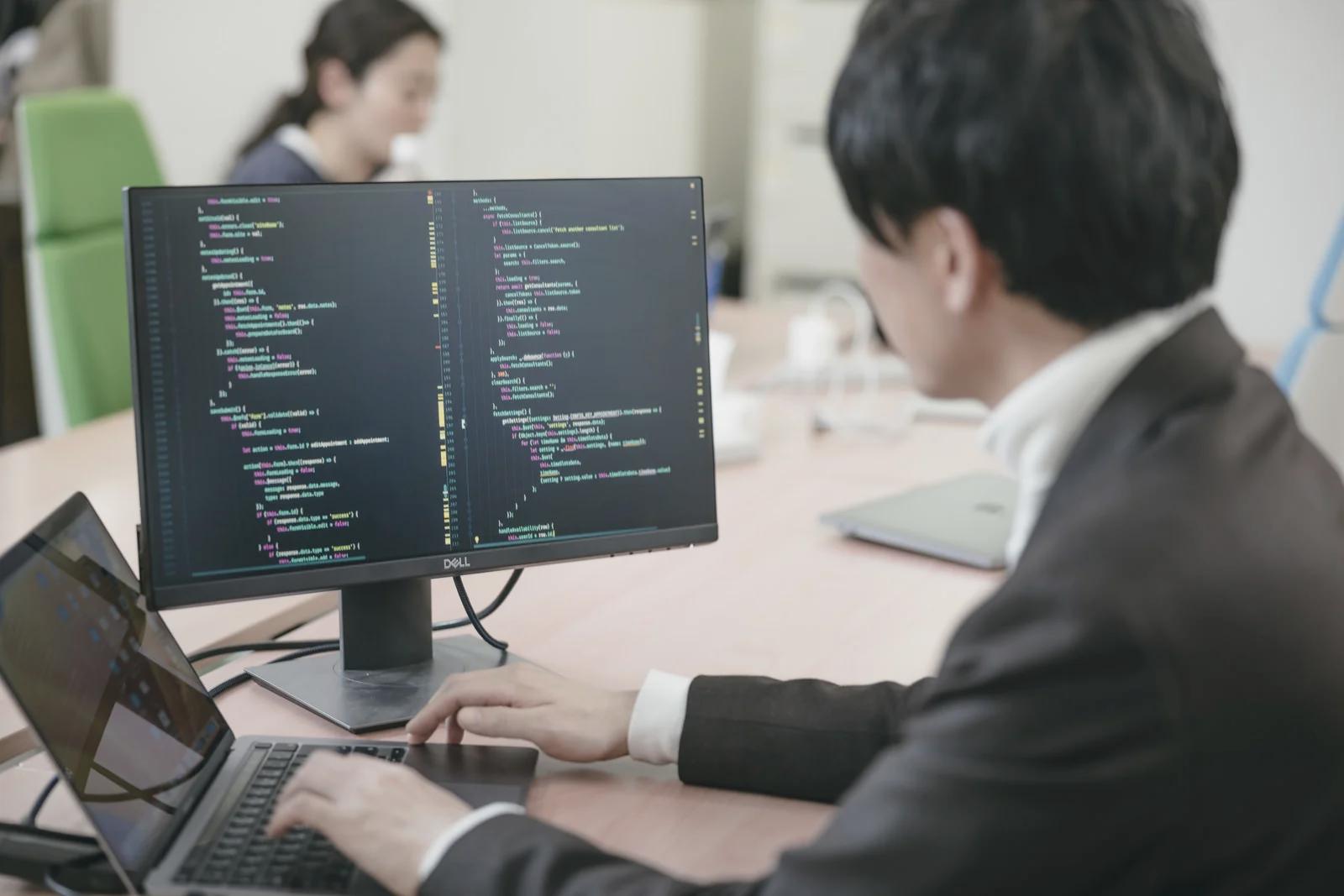
PCモニターは一度購入すると長く使い続けることが多く、「気づいたら10年近く使っていた」というケースも珍しくありません。
しかし、電子機器である以上、内部部品は確実に劣化していき、ある日突然トラブルとして表面化することもあります。
表示のちらつきや輝度の低下、色味の変化などはその代表例です。
一般的にPCモニターの寿命は約5〜10年程度といわれていますが、使用環境や稼働時間によって大きく前後します。
特に長時間の連続使用や高輝度設定を常用している場合は、想定よりも早く劣化が進行する傾向があります。
そのため、単純な年数だけで判断するのではなく、状態の変化に気づけるかどうかが重要になります。
本記事では、PCモニターの寿命の目安を整理しつつ、買い替えを検討すべき具体的なサインについて詳しく解説します。
例えば以下のような症状は注意が必要です。
- 画面のちらつきや点滅が増えてきた
- 色味が以前と比べて明らかに変化している
- ドット抜けや線状のノイズが目立つようになった
- 電源のオンオフが不安定になっている
これらの兆候は、単なる一時的な不具合ではなく、内部コンポーネントの劣化が進行しているサインである可能性があります。
快適な作業環境を維持するためにも、早めに状態を見極め、適切なタイミングでの買い替えを検討することが重要です。
PCモニター寿命の平均年数と基本的な仕組み
PCモニターの寿命は一見すると曖昧な概念ですが、内部構造を理解するとその限界がどこから来るのかが明確になります。
一般的にモニターは「液晶パネル」と「バックライト」を中心に構成されており、この2つの部品の劣化が表示品質の低下を引き起こします。
特にバックライトは消耗品に近い性質を持ち、長期間の使用によって輝度が徐々に低下していきます。
また、寿命は単純な故障だけでなく、視認性や色再現性の劣化として現れる点も重要です。
つまり「まだ映るから使える」という状態でも、実用上は性能が落ちているケースが少なくありません。
液晶パネルとバックライトの劣化要因
液晶パネル自体は半永久的に近い寿命を持つといわれることもありますが、実際には周辺部品との複合劣化によって性能低下が進行します。
特に影響が大きいのはバックライトで、主にLEDが採用されている現代のモニターでも、長時間使用によって光量が減少していきます。
主な劣化要因は以下の通りです。
- LEDバックライトの光量低下
- 熱による内部部品の劣化
- 長時間の高輝度設定による負荷
- 電源回路のコンデンサ劣化
これらは単体ではなく複合的に進行するため、ある日突然壊れるというよりも、徐々に画面が暗くなったり色味が変化したりする形で現れます。
特に白色表示の黄ばみや青みの変化は、劣化の初期サインとしてよく見られる現象です。
使用時間と寿命の目安(5年〜10年の根拠)
PCモニターの寿命として一般的に語られるのが「5年〜10年」という幅ですが、これは理論値と実使用環境のバランスから導かれた目安です。
LEDバックライトの公称寿命は約3万〜6万時間とされることが多く、これは1日8時間使用した場合、おおよそ10年前後に相当します。
ただし実際には使用環境によって大きく変動します。
| 使用環境 | 想定寿命 | 特徴 |
|---|---|---|
| 軽度使用(1日3〜4時間) | 8〜10年 | 劣化が緩やか |
| 一般的使用(1日6〜8時間) | 5〜8年 | 平均的な寿命 |
| 高負荷使用(常時高輝度・長時間) | 3〜5年 | 早期劣化しやすい |
このように、寿命は単純な年数ではなく「どれだけ光を使ったか」に強く依存しています。
特に業務用途やゲーミング用途では、常時高輝度で使用されることが多く、想定より早く劣化が進む傾向があります。
そのため、年数だけで判断するのではなく、表示品質の変化や輝度低下といった実感ベースの指標を合わせて確認することが、適切な買い替え判断につながります。
PCモニター劣化の初期症状チェックリスト

PCモニターの劣化は、ある日突然完全に映らなくなるというよりも、段階的に「違和感」として現れるケースがほとんどです。
そのため初期症状を正しく把握しておくことは、買い替えタイミングを見極めるうえで非常に重要です。
特に日常的に長時間作業を行う環境では、わずかな変化を見逃しやすく、気づいたときには作業効率に影響していることもあります。
劣化の兆候は主に表示品質の変化として現れますが、それは単一の症状ではなく複合的に進行する点が特徴です。
ちらつき・輝度低下・色味変化の見分け方
最も初期に現れやすいのが、画面のちらつきや輝度の低下、そして色味の変化です。
これらはバックライトの劣化や電源回路の不安定化によって引き起こされることが多く、特に長期間使用しているモニターでは顕著になります。
見分けるポイントとしては以下が挙げられます。
- 白背景で画面がわずかに暗く感じる
- 同じ設定でも以前より明るさが不足している
- 全体的に黄色っぽい、または青みが強くなる
- 長時間使用時に画面がちらつくように見える
これらは単体では気づきにくいものの、過去の使用感と比較すると明確な差として認識できることが多いです。
特に色味の変化は写真編集やデザイン作業において致命的な影響を与えるため、軽視できないサインといえます。
また、輝度低下はユーザー側の設定変更では改善しない点が重要で、最大輝度にしても以前ほど明るく感じない場合は劣化が進行している可能性が高いです。
ドット抜けや線ノイズの危険サイン
ドット抜けや線状ノイズは、より進行した劣化または物理的な損傷の可能性を示す症状です。
ドット抜けは液晶ピクセルの一部が常時点灯または消灯してしまう状態で、初期段階では数個程度でも、徐々に増加するケースがあります。
線ノイズについては、画面に細い縦線や横線が固定的に表示される現象で、液晶パネルや内部ケーブルの接触不良、もしくはドライバ回路の劣化が原因となることが多いです。
特に注意すべきポイントは以下です。
- 再起動しても消えない固定ドットの存在
- 画面の特定位置に常に表示される線
- 表示内容に関係なく発生するノイズ
- 時間経過とともに症状が拡大する傾向
これらは一時的なソフトウェア問題ではなく、ハードウェア側の劣化である可能性が高いため、早めの診断と買い替え検討が推奨されます。
特に業務用途では、これらの症状が作業ミスや視認性低下につながるため、軽度であっても放置は望ましくありません。
PCモニターの画面トラブル原因と内部劣化の関係
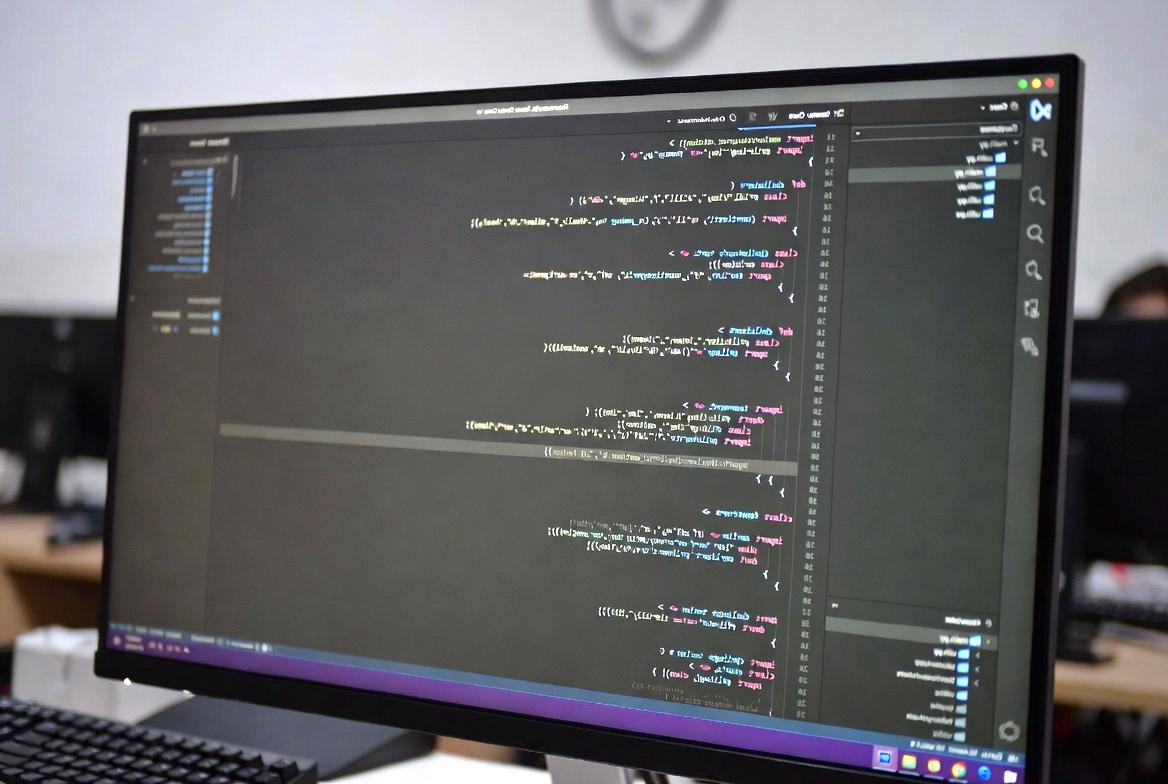
PCモニターに発生する画面トラブルは、一見すると同じような症状に見えても、その原因は大きく「モニター内部の劣化」と「外部要因」に分かれます。
この切り分けを正しく行うことは、買い替え判断だけでなく、無駄な機器交換や誤診断を避けるうえでも重要です。
特に業務用途では、原因を誤ることで不要なコストが発生するケースも少なくありません。
画面のちらつき、色の異常、表示の乱れといった症状は共通していますが、その発生メカニズムは異なります。
内部劣化の場合は徐々に進行し、外部要因の場合は突然発生することが多いという特徴があります。
バックライト寿命と輝度低下のメカニズム
モニター内部劣化の中心となるのがバックライトの寿命です。
現在主流のLEDバックライトは長寿命とされていますが、それでも使用時間の蓄積によって徐々に光量が低下していきます。
この現象は「劣化=即故障」ではなく、「気づかないうちに暗くなる」という形で進行するため厄介です。
バックライト劣化の主なメカニズムは以下の通りです。
- LED素子の発光効率の低下
- 長時間の高輝度駆動による熱ストレス
- 電源回路の経年劣化による供給不安定化
- 内部反射シートの劣化による光拡散効率低下
これらが複合的に作用することで、画面全体の明るさが徐々に低下し、白が白として見えにくくなっていきます。
特に「以前より明るさ設定を上げても暗い」と感じる場合は、バックライト寿命の終盤に近い可能性があります。
また、輝度低下は単なる視認性の問題にとどまらず、色再現性にも影響を与えます。
結果として、画像編集や映像制作などの正確な色判断が必要な作業では、実用性が大きく損なわれることになります。
GPUやケーブル由来の表示トラブルとの違い
一方で、画面トラブルのすべてがモニター側の劣化とは限りません。
GPU(グラフィックボード)やケーブルの不具合によっても、同様の症状が発生することがあります。
そのため原因切り分けは非常に重要です。
主な違いを整理すると以下のようになります。
| 項目 | モニター劣化 | GPU・ケーブル問題 |
|---|---|---|
| 症状の進行 | 徐々に悪化 | 突発的に発生 |
| 影響範囲 | 画面全体 | 一部または瞬間的 |
| 再現性 | 常に発生しやすい | 接続状態で変化 |
| 対処方法 | 買い替えが中心 | 交換・再接続で改善 |
GPUやケーブルが原因の場合、再接続や別ポートへの変更で症状が改善することが多いのに対し、モニター内部劣化は基本的に自然回復しません。
この点が最も重要な見極めポイントです。
また、ケーブルの劣化や接触不良は「一瞬のちらつき」や「特定解像度でのみ発生するノイズ」として現れることが多く、常時症状が続く場合はモニター本体の劣化を疑うべきです。
このように、同じ「画面の異常」であっても原因は多岐にわたるため、症状の出方と再現性を冷静に観察することが、適切な判断につながります。
PCモニター寿命を縮めるNGな使い方と注意点

PCモニターは精密な電子機器であり、日常的な使い方ひとつで寿命が大きく変わります。
特に意識されにくいのが「設定」と「設置環境」による負荷で、これらは知らないうちに劣化を早める要因となります。
見た目には問題がなくても、内部では確実にダメージが蓄積しているケースも多く、長期的な視点での管理が重要です。
モニター寿命を縮める要因は複数ありますが、共通しているのは「熱」と「光の過剰使用」です。
これらはバックライトや電源回路に直接的な負荷を与えるため、劣化速度に大きく影響します。
高輝度・長時間稼働による負荷
最も典型的なNG使用法が、高輝度設定のまま長時間稼働させることです。
モニターのバックライトは明るさを上げるほど消費電力と発熱が増加し、その結果として部品の劣化が加速します。
特に以下のような使い方は注意が必要です。
- 常時最大輝度での使用
- 1日10時間以上の連続稼働
- 省電力設定を無効にしたままの運用
- 暗室環境での高輝度表示
これらの条件が重なると、バックライトの寿命は理論値よりも大幅に短くなる傾向があります。
また、長時間稼働は電源回路にも負担をかけるため、突然の電源不安定やちらつきの原因にもなり得ます。
適切な明るさは環境光に合わせて調整することが基本であり、必要以上の輝度は必ずしも視認性向上につながらない点も重要です。
むしろ目の疲労を増やす要因にもなります。
高温環境や設置場所による影響
モニターの寿命において見落とされがちなのが、設置環境による温度管理です。
電子機器は熱に弱く、内部温度が高い状態が続くと部品の劣化が急速に進行します。
特にバックライトやコンデンサは熱の影響を受けやすい部品です。
問題となる設置環境の例は以下の通りです。
- 壁際に密着し排熱が妨げられている
- 直射日光が当たる場所に設置している
- 暖房機器の近くで使用している
- PC本体の排熱がモニター側に流れている
このような環境では内部温度が上昇しやすく、結果としてバックライトの劣化や表示不良のリスクが高まります。
特に夏場の室温上昇と組み合わさると、想定以上の負荷がかかることになります。
また、排熱スペースを確保することは単なる推奨ではなく、寿命を左右する重要な要素です。
背面や側面に十分な空間を確保するだけでも、温度上昇を抑え、安定した動作を維持しやすくなります。
このように、モニターの寿命はハードウェア性能だけで決まるものではなく、日々の使い方と設置環境によって大きく左右される点を理解しておくことが重要です。
ゲーミングモニターと一般モニターの寿命比較と特徴
ゲーミングモニターと一般的なオフィス向けモニターは、表示性能や応答速度だけでなく、設計思想そのものが異なります。
そのため寿命や劣化の傾向にも違いが生じます。
ただし「ゲーミングだから短命」「一般向けだから長寿命」と単純に分けられるわけではなく、使用環境と設定によって実際の寿命は大きく変動します。
特に注目すべきなのは、リフレッシュレートや輝度設定といった“駆動負荷”の違いです。
これらはバックライトや内部回路の消耗速度に影響を与えるため、寿命差の実質的な要因となります。
リフレッシュレートと消耗の関係
ゲーミングモニターの大きな特徴は、120Hz〜240Hzといった高リフレッシュレート対応です。
これにより滑らかな映像表示が可能になりますが、その分だけ内部回路や液晶駆動の更新頻度が増加します。
一般的に、リフレッシュレートと消耗の関係は以下のように整理できます。
| 種類 | リフレッシュレート | 負荷傾向 | 特徴 |
|---|---|---|---|
| 一般モニター | 60Hz | 低 | 安定性重視 |
| ゲーミングモニター | 120〜165Hz | 中 | バランス型 |
| ハイエンドゲーミング | 240Hz以上 | 高 | 応答速度重視 |
高リフレッシュレートは単純に「表示回数が多い」ため、駆動回路の負荷が増える傾向にあります。
ただし、最新のゲーミングモニターは耐久性を考慮して設計されているため、必ずしも寿命が短いとは限りません。
むしろ設計余裕のある高品質モデルでは、安定した電圧制御によって長寿命化が図られているケースもあります。
重要なのは、設定を常時最大にするかどうかであり、使用用途に応じた適切な設定運用が寿命に直結します。
ゲーミングPC環境での使用負荷
ゲーミングモニターは高性能GPUと組み合わせて使用されることが多く、その環境自体が高負荷になりやすい特徴があります。
特に高解像度かつ高フレームレートでの長時間プレイは、モニターにも継続的な負荷を与えます。
主な負荷要因は以下の通りです。
- 高フレームレート出力による常時高駆動状態
- HDRや高輝度設定によるバックライト負荷増加
- 長時間のゲームプレイによる連続稼働
- 発熱の大きいGPUとの近接配置
これらの要素が重なることで、モニター内部の温度上昇が起こりやすくなり、結果としてバックライトや電源回路の劣化が早まる可能性があります。
ただし、ゲーミングモニターはこうした使用を前提に設計されているため、適切な冷却環境と設定管理が行われていれば、一般モニターと同等以上の寿命を維持することも十分可能です。
むしろ問題となるのは「性能を最大限に使い続ける運用」であり、常時フルスペック駆動はどのモニターにとっても負荷となります。
そのため、使用シーンに応じた設定の最適化が、寿命延長の鍵となります。
モニター買い替え判断のタイミングとコスト比較
PCモニターの買い替え判断は、単純に「壊れたかどうか」ではなく、コストとパフォーマンスのバランスで考える必要があります。
特に近年はモニター価格の低下と性能向上が進んでおり、修理よりも買い替えの方が合理的になるケースが増えています。
ただし、使用年数や症状によっては修理が有効な場合もあり、一律の判断はできません。
重要なのは、現在の状態を冷静に評価し、「修理で延命できる価値があるのか」「買い替えた方が全体最適か」を見極めることです。
修理と買い替えどちらが得かの判断基準
モニターの修理は基本的にバックライト交換や電源基板の修理が中心となりますが、これらは工賃を含めると意外と高額になる傾向があります。
特にエントリーモデルの場合、修理費が新品価格に近づくことも珍しくありません。
判断の目安としては以下の通りです。
| 状況 | 修理の妥当性 | 買い替え推奨度 |
|---|---|---|
| 軽度の不具合(ケーブル・設定問題) | 高い | 低い |
| バックライト劣化 | 低い | 高い |
| 電源基板故障 | 中〜低 | 高い |
| 5年以上使用 | 低い | 非常に高い |
特に5年以上使用している場合は、修理しても他の部品が連鎖的に劣化する可能性が高く、結果的に短期間で再故障するリスクがあります。
そのため、長期的なコスト効率を考えると買い替えが現実的な選択になることが多いです。
また、最新モデルでは省電力性能や色再現性も向上しているため、単なる修理よりも作業環境全体の改善につながる点も見逃せません。
買い替えサインを見逃さないチェックポイント
モニターの買い替えタイミングは、明確な故障だけでなく「性能低下の蓄積」によって判断することが重要です。
特に日常使用では慣れによって劣化に気づきにくくなるため、定期的なチェックが推奨されます。
代表的な買い替えサインは以下の通りです。
- 明るさを最大にしても暗く感じる
- 白色が黄ばむ、または青みが強くなる
- ドット抜けや線ノイズが増えている
- 起動時や使用中にちらつきが発生する
- 電源のオンオフが不安定になる
これらの症状が複数同時に現れている場合は、内部劣化がかなり進行している可能性が高いと考えられます。
特に色味の変化と輝度低下が同時に起きている場合は、バックライト寿命が限界に近いサインといえます。
また、買い替えを判断する際には「作業効率への影響」も重要です。
わずかな表示不良でも、長時間の作業では集中力低下や目の疲労につながるため、体感的なストレスも判断基準に含めるべきです。
結果として、モニターは“完全に壊れてから交換する機器”ではなく、“性能低下を感じた時点で更新を検討する機器”であると捉える方が、全体として合理的な運用につながります。
PCモニターを長持ちさせるメンテナンス方法
PCモニターは日常的に長時間使用するデバイスでありながら、適切なメンテナンスを行うことで寿命を大きく延ばすことができます。
特に重要なのは「物理的なケア」と「電源管理」の2つであり、どちらか一方だけでは十分な効果は得られません。
見た目には単純なディスプレイでも、内部では繊細な電子部品が常に稼働しているため、定期的な配慮が必要です。
また、メンテナンスというと故障後の対応を想像しがちですが、実際には劣化を未然に防ぐ「予防的な管理」が中心になります。
この意識の違いが、結果として数年単位の寿命差を生むこともあります。
画面クリーニングと適切なケア方法
モニター表面の汚れやホコリは、単なる見た目の問題にとどまらず、表示品質やパネルの劣化にも間接的に影響を与えます。
特に皮脂や油分は長期間放置するとコーティングに悪影響を及ぼす可能性があるため、定期的な清掃が重要です。
基本的なケア方法としては以下の点が挙げられます。
- マイクロファイバークロスを使用する
- 乾拭きが基本で、強い洗剤は避ける
- 画面は電源を切ってから清掃する
- 水分を直接吹きかけない
これらを守ることで、表面コーティングの劣化を抑えつつ、視認性を維持することができます。
特にティッシュや粗い布を使用すると微細な傷が蓄積し、長期的には画面のコントラスト低下につながる可能性があります。
また、清掃頻度は使用環境にもよりますが、一般的には月1回程度の軽いケアでも十分効果があります。
ホコリの多い環境では、より短い間隔での確認が望ましいです。
電源管理とスリープ設定の最適化
モニターの寿命に大きく影響するもう一つの要素が電源管理です。
特にバックライトは通電時間に比例して劣化するため、使用していない時間にどれだけ電力をカットできるかが重要になります。
電源管理の最適化ポイントは以下の通りです。
| 設定項目 | 推奨設定 | 効果 |
|---|---|---|
| スリープ設定 | 5〜10分 | 無駄な稼働削減 |
| 画面オフ時間 | 短めに設定 | バックライト保護 |
| 明るさ自動調整 | 有効化 | 負荷軽減 |
| 夜間モード | 使用推奨 | 目と機器の負担軽減 |
特にスリープ設定を適切に行うことで、実質的な使用時間を大幅に減らすことができ、バックライトの消耗を抑える効果があります。
また、明るさを環境に応じて自動調整する機能を活用することで、常時高輝度での運用を避けることができます。
さらに、長時間離席する場合には完全に電源を切ることも有効です。
これは単なる省電力だけでなく、内部温度の低下による部品寿命の延長にもつながります。
このように、日常的な設定と習慣の積み重ねが、モニターの寿命を左右する重要な要素となります。
特別な機材やコストをかけなくても、適切な運用だけで長期的な安定性を確保することが可能です。
モニター診断ツールとキャリブレーションソフトの活用
PCモニターは経年劣化によって徐々に表示品質が変化していきますが、その変化は日常使用の中では気づきにくいものです。
そこで有効になるのが、診断ツールやキャリブレーションソフトの活用です。
これらを適切に利用することで、目視では判断しづらい劣化の進行度を客観的に把握でき、買い替えや調整の判断精度を高めることができます。
特に色再現性や輝度の変化は、作業内容によっては成果物の品質に直結するため、定期的なチェックが重要になります。
モニターは「映れば問題ない」という機器ではなく、「正しく映っているか」が価値に直結するデバイスです。
色補正とキャリブレーションの重要性
キャリブレーションとは、モニターの色・明るさ・コントラストを基準値に合わせて調整する作業です。
これを行うことで、長期間使用によってズレてきた表示特性を一定の基準に戻すことができます。
特に写真編集やデザイン作業では、わずかな色ズレが最終成果物に大きな影響を与えるため、定期的なキャリブレーションは実質的な品質管理と言えます。
主なメリットは以下の通りです。
- 色温度のズレを補正できる
- 明るさの過不足を適正化できる
- モニターごとの差異を均一化できる
- 長期使用による色変化を補正できる
これらの調整を行うことで、劣化による「なんとなく違和感がある状態」を明確な数値として可視化し、適切な対応判断につなげることができます。
特に複数モニター環境では、色の統一性を保つうえでも重要な工程です。
劣化診断ツールで状態を可視化する方法
キャリブレーションが「調整」であるのに対し、劣化診断ツールは「状態の把握」に重点を置いています。
これにより、現在のモニターがどの程度劣化しているのかを客観的に評価することが可能になります。
代表的な診断項目は以下のようなものです。
| 項目 | 内容 | 確認できる劣化 |
|---|---|---|
| 輝度測定 | 最大輝度の測定 | バックライト劣化 |
| 色域チェック | 色再現範囲の確認 | 色ずれ・劣化 |
| 均一性テスト | 画面ムラの検出 | バックライトムラ |
| 応答速度テスト | 表示遅延の確認 | パネル劣化 |
これらのテスト結果は、数値やグラフとして表示されるため、主観的な「なんとなく暗い」といった感覚よりもはるかに信頼性が高い判断材料となります。
また、定期的に診断を行うことで劣化の進行速度を把握できるため、「いつ買い替えるべきか」という判断にも役立ちます。
特に輝度低下や色域の縮小が進行している場合は、見た目以上に性能が低下している可能性が高いです。
このように、診断ツールとキャリブレーションを併用することで、モニターの状態を感覚ではなくデータとして管理できるようになり、より合理的な運用が可能になります。
PCモニター寿命のまとめと最適な買い替え判断
PCモニターの寿命は単純な年数だけで語れるものではなく、使用環境・使用時間・設定・設置状況といった複数の要素が複雑に絡み合って決まります。
一般的には5〜10年程度が目安とされますが、それはあくまで平均的な条件下での話であり、実際には3年程度で劣化が目立つケースもあれば、10年以上安定して使えるケースも存在します。
重要なのは「まだ映るかどうか」ではなく、「正常な表示品質を維持できているかどうか」という視点です。
モニターは映像を出力できれば動作としては成立しますが、輝度低下や色ずれが進行している場合、すでに実用上の性能は低下している可能性があります。
特に長時間のPC作業やクリエイティブ用途では、そのわずかな劣化が集中力や成果物の品質に直結するため、見過ごすべきではありません。
これまで解説してきたように、劣化は主にバックライトの寿命と内部回路の経年変化によって進行します。
特にLEDバックライトは長寿命とはいえ、時間の経過とともに確実に光量が低下し、画面全体の明るさや色の鮮やかさに影響を与えます。
さらに、電源基板やコンデンサの劣化が重なることで、ちらつきや不安定動作といった症状が現れることもあります。
一方で、モニターの不調がすべて劣化に起因するわけではありません。
ケーブルの接触不良やGPU側の問題で似た症状が出ることもあり、正しい切り分けが重要です。
そのため、診断ツールやキャリブレーションソフトを活用し、客観的なデータとして状態を把握することが、適切な判断につながります。
ここで、買い替え判断の基本的な考え方を整理すると次のようになります。
- 輝度を最大にしても暗く感じる場合はバックライト劣化の可能性が高い
- 色味の変化(黄ばみ・青み)はパネル劣化のサイン
- ドット抜けや線ノイズが増加している場合はハードウェア劣化が進行
- 再起動やケーブル交換で改善しない症状は本体起因の可能性が高い
- 使用年数が5年以上かつ複数症状がある場合は買い替え優先度が高い
これらの条件が重なった場合、修理よりも買い替えの方が合理的になるケースがほとんどです。
特に近年はモニターの価格性能比が大きく向上しており、同価格帯でも解像度・色再現性・リフレッシュレートなどが改善されています。
そのため、単なる「修理で延命する」という選択よりも、新しい環境へ移行するメリットの方が大きくなる傾向があります。
また、買い替えは単なる機器更新ではなく、作業環境全体の質を引き上げる機会でもあります。
例えば、色再現性の向上によって写真や映像の編集精度が高まり、リフレッシュレートの向上によってスクロールやゲーム操作の体感が改善されるなど、日常的な快適性に直結します。
一方で、まだ十分に使えるモニターを早期に手放す必要はありません。
重要なのは「劣化の兆候を正しく把握し、必要なタイミングで判断すること」です。
過剰な早期買い替えはコスト増につながり、逆に過度な延命は作業効率や目の疲労を悪化させる可能性があります。
最終的には、モニターの寿命判断は機械的な年数ではなく、「視覚的な違和感」「作業への影響」「修理コストとの比較」という三つの軸で総合的に行うことが最も合理的です。
このバランスを意識することで、無駄な出費を抑えつつ、常に快適な作業環境を維持することができます。


コメント