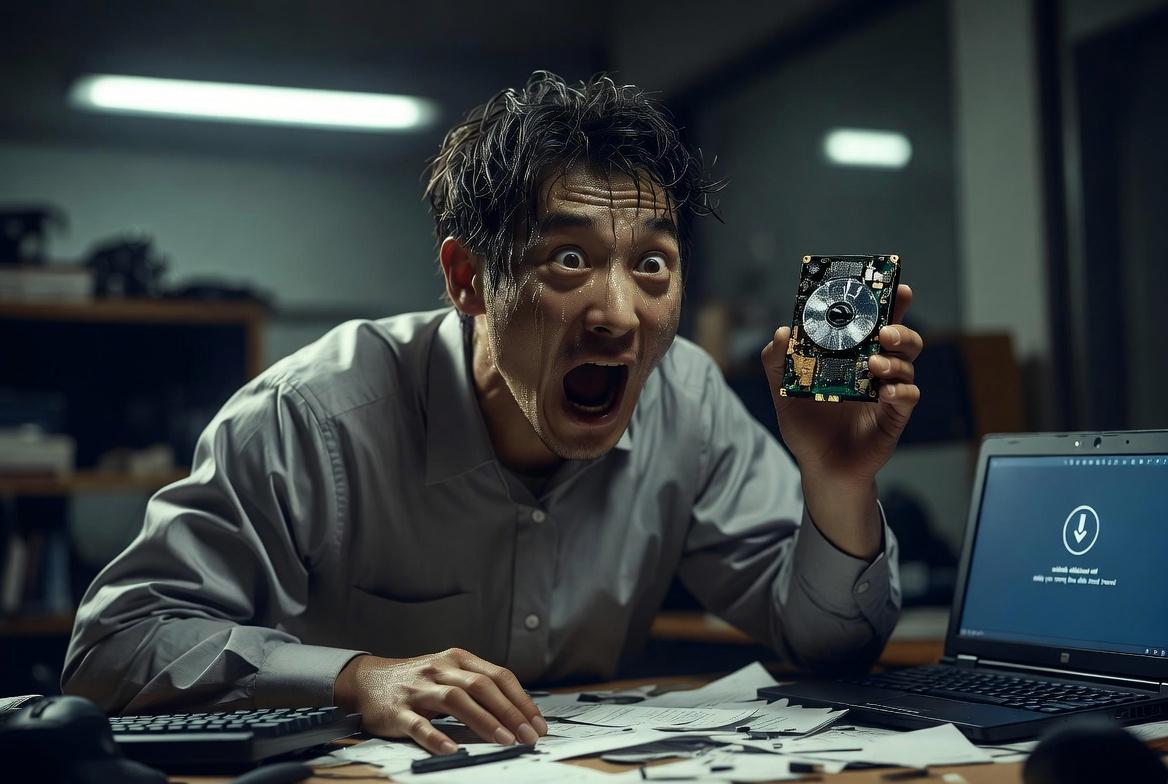
動画編集用のノートPCを選ぶ際、「とりあえず動けばいい」「予算内で収まれば十分」と考えてしまう方は少なくありません。
しかし、その判断が後々の作業効率やストレスに直結し、結果として買い替えや追加投資を招くケースは非常に多いのが実情です。
いわゆる“安物買いの銭失い”は、特に動画編集という負荷の高い用途において顕著に表れます。
動画編集では、単にソフトが起動するだけでは不十分です。
プレビューの滑らかさ、書き出し速度、複数トラックの同時処理など、快適な作業環境を支えるためには一定以上のスペックが不可欠です。
ここを見誤ると、「思ったより重い」「頻繁にフリーズする」といった問題に悩まされることになります。
本記事では、数あるスペックの中でも絶対に妥協してはいけない3つの重要ポイントに絞って解説します。
これらを押さえておくだけで、無駄な出費を防ぎつつ、長く快適に使える1台を選ぶ判断軸が手に入ります。
購入前に必ず確認しておきたい、本質的なチェックポイントを整理していきます。
動画編集ノートPCで失敗する人の共通点と選び方の落とし穴

動画編集用のノートPC選びで後悔してしまう人には、いくつか共通した傾向があります。
それは「価格」や「カタログスペック」だけを基準に判断してしまう点です。
一見すると十分に見える性能であっても、実際の編集作業においては想定以上の負荷がかかるため、結果として快適に使えないケースが少なくありません。
特に近年は、フルHDに加えて4K動画の編集も一般的になり、処理負荷は以前とは比較にならないほど高まっています。
この変化を見落としたままエントリークラスのノートPCを選んでしまうと、購入直後からストレスを感じることになります。
ここでは、なぜこうした失敗が起きるのか、その構造を整理していきます。
安物買いの銭失いが起きる理由と動画編集の負荷
動画編集は、パソコンの中でも特に負荷の高い作業のひとつです。
単純な文書作成やブラウジングとは異なり、大容量の動画データを扱いながら、リアルタイムでエフェクトやトランジションを適用していく必要があります。
そのため、CPU・メモリ・ストレージのすべてに継続的な負荷がかかります。
安価なノートPCは、こうした負荷を前提に設計されていないことが多く、結果として動作の遅延やフリーズが頻発します。
特にプレビュー再生がカクついたり、書き出しに極端な時間がかかったりすると、作業効率は大きく低下します。
最初は「少し遅い程度」と感じていても、編集回数が増えるほどそのストレスは蓄積していきます。
さらに厄介なのは、一度スペック不足を感じてしまうと、後からの改善が難しい点です。
ノートPCはパーツの交換や増設に制限があるため、結果として買い替えを余儀なくされるケースも珍しくありません。
これがまさに安物買いの銭失いの典型例です。
初期投資を抑えたつもりが、最終的には余計な出費につながる構造になっています。
スペック表だけでは判断できない実用性能
もう一つ見落とされがちなのが、「スペック表と実際の使用感は必ずしも一致しない」という点です。
たとえば同じCPU名やメモリ容量であっても、冷却性能やストレージ速度、内部構成の違いによって体感速度は大きく変わります。
以下のように、スペック表では見えにくい要素が実用性能に大きく影響します。
| 要素 | スペック表での見え方 | 実際の影響 |
|---|---|---|
| 冷却性能 | 記載されないことが多い | 長時間作業時の性能低下に直結 |
| ストレージ速度 | 容量のみ記載されがち | 読み書き速度で編集効率が変化 |
| 電力制御 | 詳細不明なことが多い | CPU性能の持続力に影響 |
このように、カタログ上では同等に見えるモデルでも、実際の編集作業では明確な差が出ます。
特にノートPCは発熱と電力制限の影響を受けやすく、スペック通りの性能を常に発揮できるとは限りません。
そのため、単純に「数値が高いから安心」と考えるのではなく、実際の使用シーンを前提にした判断が重要になります。
レビューやベンチマーク結果を確認することはもちろんですが、どのような作業をどの程度の頻度で行うのかを具体的に想定することが、失敗を避けるうえで非常に有効です。
動画編集用ノートPC選びにおいては、表面的なスペックではなく、実用性能を見極める視点が欠かせません。
ここを押さえるだけでも、選択の精度は大きく向上します。
なぜCPU性能は動画編集ノートPCで最重要なのか
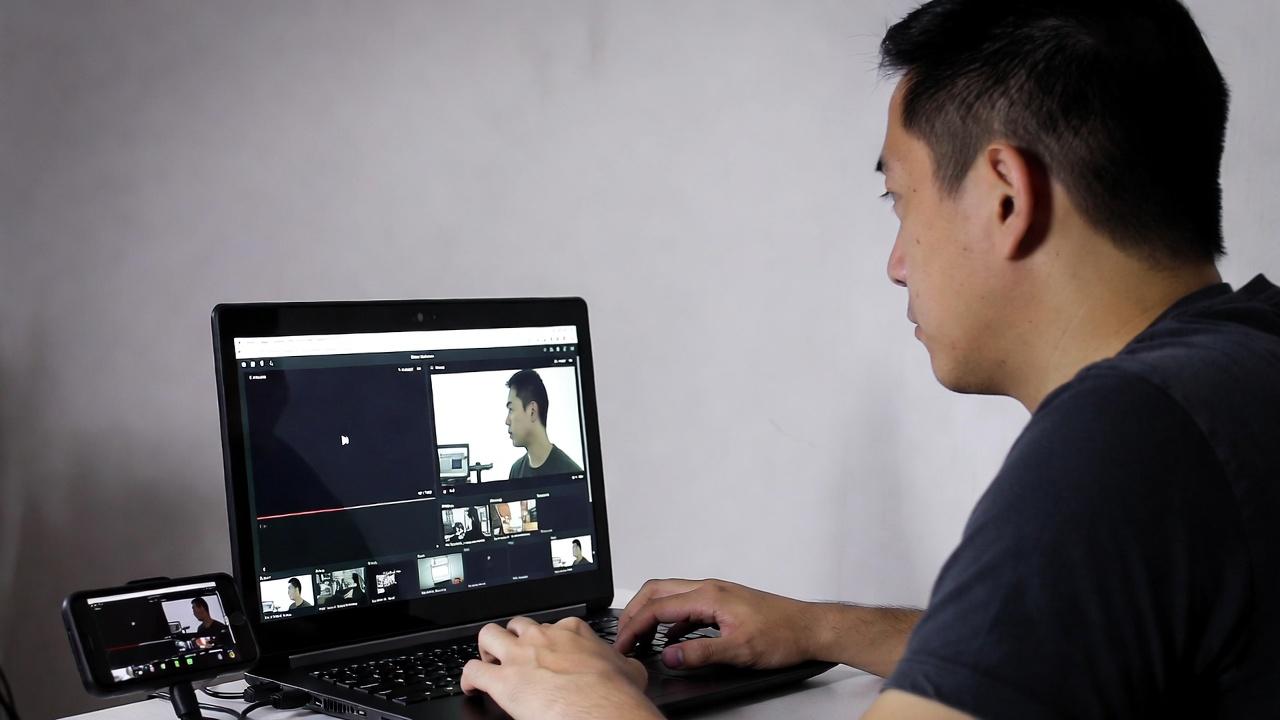
動画編集用ノートPCにおいて、最も優先すべきパーツはCPUです。
ストレージやメモリも重要ではありますが、編集作業全体の処理を統括する中核はCPUであり、その性能が快適さを大きく左右します。
特にレンダリングやエンコードといった処理はCPU依存度が高く、ここが弱いとどれだけ他のパーツが優れていても、全体のパフォーマンスは頭打ちになります。
近年の動画編集ソフトはマルチコア・マルチスレッドへの最適化が進んでおり、単純なクロック数だけでなく、コア数やスレッド数も重要な指標となっています。
そのため、従来の「動けばよい」という基準でCPUを選んでしまうと、実際の作業で大きな差を感じることになります。
CPUは後から交換できないケースがほとんどであるため、最初の選定が極めて重要です。
レンダリング速度とCPUコア数・スレッド数の関係
動画編集におけるレンダリング処理は、複数のフレームを並列で処理することで高速化されます。
この際に重要となるのが、CPUのコア数とスレッド数です。
コア数が多いほど同時に処理できるタスクが増え、結果として書き出し時間の短縮につながります。
例えば、同じ世代のCPUであっても、4コアと8コアではレンダリング速度に明確な差が生まれます。
さらにスレッド数が多い場合、より細かい並列処理が可能となり、効率よく処理を分散できます。
以下に、コア数と動画編集時の体感差の一例を示します。
| コア数 | スレッド数 | レンダリング速度の傾向 | 実用性 |
|---|---|---|---|
| 4コア | 8スレッド | 遅め | 軽い編集向け |
| 6コア | 12スレッド | 標準的 | フルHD編集に適応 |
| 8コア以上 | 16スレッド以上 | 高速 | 4K編集でも快適 |
このように、コア数とスレッド数は単なる数値ではなく、作業時間そのものに直結する要素です。
特に長時間の動画や高解像度素材を扱う場合には、コア数の多さがそのまま生産性に影響すると考えてよいでしょう。
低性能CPUで起きるフリーズや遅延の実例
CPU性能が不足している場合、最も顕著に現れるのが動作の不安定さです。
具体的には、タイムライン上での再生がスムーズに行えず、コマ落ちや音ズレが発生します。
また、エフェクトやカラー補正を追加した瞬間に動作が極端に重くなることもあります。
さらに深刻なのは、編集中にソフトがフリーズするケースです。
CPUが処理しきれない状態が続くと、アプリケーション全体が応答しなくなり、最悪の場合は強制終了を余儀なくされます。
このとき、保存していない作業内容が失われるリスクもあり、精神的な負担も無視できません。
書き出し時にも問題は顕在化します。
低性能CPUではエンコード処理に非常に時間がかかり、数分の動画でも数十分から数時間を要することがあります。
この待ち時間は作業効率を著しく低下させ、結果として編集作業そのもののモチベーションにも影響します。
こうしたトラブルは一時的なものではなく、作業のたびに繰り返されるため、長期的に見れば大きなストレスとなります。
動画編集においてCPU性能を軽視することは、単に「遅い」という問題にとどまらず、作業体験全体を損なう要因になります。
そのため、動画編集用ノートPCを選ぶ際には、CPU性能を最優先で検討することが不可欠です。
多少の価格差があっても、長期的な作業効率と快適性を考えれば、適切なCPUへの投資は極めて合理的な判断といえます。
メモリ容量はどこまで必要?動画編集ノートPCの適正ライン

動画編集用ノートPCを選ぶうえで、CPUに次いで重要になるのがメモリ容量です。
メモリは作業中のデータを一時的に保持する領域であり、その容量が不足すると処理全体の流れが滞ります。
特に動画編集では、複数の映像素材やエフェクト、音声トラックを同時に扱うため、一般的な用途と比較して格段に多くのメモリを消費します。
「とりあえず8GBあれば動く」という認識は依然として見られますが、これは現在の動画編集環境においてはやや楽観的すぎる判断です。
確かに軽い編集であれば動作自体は可能ですが、快適性という観点では大きな制約が生じます。
メモリはCPUの処理を支える土台でもあるため、ここが不足すると本来の性能を発揮できなくなります。
8GB・16GB・32GBの違いと実際の作業効率
メモリ容量による違いは、単なる数値以上に体感として明確に現れます。
特にタイムライン操作やプレビュー再生、ソフトの応答速度に直結するため、容量ごとの特性を理解しておくことが重要です。
以下に、代表的な容量ごとの特徴を整理します。
- 8GBは軽い編集や簡単なカット作業には対応可能だが、複数トラックやエフェクト使用時に動作が不安定になりやすい
- 16GBはフルHD編集において標準的で、多くのユーザーにとって現実的な快適ライン
- 32GBは4K編集や高度なエフェクト処理でも余裕があり、プロ用途にも対応可能
このように、用途によって適正なラインは異なりますが、現在の基準で言えば最低でも16GB、余裕を持つなら32GBというのが現実的な選択です。
特に長時間の動画や複雑な編集を想定している場合は、メモリ容量がそのまま作業効率に直結します。
また、複数のアプリケーションを同時に使用するケースも見逃せません。
動画編集ソフトに加えて、ブラウザや素材管理ツールを開いていると、それだけで数GB単位のメモリが消費されます。
こうした実運用を考慮すると、余裕のある容量設計が不可欠です。
メモリ不足によるクラッシュや動作不良のリスク
メモリが不足した状態では、パソコンはストレージを仮想メモリとして代用し始めます。
しかし、ストレージはメモリと比較して圧倒的に速度が遅いため、この状態になると全体の動作が急激に低下します。
いわゆる「重い」と感じる状態の多くは、このメモリ不足が原因です。
さらに深刻なのは、編集中のクラッシュやデータ破損のリスクです。
メモリが限界に達すると、アプリケーションが正常に動作できなくなり、突然終了することがあります。
特に長時間の編集作業では、このリスクは無視できません。
保存前にクラッシュした場合、作業内容が失われる可能性もあります。
実際の現場では、以下のような症状が典型的です。
- タイムライン操作時に極端な遅延が発生する
- プレビュー再生が停止またはカクつく
- 編集ソフトが突然終了する
- 他のアプリケーションが巻き込まれて不安定になる
こうした問題は一度発生すると作業全体のリズムを崩し、効率だけでなく集中力にも影響を与えます。
動画編集は積み重ねの作業であるため、小さなストレスの蓄積が最終的な品質にも関わってきます。
そのため、メモリ容量は「動くかどうか」ではなく、安定して作業を継続できるかという視点で選ぶことが重要です。
適切な容量を確保することで、無駄なトラブルを回避し、結果として快適な制作環境を維持することができます。
ストレージはSSD一択!動画編集に最適な構成とは
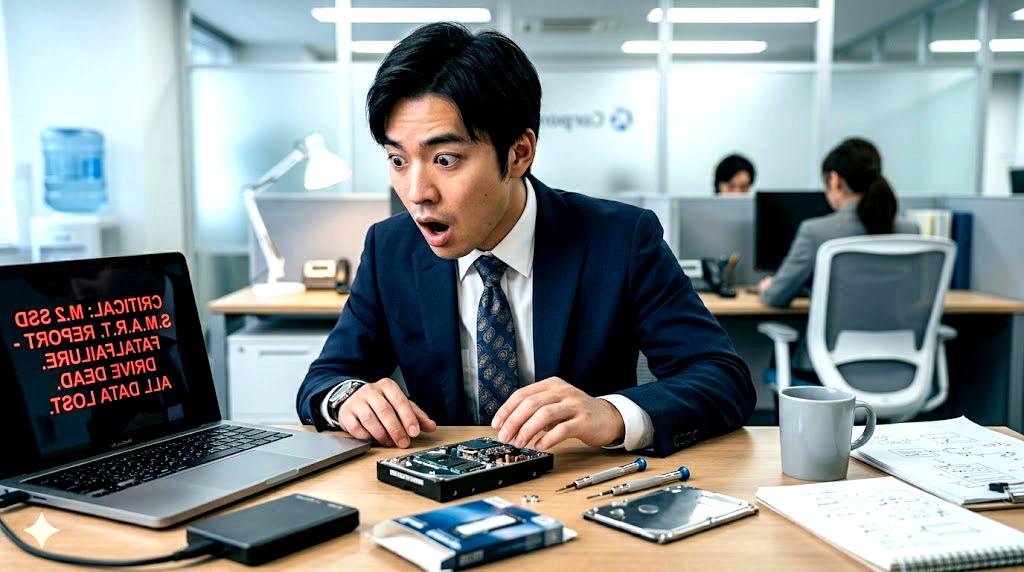
動画編集用ノートPCにおいて、ストレージの選択は単なる保存容量の問題ではありません。
実際には、作業スピードや快適性に直結する極めて重要な要素です。
結論から言えば、現代の動画編集環境ではSSDは必須であり、HDDをメインストレージとして選ぶ選択肢は現実的ではありません。
動画編集では、大容量の動画ファイルを頻繁に読み書きします。
さらに、タイムライン上でのプレビューやキャッシュ処理など、ストレージへのアクセスは断続的かつ高速であることが求められます。
このときストレージの速度が遅いと、CPUやメモリが十分でも全体のパフォーマンスが制限されてしまいます。
また、近年の編集ソフトはバックグラウンドでキャッシュデータを生成する仕組みを採用しており、これもストレージ性能に大きく依存します。
したがって、単純な容量だけでなく、読み書き速度まで含めた総合的な性能で判断する必要があります。
SSDとHDDの違いと動画編集への影響
SSDとHDDの最大の違いは、データの読み書き速度です。
SSDはフラッシュメモリを使用するため高速アクセスが可能である一方、HDDは物理的なディスクの回転に依存するため、どうしても速度面で劣ります。
以下に両者の違いを整理します。
| 項目 | SSD | HDD |
|---|---|---|
| 読み書き速度 | 非常に高速 | 低速 |
| 起動時間 | 短い | 長い |
| 動画編集適性 | 高い | 低い |
| 振動・衝撃耐性 | 強い | 弱い |
動画編集において、この速度差は体感レベルで明確に現れます。
例えば、素材の読み込みやプロジェクトファイルの保存、キャッシュ生成の速度など、あらゆる場面でSSDの優位性が発揮されます。
HDDの場合、これらの処理がボトルネックとなり、作業のテンポが大きく損なわれます。
特に顕著なのがプレビュー再生時です。
SSDであればスムーズに再生される場面でも、HDDでは読み込みが追いつかず、カクつきや停止が発生することがあります。
これは編集作業のストレスに直結するため、見過ごすことはできません。
そのため、動画編集用ノートPCでは、OSやソフトだけでなく、作業用データも含めてSSDに配置することが基本となります。
外付けSSDやクラウドストレージの活用方法
ノートPCは内部ストレージの容量に限りがあるため、外部ストレージの活用も重要な戦略になります。
特に動画データは容量が大きくなりがちで、内部SSDだけではすぐに不足する可能性があります。
そこで有効なのが、外付けSSDやクラウドストレージの併用です。
それぞれに役割を持たせることで、効率的なデータ管理が可能になります。
- 外付けSSDは高速な作業領域として使用し、編集中の素材やプロジェクトを配置する
- クラウドストレージはバックアップやアーカイブ用途として活用し、データ消失リスクを低減する
- 内部SSDはOSや編集ソフト専用とし、常に余裕のある状態を維持する
このように役割を分担することで、ストレージのボトルネックを回避しながら、快適な作業環境を維持できます。
特に外付けSSDは近年高速化が進んでおり、内蔵SSDに近いパフォーマンスを発揮する製品も増えています。
一方でクラウドストレージは、物理的な故障リスクからデータを守る手段として非常に有効です。
動画編集ではデータの価値が高いため、単一の保存先に依存するのは避けるべきです。
結果として、動画編集に最適なストレージ構成は「高速なSSDを中心に据えつつ、外部ストレージで補完する」形になります。
ストレージは単なる保管場所ではなく、作業効率を支える基盤であるという視点を持つことが、失敗しない環境構築につながります。
GPUは必要?動画編集ノートPCにおけるグラフィック性能の考え方

動画編集用ノートPCを検討する際、CPUやメモリほど明確に語られないものの、無視できないのがGPUの存在です。
GPUは本来グラフィック描画を担うパーツですが、近年では動画編集ソフトにおいても重要な役割を果たしています。
特にエフェクト処理やカラーグレーディング、エンコードの一部などはGPUによる高速化が進んでおり、対応環境では明確なパフォーマンス差が生まれます。
ただし、GPUは「搭載されていれば安心」という単純なものではありません。
CPUとのバランスや使用するソフトウェアの最適化状況によって、その恩恵の大きさは変わります。
そのため、闇雲に高性能GPUを選ぶのではなく、自身の用途に応じた適切な判断が求められます。
GPUあり・なしで変わる編集体験の差
GPUの有無による違いは、特にリアルタイム処理の快適性に顕著に現れます。
GPUが搭載されている場合、エフェクトやトランジションの描画が高速化され、タイムライン上での操作が滑らかになります。
これにより、編集作業のテンポが維持され、試行錯誤もしやすくなります。
一方、GPUがない、あるいは性能が低い場合、これらの処理は主にCPUに依存することになります。
その結果、負荷が集中し、再生のカクつきや操作遅延が発生しやすくなります。
特に複数のエフェクトを重ねた場合や、高解像度素材を扱う場合には差が顕著です。
以下に、GPUの有無による体感差を整理します。
| 項目 | GPUあり | GPUなし |
|---|---|---|
| プレビュー再生 | 滑らか | カクつきやすい |
| エフェクト処理 | 高速 | 遅延しやすい |
| 書き出し速度 | 短縮される場合あり | CPU依存で時間がかかる |
| 操作レスポンス | 良好 | 重くなりがち |
このように、GPUは編集体験そのものを底上げする役割を持っています。
特に近年の動画編集ソフトはGPUアクセラレーションを前提とした設計が増えており、対応環境ではその恩恵を無視することはできません。
初心者が無理にハイスペックGPUを選ぶ必要はあるか
一方で、すべてのユーザーに高性能GPUが必要かというと、必ずしもそうではありません。
初心者や軽度な編集用途であれば、ミドルレンジのGPU、あるいはCPU内蔵GPUでも十分対応可能なケースがあります。
重要なのは、自身の作業内容と必要な性能を見極めることです。
例えば、フルHDのカット編集や簡単なテロップ挿入が中心であれば、極端に高価なGPUを選ぶメリットは限定的です。
一方で、4K編集や複雑なカラー調整、複数レイヤーの合成を行う場合には、GPU性能が作業効率に直結します。
また、ノートPCの場合はGPUの発熱や消費電力も考慮すべき要素です。
高性能GPUを搭載したモデルは、冷却性能や筐体設計にも影響を受けるため、単純にスペックだけで判断するとバランスを崩す可能性があります。
したがって、GPU選びにおいては「最大性能」ではなく、用途に対して過不足のない構成を選ぶことが重要です。
必要以上に高価なGPUへ投資するよりも、CPUやメモリとのバランスを整えた構成のほうが、結果として満足度の高い環境につながります。
動画編集ノートPCにおけるGPUは、あくまで全体性能を補完する存在です。
その役割を正しく理解したうえで選択することが、無駄のない構成を実現するための鍵となります。
コスパ重視でも安心な動画編集向けノートPCの選び方とおすすめ系統

動画編集用ノートPCを選ぶ際、性能を重視するあまり価格が大きく膨らんでしまうケースは珍しくありません。
しかし実際には、ポイントを押さえればコストパフォーマンスを維持しつつ、十分に実用的な環境を構築することは可能です。
重要なのは「どこに予算をかけ、どこを抑えるか」という判断基準を明確に持つことです。
まず前提として、CPU・メモリ・ストレージの基本性能は一定ラインを下回らないことが条件になります。
そのうえで、ディスプレイ品質や筐体素材、付加機能といった部分でコスト調整を行うのが現実的です。
これにより、無駄な出費を抑えながらも、編集作業に支障のない構成を実現できます。
また、メーカーやシリーズごとの設計思想にも注目する必要があります。
同じ価格帯でも、ビジネス向け、クリエイター向け、ゲーミング向けといった用途別に最適化されており、それぞれ強みが異なります。
この違いを理解することが、コストと性能のバランスを見極めるうえで重要です。
ThinkPadやASUSなど信頼性の高いモデルの特徴
信頼性を重視する場合、長年の実績を持つブランドやシリーズを選ぶことは有効な判断です。
たとえばThinkPadシリーズは、堅牢性と安定性に定評があり、長時間の作業にも耐える設計が特徴です。
キーボードの打鍵感や放熱設計など、実用面に配慮された作りは、動画編集のような継続的な負荷がかかる用途に適しています。
一方でASUSのノートPCは、比較的手頃な価格帯から高性能モデルまで幅広く展開されており、コストパフォーマンスに優れた選択肢が豊富です。
特にクリエイター向けやハイパフォーマンスモデルでは、CPUやGPUのバランスがよく、動画編集用途にも適した構成が見られます。
以下に、代表的な特徴を整理します。
| ブランド | 特徴 | 向いている用途 |
|---|---|---|
| ThinkPad | 高い耐久性と安定性 | 長時間の編集作業 |
| ASUS | コスパと性能のバランス | 幅広い編集用途 |
このように、ブランドごとの特性を理解することで、自身の用途に適したモデルを選びやすくなります。
単純なスペック比較だけでなく、設計思想や実際の使用感も考慮することが、長期的な満足度につながります。
ゲーミングノートが動画編集に向いている理由
動画編集用途において、近年注目されているのがゲーミングノートPCです。
本来はゲーム用途を想定した製品ですが、その高性能な構成は動画編集とも非常に相性が良いとされています。
ゲーミングノートの特徴は、まず高性能なCPUとGPUを標準的に搭載している点です。
これにより、レンダリングやエフェクト処理といった負荷の高い作業にも余裕を持って対応できます。
また、冷却性能が重視されているため、長時間の高負荷状態でもパフォーマンスが安定しやすいという利点があります。
さらに、高リフレッシュレートのディスプレイや高速ストレージなど、全体的な応答性の高さも編集作業に好影響を与えます。
タイムライン操作やプレビュー再生が滑らかになることで、作業効率の向上が期待できます。
ただし、ゲーミングノートには重量や消費電力、デザインといった面での特徴もあるため、用途や使用環境とのバランスを考える必要があります。
とはいえ、同価格帯で比較した場合、性能面では非常に優れた選択肢となることが多く、結果としてコストパフォーマンスに優れるケースも少なくありません。
総合的に見ると、コスパ重視で動画編集ノートPCを選ぶ場合、ゲーミングノートは有力な候補となります。
性能を優先しつつ価格を抑えたい場合には、積極的に検討する価値があるカテゴリといえるでしょう。
動画編集ノートPC選びで後悔しないためのチェックリスト

動画編集用ノートPCは決して安い買い物ではなく、一度選択を誤ると長期間にわたってストレスを抱えることになります。
そのため、購入前には感覚的な判断ではなく、一定の基準に基づいたチェックが不可欠です。
特に動画編集という用途は要求スペックが明確であるため、事前に確認すべきポイントを整理しておくことで、失敗のリスクを大きく下げることができます。
重要なのは「今の用途だけでなく、少し先の使い方も見据えること」です。
動画の解像度や編集スタイルは年々高度化しており、現時点でギリギリのスペックでは、すぐに物足りなくなる可能性があります。
そのため、余裕を持った構成を意識することが、結果として長く快適に使うための鍵となります。
購入前に確認すべき具体的スペック一覧
動画編集ノートPCを選ぶ際には、単に「高性能かどうか」ではなく、各パーツがバランスよく構成されているかを確認することが重要です。
特定のパーツだけが優れていても、他がボトルネックとなれば本来の性能は発揮されません。
以下に、最低限チェックしておきたい主要スペックを整理します。
| 項目 | 推奨基準 | 確認ポイント |
|---|---|---|
| CPU | 6コア以上 | 世代とスレッド数も確認 |
| メモリ | 16GB以上 | 増設可否も重要 |
| ストレージ | SSD 512GB以上 | NVMe対応かどうか |
| GPU | ミドルクラス以上 | 編集ソフトとの相性 |
| ディスプレイ | フルHD以上 | 色域や輝度も考慮 |
このように、各要素を個別に見るのではなく、全体として整合性が取れているかを確認することが大切です。
特にCPUとメモリ、ストレージのバランスは、体感速度に直結するため軽視できません。
また、スペック表に記載されていない部分にも注意が必要です。
たとえばストレージの種類が明記されていない場合、低速な構成である可能性もあります。
このような細部まで確認することで、購入後のギャップを防ぐことができます。
長く使うための拡張性と冷却性能の重要性
ノートPCはデスクトップと異なり、後からのパーツ交換に制限があるため、拡張性の有無は長期使用において大きな意味を持ちます。
たとえばメモリやストレージが増設可能なモデルであれば、将来的な用途の変化にも柔軟に対応できます。
一方で、すべてがオンボードで固定されている場合、スペック不足を感じた時点で買い替えを検討せざるを得ません。
さらに見落とされがちなのが冷却性能です。
動画編集は長時間にわたり高負荷が続く作業であるため、冷却が不十分な場合、内部温度の上昇により性能が自動的に制限されます。
これをサーマルスロットリングと呼びますが、スペック上は高性能でも、実際にはその性能を維持できない原因となります。
冷却性能はカタログ上では判断しにくい要素ですが、筐体の厚みや通気設計、レビュー評価などからある程度推測することが可能です。
特に薄型軽量モデルは携帯性に優れる反面、冷却に制約がある場合も多いため、用途とのバランスを慎重に見極める必要があります。
結果として、動画編集ノートPCを長く使い続けるためには、単なるスペックの高さだけでなく、拡張性と冷却性能を含めた総合的な設計を重視することが重要です。
この視点を持つことで、購入後の満足度は大きく変わります。
安物買いを防ぐ動画編集ノートPC選びの結論

ここまで解説してきた通り、動画編集用ノートPCの選定において最も重要なのは「表面的な安さに惑わされないこと」です。
価格だけを基準に選んだ結果、作業効率の低下やストレスの増大を招き、最終的には買い替えや追加投資が必要になるケースは非常に多く見られます。
これこそが典型的な“安物買いの銭失い”であり、避けるべき状況です。
動画編集という用途は、パソコンの中でも特に負荷が高く、各パーツに対してバランスよく性能が求められます。
そのため、どこか一つでも妥協してしまうと、全体のパフォーマンスに悪影響が及びます。
特にCPU・メモリ・ストレージは基盤となる要素であり、ここを軽視すると快適な作業環境は実現できません。
結論として、動画編集ノートPC選びでは「必要十分な性能を確保すること」が最優先です。
ここで言う必要十分とは、単に現在の用途を満たすだけでなく、今後の作業内容の変化にもある程度対応できる余裕を含んだものを指します。
短期的な節約よりも、中長期的な効率と安定性を重視する視点が重要です。
判断の指針としては、以下のような基準が現実的です。
- CPUは6コア以上を基準とし、可能であれば8コアクラスを選択する
- メモリは最低16GB、長期使用を見据えるなら32GBを検討する
- ストレージはNVMe SSDを前提とし、容量と速度の両立を意識する
- GPUは用途に応じて選定し、過剰投資を避けつつ不足も防ぐ
これらは単なる推奨値ではなく、実際の編集作業において快適性を維持するための現実的なラインです。
特にCPUとメモリは後からの変更が難しいため、初期段階で適切な選択を行うことが重要になります。
また、見落とされがちですが、ノートPCという形態そのものの制約も理解しておく必要があります。
デスクトップと比較して拡張性や冷却性能に限界があるため、同じスペックでも実効性能には差が出ることがあります。
そのため、単純な数値比較だけでなく、筐体設計やレビュー評価なども含めた総合的な判断が求められます。
以下に、判断軸を整理した表を示します。
| 観点 | 重視すべきポイント | 妥協の可否 |
|---|---|---|
| CPU | コア数・世代 | 妥協しない |
| メモリ | 容量・拡張性 | 妥協しない |
| ストレージ | SSD・速度 | 妥協しない |
| GPU | 用途適合性 | 条件付きで可 |
| デザイン・重量 | 携帯性 | 妥協可能 |
このように整理すると、「どこにコストをかけるべきか」が明確になります。
すべてを最高スペックにする必要はありませんが、優先順位を誤らないことが重要です。
さらに重要なのは、自身の用途を具体的に言語化することです。
どの解像度の動画を扱うのか、どの程度の編集を行うのか、どれくらいの頻度で作業するのか。
これらを明確にすることで、過不足のない構成を選びやすくなります。
逆にここが曖昧なままでは、過剰スペックによる無駄な出費、あるいは性能不足による不満のどちらかに陥りやすくなります。
最終的に、動画編集ノートPC選びで後悔しないためには、「安さ」ではなく「価値」で判断することが不可欠です。
初期投資が多少高くなったとしても、それによって得られる作業効率や快適性、そして長期的な安定性を考慮すれば、その差は十分に回収可能です。
動画編集は創造的な作業であると同時に、機材性能に大きく依存する分野でもあります。
だからこそ、道具選びの段階で妥協しないことが、結果としてクオリティの高いアウトプットにつながります。
冷静な判断と明確な基準を持つことが、“安物買い”を避ける最も確実な方法です。


コメント