
ノートPCやデスクトップPCの価格が上がるなか、「できるだけ予算を抑えつつ、ちゃんと使える1台がほしい」と考える人は増えています。
その候補としてよく挙がるのが、中古PCと整備済みPCです。
どちらも新品より安く購入できる選択肢ですが、名前が似ているため、違いが分かりにくいと感じる方も少なくありません。
しかし、この2つは単なる呼び方の違いではありません。
販売前の点検内容、部品交換の有無、保証体制、初期不良への対応、そして購入後に得られる安心感まで、実際には比較すべきポイントがいくつもあります。
価格だけを見て選ぶと、届いてすぐ不具合が出たり、バッテリーが極端に劣化していたり、想定外の追加出費につながることもあります。
一方で、用途によっては中古PCでも十分に価値があります。
たとえば、サブ機として使う、事務作業専用にする、短期間だけ必要になるといったケースでは、コスト優先の判断が合理的です。
重要なのは、「安さ」だけで決めるのではなく、使い方に対して適切な品質とサポートが備わっているかを見極めることです。
この記事では、中古PCと整備済みPCの違いを整理しながら、それぞれが向いている人の特徴、購入時に確認すべきポイント、そして失敗しないための選び方を分かりやすく解説します。
価格と安心感、そのバランスをどう取るべきか。
PC選びで後悔しないための現実的な判断軸を、一緒に確認していきましょう。
中古PCと整備済みPCの違いとは?まず押さえたい定義と販売形態

中古PCと整備済みPCは、どちらも新品より価格を抑えやすい選択肢ですが、購入後の満足度は「何が行われたうえで販売されているか」によって大きく変わります。
見た目が似ていても、販売前の確認工程、品質基準、保証内容、サポート体制には明確な差があります。
ここを理解せずに価格だけで選ぶと、結果的に高くつくこともあります。
まず押さえておきたいのは、中古PCは「使用歴のあるPCを再販売したもの」、整備済みPCは「中古または返品・展示品などを点検し、一定基準まで整えたうえで再販売したもの」という考え方です。
つまり、整備済みPCは中古PCの一種でありながら、販売前の工程が追加されている点に本質的な違いがあります。
特に仕事用PCや学習用PCでは、購入直後に安定して使えるかどうかが重要です。
初期設定に慣れていない方、トラブル対応に時間をかけたくない方ほど、この違いは無視できません。
| 項目 | 中古PC | 整備済みPC |
|---|---|---|
| 価格 | 安い傾向 | やや高め |
| 販売前点検 | 最低限〜店舗次第 | 比較的しっかり実施 |
| 外観清掃 | 個体差あり | 実施されることが多い |
| OS初期化 | される場合が多い | 基本的に実施 |
| 保証 | 短期またはなし | ありの場合が多い |
この違いを理解すると、「とにかく最安値を狙うべきか」「少し上乗せして安心を買うべきか」という判断がしやすくなります。
中古PCは現状販売が中心で価格重視になりやすい
中古PCの最大の魅力は、やはり価格です。
同じ世代のCPUや同容量メモリを搭載したモデルでも、新品と比べて大幅に安く手に入ることがあります。
文書作成、Web閲覧、オンライン会議、動画視聴など一般用途であれば、数年前のモデルでも十分実用的です。
一方で、「現状販売」という言葉には注意が必要です。
これは、販売時点の状態をそのまま引き渡すという意味であり、細かな消耗や将来的な故障リスクまで保証するものではありません。
たとえば次のような個体差が起こりえます。
こうした要素は、スペック表だけでは見えにくい部分です。
中古PCを選ぶなら、CPUやメモリ容量だけでなく、ストレージがSSDかどうか、保証期間はあるか、外観ランクの基準は明確かまで確認したいところです。
また、PCに詳しい方であれば、メモリ増設やSSD換装によってコストパフォーマンスをさらに高められます。
反対に、購入後すぐ仕事で使いたい方にとっては、設定や部品交換の手間が負担になる場合もあります。
中古PCは「知識があるほど得しやすい市場」と言えるでしょう。
整備済みPCは点検・清掃・初期化済みで安心感が高い
整備済みPCの価値は、価格そのものよりも「不確実性が減っていること」にあります。
販売前に動作確認が行われ、内部清掃や外装クリーニング、OSの初期化、必要に応じた部品交換などが実施されているモデルは、購入後のトラブル率を抑えやすくなります。
たとえば、ストレージに不良セクタがないか、USB端子が正常に使えるか、無線LANが安定して接続できるかといった点まで確認されていれば、日常利用で困る可能性はかなり下がります。
これは、スペック以上に重要な価値です。
さらに、整備済みPCは保証が付くケースも多く、初期不良や短期間での故障に対応してもらえることがあります。
保証内容は販売店ごとに異なりますが、少なくとも「届いたが使えない」という事態に備えやすいのは大きな利点です。
特に次のような方には整備済みPCが向いています。
- PC設定に時間をかけたくない方
- 仕事や学業ですぐ使いたい方
- 故障時の相談先を確保したい方
- 家族用PCとして安定性を重視したい方
もちろん、中古PCより価格は少し上がる傾向があります。
しかし、その差額は点検作業、保証、初期設定、安心感への対価と考えると納得しやすいはずです。
PC選びでは、購入価格だけでなく、使い始めるまでの時間コストやトラブル対応コストまで含めて判断することが、結果的に賢い選択につながります。
価格比較で見る中古ノートパソコンと整備済みPCのコスパ

中古ノートパソコンと整備済みPCを比較するとき、多くの方が最初に注目するのは販売価格です。
たしかに、同じCore i5クラス、同容量メモリ、同サイズのSSDを搭載しているように見えるモデルでも、中古品のほうが数千円から数万円安いことがあります。
限られた予算でPCを探しているなら、その価格差は非常に魅力的です。
ただし、PCのコストパフォーマンスは「購入時の金額」だけでは決まりません。
重要なのは、いくらで買ったかではなく、いくらで快適に使い続けられるかです。
ここを見誤ると、最安値で買ったつもりが、後から出費が増えて結果的に高くつくことがあります。
特にノートパソコンは、バッテリー、液晶、キーボード、冷却ファンなど消耗や個体差が出やすい部品を多く抱えています。
デスクトップPC以上に、表面的なスペック表だけでは判断しにくい市場です。
そのため、価格比較では本体価格と同時に、整備内容や保証条件まで含めて確認する視点が欠かせません。
| 比較項目 | 中古ノートパソコン | 整備済みPC |
|---|---|---|
| 購入価格 | 安い傾向 | やや高め |
| 初期トラブル率 | 個体差あり | 比較的低い |
| 保証 | 短期またはなし | ありの場合が多い |
| 追加整備費用 | 発生しやすい | 発生しにくい |
| 総合コスパ | 条件次第 | 安定しやすい |
このように、価格差そのものより、購入後の支出と手間を含めた総額で考えることが、現実的な比較になります。
初期費用の安さだけで選ぶと見落としやすい追加コスト
中古ノートパソコンの価格が魅力的なのは事実です。
しかし、安さには理由がある場合も少なくありません。
たとえば、HDD搭載の古いモデルは本体価格が安く見えても、起動やアプリ動作が遅く、実用面では不満が出やすいことがあります。
その結果、SSDへ換装したくなり、追加費用が発生します。
また、バッテリー劣化も典型的な見落としポイントです。
中古ノートPCでは、電源アダプター接続が前提になる個体も珍しくありません。
持ち運び用途で購入したのに、実際には据え置きでしか使えないというケースもあります。
見落としやすい追加コストには、次のようなものがあります。
- SSD換装やメモリ増設の部品代
- バッテリー交換費用
- OS再インストールや初期設定の時間
- 不具合時の買い替えコスト
- データ移行やバックアップ機器の購入費
さらに、時間的コストも軽視できません。
PCに詳しい方なら設定作業も楽しめますが、仕事や学業で急ぎ使いたい方にとって、トラブル対応に数時間取られるだけでも損失は大きくなります。
価格タグには表れないコストこそ、実際の満足度を左右します。
長期利用では保証付き整備済みPCが割安になる場合もある
整備済みPCは、中古品より数千円から数万円高いことがあります。
そのため、一見すると割高に感じるかもしれません。
しかし、点検・清掃・初期化・動作確認が行われ、保証まで付くモデルであれば、その差額には明確な意味があります。
たとえば、購入後6か月〜1年の保証があれば、初期不良や短期故障のリスクを販売店側に移せます。
これは、故障時に再購入費用を自己負担しなくて済む可能性があるということです。
特に、毎日使うメインPCでは安心材料として非常に大きい価値があります。
また、整備済みPCはSSD換装済み、メモリ増設済み、Windowsセットアップ済みといった状態で販売されることも多く、購入直後から快適に使えるケースが目立ちます。
後から手を入れる前提ではなく、最初から実用品として完成している点が強みです。
次のような用途では、整備済みPCのほうが結果的に割安になりやすいです。
- 在宅ワークで毎日使う業務用PC
- レポート作成や授業で使う学生用PC
- 家族共用でトラブルを避けたいPC
- PC知識が少なく設定に不安がある方
短期的な出費だけを見れば中古PCが有利な場面はあります。
しかし、2年、3年と使う前提なら、安定動作・保証・初期整備まで含めた整備済みPCの価値は想像以上に高くなります。
コストパフォーマンスとは、単なる安さではなく、支払った金額に対してどれだけ安心して使える時間を得られるかで判断するのが賢明です。
失敗しない中古PCの選び方|スペック・SSD・バッテリー確認ポイント
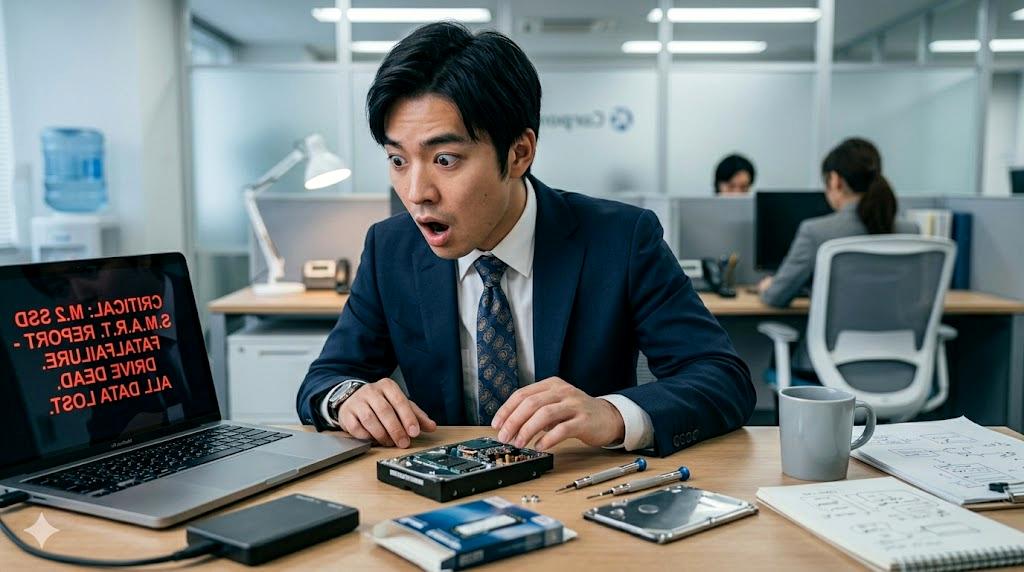
中古PC選びで失敗する人の多くは、「価格」か「見た目」だけで判断してしまいます。
しかし、PCは家電であると同時に作業道具でもあります。
快適に使えるかどうかは、内部スペック、ストレージ構成、消耗部品の状態によって大きく変わります。
中古市場では同じ機種名でも構成違いが存在するため、表面上の型番だけで決めるのは危険です。
特にWindows PCは、OS自体が年々高機能化しており、最低限動くことと快適に使えることは別問題です。
起動はするが遅い、Zoomを開くと重い、ブラウザのタブを増やすと固まる、といった不満は、購入時点である程度回避できます。
中古PCを見る際は、次の3点を優先して確認すると判断しやすくなります。
- CPUの世代と性能
- メモリ容量
- SSD搭載の有無
- ノートPCならバッテリーと液晶状態
この順番で確認するだけでも、いわゆる「安物買い」を避けやすくなります。
価格の安さに惹かれても、数か月後に使わなくなるPCでは意味がありません。
実用年数まで見据えて選ぶことが重要です。
CPU世代とメモリ容量はWindows快適動作の基準になる
中古PCで最初に見るべきはCPUです。
CPUはPC全体の処理能力を左右する中核部品であり、同じCore i5でも世代によって性能差はかなりあります。
たとえば第4世代と第10世代では、消費電力効率、内蔵グラフィックス、動画処理性能、マルチタスク性能に明確な差があります。
一般用途であれば、数年前のCPUでも十分使えますが、あまりに古い世代はWindowsの更新や最新アプリとの相性で不利になることがあります。
少なくとも、これから数年使う前提なら比較的新しい世代を選ぶほうが安心です。
メモリ容量も重要です。
現在のWindows環境では、4GBは最低限、8GBが実用ライン、16GBあれば余裕があると考えると分かりやすいでしょう。
Web会議をしながら資料を開く、ブラウザで複数タブを使う、Officeアプリを同時起動するといった使い方では、8GB以上が快適です。
| 用途 | CPU目安 | メモリ目安 |
|---|---|---|
| Web閲覧・文書作成 | Core i3 / Ryzen 3以上 | 8GB |
| 学習・在宅ワーク | Core i5 / Ryzen 5以上 | 8GB〜16GB |
| 編集作業・重め用途 | Core i7 / Ryzen 7以上 | 16GB以上 |
CPU名だけでなく、世代や型番まで確認する癖をつけると、価格に対する性能を見抜きやすくなります。
HDDよりSSD搭載モデルが体感速度で有利
中古PC選びで、CPU以上に満足度へ直結しやすいのがストレージです。
古いPCにはHDD搭載モデルがまだ多く流通していますが、日常利用ではSSD搭載機のほうが圧倒的に快適です。
これは理論値の速度だけでなく、起動時間やアプリ反応速度として体感できます。
たとえば、Windows起動に1分以上かかるPCと、十数秒で立ち上がるPCでは、毎日の使い勝手がまったく異なります。
ブラウザ起動、ファイル検索、アップデート処理でも差は明確です。
中古PCで迷った場合、古い高性能CPU+HDDより、少し新しめの標準CPU+SSDのほうが満足しやすいケースは珍しくありません。
確認したいポイントは次の通りです。
- SSD搭載済みか
- 容量は256GB以上あるか
- 増設や交換が可能か
- HDDとのデュアル構成か
保存容量が多い写真や動画を扱うなら外付けSSDやクラウド保存と組み合わせる方法も有効です。
本体側はSSDで快適性を確保し、保存先を分けるとバランスが取れます。
ノートパソコンはバッテリー劣化と液晶状態を要確認
ノートパソコンは持ち運べる反面、デスクトップPCより消耗部品が多く、確認項目も増えます。
とくに注意したいのがバッテリーです。
中古ノートPCでは、充電回数の蓄積により新品時より大きく劣化している個体があります。
「電源を抜くとすぐ残量が減る」「満充電でも1時間持たない」といった状態では、モバイル用途には不向きです。
商品説明にバッテリー保証の有無や容量目安があるか確認したいところです。
記載がなければ、基本的に消耗している前提で考えるのが現実的です。
液晶も重要です。
中古機では次のような症状が見られることがあります。
- 輝度が低い
- 色むらがある
- ドット抜けがある
- ヒンジが緩い
- 表面に傷が多い
オンライン授業や長時間作業では、液晶品質の差が疲労感にもつながります。
写真だけでは分かりにくいため、返品条件や状態ランクの説明が丁寧な販売店を選ぶ価値があります。
中古PCは、選び方さえ押さえれば非常に合理的な買い物です。
CPU、メモリ、SSD、そしてノートPC特有の消耗部分を冷静に確認すれば、価格以上の価値を持つ一台に出会いやすくなります。
見た目や安さだけではなく、日々の使用体験まで見据えて選ぶことが、失敗しない最大のコツです。
整備済みPCを選ぶメリット|保証・初期設定・サポート体制

整備済みPCが支持される理由は、単に中古PCより状態がよいからではありません。
購入後に起こりやすい不安や手間を、あらかじめ減らしてくれる点に本質的な価値があります。
PC選びでは本体価格に目が向きがちですが、実際の満足度を左右するのは、届いたその日から問題なく使えるか、万一の際に相談先があるか、長く安定運用できるかといった要素です。
とくに仕事用や学習用のPCでは、起動しない、設定が進まない、ネットにつながらないといった初期段階のつまずきが、そのまま時間的損失になります。
整備済みPCは、こうしたリスクを下げるために、動作確認、清掃、OS再セットアップ、必要に応じた部品交換などを経て販売されるケースが多く、購入体験そのものが安定しやすいのが特徴です。
また、PCに詳しい人ほど整備済みPCの価値を理解しています。
なぜなら、故障診断やドライバー不具合の切り分け、ストレージ異常の確認には本来それなりの知識と時間が必要だからです。
それらの工程が販売前に済んでいることは、価格以上の意味を持ちます。
| 比較項目 | 一般的な中古PC | 整備済みPC |
|---|---|---|
| 初期設定 | 自分で対応する場合あり | 済んでいることが多い |
| 動作確認 | 店舗次第 | 実施される傾向 |
| 保証 | 短期またはなし | 付帯しやすい |
| サポート | 限定的 | 問い合わせ対応ありの場合もある |
このように、整備済みPCは「本体」だけでなく、「使い始めるまでの準備」まで含めて商品化されていると考えると分かりやすいでしょう。
到着後すぐ使える初期設定済みモデルは初心者向け
PC購入後に意外と負担になるのが初期設定です。
Windowsの初回セットアップ、ユーザーアカウント作成、更新プログラム適用、Wi-Fi接続、Office導入、プリンター設定など、慣れている人には短時間でも、不慣れな方には大きなハードルになります。
整備済みPCでは、OSがクリーンインストールされ、基本動作が確認された状態で届くモデルが多く見られます。
そのため、電源を入れて最低限の設定を済ませれば、比較的すぐ利用を始められます。
これは初心者にとって非常に大きな利点です。
たとえば、家族に頼まれてPCを選ぶ場面では、購入者本人が設定担当になることも少なくありません。
その際、整備済みPCであれば導入の負担を大きく減らせます。
学習用PCとして子どもに渡す場合や、在宅勤務を急ぎ始める場合にも相性がよい選択肢です。
さらに、初期設定済みモデルは、不要なメーカー製ソフトが少なく、比較的すっきりした環境で使える場合があります。
新品PCでは、体験版ソフトや販促アプリが多数入っていることもありますが、整備済みPCでは必要最小限の構成になっているケースがあります。
結果として、動作の軽快さや管理のしやすさにつながります。
もちろん、すべての整備済みPCが同じ品質とは限りません。
どこまで設定されているかは販売店によって差があるため、商品説明の確認は欠かせません。
それでも、ゼロから環境構築する負担を減らせる価値は非常に実用的です。
保証期間と返品条件はショップごとに比較したい
整備済みPCを選ぶ際、見落としてはいけないのが保証内容です。
同じようなスペック、同じような価格帯でも、保証期間や対応範囲には大きな違いがあります。
本体価格が数千円安くても、保証が極端に短い場合は慎重に判断したいところです。
たとえば、到着後7日間のみ初期不良対応のショップもあれば、30日保証、180日保証、1年保証まで用意するショップもあります。
期間だけでなく、自然故障が対象か、バッテリーや液晶は対象外か、送料はどちら負担かといった条件も確認する必要があります。
返品条件も重要です。
中古・整備済み市場では、思っていた外観と違う、ファン音が気になる、キーボード配列が合わないといった理由で再検討したくなることがあります。
その際、返品可能かどうかで安心感は大きく変わります。
保証を見る際は、長さだけでなく「使いやすさ」を確認する視点が有効です。
問い合わせ窓口の有無、返信速度、交換対応の実績など、運用面の品質は数値化しにくいものの、実際には非常に重要です。
レビューや評判が参考になるのはこの部分です。
整備済みPCは、単なる安価な代替品ではありません。
適切な整備、分かりやすい保証、現実的なサポート体制がそろって初めて価値が完成します。
本体スペックだけで比較するのではなく、購入後の安心まで含めて選ぶことで、結果的に満足度の高い一台にたどり着きやすくなります。
用途別おすすめ判断|在宅ワーク・学生・サブ機・ゲーミングPC

PC選びで失敗しないためには、性能表より先に「何に使うのか」を明確にすることが重要です。
中古PCでも整備済みPCでも、用途に合っていれば十分満足できますし、反対に使い方に合わない高性能機は持て余しやすくなります。
CPUの型番やメモリ容量だけを見て選ぶのではなく、作業内容、使用場所、持ち運びの有無、将来の拡張予定まで含めて考えると判断しやすくなります。
たとえば、在宅ワーク中心なら安定性とWeb会議の快適さが優先されます。
学生用途なら持ち運びやバッテリー持続時間が重要です。
サブ機なら価格と省スペース性、ゲームや動画編集ではGPU性能や冷却性能が鍵になります。
つまり、PCに求める条件はユーザーごとに大きく異なります。
用途別に整理すると、選び方の軸は次のように変わります。
| 用途 | 向いている形状 | 重視したい要素 |
|---|---|---|
| 在宅ワーク | ノートPC / 小型デスクトップ | 安定性、静音性、カメラ |
| 学生 | 軽量ノートPC | 携帯性、電池持ち |
| サブ機 | 中古PC / ミニPC | 価格、省スペース |
| ゲーム・編集 | デスクトップPC | GPU、冷却、拡張性 |
このように、PCは「高性能な一台を選ぶ」より、「用途に最適な一台を選ぶ」ほうが満足度は高くなります。
文書作成やオンライン学習なら軽量ノートパソコンが便利
レポート作成、Office作業、ブラウザ利用、ZoomやGoogle Meetでの授業参加といった用途では、軽量ノートパソコンの利便性が際立ちます。
机の上だけでなく、学校、自宅のリビング、カフェ、出張先など、場所を選ばず使えることは大きな価値です。
特に学生や在宅ワーカーは、使う場所が固定されないケースが少なくありません。
授業中は机、休憩中はソファ、外出先では共有スペースというように、生活動線の中でPCを移動させる機会があります。
そのたびに重いPCを持ち歩くのは想像以上に負担になります。
快適に使うための目安としては、13〜14インチ前後、重量1.5kg以下、メモリ8GB以上、SSD 256GB以上がバランスのよい構成です。
文章作成や資料閲覧中心なら、必ずしも最上位CPUは必要ありません。
むしろ、静音性やキーボードの打ちやすさ、画面の見やすさのほうが日々の満足度に直結します。
中古や整備済み市場では、法人向けモバイルノートが狙い目です。
堅牢性が高く、キーボード品質にも優れたモデルが多く、価格も現実的です。
見た目の派手さはなくても、実務道具として非常に完成度が高い機種は少なくありません。
また、オンライン学習ではカメラやマイク品質、Wi-Fiの安定性も重要です。
スペック表に載りにくい部分ですが、授業や会議で毎回使う要素だからこそ軽視できません。
軽量ノートPCは、単なる携帯端末ではなく、現代の学習・仕事環境に最適化された実用品と言えます。
動画編集やゲーム用途は拡張性の高いデスクトップパソコン向き
一方で、動画編集、3D制作、配信、PCゲームなど負荷の高い用途では、デスクトップパソコンが有利です。
理由は明確で、性能、冷却、拡張性、メンテナンス性のすべてで余裕があるからです。
ノートPCにも高性能モデルは存在しますが、高負荷状態が続くと熱による性能制御が入りやすく、ファン音も大きくなりがちです。
その点、デスクトップPCは大型ケースと十分な冷却機構を活かし、安定した性能を発揮しやすくなります。
長時間のレンダリングや連続ゲームプレイでは差が出やすい部分です。
特にGPUを使う作業では、デスクトップの優位性が顕著です。
動画編集ソフトの書き出し速度、最新ゲームのフレームレート、高解像度環境での快適性など、グラフィックス性能が体験を左右します。
さらに、将来的なアップグレードも魅力です。
- メモリ増設
- SSD追加
- GPU交換
- 冷却ファン強化
- モニター多画面化
必要に応じて段階的に強化できるため、最初から最高額の構成を買わなくても運用しやすいのです。
これは長期的に見ると大きなメリットです。
中古デスクトップや整備済みワークステーションも有力な選択肢です。
新品ゲーミングPCほど派手ではなくても、堅実な性能を持つ個体は多く存在します。
設置スペースは必要になりますが、自宅据え置きで使うなら非常に合理的です。
結局のところ、持ち運びと省スペースを重視するならノートPC、処理性能と拡張性を求めるならデスクトップPCという基本軸は今も変わりません。
用途を見誤らなければ、中古PCでも整備済みPCでも、価格以上の価値を引き出せる一台に出会いやすくなります。
信頼できる購入先はどこ?整備済みPCショップとメーカー認定品を比較

中古PCや整備済みPCを選ぶ際、スペック以上に重要なのが「どこで買うか」です。
同じ機種名、同じCPU、同じメモリ容量でも、販売店によって点検品質、保証内容、梱包状態、問い合わせ対応は大きく変わります。
つまり、購入先の違いはそのまま満足度の差になりやすいということです。
とくに中古市場では、個体ごとの状態差が避けられません。
新品のように工場出荷時の均一品質ではないため、販売前にどこまで確認されているか、問題発生時にどこまで対応してくれるかが非常に重要になります。
価格だけを見て最安値の出品者を選ぶより、販売体制まで含めて判断するほうが結果的に失敗しにくくなります。
購入先は大きく分けると、専門ショップ、メーカー認定の整備済み品、総合ECモール内の出店者という3つの系統があります。
それぞれに強みがあり、何を優先するかで最適解は変わります。
| 購入先 | 強み | 注意点 |
|---|---|---|
| 中古PC専門ショップ | 品質管理、独自保証、相談しやすい | 在庫変動が早い |
| メーカー認定整備済み品 | 信頼性、純正サポート、状態が安定 | 価格はやや高め |
| 楽天市場・Amazon | 比較しやすい、選択肢が多い | 出店者ごとの差が大きい |
このように、どこで買っても同じではありません。
PC本体を見る視点と同じくらい、販売元を見る視点が必要です。
ThinkPadやレッツノートの法人リースアップは人気が高い
中古市場で安定した人気を持つのが、法人向けに導入されていたリースアップPCです。
代表例としてThinkPadやレッツノートは非常に知名度が高く、整備済み市場でも定番と言える存在です。
これらが支持される理由は、単なるブランド力ではなく、業務利用を前提に設計された堅実さにあります。
法人向けモデルは、長時間の使用、頻繁な持ち運び、日々の開閉、タイピング負荷などを想定して作られているため、筐体剛性やキーボード品質が高い傾向があります。
派手なデザインや薄さ競争より、実務で壊れにくく使いやすいことが重視されています。
そのため、中古になっても実用品として価値が残りやすいのです。
ThinkPadはキーボードの打鍵感や保守性に定評があり、文章作成や事務作業との相性が良好です。
一方、レッツノートは軽量性と堅牢性のバランスが優れており、外出先で使うモバイル用途に適しています。
いずれも新品価格は高めですが、中古・整備済み市場では現実的な価格帯で手に入りやすくなります。
ただし、法人リースアップ品にも確認点はあります。
世代が古いCPUのモデル、解像度が低い液晶、バッテリー消耗の進んだ個体なども存在します。
人気機種だから安心と考えるのではなく、年式や構成まで見て選ぶことが大切です。
土台が優れたモデルであっても、状態確認は欠かせません。
楽天市場やAmazon整備済み品はレビュー確認が重要
楽天市場やAmazonのような大手ECモールは、比較のしやすさと選択肢の多さが魅力です。
価格帯、スペック、配送日程、ポイント還元などを一覧で見比べられるため、忙しい方にとって非常に便利な購入先です。
整備済みPCの流通量も多く、条件に合う一台を探しやすい環境が整っています。
一方で、モールそのものが品質をそろえているわけではありません。
実際に販売しているのは個々の出店者であり、点検基準やサポート体制には差があります。
ここで重要になるのがレビューの読み方です。
星の数だけを見るのではなく、内容まで確認することが大切です。
たとえば、「梱包が丁寧だった」「問い合わせ対応が早かった」「説明通りの状態だった」という評価は、販売体制の質を示します。
反対に、「バッテリーが極端に弱かった」「記載と違う傷があった」「初期不良時の対応が遅い」といった声は見逃せません。
製品性能というより、販売店の運用品質が表れている部分です。
レビューを見る際は、件数の多さも参考になります。
高評価でも件数が少ない場合は判断材料が不足しがちです。
継続的に販売実績があり、多数の購入者から安定した評価を得ている店舗のほうが、信頼性は高いと考えやすいでしょう。
また、保証説明が商品ページに明記されているか、返品条件が分かりやすいかも重要です。
説明が丁寧な店舗ほど、購入後の対応も整理されている傾向があります。
ECモールは便利な反面、買い手側の見極める力が問われる市場でもあります。
結局のところ、信頼できる購入先とは、安い店ではなく、状態説明・保証・対応品質が明確な店です。
中古PCや整備済みPCでは、本体スペックと同じくらい販売者の信頼性が価値を決めます。
その視点を持つだけで、購入後の満足度は大きく変わってきます。
購入後にやるべき設定とトラブル対策|バックアップとセキュリティ

中古PCや整備済みPCは、購入した時点でゴールではありません。
むしろ本当に重要なのは、使い始める最初の数時間です。
この段階で適切な設定と確認を行うかどうかで、今後の快適性、安定性、そして安全性が大きく変わります。
どれほど条件のよい個体を選んでも、更新不足やバックアップ未設定のまま使い始めれば、後々トラブルの原因になりかねません。
新品PCと同様に、中古PCもOSやアプリ、ドライバー、セキュリティ設定は常に最新状態へ保つ必要があります。
さらに、中古市場のPCは過去の利用履歴や構成変更の影響を受けている場合もあるため、購入後の初期点検はより重要です。
最初に少し手間をかけるだけで、長期的な安心感は大きく高まります。
また、PCトラブルで最も深刻なのは本体故障そのものではなく、内部データを失うことです。
写真、仕事資料、学習データ、各種アカウント情報などは、本体価格以上の価値を持つことがあります。
だからこそ、設定と同じくらいバックアップ設計が重要になります。
| 項目 | 購入直後に行う理由 | 優先度 |
|---|---|---|
| Windows Update | 脆弱性修正と安定化 | 高い |
| ドライバー更新 | 機器動作の最適化 | 高い |
| セキュリティ確認 | 不正アクセス対策 | 高い |
| バックアップ設定 | データ保護 | 非常に高い |
PCは使える状態にするだけでなく、守れる状態にして初めて完成すると考えると分かりやすいでしょう。
初回起動後はWindows Updateとドライバー更新を実施
購入後にまず行いたいのが、Windows Updateです。
中古PCや整備済みPCでは、販売時点で初期化されていても、最新の更新プログラムまでは適用されていないことがあります。
Windows Updateには、新機能追加だけでなく、セキュリティ修正や不具合改善が含まれています。
これを後回しにすると、動作不安定や脆弱性放置につながります。
特にブラウザを使う前、メール設定をする前、仕事データを扱う前に更新を済ませておくのが理想です。
最初の更新には時間がかかる場合がありますが、この待ち時間は将来のトラブル予防と考えるべきです。
次に確認したいのがドライバーです。
ドライバーは、Wi-Fi、Bluetooth、音声、グラフィックス、タッチパッドなど各種機器を正しく動かすための制御ソフトです。
標準ドライバーで動いていても、本来の性能が出ていない場合があります。
たとえば、画面解像度が最適化されていない、無線接続が不安定、スピーカー音質が不自然といった症状は、ドライバー更新で改善することがあります。
メーカー製PCであれば、公式サポートページや専用更新ツールを確認する価値があります。
汎用的な更新ソフトに頼りすぎず、信頼できる配布元から導入する姿勢が重要です。
加えて、セキュリティ面ではWindows Defenderの有効化、ログインパスワード設定、ブラウザの同期設定確認なども行いたいところです。
購入直後の一連の整備は地味ですが、PCの土台を整える非常に重要な工程です。
外付けSSDやクラウドストレージでデータ消失を防ぐ
PC本体は交換できますが、失われたデータは戻らない場合があります。
この前提に立つと、バックアップは任意の作業ではなく必須の運用です。
ストレージ故障、誤削除、アップデート失敗、盗難、落下破損など、データ消失の原因は想像以上に多く存在します。
最も扱いやすい方法のひとつが外付けSSDです。
接続するだけで高速にバックアップでき、HDDより衝撃にも比較的強く、日常運用しやすいのが利点です。
写真や動画など容量の大きいデータにも向いています。
定期的にコピーを取る習慣があるだけで、万一の際の被害は大きく減らせます。
一方、クラウドストレージには別の強みがあります。
PC本体と物理的に離れた場所へ保存されるため、災害や盗難への耐性があります。
また、スマートフォンやタブレットと共有しやすく、外出先からファイルへアクセスできる利便性もあります。
仕事文書や学習データとの相性は非常に良好です。
理想を言えば、外付けSSDとクラウドの併用です。
ローカル保存の速さと、遠隔保存の安全性を両立できます。
どちらか一方だけに依存するより、障害への耐性は格段に高まります。
バックアップで重要なのは、高価な機材をそろえることではなく、継続できる仕組みにすることです。
自動同期や定期保存の設定を活用し、意識しなくても守られる環境を作るのが賢明です。
中古PCや整備済みPCは、適切に初期設定し、更新を行い、バックアップ体制を整えれば、十分に信頼できる実用機になります。
購入価格に注目するだけでなく、購入後の管理まで含めて考えることが、長く快適に使うための本質的なポイントです。
中古PCと整備済みPCは価格だけでなく安心感とのバランスで選ぼう

中古PCと整備済みPCのどちらを選ぶべきか。
この問いに対して、万人共通の正解はありません。
なぜなら、PCは単なる製品ではなく、使う人の目的、知識、予算、使い方によって価値が変わる道具だからです。
価格を最優先にするべき場面もあれば、多少高くても安心感を優先したほうが合理的な場面もあります。
重要なのは、安いか高いかではなく、自分にとって適切なバランスを見極めることです。
ここまで見てきた通り、中古PCの強みは導入コストの低さにあります。
限られた予算で必要十分な性能を確保しやすく、用途が明確であれば非常に賢い選択になります。
たとえば、Web閲覧、文書作成、動画視聴、サブ機運用などでは、数年前のビジネス向けPCでもまだ十分実用的です。
PCの構造やスペックにある程度理解がある方なら、価格以上の価値を引き出しやすい市場でもあります。
一方、整備済みPCの魅力は、購入後の不確実性を減らせる点にあります。
動作確認、清掃、初期化、場合によっては部品交換まで行われ、保証やサポートが付くモデルもあります。
これは単なる付加価値ではなく、時間と手間の節約でもあります。
届いてすぐ使いたい方、仕事や学業でトラブルを避けたい方、家族用として安定性を重視したい方にとっては、非常に現実的な選択肢です。
両者の違いを整理すると、判断しやすくなります。
| 比較軸 | 中古PC | 整備済みPC |
|---|---|---|
| 本体価格 | 安い傾向 | やや高め |
| 初期状態 | 個体差あり | 整えられていることが多い |
| 保証 | 短期または限定的 | 比較的充実しやすい |
| 手間 | 確認や設定が必要な場合あり | 少なく始めやすい |
| 向いている人 | 知識がある人、予算重視 | 安心重視、初心者 |
この表から分かるのは、価格差そのものが本質ではないということです。
数千円から数万円の差額があっても、その差で得られる安心や時間短縮が大きければ、十分に価値があります。
反対に、自分でメンテナンスできる方にとっては、その差額を節約する意味もあります。
ここで一度、自分の使い方を冷静に整理してみるとよいでしょう。
- 購入後すぐ仕事や学習で使いたいか
- 設定やトラブル対応を自分で楽しめるか
- 持ち運びが多いか据え置き中心か
- 数年単位で使う予定か短期利用か
- 故障時に相談先が必要か
こうした問いへの答えが、そのまま最適な選択につながります。
また、PC選びでは「安物買いの後悔」と「オーバースペックの無駄」の両方を避ける視点も大切です。
必要以上に高性能なPCを買っても、Web閲覧しか使わなければ性能を持て余します。
逆に、最低価格だけを追って動作の遅いPCを買えば、毎日の小さなストレスが積み重なります。
PCは毎日触れる道具だからこそ、体験の質が重要です。
近年はSSD搭載やメモリ増設済みの整備済みPCも増え、中古市場全体の質も上がっています。
そのため、「中古だから危険」「新品以外は不安」と単純に考える時代ではなくなりました。
信頼できる販売店を選び、保証内容を確認し、自分の用途に合った構成を選べば、中古PCも整備済みPCも非常に合理的な選択肢になります。
最後にお伝えしたいのは、PC選びにおける本当のコストは購入価格だけではないということです。
設定にかかる時間、故障時の対応、動作の快適さ、数年後まで使える安心感。
これらすべてが総コストです。
数字として見えやすい価格だけで判断せず、見えにくい価値まで含めて考えることが、賢い買い物につながります。
中古PCと整備済みPCのどちらにも優れた点があります。
だからこそ、どちらが上かではなく、自分に合っているのはどちらかという視点で選ぶべきです。
価格と安心感。
その二つを対立させるのではなく、ちょうどよいバランスを見つけることこそ、後悔しないPC選びの本質です。


コメント