写真、動画、そして膨大なワークファイル。
デジタルライフを送る現代において、データの保存先は端末内の容量だけでは賄いきれない領域に達している。
そこで必然的な検討事項となるのが、外付けストレージの導入だ。
しかし、いざ購入しようとした際、多くの人が直面する疑問がある。
「外付けSSDと外付けHDD、実際のところパフォーマンス差はどれほどなのか」
そして、「自分にとって本当に最適な選択はどちらなのか」
単純に容量あたりの単価だけで判断するのは危険である。
SSDが誇る圧倒的な読み書き速度と耐衝撃性、対するHDDのコストパフォーマンスと大容量保存への適性。
この二つは、決してどちらかが絶対的に優れているものではなく、使用目的という文脈において初めてその真価を発揮する。
本稿では、最新のインターフェース規格も踏まえつつ、外付けSSDとHDDのパフォーマンス差を具体的な数値イメージで解きほぐす。
その上で、使用目的に合わせた最適なストレージの選び方を提示する。
大まかな特性の違いは以下の表に集約される。
| 比較項目 | 外付けSSD | 外付けHDD |
|---|---|---|
| 転送速度 | 非常に高速 | 標準的 |
| 耐衝撃性 | 高い | 低い |
| 容量単価 | 高い | 非常に低い |
データ資産を安全かつ効率的に管理するための判断材料として、本記事があなたの最適な選択を導く一助となれば幸いである。
外付けストレージの基礎知識:SSDとHDDの仕組みの違い
デジタルデータを保存する外付けストレージ。
現在、市場の主流はSSDとHDDの二つに大別される。
しかし、両者は名前こそ似ているものの、その内部構造やデータの扱い方は根本的に異なる。
どちらが優れているかという単純な話ではなく、それぞれの特性を正しく理解した上で、自身の環境に最適なものを選ぶことが重要だ。
まずは、両者の仕組みの違いから紐解いていこう。
SSDとHDDのデータ保存原理
HDD(Hard Disk Drive)は、磁気を帯びた円盤(プラッター)を高速で回転させ、磁気ヘッドでデータを読み書きする仕組みだ。
レコードプレーヤーを想像すると分かりやすいかもしれない。
物理的な駆動部を持つため、動作時には特有の回転音やヘッドの移動音が響く。
また、回転するディスクとヘッドという繊細な構造上、落下や衝撃には極めて弱い。
一方、SSD(Solid State Drive)は、NANDフラッシュメモリという半導体素子にデータを記録する。
HDDのような可動部を一切持たず、電気信号のみでデータの読み書きを行う。
そのため、無音で動作し、物理的衝撃にも強いという圧倒的なメリットを誇る。
両者の基本的な特性を整理すると、以下のようになる。
| 項目 | HDD | SSD |
|---|---|---|
| 記録方式 | 磁気ディスク | NANDフラッシュメモリ |
| 可動部 | あり(回転・シーク) | なし |
| 耐衝撃性 | 低い | 高い |
| 動作音 | あり | ほぼ無音 |
この構造的な違いが、後述するパフォーマンスや耐久性の差に直結しているわけだ。
転送インターフェースの種類と規格
ストレージの性能を100%引き出すために見落としてはならないのが、転送インターフェースの規格だ。
特にSSDは内部の読み書き速度が非常に速いため、接続するポートの規格がボトルネックになりがちである。
現在、外付けストレージで主に使われるのはUSB規格とThunderbolt規格だ。
USBはさらに世代によって速度が異なる。
例えば「USB 3.2 Gen 1」は最大5Gbps、「USB 3.2 Gen 2」は最大10Gbps、そして最新の「USB 3.2 Gen 2×2」や「USB4」「Thunderbolt 3/4」では最大20Gbps〜40Gbpsという圧倒的な帯域幅を誇る。
ここで注意すべきは、コネクタの形状と通信規格を混同しないことだ。
「USB Type-C」はあくまで端子の形状を指す言葉であり、それがThunderbolt 3に対応しているのか、単なるUSB 3.2 Gen 1なのかは、製品スペックをしっかりと確認する必要がある。
せっかく高速な外付けSSDを購入しても、古い規格のポートに接続していては、そのパフォーマンスを十分に発揮できない。
自身のPCがどのインターフェース規格に対応しているのかを事前に把握しておくことは、ストレスフリーなデジタルライフを送るための第一歩と言えるだろう。
外付けSSDとHDDのパフォーマンス差を徹底比較
カタログスペック上の数字だけを見ていると、その差を過小評価してしまうかもしれない。
しかし、実際にデータを扱い、作業フローに組み込んだ際、両者のパフォーマンス差は「快適さ」の次元で明確な違いとなって現れる。
物理的な駆動機構の有無が、いかにデータ転送の効率に影響を与えるのか。
実測値に基づくシミュレーションを通じて、その実態を検証していこう。
シーケンシャル読み書き速度の実測値
シーケンシャルアクセスとは、大きなファイルを連続して読み書きする際の速度を指す。
動画ファイルやディスクイメージなどの扱いにおいて重要な指標だ。
外付けHDDの限界は、その物理構造によって規定される。
プラッターの回転数(一般的に5400rpmまたは7200rpm)と記録密度によって決まるため、いくらインターフェースを高速化しても、機械的な読み書き速度の壁を超えることはできない。
一般的なUSB接続の外付けHDDにおける実測値は、良くても100〜200MB/s程度に留まる。
対して、外付けSSDは電子制御のみでデータを読み出す。
USB 3.2 Gen 2(10Gbps)接続のモデルであれば、1,000MB/sを超える速度はもはや常識となりつつある。
さらにThunderbolt 3/4対応モデルともなれば、2,000MB/s〜3,000MB/sという、HDDとは桁の異なる領域に達する。
| 比較項目 | 外付けHDD (USB 3.2 Gen 1) | 外付けSSD (USB 3.2 Gen 2) |
|---|---|---|
| シーケンシャル読込速度 | 約130 MB/s | 約1,050 MB/s |
| シーケンシャル書込速度 | 約120 MB/s | 約1,000 MB/s |
| 4K動画の再生安定性 | コマ落ちのリスクあり | 非常に安定 |
この差は、数ギガバイト単位のファイルをコピーする際、「完了までコーヒーを淹れて待てるか」「数秒で終わるか」という時間的コストの差として直結する。
ランダムアクセス性能の違い
実は、日常的なPC操作において体感速度に最も大きく影響するのが、このランダムアクセス性能だ。
これは、バラバラの場所に保存された小さなファイルを多数読み書きする能力を指す。
HDDにとって、これは最も苦手とする領域である。
データが記録されている物理的な場所へヘッドを移動させる「シークタイム」と、目的のセクタが回転してくるのを待つ「回転遅延」が必ず発生する。
そのため、数千枚の写真が保存されたフォルダを開いたり、複数のアプリを同時に起動したりする際、HDDでは「カタカタ」というヘッド移動音とともに、数秒から数十秒の待ち時間が生じやすい。
一方、SSDにはシークタイムという概念が存在しない。
アドレスを指定すれば、瞬時に該当のメモリセルへアクセスする。
そのため、OSのブートドライブや、頻繁に読み書きが発生する作業用ドライブとして使用する場合、そのレスポンスの良さは圧倒的だ。
ストレスフリーな操作感を実現したいならば、ランダムアクセス性能の差は決定的な要素となる。
大容量ファイル転送の時間差
では、具体的なシナリオとして、100GBのデータ(例えば4K動画素材や仮想マシンのイメージファイル)を転送する場合を考えてみよう。
前述のシーケンシャル速度を単純に当てはめると、その差は歴然としている。
HDD(実測130MB/s)の場合、転送には約13分を要する。
SSD(実測1,000MB/s)の場合、わずか約100秒(1分40秒)で完了してしまう。
もちろん、これは理論値上の計算であり、実際にはファイルシステムのオーバーヘッドやキャッシュ領域の挙動によって変動する。
しかし、HDDが「しばらく放置しなければならない作業」であるのに対し、SSDは「一瞬で終わる作業」へと昇華される点は変わらない。
頻繁にバックアップを行うユーザーや、大容量のメディアファイルを扱うクリエイターにとって、この時間短縮は作業効率、ひいては集中力の維持において極めて大きなメリットをもたらす。
パフォーマンス差とは、単なる速度の話ではなく、時間の節約という投資対効果の話なのである。
外付けSSDのメリットとデメリット

現代のデータストレージ事情において、SSDはもはや「特別な選択肢」ではなく「標準的なオプション」へと昇格した。
しかし、技術的な優位性がそのまま万能性を意味するわけではない。
SSDにはHDDにはない圧倒的な強みがある一方で、物理的な特性に起因する構造的な弱点も存在する。
まずは、その光と影を明確にしておく必要があるだろう。
高速転送と耐衝撃性の強み
SSDを語る上で外せないのが、そのスピードとタフネスである。
前述の通り、転送速度の差は作業効率に直結するが、それ以上に恩恵を感じられるのがモバイル環境だ。
カフェでの作業や、外出先でのプレゼンテーションなど、PCを移動させる機会が多いユーザーにとって、SSDの耐衝撃性は安心材料となる。
HDDは内部で円盤が高速回転しており、わずかな振動や衝撃でもヘッドがディスクに接触し、物理的な損傷(ヘッドクラッシュ)を引き起こすリスクがある。
一方、SSDはNANDフラッシュメモリという半導体の塊であり、可動部を持たない。
そのため、落下時の衝撃や移動中の振動に対しても極めて高い耐性を持つ。
また、動作音がほぼ無音である点も、静寂が求められる環境では大きなメリットだ。
HDD特有の「ジジジ」「カタカタ」といったシーク音がしないため、オーディオ録音や集中力を要する執筆作業などの妨げにならない。
容量単価の高さが課題
一方で、経済的な側面から見ると、SSDはまだHDDに軍配が上がる。
特に4TB、8TBといった大容量領域において、その価格差は歴然としている。
アーカイブ用のデータや、滅多にアクセスしない過去の資産を保存するために、高額なSSDを割り当てるのはコストパフォーマンスが悪い。
さらに、見落とされがちだがデータ復旧の難しさも大きなデメリットだ。
HDDは物理的にデータが残っていれば、専門業者による復旧が比較的容易な場合が多い。
しかし、SSDはデータの分散配置や暗号化、そしてTRIMコマンドなどの仕組みにより、一度削除したり故障したりした場合のデータ復旧率は極めて低い。
| 比較項目 | 外付けSSD (1TB) | 外付けHDD (4TB) |
|---|---|---|
| 概算価格 | 15,000円〜 | 12,000円〜 |
| 容量単価 | 高い | 非常に低い |
| データ復旧 | 困難な場合が多い | 比較的容易 |
「速度と安全性」を取るならSSD、「容量と経済性」を取るならHDD。
このトレードオフの関係を理解した上で、使い分けるのが大人のストレージ運用と言えるだろう。
外付けHDDのメリットとデメリット
SSDの台頭により、その存在感を薄れつつあるように見えるかもしれない外付けHDD。
しかし、データセンターから個人のホームサーバーに至るまで、依然としてストレージ全体の容量ベースで見ればHDDが支配的である。
その理由は明確だ。
SSDとは異なるベクトルでの「合理性」がHDDには備わっている。
ここでは、あえてHDDを選ぶべき理由、そして注意すべき点を冷静に分析していこう。
大容量で低価格な魅力
HDDの最大の武器、それは圧倒的なコストパフォーマンスにある。
SSDの価格は年々下落しているものの、依然として1TBあたりの単価はHDDの数倍である。
例えば、4TBや8TBといった大容量ストレージが必要になった場合、その価格差は歴然となる。
「とにかく多くのデータを保存したい」「過去10年分の写真や動画をアーカイブしたい」といったニーズに対し、HDDは最も経済的な解答となる。
具体的な価格感の比較は以下の通りだ。
| 容量 | 外付けSSD (目安) | 外付けHDD (目安) |
|---|---|---|
| 1TB | 1.2万〜1.5万円 | 0.7万〜0.9万円 |
| 4TB | 5万〜7万円 | 1.2万〜1.5万円 |
| 8TB | 10万円以上 | 2.5万〜3万円 |
この差は大きい。
特に、頻繁には読み出さない「コールドデータ」の保管場所として、HDDの経済性は揺るぎない。
バックアップの3-2-1ルール(3つのコピー、2つのメディア、1つのオフサイト)を実践する際にも、複数台用意するコストが抑えられるHDDは強力な味方となるのだ。
物理的衝撃への弱さと静音性
一方で、HDDは「繊細な精密機器」であるという認識を改めて持つ必要がある。
内部では数千〜数万回転でディスクが回転しており、浮上した磁気ヘッドがナノメートル単位のギャップでデータを読み取っている。
この構造上、動作中の移動や落下は致命傷となり得る。
SSDのように「鞄に放り込んで持ち歩く」用途には不向きだ。
基本的にはデスク上の定位置に安置し、ケーブルを繋ぎっぱなしで使う運用が望ましい。
また、静音性という観点でもSSDに軍配が上がる。
HDDは回転音やシーク音が避けられない。
特に夜間や静かな書斎では、その動作音が気になり始めるユーザーも少なくない。
さらに、回転による摩擦熱も発生するため、通気性の悪い場所に閉じ込めると寿命を縮める要因にもなる。
「静寂」と「タフネス」を求めるならSSD、「容量」と「経済性」を優先するならHDD。
この棲み分けを明確にすることが、ストレスのないストレージ環境構築の鍵となる。
使用目的別・最適なストレージの選び方
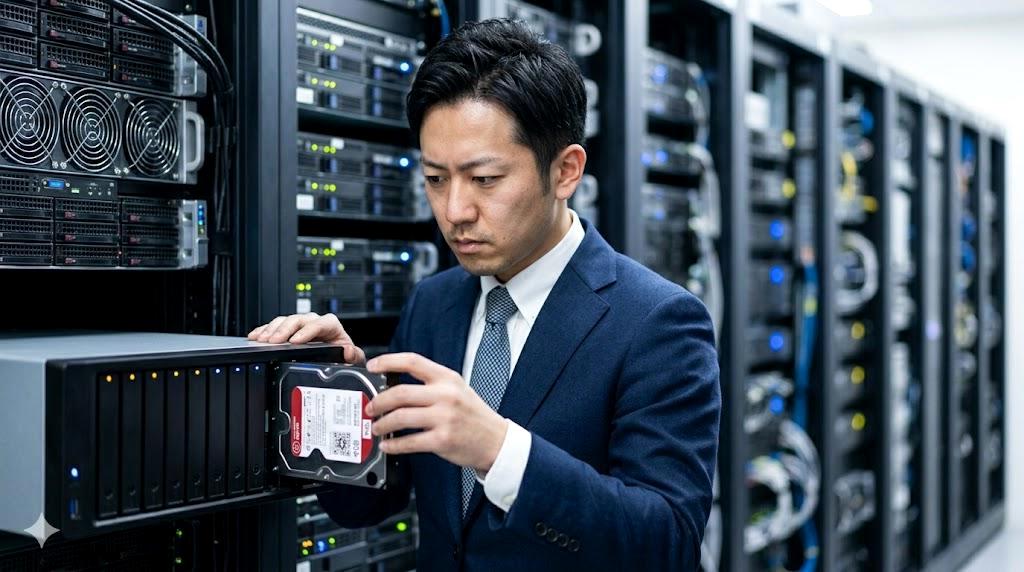
これまでの性能比較や特性の違いを踏まえた上で、では実際にどのようなシーンでどちらを選ぶべきなのか。
その「用途適性」について、具体的なワークフローをイメージしながら解説していこう。
ストレージ選びの正解は、あなたの「何に時間を使いたいか」という問いに対する回答そのものと言える。
写真・動画編集にはSSDが最適
クリエイターやフォトグラファーにとって、時間はすなわちコストであり、機会損失につながる。
4K、8Kといった高ビットレートの動画素材を扱う際、HDDではプレビュー再生が追いつかず、カクつきが発生するストレスは計り知れない。
これでは編集作業そのものが苦痛になりかねない。
SSD、特にNVMe対応の外付けモデルであれば、タイムライン上のシークも瞬時であり、複雑なエフェクトを適用した際の書き出し待ち時間も最小限に抑えられる。
また、RAW現像において数万枚のサムネイル生成や、AIによるノイズ除去処理を行う際も、そのデータ読み込みの速さは作業効率を劇的に高める。
プロフェッショナルな現場でSSDが必須とされる理由は、この「待ち時間の排除」にある。
バックアップ用途ならHDDがコスパ良好
一方で、完成した作品や過去の資産を「眠らせておく」場所にはHDDが適している。
バックアップは「万が一」に備えるものであり、日常的な読み書き速度よりも、いかに安く大容量を確保するかが重要になる。
Time Machineや履歴バックアップなど、世代管理が必要な用途でも、容量単価の安いHDDなら気兼ねなく運用できる。
また、NAS(Network Attached Storage)と組み合わせて、家族全体のデータ保管庫や、サーバーのバックアップ先として利用する場合も、HDDの経済性は圧倒的なメリットとなる。
頻繁にはアクセスしない「コールドデータ」の保管には、HDDが最も合理的な選択肢だ。
ゲームや頻繁なアクセスにはSSD推奨
ゲームプレイにおけるロード時間の短縮は、没入感を損なわないために重要だ。
特にオープンワールドタイトルや、テクスチャのストリーミング読み込みが激しい現代のゲームにおいて、ストレージの速度はフレームレートやカクつきに直結する。
HDDではシーン遷移時のローディングで待たされる場面も、SSDならシームレスに描画される。
また、ゲームに限らず、頻繁に起動するアプリケーションや、よく参照するライブラリをSSDに配置しておくだけで、PC操作の体感速度は劇的に向上する。
「パソコンの動きが遅い」と感じる場合、CPUやメモリの不足よりも、ストレージのボトルネックが原因であるケースは多い。
快適なデジタルライフのためには、アクセス頻度の高いデータほどSSDへ配置する「階層化」の意識が有効だ。
| 用途 | 推奨ストレージ | 選定理由 |
|---|---|---|
| クリエイティブ作業 | 外付けSSD | 高速な読み書きが作業時間を短縮し、ストレスを軽減 |
| バックアップ・保存 | 外付けHDD | 大容量を安価に確保でき、長期保存に適している |
| ゲーム・アプリ | 外付けSSD | ロード時間短縮と、テクスチャ読み込みの安定化 |
このように、データの「温度感(アクセス頻度)」と「重要性」に合わせて、SSDとHDDを使い分けることが、コストとパフォーマンスを両立させる賢いストレージ運用と言えるだろう。
接続インターフェースの種類と転送速度
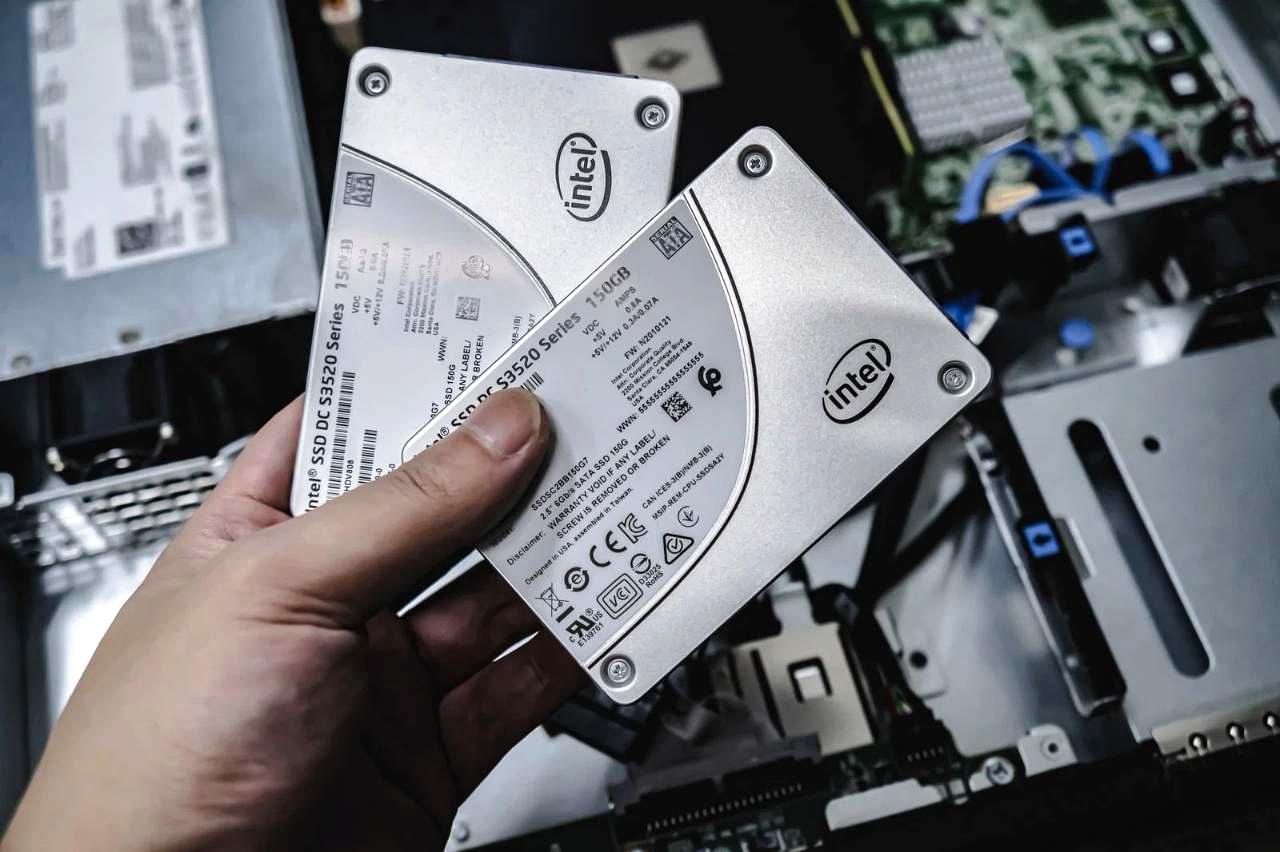
どんなに高性能な外付けSSDを購入しても、それを接続するPC側のインターフェースがボトルネックになっていては、本来のパフォーマンスを発揮できない。
いわゆる「宝の持ち腐れ」状態だ。
しかし、現在のUSB規格は命名規則が複雑化しており、パッケージの表記だけでは本当の速度が読み取りにくい。
ここでは、規格の壁を乗り越え、最適な接続環境を見極めるための知識を整理していこう。
USB 3.2 Gen2とThunderboltの違い
現在、外付けSSDの主流となっているのが「USB 3.2 Gen 2」と「Thunderbolt 3/4」だ。
この二つは、同じUSB Type-Cのコネクタ形状を採用しているため、物理的には全く同じように見える。
しかし、その実態は大きく異なる。
USB 3.2 Gen 2は、最大10Gbpsの転送速度を持つ規格だ。
一般的なNVMe外付けSSDの性能を十分に引き出せる標準的な規格であり、価格と性能のバランスに優れている。
一方、Thunderbolt 3および4は、Intelが主導した規格で、最大40Gbpsという圧倒的な帯域幅を誇る。
単なるデータ転送だけでなく、DisplayPortによる映像出力や、PCIeトンネリングによる外部GPUの接続など、多機能なプロトコルを1本のケーブルで統合している。
| 規格名 | 最大転送速度 | 主な用途 | 対応デバイスの多さ |
|---|---|---|---|
| USB 3.2 Gen 2 | 10Gbps | 一般的な外付けSSD | 非常に多い |
| Thunderbolt 3/4 | 40Gbps | 超高速SSD、映像出力 | Macや高級PCに多い |
ここで注意すべきは、USB-IF(USB規格を管理する団体)の命名規則の紛らわしさだ。
「USB 3.2 Gen 1」は旧USB 3.0(5Gbps)と同等であり、「USB 3.2 Gen 2×2」は20Gbpsを指す。
購入時には「Gen」の後の数字だけでなく、必ず「Gbps」の表記を確認する癖をつけたい。
将来性を考慮したインターフェース選び
では、今後数年を見据えた場合、どのような規格を選ぶべきだろうか。
結論から言えば、USB4またはThunderbolt 4対応の製品、あるいは少なくともUSB 3.2 Gen 2(10Gbps)以上のものをチョイスするのが賢明だ。
USB4はThunderbolt 3の仕様をベースに策定された規格であり、USB Type-Cコネクタの統一と、最大40Gbpsの帯域幅を標準化している。
最新のPCやマザーボードには、USB4やThunderbolt 4のポートが標準搭載されつつあり、下位互換性も確保されている。
もしあなたがMacユーザー、特にApple Silicon搭載のMacBookやMac miniを使用しているならば、Thunderbolt対応のSSDを選ぶ価値は十分にある。
MacのUSB4ポートはThunderboltプロトコルに完全対応しており、2,800MB/sを超えるような超高速SSDの性能を余すところなく引き出せる。
一方で、Windows PCやゲーム機、スマートフォンなど、幅広いデバイスと接続する機会が多いならば、USB 3.2 Gen 2(10Gbps)対応のSSDが最も汎用性が高く、コストパフォーマンスにも優れる。
「すべての環境で最高速度を出したい」のか、「どこに繋いでも安定して高速に動作させたい」のか。
自身のメインマシンと、その周辺環境を冷静に俯瞰することが、後悔のないインターフェース選びにつながるはずだ。
実際の使用シーンでのパフォーマンス検証

ベンチマークソフトウェアが弾き出す転送速度の数字は、確かにストレージのポテンシャルを示す重要な指標だ。
しかし、私たちが日々向き合うのは、単純なファイルのコピー作業だけではない。
複雑なソフトウェアを介したデータ処理、あるいは膨大なライブラリの管理といった、より実践的なシーンである。
ここでは、具体的なクリエイティブワークにおけるSSDとHDDの挙動の違いを検証し、その体感差を明らかにしていこう。
数字の裏側に隠された、真の「快適さ」とは何か。
4K動画編集時の読み込み速度
現代の動画制作において、4K解像度はもはや標準的なワークフローとなった。
さらに、高効率なコーデック(H.265やProRes)を用いた高ビットレートの素材を扱う機会も増えている。
こうした環境下で、ストレージのパフォーマンスは編集作業の成否を分ける決定的な要素となる。
HDDを使用して4K動画のタイムラインを再生すると、どうなるか。
ディスクの回転とヘッドのシークが追いつかず、プレビュー再生時にコマ落ちや音声のズレが発生しやすい。
特に、複数のカットを並べたり、カラーグレーディングのキャッシュを読み込んだりする場面では、HDDのランダムアクセス性能の低さが露呈し、作業のテンポを著しく損なう。
対して、外付けSSD、とりわけNVMe接続のモデルであれば、状況は一変する。
高いシーケンシャル読み書き速度と、ほぼゼロに近いシークタイムにより、高ビットレートの素材であってもストレスなくタイムラインをスクロールできる。
書き出し(エンコード)時の素材読み込みもボトルネックになりにくく、クリエイターは本来の「表現」に集中する時間を確保できるわけだ。
待ち時間から解放されることは、精神的な余裕にもつながる。
大量の写真データ管理の快適さ
フォトグラファーやカメラマンにとって、データ管理は撮影と同じくらい重要な業務だ。
数万枚、数十万枚に及ぶRAWデータや高解像度のJPEGをLightroomなどの現像ソフトで管理する際、ストレージの差は如実に表れる。
HDD環境では、新しいフォルダを読み込んだ際のサムネイル生成に時間がかかる。
さらに、AIを活用した被写体検索や、細かなメタデータでのフィルタリングを行う際、データベースへのアクセス遅延がイライラを募らせる原因となる。
一方、SSD環境でのデータ管理は、まるでローカルドライブを扱っているかのような快適さだ。
| 操作シーン | 外付けHDDの体感 | 外付けSSDの体感 |
|---|---|---|
| サムネイル生成 | 数分〜十数分待機 | 数十秒で完了 |
| 被写体AI検索 | 応答に数秒のラグ | 瞬時に結果表示 |
| RAW現像の書き出し | 処理ごとに待ち時間が発生 | 連続処理もスムーズ |
このように、SSDがもたらす恩恵は単なる「転送の速さ」にとどまらない。
データの「検索性」と「可視化のスピード」を飛躍的に高め、デジタルワークフロー全体の質を底上げしてくれるのである。
あなたの貴重な時間を、待ち時間ではなく創造に費やすべきではないだろうか。
結論:目的に合わせたストレージ選択でデジタルライフを快適に
長きにわたり、外付けSSDとHDDのパフォーマンス差、そしてそれぞれの特性について多角的に解説してきた。
技術の進歩は目覚ましく、SSDの容量単価は年々下がり、HDDの記録密度も向上を続けている。
しかし、磁気と半導体という根本的な物理構造の違いから来る「速度のSSD、容量のHDD」という図式は、現時点においてまだ揺るぎない事実である。
重要なのは、どちらか一方だけが正解だと決めつけることではない。
あなたのデジタルライフにおいて、データがどのような「温度感」で存在しているかを理解し、適切な居場所を与えてあげることだ。
常にアクセスし、編集し、持ち運ぶ「ホットデータ」にはSSDの俊敏性を。
完成し、アーカイブとして眠らせておく「コールドデータ」にはHDDの経済性を。
この棲み分けこそが、コストとパフォーマンスを最適化する唯一の解となる。
ここでは、失敗しないストレージ環境構築のための最終チェックリストを整理しておこう。
- 作業効率を最優先するならSSD: 動画編集、RAW現像、仮想マシン実行など、読み書きの頻度と速度が求められるシーンでは、SSDへの投資は必須である。その時間短縮効果は、デバイスの価格差を十分にペイして余りある
- 資産の保管庫にはHDD: 思い出の写真、過去の作品、システムイメージなど、頻度は低くても容量が必要なデータにはHDDが最適だ。特に、据え置きで使用するなら、回転数や静音性にも配慮したい
- モバイルならSSD一択: 外出先での利用や、移動中の振動が懸念される環境では、物理的に脆弱なHDDは避けるべきだ。SSDの耐衝撃性は、データ資産を守るための保険となる
- バックアップは多層的に: SSDはデータ復旧が困難なケースが多い。HDDは衝撃に弱い。どちらにも弱点がある以上、重要なデータは「3-2-1ルール」に基づき、複数のメディアとクラウドへ分散保存することが鉄則だ
| 重視するポイント | 推奨される選択 | 理由 |
|---|---|---|
| 転送速度・レスポンス | 外付けSSD | 作業時間の短縮とストレスフリーな環境 |
| 容量単価・保存性 | 外付けHDD | 低コストでの大量データアーカイブ |
| 携帯性・耐久性 | 外付けSSD | 耐衝撃性とコンパクトさ |
| 接続規格の将来性 | USB4/Thunderbolt対応 | 次世代PCへの移行時にも資産として使える |
また、接続インターフェースの選定も侮れない。
現在購入するなら、少なくともUSB 3.2 Gen 2(10Gbps)以上、できればUSB4やThunderbolt 3/4に対応したモデルを選んでおけば、次にPCを買い替えた際にもその性能を無駄にせずに済む。
ガジェットは「今」だけでなく「未来」の環境も見据えて選ぶべきなのだ。
データは、現代における「資産」である。
その資産をいかに効率的に管理し、いかに安全に守り抜くか。
ストレージの選定は、単なるガジェットの購入行為ではなく、あなたの働き方、楽しみ方、そしてデジタルライフの質(QOL)を設計する行為そのものだ。
最新のインターフェース規格や、自身のPC環境の変化にも目を向けながら、定期的にストレージ構成を見直す習慣を持ちたい。
技術は常に進化している。
あなたの環境もまた、進化し続けるべきなのだ。
あなたにとっての「最適解」は、あなたの使い方のなかにこそ存在している。


コメント