重いゲームをプレイしている最中、突然フレームレートが落ちたり、PCの動作が不安定になったりした経験はないでしょうか。
その原因の多くは、パーツの温度上昇による「熱暴走」にあります。
ゲーミングPCはCPUやGPUに大きな負荷がかかる分、発熱量も一般的なPCとは比べ物になりません。
冷却が追いつかなくなると、パーツを保護するために処理性能が自動的に制限される「サーマルスロットリング」が発生し、カクつきや強制終了といった症状として表れます。
熱暴走には、事前に気づける予兆があります。
- ファンの回転音が急に大きくなる
- ゲーム中に画面がフリーズしたり、勝手に再起動したりする
- PC本体やパームレストが異常に熱を持つ
- ベンチマークソフトで温度上昇を確認できる
こうしたサインを見逃さず、早めに対策を講じることが、パーツの寿命を延ばし、快適なプレイ環境を維持する鍵となります。
排熱対策と一口に言っても、エアフローの見直しやファンの増設、CPUグリスの塗り直し、設置場所の工夫など、できることは意外と多いものです。
コストをかけずに改善できる方法もあれば、まとまった投資が必要な方法もあります。
本記事では、熱暴走が起きているかどうかを見極めるためのチェックポイントと、重いゲームでも安定して動作するPCを維持するための具体的な排熱対策を、順を追って解説していきます。
ご自身のPCの状態と照らし合わせながら、ぜひ参考にしてみてください。
ゲーミングPCの熱暴走とは?起こる仕組みを解説
ゲーミングPCにおける熱暴走とは、内部パーツの温度が許容範囲を超えて上昇し、正常な動作を維持できなくなる状態を指します。
高負荷のゲームを長時間プレイしていると、CPUやGPUは常にフル稼働に近い状態となり、それに比例して発熱量も増加します。
冷却機構がこの熱を十分に処理できなくなったとき、パソコンはさまざまな不具合を起こし始めるのです。
そもそもパソコンのパーツには、それぞれ動作保証温度という上限が設定されています。
この温度を超えた状態が続くと、回路の誤作動や部品の劣化を招く恐れがあるため、パソコン側は自動的に何らかの防御反応を示します。
これが、熱暴走にまつわる一連の症状の正体です。
単なる動作の重さと混同されがちですが、原因が温度管理にあるという点を理解しておくことが、適切な対策への第一歩となります。
熱暴走とサーマルスロットリングの違い
熱暴走という言葉には、実は二つの側面があります。
一つは、パーツを保護するために意図的に処理性能を落とす「サーマルスロットリング」
もう一つは、保護が間に合わず、フリーズや強制再起動といった予期しない不具合を引き起こす、より深刻な状態です。
サーマルスロットリングは、いわば安全装置のようなものです。
CPUやGPUの温度が一定のしきい値に達すると、クロック周波数を自動的に下げることで発熱を抑え、パーツの破損を防ぎます。
この場合、フレームレートの低下やカクつきといった形で症状が表れますが、パソコン自体が完全に停止することは少ないのが特徴です。
一方で、冷却が追いつかず温度上昇に歯止めがかからない場合は、システムが強制的にシャットダウンしたり、画面がフリーズしたまま応答しなくなったりすることがあります。
こちらは明確な異常事態であり、放置すればパーツの寿命を縮める要因にもなりかねません。
| 状態 | 主な症状 | 深刻度 |
|---|---|---|
| サーマルスロットリング | フレームレート低下・処理速度の低下 | 軽度〜中度 |
| 熱暴走(重度) | フリーズ・強制再起動・突然の電源断 | 重度 |
熱暴走が起きやすいパーツとは
ゲーミングPCの中でも、特に発熱しやすいパーツは限られています。
代表的なのは、次の三つです。
- CPU:演算処理を担い、ゲーム中は常に高い負荷がかかる
- GPU:グラフィック描画を担当し、特に高解像度・高フレームレート設定で発熱が顕著になる
- 電源ユニット:高出力の電力供給を続けることで内部温度が上昇しやすい
これらのパーツは処理性能が高いほど発熱量も大きくなる傾向にあり、特にハイエンドなGPUを搭載したモデルでは、排熱設計の良し悪しがそのままパフォーマンスの安定性に直結します。
また、マザーボード上のVRM(電源回路)や、SSDといったストレージも、意外と熱の影響を受けやすい部分です。
こうしたパーツごとの特性を把握しておくことで、どこに注目して温度管理をすべきかが見えてきます。
次の章では、実際に熱暴走が起きているかどうかを見極めるための具体的なサインについて解説していきます。
ゲーミングPCが熱暴走を起こす主なサイン
熱暴走は、ある日突然起こるものではありません。
多くの場合、その前段階でいくつかの予兆が現れています。
これらのサインに早めに気づくことができれば、パーツの深刻な損傷を防ぎ、大切なデータを守ることにもつながります。
ここでは、熱暴走が近づいているときに見られる代表的な症状を四つご紹介します。
ファンの回転音が急に大きくなる
普段よりもファンの音が明らかに大きくなったと感じたら、それは内部温度が上昇しているサインかもしれません。
冷却ファンは、パーツの温度に応じて回転数を自動調整する仕組みになっているため、負荷の高い処理を行うと自然と音は大きくなります。
しかし、軽い作業をしているだけなのにファンが常に高速回転している、あるいは唸るような異音が混じっている場合は注意が必要です。
ホコリの蓄積によってファン自体の効率が落ちていたり、ケース内の排熱がうまく機能していなかったりする可能性が考えられます。
日頃からファンの音の変化に耳を傾けておくことは、異常の早期発見において非常に有効です。
ゲーム中にフリーズや強制再起動が起きる
もっとも分かりやすい熱暴走のサインが、ゲームプレイ中の突然のフリーズや強制再起動です。
画面が固まって操作を受け付けなくなったり、何の前触れもなくパソコンが再起動したりする場合、内部温度が保護回路の限界に達している可能性が高いといえます。
特に、以下のような状況が繰り返し発生する場合は要注意です。
- 同じシーンや負荷の高い場面で必ず落ちる
- プレイ時間が長くなるほど症状が出やすい
- 室温が高い時期に発生頻度が増える
これらの傾向が見られる場合、単発的な不具合ではなく、温度管理に起因する構造的な問題である可能性が高いでしょう。
PC本体やパームレストの異常な発熱
ノート型のゲーミングPCであれば、キーボード周辺やパームレストの熱さも重要な判断材料になります。
長時間の使用でパソコンがある程度温かくなるのは自然なことですが、手を置いていられないほど熱を持つ場合は、内部の冷却が追いついていないサインです。
デスクトップ型の場合も、ケースの外側やサイドパネルに触れて明らかな熱を感じるようであれば、内部にこもった熱がうまく排出されていない証拠といえます。
触れて確認するという原始的な方法ですが、日常的なチェックとして侮れません。
フレームレートの急激な低下
これまで安定して動作していたゲームで、急にフレームレートが落ち込むようになった場合も、熱暴走の典型的なサインです。
特に、プレイ開始直後は問題ないものの、時間の経過とともに徐々にカクつきが増していくようなケースは、サーマルスロットリングが働いている可能性が高いといえます。
こうした症状は、グラフィック設定を下げても改善しないことが多く、根本的な原因が冷却性能にあることを示唆しています。
日頃からフレームレート表示機能を活用し、数値の推移を把握しておくことで、体感だけに頼らない客観的な判断が可能になります。
熱暴走を放置するとどうなる?パーツへの影響
「多少カクつくくらいなら」と熱暴走のサインを見過ごしてしまう方も少なくありません。
しかし、高温状態を放置し続けることは、パソコンの寿命そのものを縮める行為にほかなりません。
ここでは、熱暴走を軽視した場合に起こりうる具体的なリスクについて解説します。
CPU・GPUの劣化と寿命低下
半導体パーツは、高温環境に晒され続けることで劣化が加速する性質を持っています。
CPUやGPUの内部には非常に微細な回路が集積されており、熱による膨張と収縮が繰り返されることで、回路にわずかな歪みが蓄積していきます。
この蓄積が長期化すると、動作の不安定化や、最悪の場合は完全な故障につながることもあるのです。
また、高温状態が続くとCPUやGPUと放熱パーツの間にあるグリスやサーマルパッドの劣化も早まります。
グリスが乾燥・硬化すると熱伝導効率が落ち、さらに温度が上昇するという悪循環に陥りやすくなる点にも注意が必要です。
パーツの寿命に影響を与える主な要因を整理すると、次のようになります。
| 要因 | 内容 | 影響 |
|---|---|---|
| 高温状態の継続 | 回路の熱膨張・収縮の繰り返し | 動作不良・故障リスクの上昇 |
| グリスの劣化 | 熱伝導効率の低下 | さらなる温度上昇の誘発 |
| 過度な負荷の蓄積 | 高負荷処理の頻発 | パーツ全体の劣化速度の加速 |
一度劣化が進んでしまったパーツは、清掃やメンテナンスだけでは元の性能に戻らないケースも多く、結果として交換や買い替えという大きな出費につながりかねません。
日頃からの温度管理が、長期的なコスト削減にも直結するといえるでしょう。
データ消失やトラブルのリスク
熱暴走がもたらすリスクは、パーツの劣化だけにとどまりません。
突然のフリーズや強制再起動は、作業中のデータ消失に直結する深刻な問題です。
特に、セーブ前のゲームデータや、編集途中のファイルが失われてしまうケースは決して珍しくありません。
さらに、強制的な電源断が頻発すると、ストレージ内のファイルシステムに損傷を与える可能性もあります。
SSDやHDDへの書き込み処理が中断されることで、最悪の場合はドライブ自体が認識されなくなるといったトラブルに発展することも考えられます。
こうした事態を避けるためには、次のような習慣を意識しておくとよいでしょう。
- こまめにセーブやファイル保存を行う
- 定期的に重要なデータのバックアップを取る
- 異常なサインを感じたら早めに使用を中断する
熱暴走は、単なる動作の不具合にとどまらず、パーツの寿命とデータの安全性という二つの重要な要素を同時に脅かす存在です。
次の章では、こうした事態を未然に防ぐための温度チェック方法について詳しく見ていきます。
温度をチェックする方法とベンチマークソフトの活用
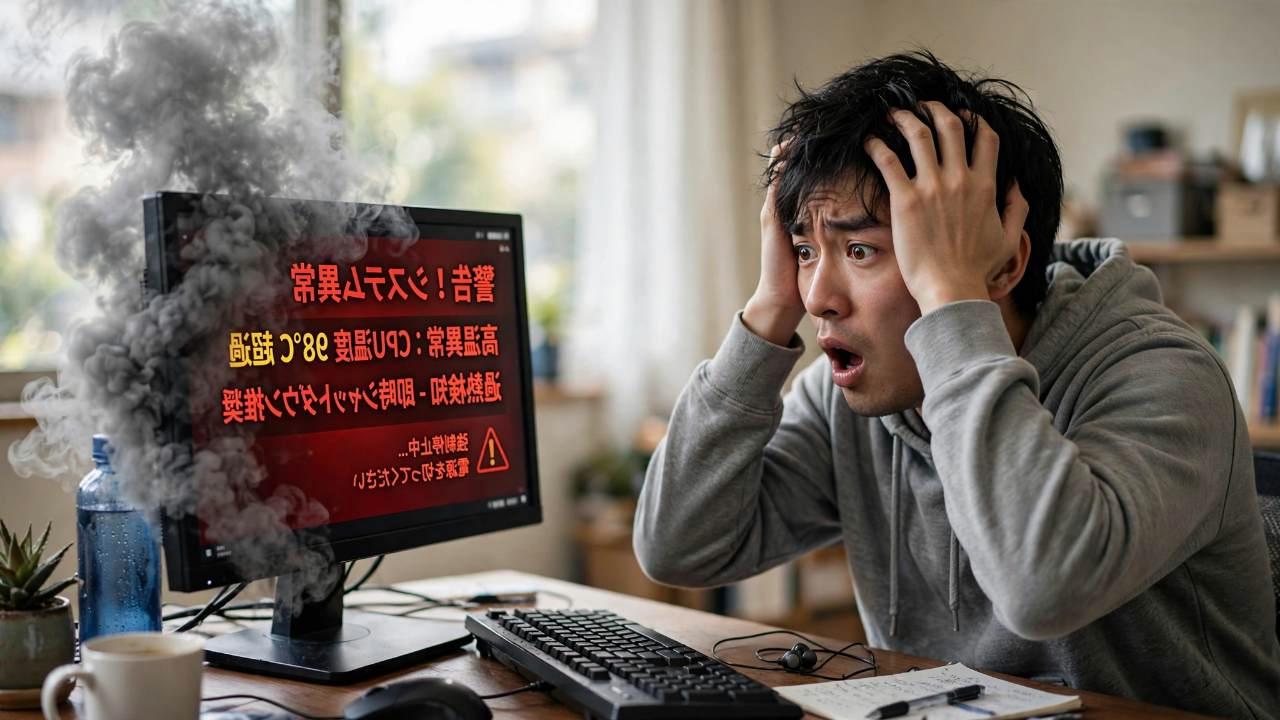
熱暴走のサインに気づいたとしても、実際にどの程度温度が上昇しているのかを客観的に把握しなければ、的確な対策は打てません。
体感や勘に頼るのではなく、専用のソフトウェアを使って数値として温度を可視化することが、症状の原因を突き止める近道となります。
幸い、現在は無料で高精度な温度監視ソフトが数多く提供されており、パソコンに詳しくない方でも比較的簡単に導入できます。
まずは自分のパソコンがどのような温度で稼働しているのか、実態を知ることから始めてみましょう。
おすすめの温度監視ソフト
温度監視ソフトにはさまざまな種類がありますが、それぞれ得意分野が異なります。
目的に応じて使い分けると、より効果的に状態を把握できます。
- HWMonitor:CPU・GPU・マザーボードなど、幅広いパーツの温度を一括で確認できる定番ソフト
- MSI Afterburner:GPUの温度やクロック数をリアルタイムで監視でき、ゲーム画面上にオーバーレイ表示も可能
- HWiNFO:詳細なログ機能を備え、長時間の温度推移を記録・分析したい場合に適している
これらのソフトを併用することで、ゲームプレイ中にどのパーツがどの程度発熱しているのかを、時系列で把握することができます。
特にMSI Afterburnerは、フレームレートと温度を同時に画面表示できるため、症状が出た瞬間の状況を直接確認できる点が大きな利点です。
導入自体は難しいものではなく、公式サイトからインストーラーをダウンロードし、指示に従って設定を進めるだけで、すぐに温度の監視を始められます。
まずは一つ、手元の環境に合ったソフトを試してみることをおすすめします。
CPU・GPUの適正温度の目安
温度を計測できるようになったら、次に気になるのが「その数値が正常なのか」という点でしょう。
一般的な目安として、以下のような温度帯が参考になります。
| パーツ | 通常時の目安 | 高負荷時の目安 | 注意が必要な温度 |
|---|---|---|---|
| CPU | 30〜50℃ | 60〜80℃ | 90℃以上 |
| GPU | 30〜50℃ | 60〜80℃ | 85℃以上 |
ただし、これらの数値はあくまで一般的な目安であり、パーツの世代や冷却機構の設計によって許容範囲は異なります。
メーカーが公表している動作保証温度を確認しておくと、より正確な判断が可能です。
重要なのは、単発の数値だけでなく、長時間プレイした際の温度の推移を観察することです。
徐々に温度が上昇し続け、高負荷時の目安を大きく超えるようであれば、冷却性能に何らかの問題が生じている可能性が高いといえるでしょう。
次の章では、こうした温度上昇を引き起こす具体的な原因について掘り下げていきます。
熱暴走の原因を探る?よくあるケースをチェック

温度監視ソフトで異常な数値を確認できたら、次に取り組むべきは原因の特定です。
熱暴走の背景には、いくつかの典型的なパターンが存在します。
ここでは、特に多く見られる三つの原因について詳しく見ていきましょう。
ご自身の環境に当てはまるものがないか、確認しながら読み進めてみてください。
エアフロー不足やホコリの蓄積
ゲーミングPCの冷却性能は、ケース内の空気の流れ、すなわちエアフローの良し悪しに大きく左右されます。
冷たい空気を取り込み、パーツが発した熱を効率よく外部へ排出する流れが確立されていなければ、いくら高性能なファンを搭載していても十分な効果は得られません。
特に見落とされがちなのが、ケース内部に蓄積したホコリの存在です。
ファンやヒートシンクにホコリが付着すると、風の通り道が塞がれ、放熱効率が著しく低下します。
長期間掃除をしていないパソコンでは、フィン状のヒートシンクの隙間にホコリが層のように積み重なっていることも珍しくありません。
以下のような状態に心当たりがある場合は、エアフローの問題を疑ってみるとよいでしょう。
- ファンの吸気口や排気口にホコリが目立つ
- ケース内のケーブルが乱雑に配線されている
- 長期間、内部清掃を行っていない
これらは、いずれも空気の流れを妨げる要因となり、結果として内部温度の上昇を招きます。
設置場所や周辺環境の問題
パソコン本体の性能や内部構造に問題がなくても、設置環境そのものが熱暴走の原因になっているケースは意外と多く見られます。
壁や家具にケースを密着させて置いていると、排気口からの熱がこもりやすくなり、十分な放熱ができません。
また、直射日光が当たる場所や、風通しの悪い棚の中に設置している場合も注意が必要です。
室温そのものが高い環境では、いくら内部の冷却機構が正常に機能していても、外気を取り込む時点で熱を含んだ空気しか得られず、冷却効率は大きく下がってしまいます。
デスクトップPCの場合は、本体の周囲に十分な空間を確保し、壁からある程度の距離を空けて設置することが基本です。
ノート型であれば、平らで硬い場所に置き、通気口を塞がないよう意識することが求められます。
CPUグリスの劣化・経年劣化
見落とされがちですが、CPUグリスの劣化も熱暴走の大きな原因の一つです。
CPUとヒートシンクの間に塗布されているグリスは、熱を効率よく伝えるための重要な役割を担っていますが、経年により乾燥・硬化し、本来の熱伝導性能を発揮できなくなっていきます。
特に、購入から数年が経過したパソコンで、掃除をしても温度が改善しない場合は、グリスの劣化が疑われます。
この場合、根本的な解決にはグリスの塗り直しが必要となるでしょう。
次の章では、こうした原因を踏まえた具体的な排熱対策について解説していきます。
今すぐできる排熱対策|費用をかけずに改善する方法
熱暴走の原因が見えてきたところで、まずは費用をかけずに実践できる対策から取り組んでみましょう。
特別なパーツを購入しなくても、日々のメンテナンスや設置環境の見直しだけで、冷却性能は大きく改善することがあります。
ここでは、すぐに実行できる三つの対策をご紹介します。
エアフローの見直しと配置換え
ケース内部の空気の流れを整えることは、コストをかけずにできる排熱対策の基本といえます。
多くのゲーミングPCケースには、フロントから冷たい空気を取り込み、リアやトップから熱い空気を排出するという設計思想があります。
この流れが正しく機能しているかどうかを、まず確認してみましょう。
配線がケース内で乱雑に絡み合っていると、空気の通り道を物理的に塞いでしまうことがあります。
使用していないケーブルをまとめたり、配線ルートを整理したりするだけでも、内部の風通しは目に見えて改善するものです。
また、ファンの向きが正しく設定されているかどうかも重要なポイントです。
以下の点を意識して確認してみてください。
- 吸気ファンと排気ファンの向きが逆になっていないか
- フィルターが目詰まりを起こしていないか
- ファンの回転数設定が負荷に見合っているか
これらは工具や追加パーツを必要とせず、今すぐにでも見直せる項目です。
ケース内清掃とホコリ対策
エアフローの改善と並行して取り組みたいのが、ケース内部の清掃です。
ヒートシンクやファンに付着したホコリは、放熱効率を大きく低下させる要因となります。
エアダスターを使い、電源を切った状態でホコリを吹き飛ばすだけでも、驚くほど温度が下がるケースは少なくありません。
清掃の際は、以下の手順を意識するとよいでしょう。
- 作業前に必ず電源プラグを抜く
- エアダスターでファンやヒートシンクのホコリを除去する
- 静電気に配慮し、金属部分に触れて放電してから作業する
定期的な清掃を習慣化することで、突発的な温度上昇のリスクを大きく抑えることができます。
PCの設置場所の見直し
最後に見直したいのが、パソコンそのものの設置場所です。
壁際にぴったりと押し込んで設置していないか、直射日光が当たる場所に置いていないか、改めて確認してみましょう。
理想的には、本体の背面や側面に十分な空間を確保し、外気を取り込みやすい環境を整えることが大切です。
床置きの場合は、カーペットの上に直接置くと吸気口が塞がれやすいため、通気性のよい台の上に設置するといった工夫も効果的でしょう。
これらの対策は、いずれも今日から実践できるものばかりです。
次の章では、さらに一歩進んだ排熱対策として、追加パーツの導入について解説していきます。
効果を高める排熱対策グッズ・パーツ選び
基本的な清掃や設置環境の見直しを行っても改善が見られない場合は、パーツや周辺グッズの導入を検討する段階に入ります。
ここでは、より本格的な排熱対策として効果の高い方法を四つご紹介します。
予算や現状の症状に応じて、優先順位をつけながら取り入れてみてください。
追加ファン・ケースファンの選び方
冷却性能を底上げする最も分かりやすい方法が、ケースファンの増設です。
多くのミドルタワーケースには、標準搭載されているファン数よりも多くのファンを取り付けられるスペースが用意されています。
吸気と排気のバランスを意識しながら増設することで、ケース内の空気の滞留を防ぐことができます。
ファンを選ぶ際は、以下の点を確認しておくとよいでしょう。
| 項目 | 内容 | ポイント |
|---|---|---|
| サイズ | 120mm・140mmが主流 | ケースの対応サイズを事前に確認 |
| 静圧・風量 | 数値が高いほど冷却力が高い傾向 | 静音性とのバランスも考慮 |
| 対応端子 | 3ピン・4ピン(PWM) | PWM対応なら回転数を細かく制御可能 |
なお、ファンを増やす際は、吸気口と排気口の数のバランスが崩れないよう注意することも大切です。
排気過多になるとケース内が負圧になり、逆にホコリを吸い込みやすくなることもあります。
CPUグリスの塗り直し方法
経年劣化したグリスを新しいものに交換することで、冷却性能が目に見えて改善するケースは少なくありません。
作業自体はそれほど難しくなく、以下の流れで進めます。
- CPUクーラーを取り外し、古いグリスを無水エタノールで丁寧に拭き取る
- CPU中央に米粒大程度の新しいグリスを塗布する
- クーラーを均等に圧着し、ネジを対角線上に締めて固定する
グリスには数千円で購入できる製品から、高い熱伝導率を誇るハイエンド製品まで幅広い選択肢があります。
初めて挑戦する場合は、扱いやすい標準的なグリスから試してみるのがおすすめです。
水冷クーラー導入の検討
より高い冷却効果を求めるのであれば、簡易水冷クーラーの導入も選択肢に入ってきます。
空冷に比べて放熱効率が高く、特にハイエンドなCPUを搭載した構成では、その差が顕著に表れます。
ラジエーターのサイズは240mmや360mmといった種類があり、ケースの対応スペースに合わせて選定する必要があります。
導入コストは空冷クーラーより高くなる傾向にありますが、静音性と冷却性能を両立させたい方には有力な選択肢といえるでしょう。
PCデスク周りの環境改善
パーツ単体の対策に加え、PCデスク全体の環境を見直すことも効果的です。
デスク下に本体を押し込むように設置していると、周囲の熱がこもりやすくなります。
デスク周りに十分な空間を確保し、必要であればサーキュレーターを併用して部屋全体の空気を循環させるのもよい方法です。
こうした対策を組み合わせることで、パーツ単体の性能改善だけでは得られない、総合的な冷却効果を期待できます。
まとめ|熱暴走のサインを見逃さず快適なゲーミング環境を維持しよう
ここまで、ゲーミングPCにおける熱暴走の仕組みから、具体的なサイン、放置した場合のリスク、そして原因の見極め方と対策までを順を追って解説してきました。
改めて振り返ると、熱暴走は決して突発的なトラブルではなく、日々の使用の中で徐々に予兆を示している現象であることがお分かりいただけたのではないでしょうか。
ファンの回転音の変化、ゲーム中のフリーズや強制再起動、本体の異常な発熱、そしてフレームレートの急激な低下。
これらのサインは、いずれも内部温度がパーツの許容範囲を超えつつあることを示す重要な合図です。
こうした変化に気づかず使用を続けてしまうと、CPUやGPUの劣化が進むだけでなく、大切なデータを失ってしまうリスクも高まります。
日頃から「いつもと違う」と感じる感覚を大切にすることが、大きなトラブルを未然に防ぐ第一歩といえるでしょう。
対策を検討する際は、まず現状を正しく把握することから始めるのが理想的です。
温度監視ソフトを導入し、CPUやGPUの温度を数値として確認することで、体感だけに頼らない客観的な判断が可能になります。
そのうえで、原因がエアフローの乱れにあるのか、設置環境にあるのか、あるいはグリスの経年劣化にあるのかを見極めていくと、無駄のない対策につながります。
今回ご紹介した対策は、費用のかからないものから、ある程度の投資が必要なものまで、段階的にまとめると次のように整理できます。
| 対策の段階 | 主な内容 | 目安コスト |
|---|---|---|
| 第一段階 | エアフローの見直し・ケース内清掃・設置場所の改善 | ほぼ無料 |
| 第二段階 | 追加ファンの増設・CPUグリスの塗り直し | 数千円程度 |
| 第三段階 | 水冷クーラーの導入・PCデスク環境の改善 | 数千円〜数万円程度 |
まずは費用のかからない第一段階から着手し、それでも改善が見られない場合に、パーツの追加や交換を検討するという流れが、無理なく実践できる進め方といえるでしょう。
また、対策を一度行って終わりにするのではなく、継続的なメンテナンスとして習慣化することも忘れてはいけません。
以下のような点を定期的にチェックする習慣をつけておくと、熱暴走のリスクを長期的に抑えることができます。
- 月に一度程度、ケース内のホコリを確認する
- 季節の変わり目に室温と設置環境を見直す
- 気になる症状があれば、すぐに温度監視ソフトで確認する
ゲーミングPCは、パーツの性能を最大限に引き出すことで初めて、快適なプレイ環境を実現できる機器です。
どれほど高性能なCPUやGPUを搭載していても、冷却が適切に機能していなければ、その性能を十分に発揮することはできません。
逆にいえば、排熱対策をしっかりと行うことは、パソコンの性能を正しく引き出し、長く使い続けるための投資でもあるのです。
今回ご紹介した内容を参考に、まずはご自身のパソコンの状態をチェックすることから始めてみてください。
小さな違和感を見逃さず、日々のメンテナンスを積み重ねていくことが、快適で安定したゲーミング環境を維持するための、もっとも確実な近道となるはずです。


コメント