パソコンの電源を入れてから、デスクトップ画面が表示されるまで。
かつては数秒で済んでいたその時間が、いつの間にか数十秒、あるいはそれ以上に延びてしまっている。
そんな経験はないだろうか。
OSの再インストールや高速なSSDへの換装といった抜本的な対策を講じても、起動速度が思うように改善しない場合、その原因は意外な盲点に潜んでいる可能性がある。
本記事で焦点を当てるのは、外付けHDDとの連動に起因する起動遅延だ。
多くのユーザーは見落としがちだが、PCの起動プロセスにおいて、接続された外部ストレージの応答待機がボトルネックとなるケースは頻発する。
特に以下のような状況に心当たりはないか。
- BIOSまたはUEFI段階でのデバイス認識完了を待機している
- OS起動時のドライバ読み込み順序が外部デバイス優先になっている
- バスパワー給電不足によりHDDのスピンドルアップが不安定になっている
これらは単なるハードウェアの経年劣化ではなく、設定や接続環境の最適化によって解消可能な技術的課題である。
本稿では、外付けHDDがPC起動に与える負荷のメカニズムを解き明かし、快適な起動環境を取り戻すための具体的なチェック方法と対処法を、段階を追って解説していく。
PC起動が遅い原因を外付けHDDに特定する診断チェック
パソコンの電源を入れてからデスクトップ画面が立ち上がるまで、以前よりも明らかに時間がかかるようになった。
そんな際、まず疑うのはCPUの老化やSSDの寿命、あるいはOSの肥大化だろう。
しかし、意外と見落とされがちなのが、USBポートに接続されたままの外付けHDDの存在である。
内部ストレージの高速化を図っても改善の兆しが見えない場合、そのボトルネックは外部デバイスとの通信や初期化プロセスにあるかもしれない。
ここでは、起動遅延の真犯人を外付けHDDに特定するための診断チェックと、その際に見られる特徴的なサインについて解説していく。
起動時間の異常を疑うべきサイン
単に起動が遅いというだけでは、OS側の設定問題やバックグラウンドプロセスの干渉など、様々な要因が考えられる。
では、どのような症状が現れたときに「外付けHDDが原因である」と疑うべきだろうか。
以下のチェックリストに複数該当する場合、その可能性は極めて高いといえる。
- 外付けHDDを接続している時だけ起動が極端に遅い
- 接続ポートを変えると起動時間が短縮される
- 起動中に外付けHDDのアクセスランプが異常に点滅、あるいは点灯しっぱなしになる
- BIOSやUEFIのロゴ画面が表示される時間が長くなっている
- 外付けHDDから「カチカチ」といった異音が聞こえた直後に起動が停滞する
これらのサインは、システムが外部ストレージの認識や初期化に過度なリソースを割いていることを示唆している。
| 確認項目 | 正常時の状態 | 異常が疑われる状態 |
|---|---|---|
| 起動時間の変動 | 接続の有無でほぼ変わらない | 接続時にのみ数十秒以上遅延する |
| アクセスランプ | 適度に点滅し、やがて消灯または落ち着く | 起動完了まで激しく点滅し続ける |
| 異音の有無 | 静かに回転音がするのみ | カチカチ、あるいはジーという異音 |
外付けHDD接続時の典型的な遅延現象
外付けHDDがPCの起動を阻害するメカニズムは、主にハードウェアレベルでの待機と、OSレベルでのドライバ読み込み遅延に大別される。
まず、ハードウェアレベルでは、PCの電源投入と同時にマザーボードが接続されたUSBデバイスの enumeration(列挙)プロセスを開始する。
この際、外付けHDDがバスパワーで駆動している場合、ポートからの給電だけではスピンドルモーターの立ち上がりに必要な電力が不足し、認識に時間がかかることがある。
特にUSBハブを介している場合、電圧降下によりこの現象が顕著に現れる。
次に、OSレベルでの問題だ。
WindowsなどのOSは、起動プロセスの中で接続されているすべてのストレージデバイスをマウントしようとする。
外付けHDDのファームウェアやファイルシステムに軽微なエラーが発生していると、OSはリトライを繰り返しながらタイムアウトを待つことになる。
この「待機時間」が、ユーザーからすれば「起動が止まっている」ように映るわけだ。
さらに、高速スタートアップ機能が有効な環境では、前回シャットダウン時のデバイス状態をカーネルが保持しようとする。
ここで外付けHDDの状態が不安定だと、状態の整合性チェックに時間がかかり、結果として起動シーケンス全体が引きずられてしまう。
これらの典型的な遅延現象は、単なる「古いHDDだから仕方がない」と片付けられるものではない。
接続環境の見直しや、OS側の設定変更によって、劇的に改善する余地が多く残されているのである。
外付けHDDがPC起動に与える影響のメカニズム
PCの起動プロセスは、単にOSが読み込まれるまでの単純な作業ではない。
電源ボタンを押してからデスクトップが表示されるまで、システムは何十もの段階を踏み、ハードウェアとソフトウェアが複雑に連携している。
このリレーのような連鎖の中で、外付けHDDはどのような役割を果たし、なぜボトルネックとなり得るのか。
そのメカニズムを解き明かすことで、見えてくる解決策があるはずだ。
BIOS/UEFIでのデバイス認識プロセス
電源投入直後、最も最初に行われるのがPOST(Power-On Self-Test)と呼ばれるハードウェアの自己診断と初期化だ。
この段階でマザーボード上のBIOS、あるいは最近のUEFIファームウェアは、接続されているすべてのデバイスを列挙(Enumeration)しようとする。
ここで問題となるのが、USB接続デバイスの初期化シーケンスである。
内蔵のSSDやHDDはマザーボードと直接接続されており、電源投入と同時に即座に通信可能な状態になる。
しかし、USB経由の外付けHDDの場合、USBコントローラの初期化、デバイスの検出、そしてドライバのロードといった複数のステップを踏む必要がある。
特に機械的なHDDの場合、モーターが回転し始め、ヘッドが所定の位置に移動する「スピンドルアップ」に物理的な時間がかかる。
BIOS側が「すべてのストレージデバイスの準備完了を待つ」という設定、あるいはデフォルトの挙動になっている場合、外付けHDDが応答を返すまで、あるいはタイムアウトが発生するまで、システムは次のステップへ進めずに待機し続ける。
この数秒から十数秒の「待ち時間」が、ユーザーからは「ロゴ画面が長く表示されている」という現象として観測されるわけだ。
OS起動時のドライバ読み込み順序
BIOS/UEFIの段階を通過し、OSローダーが制御権を握っても、外付けHDDの影響は続く。
WindowsなどのOSは、カーネルをメモリに展開した後、ストレージコントローラやファイルシステムを扱うドライバを順次ロードしていく。
この際、OSは接続されているすべてのストレージボリュームをマウントし、ファイルシステムの整合性を確認しようとする。
もし外付けHDDのUSBブリッジチップやファームウェアに軽微な不具合があったり、ケーブルの接触不良で通信が不安定だったりすると、OS側は「デバイスの応答なし」と判断するまでに一定のタイムアウト時間を設定している。
| 起動フェーズ | 処理の概要 | 外付けHDDが及ぼす影響 |
|---|---|---|
| POST (BIOS/UEFI) | ハードウェアの初期化と検出 | デバイスの応答待ち(タイムアウト) |
| OSローダー | カーネルとドライバの読み込み | ストレージコントローラの初期化遅延 |
| ブートセレクタ | 起動デバイスの選定 | 不正なブート試行によるリトライ |
特に「高速スタートアップ」機能が有効な環境では、前回終了時のカーネルセッションを復元する過程で、接続デバイスの状態再確認が行われる。
ここで不安定な外付けHDDが検出されると、復元処理が失敗したり、再試行を繰り返したりして、結果的に起動シーケンス全体が著しく遅延する原因となる。
ブートデバイスの優先順位設定
見落としがちだが、非常に多い原因がブートデバイスの優先順位(Boot Priority) の設定ミスだ。
BIOS/UEFIの設定画面には、どのデバイスからOSを起動するかを決定する順序リストが存在する。
もし、この優先順位リストに「USB HDD」や「Removable Device」が含まれており、かつ内蔵ストレージよりも上位、あるいは同列に設定されていた場合どうなるか。
システムは起動のたびに、接続されている外付けHDDのブートセクタを読みに行こうとする。
当然、データ保存用の外付けHDDにはブート可能なOSが存在しないため、読み込みは失敗する。
しかし、システムは「もしかしたらブート可能なメディアがあるかもしれない」と考え、エラーを返して次のデバイス(本来のOSが入った内蔵SSDなど)へ移るまでに、数秒間のタイムアウト処理を行う。
この「無駄な探索時間」が積み重なることで、結果として起動が遅くなるというわけだ。
これらのメカニズムを理解すれば、外付けHDDが単なる「データの入れ物」ではなく、起動プロセスにおいては「同期処理が必要なアクティブなデバイス」として扱われていることがわかる。
この認識こそが、トラブルシューティングの第一歩となるのである。
起動遅延を引き起こす外付けHDDの接続状態
ハードウェアの初期化やOSのドライバ読み込みといった論理的な要因に加え、見落とされがちなのが物理的な接続状態に起因する遅延である。
外付けHDDは、その名の通りPCの「外部」に存在するデバイスだ。
内部ストレージとは異なり、ケーブルとコネクタを介してデータと電力をやり取りする。
この物理的な経路に何らかのボトルネックや不安定要素が存在すると、システムはデバイスの正常な応答を待機し続け、結果として起動プロセス全体が停滞してしまう。
目に見えない部分だからこそ、慎重なチェックが必要となる。
USBポートの給電不足問題
3.5インチの外付けHDDであれば専用のACアダプトから電力を得るため比較的安定しているが、問題となりやすいのはバスパワーで駆動する2.5インチの外付けHDDである。
これらはUSBポートからの給電のみでモーターを回転させる必要がある。
HDDが最も多くの電力を消費するのは、停止状態からプラッタが規定の回転数に達するスピンドルアップの瞬間だ。
この際、瞬間的に500mAを超える電流が要求されることがある。
しかし、PCのUSBポート、特にフロントパネルのポートや安価なUSBハブを経由している場合、規定の500mA(USB 2.0)や900mA(USB 3.0)を安定して供給できず、電圧降下を引き起こす。
電力が不足すると、HDD側のコントローラは安全のためにスピンアップを中断したり、再試行を繰り返したりする。
PC側のBIOSやOSは、この不安定な応答を「デバイスの初期化が完了していない」と判断し、タイムアウトするまで延々と待機し続ける。
これが、起動時のロゴ画面での長時間の停滞や、デスクトップ表示後の極端なモッサリ感の正体である。
ケーブル接続の不備と信号劣化
電力供給と同様に、データ通信の品質も起動速度に直結する。
USBケーブルは、単に電気を通せばよいというものではない。
高速なデータ転送を実現するためには、インピーダンスの整合性やシールド処理が重要となる。
長期間使用されたケーブルの劣化、あるいは過度に長いケーブル、さらにコネクタ部分の緩みなどは、信号の劣化やノイズの混入を招く。
USBプロトコルにはエラー訂正機能が備わっているため、多少のノイズであれば自動的にリトライ(再送)を行ってデータを復元する。
しかし、起動時のように大量の初期化コマンドやデバイス認識情報がやり取りされる場面で頻繁にリトライが発生するとどうなるか。
システムは正常な応答を受け取るまで待機を続けざるを得ない。
内蔵ストレージであればマイクロ秒単位で完了する処理が、ケーブルの劣化によって数十ミリ秒、あるいはそれ以上の遅延に変換されてしまうのだ。
| 接続状態の要因 | 発生する現象 | 起動プロセスへの影響 |
|---|---|---|
| USBポートの電圧降下 | スピンドルアップの失敗・再試行 | BIOS/OSのデバイス認識タイムアウト待機 |
| ケーブルの劣化・ノイズ | データ転送エラーとリトライの頻発 | 初期化コマンドの応答遅延 |
| コネクタの接触不良 | 認識と切断の繰り返す(チャタリング) | デバイス列挙プロセスのループ |
これらを解消するためには、PC背面のマザーボード直結ポートを使用する、高品質で短めのUSBケーブルに交換するといった、物理的なアプローチが極めて有効である。
外付けHDDの起動時動作を確認する診断方法
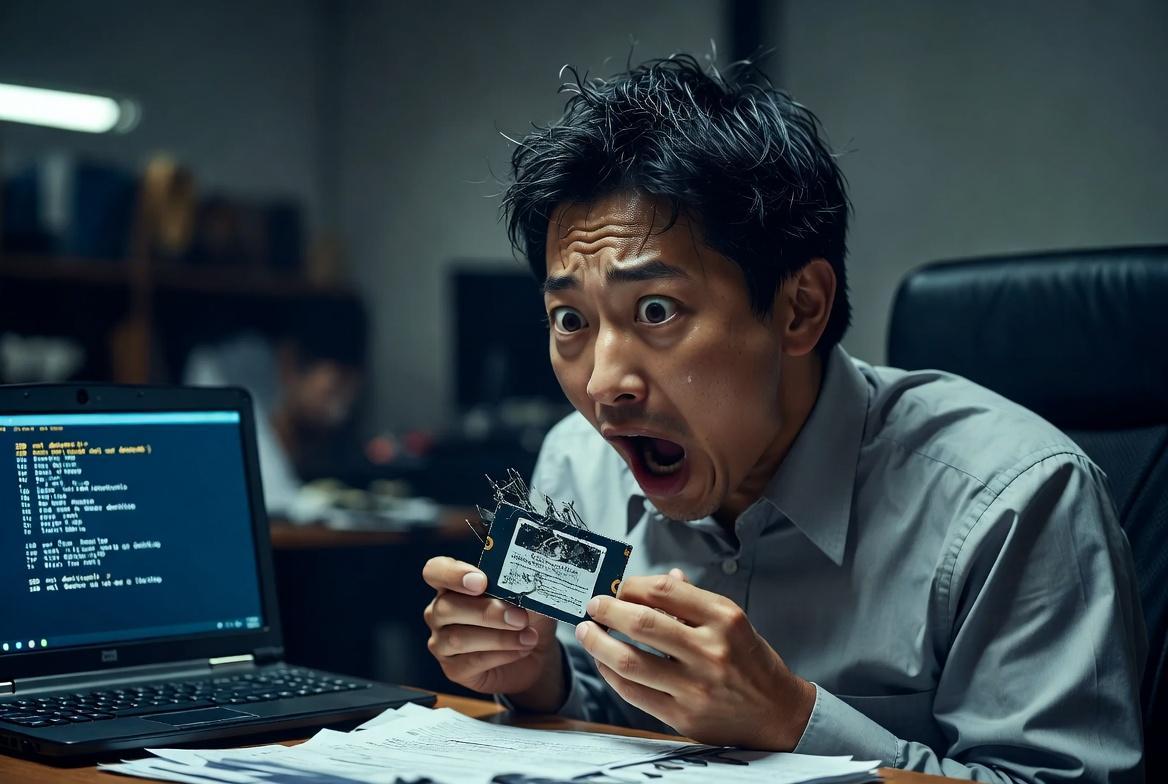
前項では物理的な接続状態や給電の問題について触れた。
では、実際にPCを起動し、OSが立ち上がった後、どのようにして外付けHDDが起動プロセスに悪影響を及ぼしているかを特定すればよいのだろうか。
感覚的な「遅い」という状態から、技術的な「証拠」を突き止めるための診断方法を紹介する。
Windows標準のツールを用いることで、見えない部分でのエラーや遅延の痕跡を可視化することが可能だ。
デバイスマネージャーでの状態確認
OSが無事に立ち上がった後、まず確認すべきはデバイスマネージャーの状況である。
ここでは、外付けHDDがシステムにどのように認識され、どのような状態でドライバがバインドされているかを確認する。
スタートメニューを右クリックし、「デバイスマネージャー」を起動する。
「ディスクドライブ」および「ユニバーサル シリアル バス コントローラー」の項目を展開し、対象の外付けHDDおよびUSBブリッジチップを探す。
もし、デバイス名に黄色い感嘆符が表示されていたり、不明なデバイスとして分類されていたりする場合、ドライバの読み込みや初期化に失敗している可能性が高い。
また、デバイスのプロパティを開き、「デバイスの状態」を確認することも重要だ。
ここに「このデバイスは正常に動作しています」と表示されていれば一見問題ないように見える。
しかし、詳細なエラーコードが潜んでいる場合もある。
| デバイスの状態表示 | エラーコード | 意味と疑われる原因 |
|---|---|---|
| 正常に動作 | なし | 認識はされているが、応答遅延が発生している可能性 |
| デバイス開始失敗 | コード 10 | ケーブルや給電不足、ドライバの不一致による初期化エラー |
| デバイス停止 | コード 43 | USBコントローラ側でのエラー検出とリセット |
特にコード10やコード43が頻発している場合、OSは起動時に何度もデバイスの再初期化を試みており、それが起動時間の延長に直結していると考えられる。
イベントビューアーでエラーログを解析
デバイスマネージャーが「現在の状態」を示すのに対し、イベントビューアーは「過去の履歴」、すなわち起動プロセス中に何が起きていたかを時系列で追跡するための強力なツールである。
スタートメニューの検索バーから「イベントビューアー」を開き、左側のツリーから「Windows ログ」->「システム」を選択する。
起動時の遅延が発生した日時付近のログを抽出し、ディスクやUSB関連のエラー、あるいは警告がないかを確認する。
注目すべきは、disk、Ntfs、storahci、USBXHCI といったソースからのログだ。
例えば、diskソースで「コントローラー上でエラーが発生しました」といった警告やエラーが、起動直後に複数記録されていないだろうか。
| ログのソース | 主なイベントの傾向 | 疑われるボトルネック |
|---|---|---|
| disk | 読み書きのタイムアウトやリトライ | HDDの物理的な読み取り不良、あるいはケーブル劣化 |
| USBXHCI | ポートのリセットやデバイスの切断 | USBコントローラの負荷、給電不足によるバスエラー |
| Ntfs | ファイルシステムの遅延書き込みエラー | ファイルシステムの破損、あるいはセクタ不良 |
外付けHDDのスピンドルアップ失敗や、USBバスからの一時的な切断、ファイルシステムの読み取りタイムアウトは、すべてこれらのログに痕跡を残す。
起動時に特定のイベントIDが繰り返し記録されている場合、それはOSが外付けHDDの応答を待ち続け、最終的にタイムアウトしたことを意味する。
このログの解析は、単なる設定変更では解決しない、ハードウェアレベルの根本的な不具合を浮き彫りにする手がかりとなるだろう。
PC起動を高速化する外付けHDD設定術
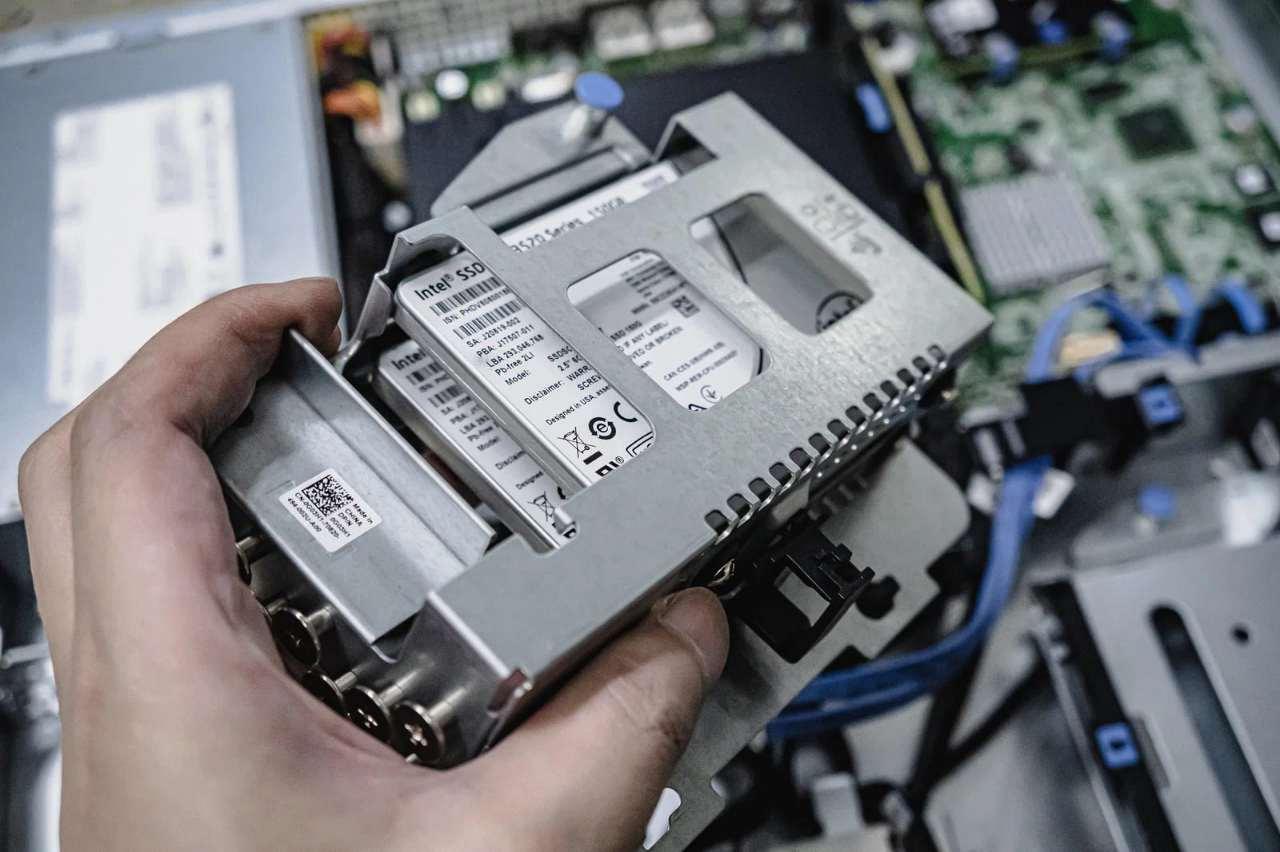
診断の結果、物理的な故障やケーブルの断線が見当たらない場合、次に手を打つべきはシステム側の設定最適化だ。
外付けHDDは「接続されているだけでOSに負荷をかける」存在である。
この性質を踏まえ、BIOSレベルおよびOSレベルでの設定を見直すことで、不要な待機時間を排除し、本来の起動速度を取り戻すことが可能となる。
BIOS設定でブート順序を変更
最も即効性があるのが、BIOS/UEFI設定画面におけるブート順序(Boot Priority) の見直しである。
多くのPCでは、出荷時にUSBデバイスからの起動も許可された状態になっている。
しかし、データ保管用の外付けHDDが接続されたまま起動を行うと、システムは毎回「ここからOSが起動するかもしれない」と期待して読み込みを試みる。
この「無駄な探索」を省くため、ブート順序のリストで内蔵のSSDやHDD(Windows Boot Managerなど)を最上位に固定する。
逆に、USB HDDやRemovable Deviceはリストの最下位、あるいは無効化してしまうのが得策だ。
これにより、外付けHDDの応答速度に関わらず、システムは即座に内蔵ストレージからのブート処理に移行できる。
高速スタートアップ機能の最適化
Windows 10/11に標準搭載されている「高速スタートアップ」は、シャットダウン時にカーネルセッションをファイルとして保存し、次回の起動時にそれをロードすることで起動時間を短縮する機能だ。
しかし、外付けHDDのような「起動のたびに変化する(あるいは不安定な)」デバイスにとっては、必ずしも最適解とは言えない。
前回起動時のデバイス状態と、現在の接続状態に乖離が生じると、OSは整合性チェックや再初期化に時間を要する。
もし外付けHDDを常用しており、かつ起動の遅延が顕著であれば、あえて高速スタートアップを無効化し、毎回クリーンな状態からドライバを読み込ませるほうが、結果としてトータルの待ち時間が短縮されるケースが多い。
USB selective suspendの設定
最後に、電源管理に関する設定だ。
Windowsの電源オプションには、使用されていないUSBデバイスの電力を節約するために給電を一時的に停止するUSBの選択的サスペンドという機能がある。
一見すると省電力で良い機能に見えるが、外付けHDDにおいては、起動直後のスピンアップ時や、OSがデバイス情報を取得する瞬間に、この省電力モードが解除されるタイミングで遅延(レイテンシ)が発生することがある。
特に起動直後の不安定な電力状態では、再認識に時間がかかる要因となり得る。
| 設定項目 | 推奨設定 | 効果 |
|---|---|---|
| ブート順序 (BIOS) | 内蔵ストレージ優先 | 外部メディア探索時間の排除 |
| 高速スタートアップ | 無効(場合による) | カーネル復元時のエラー待機を回避 |
| USB選択的サスペンド | 無効 | 常時給電による認識遅延の防止 |
これらの設定は、システムの挙動を「省電力・省リソース」から「安定性・応答性」へとシフトさせるものである。
外付けHDDを快適に使い続けるためには、こうした細やかなチューニングが不可欠なのである。
外付けHDDの接続タイミングを最適化する
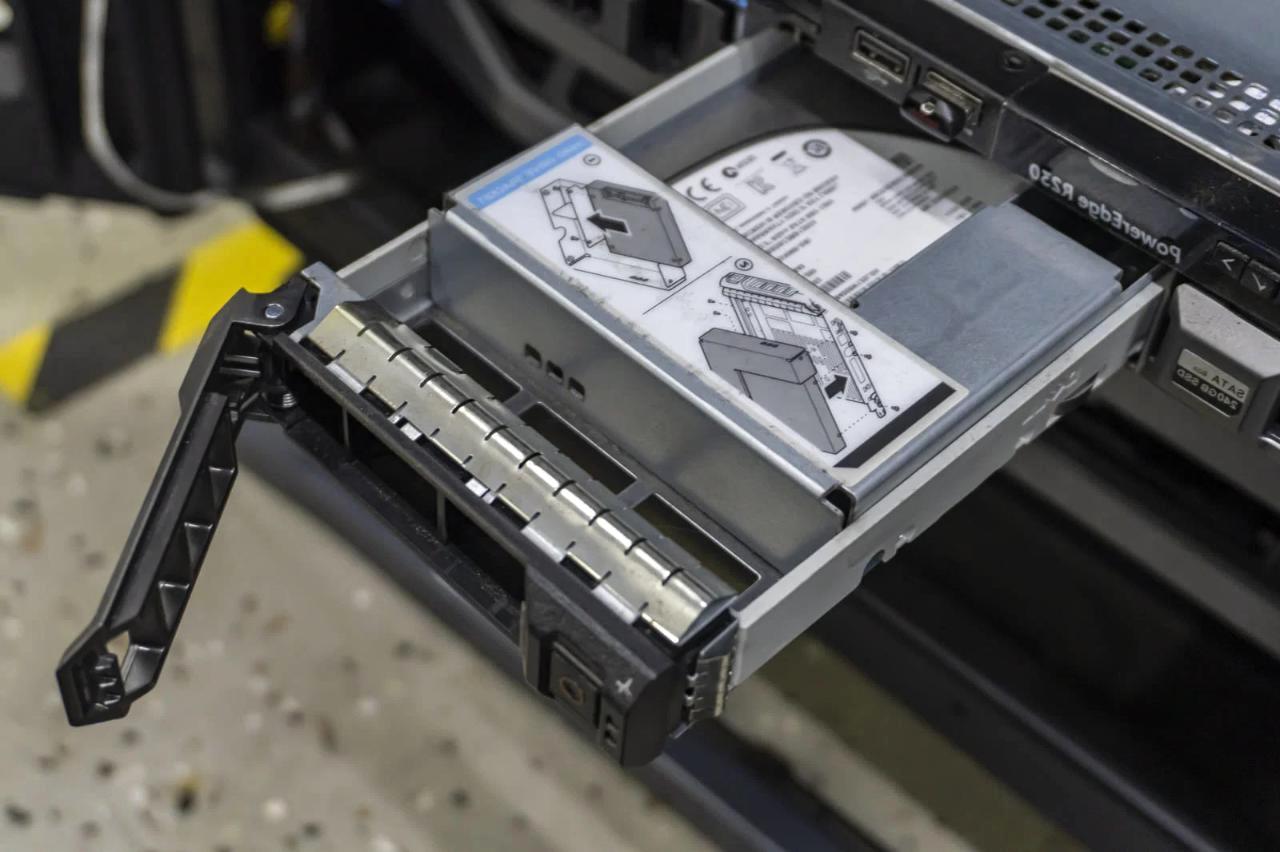
ソフトウェア的な設定変更を行っても、どうしても起動時の挙動が安定しない、あるいはBIOSの設定変更が難しい場合がある。
そのような状況において、極めてシンプルかつ強力な解決策となるのが、物理的な接続タイミングの制御である。
PCというシステムは、電源投入からOSの初期化完了まで、最も多くのハードウェアリソースを消費する。
この「魔の時間帯」に不安定な要素を持ち込まないという発想は、トラブルシューティングにおいて非常に重要となる。
起動後の接続でパフォーマンス向上
最も確実な方法は、PCの電源を入れてからデスクトップ画面が完全に表示され、アイドル状態(待機状態)になるまで外付けHDDを接続しないという運用である。
起動プロセスにおいて、BIOS/UEFIは接続されたすべてのUSBデバイスを列挙しようとし、OSはそれらのドライバをロードしてマウントを試みる。
この一連のシーケンスは、デバイスの応答速度に依存するため、HDDのスピンアップが遅れれば当然システム全体が待ち状態となる。
しかし、OSが完全に起動し、ユーザー操作が可能になった状態でHDDを接続すれば、システムはすでに安定した状態にあるため、デバイスの挿入イベントを非同期に処理できる。
つまり、起動というクリティカルなパスに外部デバイスの初期化処理を割り込ませないのだ。
これにより、内蔵ストレージの性能を最大限に引き出したまま、ストレスのない起動体験を得ることができる。
HDDの電源スイッチを別途用意し、PC起動後にオンにするといった工夫も有効だろう。
ハブ使用時の電力供給に注意
デスクの利便性を高めるためにUSBハブを使用しているユーザーは多いが、外付けHDDのような電力消費の大きいデバイスにおいては、ハブの選定が起動の安定性を左右する。
特に注意すべきは、PC本体のUSBポートから電力を得るバスパワー型のハブである。
ハブ自体の制御チップが消費する電力に加え、接続されたHDDのスピンドルアップ時の突入電流を支えきれず、電圧降下を引き起こすリスクが高い。
結果として、HDDが認識と切断を繰り返す「チャタリング」状態に陥り、PC側がUSBコントローラの再初期化を行おうとして起動がフリーズすることもある。
これを回避するためには、専用のACアダプタから電力を得るセルフパワー型のハブを使用することを強く推奨する。
これにより、PC本体のポート負荷を軽減し、安定した電力供給を確保できる。
| ハブの種類 | 電力供給元 | 外付けHDD接続時のリスク | 推奨度 |
|---|---|---|---|
| バスパワー型 | PC本体のUSBポート | 電力不足による認識不良・起動遅延 | △ (非推奨) |
| セルフパワー型 | 専用ACアダプタ | 安定した電力供給が可能 | ◎ (推奨) |
| 電源切替型 | 両対応 | 使用状況に応じた柔軟な対応 | ○ |
このように、接続の「タイミング」と「経路」を見直すことは、システム設定を変更するよりも手っ取り早く、かつ劇的に起動速度を改善する手段となり得る。
代替ストレージソリューションの検討
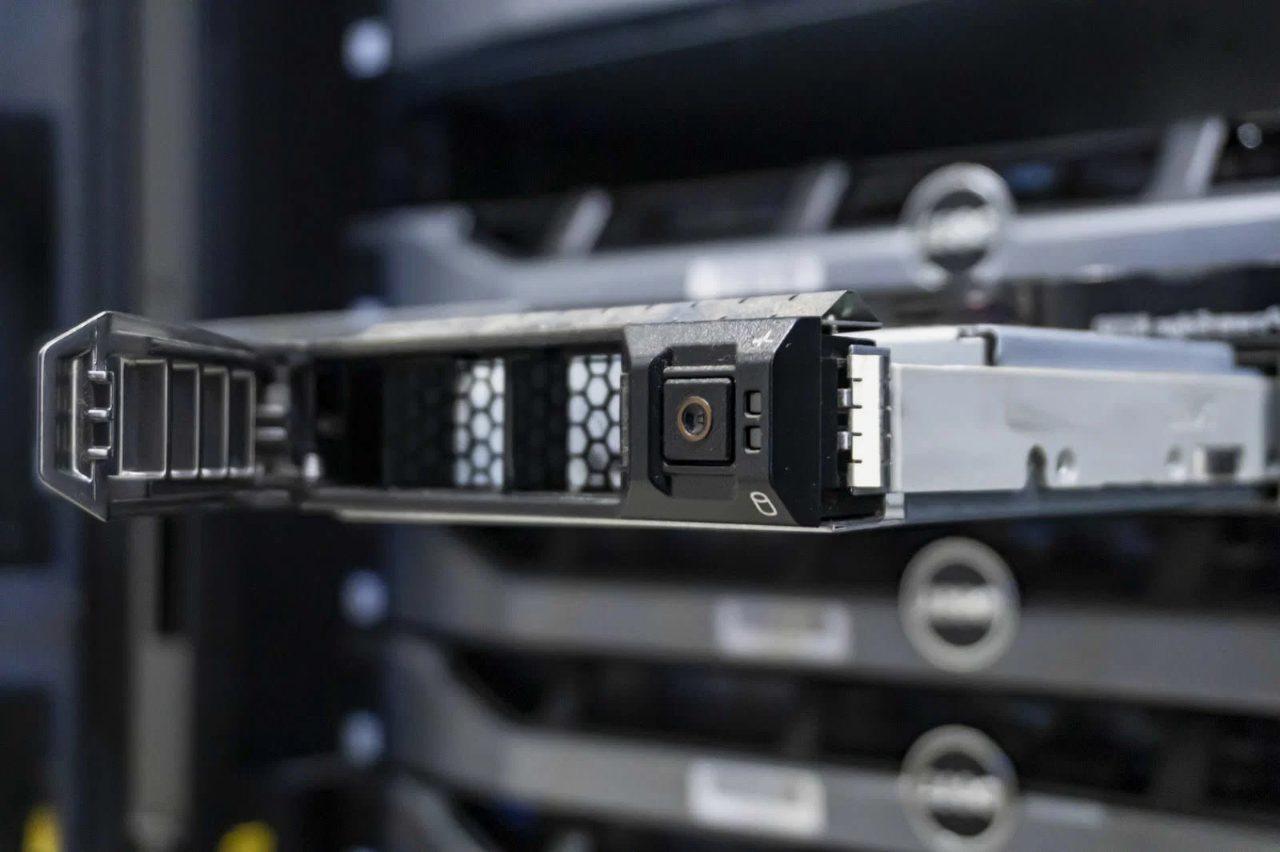
設定の最適化や接続環境の見直しを行ってもなお、起動時のモタつきが解消されない場合、それは接続されているストレージデバイスそのものが持つ「物理的な制約」が原因である可能性が高い。
特にプラッタが回転する仕組みを持つHDDは、その構造上、起動時の初期化にどうしても時間を要してしまう。
ここでは、外付けHDDという選択肢そのものを見直し、より現代的なストレージソリューションへと移行することで、PC起動の快適さを根本から取り戻すアプローチを提案する。
外付けSSDへの移行効果
最も手っ取り早く、かつ劇的な効果を得られるのが、外付けSSDへの移行だ。
HDDとSSDの決定的な違いは、可動部があるかないか。
HDDは電源投入後にモーターを回転させ、磁気ヘッドを所定の位置に移動させる「スピンアップ」の時間を待たねばならないが、SSDはフラッシュメモリを用いた半導体ストレージであり、通電と同時に即座に通信可能な状態となる。
BIOSやOSがデバイスを認識する際、SSDであればこの物理的な待ち時間がゼロであるため、USBコントローラとのハンドシェイクも瞬時に完了する。
結果として、起動シーケンスにおけるボトルネックが解消されるのだ。
さらに、突入電流もHDDに比べて圧倒的に小さいため、USBポートの給電能力を圧迫せず、安定した認識を実現する。
静音性や耐衝撃性といった副次的なメリットも大きく、日常の取り回しにおいてもSSDは優れていると言える。
NAS活用で起動負荷を分散
もう一つの有力な選択肢が、NAS(Network Attached Storage) の導入である。
これはPCに直接USB接続するのではなく、LANケーブルやWi-Fi経由でネットワーク上にストレージを配置する手法だ。
PCの起動プロセスにおいて、ネットワーク経由のストレージは、OSのネットワークスタックが完全に立ち上がり、IPアドレスが割り当てられるまで「ストレージデバイス」としては認識されない。
つまり、BIOS段階やOSカーネルのロード段階において、外付けHDDのような「認識待ちのタイムアウト」が発生しないのだ。
データへのアクセスはOS起動後、必要になった時点で行われるため、起動速度への影響はほぼゼロと言える。
また、PCのUSBポートを占有しないため、ポート不足の解消やデスク周辺のケーブル整理にも寄与する。
複数のPCから同じデータにアクセスできる利便性も、NASならではの強みである。
| ストレージ形態 | 起動時の挙動 | 接続方式 | 推奨される用途 |
|---|---|---|---|
| 外付けHDD | スピンアップ待ちが発生 | USB | 大容量バックアップ、低コスト運用 |
| 外付けSSD | 即座に応答、高速 | USB | 起動ドライブ、高速なデータ持ち運び |
| NAS | 起動完了後にマウント | LAN/Wi-Fi | 複数端末での共有、常時稼働データ |
これらのソリューションへの移行は、単なる速度向上にとどまらず、PC周辺のワークフロー全体を洗練させることにつながるはずだ。
快適なPC起動環境を取り戻すための総まとめ
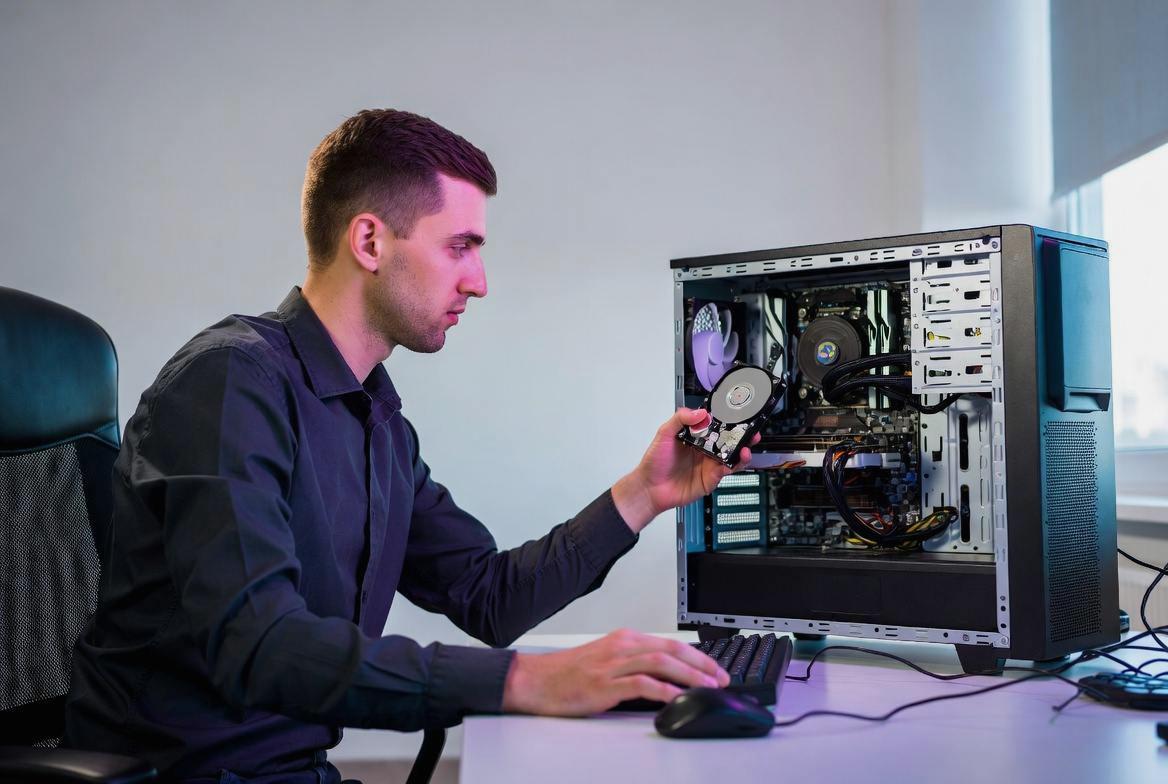
パソコンの電源を入れてから、業務や趣味の作業に取り掛かれるまでの数秒、あるいは数十秒。
このわずかな時間の積み重ねが、一日の生産性やデジタルライフにおける満足度を大きく左右する。
本記事では、PCの起動が遅いという現象の背後に潜む、意外な盲点である「外付けHDDの負荷」に焦点を当て、そのメカニズムと具体的な解消法を紐解いてきた。
起動遅延の原因は、単一の要因ではなく、複数のレイヤーが絡み合って発生することが多い。
BIOSやUEFI段階でのデバイス認識待機、OS起動時のドライバ読み込みにおけるタイムアウト、そしてUSBポートの給電不足やケーブルの信号劣化といった物理的なボトルネック。
これらはそれぞれ独立した問題のように見えるが、実際には「システムが外部デバイスの応答を待ち続けている」という一点で繋がっている。
トラブルを解消し、本来の快適な起動速度を取り戻すためには、以下の段階的なアプローチが有効である。
- 診断と特定: デバイスマネージャーやイベントビューアーを活用し、外付けHDDがエラーや遅延のログを出力していないかを確認する。感覚的な「遅さ」をデータとして可視化することが、適切な対策への第一歩となる
- 設定の最適化: BIOSのブート順序を見直し、内蔵ストレージを最優先にする。また、Windowsの高速スタートアップやUSBの選択的サスペンド設定が、かえって起動時の負荷を高めていないか検証し、必要に応じて無効化する
- 物理環境の改善: バスパワー型のUSBハブを避け、セルフパワー型のハブやPC背面の直結ポートを使用する。ケーブルの劣化が疑われる場合は、高品質なものへ交換する
- 運用とハードウェアの見直し: 可能であれば、PC起動後に外付けHDDを接続する運用へ切り替える。それでも解決しない、あるいはさらなる高速化を求めるのであれば、外付けSSDやNASへの移行を真剣に検討すべき時期に来ていると言える
| 対策のレベル | 具体的なアクション | 期待される効果 |
|---|---|---|
| 初級(設定・運用) | ブート順序の変更、起動後の接続 | 不要な待機時間の排除、即効性あり |
| 中級(物理環境) | ポート変更、ケーブル交換、電源確保 | 認識の安定化、リトライ回数の削減 |
| 上級(ハードウェア) | 外付けSSDやNASへの移行 | 物理的なボトルネックの根本解消 |
デジタル機器の性能は、最も遅いコンポーネントによって決定される。
これはシステム設計の鉄則であり、内蔵ストレージを高速なNVMe SSDに換装しても、接続された外付けHDDが起動プロセスを足止めしていれば、その投資効果は半減してしまう。
真に理知的なガジェット運用とは、最新かつ高価なパーツを無条件に買い足すことではない。
既存の環境を構成する各要素の特性を正確に理解し、それらが調和して機能するようにチューニングすることにある。
外付けHDDは便利なデータ保管庫であるが、PCの起動シーケンスにおいては「慎重に扱うべき外部要因」であることを忘れてはならない。
本稿で紹介したチェック方法と対処法を実践し、あなたのPCが本来持つポテンシャルを最大限に引き出していただきたい。
電源ボタンを押してから数秒でデスクトップが現れる、あの軽快なリズムを取り戻すことこそが、快適なデジタルライフへの確かな一歩となるはずである。

コメント