eスポーツの最前線や、ミリ秒を争うシビアな環境において、いまだに根強い支持を得ているTNパネル。
その圧倒的な応答速度の裏で、多くのユーザーが頭を悩ませている問題があります。
そう、特有の視野角の狭さによる色調の変化、いわゆるガンマシフトです。
特にモニターを少し見下ろす姿勢や、左右からの閲覧時に生じる暗部への沈み込みは、没入感を損なう大きな要因となります。
IPSや有機ELが主流となる現代において、あえてTNパネルを選び続ける私たちにとって、これは避けて通れない課題と言えるでしょう。
しかし、物理的な特性を完全に変えることはできなくても、視点と環境の最適化によって、その弱点を限りなく目立たなくさせることは可能です。
- モニターアームを用いた極端なチルト角調整
- 環境光によるコントラスト比の錯覚利用
- 特定の色温度設定による視認性向上
これらを組み合わせることで、TNパネルは再び「最強のゲーミングモニター」として蘇ります。
本記事では、斜めから見ると暗くなりがちなTNパネルを、正面から快適に使い倒すための実践的なテクニックを解説します。
TNパネルの視野角問題 – 斜めから見ると暗くなる理由

eスポーツシーンや、ミリ秒単位の反応が求められる競技環境において、いまだに根強い人気を誇るTNパネル。
その最大の魅力である圧倒的な応答速度とリフレッシュレートの高さは、他の追随を許さない存在です。
しかし、その性能の裏側には、多くのユーザーが頭を悩ませる「ある宿命」が付きまとっています。
そう、視野角の狭さ、特に上下方向における極端な画質の変化です。
モニターを正面から見ている分には問題なくても、少し視線をずらしたり、椅子の高さを変えて見下ろしたりするだけで、画面が暗くなったり色が反転したりする経験はありませんか。
これは単なる個体差ではなく、TNパネルが採用している液晶方式の物理的な特性に起因する現象です。
なぜ、TNパネルは斜めから見ると暗くなってしまうのか。
そのメカニズムを深く理解することは、この弱点と上手に付き合い、最適な視聴環境を構築するための第一歩となります。
なぜTNパネルは斜めから見ると暗くなるのか
TNパネル、つまりTwisted Nematic(ツイステッド・ネマティック) 方式は、その名の通り液晶分子が「ねじれ」ながら配列されている構造を持っています。
電圧がかかっていない状態では、液晶分子が90度ねじれており、光を通過させます(ノーマリーホワイト)
一方、電圧をかけると液晶分子が電界に沿って垂直に立ち上がり、光を遮断する仕組みです。
この「ねじれから立ち上がりへ」という分子の動きこそが、視野角の狭さの最大の要因です。
特に問題となるのが、上下方向の視野角です。
TNパネルの液晶分子は、基板に対して垂直方向に立ち上がる性質があるため、上下から斜めに見た場合、光の透過率が極端に変化してしまいます。
具体的には、上から見ると画面が白っぽくぼやけ(白飛び)、下から見ると黒が沈み込んで暗くなり、階調が失われてしまいます。
さらに深刻なのが「ガンマシフト」と呼ばれる現象です。
斜めから見た際に、本来表示されるべき階調が逆転したり、色味が極端に変化したりするのです。
これは、光が液晶層を通過する際の経路長が角度によって異なるため、偏光の制御がうまくいかなくなることが原因です。
物理的な光の挙動が変わってしまう以上、ソフトウェア的な設定だけで完全に補正するのは困難であり、これがTNパネル最大のウィークポイントとされています。
IPS・VAパネルとの視野角特性比較
TNパネルの特性をより明確に理解するために、現在主流であるIPSパネルやVAパネルと比較してみましょう。
それぞれの方式は、液晶分子の動き方によって特徴が全く異なります。
| パネル方式 | 液晶分子の動き | 視野角特性 | 主なメリット | 主なデメリット |
|---|---|---|---|---|
| TN | ねじれ→垂直立ち上がり | 狭い(特に上下) | 応答速度が最速、低コスト | 視野角が狭い、色再現性が低い |
| IPS | 基板と平行に回転 | 非常に広い | 色再現性が高い、視野角が広い | コントラスト比が低め、ブラック浮き |
| VA | 垂直に立ち上がり・倒れ | 広い(TNより優れる) | コントラスト比が高い、黒が締まる | 応答速度はTNに劣る、黒潰れ |
IPS(In-Plane Switching) パネルは、液晶分子が基板に対して平行(面内)に回転する方式です。
分子が横方向に動くため、どの角度から見ても光の透過率が一定に保たれ、極めて広い視野角を実現しています。
そのため、斜めから見ても色が変わりにくく、クリエイティブな作業や映像鑑賞に適しています。
一方、VA(Vertical Alignment) パネルは、電圧がない状態で分子が垂直に立ち上がり、電圧をかけると倒れる方式です。
TNと同様に垂直方向の動きを含みますが、構造上の工夫により視野角はTNよりも大幅に改善されています。
特に黒の表現力(コントラスト比)に優れていますが、斜めから見ると白っぽくなる「ブラックチルト」現象が発生しやすい点には注意が必要です。
このように、TNパネルの視野角の狭さは、応答速度を極限まで追求した結果犠牲になった特性と言えます。
それぞれの方式に一長一短があることを理解した上で、TNパネルの「正面からの見え方」を最適化する術を模索していく必要があるのです。
TNパネルを選ぶメリット – 応答速度とコストパフォーマンス
デジタルディスプレイの進化は目覚ましいものがあります。
有機ELの圧倒的なコントラスト、IPSパネルの広視野角と色彩美。
これらが主流となる中、なぜいまだにTNパネルが市場に生き残り、そして熱狂的な支持を得ているのでしょうか。
それは、TNパネルが持つ「速度」という絶対的な武器が、特定の用途においていかなる高級パネルをも凌駕するからです。
まず挙げられるのは、圧倒的な応答速度です。
一般的なIPSパネルでも応答速度は1ms(GtoG)を謳うものが増えましたが、TNパネルのそれは次元が異なります。
特に黒から黒への遷移、あるいは階調変化における残像の少なさは、物理的な液晶分子の挙動の軽さゆえに、他方式とは一線を画します。
映像がブレず、クッキリと止まる。
この「視認性のクリアさ」は、ミリ秒を争う状況において極めて重要な要素となります。
次に、コストパフォーマンスの観点です。
現在、240Hzや360Hz、さらには540Hzといった超高リフレッシュレートモデルが求められています。
IPSやOLEDでこれらを実現しようとすると、パネルコストおよび駆動制御のコストが跳ね上がり、価格は非常に高価になります。
しかし、TNパネルであれば、比較的安価な価格帯でこれらの超高速度環境を手に入れることが可能です。
「とにかく速い環境を、手の届く価格で」というニーズに対して、TNパネルは最も誠実な回答の一つとなり得ます。
eスポーツでTNパネルが愛される理由
では、なぜプロゲーマーやハードコアなゲーマーたちが、あえて視野角の狭いTNパネルを選ぶのか。
その理由は、eスポーツ、特にFPS(First Person Shooter)やTPS(Third Person Shooter)における「勝敗を分ける視覚情報」の性質にあります。
これらの競技では、色彩の美しさや没入感よりも、「敵の動きを正確に捉えること」が最優先されます。
斜めからの視認性が悪いという弱点は、裏を返せば「正面以外の不要な情報を遮断する」という特性にもなり得ます。
モニターに張り付くような姿勢でプレイするゲーマーにとって、視野角の制限はむしろ集中力を高めるフィルターとして機能するのです。
以下の表は、主要なパネル方式の動体特性を比較したものです。
| パネル方式 | 応答速度の体感 | 残像感の少なさ | 視野角 | eスポーツ適性 |
|---|---|---|---|---|
| TN | 極めて高速 | 最小限 | 狭い | 競技志向 |
| Fast IPS | 高速 | 少ない | 広い | バランス型 |
| OLED | 瞬時 | 最小限 | 広い | 没入・競技両用 |
OLEDも応答速度においてはTNを凌駕しますが、バーンインリスクや価格、そして「黒挿入」などの機能制限を考慮すると、TNパネルは「勝利のためだけのツール」としての完成度が高いと言えます。
TNパネルを選ぶということは、美しさを捨てて速度を取るという、ある種の「割り切り」が必要です。
しかし、その先には、映像がコマ送りのように見えていた世界から、クリアで切れ味のある視界へと変わる体験が待っています。
この感覚を知ってしまうと、もう他のパネルには戻れない。
それが、TNパネルが愛される真の理由なのです。
モニターアームで設置角度を最適化する
TNパネルの視野角特性という物理的な壁を乗り越えるためには、ソフトウェア側の設定だけでなく、ハードウェア側のアプローチ、すなわち「設置環境の最適化」が不可欠です。
多くのモニターに付属している標準的なスタンドは、高さ調整や簡易なチルト(上下の傾き)にしか対応していない 경우가ほとんど。
これでは、TNパネルが持つシビアな視野角特性に対して、十分な対策とは言えません。
そこで強く推奨したいのが、モニターアームの導入です。
モニターアームは、単にデスクスペースを有効活用するためのツールではありません。
TNパネルにおいては、「視線とパネル面の角度を自在に制御するための治具」 として機能します。
ガススプリングや機械式のアームを用いることで、ミリ単位の位置調整や、多軸な角度調整が可能となり、あなたの瞳とパネルの距離・角度を、理論上最も理想的な状態に固定することができるのです。
視線の高さに合わせた理想的なチルト角
一般的なモニター設置のセオリーとして、「画面の中央が視線の高さと一致する、あるいは上端が視線の高さと一致する」といったものが挙げられます。
しかし、TNパネルにおいては、このセオリーをそのまま適用すると、視野角による色調変化(ガンマシフト)を招くリスクがあります。
TNパネルは、パネル面に対して視線が垂直に近い角度であればあるほど、本来の階調と色再現性を維持できます。
逆に、斜め上や斜め下からの視点は、光の透過率の変化を招き、画面の暗部や明部の情報を損なわせてしまいます。
重要なのは、「パネル面と視線が直交する角度」 を作り出すことです。
| 視線の角度 | TNパネルでの見え方 | 推奨される調整 |
|---|---|---|
| 斜め上から見下ろす | 白っぽくぼやける(白飛び) | モニターを起こす(チルトアップ) |
| 斜め下から見上げる | 黒が沈み暗くなる(黒沈み) | モニターを寝かせる、あるいは椅子を下げる |
| 正面(垂直) | 最も正常な階調・色 | 視線とパネルを垂直に固定 |
デスクに座った際、無意識にモニターを上から覗き込んでしまっていないでしょうか。
その場合、TNパネルではハイライトの階調が失われている可能性があります。
モニターアームを使い、チルト角を調整してパネル面を自分の視線に対して垂直に近づける。
たったこれだけのことで、暗部表現や色の正確性が劇的に改善されます。
デュアルモニター環境での角度調整テクニック
サブモニターを併用するデュアルモニター環境では、TNパネルの弱点がより顕著に現れます。
メインモニターに対して横に配置されたサブモニターは、正面から見た場合、どうしても斜めからの視点となってしまいます。
これでは、サブモニター上のテキストや画像が暗く見えたり、色がくすんで見えたりするのは避けられません。
この問題を解決するには、スイベル(左右の首振り)機能を最大限に活用します。
- メインモニターは正面に、サブモニターは自分の顔の向きに対して垂直になるよう配置する
- 2つのモニターを同一平面上に並べるのではなく、自分が中心となる扇状(あるいはコックピット状)の配置にする
- サブモニターへの距離を少しだけ近づけ、相対的な視野角の影響を減らす
特にTNパネルの場合、左右の視野角も上下ほどではないもののシビアです。
顔を正面に向けたまま目線だけでサブモニターを見るのではなく、モニター側をこちらに向けてしまう。
この「スイベル調整」こそが、デュアル環境でTNパネルを快適に使いこなすための隠れた必須テクニックなのです。
環境光を活用した視認性向上テクニック
TNパネルの視野角特性、特に「斜めから見ると暗くなる」という物理的な限界。
これをハードウェア側の設定だけで完璧に補うことは困難です。
しかし、人間の視覚特性を巧みにハックすることで、体感上の視認性を劇的に向上させる手法が存在します。
それが、環境光のコントロールです。
私たちは無意識のうちに、周囲の明るさやコントラストの影響を受けてモノの明暗を判断しています。
この錯覚を積極的に利用することで、TNパネル特有の黒沈みや白飛びを、驚くほど自然に目立たなくさせることが可能です。
モニター背面のバックライト効果
暗い部屋でモニターだけを使用していると、TNパネルの暗部がさらに沈み込んで見え、階調が失われてしまう経験はありませんか。
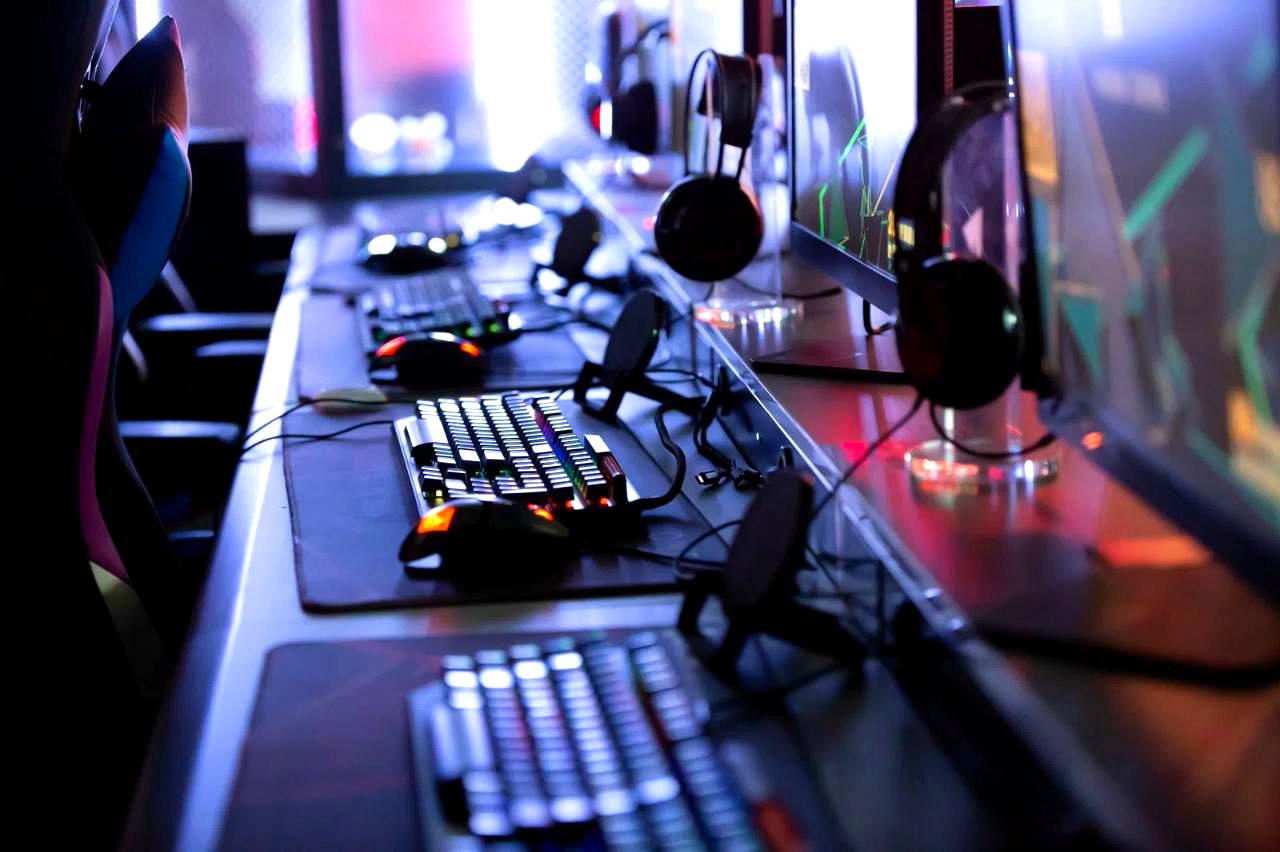
これを防ぐために極めて有効なのが、バイアスライティング(Bias Lighting) と呼ばれるテクニックです。
モニターの背面に間接的な光を当てることで、画面の周囲の明るさを底上げします。
これには2つの大きなメリットがあります。
- 瞳孔の過度な開閉を抑え、目の疲労を軽減する
- 相対的なコントラスト比の錯覚により、黒がより締まって見える
特にTNパネルは斜め方向のガンマシフトで黒が沈み込みがちですが、背面を均一に照らすことで、画面全体のコントラストが安定し、暗部の視認性が向上します。
注意点として、背面を照らす光の色温度は6500K(D65)の白色に統一するのが鉄則です。
色付きのLEDライトはホワイトバランスを乱し、かえって色再現性を損なう原因となります。
反射を防ぐための照明ポジション設定
TNパネルにおいて、環境光のコントロールにおいて最も避けるべきは「画面への光の映り込み」です。
IPSパネルであれば多少の映り込みは気にならない場合でも、視野角がシビアなTNパネルでは、反射光がそのまま暗部を塗りつぶす致命的なノイズとなります。
デスク周りの照明配置を工夫し、光の反射経路をコントロールすることが求められます。
| 照明の配置 | TNパネルへの影響 | 推奨される対策 |
|---|---|---|
| モニター正面・真上 | 画面全体に反射、視認性低下 | 照明をずらす、またはディフューザー使用 |
| 背後(肩越し) | 画面に影や反射が発生 | 間接照明へ切り替え、デスクマット活用 |
| 側面(斜め後方) | 反射が最小限、均一な明るさ | 最も推奨される配置 |
基本は、光源が直接画面に映り込まないよう配置すること。
そして、デスク面に光が反射して画面に跳ね返る「二次反射」を防ぐため、マットな質感のデスクマットを敷くのも有効です。
光を「味方」につけることで、TNパネルは再びその真価を発揮します。
物理的な弱点を、理知的な環境構築でカバーしていく。
これこそが、上級者ならではのモニター環境のチューニングと言えるでしょう。
設定変更で視野角の問題を緩和する
物理的な設置角度の最適化や、環境光による錯覚の利用。
これらハードウェアおよび環境面からのアプローチは、TNパネルのポテンシャルを引き出す上で極めて重要です。
しかし、それらと並行してぜひ行っていただきたいのが、モニター自体のOSD(On Screen Display)や、グラフィックドライバー側におけるソフトウェア的な設定の最適化です。
TNパネル特有のガンマシフトや色調の変化は、物理法則である以上、完全に消し去ることはできません。
しかし、設定値を緻密にチューニングすることで、特定の視点における階調の破綻を最小限に抑え、正面からの視認性を飛躍的に高めることは可能です。
コントラストとガンマ値の最適設定
TNパネルを斜め下から見た際、最も目立つ弱点は「黒の沈み込み」による暗部階調の消失です。
これを緩和するために、まず検討すべきはコントラストとガンマ値の調整です。
多くのユーザーは、OSDメニューの「コントラスト」を無意識に最大付近まで上げてしまいがちです。
しかし、TNパネルにおいてコントラストの上げすぎは、ハイライト側の白飛びを招き、結果として全体の階調がフラットになってしまいます。
ここで有効なのが、グラフィックボードのコントロールパネル(NVIDIA Control PanelやAMD Softwareなど)を用いたガンマ値の個別調整です。
- デスクトップの何もない場所で右クリックし、グラフィック設定を開く
- 「デスクトップカラーの設定」からガンマ値を微調整する
- 画面が暗く感じる場合、ガンマ値をわずかにプラス(1.05〜1.10程度)に補正する
| 設定項目 | 主な効果 | 注意点 |
|---|---|---|
| OSDコントラスト | 画面全体の明暗の差を強調 | 上げすぎると白飛び・階調消失を招く |
| ドライバー側ガンマ | 中間階調の明るさを底上げ | 適用範囲がシステム全体になる点に注意 |
| ブラックレベル | 暗部の沈み込みを緩和 | 設定可能なモデルは限られる |
これにより、斜めから見た際の暗部の視認性が向上し、ゲーム内の影に潜む敵や、画像の暗部ディテールが見えやすくなります。
色温度調整による視認性改善
視野角の狭いTNパネルは、上下左右の角度によって色温度が変化する「色シフト」も避けられない問題です。
特に上から見た時の青み、下から見た時の黄ばみは、長時間の作業において目の疲労や違和感の原因となります。
この色シフトを緩和する裏ワザが、OSDメニューにあるユーザー定義カラー(RGB個別調整) の活用です。
通常、色温度は「6500K」や「sRGB」などのプリセットを選びますが、TNパネルの場合はあえてRGBのゲインを個別に調整し、斜めから見た際の色味を正面のそれに近づける、あるいは見やすい色味に固定します。
例えば、斜め下から見た際に画面が黄ばんで見えるのであれば、ブルー(B)のゲインをわずかに引き上げます。
逆に青みが強すぎるなら、レッド(R)とグリーン(G)を微調整します。
この調整は、モニターの個体差や設置環境に大きく依存するため、実際に自分の視点から画面を見ながら、数値を1ずつ変更してベストポイントを探る根気が求められます。
設定の変更は、TNパネルという「荒馬」を手懐けるための重要なステップ。
ソフトウェアの力を借りて、あなただけの最適な視界を構築してみてください。
TNパネルの弱点を補う周辺機器の活用
TNパネルの視野角特性という物理的な限界に対し、設定変更やモニターアームによるアプローチは、あくまで「見え方」を最適化するものでした。
しかし、さらにもう一歩踏み込み、物理的に「光」と「視界」をコントロールすることで、TNパネルを別の次元のデバイスへと昇華させる方法があります。
それが、周辺機器の活用です。
特に、プロフェッショナルな現場で使われるあるアイテムが、TNパネルの弱点を意外な形で、かつ劇的にカバーしてくれます。
モニターフードの効果的な使い方
写真のレタッチや映像カラーグレーディングを行うクリエイターが、必ずと言っていいほど装着している「モニターフード」
これは単なる日除けではなく、TNパネルにおいては「視野角による画質劣化を遮断するバリア」として極めて有効に機能します。
TNパネルの弱点である「斜めから見ると暗い・色が変化する」という現象は、裏を返せば「正面以外の角度からの光や情報が、視覚的なノイズとして入り込んでしまう」ことにも起因します。
モニターフードを装着することで、物理的に斜めの視界を遮り、強制的に正面視点のみを許容する環境を作り出せるのです。
これには、主に3つの大きなメリットが存在します。
- 外部光の反射を完全にカットし、TNパネルの弱点であるコントラストの低さを補う
- 視野角による色シフトが発生する「斜めの領域」を視界から排除し、均一な画質を維持する
- 周辺視界への情報漏れを防ぎ、ゲームや作業への没入感を飛躍的に高める
特にeスポーツシーンでは、集中力が勝敗を分けます。
モニターフードは、視界をモニター画面のみに限定する「コックピット」のような役割を果たし、TNパネルの応答速度を活かしたプレイに集中させてくれます。
また、最近では3Dプリンターを用いた自作フードや、マグネットで着脱可能な汎用品も増えているため、導入のハードルは下がっています。
| 効果 | 詳細 | TNパネルへの寄与 |
|---|---|---|
| 外光遮断 | 蛍光灯や窓光の映り込みを防止 | 黒の沈み込みを視覚的に軽減 |
| 視野角制限 | 斜め方向からの視線を物理的にブロック | ガンマシフトによる違和感を低減 |
| 没入感向上 | 周辺情報を遮断し集中力を高める | 応答速度を活かす環境作り |
もちろん、モニターフードは「無骨で場所を取る」「デスクの圧迫感が増す」といったデメリットもあります。
しかし、TNパネルのポテンシャルを限界まで引き出し、弱点を物理的に覆い隠すという観点においては、これほど心強いパートナーはありません。
もしあなたが、TNパネルの「斜めからの見え方」に悩んでいるなら、ぜひモニターフードの装着を試してみてください。
そこには、設定変更だけでは辿り着けない、クリアで没入感のある視界が待っているはずです。
実際の使用シーン別・最適な設定例
理論的な背景と、ハードウェア・環境面からのアプローチを理解したところで、次は実践編です。
TNパネルは「万能型」ではありません。
だからこそ、使用するシナリオに合わせて設定を最適化する「使い分け」が、IPSやOLEDにはないTN特有の醍醐味となります。
ここでは、TNパネルの特性を最大限に活かし、かつ弱点をカバーするための具体的な設定レシピを、代表的な2つのシーンに分けて解説します。
FPSゲームでの推奨設定
FPS(First Person Shooter)において、TNパネルが求められる役割は「美しさ」ではなく「勝利への情報量」です。
視野角の狭さによる色の変化は、没入感を損なう一方で、余計な映像美を排除し、敵の輪郭だけを浮き上がらせるメリットにもなり得ます。
最も重要なのは、暗部視認性の向上と応答速度の極大化です。
- シャドウコントロール(DARK BOOST)の活用: TNパネルの弱点である「黒の沈み込み」を逆手に取り、あえて暗部の輝度を強制的に持ち上げます。これにより、影に潜む敵のシルエットが明確になり、視認性が飛躍的に向上します
- オーバードライブ(OD)設定の最適化: 応答速度を上げるOD機能ですが、設定値を「最高」にすると逆効果(ゴーストやリンギング)になる個体が多いです。TNパネルの場合は「中」あるいは「標準」設定の方が、残像とオーバーシュートのバランスが取りやすく、結果としてクリアな視界を得られるケースが散見されます
- 彩度の補正: 色の薄さが気になる場合は、OSDの「ゲームモード」や「彩度」設定、あるいはGPUドライバーの「デジタル Vibrance」を上げて、敵の輪郭を際立たせます
長時間作業での疲労軽減設定
文書作成やプログラミング、Webブラウジングなどの長時間作業において、TNパネルの視野角特性は「目の疲労」という形でダイレクトに現れます。
画面の端と中央で明るさや色味が異なる「ガンマシフト」は、脳が常に画像の補正を強いられている状態を作り出し、疲労を蓄積させます。
これを防ぐためのキーワードは、「階調のフラット化」 と 「視線の固定」 です。
- コントラストの抑制: 意外に思われるかもしれませんが、TNパネルではコントラスト設定を上げすぎない方が疲労軽減に繋がります。あえてコントラストを下げ気味に設定することで、視野角による階調の破綻(白飛びや黒潰れ)が起こりにくい「安全領域」を広く確保できます
- ブルーライトカットの段階的調整: OSDの「ブルーライト低減モード」は、画面全体が黄ばみ、視野角による色変化と相まって強烈な違和感を生むことがあります。OSD設定に頼らず、Windowsの「ナイトライト」や「f.lux」などのソフトウェアを用いて、色温度を段階的に調整する方が、TNパネルの特性においては自然な見え方を維持できます
- 物理的な視線固定: 設定だけでなく、ヘッドレスト付きのチェア等を用いて頭の位置を固定し、常にパネルに対して垂直な視点を保つことが、TNパネルで長時間作業を行う際の絶対条件です
以下の表は、それぞれのシーンにおける設定の方向性をまとめたものです。
| シーン | 最優先事項 | OSD設定の方向性 | 環境・姿勢 |
|---|---|---|---|
| FPS | 視認性・応答速度 | シャドウBOOST: 高OD: 中〜標準 | 没入感より情報量彩度を上げて輪郭強調 |
| 長時間作業 | 疲労軽減・階調安定 | コントラスト: 控えめ色温度: 安定重視 | 視線の固定が必須輝度ムラを減らす |
TNパネルは、設定と環境を詰め込むことで、初めて「最強のツール」へと進化します。
あなたの用途に合わせた、最適なチューニングを見つけてください。
TNパネルを快適に使いこなすための総まとめ
ここまで、TNパネル特有の視野角の狭さ、いわゆる「斜めから見ると暗い」という物理的な宿命と、それをどう克服し、あるいはどう味方につけるかについて多角的に解説してきました。
IPSパネルや有機ELディスプレイが普及し、どこから見ても美しい映像が当たり前となった現代において、あえてTNパネルを選ぶということは、ある種の「覚悟」と「こだわり」の表れでもあります。
TNパネルとの付き合い方は、単なるガジェットの選択にとどまりません。
それは、物理法則という壁に対し、知恵と工夫で挑む「エンジニアリング」的な楽しさに満ちています。
まず再確認すべきは、「TNパネルは、置いてあるだけで完璧な映像を見せてくれるデバイスではない」 という事実です。
IPSやOLEDのような「受動的な美しさ」を期待してはなりません。
TNパネルは、使い手が能動的に環境を構築し、設定を詰め込み、初めてその真価を発揮する「能動的な相棒」なのです。
これまでのセクションで解説してきた対策は、大きく分けて3つのレイヤーに分類できます。
- 物理的レイヤー: モニターアームによる視線との直交化、モニターフードによる不要光の遮断
- 環境的レイヤー: バイアスライティングによるコントラスト錯覚の利用、照明配置の最適化
- 電子的レイヤー: OSD設定、ドライバー側ガンマ補正、ブラックレベルの調整
これらを三位一体で実施することで、TNパネルは「暗い」「見にくい」という不名誉なレッテルを貼り替えられ、「圧倒的な応答速度と、研ぎ澄まされた視界を提供する競技特化型ツール」として生まれ変わります。
ここで、記事の内容を振り返るための「TNパネル・チューニング・チェックリスト」を作成しました。
あなたの環境が最適化されているか、今一度確認してみてください。
| チェック項目 | 推奨される状態 | 目的 |
|---|---|---|
| 設置角度 | 視線とパネル面が垂直に近い | ガンマシフトの最小化 |
| 環境光 | 背面に6500Kの光、反射源なし | 黒沈みの視覚的補正、疲労軽減 |
| OSD設定 | コントラスト控えめ、シャドウBOOST活用 | 階調の破綻防止、暗部視認性向上 |
| ドライバー設定 | ガンマ値の微調整、彩度調整 | 色シフトの補正、輪郭の強調 |
| 姿勢 | 頭の位置が固定されている | 常にベストビューを維持 |
特に重要なのは、「視野角の狭さ」を「集中力の高さ」へと読み替えるマインドセットです。
斜めからの視界が遮断されるということは、裏を返せば「正面の情報以外がノイズとして入ってこない」ということ。
これは、eスポーツやシビアな集中力を要する作業において、むしろ強力な武器となります。
TNパネルの暗さは、あなたの設定と環境がまだ「最適化」の途上にあることを示すシグナルかもしれません。
あるいは、あなたがそのパネルと真剣に向き合っている証拠でもあります。
物理的な限界を嘆くのではなく、その限界の中でいかにして最高のパフォーマンスを引き出すか。
その試行錯誤こそが、TNパネルというレガシーかつエモーショナルなテクノロジーを楽しむ醍醐味なのです。
さあ、もう一度モニターの前へ。
アームのネジを締め、設定値を微調整し、あなただけの「最強の視界」を完成させてください。
TNパネルは、手間をかけた分だけ、必ずや鋭い刃となって応えてくれるはずです。

コメント