ディスプレイを長時間見続けていると、「目が乾く」「夕方になるとピントが合いにくい」「目の奥が重い」といった眼精疲労の症状を感じることがあります。
そこで気になるのが、画面表面が光沢仕上げのグレア液晶と、反射を抑えたノングレア液晶の違いです。
見た目の印象だけで選びがちですが、照明環境や画面の明るさ、文字の見やすさによって、目への負担の感じ方は大きく変わります。
一般にグレア液晶は、色が鮮やかで映像のコントラストを感じやすい一方、照明や窓、使用者の顔などが画面に映り込みやすい特徴があります。
映り込みを避けようとして姿勢を変えたり、無意識に目を凝らしたりする状況では、疲労につながる可能性があります。
対してノングレア液晶は、表面の微細な凹凸によって反射を拡散し、映り込みを目立ちにくくする設計です。
ただし、製品によっては映像の鮮明さや黒の締まりがやや控えめに感じられる場合もあります。
重要なのは、グレアかノングレアかだけで視力低下の有無が決まるわけではないという点です。
眼精疲労には、長時間の近距離作業、まばたきの減少による乾燥、画面との距離や姿勢、過度な明るさ、室内照明との明暗差など、複数の要因が関係します。
つまり、表面処理の違いは「目に良い・悪い」と単純に断定するものではなく、使用環境との相性で評価する必要があります。
この記事では、グレアとノングレアの仕組みや見え方の違いを整理し、反射、コントラスト、明るさ、文字入力や動画視聴といった用途ごとの向き不向きを比較します。
さらに、どちらを選ぶ場合でも実践したい画面設定や設置方法、休憩の取り方にも触れます。
日中に窓の近くで作業する方、照明の映り込みが気になる方、視力低下や眼精疲労をできるだけ避けたい方は、液晶の種類だけでなく、毎日の使い方まで含めて自分に合う選択を見つけていきましょう。
なお、見えにくさが続く、視界がかすむ、頭痛や目の痛みが強いといった場合は、ディスプレイの変更だけで済ませず、眼科への相談も検討してください。
グレアとノングレアの違いを知る前に押さえたい基礎知識
パソコンやモニターを選ぶとき、解像度やリフレッシュレート、色域といったスペックに目が向きがちです。
しかし、長時間の作業で見やすさや疲れにくさを重視するなら、画面表面の仕上げも確認しておきたいポイントです。
グレアとノングレアは、液晶パネルそのものの種類ではなく、主に画面表面に施された処理やコーティングの違いを指します。
同じ液晶パネルを使用した製品でも、表面処理が異なるだけで、照明の映り込み、色の見え方、文字の読みやすさ、画面の印象は変わります。
どちらが一方的に優れているというよりも、設置場所や用途、周囲の明るさとの相性で評価するものです。
まずは、それぞれの基本的な仕組みを整理しておきましょう。
グレアとは光沢のある画面表面のこと
グレアは、画面表面が光沢のある仕上げになっているタイプです。
表面が比較的平滑なため、液晶パネルから出る光が拡散しにくく、映像の色やコントラストをはっきり感じやすい傾向があります。
黒が引き締まって見えたり、写真や動画の色彩が鮮やかに感じられたりするため、映像視聴や画像編集を重視する人から好まれることがあります。
一方で、画面表面が鏡に近い状態になるため、照明器具や窓、背後の家具などが映り込みやすくなります。
暗い映像や黒い背景を表示したときには、画面の内容よりも周囲の反射が目立つこともあります。
映り込みを避けるためにモニターの角度を変えたり、顔や姿勢を動かしたりする必要が生じる点は、グレアの特徴として理解しておきたいところです。
ノングレアとは反射を拡散する画面表面のこと
ノングレアは、画面表面に微細な凹凸を設け、外部から入る光の反射を拡散させる仕上げです。
光が一点に集中して反射しにくくなるため、照明や窓の形が画面にはっきり映り込む現象を抑えられます。
文書作成、表計算、プログラミングなど、画面上の文字を長時間読む用途では、反射が少ないことが見やすさにつながる場合があります。
ただし、ノングレアだから反射が完全になくなるわけではありません。
強い光源が画面に直接当たれば、白っぽい反射や光のベールのような見え方が発生することがあります。
また、表面の拡散処理が強い製品では、表示がわずかにぼやけて見えたり、細かな粒状感が気になったりする場合もあります。
ノングレアという名称だけで判断せず、実機の表示品質やレビューも確認すると安心です。
グレアとノングレアの違いを比較する
グレアとノングレアの一般的な違いは、次のように整理できます。
| 比較項目 | グレア | ノングレア |
|---|---|---|
| 画面表面 | 光沢があり平滑 | 微細な凹凸で反射を拡散 |
| 映像の印象 | 色が鮮やかでコントラストを感じやすい | 落ち着いた見え方になりやすい |
| 映り込み | 発生しやすい | 目立ちにくい |
| 向いている用途 | 動画視聴、写真閲覧、映像重視の作業 | 文書作成、表計算、長時間の事務作業 |
| 注意点 | 周囲の光が画面に映りやすい | 製品によっては粒状感が気になる |
ここで注意したいのは、表の内容がすべての製品に当てはまるわけではないことです。
最近は、光沢と反射低減の中間に位置する半光沢タイプや、特殊な低反射コーティングを採用した製品もあります。
メーカーによって表面処理の呼び方や強さが異なるため、購入時は「グレア」「ノングレア」という名称だけでなく、実際の映り込みや文字の見え方を確認することが大切です。
目への負担は表面処理だけで決まらない
グレアとノングレアを比較すると、ノングレアのほうが目にやさしいと説明されることがあります。
たしかに、映り込みが強い環境では、ノングレアのほうが画面の内容を確認しやすく、目を凝らす場面を減らせる可能性があります。
しかし、表面処理だけで視力低下や眼精疲労の有無が決まるわけではありません。
目の疲れには、近距離での作業時間、画面との距離、文字の大きさ、画面の明るさ、室内照明との明暗差、まばたきの減少、姿勢など、複数の要素が関係します。
ノングレアのモニターを使っていても、画面が明るすぎたり、文字が小さすぎたり、何時間も休憩せずに作業したりすれば、疲れを感じることはあります。
反対に、グレアのモニターでも、照明の位置や画面角度を調整し、適切な明るさで使えば、映り込みを抑えられる場合があります。
そのため、モニター選びでは「どちらが健康に良いか」と単純に考えるより、自分の作業環境で反射や見づらさが発生しにくいかを基準にするのが合理的です。
窓を背にして設置するデスクや、天井照明が画面に映り込む場所では、ノングレアのメリットが生きやすくなります。
反対に、照明を調整でき、映像の鮮やかさを優先したい場合は、グレアや半光沢タイプも選択肢になります。
また、眼精疲労と視力低下は同じ意味ではありません。
長時間のディスプレイ作業によって一時的に目が疲れたり、ピントが合いにくく感じたりすることはありますが、それだけで視力が恒常的に低下したと判断することはできません。
見えにくさや痛み、かすみが長く続く場合は、画面の種類だけで解決しようとせず、眼科への相談も検討しましょう。
まずは、モニターを設置する場所を見渡し、日中に窓から入る光がどの方向にあるか、夜間に照明がどこから当たるかを確認してください。
そのうえで、文字を読む時間が長いのか、映像や写真を見る時間が長いのかを考えると、自分に合う表面処理を選びやすくなります。
グレア液晶の特徴と目の見え方への影響
グレア液晶は、画面表面に光沢のあるコーティングを施したディスプレイです。
表面が比較的なめらかで、液晶パネルから出た光が拡散しにくいため、映像の色や明暗の差をはっきり感じやすい傾向があります。
写真や動画を表示したときの鮮やかさ、黒の引き締まり、細部の見え方を重視する人に選ばれやすいタイプです。
一方で、画面の表面が鏡のように周囲の光を反射しやすい点には注意が必要です。
照明器具や窓、背後の壁や使用者の姿が映り込むと、表示内容と反射像が重なります。
映像の見栄えを高めやすい反面、設置場所によっては文字の読みやすさが損なわれることもある、という二面性を持っています。
グレア液晶のメリットと眼精疲労につながる要因
グレア液晶の大きなメリットは、表示の鮮明さを感じやすいことです。
表面の拡散が少ないため、画像や動画の色が濁りにくく、コントラストのある映像を楽しめます。
写真の色味を確認したい場合や、映像作品をできるだけきれいに見たい場合には、グレア特有のクリアな表示が魅力になります。
また、画面表面の凹凸が少ないことから、文字の輪郭がすっきり見える製品もあります。
ノングレア液晶で発生する微細な粒状感が気になる人にとっては、グレアのほうが自然に見えるケースもあります。
したがって、グレア液晶が必ず目に悪いというわけではありません。
表示の鮮明さによって、文字や画像を確認しやすく感じる人もいます。
ただし、映り込みが発生する環境では状況が変わります。
画面上の文字と反射した照明が重なると、目は表示内容を見分けようとして無意識にピント調整を続けます。
画面を読み取るために目を細めたり、顔を近づけたり、姿勢を変えたりすることもあるでしょう。
こうした状態が長く続くと、目の疲れや肩、首の負担につながる可能性があります。
眼精疲労を感じやすいかどうかは、グレアという仕様だけで決まるものではありません。
画面の明るさ、文字サイズ、作業時間、まばたきの回数、モニターとの距離なども大きく関係します。
グレア液晶を選ぶ場合は、鮮やかな表示だけでなく、反射を抑えられる設置環境を用意できるかが重要です。
照明や窓の映り込みが目の負担を増やす理由
グレア液晶で特に問題になりやすいのが、室内照明や窓から入る光の映り込みです。
たとえば、モニターの正面に窓があると、日中は外の明るさや空の色が画面に反射します。
背後に窓がある場合も、使用者の視界に入る光と画面の明るさに差が生じ、目が環境の変化に対応し続けることになります。
天井照明も見落としやすい要素です。
照明器具が画面の上部や中央に反射すると、白い光の形が表示内容の上に現れます。
文書や表計算ソフトのように白い背景を多用する画面では気づきにくい場合がありますが、暗い画面や黒い背景では反射が目立ちやすくなります。
動画の暗部やゲーム画面の細部を確認したいときには、映り込みによって情報が見えにくくなることもあります。
対策として、モニターを窓と正対させない、照明が画面に直接反射しない角度に調整する、ブラインドやカーテンで外光を調整するといった方法が有効です。
画面の角度を数度変えるだけで、反射の位置が視線から外れることもあります。
ただし、角度調整によって姿勢が無理になってはいけません。
見やすさと正しい姿勢を両立させることが大切です。
グレア液晶を使っていて映り込みが避けられない場合は、モニターライトの位置を見直したり、照明を壁や天井に向けて間接光にしたりする方法もあります。
画面を過度に明るくして反射を打ち消そうとすると、かえって目が疲れることがあるため、明るさは周囲の環境に合わせて調整しましょう。
映像の美しさを生かしながら快適に使うには、液晶の種類と同じくらい、デスク周りの光の入り方を管理することが重要です。
ノングレア液晶の特徴と反射を抑える仕組み
ノングレア液晶は、画面表面に光沢を抑える処理を施したディスプレイです。
表面に微細な凹凸を設けたり、反射防止コーティングを加えたりすることで、外部から入った光を一方向に強く反射させず、広い範囲に拡散します。
その結果、照明器具や窓の形が画面にくっきり映り込む現象を抑えやすくなります。
パソコンで文書を作成したり、表計算ソフトを操作したり、プログラムのコードを読んだりする場合、映像の派手さよりも文字の視認性が重要です。
ノングレア液晶は、周囲の光が表示内容と重なりにくいため、画面上の情報に集中しやすい傾向があります。
特に、日中に自然光が入る部屋や、天井照明を消せないオフィスでは、その効果を感じやすいでしょう。
ノングレア液晶のメリットと注意点
ノングレア液晶の代表的なメリットは、映り込みを抑えやすいことです。
画面に自分の顔や照明が映り込まなければ、表示内容を確認するために目を凝らしたり、姿勢を頻繁に変えたりする必要が減ります。
長時間の作業では、こうした小さな見づらさが積み重なるため、反射の少なさは快適性に直結する重要な要素です。
また、画面が暗転したときや黒い背景を表示したときにも、周囲の景色が鏡のように映りにくい点は実用的です。
オンライン会議、資料作成、ブラウザーでの情報収集など、さまざまな作業を一台のモニターで行う場合にも扱いやすい仕上げといえます。
ただし、ノングレアなら反射が完全になくなるわけではありません。
強い光源が画面に直接当たれば、白っぽい光や大きな明るさのムラが発生することがあります。
反射を拡散して見えにくくしているだけで、外部の光そのものを消しているわけではないためです。
モニターの位置や照明の向きを調整する基本的な対策は、ノングレアでも必要です。
さらに、表面の凹凸が強い製品では、表示にわずかな粒状感が見えることがあります。
白い背景や細い文字を表示した際に、画面全体がざらついて感じられる場合もあります。
感じ方には個人差があるため、購入前に実機を確認できるなら、文字の輪郭や白背景の均一性を確認すると安心です。
ノングレア液晶を選ぶ際は、次のような点を確認すると判断しやすくなります。
- 窓や照明の位置にかかわらず、画面の文字が読みやすいか
- 白い背景を表示したときに、粒状感やざらつきが気にならないか
- 明るさを下げても、文字や画像の細部を十分に確認できるか
- 長時間作業を想定したとき、画面の見え方に違和感がないか
なお、ノングレア液晶を使用すれば視力低下を防げる、あるいは眼精疲労が必ず解消されるという意味ではありません。
目の負担には、作業時間、画面との距離、文字の大きさ、まばたきの減少、姿勢なども関係します。
表面処理は、あくまで見えにくさや映り込みを減らすための要素の一つです。
色の鮮やかさやコントラストに関するグレアとの違い
グレア液晶と比較した場合、ノングレア液晶は色やコントラストがやや穏やかに見えることがあります。
画面から出た光が表面の凹凸によって拡散するため、グレアのような光沢感や、映像が画面の表面に浮かび上がるような印象は控えめです。
写真や動画を見たときに、グレアのほうが鮮やかで立体的に感じられることもあります。
一方で、色が穏やかに見えることは、必ずしも画質が低いという意味ではありません。
パネルの種類、バックライト、色域、コントラスト比、工場出荷時の設定なども表示品質に影響します。
高品質なノングレア液晶であれば、映り込みを抑えながら、十分に鮮明で自然な映像を表示できます。
用途によって適した仕上げは変わります。
文章入力や表計算、ウェブ閲覧、プログラミングなどでは、色の鮮やかさよりも文字の安定した見やすさが優先されやすいため、ノングレアが使いやすい傾向です。
写真編集や動画視聴では、色の再現性と反射の少なさを両立したい場面が多く、半光沢タイプを含めて比較すると選択肢が広がります。
最終的には、グレアとノングレアの優劣ではなく、どの環境で何を見るかが判断基準です。
外光や照明の影響を受けやすいデスクで長時間作業するならノングレア、反射を管理できる環境で映像の鮮やかさを重視するならグレアも候補になります。
実際の設置場所と用途を想定し、画面の見やすさを基準に選ぶことが、後悔を避ける近道です。
グレアとノングレアは視力低下にどう関係するのか
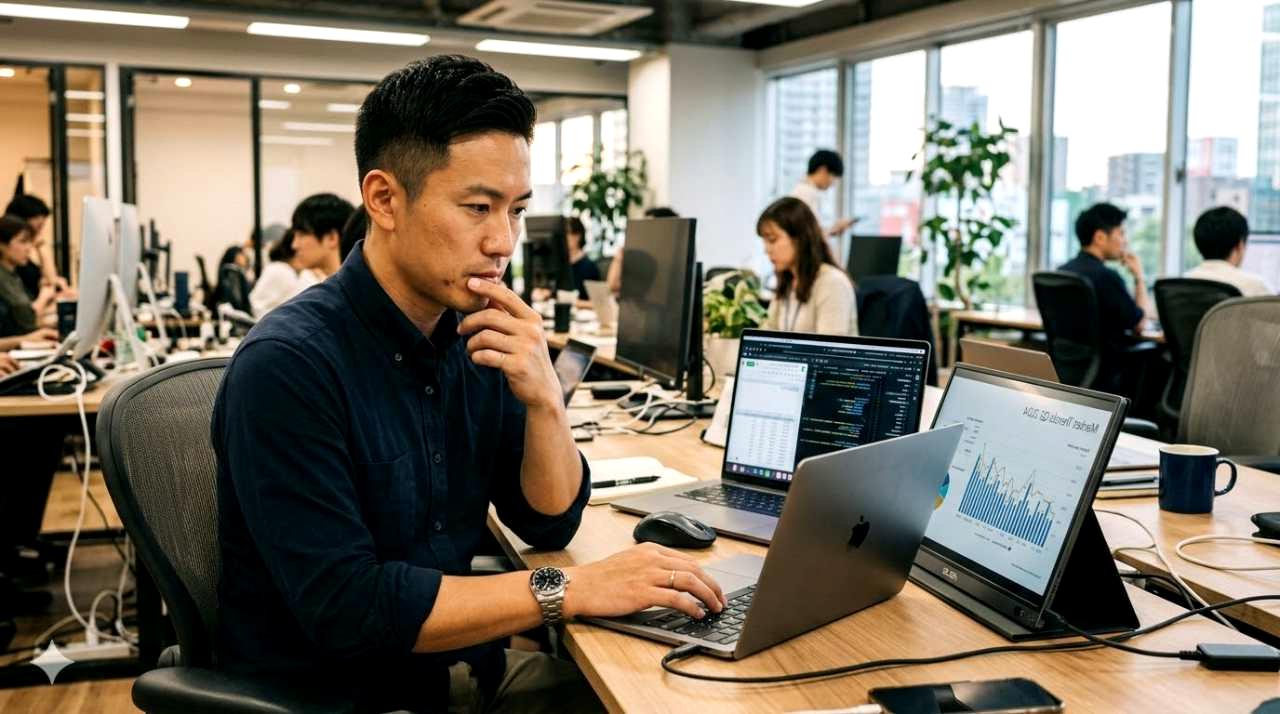
ディスプレイを選ぶとき、「目にやさしいのはノングレア」「グレアは視力が低下しやすい」と考える人は少なくありません。
たしかに、グレア液晶は周囲の光が映り込みやすく、環境によっては画面が見づらくなります。
しかし、グレアかノングレアかという表面処理だけで、視力低下の有無が決まるわけではありません。
視力の変化には、年齢、目の状態、近距離作業の時間、姿勢、照明、休憩の取り方など、複数の要素が関係します。
ディスプレイの表面処理は、その中でも画面の見え方や反射の感じ方に影響する要素です。
つまり、ノングレアは映り込みを抑えやすい一方で、視力低下を完全に防ぐものではなく、グレアも適切な環境で使えば直ちに目へ悪影響を及ぼすものではありません。
液晶の表面処理だけで視力低下が決まらない理由
グレアとノングレアの違いは、主に外部光の反射と画面の見え方にあります。
グレアは表面が平滑で、色やコントラストを鮮やかに感じやすい反面、照明や窓の光が映り込みやすい特徴があります。
ノングレアは反射を拡散するため、文字や画面の内容を確認しやすい環境をつくりやすい仕上げです。
ここで重要なのは、見えにくさが一時的な目の疲れを招く可能性と、視力そのものが低下することを区別することです。
映り込みがあると、文字を読み取るために目を細めたり、画面に顔を近づけたりすることがあります。
この状態が長時間続けば、目の重さや乾燥、ピントが合いにくい感覚など、眼精疲労につながる可能性があります。
しかし、それだけで恒常的な視力低下が起きたと判断することはできません。
また、ノングレア液晶でも、文字が小さすぎる、画面が暗すぎる、モニターとの距離が近すぎるといった条件が重なれば、目に負担を感じることがあります。
逆に、グレア液晶でも、画面に照明が映り込まない位置に設置し、適切な明るさと文字サイズで使えば、見づらさを抑えられます。
重要なのは表面処理の名称だけではなく、画面を無理なく見続けられる状態をつくることです。
視力低下や目の不調が気になる場合は、液晶の種類だけでなく、次のような使用状況を見直してみましょう。
- モニターとの距離が近すぎたり、画面をのぞき込む姿勢になっていないか
- 文字サイズが小さく、無意識に目を細めていないか
- 長時間作業を続け、適切な休憩を取れているか
- 画面の明るさと室内の明るさに大きな差がないか
- 目の乾燥を感じるほど、まばたきが減っていないか
見えにくさ、目の痛み、かすみ、頭痛などが続く場合は、モニターを買い替えるだけで解決しようとせず、眼科へ相談することも大切です。
眼精疲労を招きやすい画面の明るさと室内照明
眼精疲労を招きやすい要因として、画面と周囲の明るさの差が挙げられます。
部屋が暗い状態でモニターだけが明るいと、視線を画面に向けたときと、周囲を見るときで目が受ける光量が大きく変わります。
反対に、窓から強い日差しが入る部屋で画面が暗すぎると、表示内容を確認するために目を凝らしやすくなります。
画面の明るさは、数値を最大にすれば見やすくなるわけではありません。
白い背景がまぶしく感じない程度まで下げ、室内の明るさと大きく差が出ないように調整するのが基本です。
明るさの自動調整機能が搭載されているモニターやノートパソコンもありますが、環境によっては好みに合わないことがあります。
最終的には、実際に文章を読んだときのまぶしさや疲れやすさを基準に調整してください。
照明の配置も重要です。
デスクの正面や背後に窓があると、グレア液晶では反射が発生しやすくなります。
天井照明が画面に直接映り込む場合は、モニターの角度を少し変える、照明の位置をずらす、間接照明を利用するなどの方法が有効です。
ノングレア液晶でも、強い光が画面に当たれば白っぽい反射が生じるため、照明環境の調整は欠かせません。
さらに、画面の色温度を暖色寄りに変更したり、夜間モードを利用したりする方法もあります。
ただし、これらは目の疲れを必ず解消する機能ではなく、表示の印象を変えるための補助的な設定です。
写真編集や映像制作では色の正確さが重要になるため、作業内容に応じて設定を切り替える必要があります。
画面を見続ける作業では、定期的に視線を遠くへ移し、まばたきを意識することも有効です。
モニターの種類を選ぶだけでなく、明るさ、照明、姿勢、休憩を組み合わせて調整することが、目への負担を抑える現実的な方法です。
用途別に比較するグレアとノングレアの選び方
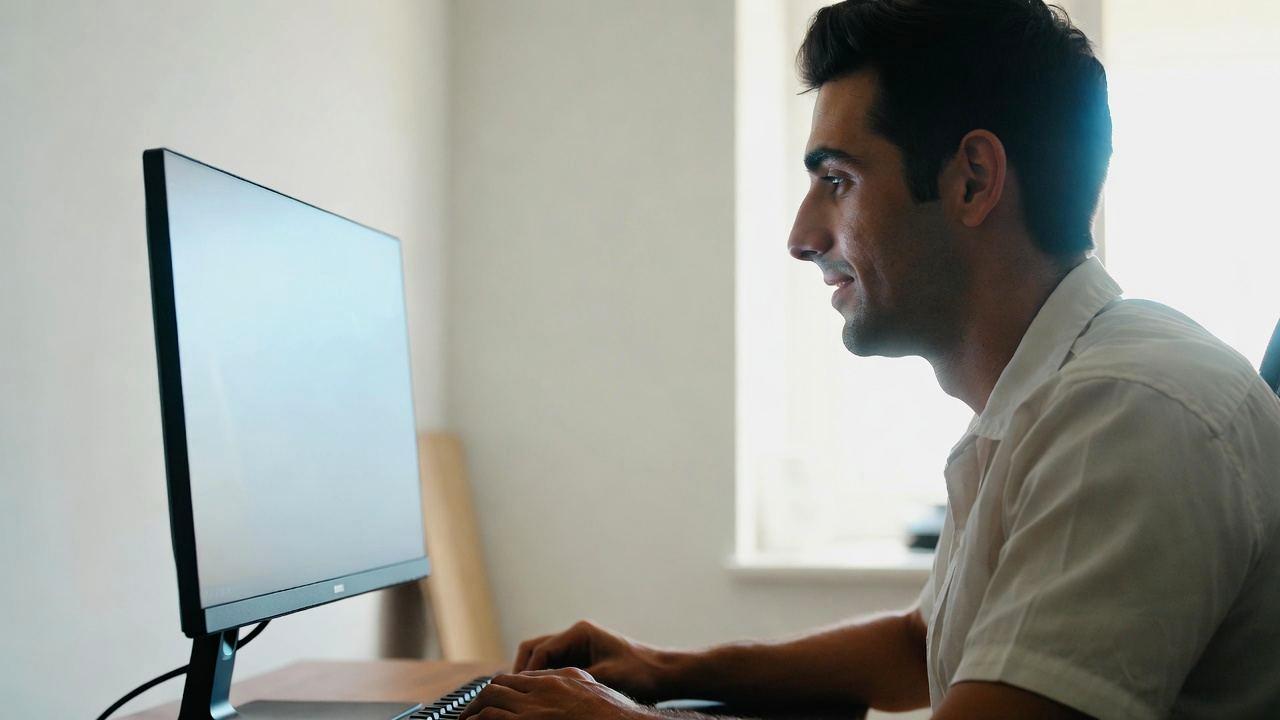
グレアとノングレアのどちらを選ぶべきか迷ったときは、画面の美しさだけでなく、主な用途と設置環境を基準にすると判断しやすくなります。
文章を読む時間が長いのか、動画や写真を楽しむ時間が長いのか、モニターをどのような部屋に置くのかによって、快適に感じる表面処理は変わります。
一般的な目安は次のとおりです。
| 主な用途・環境 | 向いているタイプ | 重視したいポイント |
|---|---|---|
| 文書作成や表計算 | ノングレア | 反射の少なさと文字の読みやすさ |
| プログラミングや長時間の入力 | ノングレア | 映り込みの少なさと疲れにくさ |
| 動画視聴や写真閲覧 | グレア | 色の鮮やかさとコントラスト |
| 写真編集や映像確認 | グレアまたは半光沢 | 発色と色の正確さのバランス |
| 窓際や明るい部屋 | ノングレア | 外光や照明の反射対策 |
ただし、これはあくまで傾向です。
パネルの種類やコーティングの強さ、明るさ、色域、設置方法によって見え方は異なります。
最終的には、実際の作業環境を想定して選ぶことが重要です。
事務作業や長時間の文字入力にはノングレアがおすすめ
文書作成、表計算、メール、ウェブ閲覧、プログラミングなど、文字を長時間読む作業では、ノングレア液晶が使いやすい傾向にあります。
画面への映り込みが目立ちにくいため、文字と反射像が重なりにくく、表示内容に集中しやすいからです。
事務作業では白い背景を表示する時間が長くなります。
グレア液晶の場合、画面に照明や窓が映り込むと、文字の背景に明るい光が重なり、読みにくさを感じることがあります。
ノングレアであれば反射が拡散されるため、照明の形がはっきり映る現象を抑えやすくなります。
特に、毎日数時間以上モニターに向かう人にとっては、映り込みの少なさが快適性を左右します。
また、プログラミングでは細い文字や記号を見分ける場面が多く、画面の反射によって一部が見えにくくなると、確認作業に余計な集中力を使います。
ノングレアは、こうした細かな情報を安定して読み取りたい用途と相性が良い仕上げです。
ただし、ノングレアならどの製品でも快適とは限りません。
表面処理が強すぎる製品では、白い画面に粒状感が見えたり、小さな文字の輪郭がわずかにぼやけたりすることがあります。
購入時は、解像度や文字の精細さに加えて、白背景での見え方も確認するとよいでしょう。
表示倍率を適切に設定し、文字を無理に小さくしないことも大切です。
動画視聴や写真編集で発色を重視するならグレア
動画視聴や写真閲覧では、グレア液晶の鮮やかな表示が魅力になります。
表面の拡散が少ないため、色が濁りにくく、映像のコントラストを感じやすい傾向があります。
黒い部分が引き締まって見えたり、明るい色が印象的に見えたりするため、映画やゲーム、写真を楽しむ用途に向いています。
写真編集では、画面の色を確認しながら明るさや彩度を調整します。
グレア液晶は表示がクリアに見えやすく、細部を確認しやすい場合があります。
ただし、写真編集で本当に重要なのは、表面の光沢だけではありません。
色域、色再現性、工場出荷時のキャリブレーション、視野角、輝度の安定性なども確認が必要です。
グレアだから正確な色が表示できる、という意味ではありません。
グレア液晶を動画や写真に使う場合は、周囲の照明を管理できるかが重要です。
画面に窓や照明が映り込むと、暗い映像の細部が見えにくくなり、写真の明るさや色味を正しく判断しにくくなることがあります。
カーテンやブラインドを使える部屋、照明の位置を調整しやすいデスクであれば、グレアの長所を生かしやすいでしょう。
映像用途でも、長時間の字幕視聴やウェブ閲覧を行う場合は、反射の少なさを優先したほうが快適なことがあります。
動画中心なのか、文字入力やブラウザー利用も多いのかを考え、用途の比重で選ぶのが現実的です。
窓際や明るい部屋で使うモニターは反射の少なさを優先
窓際のデスクや日中に自然光が多く入る部屋では、ノングレア液晶が有力な選択肢になります。
グレア液晶は窓の光を反射しやすく、時間帯によって画面の見え方が大きく変わることがあります。
午前中は問題なくても、太陽の位置が変わる午後には画面中央に光が映り込み、急に見づらくなるケースもあります。
ただし、ノングレアを選べば設置場所を自由に決められるわけではありません。
強い日差しが画面に直接当たる場合は、ノングレアでも白っぽい反射や明るさのムラが発生します。
モニターを窓に正対させない、ブラインドで外光を調整する、画面を少し傾けるといった対策を組み合わせることが大切です。
照明器具の位置も確認しましょう。
天井照明が画面に反射する場合は、モニターを数度動かすだけで改善することがあります。
画面を傾ける際は、視線が自然に画面中央へ向く高さを保ち、首を前に突き出す姿勢にならないよう注意してください。
結論として、文字入力や長時間のパソコン作業が中心ならノングレア、映像や写真の鮮やかさを優先し、照明を管理できるならグレアが候補になります。
用途が混在する場合は、反射の少ない半光沢タイプや、低反射コーティングを採用した製品も比較するとよいでしょう。
モニターの仕様だけでなく、実際に置く場所と一日の使い方まで考えることが、後悔しない選択につながります。
眼精疲労を軽減するために見直したいモニター設定
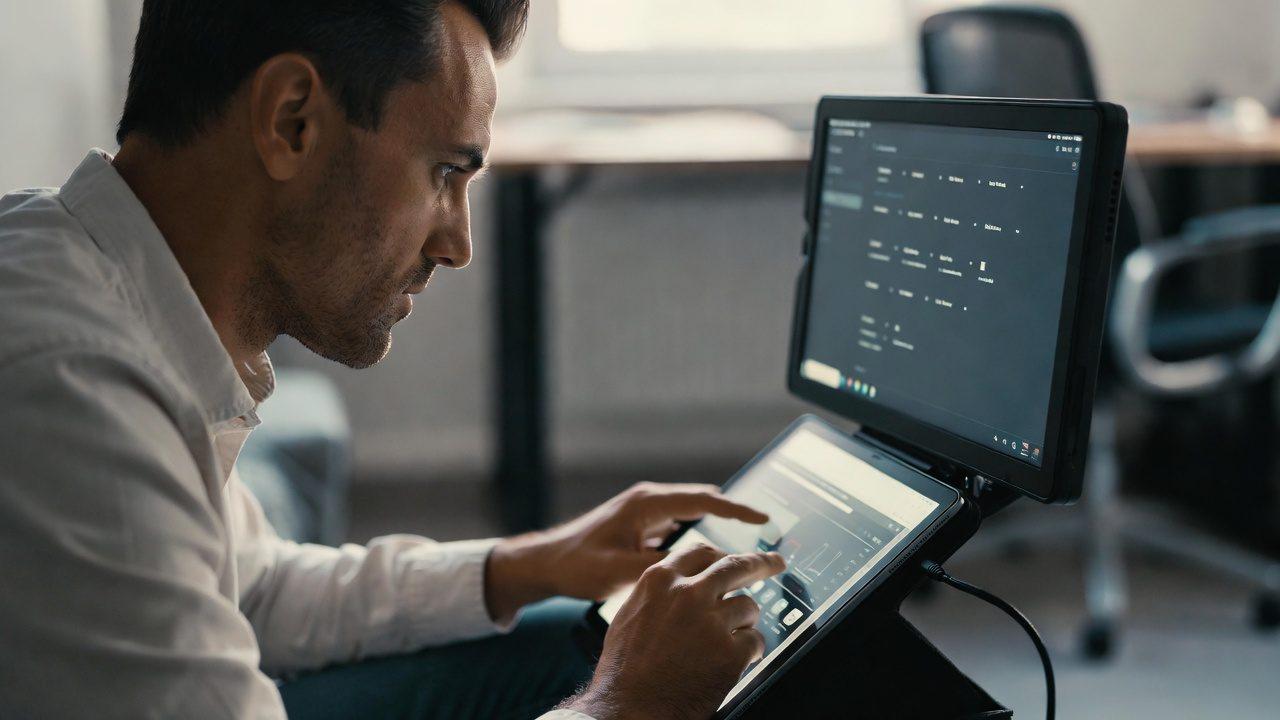
モニターを買い替えなくても、設定を見直すだけで画面の見え方が改善することがあります。
眼精疲労を感じると、グレアかノングレアか、あるいは高価なモニターかどうかに原因を求めがちです。
しかし実際には、画面の明るさ、色温度、文字サイズ、表示倍率、設置位置など、日常的な設定が目の負担に影響している場合があります。
まずは、画面を見たときにまぶしさを感じないか、文字を読むために目を細めていないか、背景と文字の明暗差が極端になっていないかを確認しましょう。
設定は一度決めたら終わりではなく、昼と夜、晴天時と曇天時など、周囲の明るさに応じて調整することが大切です。
画面の明るさと色温度を周囲の環境に合わせる
画面の明るさは、高ければ高いほど見やすいとは限りません。
暗い部屋でモニターだけが明るい状態になると、画面を見たときのまぶしさが強くなります。
反対に、窓から強い光が入る明るい部屋で画面が暗すぎると、文字や画像の細部を確認するために目を凝らしやすくなります。
調整の基本は、画面と室内の明るさに大きな差をつくらないことです。
白い背景のウェブページや文書を表示し、まぶしさが強すぎず、文字が暗く沈みすぎない位置に明るさを合わせます。
モニターの輝度設定を最大にしたまま使っている場合は、少し下げるだけでも印象が変わることがあります。
ただし、数字だけを基準にせず、実際の作業環境で判断してください。
色温度は、画面の白色をどのように見せるかを決める設定です。
高い色温度では青みのある白に、低い色温度では赤みや黄色みを含んだ白に見えます。
夜間に画面の青白さが気になる場合は、夜間モードや色温度の調整を試す方法があります。
ただし、色温度を変更すると表示される色の印象も変わります。
写真編集、動画制作、デザインなど、色の正確さが重要な作業では、常時暖色設定にするのではなく、作業内容に応じて切り替えるのが適切です。
事務作業と映像編集を同じモニターで行う場合は、用途別にプリセットを登録できる機種も便利です。
文字サイズや表示倍率を調整して目を凝らす負担を減らす
画面の解像度が高くなると、文字やアイコンを細かく表示できます。
しかし、情報量が増える一方で、文字が小さくなりすぎることがあります。
小さな文字を読み続けると、画面に顔を近づけたり、目を細めたりするため、首や肩を含めた疲れにつながる可能性があります。
文字が読みづらいと感じたときは、まずブラウザーやアプリの表示倍率を調整しましょう。
OSのディスプレイ設定には、文字やアイコンをまとめて拡大する表示スケール機能が用意されていることもあります。
解像度を必要以上に下げるより、推奨解像度を維持したまま表示倍率を変更するほうが、文字の輪郭を保ちやすい場合があります。
モニターとの距離も確認したいポイントです。
画面を遠ざけすぎると文字が小さく見え、近づきすぎると視線の移動が大きくなります。
モニターを正面に置き、自然な姿勢で画面全体を見渡せる距離に調整してください。
高さは、画面上端が目の高さと同じか、やや下になる位置が一つの目安です。
体格やメガネの有無によって適切な位置は異なるため、首を反らさずに済む姿勢を優先します。
文字の大きさを調整しても見えにくさが続く場合は、単なる設定の問題ではない可能性もあります。
画面のかすみ、目の痛み、頭痛などが継続する場合は、無理に作業を続けず、眼科への相談を検討しましょう。
ブルーライトだけに注目せず総合的に環境を整える
モニターの目の負担を考えるとき、ブルーライトだけに注目する人もいます。
ブルーライトカット機能や眼鏡、ソフトウェアの夜間モードは、画面の色味やまぶしさを調整する手段の一つです。
しかし、それだけで眼精疲労の原因をすべて解決できるわけではありません。
長時間の近距離作業では、まばたきの回数が減り、目が乾燥しやすくなります。
空調の風が顔に直接当たる環境や、コンタクトレンズを長時間使用する状況では、乾燥による不快感が強くなることもあります。
画面設定とあわせて、室内の湿度、風向き、姿勢、休憩の取り方も見直すことが重要です。
実践しやすい対策としては、次のようなものがあります。
- 画面を周囲の明るさに合わせて調整し、まぶしさや暗さを放置しない
- 小さすぎる文字を使わず、表示倍率やフォントサイズを適切に設定する
- 画面に照明や窓が映り込まないよう、モニターと光源の位置を見直す
- 作業の合間に視線を遠くへ移し、意識してまばたきをする
- 目の痛みやかすみが続く場合は、設定変更だけで済ませず専門機関へ相談する
ブルーライトカットは、夜間の画面のまぶしさを抑える目的では役立つことがありますが、日中の明るさ、反射、文字サイズ、休憩といった基本的な要素を後回しにする理由にはなりません。眼精疲労対策では、一つの機能に依存せず、画面と作業環境をまとめて整えることが効果的です。
モニターの設置方法と休憩で目への負担を抑える方法
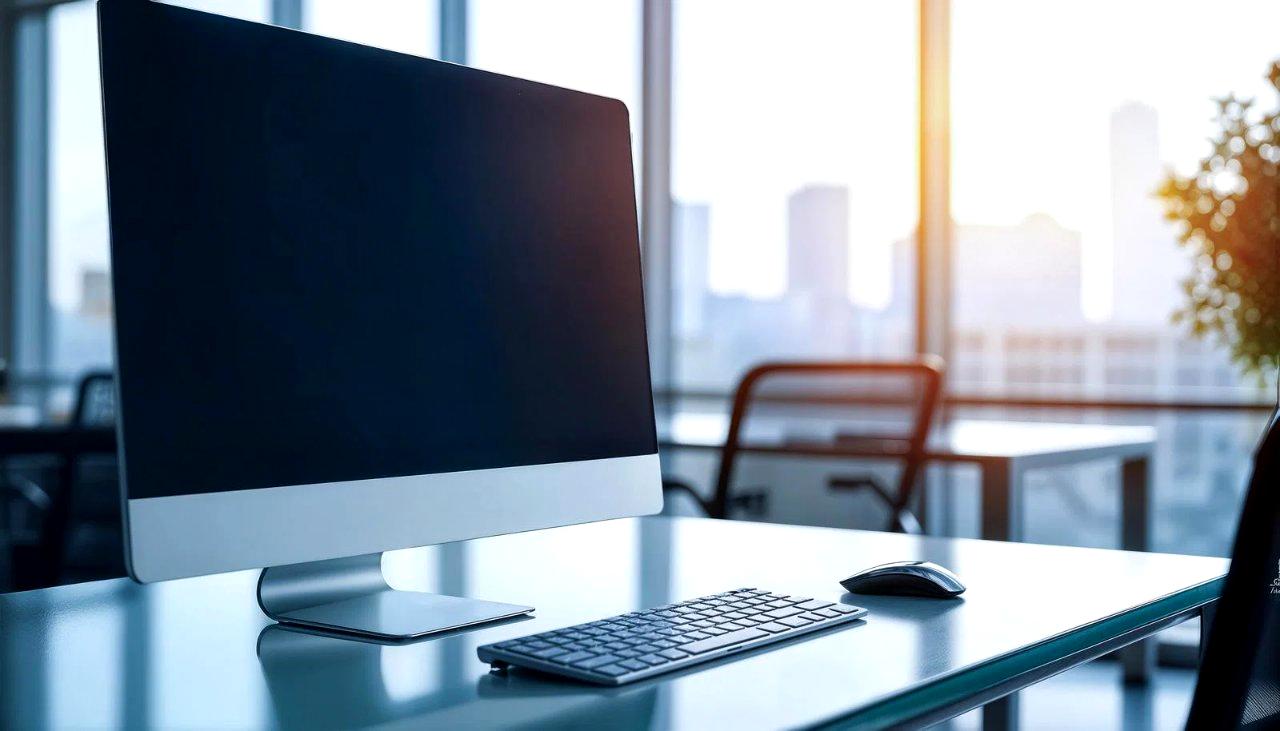
グレアとノングレアのどちらを選んでも、モニターの置き方や使い方が適切でなければ、目や首、肩に負担を感じることがあります。
画面の反射を抑え、文字を読みやすくすることは重要ですが、それと同じくらい、画面との距離、高さ、姿勢、休憩の取り方を整えることが大切です。
特にパソコン作業では、目が画面に固定される時間が長くなり、まばたきが減りやすくなります。
モニターの設定だけでなく、作業環境全体を見直して、無理なく続けられる状態をつくりましょう。
画面との距離と高さを適切に調整する
モニターとの距離が近すぎると、目のピント調整に負担を感じやすくなります。
反対に、遠すぎる位置に置くと文字が小さく見え、画面を読むために前のめりになることがあります。
一般的には、画面全体を無理なく見渡せる距離を確保し、文字が小さい場合はモニターを近づける前に、表示倍率やフォントサイズを調整するのが基本です。
画面の高さも重要です。
モニターが高すぎると、あごが上がり、首を反らす姿勢になりやすくなります。
低すぎる場合は、頭が前に出たり、背中が丸まったりしやすくなります。
画面上端が目の高さと同じか、少し下にくる位置を一つの目安にすると、自然な視線を保ちやすくなります。
ただし、画面の大きさやメガネの種類、作業内容によって適した位置は変わります。
モニターは、できるだけ体の正面に置きましょう。
斜めに配置すると、長時間の作業で首や肩をひねった姿勢になりやすくなります。
複数のモニターを使う場合は、主に見る画面を正面に置き、補助画面は視線を大きく移動させずに確認できる位置に配置します。
また、画面に照明や窓が映り込む場合は、モニターの角度だけでなく、デスク全体の向きも確認してください。
画面を無理に傾けて反射を避けると、かえって姿勢が崩れることがあります。
ノングレア液晶でも強い光は反射するため、光源を画面の正面や背後に置かない工夫が有効です。
まばたきと定期的な休憩を意識して目の乾燥を防ぐ
モニターを集中して見ていると、まばたきの回数が少なくなり、目の表面が乾きやすくなります。
目が乾くと、異物感やかすみ、疲れを感じることがあります。
作業中は意識してまばたきをし、画面を凝視し続けないようにしましょう。
空調の風が顔に直接当たっている場合は、風向きを変えるだけでも乾燥対策になります。
休憩は、目を閉じるだけでなく、近距離から視線を外すことがポイントです。
たとえば、一定時間ごとに窓の外や部屋の奥など、遠くにある物を見ると、画面に固定されていた視線を切り替えやすくなります。
よく知られている方法として、20分ごとに20秒程度、約20フィート先を見るという考え方がありますが、厳密な数字にこだわりすぎる必要はありません。
大切なのは、作業を区切って定期的に視線を休めることです。
長時間の作業では、目だけでなく体も動かしましょう。
立ち上がって肩や首を軽く回す、背中を伸ばす、飲み物を取りに行くといった短い行動でも、同じ姿勢が続くのを防げます。
休憩を忘れやすい人は、OSの通知機能やタイマー、スマートフォンのリマインダーを利用すると習慣化しやすくなります。
ただし、休憩を取っても強い疲れが残る場合は、画面の明るさ、文字サイズ、照明、姿勢などにも問題がないか確認してください。
小さな見づらさを我慢して作業を続けるより、原因になっている環境を一つずつ調整するほうが合理的です。
症状が続く場合は眼科への相談も検討する
モニターの設定や休憩方法を見直しても、目の痛み、かすみ、視界のゆがみ、強い乾燥感、頭痛などが続く場合は、ディスプレイの種類だけが原因とは限りません。
視力の変化やドライアイ、メガネやコンタクトレンズの度数が合っていないことなど、別の要因が関係している可能性もあります。
特に、急に見えにくくなった場合、片目だけに症状が出る場合、光がまぶしく感じる状態が続く場合などは、自己判断で放置しないことが大切です。
症状の程度や続いている期間を整理したうえで、眼科に相談しましょう。
モニター選びや設置の工夫は、作業環境を快適にするための有効な手段です。
しかし、それで不調がすべて解決するとは限りません。
見やすい画面、無理のない姿勢、定期的な休憩、必要に応じた専門家への相談を組み合わせることが、目への負担を抑えるための基本です。
グレアとノングレアを比較して自分の作業環境に合うモニターを選ぼう
グレアとノングレアのどちらを選ぶべきかは、画面の表面処理だけで決めるものではありません。
モニターを置く場所、主な用途、作業時間、照明の状態、映像の見え方に対する好みを総合的に考えることが大切です。
グレアは光沢のある表面によって色やコントラストを鮮やかに感じやすく、動画視聴や写真閲覧と相性がよい傾向があります。
一方、ノングレアは外部光の反射を拡散し、文字入力や表計算など、画面を長時間見続ける作業で使いやすい傾向があります。
ただし、グレアだから目に悪い、ノングレアだから視力低下を防げる、と単純に考えることはできません。
眼精疲労には、画面の明るさ、文字の大きさ、モニターとの距離、姿勢、まばたきの減少、室内照明など、さまざまな要因が関係します。
表面処理は、画面の見え方や映り込みに関わる要素の一つです。
重要なのは、目を凝らさず、無理な姿勢を取らずに画面を見られる環境をつくることです。
選択に迷った場合は、まず一日の中で最も長く行う作業を基準にしましょう。
文書作成、メール、表計算、ウェブ閲覧、プログラミングなどが中心であれば、反射を抑えやすいノングレアが候補になります。
画面上の文字を読む時間が長いほど、照明や窓の映り込みが少ないことのメリットを感じやすくなります。
特に、窓際のデスクや明るいオフィスでは、ノングレアの実用性が高まります。
動画視聴、ゲーム、写真閲覧を主な目的とし、照明や窓の位置を調整できる環境であれば、グレアも有力な選択肢です。
色の鮮やかさや映像のコントラストを重視する人にとって、光沢のある画面は魅力的に映ります。
ただし、暗い映像を見るときに照明の反射が気になる場合は、グレアの長所を十分に生かせません。
映像用途であっても、設置場所に強い光が入るなら、ノングレアや半光沢タイプを検討する価値があります。
写真編集や動画制作では、グレアかノングレアかだけでなく、色域、色再現性、コントラスト比、輝度の安定性、工場出荷時の調整状態を確認しましょう。
画面が鮮やかに見えることと、色を正確に表示できることは同じではありません。
表面処理は表示の印象を左右しますが、制作作業ではパネルの性能やキャリブレーションのしやすさも重要です。
購入前には、次の項目を確認すると、自分の環境に合うモニターを選びやすくなります。
- 主な用途は文字入力、映像視聴、写真編集のどれに近いか
- モニターを置く場所に窓や照明があり、画面へ光が当たりやすいか
- 一日に何時間程度モニターを使う予定か
- 画面の鮮やかさと反射の少なさのどちらを優先するか
- 実機で文字の輪郭、白背景の見え方、暗い画面の映り込みを確認できるか
- 明るさ、文字サイズ、表示倍率、色温度を用途に応じて調整できるか
実機を確認できる場合は、映像だけでなく、白い文書画面や細かな文字も表示してみてください。
動画のデモ映像はグレア液晶の鮮やかさを強調しやすい一方、日常の作業では文字を読む時間のほうが長いことがあります。
自宅のデスクに近い照明環境で見られるなら、購入後のイメージをより正確につかめます。
また、モニターを選んだ後も、設置方法を調整する余地があります。
画面を体の正面に置き、視線が自然に向く高さに設定し、照明が直接映り込まないようにします。
文字が小さい場合は、顔を近づけるのではなく、OSやアプリの表示倍率を変更します。
画面の明るさは、周囲の明るさと極端な差が出ないように調整し、作業の合間には視線を遠くへ移して休憩を取りましょう。
それでも目の痛み、かすみ、強い乾燥感、頭痛などが続く場合は、モニターの買い替えだけで解決しようとせず、眼科への相談も検討してください。
グレアとノングレアの比較は、快適な作業環境をつくるための重要な手がかりですが、健康上の不調を判断する唯一の基準ではありません。
迷ったときの基本方針は、文字作業や明るい部屋ならノングレア、映像の鮮やかさや発色を優先できる環境ならグレアです。
ただし、用途が混在する場合は、半光沢や低反射コーティングを採用した製品も含めて比較しましょう。
自分の目と作業環境にとって、最も無理なく画面を見続けられるモニターを選ぶこと。
それが、スペックの数字だけでは判断できない、満足度の高い選択につながります。


コメント