
クラウドストレージの選択は、もはや「どこのサービスが安いか」だけでは測れません。
特に、写真や動画、仕事用の大容量データを預けるとなると、料金体系の複雑さや、復元時の速度、セキュリティ対策まで考慮する必要があります。
今回フォーカスするのは、マイクロソフトが提供する「OneDrive」と、バックアップ専門サービスとして名高い「Backblaze」。
どちらも「大容量バックアップ先」として候補に上がりますが、その設計思想はまったく異なります。
- OneDriveは、Office 365との連携やファイル共有を重視した「クラウド連携型」
- Backblazeは、PC内の全データを丸ごと守ることに特化した「無制限バックアップ型」
この違いが、最終的なコストパフォーマンスに大きく影響します。
例えば、OneDriveは1TBプランが個人向けの軸ですが、Backblazeは容量無制限で定額。
一見するとBackblazeが圧倒的に安く見えます。
しかし、本当にそうでしょうか。
| 比較項目 | OneDrive (Microsoft 365 Personal) | Backblaze (Personal Backup) |
|---|---|---|
| ストレージ容量 | 1TB | 無制限(1台のPCあたり) |
| 年間料金(税込) | 約9,800円 | 約7,500円(年額払い) |
| バックアップ対象 | 選択したフォルダのみ | システムドライブ含む全ドライブ |
| ファイル復元方法 | Webダウンロード / 同期 | ZIPダウンロード / USB送付(有料) |
| バージョン履歴 | 最大25世代 | 30日間(有料延長可) |
表だけを見るとBackblazeに軍配が上がりそうですが、OneDriveには「Officeアプリ利用権」が付属する点や、スマホ含む複数デバイスでの即時同期というメリットがあります。
つまり、単なるバックアップではなく「生産性向上」まで含めたコスパで見る必要があるのです。
では、実際の利用シーンでどちらが得になるのか。
バックアップの頻度、データの総量、そして「もしもの時」の復元手間まで踏み込んで比較していきましょう。
なぜ今、OneDriveとBackblazeなのか?大容量バックアップ選択の前提条件

クラウドバックアップサービスを選ぶ際、多くの方が最初に料金表を比較しがちです。
しかし、大容量データを預けるとなると、単価の安さだけで判断するのは危険です。
なぜなら、各サービスの設計思想や想定ユースケースが大きく異なるからです。
OneDriveとBackblaze。
この2つは、どちらも「データをクラウドに保存する」という点では同じカテゴリに属しますが、その出自はまったく違います。
OneDriveはMicrosoft 365の一部として、オフィスワークやファイル共有を円滑にするための「同期型ストレージ」 として進化してきました。
対するBackblazeは、PC内の全データを丸ごと保護することに特化した 「バックアップ専業サービス」 です。
この根本的な違いを理解せずに容量や価格だけを見ると、後になって「思っていたのと違う」と後悔するケースが少なくありません。
例えば、OneDriveはファイルをクラウドとローカルで同期する仕組みのため、誤ってPC上のファイルを削除するとクラウド側も連動して消えます。
一方、Backblazeはバックアップ専用のため、元のファイルを消してもバックアップコピーは保持され続けるという特性を持ちます。
では、なぜ今あらためてこの2つが比較対象になるのでしょうか。
その理由は3つあります。
- データ総量の爆発的増加により、1TB前後の容量では不足するユーザーが増えたこと
- リモートワークの定着で、自宅PCの業務データを安全に守るニーズが高まったこと
- サブスクリプション型の料金体系が一般化し、年間コストを明確に比較できる環境が整ったこと
特に注目すべきは、Backblazeが提供する「無制限バックアップ」という強力な武器です。
写真や動画を趣味で大量に扱うクリエイターや、過去のプロジェクトデータを全て保存しておきたいフリーランスにとって、容量制限のないプランは非常に魅力的に映ります。
しかし、無制限だからといって全てにおいて有利とは限りません。
復元方法や速度、バージョン管理の細かさといった運用面では、OneDriveに分がある部分も確かに存在するのです。
バックアップと同期の違いを再確認する
ここで一度、基本的な用語を整理しておきましょう。
クラウドストレージには大きく分けて「同期型」と「バックアップ型」の2種類があります。
- 同期型(OneDrive、Google Drive、Dropboxなど):特定のフォルダをクラウドと常に同期。複数デバイス間でファイルを統一するのに優れる。ただし、削除や上書きも即座に反映される
- バックアップ型(Backblaze、Carboniteなど):PC全体または選択したドライブを定期的にクラウドへコピー。履歴管理がしっかりしており、過去の状態に戻しやすい。削除したファイルも一定期間保持される
この違いは、日常的なファイル共有を重視するか、それとも「PCが壊れたときの最後の砦」としての役割を求めるかで、選ぶべきサービスが変わってくることを意味します。
大容量時代のバックプラン選びで外せない3つの視点
大容量バックアップを検討する際、私が常にクライアントにお伝えしている前提条件が3つあります。
それは 「総コスト」「復元容易性」「運用の継続性」 です。
総コストは単なる月額料金ではなく、追加ドライブ代や復元時の送料、バージョン履歴の延長オプションまで含めて評価する必要があります。
復元容易性は、いざという時にどのくらいの時間と手間でデータを取り戻せるかという現実的な問題です。
そして運用の継続性とは、サービスが将来的に使い続けられるか、または乗り換えが容易かという観点。
これらの前提を頭に入れた上で、次の章から具体的な料金比較や機能の深掘りに入っていきます。
まずは、表面的な数字に踊らされないための基礎知識として、この2サービスの「そもそも論」をしっかりと押さえておいてください。
料金比較だけでは不十分?年間コストに隠れた「実質負担」を洗い出す

さて、多くの方が最初に気にするのが月額または年間の料金です。
OneDriveとBackblazeの公式価格だけを眺めると、一見してBackblazeが有利に見えます。
しかし、ここで終わらないのがプロの見極めどころ。
本当のコスパを測るには、「表示価格」の裏に隠れた追加コストや制約による機会損失まで考慮する必要があります。
まずは基本の年間料金を確認しておきましょう。
OneDriveの個人向け主要プランである「Microsoft 365 Personal」は、年間契約で約9,800円(税込)
これに対し、Backblazeの「Personal Backup」年間プランは約7,500円(税込)です。
単純比較ではBackblazeが約2,300円安い。
ただし、この差はほんの入り口に過ぎません。
見落としがちな「復元コスト」という落とし穴
Backblazeの最大の特徴であり、同時にコスト面で注意すべきポイントが 「データ復元時の追加料金」 です。
Backblazeは、クラウド上からファイルをZip形式でダウンロードする場合、一定サイズを超えると有料オプションが発生します。
具体的には、WebからのZipダウンロードは無料ですが、大容量データを物理ドライブで送付してもらう「Fireball」サービスや、USBメモリでの郵送復元には別途費用がかかります。
- 復元用USBドライブ(64GB)の送付:約100ドル前後
- 復元用外付けHDD(1TB以上)の送付:約200ドル前後
- 緊急時の優先復元サービス:追加月額料金が発生
これに対し、OneDriveはWebからのダウンロードに基本的に追加料金はかかりません。
ただし、一度にダウンロードできるファイルサイズや数に制限があり、大量のデータを一度に引き揚げるには時間がかかる点は留意してください。
ストレージ拡張やオプション機能の有無
次に、容量オーバー時の追加コストを考えます。
OneDriveは1TB固定のため、それを超えるデータは保存できません。
もし1TBを超える場合は、Microsoft 365 Family(6ユーザーで合計6TB)を利用するか、別途OneDrive for Businessの上位プランを検討する必要があり、年間コストは一気に2万円台へ跳ね上がります。
Backblazeは無制限のため、容量超過による追加料金はありません。
ただし、バックアップ対象外と設定できる外付けドライブの数や、ファイルバージョンの保持期間(デフォルト30日)を延長する「Extended Version History」オプションは月額追加料金がかかります。
| コスト要因 | OneDrive (Personal) | Backblaze (Personal) |
|---|---|---|
| 年間基本料金 | 約9,800円 | 約7,500円 |
| 容量超過時の追加年額 | 別プラン移行で+1.5万円〜 | なし(無制限) |
| 大容量復元時の送料 | なし(Webダウンロードのみ) | USB/HDD送付で1〜2万円程度 |
| バージョン履歴延長オプション | なし(標準で25世代) | 月額数百円〜数千円 |
| Officeアプリ利用権 | 含む(実質価値あり) | なし |
「実質負担」として見るべき年間総額の試算
ここで、実際の利用シーンを想定した実質負担を計算してみましょう。
例えば、写真や動画のバックアップを主目的とし、年に1回程度、大規模な復元(500GB以上)を行うクリエイターの場合を考えます。
- OneDriveの場合:年間9,800円+Officeアプリの価値を考慮。復元コストはほぼゼロ。ただし、1TBを超えたら別プラン必須
- Backblazeの場合:年間7,500円+復元用HDD送付代2万円(1回)+ バージョン履歴延長オプション(任意)。初年度は総額3万円近くになる可能性も
このように、バックアップは「入れる」だけでなく「出す」時にもコストがかかるという視点が欠かせません。
特に、PCの故障やランサムウェア被害など緊急時には、時間との勝負になります。
その際に復元データを物理ドライブで送ってもらうBackblazeの方式は、大容量ほど便利ですが、その分の費用対効果を事前に把握しておくべきでしょう。
長期的な運用コストと乗り換えリスク
さらに、長期間利用する場合のトータルコストも検討ポイントです。
OneDriveはMicrosoftのエコシステムに依存するため、Officeを使い続ける限り実質的な負担感は小さくなります。
逆に、Backblazeは純粋なバックアップ専用のため、他サービスへの乗り換えが比較的容易な反面、バックアップデータの移行には時間と通信費がかかります。
また、BackblazeはPC単位でのライセンスのため、複数台のPCを保護する場合は台数分の料金がかかります。
OneDriveは1アカウントで最大5台までのデバイスにインストール可能ですが、保存容量は1TBで共有される点も忘れてはいけません。
結論として、料金表の数字だけを比較するのではなく、自分のデータ量、復元頻度、そして緊急時にどのような手段でデータを取り戻したいかという運用シナリオをあらかじめ描いた上で、年間の実質負担額を試算することが賢明です。
次の章では、このコスト視点を踏まえた上で、ストレージ容量という物理的な制約について深掘りしていきます。
ストレージ容量の壁:OneDriveの「1TB制限」とBackblazeの「無制限」の真実

価格比較の次に必ずぶつかるのが、この「容量」の問題です。
OneDriveは個人向けで1TB、Backblazeは無制限。
このスペックだけを見れば、Backblazeの圧勝に思えます。
しかし、実際のところ「無制限」と謳うサービスには、必ずと言っていいほど何らかの運用上の制約やフェアユースポリシーが存在します。
ここでは、その実態を冷静に紐解いていきましょう。
OneDriveの1TBは本当に「壁」なのか
OneDriveの1TBという容量は、一般的なユーザーであれば十分に余裕のあるサイズです。
文書ファイルや高画質写真、数百本の楽曲データ程度であれば、数年分を余裕で収められます。
ただし、動画編集やRAW画像の大量保存、ゲームの録画データなどを日常的に扱う方には、この1TBは想像以上に早く埋まります。
では、1TBを超えた場合はどうするのか。
選択肢は主に3つです。
- Microsoft 365 Familyに切り替え(6ユーザー分の合計6TB、実質1ユーザーあたり1TBだが共有可能)
- OneDrive for Businessのプランアップ(1TB〜5TBのオプションあり、ただし価格は跳ね上がる)
- 別のクラウドストレージや外付けHDDと併用して分散保存
いずれにしても、1TBを超えるデータをOneDrive単独で賄うのは、コスト面で非効率になりがちです。
その意味では、1TBは確かに「壁」であり、それを超えるユーザーにはそもそもOneDriveが適していないと言えるでしょう。
Backblazeの「無制限」に隠された条件と現実
一方、Backblazeの無制限は非常に魅力的です。
私自身も複数のクライアントで10TB近いデータをバックアップしている事例を知っていますが、それでも追加料金は発生しません。
ただし、無制限にはいくつかの前提条件があります。
- バックアップ対象は、接続されている内蔵ドライブおよび外付けドライブ(ただし、外付けは同一PCに常時接続されていることが条件)
- ネットワークドライブやNASはバックアップ対象外
- ファイルサイズの上限は特にないが、極端に大きな単一ファイル(数TB単位)はアップロードに現実的な時間がかかる
- フェアユースポリシーとして、明らかな業務用サーバーや大規模データセンター的な利用は禁止
つまり、Backblazeの無制限は「個人のPCに接続されたストレージ全体」に対して適用されるものであり、複数PCのデータを集約したり、NAS上の共有フォルダを保護したりする用途には使えません。
この点は非常に重要です。
自宅にNASを構築し、家族全員のデータをそこに集めているようなケースでは、Backblazeではなく、別のNAS対応バックアップサービスや、外付けHDDへのオフラインコピーを検討する必要があります。
バックアップ速度と初期シード時の現実的な制約
容量の話をするとき、もう一つ無視できないのが「初期バックアップにかかる時間」です。
Backblazeで10TBのデータをアップロードしようと思った場合、理論上は可能ですが、現実的な回線速度を考えると数週間から数ヶ月単位の時間を要します。
日本の一般的な光回線でアップロード速度が30Mbps程度だとすると、10TBのアップロードには約31日間連続で回線を占有する計算になります。
OneDriveの場合も同様ですが、1TBであれば数日から1週間程度で初期同期が完了するケースが多いでしょう。
つまり、「無制限」は物理的に可能であるという意味であり、すぐに使えるという意味ではないという認識が大切です。
| 観点 | OneDrive (1TB) | Backblaze (無制限) |
|---|---|---|
| 最大保存容量 | 1TB(個人) | 実質無制限(個人利用範囲) |
| NASやネットワークドライブ対応 | 可能(同期フォルダ指定) | 不可(ローカル接続のみ) |
| 初期バックアップ目安(10Mbps時) | 約9日(1TB) | 約1ヶ月以上(10TB想定) |
| 容量超過時の対応 | プラン変更または追加購入 | 追加料金なし(ただし対象外あり) |
あなたのデータ量に合わせた現実的な選択
結論として、容量の観点から両者を選ぶ際の基準は明確です。
- 総データ量が常に1TB未満に収まる方:OneDriveで十分。加えてOfficeアプリも得られるため、総合的なコスパは高い
- データ量が1TBを超え、かつ全てローカル接続ドライブに保存されている方:Backblazeが強力な選択肢。ただし、初期アップロードの時間は覚悟する
- NASやネットワークストレージがメインの方:どちらも不十分。別途、NAS専用のバックアップサービスや外付けHDDへのローカルバックアップを検討すべき
また、今後のデータ増加を見越して、現在1TB未満でも将来的に超える見込みのある方は、最初からBackblazeを選ぶのも一つの戦略です。
逆に、データ量は多くないが複数デバイスでファイルをシームレスに扱いたい方は、OneDriveの同期機能が生きてきます。
いずれにせよ、「無制限」という言葉に踊らされず、自分の実際のストレージ構成とネットワーク環境を直視することが、後悔しない選択の第一歩です。
次章では、バックアップ対象と復元の具体的な挙動について、さらに深く比較していきましょう。
バックアップ対象と復元速度:ファイル単位で戻すか、システムごと救うか

料金や容量の次に実務で最も響くのが、この「何を」「どのくらいの速さで」復元できるかという点です。
バックアップは、いざという時にデータが戻らなければ意味がありません。
OneDriveとBackblazeでは、バックアップの対象範囲と復元アプローチが根本的に異なるため、ここを誤解したまま選ぶと、障害発生時に「使えない」と絶望することになります。
OneDriveの復元:ファイル単位の高速アクセスが強み
OneDriveの基本的な考え方は「クラウドとの同期」です。
そのため、バックアップ対象はユーザーが指定したフォルダ内のファイルに限定されます。
システムドライブ全体やアプリケーション設定、Windowsのレジストリなどはバックアップされません。
復元は非常にシンプルで、Webブラウザまたはエクスプローラ上のOneDriveフォルダから、必要なファイルをダウンロードするだけです。
特定のファイルだけを即座に戻したい場合、この手軽さは大きなアドバンテージになります。
また、OneDriveには「ファイルの復元」機能が用意されており、過去30日間のスナップショットからフォルダ全体を一括で戻すことも可能です。
- 復元対象:指定フォルダ内の個別ファイルおよびフォルダ構造
- 復元方法:Webダウンロード、エクスプローラ経由の同期、または「ファイルの復元」機能
- 復元速度:ファイルサイズに依存。小〜中ファイルなら数秒〜数分
- システム復旧:不可(OSやアプリは復元されない)
この特性は、うっかり上書きしたExcelファイルや、誤って削除したプレゼン資料を戻すような日常的なトラブルに非常に適しています。
いわば「ファイル単位のタイムマシン」として機能するわけです。
Backblazeの復元:システムごと丸ごと戻せるが、その速度に課題
Backblazeは、PCに接続された全ての内蔵ドライブおよび常時接続の外付けドライブを対象に、システムファイルを含めたフルバックアップを取得します。
つまり、OSのシステムフォルダやアプリケーションの設定ファイルまで含めて保存されるため、PCが丸ごとクラッシュした場合でも、データだけでなく環境を復元する余地があるのです。
復元方法は主に3つあります。
- WebからのZipダウンロード(最大500GBまで。それ以上は分割)
- 外付けUSBドライブやHDDでの物理送付(有料)
- Backblazeの「Restore App」を使った連続復元(有料オプション)
ここで注意すべきは、Backblazeは「システムごと」の復元を謳っているものの、実際にはブート可能なイメージを提供するわけではないという点です。
つまり、復元したデータを使って新しいPCにOSをインストールした上で、手動でファイルを戻す作業が必要になります。
完全なシステムイメージバックアップ(例えばAcronis True Imageのような)とは異なるという認識を持っておくべきでしょう。
復元速度の現実的な比較
復元速度は、データ量と回線速度、そしてサービス側のスロットリングによって大きく変わります。
OneDriveはMicrosoftの強力なCDN網を持つため、日本国内からでも比較的高速なダウンロードが期待できます。
実際、ギガビット回線を使えば、100GBのデータを数時間で引き揚げることも不可能ではありません。
BackblazeのWebダウンロードも十分に高速ですが、大きなファイルをZipで固める際の圧縮処理時間や、分割ダウンロードの手間が発生します。
また、物理ドライブでの復元を選ぶと、送付までに2〜3日、さらにドライブが届いてからデータをコピーする時間がかかります。
緊急性の高い障害時には、このリードタイムが致命的になるケースもありえます。
| 復元シーン | OneDrive | Backblaze |
|---|---|---|
| 単一ファイル(100MB)の復元 | Webから即時ダウンロード(数十秒) | WebからZipで即時ダウンロード(同程度) |
| 大容量(500GB)の一括復元 | Webダウンロードで数時間〜半日 | Zip分割ダウンロードで同程度、または物理送付で数日 |
| PC完全故障時のシステム復旧 | 不可(OS再インストール後にファイルのみ戻す) | 可能(ただし手動でデータ配置。ブートイメージは別途必要) |
| 緊急時の優先対応 | なし(標準速度) | 有料オプションで優先復元可能 |
あなたの「もしも」に合わせた選択基準
この比較から導かれる実用的な指針は、以下のように整理できます。
- 日常的なファイルの誤削除や上書きミスが主な不安要素:OneDriveが適切。数クリックで過去バージョンに戻せる手軽さは他に代えがたい
- PCのハードウェア故障や盗難・火災など、物理的な全損を想定:Backblazeに軍配。システムごとバックアップされている安心感は大きい
- 復元のスピードがビジネス継続に直結する場合:どちらも100%とは言えない。OneDriveはファイル単位で速いがシステムは戻せず、Backblazeはシステム対応だが物理送付時にタイムラグが生じる。両方のサービスを併用する、または別途システムイメージバックアップをローカルに持つことを推奨する
最後に、復元は「バックアップの最終試験」です。
どのくらいの頻度で、どの程度の規模の復元を実際に行うのか。
そのシナリオを紙に書き出してから、どちらの方式が自分のワークフローに合うかを判断していただきたいと思います。
次章では、バージョン管理とセキュリティ面について、より細かい仕様を確認していきましょう。
セキュリティとバージョン管理:過去のファイルにどこまで戻れるのか
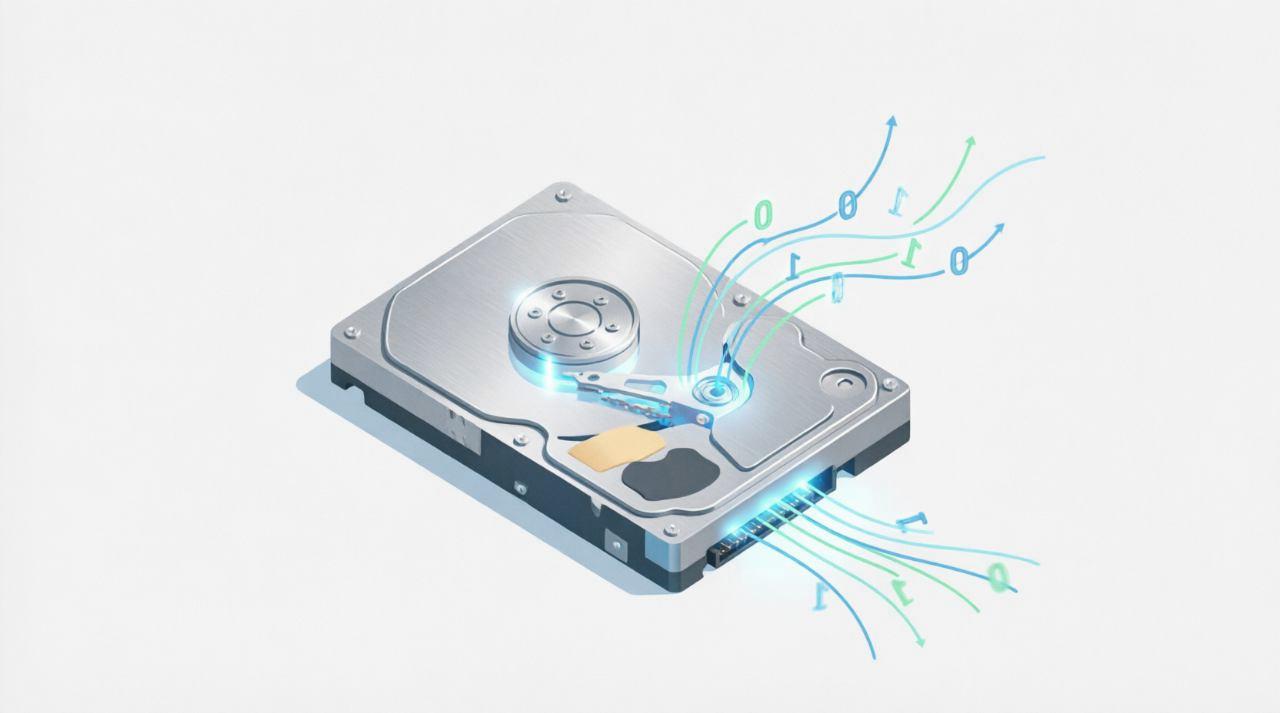
データ保護において「保存する」ことと同等に重要なのが、「過去の状態に戻れる」ことです。
特にランサムウェア被害や編集ミス、共同作業時の上書き衝突など、現代のデジタルワークには想定外の事態がつきものです。
この章では、OneDriveとBackblazeが提供するバージョン管理機能と、データを守るためのセキュリティ対策を比較していきます。
バージョン履歴の基本スペックを比較する
両サービスのバージョン管理は、設計思想の違いが如実に現れる部分です。
OneDriveはファイル単位での履歴管理に優れ、Backblazeは期間ベースの包括的な保護を得意とします。
- OneDrive:最大25世代までのバージョン履歴を保持。ファイルごとに個別に過去バージョンへ復元可能。履歴の保存期間は特に定められておらず、世代数が上限に達した古いものから順次削除される
- Backblaze:デフォルトで30日間のバージョン履歴を保持。有料オプションの「Extended Version History」を追加すると、1年間または無期限(※要追加料金)に延長可能。ただし、履歴はファイル単位ではなく、バックアップスナップショット全体として管理される
この違いは非常に実用的です。
例えば、あるExcelファイルの1週間前のバージョンに戻したい場合、OneDriveではファイルのプロパティから過去バージョンを参照してワンクリックで復元できます。
Backblazeでは、その時点のスナップショット全体から該当ファイルを探し出してダウンロードする形になるため、やや手間が増えます。
ランサムウェア対策としての実効性
近年、特に注目されているのがランサムウェアからの復旧能力です。
ランサムウェアはファイルを暗号化し、場合によってはバックアップデータも標的にすることがあります。
この点で、両サービスのアプローチは異なります。
OneDriveは、ランサムウェア検出機能を内蔵しており、異常なファイル操作パターンを検知した場合に通知を行います。
また、OneDriveのWebインターフェースから「ファイルの復元」機能を使えば、過去30日間のいずれかの時点にフォルダ全体を一括で戻すことが可能です。
これは、大量のファイルが暗号化された後でも、暗号化前の状態に戻せることを意味します。
Backblazeは、バージョン履歴が30日間(または延長オプション)保持されるため、ランサムウェアが発生する前のスナップショットに戻すことが理論上は可能です。
ただし、Backblazeには自動的な異常検出機能はなく、ユーザー自身が被害を認識し、手動で復元作業を開始する必要があります。
また、Backblazeのアプリが常時バックアップを行っている場合、暗号化されたファイルが新しいバージョンとしてアップロードされ、古い正常なバージョンが履歴から押し出されるリスクもゼロではありません。
| セキュリティ/バージョン管理項目 | OneDrive | Backblaze |
|---|---|---|
| バージョン保持数/期間 | 最大25世代(期間制限なし) | 30日間(延長オプションあり) |
| ランサムウェア自動検知 | あり(通知機能付き) | なし |
| フォルダ単位の一括復元 | 可能(過去30日間のスナップショットから) | 可能(特定日時のスナップショットから) |
| ファイル単位の過去バージョン復元 | 非常に簡単(プロパティから直接) | やや手間(該当ファイルを検索してダウンロード) |
| 暗号化(転送中/保存時) | 両方ともAES-256暗号化 | 両方ともAES-256暗号化 |
| 多要素認証(MFA) | 標準サポート | 標準サポート |
暗号化とプライバシー保護の考え方
セキュリティの根幹である暗号化については、両サービスともに転送中の暗号化(TLS/SSL)と保存時の暗号化(AES-256)を標準で採用しています。
ただし、Backblazeではユーザーが独自の暗号化キーを設定する「Private Encryption Key」オプションが用意されており、この場合Backblaze側でも復号ができない完全なエンドツーエンド暗号化が実現します。
一方、OneDriveはMicrosoftの標準暗号化に加え、Personal Vaultという追加の保護領域を提供しており、そこに保存されたファイルは顔認証やPINなどによる二段階認証が必須になります。
プライバシー面では、OneDriveがMicrosoftの広範なデータポリシーの一部であるのに対し、Backblazeはバックアップ専業として比較的シンプルなデータ取り扱い方針を掲げています。
ただし、どちらも一般的なビジネス利用において十分な水準のセキュリティを備えていると言って差し支えありません。
バージョン管理の運用で押さえるべき実践ポイント
ここで、実際の運用に役立ついくつかのポイントを挙げておきます。
- OneDriveでは、重要なファイルを編集する前に「バージョン履歴」を手動で作成することも可能です。特に大きな変更を加える前には、明示的に「現在のバージョンを保持」しておくと安心です
- Backblazeでは、デフォルトの30日間という期間を意識し、重要なプロジェクトの区切りごとに手動でスナップショット的なフルバックアップを別途取得しておくことを推奨します。延長オプションを導入するかどうかは、過去のファイルに戻る頻度と、そのビジネス価値に基づいて判断してください
- 両サービスとも、バージョン履歴はストレージ容量にカウントされない(OneDriveの場合は履歴分は容量に含まれない)ため、積極的に活用して損はありません
結論として、バージョン管理の「細かさ」を求めるならOneDrive、バージョン履歴の「期間の長さ」や「システム全体のスナップショット」を重視するならBackblazeが優位です。
ランサムウェア対策としての自動検出機能はOneDriveに分がありますが、いずれにせよ、バックアップだけでなく定期的な復元テストを実施することで、実際の障害時に慌てずに対応できる体制を整えておくことが最も重要だと言えるでしょう。
エコシステムの差がコスパを変える:Office付属のメリットをどう評価するか

ここまで料金や容量、復元速度といった直接的なスペックを比較してきました。
しかし、クラウドストレージを選ぶ際に軽視できないのが、そのサービスが属するエコシステムの価値です。
OneDriveはMicrosoft 365という巨大なオフィススイートの一部として提供されており、Backblazeは純粋なバックアップ専業として独立しています。
この違いが、トータルのコストパフォーマンスに与える影響は想像以上に大きいのです。
Officeアプリケーションの実質的な金銭的価値
OneDriveの年間約9,800円という料金には、Microsoft 365 Personalとしての全機能が含まれています。
具体的には、Word、Excel、PowerPoint、Outlook、OneNote、そしてTeamsの個人利用権まで付帯します。
これらを別途購入しようと思えば、サブスクリプション型で同額か、永続ライセンス版でも数万円の初期投資が必要です。
つまり、OneDriveのストレージ部分だけを切り出して「年間9,800円は高い」と判断するのは、正確な評価とは言えません。
すでにOfficeを利用しているユーザーにとっては、実質的にストレージが無料または大幅割引で付いてくると見なせるからです。
例えば、法人向けのOffice単体サブスクリプションは年間1万円を超えるケースも多く、それと比較すればOneDriveは非常にお得なパッケージです。
一方、Backblazeにはオフィスアプリは一切付属しません。
その代わり、料金はストレージとバックアップ機能に100%集中しています。
このシンプルさは、既にOfficeを所有しているユーザーや、GoogleドキュメントやLibreOfficeなど別のオフィスソフトを使っているユーザーにとっては、無駄なコストを払わなくて済むというメリットになります。
アプリ間連携が生むワークフロー効率
エコシステムの価値は、単なるアプリのセット販売だけではありません。
OneDriveはWindows OSと深く統合されており、ファイルエクスプローラから直接クラウド上のファイルを操作できるほか、Officeアプリからの「自動保存」機能や、Outlookでの添付ファイルのクラウド保存リンク送信など、シームレスな連携が多数存在します。
- WordやExcelで編集中のファイルが自動的にOneDriveに保存され、履歴が管理される
- スマホのOfficeアプリから即座に同じファイルを開いて編集できる
- Outlookで大容量添付ファイルをOneDriveリンクに変換して送信可能
- Windowsのバックアップ設定から、デスクトップやドキュメントフォルダを自動でOneDriveに同期できる
これらは、どれもバックアップというより「生産性向上機能」 として働きます。
特にリモートワークや複数デバイスを使う環境では、この統合感が作業効率を大きく左右するため、単価以上の価値を見出せるユーザーは少なくありません。
Backblazeにも専用のデスクトップアプリは存在しますが、それはあくまでバックアップと復元のためのツールであり、オフィスワークやファイル共有を支援する機能はありません。
ファイルを共有したい場合は、自分で別の共有サービスを用意する必要があります。
保存領域の使い方に関する柔軟性の差
もう一つ、エコシステムがもたらす違いとして、「ストレージをどう使うか」の自由度が挙げられます。
OneDriveは個人用の同期フォルダとしてだけでなく、共有リンクの作成や、外部ユーザーとの共同編集、さらにSharePointとの連携によるチームサイト構築など、多目的に利用できます。
つまり、単なるバックアップ先ではなく、コラボレーションプラットフォームの一部として機能します。
Backblazeはその逆で、ストレージはバックアップ専用です。
外部共有機能は存在せず、ファイルを他者と共有するには、いったん復元したデータを別の手段で送る必要があります。
これはセキュリティ面ではメリットとも言えますが、利便性の観点では明らかにOneDriveに軍配が上がります。
| エコシステム関連項目 | OneDrive (Microsoft 365) | Backblaze |
|---|---|---|
| Officeアプリの利用権 | 含む(Word, Excel, PowerPoint, Outlook等) | なし |
| Windows OSとの統合 | 非常に深い(ファイルエクスプローラ、バックアップ連携) | 限定的(専用アプリ経由) |
| ファイル共有・共同編集機能 | 標準搭載(リンク共有、同時編集) | なし(復元後の別送信が必要) |
| スマホアプリでの編集機能 | あり(Officeモバイルと連携) | なし(閲覧・復元のみ) |
| エコシステムの価値評価 | 既存Officeユーザーには非常に高い | シンプルで余計な機能が不要な人に適する |
どのユーザーにエコシステムの価値が響くか
この違いを踏まえると、エコシステムの価値は以下のように整理できます。
- すでにMicrosoft Officeを日常的に使っているビジネスパーソンや学生:OneDriveの付加価値は極めて大きい。ストレージ代わりにOfficeサブスクを更新していると捉えても良い
- Officeを使わない、または代替ソフトで十分な方:Backblazeのシンプルな料金体系が潔く、無駄がなくて良い
- チームでのファイル共有や外部とのコラボレーションが多い方:OneDriveの共有機能は強力で、別途Dropboxなどを契約する必要がなくなる
- バックアップはバックアップとして独立させ、ファイル共有は別サービスで行いたい方:Backblaze+GoogleドライブやDropboxの併用も選択肢になる
結論として、エコシステムの差は「コスト」と「機能」の両面に影響します。
OneDriveの年間料金は一見高めですが、Officeアプリの価値を差し引けば実質的に非常に安価になります。
Backblazeはその逆で、余計な機能を一切含まないからこそ、純粋なバックアップコストとして評価しやすい。
どちらが得かは、あなたがOfficeというエコシステムにどれだけ依存しているかで決まるでしょう。
実際のユースケース別比較:写真家、リモートワーカー、ゲーマーならどっち?

ここまでの比較を、より具体的な職業やライフスタイルに当てはめてみましょう。
理論的なスペックだけを並べても、実際の使い勝手はユースケースによって大きく評価が分かれます。
そこで、代表的な3つのプロフィールを想定し、それぞれにどちらのサービスが適しているかを掘り下げていきます。
ユースケース1:プロ・アマチュア写真家/映像クリエイター
この方々にとって最大の関心事は、RAWデータや高解像度動画の膨大なストレージ量と、編集途中の過去バージョンへのアクセスです。
撮影後のデータは1TBを軽く超えることが珍しくなく、長期的なアーカイブも視野に入れる必要があります。
- 推奨:Backblaze
- 理由:容量無制限が最大の強み。年間7,500円で数TB単位のデータを預けられるのは、写真家にとって非常にコストパフォーマンスが高い。また、外付けHDDに撮影データを退避させていても、それが常時接続されていればバックアップ対象にできる点も好都合
- 注意点:初期アップロードに非常に時間がかかるため、最初の数日間は回線を占有しても良いタイミングを見計らう必要がある。また、編集途中の細かなバージョン戻しにはやや手間がかかるため、ローカルにもタイムマシンやFile Historyなどのスナップショット機能を併用すると安心
OneDriveを選ぶ場合、1TBの壁がすぐに立ちはだかります。
家族用のFamilyプランで6TBを共有する手もありますが、それでも大規模な業務用途には心もとないでしょう。
Officeアプリの価値はあまり響かないため、Backblazeに一本化するのが合理的です。
ユースケース2:リモートワーカー/複数デバイスを使うビジネスパーソン
ノートPC、デスクトップ、スマホ、タブレットを駆使し、常に最新の書類やプレゼン資料をシームレスに扱いたいという方。
また、取引先とのファイル共有や共同編集も日常的に発生します。
- 推奨:OneDrive
- 理由:エコシステムの恩恵を最も受けられるユースケースです。Officeアプリとの連携、ファイルの自動保存、共有リンク作成、同時編集といった機能が、日常業務の生産性を劇的に向上させます。1TBの容量も、業務文書や軽量な画像データであれば十分な範囲です
- 注意点:大きな動画やデザインデータを扱う場合は容量不足に陥りやすい。その場合は、業務用にBackblazeを追加で契約し、OneDriveはアクティブな作業ファイル専用とする「使い分け」も有効です
Backblazeはこのユースケースにはややミスマッチです。
共有機能がないため、ファイルを取引先に送るには別途転送サービスが必要になり、作業フローが分断されます。
バックアップとしては優れていても、「今まさに使うファイル」を扱うツールとしては不向きだと言わざるを得ません。
ユースケース3:ゲーマー/PCエンスージアスト
ゲームのセーブデータ、MODファイル、高画質なゲームキャプチャ動画、さらにはWindows全体のカスタマイズ設定まで含めて保護したいという層です。
特に、OSを再インストールした後に、すべての環境をなるべく早く復旧させたいというニーズがあります。
- 推奨:状況により併用がベスト
- 理由:ゲーマーにとっては、システム丸ごとのバックアップができるBackblazeに魅力があります。しかし、ゲームのセーブデータのような数MB単位のファイルを頻繁にバックアップ・復元するには、OneDriveのファイル単位のバージョン管理が非常に便利です。また、ゲームキャプチャ動画が大量にある場合は、Backblazeの無制限が活きるでしょう
現実的な落とし所としては、OneDriveでセーブデータや重要な設定ファイルのみを同期し、Backblazeでゲーム録画やMODコレクションなど大容量データを丸ごとバックアップするという二刀流です。
両方の年間料金を合計しても約1.7万円程度で、外付けHDDを複数台運用するよりは安全かつコスパが良いと評価できます。
その他のユースケースと簡易判断チャート
上記以外にも、以下のようなケースが考えられます。
- 学生や研究者(論文やデータが中心)→ OneDrive。Officeの文書作成ツールが必須であり、1TBもあれば十分
- 小規模オフィスの管理者(複数PCのバックアップ責任あり)→ Backblazeを各PCに導入。ただし、ファイル共有は別途NASやGoogleドライブを併用
- クリエイティブ系フリーランス(PhotoshopやPremiere Proを使用)→ Backblazeが中心。作業中のプロジェクトファイルのみOneDriveで同期し、過去データはBackblazeにアーカイブ
| ユースケース | OneDriveの適性 | Backblazeの適性 | 総合推奨 |
|---|---|---|---|
| 写真家/映像クリエイター | △(容量不足) | ◎(無制限) | Backblaze |
| リモートワーカー(Office多用) | ◎(エコシステム最強) | △(共有機能なし) | OneDrive |
| ゲーマー(大容量録画+設定保護) | ○(セーブデータ用) | ○(大容量+システム用) | 併用が理想 |
| 学生/研究者 | ◎(Office+1TBで十分) | △(オーバースペック) | OneDrive |
| 複数PCのバックアップ管理者 | △(容量共有制限) | ○(PC単位で無制限) | Backblaze |
最終的に、どのサービスが「得」かは、あなたのデータの種類、作業の流れ、そして最も恐れる障害のパターンによって変わります。
複数のサービスを組み合わせることで、それぞれの弱点を補完するのも一つの成熟した選択肢です。
次章では、これまでのすべてを総合し、最終的な判断基準をまとめていきます。
総合評価:年間コストと機能のバランスで見る、あなたに最適な選択肢

ここまで、料金、容量、復元速度、セキュリティ、エコシステム、そして具体的なユースケースに至るまで、OneDriveとBackblazeを多角的に比較してきました。
最終章となる今回は、これまでの情報を統合し、あなたがどちらを選ぶべきかを判断するための実践的な指針を提示します。
どちらが「優れている」ではなく、どちらが「あなたに適している」かという視点が何より大切です。
最終比較サマリ:主要項目を一覧で振り返る
まずは、これまで議論してきた主要な比較ポイントを1つの表にまとめます。
| 評価項目 | OneDrive (Microsoft 365 Personal) | Backblaze (Personal Backup) |
|---|---|---|
| 年間基本料金 | 約9,800円 | 約7,500円 |
| 最大保存容量 | 1TB(個人) | 無制限(ローカル接続ドライブ対象) |
| バックアップ対象範囲 | 指定フォルダのみ | システム含む全ローカルドライブ |
| ファイル復元の容易さ | 非常に容易(Web/エクスプローラ) | 容易だが大容量時は物理送付が現実的 |
| バージョン管理 | 最大25世代(期間制限なし) | 30日間(延長オプションあり) |
| ランサムウェア検知 | 標準搭載 | なし |
| Officeアプリ付属 | あり(Word, Excel, PowerPoint等) | なし |
| ファイル共有・共同編集 | 標準搭載 | なし |
| スマホアプリ連携 | 強力(編集・閲覧・共有) | 限定的(閲覧・復元) |
| 初期バックアップ所要時間(目安) | 1TBで数日〜1週間 | 大容量時は数週間〜数ヶ月も視野に |
この表を眺めると、「高機能・多目的なデイリーユースにはOneDrive」「大容量・システム保護の専任バックアップにはBackblaze」 という構図が明確に見えてきます。
両者は競合というより、むしろ補完関係にあると言えるでしょう。
選択のフローチャート:3つの質問で決める
判断に迷った場合は、以下の3つの質問に答えてみてください。
その回答が、おのずと最適なサービスを示してくれます。
- 質問1:あなたの総データ量は、今後も含めて常に1TB未満に収まりますか?
- はい → OneDriveが有力候補。Officeアプリの価値も享受できます
-
いいえ → Backblazeまたは両サービスの併用を検討してください
-
質問2:日常的にOfficeファイルを編集し、複数デバイスで同じファイルを扱うことが多いですか?
- はい → OneDriveのエコシステムが大きな武器になります。生産性向上分もコスパに含めましょう
-
いいえ → 純粋なバックアップ機能に集中できるBackblazeが無駄がありません
-
質問3:PCが完全に故障した際に、システム環境ごと復元できることを重視しますか?
- はい → Backblazeのシステム全体バックアップが有用です。ただし、ブートイメージではない点は留意
- いいえ → ファイル単位の復元で十分ならOneDriveでも問題ありません
これらの質問に対する回答パターンによって、以下のように結論が分かれます。
- パターンA(1TB未満+Office多用+システム復元不要)→ OneDrive一択
- パターンB(1TB超+Office不要+システム保護重視)→ Backblaze一択
- パターンC(1TB超+Office多用+両方欲しい)→ 両サービス併用が最適解
コスト面での最終判断:年間総負担を再評価する
両サービスを併用する場合の年間コストは、OneDrive約9,800円+Backblaze約7,500円=約17,300円です。
これを高いと見るか、妥当と見るかはデータの価値次第です。
たとえば、外付けHDDを2台購入してローカルバックアップを運用する場合、初期投資で2〜3万円、さらに数年ごとの買い替えコストを考慮すれば、クラウド2社併用は十分に競争力のある選択肢です。
また、OneDriveのみを選んだ場合、1TBを超えた時点でFamilyプランやBusinessプランへの移行が必要になり、年間コストは一気に2万円台へ上昇します。
そのタイミングでBackblazeに切り替えるか、併用を始めるかという中長期的な視点も持っておくと良いでしょう。
私からの最終的なアドバイス
デジタルデータの保護において、「完璧な単一の解決策」は存在しません。
私自身も、重要なプロジェクトデータはOneDriveで日々の同期と共有をし、過去のアーカイブやシステムイメージはBackblazeに預けるという併用スタイルを長年続けています。
この組み合わせにより、ファイル誤削除への即応性と、大規模障害からの復旧力を両立できています。
もし予算が許すなら、OneDrive+Backblazeの二刀流を強く推奨します。
それぞれの弱点を相互に補完し合い、総合的なデータ保護の質が飛躍的に向上します。
予算が厳しい場合は、上記のフローチャートに従って優先順位を明確にし、自分にとっての「本当に必要な機能」がどちらにあるかを冷静に見極めてください。
いずれにせよ、バックアップは「入れて終わり」ではなく、定期的な復元テストと運用ルールの見直しが寿命を決めます。
この記事が、あなたの大切なデータを守るための一助となれば幸いです。


コメント