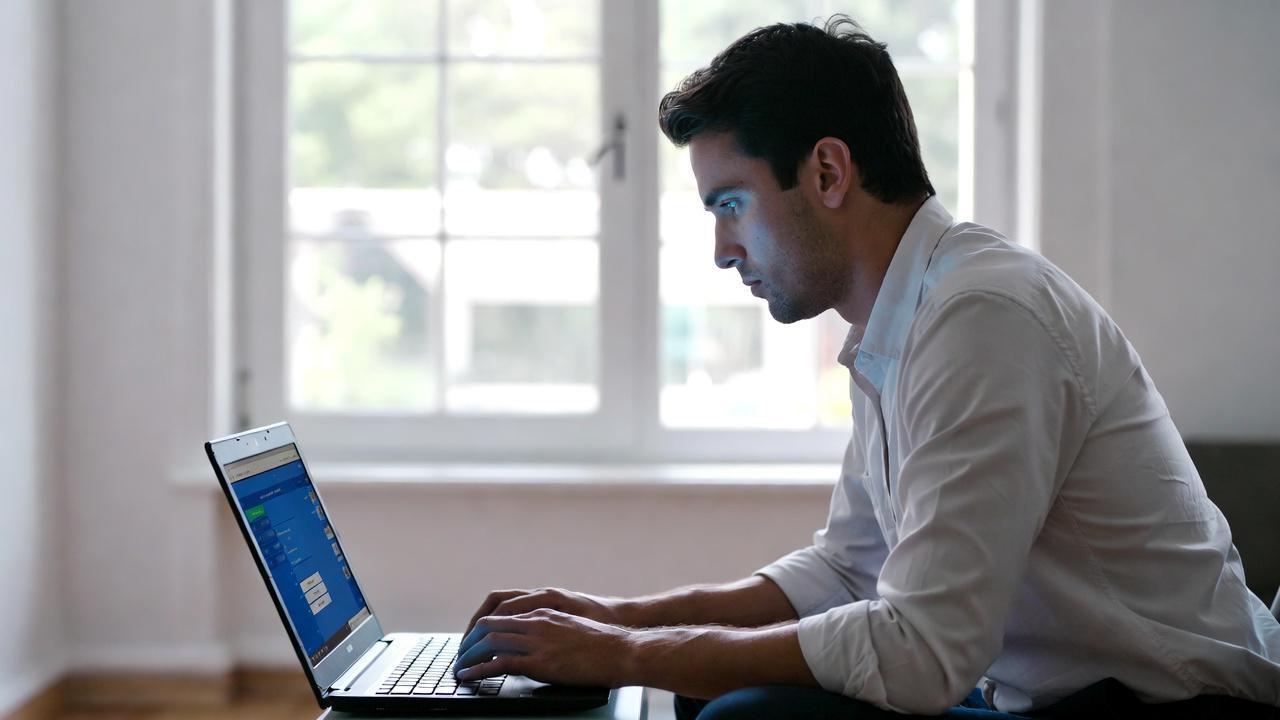
副業として動画編集やWebデザインを始めようと考えたとき、多くの人が最初につまずくのが「パソコン選び」です。
SNSやレビューサイトを見れば、ハイスペックなPCほど良いという情報があふれています。
しかし、実際に必要なスペックは、取り組む作業内容によって大きく異なります。
動画編集であれば書き出し速度を左右するCPUやGPUの性能が重要ですし、Webデザインであればメモリ容量や画面の色再現性が快適さを左右します。
不要に高性能なモデルを選んでしまえば予算を圧迫しますし、逆にスペック不足のPCを選んでしまえば、作業効率の低下やソフトの動作不良に悩まされることになりかねません。
副業として継続的に収益を得ていくためには、初期投資と作業効率のバランスを見極めることが不可欠です。
- 動画編集に必要なCPU・GPU・メモリの目安
- Webデザインで重視すべきディスプレイ性能とストレージ容量
- 予算別におすすめできるPC構成の考え方
本記事では、これらのポイントを整理しながら、副業を始める方が失敗しないPC選びの指針を解説していきます。
これからパソコンを選ぶ方は、ぜひ参考にしてみてください。
副業PC選びで失敗する人に共通する3つの原因

副業を始めるにあたってPCを新調しようとしたとき、なぜ多くの人が自分に合わない一台を選んでしまうのでしょうか。
その背景には、いくつかの共通したつまずきのパターンが存在します。
ここでは、代表的な3つの原因を整理していきます。
1つ目は、価格やブランドイメージだけでPCを選んでしまうことです。
「有名メーカーの製品だから安心」「価格が高いから性能も良いはず」という考え方は、一見自然に思えます。
しかし、実際には価格帯やブランドと、特定の作業に必要な性能とは必ずしも一致しません。
動画編集に強いPCと、事務作業向けの軽量PCでは、同じ価格帯であっても搭載されているCPUやGPUの世代、メモリ容量がまったく異なることも珍しくないのです。
2つ目は、自分が取り組む作業の負荷を正しく把握していないことです。
副業と一口に言っても、その内容は多岐にわたります。
- 4K動画の編集や書き出しを行う動画編集
- 複数のデザインツールを同時に立ち上げるWebデザイン
- テキスト入力が中心のライティングやデータ入力
これらは求められるスペックが大きく異なります。
自分がどの作業をどの頻度で行うのかを具体的にイメージしないまま「なんとなく高性能そうなPC」を選んでしまうと、オーバースペックによる予算の無駄遣い、あるいはスペック不足による作業効率の低下という結果を招きかねません。
3つ目は、将来的な拡張性や作業量の増加を考慮していないことです。
副業を始めた当初は軽い作業量であっても、収益が伸びていくにつれて扱うデータ量や案件の規模は大きくなっていくものです。
メモリの増設が可能か、ストレージに余裕があるかといった拡張性の観点を最初から欠いた状態でPCを選んでしまうと、数か月後には再度買い替えを検討せざるを得なくなることもあります。
以下に、これら3つの原因と、それぞれが招きやすい結果を簡単にまとめました。
| 原因 | 具体例 | 招きやすい結果 |
|---|---|---|
| 価格・ブランド重視の選定 | 有名メーカーというだけで選ぶ | 用途に合わない性能のPCを購入 |
| 作業負荷の把握不足 | 副業内容を具体化せずに選ぶ | オーバースペックまたはスペック不足 |
| 拡張性の軽視 | メモリ増設不可のモデルを選ぶ | 早期の買い替えが必要になる |
こうした失敗を避けるためには、まず自分がどのような副業に取り組むのか、そしてその作業がPCにどれほどの負荷をかけるのかを具体的に理解することが出発点となります。
次の章では、副業の種類別に必要なPCスペックの基礎知識について、より詳しく見ていきましょう。
副業の種類別に見る必要なPCスペックの基礎知識
副業に必要なPCスペックを考えるうえで欠かせないのが、自分が取り組む作業内容を具体的に分類することです。
同じ「パソコン作業」であっても、求められる性能は作業内容によって大きく異なります。
ここでは代表的な副業を例に、必要とされるスペックの傾向を整理していきます。
まず押さえておきたいのが、CPU・GPU・メモリ・ストレージという4つの要素です。
これらはPCの基本性能を構成する主要パーツであり、副業の種類によって重視すべきバランスが変わってきます。
- CPU:処理速度全般を左右する頭脳部分
- GPU:映像処理やグラフィック処理を担う部分
- メモリ:同時に扱えるデータ量や作業の快適さに関わる部分
- ストレージ:データの保存容量と読み書き速度に関わる部分
これらの要素を踏まえたうえで、代表的な副業ごとの傾向を見ていきましょう。
動画編集の場合、最も重視すべきはCPUとGPUの性能です。
4K素材の編集やエフェクトの多用、書き出し時間の短縮を求めるのであれば、一定以上の処理能力が欠かせません。
あわせて、大容量の動画データを快適に扱うためのメモリとストレージも重要な要素となります。
Webデザインの場合、CPUやGPUよりも、ディスプレイの色再現性とメモリ容量が重視される傾向にあります。
複数のデザインツールやブラウザを同時に立ち上げながら作業することが多いため、メモリに余裕を持たせておくことで、作業中のもたつきを防ぐことができます。
ライティングやデータ入力が中心の副業であれば、比較的軽量なPCでも十分対応可能です。
高価なグラフィック性能は必須ではなく、快適なタイピング環境やバッテリー持続時間といった、作業のしやすさに関わる要素のほうが重要になってくることもあります。
以下の表に、代表的な副業ごとの重視すべきポイントを簡単にまとめました。
| 副業の種類 | 重視すべき要素 | 目安となるスペック傾向 |
|---|---|---|
| 動画編集 | CPU・GPU・メモリ・ストレージ | 高性能なCPU・GPU、16GB以上のメモリ |
| Webデザイン | メモリ・ディスプレイ性能 | 16GB以上のメモリ、色再現性の高い画面 |
| ライティング・データ入力 | 携帯性・バッテリー・入力環境 | 軽量なCPUでも対応可、長時間駆動が有利 |
このように、副業の種類によって重視すべきポイントは異なります。
自分がどの作業に多くの時間を費やすのかを明確にすることが、無駄のないPC選びの第一歩と言えるでしょう。
次の章では、特に多くの人が関心を持つ動画編集について、より具体的なスペックの選び方を掘り下げていきます。
動画編集で失敗しないPCスペックの選び方

動画編集を副業にするうえで、最もPCスペックの影響を受けやすい工程が「書き出し」と「エフェクト処理」です。
ここでは、快適な編集環境を整えるために押さえておきたいポイントを、パーツごとに整理していきます。
書き出し速度を左右するCPU性能の見極め方
動画の書き出し時間は、CPUのコア数とクロック周波数に大きく左右されます。
特に4K素材を扱う場合、コア数が少ないCPUでは処理待ちの時間が長くなり、作業効率を大きく損なうことになりかねません。
副業として継続的に動画編集を行うのであれば、6コア以上のCPUを一つの目安として考えると良いでしょう。
あわせて、編集ソフトがCPUの世代やアーキテクチャに最適化されているかどうかも、購入前に確認しておきたいポイントです。
エフェクト処理に効くGPU性能の目安
トランジションやカラーグレーディングといったエフェクトを多用する場合、GPUの性能が処理速度に直結します。
GPUが非力だと、プレビュー再生がカクついたり、レンダリングに時間がかかったりと、作業のテンポを崩す原因になります。
近年の編集ソフトの多くはGPUアクセラレーションに対応しているため、専用のグラフィックメモリを搭載したモデルを選ぶことで、体感的な快適さは大きく変わってきます。
快適な編集作業に必要なメモリとストレージ容量
メモリとストレージも、動画編集の快適さを左右する重要な要素です。
以下に目安をまとめました。
| 用途レベル | メモリ目安 | ストレージ目安 |
|---|---|---|
| 軽めの編集(Vlogなど) | 16GB | 512GB SSD |
| 本格的な編集(4K・複数トラック) | 32GB以上 | 1TB以上のSSD |
メモリが不足すると、複数の動画トラックを扱う際に動作が重くなりやすく、ストレージも読み書き速度の速いSSDを選ぶことで、素材の読み込みや書き出しの待ち時間を大幅に短縮できます。
予算に応じて、まずはメモリとストレージから優先的に投資を検討してみてはいかがでしょうか。
Webデザインで求められるPCスペックとは
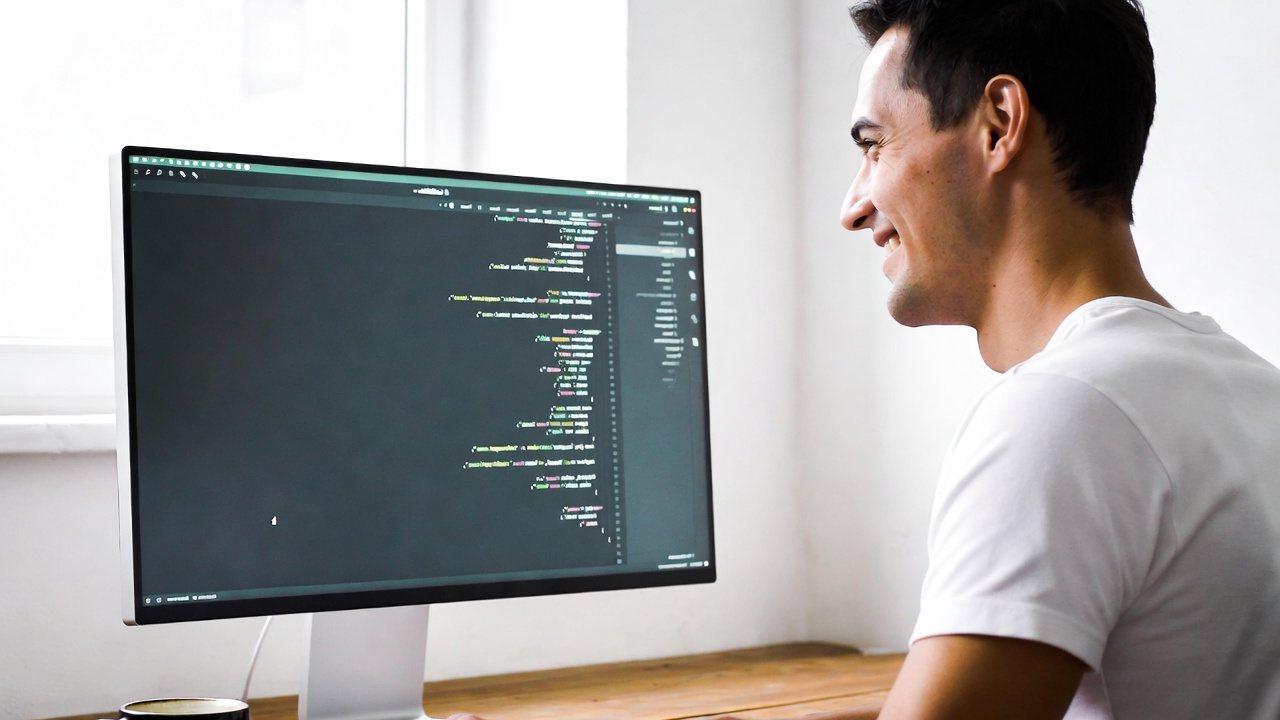
Webデザインを副業とする場合、動画編集ほどCPUやGPUの処理能力を求められる場面は多くありません。
その一方で、デザインの品質や作業効率を左右する別の要素が重要になってきます。
ここでは、Webデザインに取り組むうえで特に意識しておきたいポイントを見ていきましょう。
色再現性を左右するディスプレイ性能の重要性
Webデザインにおいて、意外と見落とされがちなのがディスプレイの色再現性です。
クライアントに納品するデザインの色味が、自分のPC画面と実際の閲覧環境とで大きくずれてしまっては、信頼を損ないかねません。
色再現性を確認する際の指標としては、以下のようなものが挙げられます。
- sRGBカバー率:一般的なWeb表示における色域の目安
- 解像度:細部のデザインを正確に確認できるかどうか
- パネルの種類:視野角や発色の安定性に関わる要素
sRGBカバー率が高いディスプレイを選ぶことで、デザインの色味を正確に把握しながら作業を進められます。
特にクライアントワークが中心の方は、ディスプレイ選びを軽視しないほうが良いでしょう。
複数アプリを同時に使うためのメモリ容量
Webデザインの作業では、デザインツールに加えて、ブラウザやコミュニケーションツール、資料閲覧用のアプリなど、複数のソフトを同時に立ち上げることが一般的です。
以下に、メモリ容量ごとの快適さの目安をまとめました。
| メモリ容量 | 想定される作業スタイル | 快適さの目安 |
|---|---|---|
| 8GB | 軽めのデザイン作業のみ | やや不安が残る |
| 16GB | デザインツール+ブラウザ複数タブ | 標準的な快適さ |
| 32GB以上 | 大規模な案件、複数ツール併用 | 余裕を持って作業可能 |
メモリが不足していると、アプリの切り替えのたびに動作が重くなり、作業のリズムが崩れてしまうことも少なくありません。
副業として継続的にWebデザインに取り組むのであれば、16GB以上のメモリを一つの基準として考えておくと安心です。
ディスプレイとメモリ、この2つの要素を意識してPCを選ぶことで、日々の作業ストレスを大きく軽減できるはずです。
ノートPCとデスクトップPC、副業にはどちらが向くか

副業用のPCを検討する際、多くの方が悩むのが「ノートPCとデスクトップPC、どちらを選ぶべきか」という点です。
それぞれに異なる強みがあるため、自分の働き方やライフスタイルに合わせて選ぶことが大切です。
まず、ノートPCの最大の魅力は携帯性の高さにあります。
カフェやコワーキングスペースなど、場所を選ばずに作業できる点は、副業と本業を両立させる方にとって大きなメリットです。
移動時間を有効活用できることも、限られた時間の中で副業に取り組む方にとっては見逃せないポイントでしょう。
一方で、ノートPCには次のような制約もあります。
- 同価格帯であれば、デスクトップPCよりも性能が抑えられる傾向にある
- 排熱設計の都合上、長時間の高負荷作業でパフォーマンスが低下しやすい
- 拡張性が限られており、パーツの交換や増設が難しい場合が多い
対して、デスクトップPCは同じ予算であればより高い性能を得やすく、拡張性にも優れています。
メモリやストレージの増設、グラフィックボードの交換なども比較的容易であり、副業の規模が拡大していった際にも柔軟に対応しやすいという特徴があります。
動画編集のように高い処理能力を継続的に求められる作業では、この拡張性の高さが大きなアドバンテージとなります。
ただし、デスクトップPCは設置場所を固定で確保する必要があり、モニターやキーボードなどの周辺機器も別途揃えなければなりません。
作業場所を頻繁に変える方や、限られたスペースで作業する方にとっては、やや不向きな側面もあります。
以下に、両者の特徴を簡単に比較してみましょう。
| 比較項目 | ノートPC | デスクトップPC |
|---|---|---|
| 携帯性 | 高い | 低い(固定設置が基本) |
| 同価格帯の性能 | やや抑えられる傾向 | 高性能を得やすい |
| 拡張性 | 限定的 | 高い |
| 長時間高負荷作業への耐性 | やや弱い | 強い |
このように、ノートPCとデスクトップPCにはそれぞれ明確な特徴があります。
在宅中心で腰を据えて作業したい方にはデスクトップPC、外出先でも柔軟に作業したい方にはノートPCが向いていると言えるでしょう。
もちろん、両方の利点を取り入れたいという方には、性能重視のノートPCに外付けモニターやキーボードを組み合わせるという選択肢もあります。
自分の副業のスタイルや作業環境を思い浮かべながら、どちらがより自分に合っているのかを検討してみてください。
予算別に見るおすすめPC構成の考え方

副業用のPCを選ぶ際、避けて通れないのが予算の問題です。
ここでは、価格帯ごとにどのような構成が現実的なのか、目安を整理していきます。
10万円台で揃える最小構成
10万円台は、まず副業を試してみたいという方に適した価格帯です。
この予算帯では、性能を欲張りすぎず、必要最低限の作業に耐えられる構成を意識することが大切です。
- CPU:一般的なミドルクラスの製品
- メモリ:8GB〜16GB
- ストレージ:256GB〜512GBのSSD
ライティングやデータ入力、軽い画像編集程度であれば十分対応可能ですが、本格的な動画編集やデザインツールの多用には物足りなさを感じる場面も出てくるでしょう。
まずは小さく始めてみたいという方に向いた選択肢です。
20万円台で選ぶバランス重視構成
20万円台は、多くの副業に対応できるバランスの取れた価格帯と言えます。
動画編集やWebデザインを本格的に始めたい方には、この価格帯を一つの目安として考えることをおすすめします。
| 用途 | CPU目安 | メモリ目安 | ストレージ目安 |
|---|---|---|---|
| 動画編集 | 6コア以上 | 16GB〜32GB | 512GB〜1TB SSD |
| Webデザイン | ミドル〜ハイクラス | 16GB以上 | 512GB SSD以上 |
この価格帯であれば、GPU性能もある程度確保できるため、エフェクト処理や4K編集にも余裕を持って対応できます。
長く使い続けることを見据えるなら、この価格帯からの検討が現実的と言えるでしょう。
30万円以上で選ぶハイスペック構成
30万円以上の予算があれば、より高い処理能力と拡張性を備えたPCを選ぶことができます。
プロフェッショナル向けのCPUや高性能なGPU、32GB以上のメモリを搭載したモデルも選択肢に入ってきます。
大容量の4K・8K素材を扱う動画編集や、複数の重いツールを同時に稼働させるような案件に取り組む方であれば、この価格帯の投資が将来的な作業効率の向上につながります。
副業が軌道に乗り、案件の規模が拡大してきた段階で検討する価値のある構成です。
作業効率を高めるPC周辺機器の選び方

副業で長時間パソコンに向き合う以上、PC本体だけでなく周辺機器の選び方も作業効率や身体への負担に大きく影響します。
ここでは、特に重要な2つの要素について見ていきましょう。
目の疲れを軽減するモニター選び
長時間の画面作業では、目の疲労が集中力の低下を招く大きな原因となります。
快適な作業環境を整えるうえで、モニター選びは決して軽視できないポイントです。
モニターを選ぶ際に確認しておきたい要素は、以下の通りです。
- リフレッシュレート:画面の滑らかさに関わる要素
- ブルーライト軽減機能:目の負担を和らげる機能
- 画面サイズと解像度:作業領域の広さと精細さに関わる要素
ノートPC単体での作業に比べ、外付けモニターを追加することで作業領域が広がり、複数のウィンドウを同時に確認しながら効率的に作業を進められます。
特にWebデザインのように細部の確認が求められる作業では、大きめの画面サイズが安心材料になるでしょう。
入力効率を上げるキーボードとマウス
キーボードとマウスは、毎日の作業で最も触れる時間が長い周辺機器です。
この2つを妥協して選んでしまうと、日々の小さなストレスが積み重なり、長期的な作業効率に影響を及ぼしかねません。
以下に、選定時に意識したいポイントをまとめました。
| 周辺機器 | 意識したいポイント | 得られる効果 |
|---|---|---|
| キーボード | キーストロークの深さ、静音性 | 打鍵時の疲労軽減 |
| マウス | 手の大きさに合ったサイズ、DPI調整 | 操作精度と快適さの向上 |
特に、長時間のタイピングを行うライティングや、細かなクリック操作が求められるデザイン作業においては、自分の手に馴染むキーボードとマウスを選ぶことが、作業の質そのものを底上げしてくれます。
PC本体のスペックにばかり目を向けがちですが、こうした周辺機器への投資も、副業を長く快適に続けていくための重要な要素と言えるでしょう。
コストを抑えたい人向け中古・型落ちPCという選択肢

副業を始めるにあたって、できる限り初期費用を抑えたいと考える方は少なくありません。
そうした場合に検討したい選択肢の一つが、中古PCや型落ちモデルの購入です。
ここでは、そのメリットと注意点を整理していきます。
中古・型落ちPCの最大のメリットは、新品と比較して大幅にコストを抑えられる点にあります。
数世代前のモデルであっても、CPUやGPUの性能によっては、現在の軽めの動画編集やWebデザイン作業に十分対応できる場合があります。
特に、まだ副業として収益が安定していない段階では、初期投資を抑えつつ様子を見られるという点は大きな安心材料になるでしょう。
一方で、中古・型落ちPCには注意しておきたい点もいくつか存在します。
- バッテリーの劣化により、駆動時間が短くなっている場合がある
- 保証期間が短い、あるいは保証自体が付いていない場合がある
- 型落ちモデルは、最新のソフトウェアとの互換性に不安が残る場合がある
- 前の使用者の使用状況によって、内部の状態にばらつきがある
特にバッテリーの状態は、ノートPCを選ぶ際に必ず確認しておきたいポイントです。
充電の持ちが悪いと、外出先での作業に支障をきたすことにもなりかねません。
購入先を選ぶ際は、以下のような観点で比較してみると良いでしょう。
| 購入先 | メリット | 注意点 |
|---|---|---|
| 中古専門店 | 動作確認・保証が付くことが多い | 新品よりは価格がやや高め |
| フリマアプリ・オークション | 価格が安い傾向にある | 動作保証がない場合が多い |
| メーカー認定リファービッシュ品 | 品質が安定しており保証も付きやすい | 選べるモデルが限られる |
このように、購入先によってメリットと注意点が異なります。特に初めて中古PCを購入する方には、一定の保証が付いた中古専門店やリファービッシュ品を選ぶことをおすすめします。
また、中古・型落ちPCを選ぶ際は、CPUの世代やメモリの増設可否といったスペック面も、新品を選ぶときと同様にしっかり確認しておく必要があります。
価格の安さだけに目を奪われず、自分の作業に必要な性能を満たしているかどうかを見極めることが、失敗を避けるための重要なポイントとなるでしょう。
初期費用を抑えながら副業をスタートさせたいという方は、こうした選択肢もぜひ視野に入れてみてください。
まとめ:副業に最適なPCスペックを見極めて快適な作業環境を手に入れよう

ここまで、副業を始める方に向けて、動画編集やWebデザインで困らないPC選びのポイントを解説してきました。
最後に、これまでの内容を振り返りながら、PC選びの全体像を整理していきます。
副業PC選びで失敗する人には、価格やブランドイメージだけで選んでしまう、作業負荷を正しく把握していない、将来的な拡張性を考慮していないといった共通の原因がありました。
まず大切なのは、自分がどのような副業に取り組み、どの程度の負荷がPCにかかるのかを具体的にイメージすることです。
副業の種類によって、重視すべきスペックは異なります。
- 動画編集:CPUとGPUの処理性能、メモリとストレージの容量
- Webデザイン:ディスプレイの色再現性、複数アプリを扱うためのメモリ容量
- ライティングやデータ入力:携帯性やバッテリー持続時間
こうした違いを踏まえたうえで、予算に応じた構成を検討することも欠かせません。
| 予算帯 | 想定される用途 | 特徴 |
|---|---|---|
| 10万円台 | 軽い作業、まず試してみたい方 | 必要最低限の構成 |
| 20万円台 | 動画編集・Webデザインの本格的な取り組み | バランスの取れた構成 |
| 30万円以上 | 大規模案件、高負荷作業 | 高い処理能力と拡張性 |
さらに、ノートPCとデスクトップPCのどちらが自分の働き方に合っているか、モニターやキーボードといった周辺機器への投資、そしてコストを抑えたい場合の中古・型落ちPCという選択肢についても触れてきました。
PC選びにおいて最も重要なのは、「自分の作業に本当に必要な性能は何か」を見極めることに尽きます。
必要以上に高性能なモデルを選んで予算を圧迫してしまうのも、逆にスペック不足で作業効率を落としてしまうのも、どちらも避けたい失敗です。
今回紹介したポイントを参考にしながら、自分の副業スタイルに合ったPCを選んでいただければ幸いです。
パソコンは、副業を継続していくうえで欠かせない相棒とも言える存在です。
焦らずじっくりと検討を重ね、長く付き合える一台を見つけてみてはいかがでしょうか。
快適な作業環境が整えば、副業への取り組みもより一層はかどることでしょう。


コメント