
デスクトップパソコンが突然起動しなくなった。
そんな経験はないだろうか。
数年、あるいは十数年にわたって仕事や趣味の相棒として活躍してきたマシンが、ある日を境に沈黙する。
電源ボタンを押しても、ファンが唸るだけで画面に何も映らない。
あるいは、ブルースクリーンが頻発し、正常に動作しなくなる。
このような事態は、誰にでも起こりうる。
しかし、問題は壊れたパソコンそのものではなく、内部に残されたデータにある。
家族写真や動画、仕事の書類、納税証明書の電子データ、ゲームのセーブデータ——デジタル化の進展とともに、私たちの人生はパソコンのストレージに凝縮されている。
マシンが動かなくなってからでは、データの救出は困難を極める。
専門業者に依頼すれば高額な費用が発生し、最悪の場合、復旧不可能なこともある。
本記事では、パソコンが寿命を迎える前に実施すべきバックアップ手順と、データを安全に消去した上での廃棄・回収方法について解説する。
以下のポイントを押さえておけば、慌てることなく、責任を持ってマシンとお別れできる。
- 定期的なバックアップの習慣化が最も重要である
- 内蔵ストレージの物理的破損は予測が困難である
- 廃棄前のデータ消去は、自分で行うか専門業者に委託するかの選択肢がある
- 家電リサイクル法に基づく正規の回収ルートを利用すべきである
- SSDとHDDでは、データ消去の手法と確実性が異なる
パソコンは消耗品である。
だが、そこに蓄積されたデータは、私たちの人生の記録そのものだ。
動かなくなる前に備えを整え、最後まで責任を持って送り出す。
それが、長年の相棒に対する礼儀であり、同時に自分自身を守る行動でもある。
デスクトップパソコンの寿命サインを見逃すな!壊れる前に気づくべき5つの前兆
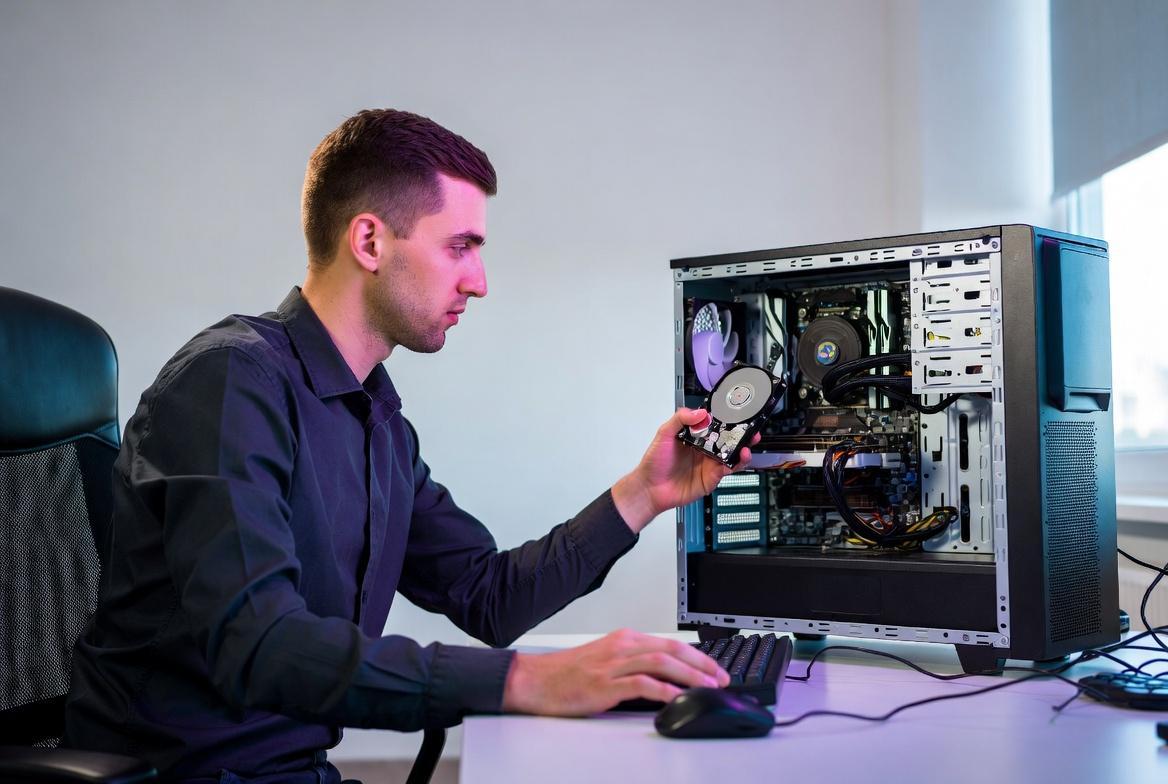
デスクトップパソコンは、適切にメンテナンスすれば十数年間動作する頑丈な機器である。
しかし、どんなに高品質なマシンでも、いつかは寿命を迎える。
問題は、その終焉が突然訪れることもあれば、数ヶ月かけて徐々に進行することもあるという点だ。
後者の場合、事前に前兆を察知し、バックアップを取る猶予がある。
前者の場合、気づいた時には手遅れになることもある。
いずれにせよ、寿命のサインを正しく読み取る能力は、データを守る上で極めて重要である。
前兆1:起動時間の異常な長期化
パソコンの起動が以前より明らかに遅くなっていないだろうか。
SSDを搭載したマシンであれば、本来は30秒以内にデスクトップ画面が表示されるはずだ。
それが数分を要するようになった場合、ストレージの劣化または故障の可能性を疑うべきである。
HDDの場合、ヘッドの動作不良やセクタの損傷が進行している可能性がある。
SSDでも、書き込み可能なセルが枯渇し始めると、読み出し速度が著しく低下する。
起動時間の変化は、パソコンの健康状態を示す最も分かりやすいバロメーターの一つである。
前兆2:異音や異臭の発生
HDDが搭載されたマシンでは、カチカチとした規則的な音——いわゆる「クリック音」が発生する場合、ヘッドの動作不良やディスクの物理的損傷を示している可能性が高い。
さらに、電源ユニットからの異臭や、ファンからの異常な騒音も無視できない。
焦げ臭い匂いがしたら、即座に電源を切るべきである。
これは回路の短絡や過熱のサインであり、放置すれば火災に至る危険性もある。
異音や異臭は、パソコンからのSOSと捉えるべきだ。
前兆3:ブルースクリーンやフリーズの頻発
Windowsのブルースクリーン(BSOD)や、マウスポインタが動かなくなるハードフリーズが増加している場合、これはハードウェアの不安定化を示している。
特に、メモリのエラー、マザーボードの不具合、あるいは電源ユニットの電圧低下が原因となることが多い。
これらの症状が断続的にではなく、頻繁に発生するようになったら、深刻な故障へのカウントダウンが始まっていると考えてよい。
エラーログを確認し、特定のパターンがあるかどうかを調べることも有効である。
前兆4:ファイルの破損や消失
保存したはずのファイルが開けなくなったり、フォルダが消えていたりする経験はないだろうか。
これは、ストレージ上のデータが正しく読み書きできなくなっている明確な証拠である。
HDDの場合、不良セクタが増加し、そこに書き込まれたデータが破損している可能性がある。
SSDでも、コントローラーの不具合やNANDフラッシュの劣化により、同様の症状が現れる。
ファイルの破損は、ストレージ全体の崩壊の前触れであることが少なくない。
一つのファイルが破損したら、他のファイルも危険な状態にあると考えるべきだ。
前兆5:BIOSやUEFI画面での異常表示
起動時にBIOSやUEFIの設定画面が自動的に表示されたり、ハードウェア認識が不安定になったりする場合、マザーボードや接続ケーブルの劣化が進行している可能性がある。
特に、内蔵ストレージが認識されなくなったり、認識が不安定になったりするのは重大な警告信号である。
この段階になると、次の起動でストレージが全く認識されなくなるリスクが急増する。
BIOS画面での異常は、パソコンの「心臓部」に異変が生じていることを示唆している。
これらの前兆は、単独で現れることもあれば、複数が同時に現れることもある。
いずれの場合も、「まだ動いているから大丈夫」という安易な判断は避けるべきである。
パソコンの寿命は、私たちの都合ではなく、ハードウェアの物理的限界によって決まる。
前兆に気づいたら、即座にバックアップを開始し、データの安全を確保することが最優先事項である。
壊れる前に必ずやるべきデータバックアップの基本手順
パソコンの寿命サインに気づいたら、次に取るべき行動は明確である。
即座にバックアップを開始することだ。
しかし、慌ててファイルをコピーするだけでは、後で必要なデータが漏れていたり、整理されていなかったりするリスクがある。
計画的に、そして確実にデータを保護するための手順を押さえておこう。
まず、バックアップ対象のデータを整理する。
文書、写真、動画、メール、ブラウザのブックマーク、各種アプリケーションの設定ファイル——これらはすべて、個人にとって価値のあるデジタル資産である。
バックアップの前に、どのフォルダに何が入っているかを把握しておくことが、後の復元作業を格段に楽にする。
次に、バックアップ先を選定する。
一箇所にしかコピーしないのは危険である。
理想は、ローカルストレージとオンラインストレージの両方に保存することだ。
以下の3つの方法を組み合わせるのが、現状では最も現実的な選択肢である。
外付けHDDやSSDを使ったローカルバックアップのやり方
外付けストレージによるバックアップは、最も基本的かつ確実な方法である。
特に、大量のデータを高速にコピーできる点がメリットである。
外付けHDDはコストパフォーマンスに優れ、数テラバイトのデータを比較的安価に保存できる。
一方、外付けSSDは転送速度が速く、頻繁にアクセスするデータのバックアップに適している。
実際の手順としては、まず外付けストレージをパソコンに接続し、フォーマットを確認する。
WindowsならNTFS、MacならAPFSまたはMac OS拡張(ジャーナリング)が推奨される。
次に、バックアップ対象のフォルダをドラッグ&ドロップでコピーする。
ただし、単純なコピーではなく、ファイルの更新日時を確認しながら差分バックアップを行う習慣をつけることが望ましい。
Windowsの「ファイル履歴」機能や、Macの「Time Machine」を活用すれば、自動的に過去のバージョンも保持できる。
外付けストレージの注意点として、同じ場所に保管しないことが挙げられる。
パソコンと外付けHDDを同じ机の引き出しに入れておけば、盗難や火災の際に両方が同時に失われるリスクがある。
外付けストレージは、パソコンとは別の場所に保管することを徹底したい。
クラウドストレージを活用したオンラインバックアップの選び方
クラウドストレージは、物理的な災害からデータを守る上で極めて有効な手段である。
インターネット経由でデータをサーバーにアップロードするため、ローカルストレージが全損しても、リモートからデータを復元できる。
主要なサービスとしては、Google Drive、OneDrive、iCloud、Dropboxなどが挙げられる。
選定の際に重視すべきポイントは以下の通りである。
- 保存容量と料金プラン:無料枠は限定的なため、長期的な利用を見据えた有料プランの比較が必要である
- 同期方式:ファイルを常に同期するリアルタイム型か、手動またはスケジュールでバックアップする型か
- セキュリティ:エンドツーエンド暗号化の有無、二段階認証の対応状況
- 復元の容易さ:過去のバージョンをどこまで遡って復元できるか
特に、無料プランに安易に依存するのは避けるべきである。
容量制限に達してしまえば、新しいファイルのバックアップが停止し、気づかぬうちに重要なデータの保護が漏れることになる。
年間数千円の投資で、データの安全を担保できる。
これは極めて合理的なコストと言える。
NASを使った自動バックアップ構築のメリットと注意点
NAS(Network Attached Storage)は、自宅やオフィスのネットワークに接続する専用のストレージサーバーである。
外付けHDDやクラウドストレージと比較して、「自分専用のプライベートクラウド」として運用できる点が最大の魅力である。
NASの主なメリットは以下の通りである。
- 複数台のパソコンやスマートフォンから同時にアクセス可能である
- RAID構成により、ディスク故障時もデータを保護できる
- 自動バックアップのスケジュール設定が可能である
- クラウドストレージと比較して、長期的なコストが抑えられる
一方で、注意点も存在する。
まず、NAS自体もハードウェアであり、故障する可能性がある。
RAID1やRAID5を構成していても、複数のディスクが同時に故障すればデータは失われる。
したがって、NASをバックアップ先として使う場合でも、さらに別の場所(外付けストレージやクラウド)へのバックアップを併用する「NAS+オフサイトバックアップ」の構成が推奨される。
また、NASの管理には一定のIT知識が必要である。
ファームウェアの更新、ユーザーアカウントの管理、ネットワークセキュリティの設定——これらを適切に行わなければ、逆にデータ漏洩のリスクを高めてしまう可能性もある。
NASは万能ではなく、責任を持って運用する覚悟が必要なツールであることを理解しておきたい。
いずれの方法を選ぶにせよ、最重要事項は「バックアップを一度だけ行って終わりにしない」ことである。
継続的に、定期的に、そして複数の場所にデータを分散させる。
これが、パソコンの寿命を超えてデータを守る唯一の方法である。
HDDとSSDのデータ復旧可能性と事前に知っておくべき違い
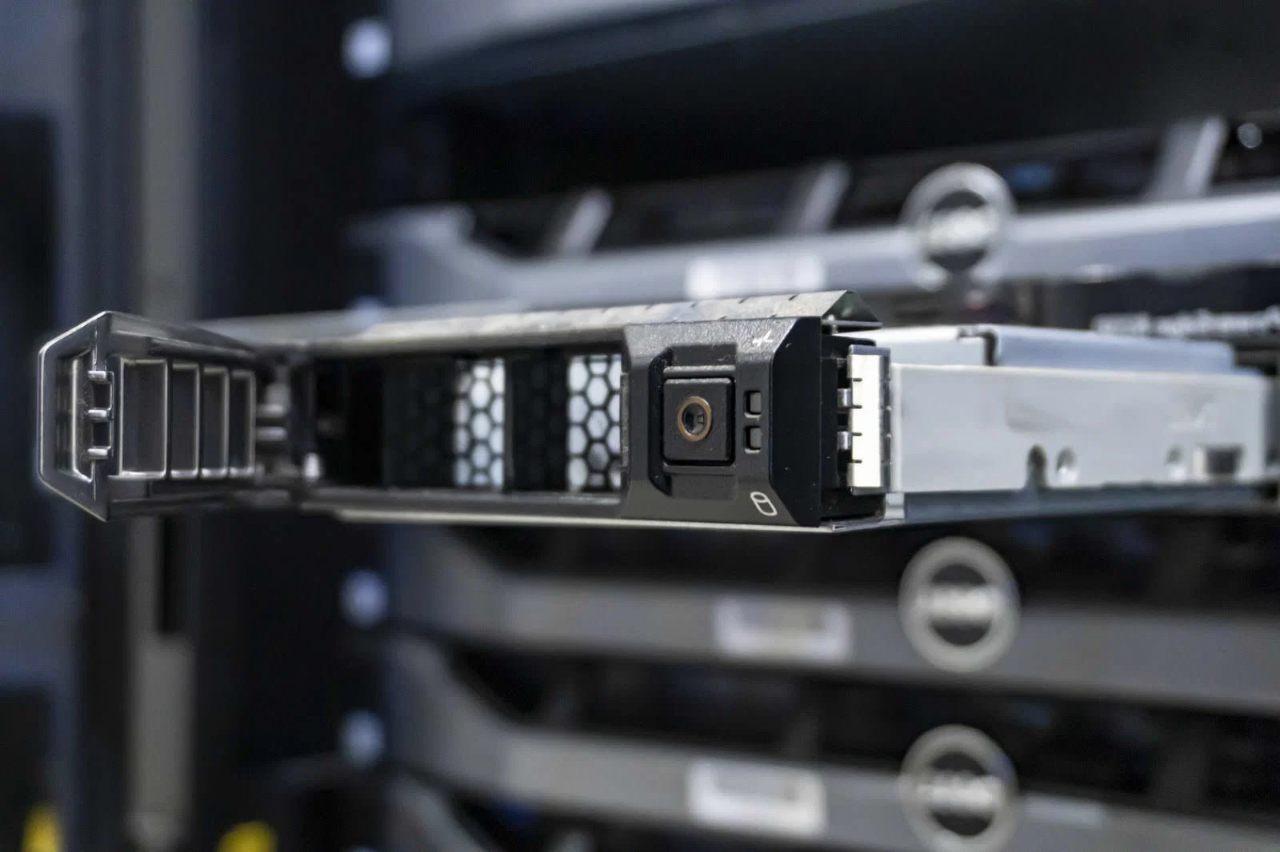
パソコンが故障した後に初めて直面するのが、データ復旧の問題である。
ここで重要なのは、内蔵ストレージがHDDなのかSSDなのかによって、復旧の可能性と手法が根本的に異なるという点だ。
この違いを理解していれば、故障時の対応を誤らず、データ救出の成功率を高めることができる。
故障のメカニズムが異なる
HDD(ハードディスクドライブ)は、高速回転する磁気ディスクと、その上を浮遊しながら読み書きを行う磁気ヘッドという物理的な構造を持つ。
したがって、故障の原因も物理的なものが多い。
ヘッドの摩耗やクラッシュ、モーターの停止、基板の焼損などが代表的である。
一方、SSD(ソリッドステートドライブ)は、NAND型フラッシュメモリにデータを蓄積する半導体デバイスである。
可動部がないため、HDDのような物理的衝撃による即死は少ないが、代わりに書き込み回数の限界や、コントローラーICの故障といった別のリスクを抱えている。
この構造の違いが、データ復旧の難易度に直結する。
HDDのデータ復旧は比較的有望
HDDの場合、物理的な損傷がなければ、専用のデータ復旧ソフトウェアで論理的な回復が可能なことが多い。
ファイルシステムの破損や誤削除であれば、市販の復旧ツールで十分なケースもある。
ただし、ヘッドクラッシュや基板故障といった物理障害が発生した場合は、クリーンルーム環境での作業が必要となる。
この場合、専門業者への依頼は避けられず、費用は数万円から数十万円に及ぶこともある。
HDDの復旧において重要なのは、故障の兆候が現れたら決して電源を入れ直さないことである。
ヘッドが不安定な状態でディスクを回転させ続けると、磁気面に傷がつき、データが物理的に消滅するリスクが高まる。
異音がする、認識が不安定だ——そう感じたら、即座に電源を切り、専門業者に相談するのが最善の選択である。
SSDのデータ復旧は想定以上に困難
SSDのデータ復旧は、HDDと比較して格段に難しい。
理由はいくつかある。
まず、SSDは書き込み速度を維持するため、TRIMコマンドという機能を備えている。
OSがファイルを削除した際、TRIMは該当するNANDセルのデータを即座に消去し、次の書き込みに備える。
これが作動すると、論理的な復旧はほぼ不可能になる。
HDDであれば削除後も磁気的な痕跡が残りやすいが、SSDではそうはいかない。
次に、SSDのコントローラーは、データをNANDセルに均等に分散書き込むウェアレベリングという処理を行う。
これにより、特定のセルが早期に劣化するのを防ぐが、ユーザーが認識する論理アドレスと物理アドレスが一致しない。
したがって、コントローラーが正常に動作しない状態では、どのセルにどのデータが入っているかを特定することが極めて困難になる。
さらに、近年のSSDは暗号化機能を標準搭載するものが増えている。
BitLockerやTCG Opal対応のSSDでは、コントローラーが暗号化鍵を管理している。
コントローラーが故障すれば、暗号化されたデータを復号する術が失われる。
暗号化はセキュリティを高めるが、故障時の復旧を事実上不可能にする側面もある。
事前に知っておくべき現実
以下の表は、HDDとSSDのデータ復旧に関する主な違いをまとめたものである。
| 項目 | HDD | SSD |
|---|---|---|
| 物理障害時の復旧可能性 | クリーンルーム作業で比較的高い | コントローラー故障時は極めて低い |
| 誤削除後の復旧可能性 | 比較的高い(上書き前なら) | TRIM作動後はほぼ不可能 |
| 専門業者への依頼費用 | 数万円〜数十万円 | 同程度だが成功率は低い |
| 故障前の前兆 | 異音、遅延など比較的分かりやすい | 急な認識不良が多く予測困難 |
| 暗号化時の復旧 | 基板交換で可能性あり | コントローラー依存で困難 |
この表を見れば明らかなように、SSDは「壊れたら終わり」という側面が強い。
HDDに比べて耐衝撃性や静音性に優れるが、データ復旧の観点からは、むしろ脆弱と言える。
そのため、SSDを搭載したパソコンを使う場合は、事前のバックアップの徹底がより一層重要になる。
結論として
HDDもSSDも、いずれも故障は避けられない。
しかし、復旧の可能性という観点では、SSDの方が圧倒的に不利である。
これは技術の進歩とは別の、構造的な制約である。
したがって、SSDユーザーにとって最も重要な教訓は、「壊れてから復旧を考えるのではなく、壊れる前にバックアップを完璧にしておく」ことだ。
データ復旧業者に高額な費用を支払うよりも、定期的なバックアップ体制を構築する方が、はるかに賢明でコスト効率も高い。
デジタルデータの保全は、結局のところ、予防にこそ真の価値がある。
廃棄前のデータ消去は自分でできる?安全な消去方法を徹底解説
パソコンを廃棄する際、最も気を遣うべきはデータの取り扱いである。
たとえ電源が入らなくなったマシンであっても、ストレージを取り出せば専門的な手段でデータを読み出される可能性は残っている。
個人情報や機密文書が他人の手に渡るリスクをゼロにするためには、廃棄前に確実なデータ消去を行う必要がある。
自分でできる範囲と、専門業者に委託すべきケースを見極めよう。
HDDのデータ消去には上書き消去が有効な理由
HDDは磁気ディスクにデータを記録する。
ファイルを削除しても、OS上では「この領域は使える」というマークが付くだけで、実際の磁気データは残存している。
したがって、専用の復旧ソフトウェアで簡単に復元できてしまう。
これを防ぐためには、削除したデータがあった領域に新しいデータを上書きすることが有効である。
Windowsでは「format」コマンドの「/p」オプションを使うことで、ゼロやランダムなデータで上書きできる。
より確実な方法としては、DBAN(Darik’s Boot and Nuke)のような専用ツールを利用する。
これらのツールは、米国国防総省の基準に準拠した回数で上書きを行い、磁気的な痕跡を統計的に復元不可能なレベルまで消去する。
ただし、上書き消去には時間がかかるという欠点がある。
1TBのHDDを1回上書きするだけでも数時間を要し、標準的な3回上書きでは半日以上かかることもある。
忍耐が必要だが、自分で確実に消去できる最も信頼性の高い方法の一つである。
SSDのデータ消去で注意すべきTRIM機能とセキュア消去
SSDのデータ消去は、HDDとは異なるアプローチが必要である。
前述の通り、SSDはTRIMコマンドによって削除された領域を即座に消去する。
これは一見すると「自分で消去しなくても勝手に消える」と思わせるが、実際にはそう単純ではない。
TRIMはOSからの指示を受けて動作するため、パソコンが正常に起動しない状態ではTRIMが作動しない。
したがって、故障したSSDをそのままにしておけば、データは残存したままとなる。
SSDの確実な消去方法として推奨されるのが、ATAセキュア消去コマンドである。
これはSSDのコントローラーに対して、全セルを一括して消去する指令を出すものである。
HDDの上書き消去と異なり、数分で完了する点がメリットである。
ただし、セキュア消去にはSSDが正常に認識できる状態であることが前提であり、一部の古いSSDや特定のコントローラーでは非対応の場合もある。
また、SSDの場合、上書き消去は推奨されない。
NANDセルには書き込み回数の限界があり、不要な上書きはSSDの寿命を縮めるだけである。
HDDとSSDでは消去手法が異なることを理解しておく必要がある。
物理的破壊が必要なケースと正しい破壊方法
セキュア消去や上書き消去が実行できない場合、あるいは最高レベルの機密性が求められる場合は、ストレージの物理的破壊を検討すべきである。
例えば、パソコンが水没して電源が全く入らない、マザーボードが焼損してストレージが認識されない——このような状態では、ソフトウェアによる消去は不可能である。
物理的破壊の方法としては、以下の手段が考えられる。
- ドリルやハンマーによる穿孔・破砕:HDDのディスク platter に穴を開ける、あるいはSSDの基板を破砕する。最も手軽な方法だが、破片の飛散に注意が必要である
- 専用の破壊サービスへの依頼:業者が大型のシュレッダーで細かく裁断する。企業向けに提供されており、証明書が発行される
- 強力な磁気消去装置の使用:HDD専用であり、強力な磁場で磁気データを破壊する。SSDには効果がない点に注意が必要である
個人で行う場合は、HDDのプラッターを傷つける、SSDのNANDチップを破砕することを目指す。
ただし、破壊作業には安全ゴーグルや厚手の手袋が必要であり、破片の処理も適切に行わなければならない。
専門業者に依頼すれば、これらの手間とリスクを回避できる。
データ消去の方法を選ぶ際は、ストレージの種類と状態、そしてデータの機密性レベルを総合的に判断する。
自分でできる範囲で確実に消去し、不安な場合は躊躇なく専門業者の力を借りる。
それが、データ漏洩リスクを最小限に抑える最良の道である。
デスクトップパソコンの正しい廃棄方法と家電リサイクル法の要点

パソコンを廃棄する際、いわゆる「普通のゴミ」として捨ててはいけない。
日本では2001年から施行された家電リサイクル法により、パソコンは家電4品目(テレビ、冷蔵庫・冷凍庫、洗濯機・衣類乾燥機、エアコン)に次ぐリサイクル対象品目として位置づけられている。
したがって、適切な回収ルートを経由し、リサイクル処理を受ける義務がある。
違法投棄は罰せられる可能性もある。
正しい廃棄の流れを押さえておこう。
家電リサイクル法の対象となるパソコンは、デスクトップパソコンとCRTディスプレイ、液晶ディスプレイが含まれる。
ただし、キーボードやマウスなどの周辺機器、外付けストレージ、プリンターなどは対象外であり、これらは自治体の指定する方法で廃棄できる。
対象品目と非対象品目を混同しないよう注意が必要である。
パソコンのリサイクルには、原則としてリサイクル料金が発生する。
これは、回収・運搬・解体・資源化にかかる費用を賄うためのものである。
料金はメーカーや回収方法によって異なるが、デスクトップパソコン本体で約3,000円から4,000円程度、ディスプレイも同様の相場である。
廃棄に際しては、この費用を事前に確認しておくことが賢明だ。
メーカー回収サービスと家電量販店の回収サービスの比較
パソコンの回収には、主に以下の2つのルートが存在する。
メーカー回収サービスは、パソコンの製造メーカーが直接回収する制度である。
購入時のメーカーが明確であれば、これが最も確実な方法だ。
メーカーに問い合わせ、回収を申し込むと、指定された日時に集荷に来てくれる。
メリットは、メーカーが自社製品の構造を熟知しているため、適切な解体と資源化が行われる点である。
デメリットは、回収に時間がかかる場合があることと、購入時のメーカーが分からない場合や倒産している場合には利用できない点だ。
一方、家電量販店の回収サービスは、家電リサイクル法に基づく指定取引場所として、多くの大型量販店が回収を受け付けている。
店頭に持ち込むか、配送回収を申し込むことができる。
メリットは、購入店舗に関わらず受け付けてもらえる点と、新しいパソコンの購入時に引き取りをセットにできる利便性にある。
デメリットは、店舗によっては回収を一時停止している場合があることと、持ち込みの場合は大型のデスクトップパソコンを運搬する手間がかかる点である。
以下の表に両者の比較をまとめる。
| 項目 | メーカー回収 | 量販店回収 |
|---|---|---|
| 対象 | 自社製品のみ | 原則全メーカー |
| 手続き | メーカーへ直接申込 | 店頭または配送申込 |
| 持ち込みの必要 | 不要(集荷対応) | 店頭持込または配送 |
| 料金 | メーカーにより異なる | 統一された相場 |
| 新規購入時の併用 | 不可 | 可能 |
どちらを選ぶべきかは、個人の状況による。
購入時のメーカーが分かり、手間を省きたいならメーカー回収。
複数の機器をまとめて処分したい、あるいは新規購入とセットにしたいなら量販店回収が適している。
自治体の粗大ゴミ回収とリサイクル券の入手方法
パソコンを自治体の粗大ゴミとして出すことはできない。
家電リサイクル法の対象品目であるため、自治体の一般回収ルートでは受け付けられない。
ただし、一部の自治体では、家電リサイクル法対象外の周辺機器(キーボード、マウス、外付けHDDなど)は粗大ゴミとして回収している場合がある。
自治体のホームページで事前に確認しておくべきである。
リサイクル券とは、パソコンのリサイクル料金を支払う際に使用する証票のことである。
回収を申し込む際に、メーカーや量販店から発行される。
近年では電子化が進み、リサイクル券の購入から回収申込までオンラインで完結できるケースも増えている。
例えば、パソコン3R推進協会のウェブサイトでは、対象メーカーの製品であれば統一的な手続きでリサイクル券を購入し、回収を申し込むことができる。
手続きの流れは概ね以下の通りである。
- パソコンの製造メーカーを確認する(本体に貼られたシールや、BIOS画面で確認可能)
- メーカーの回収ページ、またはパソコン3R推進協会のサイトにアクセスする
- 必要事項を入力し、リサイクル券を購入する
- 回収の日時を指定する
- 指定日にパソコンを回収してもらう
廃棄は面倒に感じるかもしれない。
しかし、適切なリサイクルルートを経由することで、貴重な金属資源の再利用が可能になり、環境負荷も軽減される。
パソコンは私たちに長年のサービスを提供してくれた。
最後まで責任を持って送り出すことは、デジタル機器を使う者としての礼儀である。
廃棄時にパーツを再利用できる?メモリや電源の取り外し判断基準
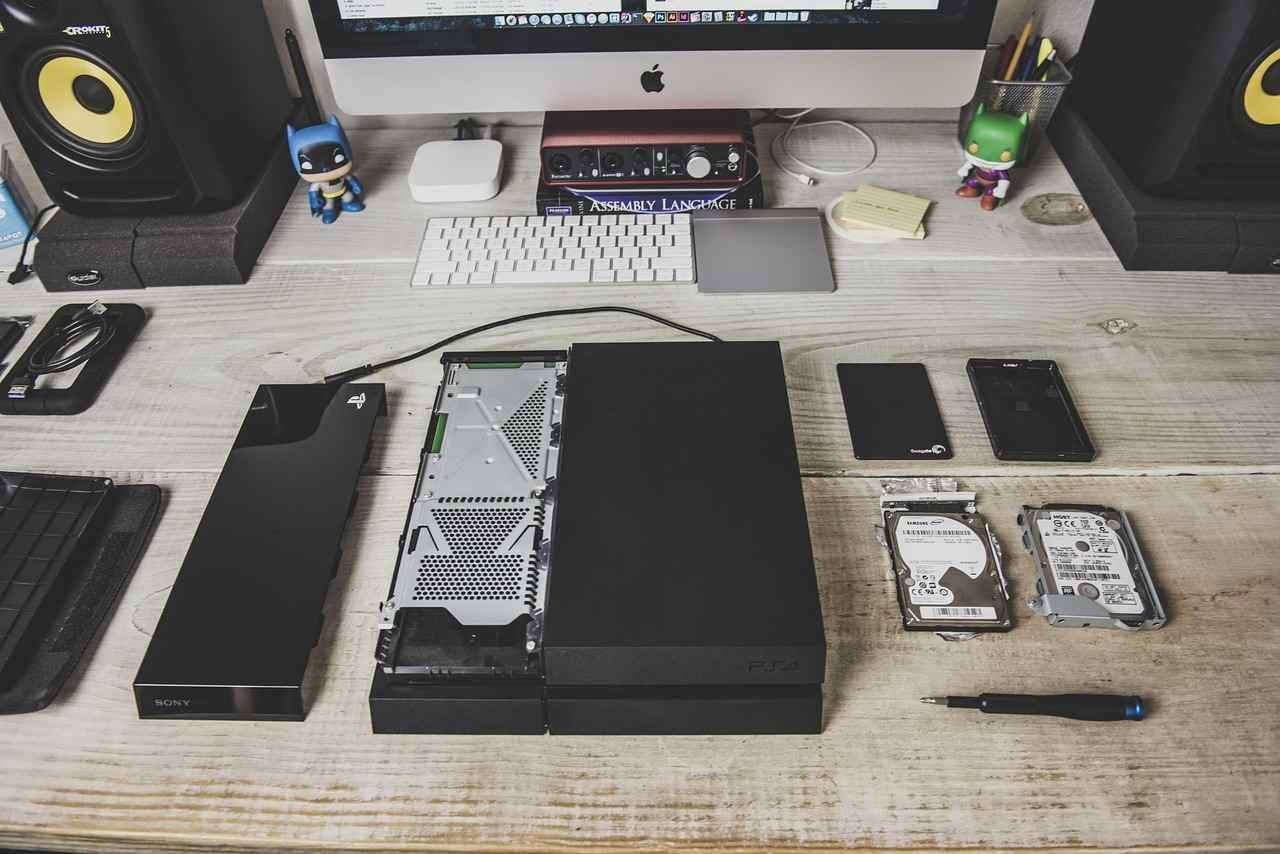
パソコンを丸ごと廃棄する前に、内部のパーツを取り外して再利用できないか検討するのは、極めて賢明な判断である。
デスクトップパソコンの魅力の一つは、拡張性と部品の交換容易性にある。
故障したマシンから healthy なパーツを救出し、新しい環境で第二の人生を送らせる。
これは経済的なメリットだけでなく、環境負荷の低減という観点からも評価に値する。
ただし、すべてのパーツが再利用可能というわけではない。
故障の原因が特定のパーツにある場合、そのパーツはもちろん再利用できない。
逆に、寿命を迎えたのがマザーボードや電源ユニットであっても、メモリやストレージ、グラフィックカードは健在である可能性が高い。
どのパーツを取り外すべきか、冷静に判断する必要がある。
まず、電源を完全に切り、電源ケーブルを抜く。
次に、静電気による部品破損を防ぐため、金属製の机や床に触れてから作業を開始する。
デスクトップパソコンの側面パネルを外し、内部を観察する。
埃が溜まっていれば、エアダスターで軽く清掃してから作業に移るのがよい。
再利用の候補として考えられる主なパーツは以下の通りである。
- メモリ(RAM):DDR4やDDR5など、規格が一致していれば別のマシンでそのまま使用可能である
- ストレージ(HDD/SSD):データを消去した上で、外付けケースに入れて外付けドライブとして活用できる
- グラフィックカード(GPU):PCIeスロット規格が一致していれば、別のデスクトップに搭載可能である
- 電源ユニット(PSU):定格出力とコネクタ形状が一致していれば流用できるが、老朽化には注意が必要である
- CPUクーラー:CPUソケット形状が一致していれば再利用可能であることが多い
- ケースファン:サイズとコネクタが一致していれば、別のマシンやNASに流用できる
一方、再利用が困難または非推奨なパーツもある。
マザーボードは、CPUソケットやチップセットがマシン固有のため、ほぼ再利用不可能である。
CPUも、ソケット形状が世代によって異なり、新しいマザーボードでは使えないことが多い。
電源ユニットについては、5年以上使用している場合は内部コンデンサーの劣化が進んでいる可能性があり、新しいマシンに搭載することで故障を引き起こすリスクがある。
慎重な判断が求められる。
再利用可能なパーツの確認リストと互換性の注意点
パーツを取り外した後、次の課題は互換性の確認である。
特にメモリとGPUは、規格の違いがわずかでも動作しないケースが少なくない。
メモリの互換性を確認する際は、以下の点をチェックする。
- DDR世代:DDR3、DDR4、DDR5は互換性がない。スロットの切り欠き位置が異なるため、物理的に挿入できない
- 動作周波数:高周波数のメモリを低周波数対応のマザーボードに挿入しても動作するが、低い方の周波数にダウンクロックされる
- 容量と枚数:マザーボードの最大搭載容量と、デュアルチャネル構成の要件を確認する
GPUの場合は、PCIeスロットの世代(3.0、4.0、5.0)と物理的なスロット長(x16、x8など)を確認する。
世代が異なっても下位互換性があるため動作することは多いが、帯域が制限される可能性がある。
また、電源コネクタの形状(6pin、8pin、12VHPWRなど)と、電源ユニットの定格出力が不足していないかも確認が必要である。
ストレージの再利用については、SATA接続のHDDやSSDであれば、ほぼ互換性の問題はない。
ただし、M.2 SSDの場合は、ソケットのキー形状(Bキー、Mキー、B+Mキー)と、対応するプロトコル(SATA、NVMe)を確認しなければならない。
間違ったソケットに挿入すると、物理的な破損や動作不良を招く。
以下の表に、主要パーツの再利用可能性と確認ポイントをまとめる。
| パーツ | 再利用可能性 | 確認すべき互換性ポイント |
|---|---|---|
| メモリ | 高い | DDR世代、周波数、容量上限 |
| ストレージ | 非常に高い | 接続インターフェース、M.2キー形状 |
| GPU | 中程度 | PCIe世代、スロット長、電源コネクタ |
| 電源ユニット | 中程度 | 定格出力、コネクタ形状、使用年数 |
| CPUクーラー | 中程度 | CPUソケット形状、マウント方式 |
| ケースファン | 高い | サイズ、コネクタ形状、回転数制御方式 |
パーツの再利用は、節約になるだけでなく、デジタル機器に対する理解を深める良い機会でもある。
ただし、互換性に不安がある場合は、無理に流用せず、専門家に相談するか、新規購入を検討するのが賢明である。
故障したマシンから救い出したパーツが、新しいマシンを故障させてしまっては元も子もない。
冷静に、そして丁寧に判断を下したい。
データ消失を防ぐために今すぐ始めるべき定期バックアップの習慣
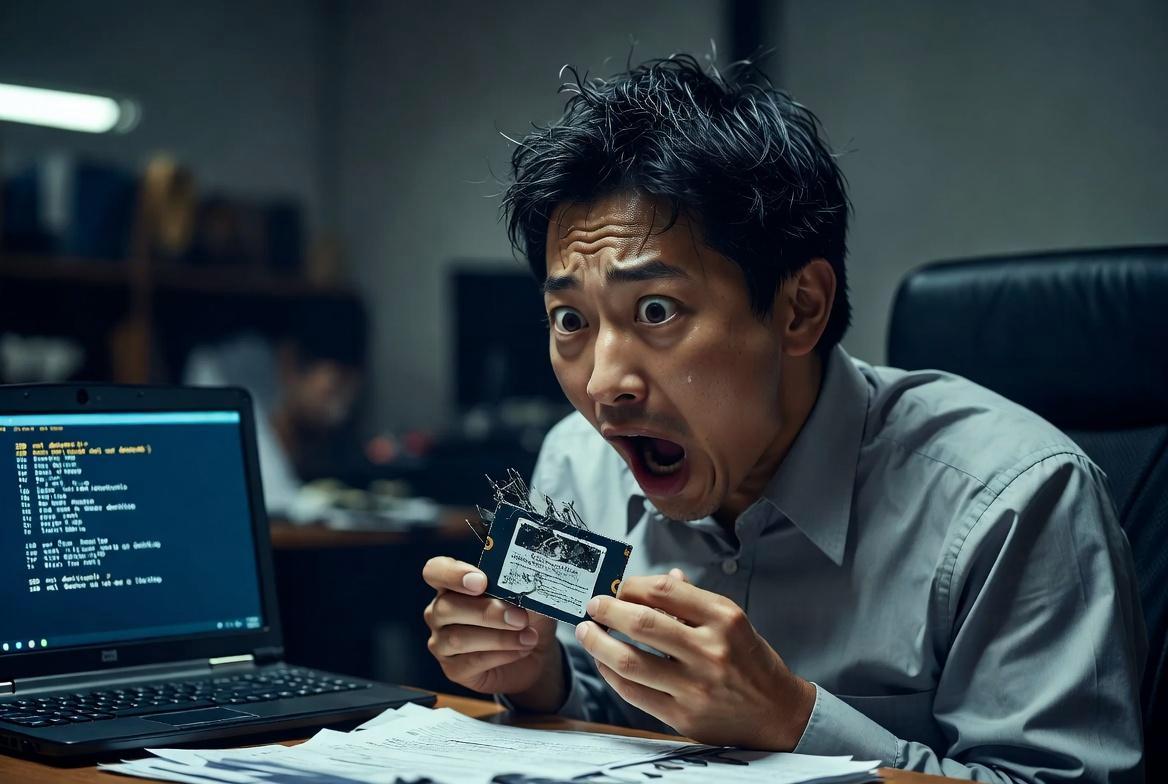
パソコンの寿命が尽きた後にデータを救出しようとするのは、ある種の賭けである。
成功率は故障の状況次第で、費用も時間もかかる。
真に賢明なアプローチは、故障が起こる前にデータを保護しておくことだ。
そして、そのためには「定期バックアップ」という習慣を身につけることが不可欠である。
一度きりのバックアップでは不十分である。
継続的に、そして体系的にデータを守る体制を構築しよう。
定期バックアップの重要性は、日常のさまざまなシナリオで実感できる。
ウイルス感染によるファイルの暗号化、誤操作によるフォルダの削除、OSアップデートの失敗、突然の停電——これらはいずれも予測不可能であり、いずれもデータ消失を引き起こす。
バックアップは、予測不可能な事態に対する唯一の保険である。
保険をかけていない状態で災害に遭うのは、極めて危険な賭けと言える。
定期バックアップを始めるにあたり、まず自分のデータの更新頻度を把握する。
毎日新しい書類を作成する人、週に一度写真を取り込む人、月に一度動画を編集する人——バックアップの頻度は、データの更新頻度と消失時の許容範囲によって決まる。
毎日更新するデータであれば毎日バックアップ、週次で十分なものは週次で構わない。
過剰なバックアップは無駄だが、不足したバックアップは取り返しがつかない。
3-2-1バックアップルールとは?実践的な運用例
バックアップの世界で最も広く知られている原則が、「3-2-1バックアップルール」である。
これは、米国の写真家ピーター・クロールが提唱したもので、以下の3つの要素から成る。
- 3:データのコピーを3つ保持する(オリジナル含む)
- 2:2つの異なるメディアに保存する(例:内蔵SSDと外付けHDD)
- 1:1つのコピーをオフサイト(現場とは別の場所)に保管する
このルールの本質は、単一障害点を排除することにある。
どんなに信頼性の高いストレージでも、火災や盗難、自然災害などの予測不可能な事態で失われる可能性がある。
3-2-1ルールは、そのリスクを分散させるための極めて合理的なフレームワークである。
実践的な運用例を挙げよう。
例えば、写真家の場合を想定する。
- オリジナル:内蔵SSDにRAWファイルを保存
- コピー1:外付けHDDに毎日の差分バックアップ
- コピー2:NASに自動同期されたフルバックアップ
- オフサイト:クラウドストレージ(Google DriveやBackblazeなど)に週次でアップロード
この構成であれば、内蔵SSDが故障しても外付けHDDから復元できる。
外付けHDDも同時に損傷した場合でも、NASがある。
万が一、自宅全体が被災した場合でも、クラウド上のデータは無事である。
過剰に見えるかもしれないが、一度経験したら元には戻らないデータの価値を考えれば、これは十分な投資である。
もちろん、3-2-1ルールは厳格に守る必要はない。
個人のデータ量や予算、技術的な熟練度に応じて、柔軟にアレンジできる。
重要なのは、「複数の場所に、複数の方法で、定期的に」という精神を徹底することだ。
バックアップソフトの選び方と自動化のススメ
手動でのバックアップは、人間の忘れや怠惰によって途切れがちである。
そこで、バックアップソフトを使った自動化が推奨される。
自動化により、人間の記憶に依存しない確実な運用が可能になる。
バックアップソフトを選ぶ際の基準は以下の通りである。
- 差分バックアップと増分バックアップの対応:毎回フルバックアップを行うのは時間と容量の無駄である。変更された部分だけを効率的にバックアップできる機能が重要である
- スケジュール設定の柔軟性:毎日、毎週、特定の時間帯——自分のライフスタイルに合わせた設定ができるか
- バージョン管理機能:過去のファイルバージョンをいくつまで保持できるか。誤って上書き保存してしまった場合の救済手段となる
- 暗号化機能:バックアップ先が盗難や紛失した場合を想定し、データを暗号化して保護できるか
Windowsユーザーであれば、標準搭載の「ファイル履歴」や「バックアップと復元(Windows 7)」を使うこともできるが、機能が限定的である。
より高度な運用を目指すなら、Macrium Reflect、Acronis True Image、EaseUS Todo Backupなどの有料ソフトを検討する価値がある。
Macユーザーであれば、標準の「Time Machine」は非常に優秀であり、外付けHDDを接続するだけで自動的にバックアップを開始してくれる。
自動化のススメとして、以下の点を押さえておきたい。
- バックアップの完了通知を有効にする:バックアップが失敗した場合に気づけるよう、メールやプッシュ通知を設定する
- 定期的なリストアテストを行う:バックアップが正常に取れていることだけでなく、実際に復元できることを確認する
- バックアップ先の容量監視を行う:容量不足でバックアップが停止しないよう、定期的に空き容量を確認する
バックアップは、災害が起こった後で「やっておけばよかった」と後悔するものではない。
今、この瞬間から始める習慣である。
一度設定すれば、あとは自動的に動作してくれる。
初期の手間を惜しんで、後に取り返しのつかない損失を被るよりは、はるかに賢明な選択である。
デジタルデータは、現代における私たちの記憶と資産の結晶だ。
その保全は、自分自身を守る行為でもある。
デスクトップパソコンを安全に見送るために今やるべきこと
長年の相棒であるデスクトップパソコンが、ついにその役目を終えようとしている。
ファンの音が以前より大きくなり、起動に時間がかかるようになり、時折奇妙な挙動を見せる。
あるいは、すでに電源が入らなくなり、画面は永遠に暗いままだ。
いずれの状況であれ、パソコンとの別れは、単なる機器の処分ではなく、そこに蓄積されたデータというデジタル遺産の受け渡しでもある。
適切な手順を踏まなければ、個人情報の漏洩や環境への負荷、さらには法的な問題を招く可能性もある。
ここまで解説してきた内容を総括し、今すぐ実行すべき具体的なアクションを整理しよう。
まず、パソコンがまだ起動する状態であれば、即座にバックアップを開始することが最優先事項である。
先述の3-2-1バックアップルールに基づき、外付けストレージとクラウドストレージの両方にデータを分散させる。
優先順位をつけるのであれば、納税証明書や契約書、家族写真、仕事の成果物——再現不可能なデータから順に保護するのが賢明である。
バックアップが完了したら、必ず復元テストを行い、ファイルが正常に読み出せることを確認する。
バックアップの存在を信じて、実は破損していた——そんな事態は避けたい。
次に、ストレージのデータ消去に移る。
HDDであれば、上書き消去ソフトを用いて複数回のゼロ埋めを行う。
SSDであれば、ATAセキュア消去コマンドを実行する。
パソコンが起動しない場合は、ストレージを取り外し、別の正常なマシンに接続してから消去作業を行う。
データ消去の確実性は、廃棄後の安心感に直結する。
「たぶん消えているだろう」ではなく、「確実に消えている」と言える状態を目指すべきである。
データ消去が完了したら、再利用可能なパーツの確認に移る。
メモリ、ストレージ、グラフィックカード、ケースファン——これらが健全であれば、新しいマシンやNAS、あるいは知人のパソコンに流用できる。
ただし、互換性の確認は徹底的に行う。
規格の違いによる動作不良は、新しい環境にストレスを与えるだけである。
再利用できないパーツは、適切なリサイクルルートへ回送する。
廃棄の手続きに入る前に、家電リサイクル法の要件を再確認する。
パソコン本体とディスプレイは対象品目であり、メーカー回収または指定取引場所での回収が義務付けられている。
リサイクル料金を支払い、回収日時を予約する。
廃棄は面倒だが、これは社会のルールであり、環境への責任でもある。
周辺機器については自治体の回収方法を確認し、適切に分別する。
最後に、新しい環境の構築を見据えた準備を行う。
古いパソコンから救い出したデータを、新しいマシンやクラウドストレージに整理し直す。
この機会に、フォルダ構成の見直しや、不要なファイルの整理も行う。
パソコンの買い替えは、デジタルライフの整理整頓の絶好の機会でもある。
散らかったデスクトップを引き継ぐのではなく、クリーンな状態から新しいスタートを切る。
デスクトップパソコンは、私たちの仕事と生活を支えてきた沈黙のパートナーである。
その最期を、データの安全を確保し、環境に配慮した形で迎えることは、長年の信頼関係に対する礼儀である。
同時に、これは自分自身のデジタル資産とプライバシーを守る行為でもある。
今やるべきことを先延ばしにせず、一つずつ確実にこなしていく。
それが、デスクトップパソコンを安全に見送るための、そして次のステージへ向かうための第一歩である。


コメント