
iPhoneでプログラミングを始めたいと思っても、「PCほど高性能ではないのに本当に学べるのか」「古い端末や容量の少ないモデルでは厳しいのでは」と不安になる方は多いはずです。
たしかに、iPhoneは本格的な開発用マシンとは役割が異なります。
しかし、学習内容を整理し、使うアプリや作業手順を工夫すれば、低スペック端末でも十分に学習を前に進められます。
重要なのは、単純にCPU性能やメモリ容量だけを見ることではありません。
画面サイズ、ストレージの空き、バッテリーの状態、外部キーボードとの相性、そしてクラウドサービスをどう組み合わせるか。
こうした要素を総合的に見極めることが、快適さを大きく左右します。
スペック不足を嘆く前に、まずは用途を切り分ける視点が必要です。
たとえば、Web制作の学習、Pythonの基礎文法、コードの閲覧や軽い修正、学習サイトの利用といった用途であれば、必ずしも最新のiPhoneは必要ありません。
一方で、複数アプリを行き来する作業や、長時間の入力、クラウド開発環境の活用では、少しの性能差や操作環境の違いが積み重なって体感に表れます。
見落としやすい実用面です。
この記事では、iPhoneを使ったプログラミング学習に必要なスペックを、初心者にも判断しやすい形で整理します。
あわせて、低スペック端末でも快適さを引き上げる実践テクニック、無理なく使える学習スタイル、選ぶべきアプリや周辺機器の考え方まで丁寧に解説します。
手元のiPhoneでどこまでできるのか。
その現実的な答えを、順を追って確認していきます。
iPhoneでプログラミングはどこまでできる?学習用途の現実的な到達点
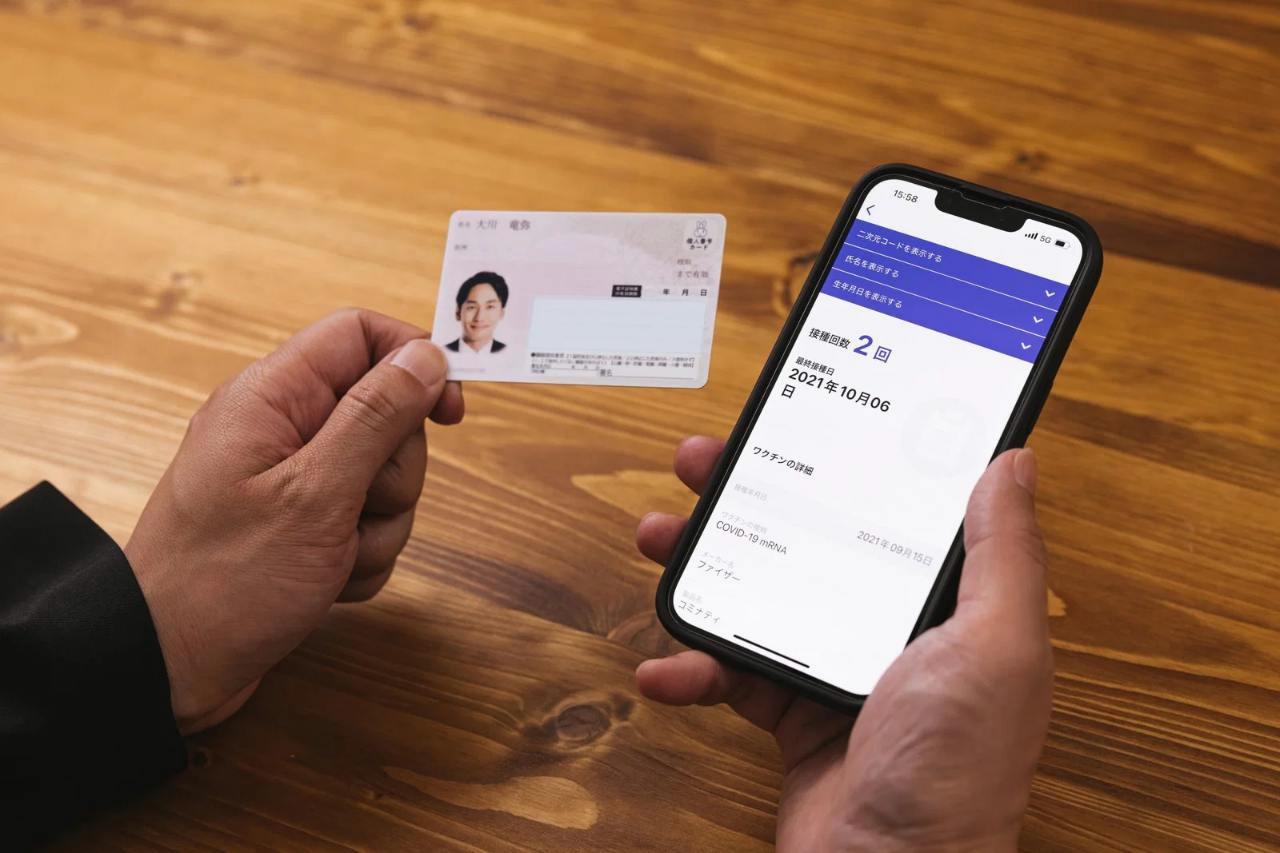
iPhoneを使ってプログラミングを学びたいと考えたとき、多くの人が最初に気にするのは「本当に実用になるのか」という点ではないでしょうか。
結論から言えば、iPhoneでもプログラミング学習は十分に可能です。
ただし、それは万能な開発環境としてではなく、学習を前へ進めるためのモバイル端末として使う場合に真価を発揮します。
ここを誤解すると、できることとできないことの境界が曖昧になり、期待外れに感じやすくなります。
重要なのは、iPhoneで完結できる作業と、別の端末に任せたほうが合理的な作業を切り分けることです。
プログラミングは、必ずしも常に重い処理や大きな画面を必要とするわけではありません。
基礎文法の理解、コードの読み書き、学習サイトの閲覧、軽い動作確認といった工程は、iPhoneでも十分に対応できます。
一方で、開発環境の細かな設定、複数ファイルを横断する大規模な編集、長時間の集中入力などは、やはりPCのほうが快適です。
用途の整理が出発点です。
iPhoneが向いているプログラミング学習と向いていない作業
iPhoneが向いているのは、短時間で区切りながら進める学習です。
たとえば、HTMLやCSSの基本構文を覚える、JavaScriptやPythonの初歩的な文法を確認する、オンライン教材を読み進める、サンプルコードを写経するといった作業は相性がよい部類に入ります。
移動中やすきま時間に触れやすく、学習の継続性を保ちやすいからです。
机に向かう時間を確保しにくい人にとって、これは大きな利点でしょう。
また、クラウド型の学習サービスやブラウザベースの実行環境を使えば、端末側の負荷を抑えながらコードに触れられます。
ローカル環境を細かく構築しなくてもよいため、初心者ほど恩恵を受けやすい構図です。
とくに学習初期は、環境構築そのものに時間を取られず、文法や考え方の理解に集中できる点が重要になります。
一方で、iPhoneが向いていない作業も明確です。
代表的なのは、複数ウィンドウを前提にした比較作業、大規模なソースコードの編集、ファイル階層を頻繁に行き来する作業、開発ツールを複数並行して使う作業です。
画面サイズの制約は想像以上に大きく、コード全体の見通しを保ちにくくなります。
少し修正するだけなら問題なくても、構造を把握しながら設計を考える段階になると、作業効率は一気に落ちやすくなります。
整理すると、iPhoneに向くのは次のような領域です。
- 基本文法の学習
- 学習サイトや技術記事の閲覧
- 短いコードの入力と修正
- サンプルコードの実行確認
- クラウド環境を使った軽い開発体験
反対に、不向きなのは以下のような作業です。
- 長時間の本格的なコーディング
- 複数ファイルをまたぐ実装
- 本格的なデバッグ作業
- ローカル環境の複雑な構築
- 画面を広く使う設計や比較検討
つまり、iPhoneは「学び始める端末」としては有力ですが、「あらゆる開発を快適にこなす端末」ではありません。
この現実を正しく理解しておくことが、無理のない学習計画につながります。
PCの代替ではなく学習端末として捉えるべき理由
iPhoneでのプログラミング学習を成功させるためには、PCの代わりとして期待しすぎないことが大切です。
ここでいう代替とは、単にコードが書けるかどうかではありません。
作業全体を通して、情報を見比べ、入力し、保存し、検証し、必要に応じて修正を重ねる。
その一連の流れを高い効率で回せるかどうかという視点です。
この点で、iPhoneとPCには明確な役割差があります。
PCは、広い表示領域と安定した入力環境を前提に設計された作業機です。
複数の資料を並べたり、エディタとブラウザを同時に開いたり、ファイルを整理しながら検証を進めたりすることに向いています。
一方、iPhoneは携帯性と即時性に優れた端末です。
思い立ったときにすぐ開けること、短時間の反復学習に強いこと、場所を選ばず学べること。
ここに価値があります。
役割が違うということです。
この違いを無視して「PCでできることはiPhoneでも同じようにできるはず」と考えると、画面の狭さ、入力のしづらさ、アプリ間の切り替え負荷、ファイル管理の煩雑さが次第にストレスになります。
逆に、「iPhoneは学習を継続するための道具」と割り切れば、評価軸が変わります。
どれだけ快適に基礎を積み上げられるか。
どれだけ習慣化しやすいか。
見るべきポイントはそこです。
とくに初心者の段階では、学習の継続こそが最大の課題になりがちです。
高性能な環境があっても、触れる頻度が低ければ前進しません。
反対に、iPhoneで毎日少しずつ文法やコード読解に触れられるなら、それは大きなアドバンテージです。
完璧な環境ではなく、続けられる環境。
学習端末としての本質です。
iPhoneは、プログラミング学習の入口として非常に優秀です。
基礎を固め、概念に慣れ、コードへの抵抗感を減らすには十分な力があります。
ただし、学習が進み、制作物が大きくなり、より複雑な作業が増えてきたら、PCとの併用や移行を検討するのが自然です。
無理に一台で完結させようとしないこと。
現実的で賢い選択です。
iPhoneを使ったプログラミングに必要なスペックの基準

iPhoneでプログラミングを学ぶうえで、どの程度のスペックが必要なのかは多くの人が気になるところです。
とくに、手元の端末が最新ではない場合、「動作が遅くて学習にならないのでは」と不安になるかもしれません。
ただ、ここで押さえておきたいのは、iPhoneでのプログラミング学習は、PCで本格的な開発を行う場合とは求められる性能の質が少し異なるという点です。
必要なのは、最高性能ではなく、日々の学習を止めないための実用的な快適さです。
判断基準として見るべきなのは、単純な世代の新しさだけではありません。
CPU性能、メモリの余裕、ストレージの空き容量、バッテリーの劣化状況といった複数の要素が、体感に重なって現れます。
しかも、どれか一つだけ優れていればよいわけではなく、全体のバランスが大切です。
アプリの起動は速くても、すぐに再読み込みが起きる。
容量は十分でも、バッテリーが弱くて長時間使えない。
こうした状態では、学習効率は安定しません。
快適さとは、総合性能の話です。
CPU性能はどこまで重要か
CPU性能は、iPhoneの動作全体を左右する基本要素です。
アプリの起動速度、コード実行時の反応、ブラウザ上での学習サービスの表示速度などに関わってきます。
ただし、プログラミング学習の初期段階においては、CPU性能が最優先というわけではありません。
HTMLやCSSの編集、軽いJavaScriptの確認、Pythonの基礎文法学習といった用途であれば、極端に古すぎないiPhoneであれば十分に対応しやすいからです。
問題になりやすいのは、複数のアプリを切り替えながら使う場面や、ブラウザベースの開発環境を動かす場面です。
こうした用途では、CPUが弱い端末ほど画面切り替えのもたつきや処理待ちが目立ちます。
とはいえ、学習においては数秒の処理時間そのものより、待ち時間が積み重なることで集中が切れることのほうが深刻です。
CPU性能を見る意味は、最高速を求めることではなく、テンポよく作業できる最低ラインを確保することにあります。
目安としては、日常操作で明らかな引っかかりが少なく、複数の学習アプリやブラウザを開いても極端な遅延が出ないこと。
この状態であれば、少なくとも入門学習には十分な可能性があります。
逆に、文字入力の反映が遅い、タブ切り替えで頻繁に待たされるという状態なら、他の要素も含めて見直しが必要です。
メモリ不足で起こりやすい不便と対策
iPhoneではメモリ容量を直接意識する機会が少ないものの、学習の快適さには大きく影響します。
メモリが不足しがちな端末では、アプリを切り替えたときに前の状態が保持されず、再読み込みが頻発します。
たとえば、ブラウザで教材を見ながらエディタアプリに移動し、再びブラウザへ戻ったときにページがリロードされる。
この往復が続くと、想像以上に集中が削られます。
地味ですが、非常に効く問題です。
とくに、iPhoneでの学習は一画面で完結しにくいため、教材、メモ、コードエディタ、実行環境の行き来が増えます。
そのたびに内容が保持されないようでは、理解よりも復元作業に時間を取られてしまいます。
これでは学習効率が落ちるのも当然です。
対策としては、まず同時に開くアプリを絞ることが基本です。
学習中はSNSや動画アプリを閉じ、必要なアプリだけに絞るだけでも挙動は安定しやすくなります。
加えて、ブラウザのタブを増やしすぎないこと、動作の重い学習サービスを使いすぎないことも有効です。
端末を買い替えなくても、運用の整理でかなり改善することがあります。
スペック不足を完全に覆すことは難しくても、無駄な消耗を減らすことはできます。
ストレージ容量が学習効率に与える影響
ストレージは、空き容量が少なくなった途端に使い勝手へ直結する要素です。
プログラミング学習では、コードファイルそのものはそれほど大きくありません。
しかし実際には、学習アプリ、ブラウザのキャッシュ、動画教材の一時保存、スクリーンショット、クラウド同期データなどが積み重なり、端末の空き容量をじわじわ圧迫します。
気づいたときには余裕がなくなっていた、というケースは珍しくありません。
空き容量が不足すると、アプリ更新が滞る、ファイル保存に気を使う、動作全体が不安定になるといった問題が出やすくなります。
特にクラウドサービスを併用している場合、ローカルとの同期領域が圧迫されると、必要なファイルへすぐアクセスできないこともあります。
容量不足は単なる保存の問題ではなく、作業テンポの問題でもあります。
学習用として考えるなら、最低限のアプリを入れても余裕が残る状態を維持したいところです。
写真や動画、不要なダウンロードファイルを整理し、教材データは必要に応じてクラウドへ逃がす。
この発想が重要になります。
iPhoneで快適に学ぶ人ほど、ストレージを単なる数字ではなく運用資源として見ています。
容量の余白は、作業の余白でもあります。
バッテリー劣化が快適性を下げる理由
見落とされがちですが、バッテリーの状態も学習体験に大きく関わります。
バッテリーが劣化したiPhoneは、単に電池の持ちが悪くなるだけではありません。
長時間の使用中に発熱しやすくなり、処理性能が抑えられやすくなったり、充電しながらでないと落ち着いて使えなかったりします。
これが積み重なると、学習の自由度が下がります。
好きな場所で気軽に使えるというiPhoneの長所が薄れてしまうわけです。
たとえば、カフェや移動中に30分から1時間ほど学ぶつもりでも、電池残量を常に気にしなければならない状態では集中しにくくなります。
また、バッテリーが弱っている端末は発熱しやすく、熱によって動作が重く感じられることもあります。
CPUやメモリの問題だと思っていたら、実はバッテリー由来の不安定さだったということもあります。
意外に重要な視点です。
もし端末の最大容量が大きく低下しているなら、学習端末としての使いやすさを見直す価値があります。
モバイルバッテリーを併用する、低電力モードを活用する、バックグラウンド処理を減らすといった工夫でも一定の改善は見込めますが、根本的にはバッテリー状態そのものが快適性を左右します。
iPhoneでのプログラミング学習に必要なスペックを考えるとき、CPUや容量だけでなく、バッテリーの健全性まで含めて評価することが大切です。
数字では見えにくい実力差です。
低スペックなiPhoneでも快適に学べるプログラミング分野

iPhoneでプログラミングを学ぶ場合、端末の性能が高ければ高いほど有利なのは事実です。
ただし、低スペックなiPhoneだからといって、学習そのものをあきらめる必要はありません。
重要なのは、端末性能に対して重すぎる作業を避け、相性のよい分野から取り組むことです。
学習の初期段階では、複雑な環境構築や大規模な実装よりも、基礎概念の理解、文法の習得、短いコードの反復練習が中心になります。
この範囲であれば、古めのiPhoneでも十分に役割を果たせます。
むしろ、低スペック端末で学ぶときは、何を学ぶかの選び方が成果を左右します。
高負荷な処理や大量のファイル管理を必要とする分野より、ブラウザ中心で完結しやすいもの、短いコードで結果を確認しやすいもの、テキスト学習と相性のよいものを選んだほうが、学習の継続性は高まります。
性能の限界を嘆くより、扱いやすい領域から実力を積み上げる発想が現実的です。
入口としての最適化。
その視点が大切です。
HTMLとCSSの学習は相性がよい
低スペックなiPhoneでも比較的快適に学びやすい分野として、まず挙げやすいのがHTMLとCSSです。
理由は明快で、求められる処理負荷が軽く、学習内容が視覚的に理解しやすいからです。
HTMLは文書の構造を定義する言語であり、CSSは見た目を整えるための仕組みです。
どちらも本格的なコンパイル処理や重い実行環境を必要とせず、短いコードでも結果を確認しやすい特徴があります。
iPhoneとの相性がよいのは、コードを書いた結果が比較的すぐに見える点にもあります。
タグの意味やレイアウトの変化は、画面上で直感的に把握しやすいため、学習初期のモチベーション維持にもつながります。
とくに、学習サービスやブラウザベースのエディタを活用すれば、アプリを何本も入れなくても練習を進めやすくなります。
端末負荷を抑えながら、構造と見た目の基本を体感できる。
非常に効率的です。
また、HTMLとCSSは、コード量が比較的少ない段階でも学習価値が高いのが利点です。
数行から数十行の記述でも理解が進みやすく、スマホ画面でも全体を見渡しやすい範囲に収まりやすいからです。
低スペック端末では、一度に大量の情報を扱う作業より、短い単位で完結する練習のほうが向いています。
その意味でも、HTMLとCSSは導入に適した分野と言えます。
JavaScriptは基礎文法と軽い動作確認なら十分対応できる
JavaScriptについても、学習範囲を絞れば低スペックなiPhoneで十分に取り組めます。
とくに向いているのは、変数、条件分岐、繰り返し、関数、配列、オブジェクトといった基礎文法の理解です。
これらはコードの規模が小さく、ブラウザや軽量な実行環境でも確認しやすいため、端末への負担が比較的少なく済みます。
プログラミング的な考え方を身につける段階では、十分に有効です。
iPhoneでJavaScriptを学ぶときのポイントは、最初から大きなアプリ開発を目指さないことです。
画面操作を多用する複雑なWebアプリや、外部ライブラリを大量に使う構成は、どうしても管理や確認が煩雑になります。
ブラウザタブの切り替え、コードの見直し、挙動確認の往復が増えると、小さな画面では負担が大きくなりやすいからです。
まずは短いコードで考え方を理解する。
ここに集中したほうが賢明です。
たとえば、簡単な計算処理、条件によって表示を切り替える処理、配列の中身を操作する練習などは、iPhoneでも十分に学べます。
重要なのは、開発環境の豪華さではなく、コードと結果の対応関係をつかむことです。
JavaScriptの基礎は今後どの開発分野へ進む場合にも土台になります。
その土台づくりを低スペック端末で行うこと自体には、何の無理もありません。
むしろ、余計な要素が少ない分、学習の本質に集中しやすい面もあります。
Python学習は実行環境の選び方が重要になる
Pythonは初心者にも人気の高い言語ですが、iPhoneで学ぶ場合は、HTMLやCSSより少し工夫が必要です。
理由は、Pythonの学習では「どこで実行するか」が使い勝手を大きく左右するからです。
文法自体は比較的読みやすく、基礎学習には向いています。
しかし、実行環境によっては入力しづらさや動作の重さ、ファイル管理の不便さが目立ちやすくなります。
端末性能だけでなく、環境選びの巧拙が差になりやすい分野です。
低スペックなiPhoneでPythonを学ぶなら、端末内ですべてを完結させようとするより、ブラウザベースの実行環境や学習アプリを上手に使うほうが現実的です。
処理の一部をクラウド側に任せられるため、端末の負荷を抑えやすく、古いiPhoneでも比較的安定して使えます。
逆に、多機能すぎる統合環境を無理に使おうとすると、起動の重さや操作の複雑さがストレスになりやすいでしょう。
Pythonでまず取り組むべきなのは、変数、リスト、条件分岐、ループ、関数といった基本文法です。
この範囲であれば、大掛かりな環境は不要です。
数行から数十行のコードを試し、結果を確認する学習スタイルなら、iPhoneでも十分に進められます。
一方で、外部ライブラリを多用するデータ分析や、本格的なアプリ開発、複数ファイルで構成されるプログラムになると、iPhone単体では管理が難しくなりやすいのも事実です。
つまり、低スペックなiPhoneで学びやすいプログラミング分野には一定の傾向があります。
軽量で、結果確認が早く、短いコード単位で理解を積み上げやすいものです。
HTMLとCSSはその代表であり、JavaScriptも基礎中心なら十分に対応できます。
Pythonも環境を適切に選べば有力な選択肢になります。
端末の弱点を無理に押し通すのではなく、得意な学び方へ寄せていくこと。
これが、低スペック端末で快適に続けるための現実的な考え方です。
iPhoneでのプログラミング学習を快適にする設定と運用術

iPhoneでプログラミングを学ぶとき、快適さを左右するのは端末のスペックだけではありません。
むしろ、日々の学習では、設定や運用の工夫のほうが体感に直結する場面が少なくありません。
高性能な端末でも通知に邪魔され、アプリの切り替えで手間取り、ファイルの置き場所が曖昧であれば、学習は思うように進みません。
逆に、少し古いiPhoneであっても、使い方を整えるだけで驚くほど集中しやすくなります。
重要なのは、性能を足し算することではなく、無駄を引き算することです。
プログラミング学習は、短時間でも集中の質が成果を左右します。
コードを読んで理解し、少し書き換えて、動作を確かめる。
その流れの途中で意識が途切れると、単純な数分のロス以上に思考の再起動コストが発生します。
iPhoneは便利な反面、日常の連絡や娯楽と同じ端末でもあります。
そのため、学習専用機のように環境を整える発想が欠かせません。
設定と運用。
ここが快適性の土台になります。
通知を整理して集中できる状態を作る
まず見直したいのは通知です。
iPhoneはもともとコミュニケーション端末としての性格が強く、メッセージ、SNS、ニュース、買い物アプリなど、注意を引く要素が絶えず入り込んできます。
プログラミング学習では、数行のコードを追うだけでも短期的な集中が必要です。
その最中に通知が差し込まれると、理解の流れが簡単に途切れます。
軽く見られがちですが、これはかなり大きな妨げです。
有効なのは、学習時間だけでも通知を大幅に絞ることです。
集中モードを活用し、学習に不要なアプリからの通知は止める。
ロック画面の表示も必要最小限にする。
これだけでも、頭の切り替え回数はかなり減ります。
通知を完全にゼロにしなくても、割り込みの頻度が下がるだけで思考の持続時間は伸びます。
iPhoneを学習端末として使うなら、まず静かな状態を意図的に作ることが重要です。
さらに言えば、ホーム画面の整理も効果があります。
学習用アプリ、ブラウザ、メモ、ファイル管理アプリだけを1ページにまとめ、動画やSNSのアイコンは視界から外す。
この程度の工夫でも、起動時の迷いが減り、学習への入り方が安定します。
人は便利なものに流されやすいものです。
だからこそ、端末側の導線を学習向けに設計しておく価値があります。
環境づくりの基本です。
ブラウザとエディタの使い分けで操作の無駄を減らす
iPhoneでのプログラミング学習では、ブラウザとエディタの役割を明確に分けることが非常に大切です。
この使い分けが曖昧だと、調べもの、教材閲覧、コード入力、動作確認がすべて散らかり、操作の手間が一気に増えます。
画面が限られている端末だからこそ、作業の整理が効いてきます。
小さな差ですが、積み重なるとかなり大きい部分です。
基本的には、ブラウザは情報を見る場所、エディタはコードを書く場所と割り切るのがよいでしょう。
教材サイトや技術記事、公式ドキュメントはブラウザで開き、実際の入力は専用のエディタや学習アプリで行う。
この分担だけでも、作業の意味が明確になります。
ひとつのアプリで何でも済ませようとすると便利に見えますが、低スペックな端末ではかえって動作が重くなったり、目的の画面へ戻るのに手間取ったりしがちです。
また、ブラウザのタブ管理も重要です。
開きすぎは動作の低下を招きやすく、どのタブに何があったか分からなくなる原因にもなります。
必要な資料だけに絞り、長期的に参照するものはブックマークへ逃がす。
学習中に必要な情報源を数個に限定するだけで、操作の迷いはかなり減ります。
iPhoneでは情報量を増やすより、選別することのほうが生産的です。
エディタ側でも、機能の多さより軽さと扱いやすさを優先したほうが無難です。
自動補完やテーマの豊富さも魅力ですが、学習初期では起動が速く、保存が安定し、コードを素直に書けることのほうが価値があります。
ブラウザは調べる場所、エディタは書く場所。
この整理を徹底するだけで、操作の無駄は目に見えて減っていきます。
ファイル管理はiCloudやクラウドストレージを前提にする
iPhoneでプログラミングを学ぶなら、ファイル管理は最初からクラウド前提で考えるのが賢明です。
ローカル保存だけで完結させようとすると、端末変更時の移行、アプリ間の受け渡し、バックアップの不安など、あとから細かな問題が増えてきます。
コードファイルは容量こそ大きくないものの、学習記録としては非常に重要です。
数日分の積み重ねでも、失うと痛いものです。
だからこそ、保存場所の設計は軽視できません。
iCloudを使えば、iPhone標準のファイル機能と連携しやすく、保存と同期の流れが比較的自然です。
Apple製品を複数使っているなら特に相性がよく、将来的にiPadやMacへ学習環境を広げる場合にもスムーズです。
一方で、Google DriveやDropboxのようなクラウドストレージも有力です。
ブラウザ経由で扱いやすく、他のOSへ移行する可能性がある人にも向いています。
重要なのは、どのサービスを使うかより、保存先を一貫させることです。
ファイル管理が曖昧な人ほど、同じ名前のファイルが複数できたり、最新版がどれか分からなくなったりします。
とくにiPhoneでは、一時保存やアプリごとの独自保存領域に散らばりやすいため、意識的に整理しないとすぐ混乱します。
おすすめは、学習分野ごとにフォルダを分け、日付や内容が分かる名前で保存することです。
単純ですが、このルールが後で効きます。
検索性と再利用性の確保です。
また、クラウド前提の運用には、ストレージ圧迫を抑えやすい利点もあります。
古い端末や容量の少ないモデルでは、ローカルへデータをため込みすぎると、それだけで動作全体が不安定になりやすくなります。
必要なものだけ端末に置き、長期保存はクラウドへ寄せる。
この考え方に切り替えると、iPhoneの限られた資源を効率よく使えます。
プログラミング学習を快適に続けるには、コードを書く技術だけでなく、学習データをどう扱うかという設計感覚も重要です。
静かで、迷いが少なく、保存が安定していること。
快適な学習環境の条件です。
外付けキーボードや周辺機器で入力効率は大きく変わる

iPhoneでプログラミングを学ぶ場合、端末そのものの性能と同じくらい重要なのが入力環境です。
アプリの動作が多少遅くても学習は続けられますが、文字入力がしづらい環境は、想像以上にストレスの原因になります。
とくにプログラミングでは、日本語の文章入力とは異なり、記号、括弧、インデント、改行位置などを細かく扱う場面が多くなります。
そのため、普段のメッセージ入力では問題がなくても、コードを書くとなると急に使いにくさが表面化します。
入力効率は学習効率そのもの。
見落としにくい本質です。
iPhoneは携帯性に優れていますが、その反面、長時間の入力作業には最適化されていません。
画面の半分近くをキーボードが占有し、コード全体の見通しが悪くなりやすく、指先でのカーソル移動も細かな修正には不向きです。
こうした弱点は、外付けキーボードやスタンドなどの周辺機器を組み合わせることでかなり補えます。
低スペック端末でも使い勝手が改善しやすい点は大きな魅力です。
高価な買い替えではなく、周辺の最適化で学習体験を底上げする発想です。
ソフトウェアキーボードだけで厳しい場面
iPhone標準のソフトウェアキーボードは、日常用途ではよくできています。
しかし、プログラミング学習に限って言えば、どうしても不利な場面が出てきます。
最大の問題は、コード入力に必要な記号類へ素早くアクセスしにくいことです。
たとえば、丸括弧、波括弧、角括弧、コロン、セミコロン、クォーテーション、スラッシュといった記号は、文章入力より高い頻度で使います。
それにもかかわらず、iPhoneでは入力画面の切り替えが必要になることが多く、テンポが崩れやすくなります。
さらに、コード入力ではカーソル移動の精度も重要です。
1文字ずれるだけでエラーになることがある世界ですから、狙った位置へすぐ移動できるかどうかは意外と大きな差になります。
ソフトウェアキーボードでも工夫はできますが、長いコードや複数行の編集では、操作の細かさに限界があります。
打ち間違いを直すだけで集中が切れる。
そうした小さな不快感が積み重なっていきます。
特に厳しくなるのは、以下のような場面です。
- インデントをそろえながら複数行を書くとき
- 記号入力が連続するJavaScriptやPythonのコードを書くとき
- サンプルコードを見ながら正確に写経するとき
- 既存コードの一部だけを細かく修正するとき
短いメモのようなコードならまだ対応できますが、少しまとまった量になると、ソフトウェアキーボードだけでは効率が急に落ちます。
iPhoneで学習を続けるなら、入力方法そのものを見直す価値はかなり高いと言えます。
Bluetoothキーボード導入のメリット
iPhoneでの入力効率を大きく改善したいなら、最も効果が分かりやすいのがBluetoothキーボードの導入です。
外付けキーボードを使うだけで、文字入力の速度、記号入力のしやすさ、カーソル操作の安定感が一気に変わります。
プログラミングでは、コードの内容以前に、快適に書けるかどうかが学習継続を左右します。
その意味で、Bluetoothキーボードは単なるアクセサリーではなく、学習環境を整えるための重要な投資です。
最大の利点は、記号入力の自然さです。
括弧や演算子、引用符などを物理キーで直接打てるようになると、頭の中のロジックを止めずに入力しやすくなります。
これは思っている以上に大きな差です。
ソフトウェアキーボードでは、記号を探すたびに意識が画面操作へ引っ張られますが、物理キーボードでは手の動きが定着しやすく、考えることに集中できます。
入力の摩擦を減らす効果。
実に大きい部分です。
また、画面を広く使える点も見逃せません。
ソフトウェアキーボードを閉じた状態でコード表示領域を確保できるため、数行先まで見渡しやすくなります。
これは単なる見やすさ以上の意味があります。
コードは文脈を見ながら理解するものなので、表示範囲が広がるだけでもミスの発見や構造の把握がしやすくなります。
結果として、低スペックなiPhoneでも学習しやすさが底上げされます。
もちろん、すべての人に高価なモデルが必要なわけではありません。
重要なのは、打鍵しやすく、接続が安定し、持ち運びやすいことです。
学習用であれば、テンキーの有無よりも、記号配列やキーサイズ、折りたたみ時の扱いやすさのほうが現実的な判断材料になります。
iPhone本体を買い替えるより、まずキーボードを足したほうが体感差が大きい。
そう感じる人も少なくないはずです。
スタンドやモバイルモニターが役立つケース
キーボードと合わせて見直したいのが、iPhoneの置き方や画面の見やすさです。
手に持ったままコードを書くのは、短時間ならともかく、少し学習時間が長くなると姿勢面でも視認性の面でも不利です。
そこで役立つのがスタンドです。
iPhoneを目線に近い位置へ固定するだけで、画面が見やすくなり、首や肩の負担も減らせます。
単純ですが、集中力の維持に効いてくる工夫です。
スタンドの価値は、両手を入力に専念できることにもあります。
iPhoneを支えながら片手で操作する状態では、どうしても作業が雑になりがちです。
きちんと角度をつけて置けるだけで、学習端末としての使い心地はかなり変わります。
とくに外付けキーボードと組み合わせたときは、簡易的な小型ワークステーションのような感覚で使えるようになります。
机上環境の整備。
効果は地味でも確実です。
さらに、より快適さを求めるならモバイルモニターが有効な場合もあります。
常に必要というわけではありませんが、ブラウザで教材を表示しながらiPhone側でコードを書く、あるいはコード全体を大きく見ながら細かな修正を進めるといった用途では、画面の広さが明確な利点になります。
特に、学習内容が少し進み、コード量が増えてきた段階では、情報の一覧性が重要になってきます。
小さな画面で無理を重ねるより、外部表示で視界を広げたほうが合理的です。
ただし、周辺機器は数を増やせばよいわけではありません。
iPhone学習の強みは、あくまで手軽さと継続しやすさにあります。
そのため、まずはBluetoothキーボードとスタンドの組み合わせから試し、必要を感じたらモバイルモニターを追加する程度で十分です。
段階的な最適化。
これが現実的です。
入力環境と視認環境を少し整えるだけで、iPhoneは単なる閲覧端末から、学習を支える実用的なツールへ変わっていきます。
iPhone向けおすすめアプリとクラウド開発環境の選び方

iPhoneでプログラミングを学ぶとき、端末の性能以上に使い勝手を左右しやすいのが、アプリと開発環境の選び方です。
同じiPhoneでも、相性のよいエディタやクラウド環境を選べば学習は驚くほど進めやすくなります。
逆に、多機能すぎるアプリや重すぎるサービスを選んでしまうと、操作のたびに引っかかりが生まれ、集中が続きにくくなります。
重要なのは、機能の多さではなく、自分の学習段階に合っているかどうかです。
道具は豊富でも、最適解はいつも同じとは限りません。
iPhoneはPCと比べて画面が小さく、ファイル管理やアプリ切り替えにも制約があります。
そのため、学習環境はできるだけシンプルに組み立てたほうが結果的に快適です。
コードを書く場所、教材を見る場所、ファイルを保存する場所。
この3つの役割を明確に分け、それぞれに無理のないツールを割り当てることが大切です。
学習を続けやすい環境とは、高機能な環境ではなく、迷いが少ない環境です。
iPhone運用では、ここが特に重要になります。
学習用コードエディタを選ぶポイント
iPhone向けのコードエディタを選ぶとき、最初に見るべきなのは、対応言語の多さよりも操作の軽さと基本機能の安定性です。
学習初期では、最先端の開発機能よりも、テキストを快適に入力できること、保存が分かりやすいこと、余計な設定に悩まされないことのほうが価値があります。
コードを書く行為そのものに集中できるかどうか。
これが第一条件です。
具体的には、次のような点を確認すると選びやすくなります。
- 起動が速く、古めのiPhoneでも重くなりにくい
- インデントや改行が扱いやすい
- 記号入力やカーソル移動がしやすい
- ファイル保存先が明確で、クラウド連携しやすい
- 学習中に必要以上の設定作業が発生しない
特にiPhoneでは、PC用エディタと同じ感覚を求めすぎないことが大切です。
多機能なアプリほど魅力的に見えますが、画面の小ささやタッチ操作との相性を考えると、機能の多さがそのまま使いやすさにつながるわけではありません。
補完機能やテーマ切り替えより、保存と再編集が安定しているほうが学習には有益です。
堅実な選択です。
また、学習段階に応じて必要な機能は変わります。
HTMLやCSSの基礎を学ぶ段階では、シンプルなテキスト編集ができれば十分なことも多いでしょう。
一方で、JavaScriptやPythonの練習を進めるなら、軽い実行確認やコードの見やすさを支える機能があると便利です。
つまり、最初から万能なアプリを探すより、その時点で必要なことを無理なくこなせるかを基準にしたほうが失敗しにくいということです。
ブラウザベースの開発環境を活用する利点
iPhoneでのプログラミング学習では、ブラウザベースの開発環境を活用する価値が非常に高いです。
理由は明快で、端末側に重い処理を抱え込まずに済むからです。
古いiPhoneや容量に余裕のない端末でも、ブラウザ経由でコードを書いたり実行したりできれば、端末性能の不足をかなり補えます。
学習用途では、この考え方がとても有効です。
環境を端末内に作るのではなく、外へ逃がす発想です。
ブラウザベースの環境には、アプリのインストール数を増やしすぎずに済むという利点もあります。
ローカル保存や設定ファイルの管理に悩まされにくく、学習に必要な作業へすぐ入れることが多いため、初心者ほど扱いやすい傾向があります。
HTMLやCSSのプレビュー確認、JavaScriptの軽い実行、Pythonの基礎コードのテストなど、入門段階で必要なことの多くはクラウド側で十分対応できます。
環境構築より理解を優先したい人には特に向いています。
さらに、ブラウザベースの環境は、端末をまたいで使いやすいのも利点です。
iPhoneで少し学び、あとでiPadやPCから同じ環境を開いて続きを進める。
この流れが自然にできると、学習の自由度はかなり上がります。
iPhoneだけですべてを完結させるのではなく、入口をiPhoneにして、必要に応じて他の端末へ広げていく。
その柔軟さを持てるのがクラウド型環境の強みです。
もちろん、通信環境に依存する点や、画面の小ささそのものは解決できない点には注意が必要です。
それでも、低スペックなiPhoneで学ぶ人にとって、ブラウザベースの開発環境は現実的で効率的な選択肢です。
端末の弱点を無理に押し切るのではなく、クラウドで補う。
現代的で合理的な方法です。
Google DriveやDropboxで教材とコードを同期する方法
iPhoneでプログラミングを学ぶなら、教材とコードをどう保存し、どう同期するかも非常に重要です。
ここが曖昧なままだと、どのファイルが最新なのか分からなくなったり、アプリを変えたときにコードを見失ったりしやすくなります。
学習が進むほど、こうした管理の乱れは効率を下げます。
だからこそ、早い段階からGoogle DriveやDropboxのようなクラウドストレージを活用する価値があります。
基本的な考え方は単純です。
教材、サンプルコード、自分で書いた練習用ファイルを、用途別にフォルダ分けして保存します。
たとえば、HTML、JavaScript、Pythonといった学習分野ごとにフォルダを分け、その中に日付やテーマが分かる名前でファイルを置く。
このルールだけでも、後から見返すときの負担が大きく減ります。
整理は地味ですが、積み上がるほど差になります。
Google Driveのよさは、Google系サービスとの親和性とブラウザ経由の扱いやすさです。
教材をPDFやドキュメント形式でまとめている場合にも相性がよく、共有や閲覧も比較的スムーズです。
一方、Dropboxはファイル同期の分かりやすさや、複数アプリとの連携面で扱いやすいと感じる人もいます。
どちらを使う場合でも大切なのは、保存場所をあちこちに分散させないことです。
iPhone本体、アプリ内保存、複数クラウドへバラバラに置くと、管理はすぐ複雑になります。
同期運用を安定させるコツとしては、次のような点が有効です。
- 学習ジャンルごとにフォルダを固定する
- ファイル名に日付や内容を入れる
- 一時保存用と最終保存用を混同しない
- オフライン保存のしすぎで本体容量を圧迫しない
- 定期的に不要ファイルを整理する
iPhoneでのプログラミング学習は、端末の制約があるからこそ、アプリ選びとファイル運用の設計が成果に直結します。
軽くて扱いやすいコードエディタを選び、ブラウザベースの開発環境で端末負荷を抑え、教材とコードはクラウドストレージで一元管理する。
この流れが整うだけで、学習の継続しやすさは大きく変わります。
派手さはなくても、実用性の高い構成です。
古いiPhoneや容量の少ない端末で起きやすい問題と対処法

古いiPhoneや容量の少ない端末でプログラミングを学ぶ場合、最新機種とは違った種類の不便が出やすくなります。
とはいえ、それだけで学習が不可能になるわけではありません。
大切なのは、どのような問題が起きやすいのかを事前に理解し、対処しながら使うことです。
端末の弱点を知らずに使うと、動作の遅さや不安定さを必要以上に深刻に感じてしまいますが、原因が見えれば改善できる部分は少なくありません。
学習を止めないための現実的な工夫。
そこに価値があります。
古いiPhoneで起きやすい問題は、単純な処理速度の低下だけではありません。
アプリがすぐ再読み込みされる、保存容量に余裕がなく更新や同期が不安定になる、長時間使うと発熱しやすい、バッテリー消耗が早く学習時間を確保しにくい。
こうした要素が重なることで、快適さがじわじわ削られていきます。
重要なのは、一つひとつを切り分けて対処することです。
漠然と「古いから仕方ない」で終わらせない視点が必要です。
アプリの再読み込みが多いときの見直しポイント
古いiPhoneやメモリに余裕の少ない端末では、アプリの再読み込みが頻繁に起こりやすくなります。
たとえば、ブラウザで教材を見てからコードエディタに切り替え、再びブラウザへ戻った瞬間にページが最初から読み込み直される。
あるいは、入力途中のアプリが保持されず、前の状態に戻ってしまう。
こうした挙動は、学習の流れを止める大きな原因になります。
数秒の待ち時間以上に、思考の連続性が断ち切られることが問題です。
見直すべきポイントとしてまず挙げられるのは、同時に開いているアプリの数です。
学習中にSNS、動画アプリ、ショッピングアプリ、地図アプリなどが裏で動いていると、限られたメモリ資源が分散しやすくなります。
iPhoneでプログラミング学習をする時間は、なるべく用途を絞るべきです。
教材を見るブラウザ、コードを書くアプリ、必要ならメモアプリ。
この程度に整理するだけでも、再読み込みの頻度は変わってきます。
また、ブラウザのタブを開きすぎていないかも確認したいところです。
タブが多いほど便利に見えますが、古い端末ではそのぶん状態保持が難しくなります。
本当に今必要な資料だけを残し、それ以外はブックマークや後で読むリストに逃がすほうが実用的です。
iPhone学習では情報の蓄積より、情報の絞り込みが重要です。
開いておくことが安心につながるとは限りません。
容量不足を防ぐために削るべきデータ
容量の少ないiPhoneでは、空きストレージの確保が快適性に直結します。
プログラミング学習で扱うコードファイルそのものはそれほど大きくありませんが、実際には教材PDF、動画の一時保存、スクリーンショット、画像、キャッシュデータ、使わなくなったアプリなどが積み重なり、端末の空き容量を圧迫していきます。
その結果、アプリ更新が遅れる、クラウド同期が不安定になる、保存処理が重くなるといった問題が起きやすくなります。
容量不足は静かに効いてくる種類の不具合です。
優先的に見直したいのは、まず大きな写真や動画です。
学習用の端末として使う期間は、思い切ってメディアデータをクラウドへ移し、本体内の保存量を減らすのが効果的です。
次に、長く使っていないアプリやゲームも整理対象になります。
容量だけでなく、バックグラウンド動作や通知の面でもノイズを増やしやすいため、学習専用に近い状態へ寄せるほうが合理的です。
削る候補として考えやすいのは、次のようなデータです。
- 使っていない大容量アプリ
- 端末内に残った古い動画や写真
- オフライン保存したままの音楽や動画データ
- ブラウザやアプリの不要なキャッシュ
- 重複保存されている教材ファイルやスクリーンショット
大切なのは、何でも消すことではなく、端末内に残すべきものを明確にすることです。
教材やコードはクラウドストレージへ寄せ、iPhone本体には今使う分だけを置く。
この発想に切り替えると、容量の少ない端末でもかなり扱いやすくなります。
空き容量は、単なる数字ではなく余裕そのものです。
発熱や電池消耗を抑える実践テクニック
古いiPhoneで学習を続けるうえで、発熱と電池消耗の問題は避けて通れません。
発熱すると処理性能が抑えられやすくなり、画面の反応やアプリの切り替えに微妙な遅さが出ることがあります。
さらに、バッテリーが弱っている端末では、短時間の学習でも残量の減りが早く、場所を選ばず気軽に使うというiPhoneの強みが薄れてしまいます。
単に不便というだけでなく、学習の継続性に影響する部分です。
実践的な対策としては、まず画面の明るさを必要以上に上げないことが基本です。
ディスプレイは消費電力への影響が大きいため、屋内では見やすい範囲に抑えるだけでも差が出ます。
また、位置情報やバックグラウンド更新を学習に不要なアプリでオフにしておくと、余計な電力消費を減らしやすくなります。
通知整理と同じく、使わないものを静かにする発想です。
加えて、充電しながら重いブラウザ処理や長時間の学習を続けると、発熱が強くなることがあります。
必要なら休憩を入れ、ケースを外して放熱しやすくする、負荷の高いアプリを同時に開かないといった工夫も有効です。
低電力モードの活用も有力な手段でしょう。
端末のピーク性能は少し抑えられる場合がありますが、学習用途では安定して長く使えることのほうが重要です。
もし発熱が強く、動作低下も目立つようなら、学習内容そのものを軽いものへ切り替える判断も現実的です。
たとえば、その日はコード入力より教材の読み込みや復習中心にする。
あるいは、クラウド実行環境を使ってローカル負荷を抑える。
端末に合わせて学習の重さを調整する姿勢があれば、古いiPhoneでも無理なく使い続けやすくなります。
大切なのは、性能の限界と戦うことではありません。
限られた資源の中で、いかに快適さを保つか。
その設計力です。
iPhoneだけで学ぶ人とPC併用に切り替えるべき人の違い

iPhoneでプログラミングを学べることは確かですが、すべての人にとって最適な学習手段になるとは限りません。
大切なのは、iPhoneだけで進めるほうが合っている人と、早めにPC併用へ切り替えたほうが効率のよい人を見極めることです。
この判断を誤ると、端末の使い方そのものが学習の妨げになりかねません。
逆に、自分の学習段階や生活スタイルに合った形を選べれば、無理なく継続しやすくなります。
重要なのは優劣ではなく、適性です。
iPhoneは携帯性と即時性に優れ、学習のハードルを下げてくれます。
一方で、画面サイズ、入力効率、複数作業のしやすさではPCに及びません。
つまり、どちらが優れているかではなく、何をどの段階で学ぶかによって向き不向きが変わるということです。
学習初期にはiPhoneが頼もしい味方になることもあれば、内容が深くなるにつれてPCの必要性が一気に高まることもあります。
その変化を自然に受け止められるかどうか。
ここが分かれ目です。
iPhone中心でも続けやすい人の特徴
iPhone中心の学習スタイルが合いやすいのは、まず短時間の積み上げを得意とする人です。
まとまった机上時間を取りにくい一方で、通勤中、休憩時間、就寝前などのすきま時間を活用しながら少しずつ進められる人には、iPhoneの機動力が大きな武器になります。
プログラミング学習では、一度に何時間も確保することより、毎日触れる習慣のほうが重要になることも少なくありません。
その意味で、iPhoneは継続支援の道具として優秀です。
また、学習内容が基礎中心の人にも向いています。
HTMLやCSSの基本、JavaScriptやPythonの初歩的な文法、簡単なコードの読解や入力といった段階では、iPhoneでも十分に学習を進められます。
必要なのは大規模な環境ではなく、理解を深める反復です。
画面が小さいことや入力の制約も、この段階ではまだ致命的になりにくいでしょう。
学ぶ内容が軽いほど、iPhoneの不利は目立ちにくくなります。
さらに、端末の限界を前提に学習設計できる人もiPhone向きです。
たとえば、コード量を必要以上に増やさない、クラウド環境を活用する、外付けキーボードで入力効率を補う、教材と実践の比率をうまく調整する。
こうした工夫を自然に取り入れられる人は、iPhone中心でも快適さを維持しやすくなります。
環境の不足を嘆くのではなく、使い方で埋める姿勢。
相性のよさはここにも表れます。
iPhone中心でも続けやすい人の特徴を整理すると、次のようになります。
- すきま時間を活用して学びたい人
- 基礎文法や初歩的な演習が中心の人
- 学習の継続を最優先にしたい人
- クラウド環境や周辺機器を柔軟に使える人
- 端末性能より学習習慣を重視できる人
このタイプの人にとっては、iPhoneは単なる代用品ではなく、学習開始と継続を支える現実的な選択肢になります。
特に初心者ほど、最初から完璧な環境を求めるより、まず毎日触れられる環境を持つことのほうが価値があります。
PCへ移行したほうが効率的なタイミング
一方で、学習が進むにつれてPC併用に切り替えたほうがよいタイミングは確実に訪れます。
もっとも分かりやすいのは、コード量が増えてきたときです。
短いサンプルコードならiPhoneでも扱えますが、数十行、数百行と増えていくと、画面の小ささが一気に不利になります。
全体の構造を見渡しながら修正する作業は、どうしてもPCのほうが効率的です。
これは技術力の問題ではなく、表示面積の問題です。
また、複数の資料を同時に見比べる必要が出てきたときも、PC移行を考えるべき場面です。
教材、公式ドキュメント、エディタ、実行結果を行き来しながら学ぶ段階では、iPhoneの切り替え操作が次第に負担になります。
最初は気にならなくても、内容が複雑になるほどその負荷は大きくなります。
学習そのものではなく、画面移動に意識を奪われるようになったら、効率の落ち始めと考えてよいでしょう。
さらに、本格的な開発環境の構築や、複数ファイルを扱う実装、外部ライブラリの導入、デバッグ作業が増えてきた段階では、PCの優位性は明確です。
iPhoneでも一部は可能ですが、できることと、無理なく続けられることは別です。
作業のたびに制約を意識しなければならない状態は、長期的には学習の足かせになります。
自由度の不足が成長の上限になり始めたとき、それが移行の合図です。
PCへ移行したほうが効率的なタイミングとしては、次のような場面が代表的です。
- 長いコードや複数ファイルを扱うようになったとき
- 教材とエディタを同時に見たくなったとき
- 環境構築やデバッグ作業が増えてきたとき
- 外部キーボードを使っても入力負荷が大きいと感じるとき
- iPhoneの制約より学習内容のほうが先に進み始めたとき
ここで重要なのは、PCへの移行を敗北のように捉えないことです。
iPhoneで基礎を固めたうえでPCへ広げるのは、ごく自然で合理的な流れです。
むしろ、最初から高い環境負荷に悩まされずに済むぶん、iPhone学習には入口としての強みがあります。
そして、学習内容が成長したら、その成長に見合った道具へ移る。
極めて健全な判断です。
iPhoneだけで学ぶべきか、PCを併用すべきか。
その答えは一律ではありません。
学習の段階、使える時間、目指す内容、端末への慣れ方によって変わります。
ただ一つ言えるのは、今の自分に合った方法を選び、必要になったら次の環境へ移る柔軟さを持つことが、もっとも効率的だということです。
端末にこだわりすぎないこと。
学習を前へ進める視点です。
iPhoneでプログラミングを学ぶならスペックより運用設計が重要

iPhoneでプログラミングを学ぶと聞くと、どうしても最初に気になりやすいのが端末のスペックです。
CPUは十分か、メモリは足りるか、ストレージ容量は余裕があるか。
もちろん、こうした要素が快適さに影響するのは事実です。
ただ、実際に学習を続けるうえでより重要なのは、単純な性能の高さではなく、その端末をどう使うかという運用設計です。
ここを整えないままでは、たとえ新しいiPhoneを使っていても、思うほど快適にはなりません。
逆に、やや古い端末でも、使い方が整理されていれば驚くほど実用的になります。
快適さはスペック表だけでは決まりません。
そもそも、iPhoneはPCのように本格的な開発作業を前提として設計された端末ではありません。
画面は小さく、入力方法にも制約があり、複数の資料やファイルを同時に扱うには工夫が必要です。
その一方で、持ち運びやすく、起動が速く、すきま時間にすぐ学習へ入れるという強みがあります。
つまり、iPhoneで学ぶときは、端末の特性に合わせて学習の流れを設計することが重要になります。
性能で無理を押し切るのではなく、使い方で勝つ発想です。
たとえば、iPhoneでの学習に向いているのは、基礎文法の理解、サンプルコードの読解、短いコードの入力、クラウド環境を使った軽い動作確認などです。
こうした用途では、最高性能の端末がなくても十分に進められます。
問題は、できることを増やそうとして、iPhone一台にあれもこれも背負わせてしまうことです。
教材閲覧、コード編集、ファイル管理、長時間入力、複数アプリの同時利用をすべて一台で快適にこなそうとすると、たとえ高性能でも運用の粗が目立ち始めます。
だからこそ、最初に考えるべきはスペックの不足ではなく、役割分担です。
運用設計というと難しく聞こえるかもしれませんが、要は「何をiPhoneに任せ、何を任せないか」を決めることです。
iPhoneを学習の入口、反復練習、確認作業に使い、本格的な長文入力や複数ファイル編集は必要に応じてPCへ回す。
この切り分けができるだけで、学習全体はかなり安定します。
無理に万能機として扱わないこと。
これが第一歩です。
また、日々の操作環境も設計の一部です。
通知が頻繁に来る状態では、学習は途切れやすくなります。
SNSやメッセージの通知を整理し、学習中だけは集中モードを使う。
ホーム画面には学習関連のアプリだけをまとめて配置する。
ブラウザのタブは必要最小限に絞り、エディタとの役割を明確に分ける。
こうした工夫はどれも地味ですが、積み重なると体感差はかなり大きくなります。
高性能な端末に買い替えるより先にやるべきことが、実は多いのです。
ファイル管理も運用設計の核心です。
iPhone学習で意外に多いのが、コードや教材の保存場所が散らばってしまい、後から何がどこにあるのか分からなくなるケースです。
アプリ内保存、ダウンロードフォルダ、クラウドストレージ、メモアプリが混在すると、それだけで学習のテンポは落ちます。
最初からiCloudやGoogle Drive、Dropboxなどのクラウドストレージを中心に据え、学習ジャンルごとにフォルダを分け、ファイル名のルールを決めておく。
このような整理があるだけで、古いiPhoneでもずっと扱いやすくなります。
ファイル管理の明快さは、端末性能を補う強い要素です。
さらに、入力環境の整備も見逃せません。
プログラミングでは、文字そのものより記号入力とカーソル操作の快適さが重要になる場面が多くあります。
ソフトウェアキーボードだけで長く続けるのは、どうしても無理が出やすい部分です。
そこでBluetoothキーボードを導入し、必要ならスタンドを組み合わせるだけで、iPhoneの使い勝手は一段階上がります。
ここでも本体スペックより運用の工夫が効きます。
端末を買い替えなくても、作業姿勢と入力効率を改善できるからです。
クラウド開発環境を活用する発想も、運用設計の重要な柱です。
iPhoneでローカル完結を目指すと、どうしても容量や処理負荷、管理の煩雑さが問題になりやすくなります。
ブラウザベースの実行環境や学習サービスを中心に使えば、端末側の負担を減らしつつ、必要なときにすぐコードへ触れられます。
低スペック端末でも学習しやすい人は、このクラウド活用が上手です。
端末の限界を真正面から受け止めたうえで、作業の一部を外へ逃がしているわけです。
合理的な発想です。
運用設計で意識したい点を整理すると、次のようになります。
- iPhoneに任せる作業範囲を明確にする
- 学習中の通知や不要アプリを減らす
- ブラウザとエディタの役割を分ける
- ファイル保存先をクラウド中心で統一する
- 外付けキーボードやスタンドで入力環境を補う
- 重い処理はクラウド開発環境へ逃がす
- 学習内容が進んだらPC併用へ柔軟に切り替える
つまり、iPhoneでのプログラミング学習は、端末単体のスペック競争ではありません。
限られた画面、限られた入力環境、限られた保存領域の中で、どうすれば学習を止めずに前へ進められるかを考えること。
その設計思想が、快適さを左右します。
高性能なiPhoneを持っていても運用が雑なら続きにくく、古いiPhoneでも運用が洗練されていれば十分に学べる。
この差は決して小さくありません。
最終的に大切なのは、iPhoneをPCの代用品として無理に扱うことではなく、学習を継続するための現実的な道具として最適化することです。
できることを正しく見極め、苦手な部分はクラウドや周辺機器、必要に応じたPC併用で補う。
そうした設計ができてはじめて、iPhoneはプログラミング学習における実用的なパートナーになります。
スペックを見るだけでは見えてこない、本当の使いやすさ。
そこに目を向けることが、遠回りに見えてもっとも確実な近道です。


コメント