リモートワークの普及に伴い、昇降デスクは多くのプロフェッショナルのワークスペースに欠かせない装備となりました。
立ちながら作業できれば身体的負担が減るはず、という期待を持って導入したにもかかわらず、肩こりや腰の違和感、意外な疲労感に悩まされている方も少なくないでしょう。
なぜ、高さを自由に変えられる環境であっても、体は休まらないのでしょうか。
実は、デスクの高さそのものが、あなたの身体構造に対して最適でない可能性があります。
モニターの位置、キーボードとマウスの距離、肘の角度といった要素は、立位・座位を問わず、ワークステーション全体の調和として考える必要があります。
特に見落とされがちなのが、視線の高さと肘の角度の関係性です。
モニターを無意識に見下ろしたり、腕を不自然に上げたりしている状態では、デスクを昇降させた意味が半減してしまいます。
作業効率と身の持続可能性は、機器の性能ではなく、自分の身体との対話から生まれるものです。
本記事では、人体工学に基づいた測定方法と、日常の作業環境に即した実践的な調整手順を解説します。
以下のポイントを押さえることで、昇降デスクの真の価値を引き出せるでしょう。
- 座位と立位それぞれでの最適な肘の角度とデスク高さの関係
- モニターアームや台を活用した視線位置の制御
- フットレストとアンチファティグマットの使い分けによる重心管理
- 30分単位のポジションチェンジと微調整の重要性
| 部位 | 座位時の目安 | 立位時の目安 |
|---|---|---|
| 視線の先 | モニター上端またはその5cm下 | モニター中心やや上 |
| 肘の角度 | 90〜100度 | 85〜95度 |
| 手首 | 中立位、リストレスト併用 | 中立位、軽いリストレスト併用 |
昇降デスクを単なる「立てる机」ではなく、精密に調整された生産性ツールとして再定義する第一歩。
正しいポジショニングの知識を手に入れ、毎日のデスクワークをもっと快適なものにしませんか。
昇降デスクを導入しても疲れる人が続出?意外な落とし穴
昇降デスクは、現代のワークスペースにおいて「健康投資」の象徴として位置づけられることが多いです。
立ち座りを自由に切り替えられることで、長時間の座位に起因する腰痛や肩こりから解放されるはず、という期待を持って導入する方は少なくありません。
しかし、実際に運用を始めて数週間も経つと、思い描いていた爽快とは程遠い、どこか違和感のある疲労が蓄積していることに気づく方もいらっしゃるでしょう。
なぜ、高さを自由に変えられる環境であっても、身体は休まらないのでしょうか。
最大の落とし穴は、デスクの高さだけを変えても、ワークステーション全体の調和は自動的には生まれないという点です。
ニターの位置、キーボードとマウスの距離、肘の角度、視線の方向といった要素は、座位と立位でそれぞれ最適値が異なります。
これらを調整せずにデスクを上下させても、身体は常に微調整を強いられ、結果として新たな筋肉の緊張を生み出してしまいます。
特に見落とされがちなのが、周辺機器の位置関係です。
モニターは座位時に最適な高さであっても、立位時には低すぎて首を下げる姿勢を強いることになります。
キーボードとマウスも同様で、肘の高さが変われば自然な腕の位置も変化します。
これらを固定したまま立ち作業に切り替えると、肩や首に計な負荷がかかるのは当然の帰結です。
もう一つの盲点は、立ちすぎること自体が疲労を生むという事実です。
立位は座位に比べてエネルギー消費が増加し、足腰への負担も大きくなります。
特に硬い床の上では、足裏や膝関節への衝撃が蓄積し、腰の反りによる筋肉の緊張も生じやすいです。
昇降デスクはあくまで「立ち座りを切り替えるための装置」であり、立ちっぱなしを推奨するものではありません。
さらに、鞋の選択も重要な要素として見逃せません。
立位作業時に滑りやすい鞋や、クッション性の低い薄底の鞋を履いていると、足裏の負担は数倍に跳ね上がります。
デスク環境の設計において、私たちはしばしば機器の性能や寸法にばかり意識が向きがちですが、実は身体と床の接点である足元こそが、姿勢の基盤を形作っているのです。
以下の表は、昇降デスク導入時によく見られる期待と、実際に潜む落とし穴の対比です。
| 期待される効果 | 際の落とし穴 | 影響を受ける部位 |
|---|---|---|
| 腰痛の軽減 | 立位時の腰の反りによる筋緊張 | 腰椎、大腿部 |
| 肩こりの改善 | モニター位置の不適合による首の負担 | 首筋、肩甲帯 |
| 集中力の向上 | 立位時の足裏痛による注意散漫 | 足裏、膝関節 |
| 代謝の向上 | 長時間立位による下肢の疲労蓄積 | 下腿、足関節 |
このように、昇降デスクの効果を十全に発揮させるには、単なる高さ調整を超えた、身体との対話に基づく環境設計が不可欠です。
次章では、そうした疲労の原因を人体工学的な観点から詳しく解き明かし、具体的な対処法へと繋げていきます。
疲労の原因は「高さ」だけじゃない?人体工学から読み解くNGポジション

昇降デスクの高さを適切に設定できたとしても、それが即座に快適な作業環境を約束するわけではありません。
人体工学の観点から見れば、身体の各部位が「中立位」という自然な姿勢を保てるかどうかこそが、疲労の有無を分ける本質的な指標です。
中立位から外れた状態、すなわちNGポジションは、特定の筋群に継続的な負荷を集中させ、血流を阻害し、やがて慢性的な不快感へと発展します。
最も典型的なNGポジションの一つが、モニターを見下ろす、あるいは見上げる姿勢です。
座位時にモニターが高すぎると、首の後ろ側の筋肉が常に収縮した状態となり、肩こりや頭痛の原因になります。
逆に低すぎると、今度は前側の筋肉が伸ばされ続け、猫背を促進します。
立位に切り替えた際、座位で調整したモニター高さがそのままでは通用しないのは、このためです。
キーボードとマウスの位置も見過ごせません。
肘がデスクの高さより高い状態でタイピングを続けると、肩甲帯が持ち上がったままになり、僧帽筋に過剰な負荷がかかります。
これを「ショルダーシュラッグ」と呼ぶこともあります。
一方、キーボードが遠すぎると前屈姿勢を強いられ、腰椎の圧力が増大します。
手首についても、キーボードより高い位置でマウスを操作し続けると、手根管への圧力が高まり、長時間の作業ではしびれや違和感を生じやすいです。
立位時特有のNGポジションとして、膝の過伸展、すなわち膝を突っ張らせた状態が挙げられます。
立ち作業では無意識に体重を骨に預けようとして膝を伸ばしきることがありますが、これは関節への衝撃を増幅させ、腰の反りを助長します。
筋肉ではなく関節に体重を預ける姿勢は、長期的な負担の元です。
また、片足に体重を偏らせて立ち続けると、骨盤の歪みを招き、脊柱のS字カーブが崩れる原因にもなります。
以下の表は、代表的なNGポジションとその人体工学的な影響を整理したものです。
| NGポジション | 主な症状 | 人体工学的な原因 |
|---|---|---|
| モニターを見下ろす | 首の後側の痛み、頭痛 | 後頸部筋群の持続的収縮 |
| モニターを見上げる | 目の疲れ、喉の圧迫感 | 前頸部筋群の過伸展、視線の上向き |
| 肘が高い位置でのタイピング | 肩こり、手のしびれ | 肩甲帯の挙上による神経圧迫 |
| キーボードが遠い | 腰痛、背中の張り | 前屈姿勢による腰椎圧力増大 |
| 立位時の膝の突っ張り | 膝痛、腰痛 | 関節への衝撃と腰の過反り |
これらのNGポジションは、デスクの高さだけを調整しても解決しません。
モニターアームの活用、キーボードトレイの導入、さらには鞋やフットレストの選定といった、ワークステーション全体の見直しが必要です。
次章では、座位時における具体的な最適ポジションの決め方について、定と調整の実践的な方法を解説します。
座位編:昇降デスクの最適な高さと肘・膝・視線の黄金比
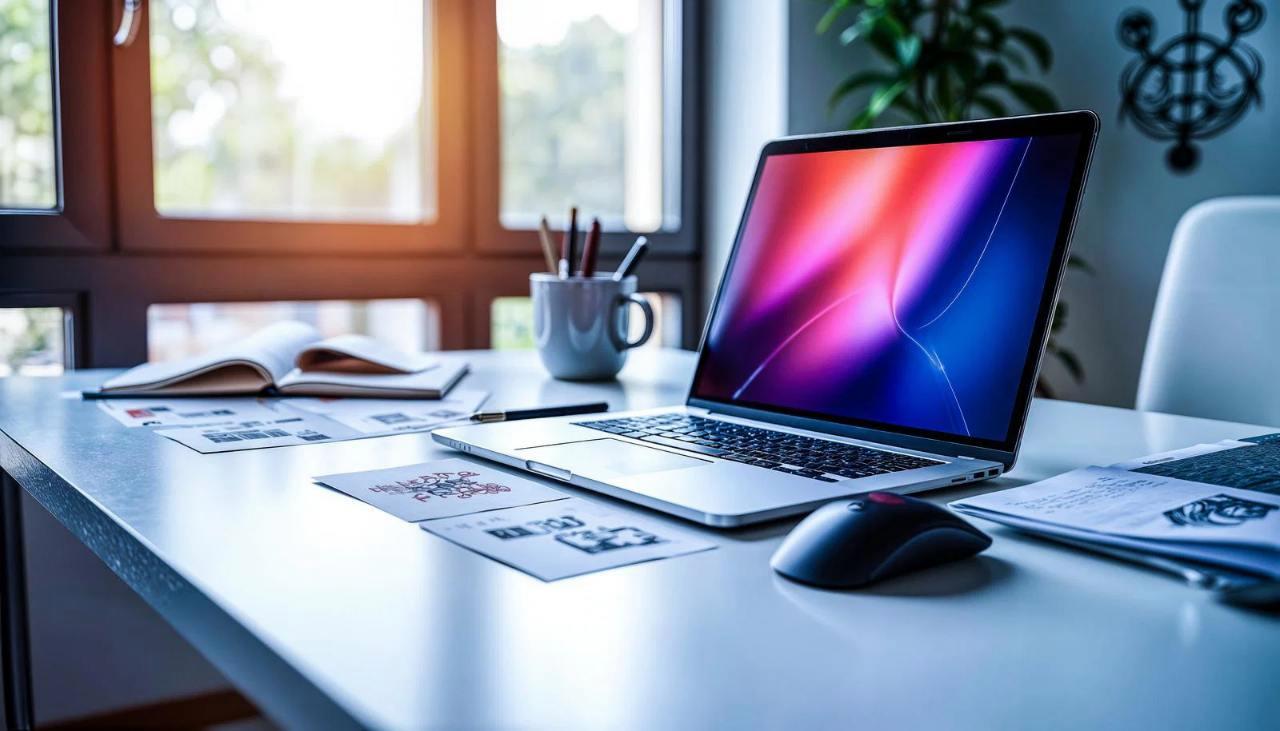
座位時のポジショニングは、立位よりも比較的安定した姿勢を保ちやすい一方、長時間の固定によって慢性的な負担が蓄積しやすいという特徴があります。
昇降デスクを座位で使う際、最も重要なのは「肘・膝・視線」という三点が自然な角度と位置関係を保てるように調整することです。
これらが整えば、脊柱のS字カーブは自然に保たれ、肩や首への余計な負担も最小限に抑えられます。
肘の角度90〜100度を維持するデスク高さの決め方
デスク高さの基準となるのは、前腕が水平に保たれ、肩が無理に持ち上がっていない状態です。
具体的には、肩を自然に下げた状態で肘を曲げたとき、前腕と上腕のなす角が90〜100度となる高さが最適です。
90度を下回ると手首が極端に折れ曲がり、手根管への圧力が増大します。
逆に110度以上開くと、肩甲帯が持ち上がったままになり、僧帽筋に過剰な負荷がかかります。
測定は簡単です。
まず椅子に浅く座り、背筋を伸ばした状態で肩をリセットします。
その状態でキーボードのホームポジションに手を置き、肘の角度を確認してください。
デスクが高すぎる場合は、椅子を高くするかデスクを下げます。
椅子を高くした結果、足が床に着かなくなった場合はフットレストの併用が必要です。
肘の角度は数センチの差で大きく変わるため、昇降デスクのメモリー機能を活用して再現性のある設定を保存することをおすすめします。
モニターとの距離50〜70cmと視線位置のセッティング
モニターとの距離は、画面の両端が視野に自然に収まる範囲が目安です。
一般的に50〜70cmが推奨されますが、これは画面サイズにも依存します。
27インチのモニターであれば60cm前後、32インチ以上であれば70cm以上を確保したいところです。
距離が近すぎると眼筋が緊張し、遠すぎると前屈姿勢を促進します。
視線の高さは、モニターの上端が目の高さと同じか、5〜10cm下にある状態が理想的です。
この位置であれば、首はわずかに下向きになり、後頸部の筋肉はリラックスした状態を保てます。
ノートパソコン単体での作業では、画面が低すぎて必然的に首を下げる姿勢になるため、ノートPCスタンドや外部モニターの併用は必須と言えます。
モニターアームを使えば、座位と立位の切り替え時にも瞬時に高さを最適化できます。
座面の深さとフットレストの使い分けポイント
椅子の座面が深すぎると、膝の裏が圧迫されて下肢の血流が悪化します。
理想的な座面の深さは、腰を背もたれに寄せた状態で、膝の裏と座面の前端に2〜3cmの隙間ができる寸法です。
多くのオフィスチェアは座面のスライド機能でこの調整が可能です。
フットレストは、椅子を高く設定した際や、身長に対してデスクが高めの場合に有効です。
ただし、無条件に使えば良いというものではありません。
足が床にしっかり着く状態であればフットレストは不要です。
必要なのは、大腿部がほぼ水平に保たれ、膝の角度が90〜100度になることです。
フットレストを使う場合は、足を完全に置くだけでなく、前後に動かせる傾斜機能付きのものを選ぶと、足首の可動域が保たれ、下肢の疲労も軽減されます。
以下の表は、座位時の三点チェックの目安をまとめたものです。
| 部位 | 理想的角度・距離 | 調整のポイント |
|---|---|---|
| 肘 | 90〜100度 | 肩を下げた状態で前腕を水平に |
| モニター距離 | 50〜70cm | 画面サイズに応じて微調整 |
| 視線の高さ | モニター上端±5cm | ノートPCスタンドや外部モニターで補正 |
| 膝の角度 | 90〜100度 | 座面の高さとフットレストで管理 |
座位の基本が整えば、立位への移行もスムーズになります。
次章では、立位時のポジショニングについて解説します。
立位編:立ち作業で姿勢が崩れる原因と正しい高さの出し方
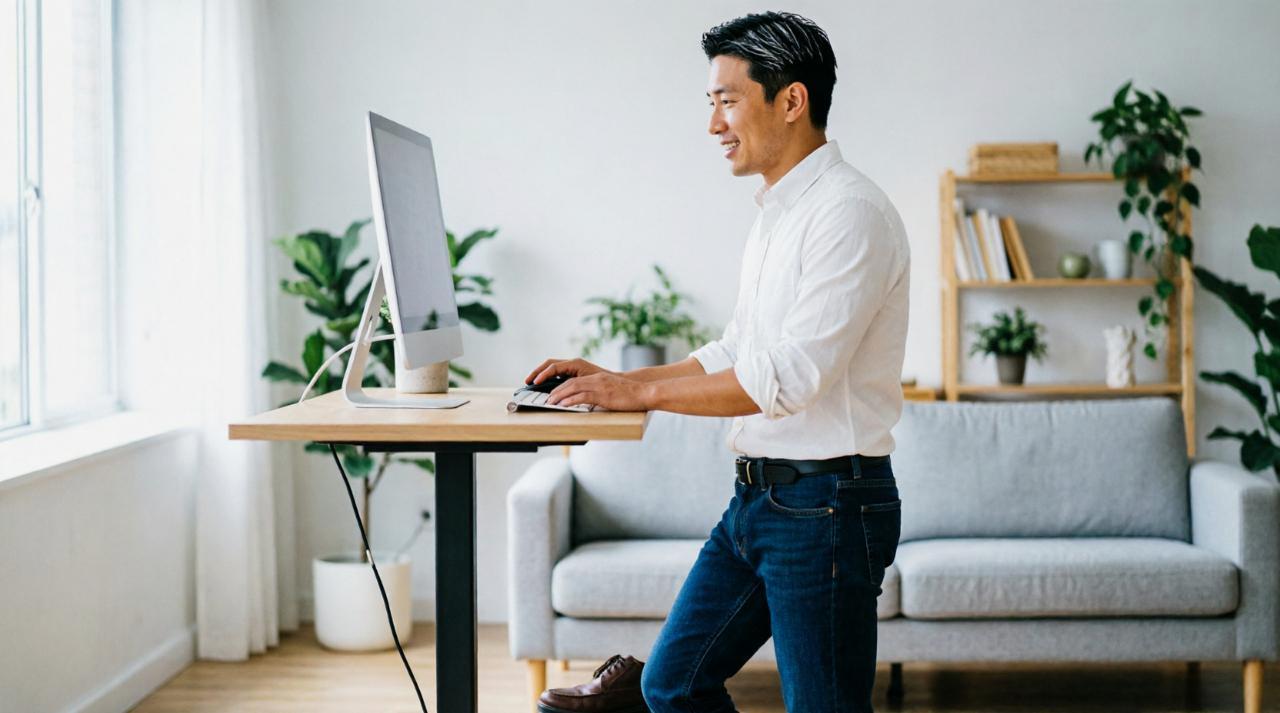
立位作業は、座位に比べてエネルギー消費量が増え、下肢の筋肉ポンプ作用によって血流も促進されます。
しかし、立っていること自体が正しい姿勢を保証するわけではありません。
むしろ、座位以上に細かい調整が必要なのが立位の難しさです。
特に昇降デスクを立位に切り替えた際、多くの方が陥りやすいのが「高さを適当に決めてしまう」こと。
肘が開きすぎたり、モニターが低すぎたりすると、立っていること自体が疲労の源となります。
肘が開きすぎない立位時のデスク高さ計算式
立位時のデスク高さは、身長を基にした簡易式で概算できますが、最終的には肘の角度で判断するのが確実です。
一般的に、立位デスクの適正高さは身長の0.45〜0.50倍程度が目安とされています。
たとえば身長170cmの方であれば、76〜85cm程度が初期設定の参考値です。
ただし、これはあくまで統計的な平均値であり、個人の胴長と下肢の比率によって大きく変動します。
実際の調整では、キーボードの前面に手を置き、肩を全にリセットした状態で肘の角度を確認してください。
立位時の理想は85〜95度です。
座位時よりもやや鋭角に保つことで、前腕が水平に近くなり、肩甲帯の持ち上がりを防げます。
肘が100度以上開いていると、手首を高く保つ必要が生じ、結果として肩が持ち上がったまま固定されてしまいます。
昇降デスクのメモリー機能に立位用の高さを登録する際は、必ずこの角度を再確認してください。
片足に体重がかかりがちな重心のコントロール法
立ち作業を続けると、無意識のうちに片足に体重を預け、体を壁やデスクに寄せ掛かることがあります。
これは一見楽に見えますが、骨盤の傾斜を生じさせ、脊柱のS字カーブを歪める原因となります。
長時間続けると、腰の左右差や膝関節への偏荷重が蓄積し、立位特有の慢性的な疲労へと発展します。
重心を適切に管理するには、両足の裏全体を均等に床に着け、膝はわずかに緩めるのが基本です。
膝を伸しきらないことで、体重の一部を筋肉で受け止め、関節への衝撃を和らげられます。
また、アンチファティグマットを使用することで、足することで、足裏の圧力が分散され、自然と重心を移動させる動作が生じやすくなります。
30分に一度、意識的に体重を左右に移動させるか、片足を10cm程度高い台に乗せて姿勢をリセットする習慣も有効です。
立位時のモニター位置と首の負担を減らす角度
座位時に最適化したモニター高さは、立位では低すぎることがほとんどです。
立ち上がると視線が上がるため、モニターもそれに合わせて上げる必要があります。
目安としては、モニターの中心が視線のやや下、もしくは水平近くになる位置です。
具体的には、画面の上端を目の高さよりも5〜10cm上に設定すると、首が無理に下げられることがありません。
首の負担を定量的に捉えるなら、視線が水平線から下方向に15度を超えない範囲が理想的です。
これを超える、後頸部の筋群が持続的に収縮し、肩こりや頭痛の原因となります。
モニターアームを使えば、座位と立位の切り替えと同時に高さを最適化できます。
ノートパソコン単体での立位作業は、画面の低さから必然的に首を下げる姿勢になるため、外部モニターまたは高さのあるスタンドの併用を強くおすすめします。
以下の表は、立位時の三点チェックをまとめたものです。
| チェック項目 | 理想の状態 | よくあるNG例 |
|---|---|---|
| 肘の角度 | 85〜95度 | 100度以上で肩が上がる |
| 重心の位置 | 両足裏に均等分布 | 片足に偏って骨盤が傾く |
| モニター高さ | 中心が視線やや下 | 座位のままで首を下げる |
| 膝の状態 | わずかに緩めた微屈 | 伸ばしきった突っ張り |
立位の基本が整えば、昇降デスクの真の価値が発揮されます。
次章では、周辺機器の配置によってワークステーション全体を最適化する方法を解説します。
モニター・キーボード・マウスの位置が9割を決める周辺機器調整術
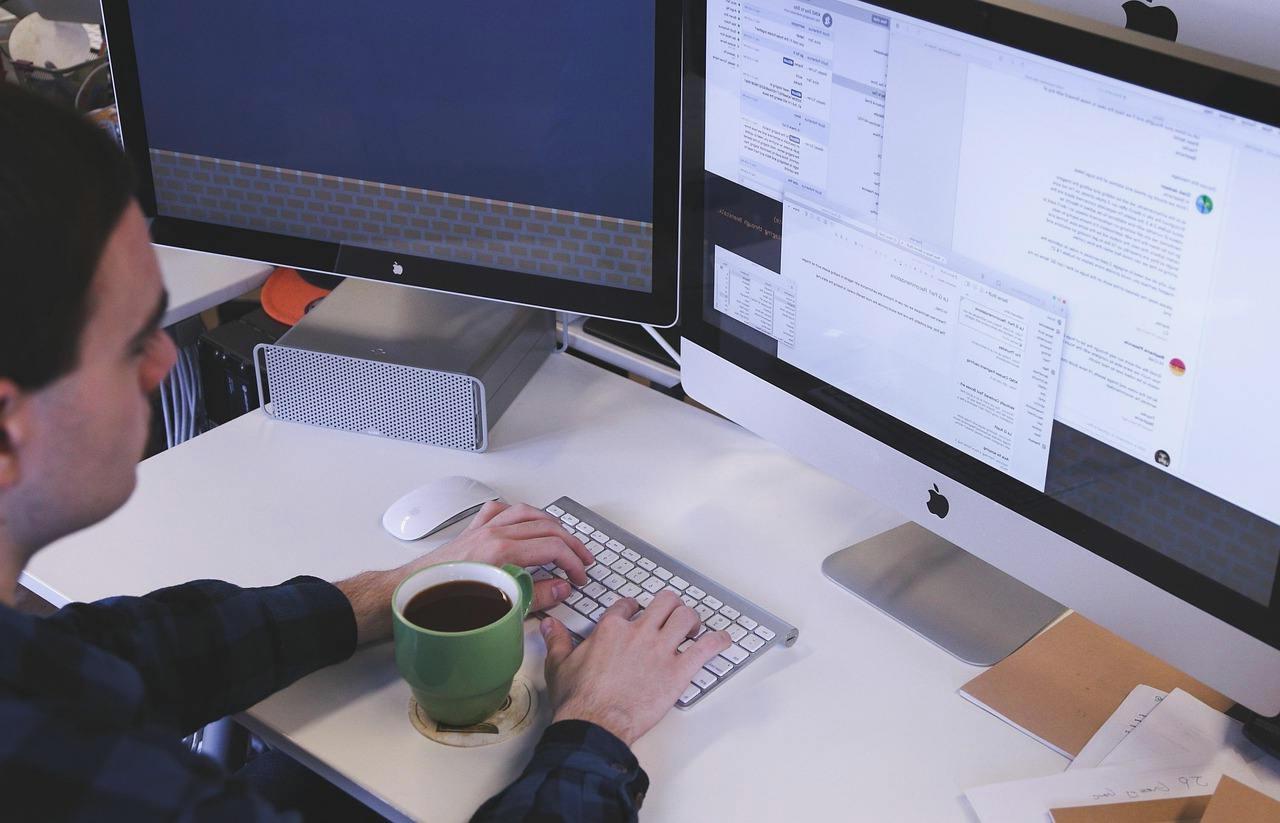
昇降デスクの高さを最適化しても、モニター・キーボード・マウスという入力・出力デバイスの位置がずれていれば、身体は依然として不自然な姿勢を強いられます。
実際には、ワークステーション全体の快適性は、周辺機器の配置が9割を決めると言っても過言ではありません。
これらは身体に最も近接した位置にあり、微細な動作を繰り返すため、数センチのズレが数時間の作業を通じて大きな負担へと蓄積します。
モニターアームを使った視線の高さと首の負担軽減
モニターの位置は、首と眼の疲労を直接左右します。
特に昇降デスクでは、座位と立位で視線の高さが変化するため、固定式のモニタースタンドでは対応が難しいです。
ここで活躍するのがモニターアームです。
アームを使えば、座位時と立位時で異なる最適高さを瞬時に切り替えられ、首が無理に曲げられることを防げます。
理想的なモニター位置は、画面上端が目の高さと同じか、やや下になる点です。
立位時には座位よりも5〜15cm高く設定する必要があります。
アームの選定では、昇降幅が30cm以上あるモデルを選ぶと、身長差や靴の高低差にも柔軟に対応できます。
また、モニターを顔の正面に配置し、首をねじらないことも重要です。
複数モニターの場合は、メインモニターを正面に、サブをわずかに角度をつけて配置すると、首の回旋負担を減らせます。
キーボードとマウスの距離が肩幅に与える影響
キーボードとマウスは、肩の位置を決定づける重要な要素です。
マウスがキーボードから遠すぎると、操作時に腕を伸ばしたままになり、肩甲帯が外転した状態で固定されます。
これは「ショルダーシュラッグ」の典型例で、僧帽筋上部に過剰な負荷がかかり、首から肩にかけての慢性疲労を生みます。
理想的な配置は、マウスがキーボードのすぐ右横、手首から自然に届く距離にあり、肘は体側に沿った状態を保てることです。
肩幅よりも広い位置にマウスを置くと、肩が開き、胸椎が後弯した姿勢を促進します。
テンキーレスキーボードや分割キーボードを採用すれば、マウスを中央付近に置くことができ、肩幅を自然に保ちやすくなります。
特に立位時は座位よりも肩が開きやすいため、キーボードのコンパクト化は有効な対策です。
リストレストと手首の中立位を保つ配置のコツ
手首の中立位とは、手の甲と前腕が一直線になり、手首が極端に曲げられていない状態です。
タイピングやマウス操作で手首が折り曲げられると、手根管の圧力が増大し、長時間の作業ではしびれや違和感を招きます。
リストレストは、この中立位を維持するための補助ツールとして機能しますが、使い方を誤ると逆効果になります。
リストレストの正しい使い方は、手首を乗せるのではなく、手のひらのけ根や前腕の一部を軽く預けることです。
タイピング中はリストレストに触れず、休憩時やマウス操作の合間に軽く接触させる程度が理想です。
厚みはキーボードの高さと同程度か、やや低めが適切で、高すぎると手首がさらに折れ曲がります。
マウス用のリストレストも同様に、手首ではなく前腕を支える意識で使うと、手根管への負担を軽減できます。
以下の表は、周辺機器の配置チェックポイントをまとめたものです。
| デバイス | 理想の配置 | 避けるべき配置 |
|---|---|---|
| モニター | 上端が目の高さと同じかやや下 | 見下ろしすぎ、見上げすぎ |
| キーボード | 肘の真下、前腕が水平 | 遠すぎて前屈を強いる位置 |
| マウス | 手首から自然に届く距離 | 肩幅より外側に置く位置 |
| リストレスト | 前腕を軽く支える高さ | 手首を極端に曲げる高さ |
周辺機器の配置が整えば、昇降デスクの高さ調整は最小限の動作で済みます。
次章は、足元の環境による負荷分散について解説します。
アンチファティグマットやフットレストを使った負荷分散のプロ技
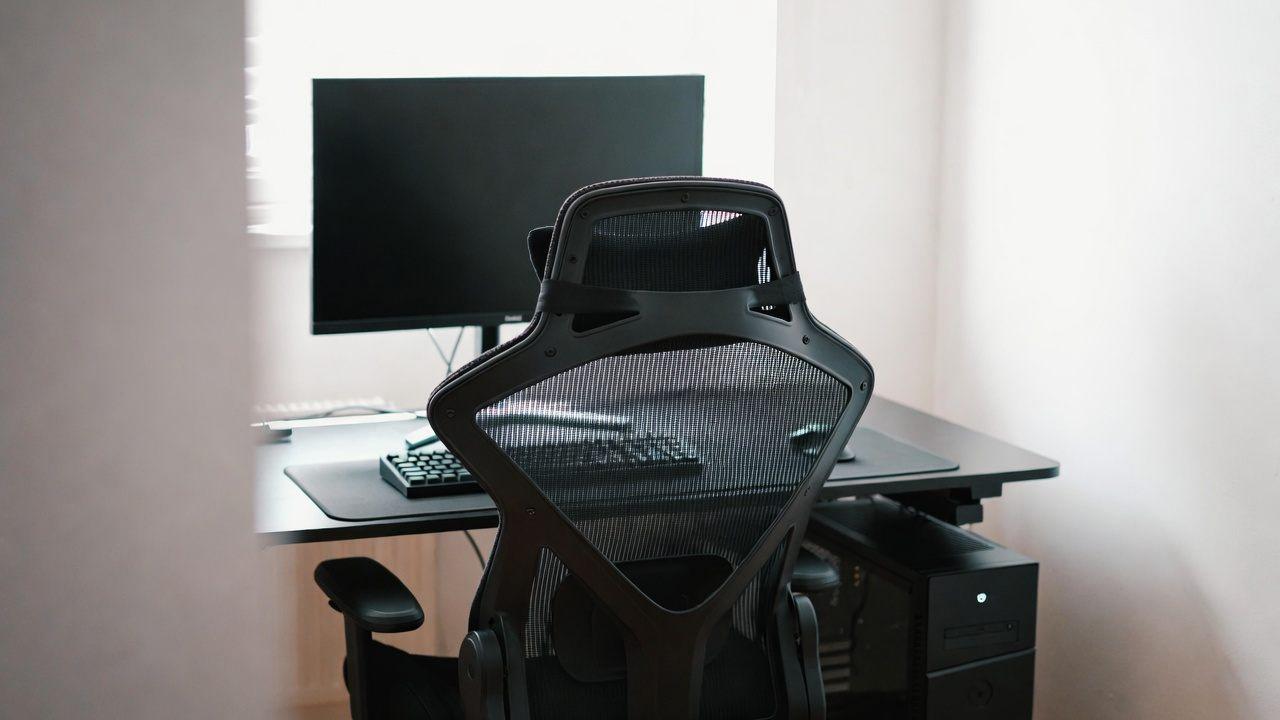
ワークステーションの設計において、私たちはどうしてもモニターやキーボードといった「目線と手元」に意識が向きがちです。
しかし、身体の基盤である足元の環境を見逃すと、どれだけデスク周りを最適化しても疲労は抜けません。
特に昇降デスクでは、座位と立位の両方で足裏と床の接点が変化するため、アンチファティグマットとフットレストの使い分けがワークフローの質を左右します。
立位時の足裏負担を減らすアンチファティグマットの選び方
硬い床の上で立ち続けると、足裏の圧力が集中し、やがて踵や拇指球の痛みへと発展します。
アンチファティグマットは、この圧力を分散させることで立位の持続時間を大幅に延ばせる優れたツールです。
選定のポイントは、厚みと復元性のバランスです。
厚すぎると不安定になり、逆に足裏の筋肉が緊張します。
薄すぎるとクッション性が不足し、硬い床と大差なくなります。
一般的に、厚さ2〜3cm程度で、体重を乗せた際にゆっくり沈み込み、足を動かすと自然に元の形に戻る素材が理想的です。
表面にわずかな傾斜や凹凸があるタイプは、足裏に刺激を与え、静脈還流を促進する効果があります。
また、立位時に自然と重心を前後に移動できるよう、マットのサイズは縦方向に60cm以上あると快適です。
滑り止め加工が施された裏面を選べば、安全性も確保できます。
座位時の足置き場とフットレストの最適な高さ設定
フットレストは、椅子を高く設定した際や、デスクが相対的に高い場合に必須の補助器具です。
しかし、単に足を乗せれば良いというものではありません。
最適な高さは、腰を背もたれに寄せた状態で、大腿部がほぼ水平になり、膝の角度が90〜100度となる点です。
この角度が確保できれば、腰椎への圧力が最小限に抑えられ、下肢の血流も阻害されません。
フットレストの選定では、高さ調整機能が15cm以上の範囲で可能なモデルを選ぶと、靴のヒールの高低差や個人の下腿長の違いに対応できます。
また、表面が5〜15度の傾斜で調整できるタイプは、足首の可動域を保ち、前脛骨筋の緊張を緩和する効果があります。
足を置いたまま、かかとを軸に前後に動かせる余裕があると、座位中の微細な筋活動が保たれ、むくみの予防にもつながります。
長時間作業での重心移動と微調整の重要性
最も効果的な負荷分散、一つの姿勢を固定しないことです。
立位でも座位でも、同じポジションを維持し続けると、特定の筋群と関節に負荷が集中します。
特に立位では、無意識に片足に体重を預けたり、膝を伸ばしきったりする癖がつきやすいです。
意識的な重心移動の習慣を持つことが大切です。
立位時はアンチファティグマットの上で、30秒ごとに体重を前後左右にシフトさせるだけでも、下肢の筋ポンプ作用が活性化します。
さらに、10〜15cm程度の踏み台をデスク下に置き、30分に一度だけ片足を乗せて骨盤の角度を変える「片足立ち」のバリエーションも有効です。
座位時も、フットレストの傾斜を時折変更したり、足首を回したりする微調整が、長時間のデスクワークにおける疲労蓄積を防ぎます。
以下の表は、立位・座位それぞれの足元環境のチェックポイントをまとめたものです。
| 項目 | 立位時のポイント | 座位時のポイント |
|---|---|---|
| 要ツール | アンチファティグマット | フットレスト |
| 高さ・厚み | 2〜3cm、体重で適度に沈む | 膝90〜100度、調整幅15cm以上 |
| 理想的な動作 | 重心を前後に微動させる | 足首を回す、傾斜を変える |
| 避けるべき状態 | 膝の突っ張り、片足への偏荷重 | 足がぶら下がる、膝が高すぎる |
足元の環境を整えることは、昇降デスクの投資効果を最大化するための最終ピースです。
次章では、ポジションチェンジのタイミングと日常のルーティンについて解説します。
30分単位のポジションチェンジと日常でできる疲労軽減ルーティン
最適なポジションを整えたとしても、それを一つの姿勢で長時間維持し続ければ、やはり疲労は蓄積します。
人体は本来、動的な存在です。
座位も立位も、いずれも固定された状態では筋肉への静的負荷が増加し、血流が滞る原因となります。
ここで重要になるのが、30分単位のポジションチェンジという概念です。
これは、座位と立位を短いサイクルで切り替え、さらにその中で微細な姿勢変化を繰り返すことで、特定の筋群への負荷集中を回避する手法です。
座位と立位の理想的な時間配分とタイミングの目安
研究によれば、立位の比率を1時間あたり15〜30分に抑えるのが、疲労と生産性のバランスを取る上で現実的なラインです。
立ちすぎると下肢の疲労が先立ち、座りすぎると代謝の低下と腰への負担が問題になります。
実際の運用では、30〜60分に一度、10〜15分程度の立位を挟むサイクルが多くの方に受け入れやすいです。
ただし、これはあくまで目安です。
立位に切り替えた直後に違和感を感じる場合は、前章で解説したデスク高さやモニター位置の再確認が必要です。
また、電話会議やメール対応など、比較的力負荷の低い作業を立位で行い、集中してタイピングが必要な作業を座位で行うといった、作業内容との紐付けも有効です。
昇降デスクのメモリー機能に、座位用と立位用の高さを登録しておけば、切り替えは数秒で完了します。
スマートウォッチやアプリを使った姿勢リマインダーの活用
ポジションチェンジを習慣化する最大の障壁は、作業に集中していると忘れてしまうことです。
ここでデジタルツールの出番です。
Apple WatchやGarmin、Fitbitといったスートウォッチには、スタンドリマインダーや移動通知の機能が搭載されています。
1時間座位が続くと振動で知らせてくれる機能は、昇降デスクの運用と相性が抜群です。
スマートフォンのアプリでも同様の機能を実現できます。
例えば「Stand Up!」や「Stretchly」といったアプリは、設定した間隔で通知を送り、立位への切り替えや短時間のストレッチを促してくれます。
さらに、MacやWindowsのPC本体にも、時計アプリやカレンダーのリマインダー機能を使って、30分ごとに短い休憩を促す仕組みを作れます。
ITに精通した方であれば、ショートカットアプリやPower Automateを使って、ポジションチェンジと同時に照明の色温度を変えるといった連携も可能です。
視覚的な変化は、脳に「切り替え」のシグナルを送りやすくなります。
デスクワーク合間のストレッチと筋肉の緊張解除法
ポジションチェンジのタイミングに合わせて、短時間のストレッチを行うこと、疲労の蓄積をさらに抑えられます。
長時間のストレッチは不要です。
立位に切り替える際に30秒、座位に戻る際に30秒、合わせて1分程度の動作を挟むだけで十分です。
- 胸鎖乳突筋の伸展:首を横に倒し、反対側の手で頭を軽く引く。呼吸を止めずに15秒保持します
- 肩甲帯のリセット:両肩を耳に近づけてから、一気に下ろすシュラッグの逆動作を3回繰り返します
- 前腕の伸長:片手の指をもう一方の手で背側に軽く引き、手首の屈筋を伸ばします。左右各15秒です
- 腰方形筋の緩和:座位で片足をもう片方の膝に乗せ、体を前方に倒すピgeonポーズの簡易版。左右各20秒です
これらの動作は、昇降デスクの高さを変えるタイミングと自然に連動させられます。
立ち上がる際に首と肩をリセットし、座る際に腰と手首を緩める、という流れを作ると、作業の中断を最小限に抑えながら身体のメンテナンスができます。
以下の表は、1時間サイクルの例をまとめたものです。
| 時間帯 | ポジション | 行うこと |
|---|---|---|
| 0〜30分 | 座位 | 集中作業、肘90度・視線適正を維持 |
| 30〜40分 | 立位 | メール・会議、首と肩のストレッチ |
| 40〜55分 | 座位 | 集中作業、手首と腰のストレッチ |
| 55〜60分 | 立位または歩行 | リマインダー応答、水分補給 |
日常に組み込める小さな習慣の積み重ねが、長時間のデスクワークにおける持続可能性を支えます。
最終章では、これまでの知見を総括し、昇降デスクの真の価値について考えます。
昇降デスクの真の価値を引き出す「身体との対話」のススメ
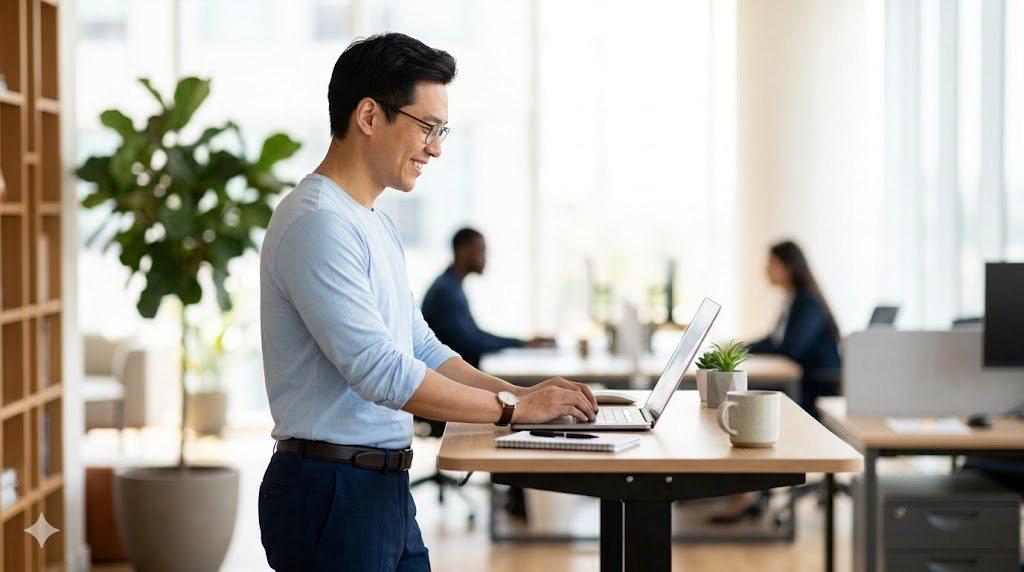
昇降デスクは、単に高さを変えられる机ではありません。
それは、私たちの身体がどのように働き、どこに負担がかかるかを日々教えてくれる、対話のインターフェースです。
デジタル機器の性能を引き出すには適切な設定とチューニングが必要であるように、身体という最も精密なハードウェアを扱うワークスペースも、継続的な最適化を要します。
導入した時点で終わりではなく、そこから始まるのが「身体との対話」です。
これまで見てきたように、疲労の原因はデスクの高さだけではありません。
モニターの位置が視線を狂わせ、キーボードとマウスの距離が肩幅を広げ、足元の環境が重心を崩す。
そして、一つの姿勢への固執が、それらすべての不備を増幅させます。
人体工学は難しい学問のように聞こえますが、実践の核心は意外とシンプルです。
違和感を無視せず、微細な不快感を早期に察知して環境を修正するという、身体からのフィードバックに耳を傾ける姿勢です。
多くの方が、昇降デスクを買った直後に「適当な高さ」で運用を始め、数週間後に「思ったほど効果がない」と結論づけてしまいます。
しかし、最初から完璧なポジションを見つけることは不可能に近いです。
私たちの身体状態は日々変化し、鞋の種類、前日の疲労、甚至は気温によっても最適な高さはわずかにずれます。
だからこそ、メモリー機能に保存した数値を絶対視せず、毎日の始業時に30秒だけ肘の角度と視線を確認する習慣が、長期的な快適性を生み出します。
以下の表は、本記事で解説した最適ポジショニングの核となる要素を整理したものです。
| 要素 | 座位時の要点 | 立位時の要点 | 共通の注意点 |
|---|---|---|---|
| デスク高さ | 肘90〜100度、肩が下がる位置 | 肘85〜95度、やや鋭角に | 身長だけでなく鞋の高低も考慮 |
| モニター位置 | 上端が目の高さと同じかやや下 | 中心が視線のやや上〜水平 | 座位と立位で5〜15cmの差が生じる |
| 周辺機器 | マウスは手首から自然に届く距離 | キーボードは体側に寄せる | リストレストは前腕を軽く支えるのみ |
| 足元環境 | フットレストで膝を90〜100度に | アンチファティグマットで圧力分散 | 固定せず、重心を微動させる |
| 時間管理 | 30〜60分ごとに立位へ切り替え | 立位は1時間あたり15〜30分を上限 | ポジションチェンジとストレッチをセットに |
昇降デスクの真の価値は、健康グッズとしての効能ではなく、自分の身体と向き合うきっかけを与えてくれる点にあります。
デジタル機器の進化は、私たちの作業内容を拡張してきました。
しかし、その恩恵を受け取るための器である身体が疲弊しては、生産性も創造性も持続しません。
ワークステーションは、身体とデジタルの接続点です。
その接続点を最適化することは、日々の小さなチューニングの積み重ねです。
最後に一つだけ覚えておいていただきたいのは、完璧な姿勢を追求しすぎて神経質になる必要はないということです。
人体は驚くべき適応力を持っています。
重要なのは、「少しでも違和感を感じたら、即座に高さを変え、モニターを動かし、足元を見直す」という柔軟な対応です。
昇降デスクは、その柔軟性を物理的に可能にする装置です。
身体との対話を日常化し、デスクワークをもっと自由で快適なものにしていただければ幸いです。

コメント