
ワイヤレスキーボードを使っていると、「入力した文字が少し遅れて表示される」「突然反応が鈍くなる」「一瞬だけ接続が切れたような挙動をする」といった違和感に遭遇することがあります。
有線接続では起こりにくいこの現象は、無線通信ならではの環境要因や設定、電源状態などが複雑に関係しています。
快適なタイピング環境を維持するには、原因を正しく切り分けることが重要です。
ワイヤレスキーボードの入力遅延は、単純な故障とは限りません。
Bluetooth接続の干渉、USBレシーバーの設置場所、バッテリー残量、パソコン側の省電力設定、ドライバーやファームウェアの状態など、確認すべきポイントは多岐にわたります。
特に、普段は問題なく使えていたのに急に遅延が発生した場合は、周辺環境の変化が原因になっているケースも少なくありません。
本記事では、ワイヤレスキーボードの入力が遅れる主な原因を詳しく解説し、今すぐ試せる改善方法を順番に紹介します。
接続方式ごとの特徴や、見落としやすい設定項目、安定した無線通信を実現するためのポイントまで整理していきます。
原因を一つずつ確認することで、ストレスのない快適な入力環境を取り戻せるはずです。
ワイヤレスキーボードの入力遅延が発生する原因とは?まず確認したい基本ポイント

ワイヤレスキーボードを使用していると、入力した文字が一瞬遅れて表示されたり、キーを押しても反応しなかったりすることがあります。
このような入力遅延は、キーボード本体の故障だけが原因ではありません。
無線通信の状態、接続環境、パソコン側の設定など、複数の要素が影響して発生します。
特に近年のワイヤレスキーボードは、Bluetoothや2.4GHz帯のUSBレシーバーなど高度な無線技術を利用しているため、快適に使える一方で、周囲の環境による影響も受けやすくなっています。
まずは、どの部分に問題があるのかを切り分けることが、効率的な改善への第一歩です。
入力遅延を感じたときに最初に確認したいポイントは、以下のような基本的な項目です。
- キーボードのバッテリー残量が十分にあるか
- BluetoothやUSBレシーバーの接続状態に問題がないか
- パソコンとの距離や設置位置が適切か
- 周囲に電波干渉を起こす機器がないか
- OSやドライバーの状態に問題がないか
これらは一見すると単純な確認項目ですが、ワイヤレス機器のトラブルでは非常に重要です。
特に電池残量の低下は見落とされやすい原因の一つです。
バッテリーが少なくなると、キーボード内部の無線通信モジュールが安定して動作できず、入力の遅れや接続切れにつながる場合があります。
また、ワイヤレスキーボードとパソコンの距離も通信品質に大きく影響します。
一般的なBluetooth機器やUSBレシーバーは一定の通信範囲を持っていますが、机の下やパソコン本体の背面など、電波が遮られやすい場所にレシーバーを配置すると、通信性能が低下することがあります。
USBレシーバーを利用するタイプでは、接続するUSBポートの位置も確認が必要です。
デスクトップパソコンの場合、本体背面のUSBポートにレシーバーを接続すると、パソコン本体や周辺機器によって電波が遮られるケースがあります。
その場合、USB延長ケーブルなどを利用してレシーバーを机の上に近づけることで改善する可能性があります。
さらに、ワイヤレスキーボードの入力遅延は、使用している接続方式によっても発生しやすいポイントが異なります。
Bluetooth接続は多くの機器で利用できる汎用性の高さが魅力ですが、複数のBluetooth機器を同時に接続している環境では通信処理の負荷が高くなることがあります。
一方、専用USBレシーバー方式は低遅延なモデルが多いものの、レシーバー周辺の電波環境に左右されることがあります。
接続方式ごとの特徴を理解しておくと、原因の特定が容易になります。
| 接続方式 | 特徴 | 確認ポイント |
|---|---|---|
| Bluetooth | 汎用性が高く複数機器で利用可能 | ペアリング状態や干渉を確認 |
| USBレシーバー | 低遅延モデルが多い | レシーバー位置やUSBポートを確認 |
| 有線接続 | 通信遅延が少なく安定 | ケーブルや端子の状態を確認 |
また、パソコン側の負荷も入力遅延の原因になることがあります。
大量のアプリケーションを同時に起動している場合や、OSの更新処理がバックグラウンドで動作している場合、キーボード入力の処理が一時的に遅れることがあります。
特定のアプリケーション使用時だけ遅延する場合は、キーボードではなくパソコン側の処理状況を確認することも重要です。
ワイヤレスキーボードの遅延問題を解決するためには、いきなり買い替えを検討するのではなく、通信環境、電源状態、接続設定を順番に確認することが効果的です。
原因を一つずつ切り分けていけば、多くの場合は現在の環境のままで快適な入力状態を取り戻せます。
まずは基本的な確認から始めることが、最も確実な改善方法です。
無線接続が不安定になる主な原因を徹底解説

ワイヤレスキーボードの入力遅延や接続切れを改善するには、まず無線通信が不安定になる原因を理解することが重要です。
ワイヤレス接続は、ケーブルによって物理的につながっている有線接続とは異なり、周囲の環境や設定状態によって通信品質が変化します。
普段は問題なく利用できていても、デスク周辺の機器構成が変わったり、接続するデバイスが増えたりすることで突然遅延が発生することもあります。
主な原因として挙げられるのは、Bluetooth通信の混雑、USBレシーバーの設置環境、周囲の電波干渉などです。
それぞれ発生する仕組みや対策方法が異なるため、原因に合わせた対応が必要になります。
Bluetooth接続で入力が遅れる原因と改善方法
Bluetooth接続のワイヤレスキーボードは、パソコンやタブレットなど幅広い機器で利用できる利便性が魅力です。
一方で、Bluetooth特有の通信処理によって入力遅延が発生する場合があります。
代表的な原因の一つが、Bluetooth機器の同時接続数です。
マウス、イヤホン、ゲームコントローラーなど複数のBluetooth機器を同時に使用している環境では、限られた無線帯域を共有するため、通信処理が混雑することがあります。
その結果、キーボード入力の反映がわずかに遅れるケースがあります。
また、Bluetoothのペアリング情報に問題が発生している場合もあります。
長期間同じ設定で利用していると、OS側に保存された接続情報が正常に機能しなくなることがあります。
一度キーボードの登録を削除し、再ペアリングすることで通信状態が改善する場合があります。
Bluetooth接続で遅延を感じた場合は、以下のような対策が有効です。
- 使用していないBluetooth機器の接続を解除する
- キーボードを一度削除して再ペアリングする
- パソコンやキーボードのBluetooth機能を再起動する
- OSやBluetoothドライバーを最新状態に更新する
特にノートパソコンでは、内部アンテナの位置や省電力設定によってBluetooth性能が変化する場合があります。
省電力モードが強く設定されている場合、無線通信の応答性が低下することもあるため、電源管理設定を確認することも有効です。
USBレシーバー式キーボードで遅延が起きる原因
USBレシーバー式のワイヤレスキーボードは、専用通信方式を採用しているモデルが多く、Bluetoothより低遅延で安定した入力を実現しやすい特徴があります。
しかし、USBレシーバー方式でも設置環境によって通信品質が低下することがあります。
特に注意したいのが、レシーバーの配置場所です。
デスクトップパソコンの背面USBポートに接続している場合、パソコン本体や周辺機器が障害物となり、キーボードとの通信が弱くなることがあります。
見た目には接続できていても、入力データの送受信が不安定になる可能性があります。
改善するには、USBレシーバーをキーボードに近い位置へ移動することが効果的です。
USB延長ケーブルを利用して机の上に配置することで、通信経路を確保できます。
また、USB 3.0対応ポート周辺では無線通信への影響が発生する場合があるため、別のUSBポートへ変更して確認することも重要です。
さらに、USBレシーバーとキーボードの距離が離れすぎている場合や、レシーバー自体が故障している場合も遅延の原因になります。
別のパソコンで動作確認を行うことで、キーボード側とパソコン側のどちらに問題があるかを切り分けやすくなります。
電波干渉や周辺機器による無線トラブル
ワイヤレスキーボードの通信品質を大きく左右する要素が、周囲の電波環境です。
多くのワイヤレスキーボードは2.4GHz帯の周波数を利用しており、同じ周波数帯を使用する機器が近くにある場合、電波干渉が発生する可能性があります。
例えば、Wi-Fiルーター、ワイヤレスマウス、Bluetooth機器、電子レンジなどは、環境によっては無線通信へ影響を与えることがあります。
特にデスク周辺に多くの無線機器を集中させている場合、通信が混雑しやすくなります。
電波干渉を避けるためには、機器の配置を見直すことが効果的です。
- Wi-Fiルーターとキーボードの距離を確保する
- 使用していない無線機器の電源を切る
- USBレシーバーをパソコン本体から離して設置する
- 金属製の障害物を通信経路から減らす
また、デスク周辺の整理も通信安定化につながります。
モニターやパソコン本体の裏側に無線機器を密集させると、知らないうちに通信条件が悪化している場合があります。
快適な入力環境を維持するには、単純な設定変更だけでなく、物理的な設置環境にも目を向けることが大切です。
無線接続のトラブルは、原因が一つとは限りません。
Bluetooth設定、USBレシーバーの位置、周囲の電波環境を順番に確認することで、入力遅延の原因を効率よく特定できます。
安定したワイヤレス環境を作るには、通信方式の特徴を理解し、自分の利用環境に合わせた対策を行うことが重要です。
ワイヤレスキーボードの入力遅延を改善する今すぐ試せる方法
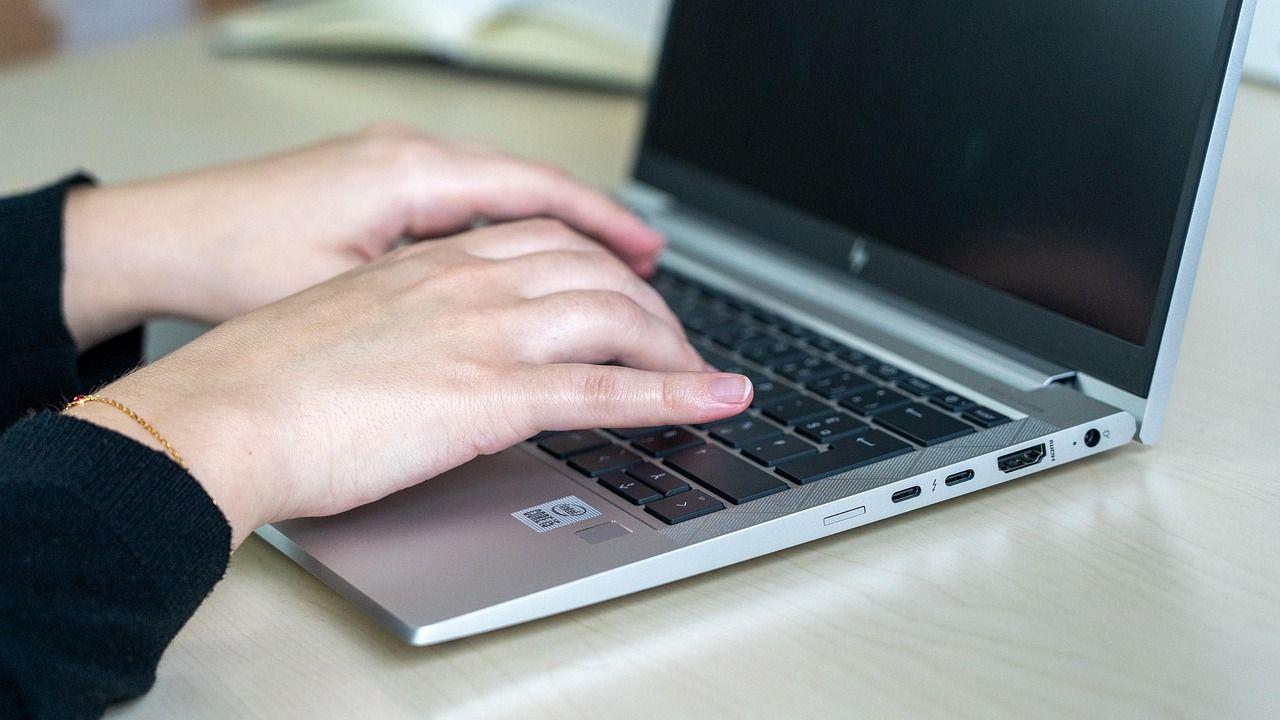
ワイヤレスキーボードの入力遅延は、原因を特定することで比較的簡単に改善できるケースがあります。
突然キー入力の反応が悪くなった場合でも、すぐに買い替えを検討する必要はありません。
まずは接続状態や電源環境など、利用者自身で確認できるポイントから順番に対処することが大切です。
無線通信のトラブルは、設定や設置環境の小さな変化によって発生することがあります。
そのため、複雑な作業を行う前に、基本的なリセットや接続確認を試すことで改善する可能性があります。
キーボードとパソコンを再接続して通信状態をリセットする
ワイヤレスキーボードの入力遅延を改善する方法として、最初に試したいのがキーボードとパソコンの再接続です。
無線通信は常に一定の状態で動作しているわけではなく、一時的な通信エラーやペアリング情報の不整合によって反応が悪くなることがあります。
Bluetooth接続の場合は、一度キーボードの登録情報を削除し、再度ペアリングを行うことで通信状態をリフレッシュできます。
長期間同じ接続設定を利用している場合、OS側に保存された情報が古くなり、正常な通信が行われなくなることがあります。
再接続を行う際は、以下の手順を確認するとスムーズです。
- パソコンのBluetooth設定を開く
- 登録されているキーボードを削除する
- キーボードの電源を入れ直す
- 再度ペアリングを実行する
USBレシーバー式のキーボードでも、同様に接続状態のリセットが有効です。
レシーバーを一度取り外し、数秒待ってから再接続することで、通信が正常化する場合があります。
単純な作業ですが、無線機器の一時的な不具合を解消する基本的な対策です。
USBレシーバーの位置変更や接続ポート変更を試す
USBレシーバーを利用するワイヤレスキーボードでは、レシーバーの設置場所が入力遅延に大きく影響します。
特にデスクトップパソコンでは、パソコン本体の背面にあるUSBポートへ接続しているケースが多くありますが、この配置が通信品質を低下させる原因になることがあります。
パソコン本体は金属製のケースで覆われていることが多く、背面に接続したUSBレシーバーはキーボードとの間に障害物ができやすい状態です。
また、周囲にUSBハブや外付けストレージなど複数の機器が接続されている場合、電波環境が複雑になることもあります。
改善方法としては、USBレシーバーをキーボードに近い場所へ移動することが効果的です。
USB延長ケーブルを利用して机の上に設置すれば、通信距離を短くでき、安定した接続を確保しやすくなります。
また、接続するUSBポートを変更することも有効です。
特定のUSBポート周辺でノイズの影響を受けている場合、別のポートへ変更するだけで遅延が解消することがあります。
特にUSB 3.0ポート周辺では、2.4GHz帯の無線通信に影響を与える場合があるため、USB 2.0ポートで試してみる価値があります。
USBレシーバーの位置や接続場所は、見落とされやすいポイントです。
しかし、無線通信では数十センチの配置変更が安定性に影響することもあります。
バッテリー交換や省電力設定を見直す
ワイヤレスキーボードの入力遅延で意外と多い原因が、バッテリー残量の低下です。
電池が完全になくなるまで使える製品もありますが、残量が少なくなると通信性能が低下し、入力の反応が遅くなる場合があります。
特にワイヤレスキーボードは、入力信号の送信と省電力制御を内部で行っています。
電池残量が不足すると、通信頻度を抑える動作になる製品もあり、その結果としてキー入力の反映に遅れを感じることがあります。
まずは新しい電池へ交換する、または充電式モデルの場合は十分に充電することをおすすめします。
バッテリー交換後に症状が改善する場合、キーボード本体や無線設定に問題がなかった可能性があります。
さらに、パソコン側の省電力設定も確認しておきたいポイントです。
ノートパソコンでは、バッテリー消費を抑えるために無線通信デバイスの電力制御が強く設定されている場合があります。
確認しておきたい項目は以下の通りです。
- 電源モードが過度な省電力設定になっていないか
- BluetoothやUSB機器の電源管理設定が有効になっていないか
- OSのアップデート後に設定が変更されていないか
省電力機能はパソコンを効率的に動作させるために重要な仕組みですが、無線機器では通信の応答性に影響することがあります。
快適な入力環境を優先したい場合は、バランスの取れた電源設定に変更することも検討しましょう。
ワイヤレスキーボードの入力遅延は、接続リセット、レシーバー配置の見直し、バッテリー確認といった基本的な対策で改善できることが多くあります。
特別な知識や専用工具を必要としない方法ばかりなので、違和感を覚えた段階で一つずつ確認していくことが重要です。
WindowsやMac側で確認したい設定とドライバー対策

ワイヤレスキーボードの入力遅延は、キーボード本体や無線環境だけでなく、接続先となるWindowsやMac側の設定が原因で発生することもあります。
パソコンは接続された周辺機器を正しく認識するために、ドライバーやシステム設定を利用しています。
そのため、OS側の状態が古かったり、設定に問題があったりすると、キーボードの反応速度や安定性に影響する場合があります。
特に、OSアップデート後から急に入力遅延が発生した場合や、新しいキーボードを接続した直後に動作が不安定な場合は、パソコン側の設定を確認することが重要です。
ハードウェアだけを疑うのではなく、ソフトウェア面から原因を切り分ける視点が必要になります。
BluetoothドライバーやOSアップデートを確認する
Bluetooth接続のワイヤレスキーボードでは、パソコン内部のBluetoothドライバーが通信処理を担当しています。
このドライバーが古い状態だったり、OSとの互換性に問題が発生していたりすると、接続の切断や入力遅延につながることがあります。
Windowsでは、デバイスマネージャーからBluetooth関連のドライバー状態を確認できます。
警告マークが表示されている場合や、長期間ドライバーを更新していない場合は、更新を試す価値があります。
メーカー製パソコンでは、パソコンメーカーが独自に調整したドライバーを提供している場合もあるため、公式サポートページを確認することも有効です。
Macの場合も、macOSのバージョンによってBluetooth周辺機器の動作が改善されることがあります。
Appleはシステムアップデートの中で、Bluetooth接続や周辺機器との互換性に関する修正を含めることがあります。
そのため、OSを最新状態に保つことは、安定したワイヤレス環境を維持する基本的な対策です。
確認しておきたいポイントは以下の通りです。
- Windows UpdateやmacOSのアップデートが保留になっていないか確認する
- Bluetoothドライバーが正常に認識されているか確認する
- 一度Bluetooth機能を無効化して再度有効化する
- 使用していないBluetooth機器の登録を削除する
また、省電力設定によってBluetoothやUSB機器の動作が制限されているケースもあります。
ノートパソコンでは、バッテリー消費を抑えるために使用頻度の低いデバイスへの電力供給を減らす設定が有効になっている場合があります。
この設定が原因で、キーボード入力の応答性が低下することもあります。
快適な入力環境を求める場合は、省電力性能だけでなく、周辺機器の安定動作とのバランスを考えることが大切です。
キーボードメーカーの専用ソフトやファームウェアを更新する
ワイヤレスキーボードの中には、メーカーが提供する専用ソフトウェアやファームウェア更新機能を搭載したモデルがあります。
これらは単なる設定ツールではなく、無線通信の制御やキー入力処理の最適化にも関わっています。
例えば、高機能なワイヤレスキーボードでは、接続方式の切り替え、キー割り当て、バッテリー管理、通信設定などを専用アプリから調整できます。
ファームウェアが古い場合、特定のOS環境で接続が不安定になる不具合が修正されている可能性があります。
入力遅延が発生している場合は、使用しているキーボードメーカーの公式ソフトウェアを確認し、更新情報がないか調べてみましょう。
更新時に確認したい項目は以下です。
- キーボード本体のファームウェア更新が提供されていないか
- 専用管理ソフトが最新版になっているか
- USBレシーバー側のアップデートが必要ではないか
- 接続モードやポーリング設定が変更できるか
特にゲーミング向けや高性能モデルでは、ファームウェア更新によって入力遅延や接続安定性が改善されることがあります。
購入時の状態で問題なく動作していても、OSや周辺機器の環境変化によって最適な状態が変わるため、定期的な確認が重要です。
ただし、ドライバーやファームウェアの更新を行う際は、必ずメーカー公式サイトから入手するようにしましょう。
不明な提供元の更新ツールを利用すると、別のトラブルを引き起こす可能性があります。
ワイヤレスキーボードの入力遅延を改善するには、無線環境の見直しだけでなく、パソコン側のソフトウェア環境を整えることも欠かせません。
Bluetoothドライバー、OS設定、メーカー提供の更新プログラムを順番に確認することで、安定した入力環境へ近づけることができます。
安定した無線入力を実現するための設置環境の整え方

ワイヤレスキーボードの入力遅延を防ぐには、接続設定やソフトウェアだけでなく、実際に機器を設置している環境にも注目する必要があります。
無線通信は目に見えない電波によって成り立っているため、デスク周辺の配置や機器同士の距離が通信品質に大きく影響します。
特にパソコン周辺は、モニター、Wi-Fiルーター、USB機器、スマートフォン、ワイヤレスマウスなど、多くの電子機器が集まりやすい場所です。
便利な環境である一方、無線通信にとっては電波が混雑しやすい場所でもあります。
安定した入力環境を作るためには、キーボードとレシーバーやパソコンの位置関係を意識し、電波が届きやすい状態を整えることが重要です。
無線機器を密集させないデスク配置のポイント
ワイヤレスキーボードの通信を安定させるうえで、まず見直したいのがデスク周辺の機器配置です。
複数の無線機器を近い場所に集めると、それぞれの通信が干渉しやすくなり、入力遅延や接続切れの原因になる場合があります。
例えば、USBレシーバーをパソコン本体の背面に接続し、その近くにWi-Fiルーターや外付けストレージを設置している環境では、通信条件が悪化する可能性があります。
機器自体は正常でも、電波の通り道が遮られることで、キーボードから送られる入力データが安定して届かなくなることがあります。
理想的な配置は、キーボードとUSBレシーバーやパソコンの間に大きな障害物がなく、適度な距離を保った状態です。
改善する際は、以下のような点を意識すると効果的です。
- USBレシーバーを机の上など見通しの良い場所へ移動する
- Wi-Fiルーターや無線機器から距離を取る
- 使用していないBluetooth機器の接続を解除する
- パソコン本体の裏側に無線機器を集中させない
また、金属製のデスクやパソコンケース、モニターアームなども電波環境に影響する場合があります。
すべてのケースで問題になるわけではありませんが、通信が不安定な場合は配置を少し変更して変化を確認すると原因を特定しやすくなります。
デスク環境の改善は、特別な機器を追加購入しなくても実践できる対策です。
わずかな配置変更によって入力の安定性が向上するケースも少なくありません。
有線接続や低遅延モデルへの買い替えも検討する
さまざまな対策を試しても入力遅延が改善しない場合は、キーボード自体の性能や接続方式を見直すことも選択肢になります。
特に、タイピング速度が求められる作業やゲーム用途では、わずかな遅延でも操作感に大きな違いを感じることがあります。
有線キーボードは、ケーブルによって直接パソコンと接続するため、無線特有の電波干渉やバッテリー管理の影響を受けません。
安定性を最優先する場合には、現在でも有力な選択肢です。
一方で、ワイヤレスの利便性を維持したい場合は、低遅延設計のモデルを選ぶ方法があります。
近年では、専用USBレシーバーによる高速通信や、ゲーム向けの低レイテンシー技術を搭載したキーボードも登場しています。
用途に合わせた選択が重要です。
| 利用目的 | 向いている接続方式 | 特徴 |
|---|---|---|
| 文書作成や一般作業 | Bluetooth・USBレシーバー | 配線を減らせて快適 |
| ゲームや高速入力作業 | 低遅延ワイヤレス・有線 | 反応速度を重視できる |
| 長時間の安定利用 | 有線接続 | 通信トラブルが少ない |
ただし、現在利用しているワイヤレスキーボードが高性能なモデルであれば、買い替え前に設定や環境を見直す価値があります。
入力遅延の原因が設置環境にある場合、新しいキーボードへ変更しても同じ問題が発生する可能性があるためです。
買い替えを検討する場合は、単純な価格やデザインだけでなく、接続方式、対応OS、バッテリー性能、ファームウェア更新への対応なども確認しましょう。
長く快適に使うためには、自分の利用スタイルに合った製品を選ぶことが重要です。
ワイヤレスキーボードは、正しく環境を整えれば非常に快適な入力デバイスです。
無線機器の配置を見直し、それでも改善しない場合は接続方式や製品性能を検討することで、安定した作業環境を実現できます。
ゲーミングや仕事用途で重要なキーボード選びの基準

ワイヤレスキーボードを選ぶ際は、単に価格やデザインだけで判断するのではなく、利用目的に合った性能を確認することが重要です。
特にゲーミングや長時間の仕事用途では、入力遅延の少なさや接続の安定性、長時間使用時の快適性が作業効率に大きく影響します。
普段の文章入力であれば多少の遅延を感じにくい場合もありますが、オンラインゲームやプログラミング、資料作成など正確な入力が求められる場面では、キーボードの応答速度が重要な要素になります。
数ミリ秒単位の違いでも、使用感にこだわるユーザーほど差を感じやすいポイントです。
また、キーボードは毎日手に触れるデバイスだからこそ、性能だけでなく操作感や耐久性も考慮する必要があります。
自分の利用スタイルに合ったモデルを選ぶことで、入力ストレスを減らし、快適な作業環境を維持できます。
接続方式別に見る遅延の少ないキーボードの特徴
ワイヤレスキーボードの入力遅延を左右する大きな要素が、接続方式です。
現在主流となっている方式には、Bluetooth接続と専用USBレシーバー接続があります。
それぞれ特徴が異なるため、用途に合わせて選択することが大切です。
Bluetooth接続は、パソコンやタブレットなど幅広い機器で利用できる汎用性の高さが魅力です。
ケーブルや専用レシーバーを必要としないため、複数のデバイスでキーボードを共有したい場合に便利です。
一方で、環境によっては通信処理の影響を受け、わずかな遅延を感じることがあります。
専用USBレシーバー方式は、キーボード専用の通信回路を利用するため、Bluetoothより低遅延で安定した入力を実現しやすい特徴があります。
特にゲーミング向けモデルでは、高速な入力処理を重視した独自通信技術を採用している製品もあります。
接続方式ごとの特徴を整理すると、以下のようになります。
| 接続方式 | メリット | 向いている用途 |
|---|---|---|
| Bluetooth | 対応機器が多く持ち運びやすい | 一般作業、複数端末利用 |
| USBレシーバー | 遅延が少なく安定しやすい | ゲーム、高速入力作業 |
| 有線接続 | 通信トラブルが少ない | 本格的な作業環境 |
また、同じ接続方式でも製品によって性能差があります。
購入時には、対応している通信規格だけでなく、低遅延モードの有無、ポーリングレート、ファームウェア更新への対応なども確認すると安心です。
特にゲーム用途では、入力の瞬間的な反応が重要になります。
一方で、一般的な事務作業では極端な低遅延性能よりも、安定性やバッテリー持続時間、打鍵感などを重視したほうが満足度が高くなる場合があります。
長時間作業で快適に使えるキーボードの条件
仕事や学習などで長時間キーボードを使用する場合、入力遅延の少なさだけでなく、身体への負担を軽減できる設計も重要です。
毎日数時間触れるデバイスだからこそ、キーの押し心地や手首への負担、配列などが作業効率に直結します。
快適なキーボードを選ぶ際に確認したいポイントは、主に以下の項目です。
- キー入力の重さや押下感が自分に合っているか
- 手首を自然な角度で置ける設計になっているか
- 長時間使用しても疲れにくいキー配列か
- バッテリー持続時間が十分か
- 複数デバイスを簡単に切り替えられるか
また、ワイヤレスキーボードではバッテリー性能も重要です。
頻繁な充電や電池交換が必要になると、作業中断の原因になります。
長期間利用する場合は、省電力性能に優れたモデルや、充電しながら利用できるモデルを選ぶと安心です。
さらに、仕事用途では静音性も確認したいポイントです。
オフィスや共有スペースで使用する場合、打鍵音が大きいキーボードは周囲への影響が気になることがあります。
静音設計のモデルであれば、集中しやすい環境を作ることができます。
ゲーミング用途と仕事用途では求められる性能が異なりますが、共通して重要なのは「安定して快適に入力できること」です。
高性能なキーボードを選ぶだけでなく、自分の作業内容や使用時間に合わせて適切なモデルを選択することが、長く満足して使うためのポイントになります。
ワイヤレスキーボードの故障を疑う前に確認すべきこと

ワイヤレスキーボードの入力遅延が続くと、すぐに本体の故障を疑ってしまいがちです。
しかし、実際には接続環境やパソコン側の設定、使用している機器との相性などが原因になっているケースも多くあります。
新しいキーボードへ買い替える前に、問題がどこで発生しているのかを切り分けることが重要です。
特に確認したいのは、「どの環境で遅延が発生しているのか」という点です。
同じキーボードでも、接続するパソコンを変えると正常に動作する場合があります。
その場合、キーボード本体ではなく、接続先の設定やハードウェア側に原因がある可能性が高くなります。
また、一部のキーだけ反応が悪いのか、すべての入力が遅れるのかによっても原因は変わります。
症状を正確に把握することで、不要な交換や修理を避けることができます。
特定のパソコンだけで遅延する場合の確認ポイント
ワイヤレスキーボードが特定のパソコンでのみ遅延する場合、まず確認すべきなのはパソコン側の通信環境や設定です。
キーボード自体が正常であれば、別の端末では問題なく入力できる可能性があります。
例えば、自宅のデスクトップパソコンでは遅延するものの、ノートパソコンやタブレットでは正常に動作する場合、デスクトップ側のBluetooth機能、USBポート、ドライバー、周辺機器の配置などが原因として考えられます。
確認するポイントとしては、以下のような項目があります。
- 別のUSBポートへレシーバーを接続して改善するか確認する
- Bluetooth機能を一度オフにして再接続する
- 他のBluetooth機器を一時的に切断する
- OSのアップデート状況を確認する
- 別のユーザーアカウントや別アプリでも症状が出るか確認する
また、特定のアプリケーション使用時だけ入力が遅れる場合は、キーボードではなくアプリ側やパソコンの処理負荷が原因である可能性があります。
例えば、大量のデータを扱うソフトウェアやブラウザーで多くのタブを開いている状態では、入力処理が一時的に遅れることがあります。
パソコンの性能不足やメモリ使用量の増加も確認しておきたいポイントです。
タスクマネージャーやアクティビティモニタを利用し、CPUやメモリの使用率を確認すると、原因の切り分けに役立ちます。
さらに、Bluetooth搭載パソコンでは、内蔵アンテナの位置や設計によって通信性能に差が出る場合があります。
特にデスクトップ環境では、パソコン本体の置き場所によって無線性能が変化することもあります。
改善しない場合に考えられるハードウェア故障
接続設定の確認や環境改善を行っても入力遅延が解消されない場合は、ハードウェア側の問題も視野に入れる必要があります。
ただし、故障と判断する前に、どの部品に問題があるのかを確認することが大切です。
ワイヤレスキーボードで故障の可能性がある部分には、主に以下があります。
| 確認箇所 | 考えられる症状 |
|---|---|
| キーボード本体 | 特定キーの反応不良、入力抜け |
| USBレシーバー | 接続切れ、認識不良 |
| バッテリー部分 | 急な電源切れ、動作不安定 |
| 内部基板 | 常時発生する入力遅延 |
キーボード本体の故障では、特定のキーだけ反応しない、複数回入力される、入力が途切れるといった症状が見られることがあります。
一方で、すべてのキー入力が遅れる場合は、通信部分や電源関連の問題である可能性もあります。
USBレシーバー式の場合は、レシーバー側の故障も確認が必要です。
見た目では問題がなくても、内部の通信部品が劣化すると接続が不安定になることがあります。
可能であれば、メーカーが提供する交換用レシーバーや別の対応機器で確認すると判断しやすくなります。
また、長期間使用したワイヤレスキーボードでは、バッテリーの劣化によって安定した電力供給ができなくなる場合があります。
充電式モデルでは充電回数による性能低下、乾電池式では接点部分の劣化なども原因になります。
それでも原因が特定できない場合は、メーカーのサポートを利用することも検討しましょう。
保証期間内であれば修理や交換の対象になる可能性があります。
ワイヤレスキーボードの入力遅延は、必ずしも故障を意味するわけではありません。
接続環境、パソコン側の設定、周辺機器との相性を確認したうえで、最後にハードウェア故障を疑う流れが効率的です。
原因を正しく切り分けることで、無駄な出費を避けながら快適な入力環境を取り戻せます。
ワイヤレスキーボードの入力遅延を解決して快適な作業環境を取り戻そう

ワイヤレスキーボードの入力遅延は、作業効率や操作感に大きく影響するトラブルです。
しかし、その原因はキーボード本体の故障だけではなく、無線通信環境、接続設定、パソコン側の状態、電源管理など、さまざまな要因が複雑に関係しています。
改善するために重要なのは、原因を一つずつ切り分けながら確認することです。
いきなり新しいキーボードへ買い替えるのではなく、まずは現在の環境で発生している問題を正しく把握することで、効率的に解決へ近づけます。
今回紹介した対策の中でも、特に効果を確認しやすいポイントは以下の通りです。
- BluetoothやUSBレシーバーを再接続して通信状態をリセットする
- USBレシーバーの位置や接続ポートを変更する
- キーボードのバッテリー残量や電源設定を確認する
- OSやBluetoothドライバーを最新状態に更新する
- 周辺機器の配置を見直して電波干渉を減らす
ワイヤレス接続は、ケーブルが不要になることでデスク周りをすっきり整理できる大きなメリットがあります。
一方で、電波を利用する仕組みである以上、有線接続にはない環境要因の影響を受けます。
そのため、安定して利用するには、機器の性能だけでなく設置環境や設定状態にも目を向ける必要があります。
特に見落としやすいのが、USBレシーバーやBluetooth機器の配置です。
パソコン本体の背面や周辺機器が密集した場所では、電波が遮られたり干渉が発生したりする可能性があります。
レシーバーをキーボードに近づける、不要な無線機器を減らすといった小さな調整でも、入力の安定性が改善する場合があります。
また、パソコン側の設定も重要です。
OSアップデートやドライバー更新によって、BluetoothやUSB機器の動作が改善されるケースがあります。
ワイヤレスキーボードは単独で動作しているわけではなく、パソコンのシステムと連携して入力処理を行っているため、ソフトウェア環境を整えることも快適な利用には欠かせません。
それでも遅延が解消しない場合は、使用目的に合ったキーボードへ変更することも選択肢になります。
文章作成や一般的な事務作業であればBluetooth対応モデルでも十分な場合がありますが、ゲームや高速入力を重視する用途では、低遅延対応のUSBレシーバー方式や有線接続モデルのほうが適していることがあります。
キーボード選びでは、単純な通信速度だけでなく、以下のような要素も確認すると長く快適に利用できます。
- 自分の作業時間に合ったバッテリー性能
- 使用環境に適した接続方式
- 長時間入力しても疲れにくいキー設計
- メーカーによるファームウェア更新への対応
デジタル機器は、高性能な製品を選ぶだけで最高の環境になるとは限りません。
設置場所、設定、使い方を適切に調整することで、本来の性能を引き出すことができます。
ワイヤレスキーボードも同様で、少しの見直しによって入力の快適性が大きく変わることがあります。
入力遅延に悩んでいる場合は、まず身近な改善ポイントから確認してみましょう。
接続状態のリセット、電波環境の整理、パソコン側の設定確認といった基本的な対策を順番に行うことで、多くのトラブルは解消できます。
安定したワイヤレス環境を整えれば、ケーブルに縛られない快適な作業スペースを実現できます。
キーボード本来の操作性を引き出し、集中して作業できる環境を取り戻すためにも、今回紹介した方法を一つずつ試してみてください。


コメント