
「動作が重い」「起動に時間がかかる」——古いパソコンやスペックの低いマシンを使っていると、こうした悩みは尽きないものです。
しかし、OSを変えるだけでその悩みが解消されることをご存知でしょうか。
Linux Mintは、初心者にも扱いやすいディストリビューションとして知られていますが、実はその真価は「軽さ」にもあります。
特にデスクトップ環境の選び方次第で、体感速度は大きく変わります。
低スペックPCでもストレスなく動作させたい方にとって、これは見逃せないポイントです。
Linux Mintには、標準の「Cinnamon」以外にも「MATE」「Xfce」といった軽量なデスクトップ環境が用意されています。
それぞれに特徴があり、見た目の美しさを重視するか、動作の軽快さを優先するかによって選択肢は変わってきます。
- 古いノートPCを再活用したい
- メモリやCPUのスペックに不安がある
- サクサク動くLinux環境を探している
こうした方にこそ、Linux Mintの軽量デスクトップ環境は最適な選択肢となるでしょう。
本記事では、それぞれの特徴を比較しながら、あなたのマシンに最適な一つを見つけるお手伝いをしていきます。
スペック不足という制約から解放され、快適なデジタルライフを取り戻してみませんか。
Linux Mintが低スペックPCに選ばれる理由とは

「動作が重くなってきたパソコン、まだ現役で使えないだろうか」——そう感じたことのある方は少なくないはずです。
実は、OSを見直すだけで、古いパソコンが息を吹き返すケースは珍しくありません。
その代表格として名前が挙がるのが、Linux Mintです。
Linux Mintは、無料で利用できるオープンソースのOSでありながら、動作の軽さと安定性を両立している点が大きな特徴です。
特にスペックの低いパソコンや、購入から数年が経過したノートパソコンにおいて、その真価を発揮します。
Windowsで動作が重く感じられていたマシンでも、Linux Mintに切り替えることで驚くほど快適に動くようになることも珍しくありません。
古いパソコンでも快適に動作する仕組み
なぜLinux Mintは、古いパソコンでも軽快に動作するのでしょうか。
その理由は、システム全体の設計思想にあります。
- 不要な機能やサービスを最小限に抑えた設計
- メモリ使用量を低く保つカーネルの最適化
- 軽量なデスクトップ環境を選択できる柔軟性
これらの要素が組み合わさることで、限られたハードウェアリソースでも無駄なく動作する仕組みが実現されています。
特に、バックグラウンドで動くプロセスが少ないことは、体感速度に直結するポイントです。
古いCPUや少ないメモリ容量のパソコンであっても、必要最低限の処理に絞ることで、ストレスの少ない操作感を維持できます。
また、Linux Mintはアップデートのたびに動作が重くなるということが少ない点も魅力です。
長期的に使い続けても、パフォーマンスが大きく損なわれにくい設計になっています。
WindowsからLinux Mintへ乗り換えるメリット
Windowsを使い慣れている方にとって、OSの乗り換えには不安がつきものでしょう。
しかし、Linux Mintはその不安を軽減する工夫が随所に施されています。
| 項目 | Windows | Linux Mint |
|---|---|---|
| 動作の軽さ | スペックに依存しやすい | 低スペックでも軽快 |
| ライセンス費用 | 有料 | 無料 |
| 操作性 | 慣れ親しんだUI | Windowsに近いUI設計 |
上記の通り、Linux Mintのインターフェースは、Windowsユーザーが違和感なく移行できるよう配慮された作りになっています。
スタートメニューに似たメニュー構成や、タスクバーの配置など、操作の基本がWindowsに近いため、学習コストを抑えられる点も見逃せません。
さらに、ライセンス費用がかからないことも実用的なメリットです。
古いパソコンを買い替えることなく、コストをかけずに快適な環境を取り戻せる——これは、スペック不足に悩む方にとって非常に魅力的な選択肢と言えるでしょう。
デスクトップ環境とは?Linux Mintを軽くする仕組みを解説

Linux Mintの軽さを語るうえで欠かせないのが、「デスクトップ環境」という概念です。
普段Windowsを使っている方には馴染みが薄いかもしれませんが、この仕組みを理解することで、なぜLinux Mintが低スペックPCでも快適に動作するのかが見えてきます。
デスクトップ環境とは、パソコンの画面表示や操作性を司る一連のソフトウェア群を指します。
ウィンドウの表示方法、アイコンの配置、メニューの構成、視覚効果といった、私たちが日常的に目にし操作する部分は、すべてこのデスクトップ環境によって成り立っています。
Windowsではデスクトップ環境を選ぶという概念自体が存在しませんが、Linuxの世界では複数の選択肢から自由に選べるのです。
デスクトップ環境がパソコンの動作速度に与える影響
デスクトップ環境の違いは、見た目だけにとどまりません。
実は、パソコンの動作速度そのものに大きく関わっています。
- 視覚効果やアニメーションの多さ
- 常駐するプロセスやサービスの数
- メモリの消費量
- 起動時に読み込まれるコンポーネントの数
これらの要素は、デスクトップ環境ごとに設計思想が異なるため、同じLinux Mintであっても体感速度に差が生まれます。
華やかな視覚効果を備えた環境は見た目こそ美しいものの、その分だけCPUやメモリへの負荷が高くなる傾向にあります。
一方で、装飾を抑えたシンプルな設計の環境ほど、限られたハードウェアでも軽快に動作しやすくなるのです。
つまり、パソコンのスペックに応じてデスクトップ環境を選ぶことは、快適な操作感を得るための重要な鍵と言えるでしょう。
Cinnamon・MATE・Xfceの違いを知ろう
Linux Mintには、主に3種類のデスクトップ環境が用意されています。
それぞれの特徴を把握しておくことで、自分のパソコンに最適な選択がしやすくなります。
| デスクトップ環境 | 動作の軽さ | 見た目の華やかさ | 主な用途 |
|---|---|---|---|
| Cinnamon | 標準的 | 高い | 中〜高スペックPC向け |
| MATE | 軽い | 中程度 | 中スペックPC向け |
| Xfce | 非常に軽い | シンプル | 低スペックPC向け |
Cinnamonは、Linux Mintの標準デスクトップ環境として位置づけられており、視覚的な美しさと操作性のバランスに優れています。
ただし、その分だけややリソースを消費する傾向があります。
MATEは、伝統的なデスクトップの操作感を残しつつ、Cinnamonよりも軽量に設計されている点が特徴です。
派手さはありませんが、安定した動作を求める方に適しています。
そしてXfceは、三者の中でも最も軽量な設計となっており、古いパソコンや限られたスペックの環境でその実力を発揮します。
装飾を抑えたシンプルな作りだからこそ、動作の軽快さに徹底的にこだわっているのです。
これら三つの違いを理解したうえで、次の項目からはそれぞれの特徴をさらに詳しく見ていきましょう。
標準デスクトップ環境「Cinnamon」の特徴と動作の軽さ

Linux Mintをインストールする際、多くのユーザーが最初に出会うのが、標準デスクトップ環境である「Cinnamon」です。
洗練された見た目と直感的な操作性を兼ね備えたこの環境は、Linux Mintの顔ともいえる存在でしょう。
Cinnamonは、Windowsに近い操作感を意識して設計されている点が大きな特徴です。
画面下部のタスクバー、左下のスタートメニューに相当するメニュー構成など、乗り換えたばかりのユーザーでも迷いにくいインターフェースになっています。
加えて、ウィンドウの切り替えやデスクトップの表示効果など、視覚的な演出も適度に取り入れられており、実用性と美しさのバランスに優れています。
「軽量デスクトップ環境」という括りの中では標準的な部類に入りますが、それでもWindowsと比較すれば十分に軽快な動作を体感できるはずです。
Cinnamonのメリットとデメリット
Cinnamonを選ぶ際には、その長所と短所をあらかじめ把握しておくことが大切です。
| 項目 | メリット | デメリット |
|---|---|---|
| 操作性 | Windowsに近く直感的 | 特になし |
| 見た目 | 洗練されており美しい | 装飾がやや重め |
| 動作速度 | 中〜高スペックなら快適 | 低スペックでは重さを感じやすい |
| カスタマイズ性 | テーマや拡張機能が豊富 | 設定項目が多く初心者には複雑な面も |
Cinnamonの最大の魅力は、なんといっても完成度の高いユーザーインターフェースにあります。
ウィジェットや拡張機能を組み合わせることで、自分好みの操作環境に仕上げられる自由度の高さも見逃せません。
一方で、視覚効果を多用している分、他の軽量デスクトップ環境と比べるとメモリやCPUへの負荷はやや大きめです。
快適さを取るか、軽さを徹底的に追求するか——ここが選択の分かれ目になるでしょう。
どのようなスペックのPCに向いているか
Cinnamonが快適に動作するのは、どの程度のスペックを持つパソコンなのでしょうか。
目安としては、以下のような環境が挙げられます。
- メモリ:4GB以上(できれば8GB以上が望ましい)
- CPU:2010年代以降に発売されたデュアルコア以上のプロセッサ
- ストレージ:SSDを搭載していると体感速度が大きく向上
これらの条件を満たすパソコンであれば、Cinnamonの見た目の美しさと操作性を十分に楽しみながら、快適な動作を得られるはずです。
逆に、メモリが2GB程度しかない、あるいは10年近く前のCPUを搭載しているような場合は、後述するMATEやXfceといった、より軽量なデスクトップ環境を検討することをおすすめします。
自分のパソコンのスペックを一度確認したうえで、無理なく使えるデスクトップ環境を選ぶ——それが、快適なLinux Mint生活への第一歩と言えるでしょう。
軽量デスクトップ環境「MATE」で実現する快適な操作性

Cinnamonよりも軽快な動作を求める方に選ばれているのが、デスクトップ環境「MATE」です。
GNOME2の流れを汲むこの環境は、伝統的で使い慣れた操作感を残しながら、無駄を省いた設計によって軽量化が図られています。
MATEという名前は、南米で親しまれているお茶「マテ」に由来しており、その名の通り、どこか落ち着いた印象を与えるデスクトップ環境です。
派手な視覚効果は控えめですが、その分だけ動作は軽快で、必要な機能をしっかりと備えているのが特徴です。
Cinnamonの華やかさとXfceの軽さの、ちょうど中間に位置する存在と考えると分かりやすいでしょう。
長年Linuxを使い続けてきたユーザーの中には、あえてMATEを選び続ける方も少なくありません。
それは、シンプルながらも完成度の高い操作性が支持されている証といえます。
MATEのメリットとデメリット
MATEを検討するにあたり、その特性を整理しておきましょう。
| 項目 | メリット | デメリット |
|---|---|---|
| 動作速度 | Cinnamonより軽快 | Xfceほどではない |
| 見た目 | シンプルで安定感がある | 華やかさには欠ける |
| 操作性 | 伝統的で分かりやすい | 目新しさは少ない |
| 安定性 | 長年の実績があり堅牢 | 特になし |
MATEの大きな利点は、動作の軽さと使いやすさのバランスにあります。
奇をてらわない操作体系は、長時間パソコンに向き合う方にとって、かえって心地よく感じられるはずです。
また、開発の歴史が長いため、システムとしての安定性も高く評価されています。
デメリットとして挙げられるのは、視覚的な演出が控えめである点でしょう。
しかし、これは見方を変えれば、余計な装飾に気を取られず作業に集中できるという長所にもなります。
動作の軽さを取るか、見た目の華やかさを取るか——用途に応じて判断したいところです。
中スペックPCにおすすめの理由
MATEは、Cinnamonでは少し重さを感じるものの、Xfceほどシンプルな環境は物足りない——そうしたパソコンに最適な選択肢です。
- メモリ:2GB〜4GB程度
- CPU:数世代前のデュアルコアプロセッサ
- 用途:文書作成、ウェブ閲覧、動画視聴などの一般的な作業
このようなスペックのパソコンであれば、MATEは軽快さと使いやすさを両立させながら、ストレスの少ない操作環境を提供してくれます。
特に、Cinnamonでは動作にもたつきを感じていたパソコンでも、MATEに切り替えることで見違えるように軽くなるケースは多く見られます。
見た目の美しさよりも、日々の作業を安定してこなせる実用性を重視したい方にとって、MATEは非常にバランスの取れた選択肢といえるでしょう。
最軽量デスクトップ環境「Xfce」でスペック不足を完全解消

「とにかく軽さを最優先したい」——そう考える方にとって、最有力候補となるのがデスクトップ環境「Xfce」です。
Linux Mintに用意された選択肢の中でも、Xfceはリソース消費の少なさを徹底的に追求した設計になっています。
Xfceは、装飾を極力そぎ落としたシンプルな見た目を持ちながらも、必要な機能はきちんと備えているのが特徴です。
派手な視覚効果やアニメーションを追い求めるのではなく、動作の軽快さと安定性に重きを置いた設計思想が貫かれています。
「見た目よりも実用性」を重視するユーザーから、根強い支持を集めているデスクトップ環境といえるでしょう。
古いパソコンを再び活躍させたい、あるいは非力なミニPCで快適に作業をしたい——そうした願いを叶えてくれるのが、Xfceの最大の魅力です。
Xfceのメリットとデメリット
Xfceを選択する前に、その特性を押さえておきましょう。
| 項目 | メリット | デメリット |
|---|---|---|
| 動作速度 | 三者の中で最も軽快 | 特になし |
| 見た目 | シンプルで無駄がない | 華やかさには欠ける |
| メモリ消費 | 非常に少ない | 特になし |
| カスタマイズ性 | 設定はシンプルで分かりやすい | 高度な視覚効果は苦手 |
Xfceの最大のメリットは、なんといってもその軽さです。
メモリ消費量が少なく、CPUへの負荷も最小限に抑えられているため、限られたスペックのパソコンでも驚くほどスムーズに動作します。
動作の安定性が高いことも、長時間の作業において安心材料となるでしょう。
一方で、見た目の華やかさを求める方にとっては、やや物足りなさを感じるかもしれません。
しかし、これは裏を返せば、余計な演出に惑わされることなく、パソコン本来の性能を実感できるということでもあります。
超低スペックPCでも動作する理由
なぜXfceは、これほどまでに低いスペックのパソコンでも快適に動作するのでしょうか。
その理由は、設計段階から一貫している「軽量化への徹底したこだわり」にあります。
- 視覚効果やアニメーションを最小限に抑えた設計
- 常駐するバックグラウンドプロセスの少なさ
- 各コンポーネントが独立してモジュール化された構造
これらの工夫により、Xfceはメモリが1GB〜2GB程度しかない、あるいは10年以上前に発売されたCPUを搭載したパソコンでも、実用に耐えうる動作速度を維持できます。
- メモリ:1GB〜2GB程度でも動作可能
- CPU:シングルコア〜デュアルコアの古い世代でも対応
- 用途:文書作成やウェブ閲覧など軽めの作業が中心
もちろん、動画編集や3Dグラフィックスといった重い処理には向きませんが、日常的な用途であれば十分に実用的です。
「まだ使えるパソコンを手放したくない」という方にこそ、Xfceは最適な選択肢となるでしょう。
スペック不足という悩みから解放され、快適な操作環境を取り戻す——それがXfceの真骨頂なのです。
Cinnamon・MATE・Xfceを徹底比較!自分に合った選び方
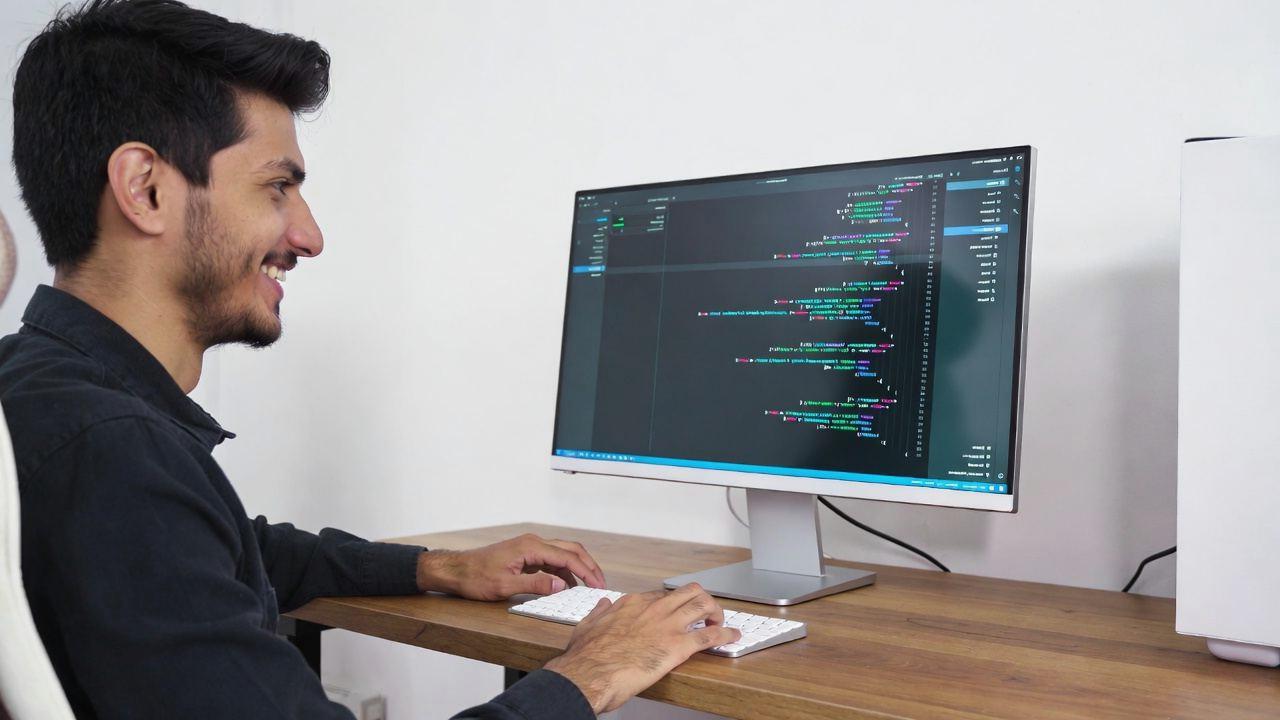
ここまで、Linux Mintに用意された三つのデスクトップ環境について、それぞれの特徴を見てきました。
とはいえ、実際にどれを選べばよいのか迷ってしまう方も多いのではないでしょうか。
ここでは改めて三者を横並びで比較しながら、選び方の指針を整理していきます。
自分のパソコンのスペックや、普段どのような使い方をするのかによって、最適なデスクトップ環境は変わってきます。
「なんとなく標準だから」という理由だけでCinnamonを選ぶのではなく、自分の使い方に合った環境を見極めることが、快適なLinux Mint生活への近道です。
動作速度・メモリ消費量を比較
まずは、多くの方が最も気にするであろう、動作速度とメモリ消費量について比較してみましょう。
| 項目 | Cinnamon | MATE | Xfce |
|---|---|---|---|
| 起動の速さ | 標準的 | やや速い | 非常に速い |
| メモリ消費量 | やや多い | 標準的 | 少ない |
| 推奨メモリ | 4GB以上 | 2GB〜4GB | 1GB〜2GB |
| 体感速度 | 中〜高スペックで快適 | 中スペックで快適 | 低スペックでも快適 |
こうして比較すると、動作速度とメモリ消費量においては、Xfceが頭一つ抜けて軽量であることが分かります。
一方、Cinnamonは相応のスペックを求める代わりに、快適な視覚体験を提供してくれる存在です。
MATEは、その中間で堅実な選択肢と言えるでしょう。
見た目のカスタマイズ性を比較
動作の軽さだけでなく、見た目の自由度も、デスクトップ環境を選ぶうえで重要な要素です。
- Cinnamon:テーマやウィジェット、アニメーション効果が豊富に用意されており、細部まで自分好みにカスタマイズできる
- MATE:伝統的なテーマ設定が可能で、シンプルながらも一定の自由度を確保している
- Xfce:カスタマイズ項目は比較的シンプルだが、動作を軽く保ったまま最低限の見た目調整が可能
見た目にこだわりたい方であれば、選択肢の豊富さからCinnamonに軍配が上がります。
一方で、設定に時間をかけずシンプルに使いたい方には、MATEやXfceの分かりやすさが魅力的に映るはずです。
用途別におすすめのデスクトップ環境
最後に、実際の用途に応じたおすすめの組み合わせを整理してみましょう。
- 動画視聴やデザイン作業も行いたい方:比較的スペックに余裕があるなら、視覚的な満足度の高いCinnamonがおすすめです
- 文書作成やウェブ閲覧が中心の方:安定性と軽さのバランスに優れたMATEが適しています
- 古いパソコンをとにかく軽く使いたい方:動作速度を最優先するなら、Xfceが最良の選択となるでしょう
このように、用途とスペックを照らし合わせながら選ぶことで、後悔のないデスクトップ環境選びができるはずです。
次の項目では、実際のインストールや切り替えの手順について解説していきます。
Linux Mintのデスクトップ環境をインストール・切り替える方法

ここまで各デスクトップ環境の特徴を見てきましたが、実際に自分のパソコンへ導入するにはどうすればよいのでしょうか。
ここでは、インストール時に選択する方法と、後から切り替える方法の両方を解説していきます。
Linux Mintの魅力の一つは、導入のハードルが決して高くない点にあります。
難しい知識がなくても、手順に沿って進めるだけで、自分に合ったデスクトップ環境を選べるようになっています。
インストール時にデスクトップ環境を選ぶ手順
最も分かりやすいのは、インストールの段階でデスクトップ環境を選んでしまう方法です。
Linux Mintの公式サイトでは、あらかじめ異なるデスクトップ環境が搭載されたイメージファイルがそれぞれ配布されています。
- Linux Mint公式サイトにアクセスする
- Cinnamon版・MATE版・Xfce版の中から、使いたいデスクトップ環境のISOファイルをダウンロードする
- USBメモリなどにインストールメディアを作成する
- 作成したメディアからパソコンを起動し、案内に従ってインストールを進める
この方法であれば、最初から目的のデスクトップ環境が組み込まれた状態でシステムが構築されるため、余計な作業が発生しません。
「まずは試しに使ってみたい」という場合は、仮想環境やUSBメモリからの起動を試すライブ環境も用意されているので、インストール前に動作を確認することも可能です。
自分のパソコンのスペックに応じて、ダウンロードするイメージファイルを選ぶことが、快適な使用感を得るための第一歩といえるでしょう。
後からデスクトップ環境を追加・変更する方法
すでにLinux Mintを使っている方でも、後から別のデスクトップ環境を追加することができます。
これはLinuxならではの柔軟性の一つです。
- パッケージ管理ツールを使い、追加したいデスクトップ環境をインストールする
- インストール後、ログイン画面の設定からデスクトップ環境を切り替える
- 複数の環境を共存させ、用途に応じて使い分けることも可能
例えば、普段はCinnamonを使いながら、動作を軽くしたい場面ではXfceでログインし直す、といった使い方もできます。
一つのシステム上で複数のデスクトップ環境を共存させられる点は、Windowsにはない大きな特徴と言えるでしょう。
ただし、複数の環境を同時にインストールすると、その分だけディスク容量を消費します。
ストレージに余裕がない場合は、必要な環境を一つに絞って導入することをおすすめします。
いずれの方法を選ぶにしても、自分のパソコンの状態に合わせて柔軟に調整できる——それが、Linux Mintというシステムの大きな懐の深さなのです。
実際に使ってみて感じた軽さと快適さのレビュー

理論上の特徴を理解したところで、次に気になるのは「実際のところどうなのか」という点でしょう。
ここでは、古いパソコンにLinux Mintを導入し、実際に使い込んでみた体感をもとに、その軽さと快適さについてお伝えしていきます。
数値上のスペックだけでは分からない部分こそ、実際の使用感が物を言います。
カタログスペックが同じパソコンであっても、OSやデスクトップ環境が変わるだけで、体感速度はまったく別物になる——それを身をもって実感できるはずです。
起動時間とアプリ起動速度の体感
まず驚かされるのが、電源を入れてからデスクトップ画面が表示されるまでの起動時間です。
数年前のWindowsパソコンでは、起動に1分近くかかっていたものが、Linux Mintに切り替えるだけで大幅に短縮されるケースは珍しくありません。
| 項目 | Windows(旧環境) | Linux Mint(Xfce) |
|---|---|---|
| 起動時間の体感 | 遅い(1分前後) | 速い(30秒前後) |
| ブラウザ起動 | もたつきを感じる | ほぼ待たされない |
| ファイル操作 | 反応が遅れることがある | スムーズに反応 |
特に印象的なのは、ブラウザやファイルマネージャーといった日常的によく使うアプリケーションの起動速度です。
クリックしてから画面が表示されるまでのわずかな「間」が短縮されるだけで、体感的なストレスは大きく軽減されます。
複数のアプリケーションを同時に立ち上げても、動作がもたつきにくい点も好印象でした。
こうした軽快さは、特にメモリ容量が少ないパソコンほど顕著に表れる傾向があります。
長期利用で見えたメリット・注意点
短期的な軽さだけでなく、長く使い続けることで見えてくる側面もあります。
ここでは、実際に一定期間使用して感じたメリットと、注意しておきたい点を整理しておきましょう。
メリットとして感じられたのは、以下のような点です。
- アップデートを重ねても動作が重くなりにくい
- バックグラウンドで余計なプロセスが増えにくい
- 長時間の連続使用でも安定した動作を維持できる
一方で、注意すべき点も存在します。
- 一部のWindows専用ソフトウェアはそのままでは動作しない
- 周辺機器によってはドライバの導入に手間がかかる場合がある
- Windowsに慣れたユーザーは、操作に慣れるまで多少の時間を要する
こうした注意点はあるものの、日常的な用途であれば大きな支障になることは少ないでしょう。
むしろ、動作の軽さと安定性という恩恵の方が、長く使うほどに実感できるはずです。
スペック不足に悩まされていたパソコンが、まるで生まれ変わったかのように軽快に動く——その体験こそ、Linux Mintを選ぶ最大の価値と言えるでしょう。
まとめ:スペック不足の悩みはLinux Mintの軽量デスクトップ環境で解消しよう

ここまで、Linux Mintが低スペックPCに選ばれる理由から、デスクトップ環境という仕組みの解説、そしてCinnamon・MATE・Xfceそれぞれの特徴と実際の使用感に至るまで、幅広く見てきました。
最後に、これまでの内容を振り返りながら、スペック不足に悩む方への提案をまとめていきましょう。
「パソコンの動作が重い」という悩みは、必ずしも買い替えでしか解決できないものではありません。
OSやデスクトップ環境を見直すという選択肢一つで、まだ十分に活躍できるパソコンは数多く存在するのです。
Linux Mintは、その選択肢の中でも特に完成度が高く、初心者から上級者まで幅広い層に支持されているディストリビューションといえるでしょう。
改めて、三つのデスクトップ環境の特徴を簡単に振り返っておきます。
| デスクトップ環境 | 特徴 | 向いている用途 |
|---|---|---|
| Cinnamon | 見た目が美しく操作性も高い | 中〜高スペックPCでの快適な利用 |
| MATE | 軽さと使いやすさのバランスが良い | 中スペックPCでの安定した作業 |
| Xfce | 圧倒的な軽さを実現 | 低スペックPCの再活用 |
こうして比較すると、それぞれに明確な個性があることが分かります。
大切なのは、自分のパソコンのスペックと、日々どのような使い方をしたいのかを照らし合わせ、最適な一つを選ぶことです。
もし、これから初めてLinux Mintを試してみようと考えているなら、以下のような手順で進めてみることをおすすめします。
- 自分のパソコンのメモリ容量やCPUのスペックを確認する
- スペックに応じて、Cinnamon・MATE・Xfceのいずれかを選ぶ
- 公式サイトからインストールメディアを作成し、まずはライブ環境で動作を試してみる
- 実際の使用感に納得できたら、本格的にインストールへ進む
いきなり本格導入するのではなく、ライブ環境で一度動作を確認してから判断するというステップを踏むことで、失敗のリスクを大きく減らすことができます。
特にスペックに不安のあるパソコンの場合は、この事前確認が重要な意味を持つでしょう。
また、途中でデスクトップ環境を変更できるという柔軟性も、Linux Mintならではの強みです。
最初はCinnamonで始めてみたものの、動作の重さが気になってきたらXfceに切り替える、といった使い方も十分可能です。
一つの選択に縛られず、状況に応じて調整できる自由度の高さは、他のOSにはあまり見られない魅力といえるでしょう。
古いパソコンを廃棄したり買い替えたりする前に、一度Linux Mintという選択肢を検討してみる価値は十分にあります。
特に、環境負荷やコストの面を考えても、今あるハードウェアを長く使い続けられることは、決して小さなメリットではありません。
スペック不足という悩みは、必ずしもハードウェアそのものの限界を意味するわけではないのです。
適切なソフトウェアを選ぶことで、そのパソコンが本来持っている性能を、もう一度引き出すことができる——それこそが、Linux Mintという選択肢が多くのユーザーに支持され続けている理由なのでしょう。
この記事が、スペックに悩むパソコンとの付き合い方を見直すきっかけとなれば幸いです。
ぜひ、自分の環境に合ったデスクトップ環境を見つけ、快適なデジタルライフを取り戻してみてください。


コメント