
外付けHDDやUSBメモリのフォーマット画面を開いたとき、「ZFS」「exFAT」といった見慣れない選択肢に手が止まった経験はありませんか。
どちらも「データを保存するための仕組み」という点では同じですが、その設計思想はまったくの別物です。
ZFSは、Sun Microsystemsが開発した先進的なファイルシステムで、データの破損を自動検知・修復する機能や、スナップショット、圧縮など、企業のサーバーやNASでの運用を想定した堅牢な仕組みを備えています。
一方のexFATは、Microsoftが開発した軽量なファイルシステムで、WindowsとmacOSの両方で追加ソフトなしに読み書きできる、いわば「互換性」を重視した設計です。
つまり、ZFSが「データを守り、育てる」ことに重きを置くのに対し、exFATは「どの機器でも手軽に使える」ことを最優先しているといえます。
この違いを理解せずに選んでしまうと、せっかくの性能を活かせなかったり、逆に不要な複雑さを抱えてしまったりすることも少なくありません。
本記事では、ZFSとexFATの根本的な違いを技術的な観点から整理したうえで、NASでの大容量データ管理、外付けドライブでのクロスプラットフォーム利用といった用途別に、どちらを選ぶべきかを具体的に解説していきます。
それぞれのメリット・デメリットも踏まえながら、ご自身の使い方に最適なファイルシステム選びの参考にしていただければ幸いです。
ZFSとexFATとは?基本概念とファイルシステムの役割をおさらい

ZFSとexFATの違いを理解するには、まず「ファイルシステム」そのものが何をしているのかを押さえておく必要があります。
普段は意識することの少ない裏方の仕組みですが、実はデータの信頼性や使い勝手を大きく左右する重要な存在です。
ここでは、ファイルシステムの基本的な役割を確認したうえで、ZFSとexFATがそれぞれどのような経緯で生まれ、どのような思想のもとに設計されてきたのかを見ていきましょう。
ファイルシステムの基本的な仕組みとは
ファイルシステムとは、ストレージ上にデータを保存し、必要なときに取り出せるように管理するための仕組みです。
私たちが普段目にしている「フォルダ」や「ファイル名」は、実際にはディスク上の物理的な記録位置を人間が扱いやすい形に変換したものにすぎません。
具体的には、ファイルシステムは以下のような役割を担っています。
- ファイルやフォルダの階層構造を管理する
- データの保存場所(アドレス)を記録・管理する
- 空き容量と使用済み容量を把握する
- 権限やアクセス制御を行う
このファイルシステムの設計思想によって、対応OSや最大ファイルサイズ、耐障害性などが大きく変わってきます。
ZFSとexFATが根本的に異なる性格を持つのも、この設計思想の違いに起因しているのです。
ZFSの概要と開発背景
ZFSは、2001年にSun Microsystems社によって開発が始まったファイルシステムです。
当初はSolarisというUNIX系OS向けに設計されましたが、現在ではFreeBSDやLinux、TrueNASなど幅広い環境で利用されています。
ZFSの最大の特徴は、ファイルシステムとボリュームマネージャーの機能を統合している点にあります。
従来は別々に管理されていたディスクの管理機能とデータ管理機能をひとつにまとめることで、複数のディスクをまたいだ柔軟な運用や、高度なデータ保護を実現しました。
企業のサーバーやNAS製品で採用されることが多いのも、こうした堅牢性を重視した設計思想があるからこそといえるでしょう。
exFATの概要と開発背景
exFATは、2006年にMicrosoft社が発表したファイルシステムです。
もともとはSDカードやUSBメモリといったフラッシュメモリ機器向けに、従来のFAT32が抱えていた「4GB以上のファイルを扱えない」という制約を解消する目的で設計されました。
exFATの大きな強みは、WindowsとmacOSの両方で追加ソフトウェアなしに読み書きできる高い互換性にあります。
デジタルカメラやゲーム機、車載機器など、さまざまなデバイスでも標準的に採用されており、まさに「つなげばすぐ使える」手軽さを体現したファイルシステムといえます。
一方で、ZFSのような高度なデータ保護機能は備えておらず、シンプルさと引き換えに堅牢性は控えめな設計になっている点も押さえておきたいポイントです。
ZFSとexFATの根本的な違いを徹底比較

ZFSとexFATは、同じ「ファイルシステム」というくくりで語られることがありますが、その中身はまったくの別物です。
ここでは、両者の違いを「データ保護」「互換性」「パフォーマンス」「ライセンス」という4つの観点から具体的に比較していきます。
まずは全体像を表で確認してみましょう。
| 項目 | ZFS | exFAT |
|---|---|---|
| データ保護機能 | チェックサム・自己修復あり | なし |
| 対応OS | Linux・FreeBSD・Solaris中心 | Windows・macOS・Linux(標準) |
| 拡張性 | 高い(プール単位で柔軟に拡張) | 低い |
| ライセンス | オープンソース(CDDL等) | Microsoftのライセンス方式 |
それぞれの項目について、もう少し詳しく見ていきましょう。
データ保護機能の違い(チェックサム・自己修復)
ZFS最大の特徴といえるのが、データの信頼性を担保する仕組みです。
ZFSは書き込まれるすべてのデータブロックに対してチェックサムを付与し、読み出し時に整合性を検証します。
万が一データの破損が検出された場合、ミラーリングやパリティ情報をもとに自動的にデータを修復する機能も備えています。
一方のexFATには、こうしたチェックサムや自己修復の仕組みは一切ありません。
突然の電源断や物理的な不良セクタが発生した場合、データが静かに破損してしまうリスクを常に抱えている点は理解しておく必要があるでしょう。
対応OS・互換性の違い
対応OSの広さでいえば、exFATに軍配が上がります。
Windows、macOSはもちろん、多くのLinuxディストリビューションでも標準的にサポートされており、特別なドライバやソフトウェアを追加することなく読み書きが可能です。
対してZFSは、もともとUNIX系OS向けに開発された経緯もあり、Windowsでのネイティブサポートは基本的にありません。
LinuxやFreeBSD、TrueNASといった環境での利用が中心となるため、日常的に複数のOSでドライブを使い回すという用途には不向きといえます。
パフォーマンスと拡張性の違い
ZFSは、複数のディスクをひとつの「プール」としてまとめて管理する設計を採用しています。
これにより、ディスクの追加による容量拡張や、読み書き性能の向上を柔軟に行うことができます。
圧縮機能やキャッシュ機能も充実しており、大規模なデータ運用にも耐えうる設計です。
exFATは単一のドライブをシンプルに扱うことに特化しており、こうした拡張性の高さは持ち合わせていません。
ただし、その分オーバーヘッドが少なく、小容量のUSBメモリやSDカードでは軽快に動作するという利点もあります。
ライセンスとコストの違い
ZFSはオープンソースのライセンス(CDDLなど)のもとで公開されており、基本的に無償で利用できます。
ただし、ライセンスの互換性の問題から、Linuxカーネルへの正式な統合が難しいという事情もあり、導入時にはやや専門的な知識が求められる場合があります。
exFATは長らくMicrosoftの特許が絡むライセンス形態でしたが、2019年にMicrosoftが技術仕様を公開し、現在ではLinuxカーネルにも標準搭載されています。
結果として、コストやライセンス面での障壁は事実上ほとんどなくなったといえるでしょう。
ZFSのメリット・デメリットを詳しく解説
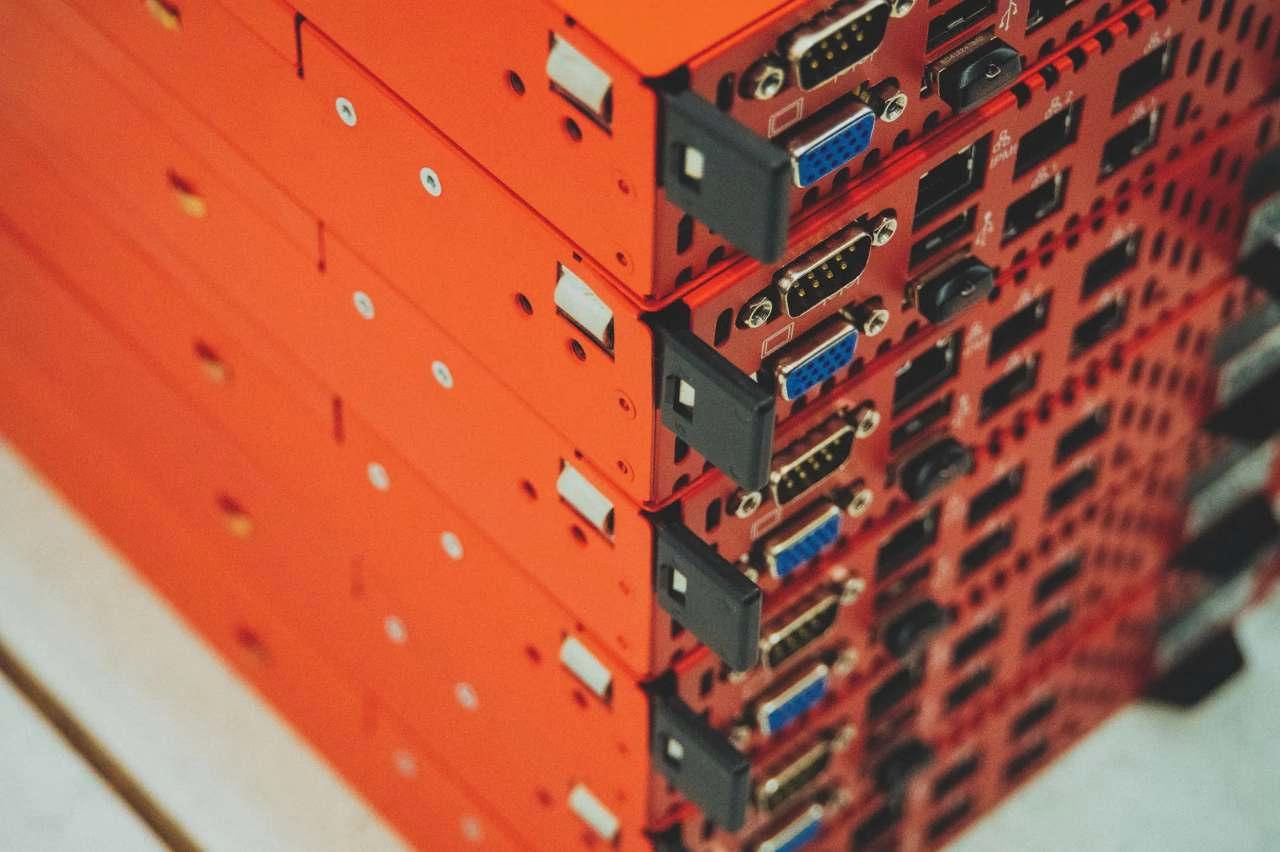
ここまでZFSとexFATの違いを概観してきましたが、ここからはZFS単体に焦点を当て、そのメリットとデメリットをより深く掘り下げていきます。
企業のサーバーやNASで採用され続けている理由と、その裏側にある導入のハードルについて、具体的に見ていきましょう。
ZFSのメリット:高い信頼性とデータ保護機能
ZFSが多くの企業やパワーユーザーから支持される最大の理由は、その圧倒的な信頼性にあります。
具体的には、以下のような機能が挙げられます。
- チェックサムによるデータ検証:すべてのデータに対して整合性を常時チェック
- 自己修復機能:ミラーやパリティ情報をもとに破損データを自動復元
- スナップショット機能:ある時点の状態を瞬時に保存し、いつでも復元可能
- RAID-Z:従来のRAID5・RAID6よりも書き込み時の不整合に強い設計
これらの機能により、ハードウェアの経年劣化や突然の電源断といったトラブルが発生しても、データが静かに破損してしまう「サイレントコラプション」のリスクを大幅に低減できます。
大切な写真や仕事のデータを長期間にわたって保管したい場合、この安心感は何物にも代えがたい価値といえるでしょう。
また、圧縮機能を標準で備えているため、ディスク容量を効率よく使えるという実用面でのメリットもあります。
重複データを排除する重複排除機能も用意されており、バックアップ用途との相性も良好です。
ZFSのデメリット:導入・運用のハードルの高さ
一方で、ZFSには手軽に導入できるとは言いがたい側面もあります。
まず大きな壁となるのが、必要とされるメモリ容量です。
ZFSは高度なキャッシュ機能を活用する設計上、一般的なファイルシステムよりも多くのメモリを消費する傾向にあります。
快適に運用するためには、相応のスペックを持つハードウェアを用意する必要があるでしょう。
加えて、以下のような点もハードルとして挙げられます。
- Windowsでのネイティブサポートがなく、日常使いのPCには不向き
- 一度構成したストレージプールの縮小が難しい
- コマンドラインでの操作や専門的な知識が求められる場面が多い
つまりZFSは、「なんとなく使ってみる」というよりも、目的意識を持って構築するタイプのファイルシステムだといえます。
NASや自宅サーバーといった、腰を据えて運用する環境でこそ、その真価を発揮するシステムなのです。
exFATのメリット・デメリットを詳しく解説

続いては、exFATにフォーカスを当てて、そのメリットとデメリットを詳しく見ていきましょう。
ZFSが「堅牢性」を追求したファイルシステムであるのに対し、exFATは「手軽さ」を軸に設計されています。
その特性が具体的にどのような形で表れているのか、確認していきます。
exFATのメリット:高い互換性と手軽さ
exFATの最大の魅力は、なんといってもその圧倒的な互換性の高さにあります。
特別なドライバやソフトウェアを追加することなく、Windows・macOS・Linuxのいずれでも読み書きできる点は、他のファイルシステムにはない大きなアドバンテージといえるでしょう。
主なメリットは以下のとおりです。
- マルチOS環境での高い互換性:追加設定なしで複数OSから利用可能
- 4GB超のファイルにも対応:FAT32の制約を解消した設計
- 軽量な設計:小容量メディアでもオーバーヘッドが少なく動作が軽快
- 幅広いデバイスでの採用:デジタルカメラやゲーム機、車載機器など標準搭載も多数
こうした特性から、複数のOSやデバイス間でデータをやり取りする機会が多い方にとって、exFATは非常に扱いやすい選択肢となります。
USBメモリやSDカードのフォーマット形式として、迷ったらまずexFATを選んでおけば大きな失敗はないといっても過言ではないでしょう。
exFATのデメリット:データ破損リスクと機能の少なさ
一方で、exFATのシンプルさは、裏を返せば機能の少なさでもあります。
ZFSが備えていたようなチェックサムによるデータ検証機能や、破損データの自己修復機能は一切搭載されていません。
そのため、以下のようなリスクには注意が必要です。
- 突然の電源断や取り外しでデータが破損しやすい
- ジャーナリング機能がなく、障害発生時の復旧が難しい
- 大容量ストレージでの長期的なデータ保管には不向き
特に、外付けドライブの取り外しタイミングを誤ってしまった場合、ファイルシステム自体が破損し、保存していたデータへアクセスできなくなるケースも起こり得ます。重要なデータを長期間保管する用途には、exFAT単体での運用はあまりおすすめできません。
あくまでexFATは、「一時的なデータのやり取り」や「複数デバイス間での手軽な共有」に適したファイルシステムだと捉えておくのが良いでしょう。
重要なデータについては、別途バックアップを取る習慣とセットで運用することをおすすめします。
用途別に見るZFSとexFATの選び方

ZFSとexFATの違いを理解したところで、実際にどちらを選ぶべきかは「何をしたいか」によって大きく変わってきます。
ここでは代表的な3つの利用シーンを取り上げ、それぞれに適したファイルシステムを具体的に考えていきましょう。
NASや自宅サーバーで大容量データを管理したい場合
複数のディスクを束ねて大容量のストレージを構築し、長期的にデータを保管したいという場合には、ZFSが第一候補となります。
写真や動画のアーカイブ、仕事の重要な資料など、失われては困るデータを扱う環境ほど、チェックサムによる検証機能や自己修復機能の恩恵は大きいものです。
特に、以下のような使い方を想定している方には、ZFSの導入を検討する価値があるでしょう。
- TrueNASなどのNASOSでファイルサーバーを構築したい
- 複数台のHDDでRAID構成を組み、冗長性を持たせたい
- スナップショット機能を使い、誤操作からの復旧手段を確保したい
ハードウェアにある程度の投資ができ、腰を据えてストレージ環境を構築したいという方にとって、ZFSは非常に頼れる選択肢となります。
外付けHDD・SSDをWindowsとMacで併用したい場合
一方、Windows PCとMacの間でデータをやり取りする機会が多い方には、exFATが現実的な選択肢です。
ZFSはWindowsでのネイティブサポートがないため、日常的に複数のOSを行き来する用途にはそもそも適していません。
外付けHDDやSSD、USBメモリなどを以下のような使い方で運用したい場合は、迷わずexFATを選んでおくとよいでしょう。
- 自宅ではMac、職場ではWindowsといった環境でドライブを共有したい
- 動画編集ファイルなど、4GBを超える大容量ファイルを扱いたい
- フォーマットの手間や追加ソフトの導入をできるだけ避けたい
手軽さと引き換えにデータ保護機能は限定的になるため、重要なファイルは別途クラウドストレージなどにもバックアップしておくと安心です。
バックアップ用途で重視すべきポイント
バックアップという観点で考えると、ZFSとexFATのどちらを選ぶべきかは、バックアップの目的によって判断が分かれます。
長期保管を前提とした「アーカイブ的なバックアップ」であれば、データの整合性を常に検証してくれるZFSが適しています。
特に、世代管理をしながら過去の状態にいつでも戻せるスナップショット機能は、誤ってファイルを上書き・削除してしまった際の強力な保険となるでしょう。
一方、外出先へ持ち運んだり、複数のPCへ一時的にデータを移したりする「可搬性を重視したバックアップ」であれば、exFATの手軽さが活きてきます。
以下の基準で使い分けを検討してみるとよいでしょう。
| 重視したいポイント | 適したファイルシステム |
|---|---|
| データの整合性・長期保管 | ZFS |
| 複数OS間での可搬性 | exFAT |
| 誤操作からの復旧のしやすさ | ZFS |
用途に応じてこれらを組み合わせることで、より安心してデータを管理できる環境を構築できるはずです。
ZFSとexFATを比較する際に知っておきたい注意点

ZFSとexFATのどちらを選ぶかが決まったら、次に気をつけたいのが実際の運用フェーズです。
フォーマット作業やデータ移行の際には、いくつか押さえておくべき注意点があります。
ここでは、実際に手を動かす前に知っておきたいポイントを整理していきましょう。
フォーマット時に注意すべきポイント
ファイルシステムを変更する際、最も基本的でありながら見落とされがちなのが、フォーマットによって既存のデータがすべて消去されるという点です。
当たり前のようでいて、作業に追われているときほどうっかり見落としてしまうことがあります。
フォーマット作業を行う前には、以下の点を必ず確認しておきましょう。
- 対象のドライブに重要なデータが残っていないか
- 十分な空き容量のあるバックアップ先を確保しているか
- 使用予定の機器やOSが、選んだファイルシステムに対応しているか
特にZFSを選択する場合は、対応OSが限られる点に注意が必要です。
WindowsやAndroidスマートフォンなど、日常的に使う機器での直接アクセスができないケースが多いため、事前に利用シーンとの相性を確認しておくことをおすすめします。
また、exFATであっても、フォーマット時のアロケーションユニットサイズの設定によって、小さなファイルを大量に扱う際の効率が変わってくることがあります。
用途に応じて適切な設定を選ぶ意識も持っておくとよいでしょう。
データ移行・バックアップの重要性
ファイルシステムの変更を伴う作業においては、データ移行とバックアップを必ずセットで考えることが重要です。
どれほど信頼性の高いZFSであっても、移行作業中のヒューマンエラーやハードウェアの不具合まではカバーしきれません。
安全にデータ移行を進めるためには、以下の手順を意識するとよいでしょう。
- 移行対象のデータを、別の物理ドライブやクラウドストレージへ複製する
- コピー後、ファイルの数やサイズに差異がないかを確認する
- 新しいファイルシステムへの移行後、実際にファイルが問題なく開けるかを検証する
- 一定期間は元のデータを保持し、すぐに削除しない
特に、複数のディスクをまたいでプールを構成するZFSでは、構成変更の自由度がやや低いという特性もあります。
後から「やはりexFATに戻したい」となった場合でも、データを丸ごと移行し直す手間が発生することは念頭に置いておきましょう。
こうした手間を惜しまずに実行することが、結果的に大切なデータを守ることにつながります。
ファイルシステムの選定と同じくらい、移行時の丁寧な作業もまた重要な工程だといえるでしょう。
他のファイルシステムとの違いも知っておこう

ここまでZFSとexFATの違いを中心に見てきましたが、世の中にはほかにも多くのファイルシステムが存在します。
選択肢を広げるという意味でも、代表的なNTFS・APFS・Btrfsとの違いを押さえておくと、より納得感を持ってファイルシステムを選べるようになるはずです。
NTFS・APFSとの比較
NTFSはWindows標準のファイルシステムであり、APFSはmacOS標準のファイルシステムです。
どちらも、それぞれのOS環境内での利用を前提とした設計になっており、ジャーナリング機能によるある程度のデータ保護機能も備えています。
ZFS・exFATとの違いを整理すると、以下のようになります。
| 項目 | NTFS | APFS | ZFS/exFAT |
|---|---|---|---|
| 主な対応OS | Windows | macOS | 多OS対応(exFAT)/限定的(ZFS) |
| データ保護機能 | ジャーナリングあり | ジャーナリングあり | 高度(ZFS)/なし(exFAT) |
| クロスプラットフォーム性 | 低い(読み取りは可能) | 低い | 高い(exFAT) |
NTFSはmacOSから書き込みができず、APFSもWindowsから直接読み書きすることは基本的にできません。
複数OSでの利用を前提とするならexFAT、単一OS内での堅牢な運用を求めるならNTFSやAPFSというように、用途によって棲み分けがなされているのが実情です。
Btrfsとの比較
Btrfsは、Linuxカーネルに標準搭載されている、比較的新しいファイルシステムです。
実は、ZFSと非常によく似た思想のもとに設計されており、両者は「次世代ファイルシステム」としてしばしば比較の対象になります。
Btrfsが備える主な機能は以下のとおりです。
- チェックサムによるデータ整合性の検証
- スナップショット機能
- RAID構成のサポート
- 動的なボリューム管理
機能面だけを見るとZFSとの共通点は多いものの、両者にはライセンス上の違いがあります。
ZFSがCDDLライセンスであるのに対し、BtrfsはLinuxカーネルと同じGPLライセンスのもとで開発されているため、Linuxカーネルへの統合という点ではBtrfsの方がスムーズという側面もあります。
一方で、成熟度という観点では、長年の実績を持つZFSに一日の長があるとされることも少なくありません。
特にRAID5・RAID6相当の構成においては、Btrfsは依然として安定性に課題を抱えているとの指摘もあり、用途に応じて慎重に選定する必要があるでしょう。
まとめ:ZFSとexFATは目的に応じて使い分けよう
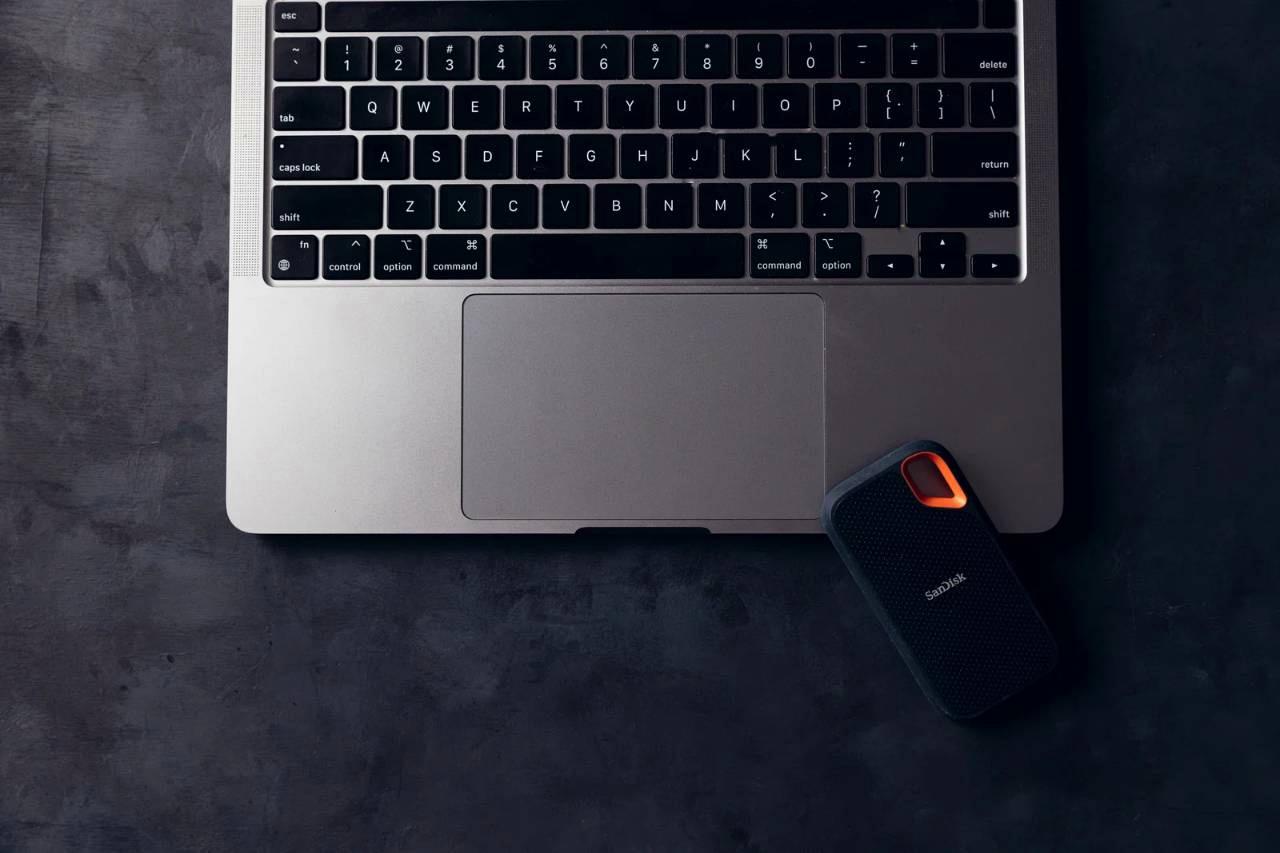
ここまで、ZFSとexFATという2つのファイルシステムについて、根本的な違いからメリット・デメリット、そして用途別の選び方まで詳しく見てきました。
改めて振り返ると、両者は「どちらが優れているか」という単純な優劣の話ではなく、そもそも目指している方向性が異なるファイルシステムだということが見えてきたのではないでしょうか。
ZFSは、データの信頼性を何よりも重視した設計思想のもとに作られています。
チェックサムによる常時検証、破損データの自己修復、スナップショットによる柔軟な復元など、企業のサーバーやNASでの本格的な運用に耐えうる堅牢さを備えています。
その反面、対応OSが限られることや、相応のハードウェアリソースと専門知識が求められる点は、導入のハードルとして無視できません。
一方のexFATは、シンプルさと互換性を武器にしたファイルシステムです。
WindowsとMacの間でドライブを気軽に共有できる手軽さは、日常的にデバイスを使い回す方にとって大きな魅力です。
ただし、その手軽さの裏側には、データ保護機能の乏しさというトレードオフが存在することも忘れてはいけません。
改めて、両者の特性を整理すると以下のようになります。
| 観点 | ZFSが向いている人 | exFATが向いている人 |
|---|---|---|
| 用途 | NAS・自宅サーバーでの長期データ保管 | 複数デバイス間での手軽なデータ共有 |
| 重視するポイント | データの信頼性・整合性 | 互換性・導入の手軽さ |
| OS環境 | Linux・FreeBSD中心 | Windows・Mac・Linuxを行き来 |
| 求められる知識 | ある程度の専門知識 | 特別な知識は不要 |
ファイルシステム選びに「絶対的な正解」はありません。
大切なのは、ご自身がストレージに何を求めているのかを明確にすることです。
長年にわたって蓄積してきた写真や仕事のデータを、多少の手間をかけてでも確実に守りたいのであれば、ZFSという選択肢は非常に心強い味方になってくれるはずです。
反対に、日々の作業の中でスピーディーにデータをやり取りしたい、複数のOS環境を横断して使いたいという方であれば、exFATの手軽さに勝る選択肢はなかなか見つからないでしょう。
なお、どちらのファイルシステムを選んだとしても、ハードウェアの故障や人的なミスといったリスクをゼロにすることはできません。
ZFSの自己修復機能はあくまでディスク内でのデータ破損に対する備えであり、火災や盗難、機器そのものの故障といった事態には対応できない点にも注意が必要です。
重要なデータについては、クラウドストレージへの複製や、物理的に離れた場所への保管など、複数の手段を組み合わせたバックアップ体制を整えておくことを強くおすすめします。
ぜひ今回ご紹介した内容を参考に、ご自身の使い方に最適なファイルシステムを見極めてみてください。
適切な選択は、日々の作業効率だけでなく、大切なデータを守るための第一歩にもなるはずです。


コメント