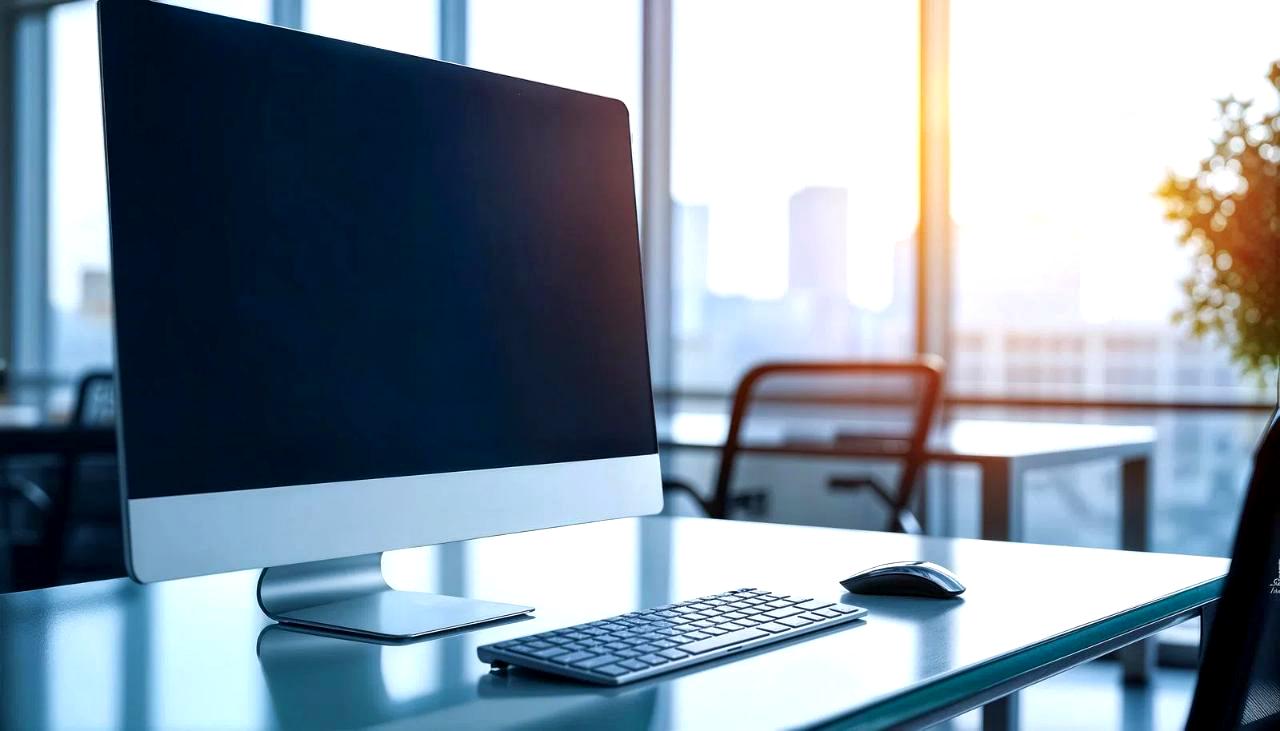
デスクワークが長時間続く現代のオフィスや在宅勤務において、モニターからの映り込みは意外と見過ごされがちな視覚的ストレスの要因です。
窓からの自然光や室内照明が画面に反射することで、目が不必要に調節を強いられ、結果として眼精疲労や頭痛、さらには作業効率の低下を招くことも少なくありません。
この問題に対して最も効果的なアプローチの一つが、ノングレア(非光沢)仕様のディスプレイを導入することです。
光沢パネルと比較して表面の反射を大幅に抑え、文字や画像をより鮮明に見せる特性を持つノングレアモニターは、長時間の画面作業に最適な選択肢と言えます。
ノングレアモニターの導入を検討する際、以下のポイントに注目すると良いでしょう。
- パネルタイプの選定:IPSパネルは視野角が広く色再現性に優れ、VAパネルはコントラスト比が高いのが特徴です
- 輝度と色温度の調整:周囲の明るさに合わせて300〜350cd/㎡程度に設定し、ブルーライト軽減機能も併用すると効果的です
- 設置位置の見直し:窓や照明の正面に配置せず、反射が最小限となる角度を試行錯誤で見つけます
また、モニター選びの参考として、用途別の推奨スペックを整理しました。
| 用途 | 推奨サイズ | 解像度 | 特に重視すべき点 |
|---|---|---|---|
| 文書作成・Web閲覧 | 24〜27インチ | Full HD以上 | 輝度調整の自由度 |
| 画像編集・動画制作 | 27〜32インチ | 4K推奨 | 色域カバー率と色精度 |
| プログラミング・データ分析 | 27〜34インチ(ウルトラワイド可) | WQHD以上 | 画面の広さと読みやすさ |
| 在宅勤務(複合的作業) | 27インチ前後 | WQHD | 目に優しい機能の充実度 |
ノングレアモニターへの買い替えだけでなく、既存の光沢パネルにアンチグレアフィルムを貼付するという手軽な方法も存在します。
ただし、フィルムの品質によっては画面の鮮明度が若干低下したり、気泡が入りやすかったりするため、長期的な使用を考えるなら本体の仕様選定が確実です。
作業環境の見直しは、一見瑣末なことのように思えますが、日々の生産性と健康に直結する重要な投資です。
映り込みを抑えた落ち着いた画面環境を整えることで、目の負担を軽減し、より深い集中状態を維持できるはずです。
ノングレアモニターとは?光沢パネルとの違いと選び方の基本
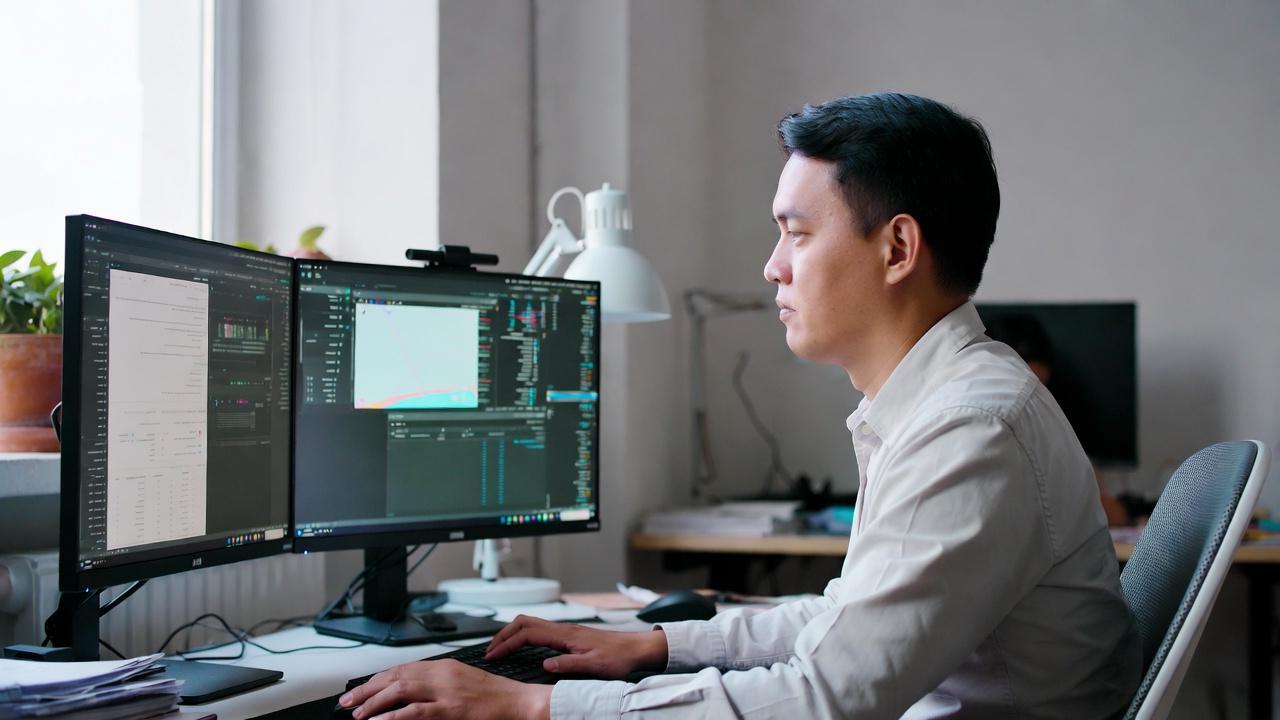
ディスプレイを選ぶ際、多くの人がスペック表の解像度やリフレッシュレートに目を奪われがちですが、実はパネル表面の仕上げ方も長時間の使用体験を左右する重要な要素です。
ここでは、ノングレア(非光沢)仕様とグレア(光沢)仕様の違いから、実際の選び方のポイントまで解説します。
ノングレアとグレアの構造的な違い
モニターの表示面は、大きく分けて光沢のあるグレアタイプと、光沢を抑えたノングレアタイプの二つに分類されます。
グレアパネルは表面に光沢コートが施されており、鮮やかな発色と高いコントラストが得られる一方、周囲の光を鏡のように反射してしまう特性があります。
対照的にノングレアパネルは、表面に微細な凹凸を持つマット仕上げになっており、光の反射を拡散させて映り込みを大幅に低減します。
この違いは単なる好みの問題ではなく、使用環境によって明確な優劣が生じます。
例えば、窓からの自然光が差し込む明るいリビングや、複数の照明が設置されたオフィスでは、グレアパネルの映り込みが作業の妨げになるケースが少なくありません。
一方、暗めの部屋で映画鑑賞やゲームを楽しむ用途であれば、グレアパネルの深みのある黒表現が魅力に感じられることもあります。
ノングレアモニターが選ばれる理由
近年、在宅勤務やデスクワークの時間が増加する中で、ノングレアモニターの需要は着実に高まっています。
その背景には、以下のような実用的なメリットが挙げられます。
- 映り込みの低減:周囲の窓や照明の反射が抑えられ、画面の内容が常にクリアに視認できます
- 眼精疲労の軽減:反射光による瞳孔の過剰な調節負荷が減り、長時間作業時の目の疲れが緩和されます
- 広い設置自由度:照明の位置や窓の向きを過度に気にせず、デスクレイアウトの自由度が向上します
- 指紋や汚れが目立ちにくい:マット仕上げのため、触れた際の指紋が付きにくく、清潔感が保ちやすいです
ただし、ノングレアパネルには光沢パネルに比べて発色がやや沈んだ印象になる、あるいは白っぽく見える「白浮き」現象が起きやすいという側面もあります。
近年の製品ではコーティング技術の進歩によりこの差は縮まってきていますが、完璧な色再現を求めるクリエイティブ作業の現場では、キャリブレーションの必要性を考慮しておくと良いでしょう。
選び方の基本ポイント
ノングレアモニターを選ぶ際、まず確認すべきは製品スペック表に記載された「表面処理」や「パネル仕上げ」の項目です。
メーカーによっては「アンチグレア」「ノングレア」「非光沢」と表記が異なるため、光沢の有無をしっかり確認することが重要です。
次に、パネルタイプとの組み合わせを考慮します。
ノングレア仕様はIPSパネルやVAパネル、TNパネルのいずれにも採用されていますが、用途に応じた選択が推奨されます。
| パネルタイプ | ノングレアとの相性 | 向いている用途 |
|---|---|---|
| IPS | 視野角が広く、色変化が少ないため最も相性が良い | 文書作成、画像編集、動画視聴 |
| VA | コントラストが高く、映り込み抑制と相まって映画鑑賞に最適 | 動画鑑賞、ゲーム、データ分析 |
| TN | 応答速度は速いが色再現性に課題あり、ノングレア採用モデルは減少傾向 | 競技ゲーム(特化用途) |
また、輝度(cd/㎡)の数値も見逃せません。
ノングレアパネルは光の反射を抑える代わりに、画面自体の輝度がやや吸収されやすい傾向があります。
そのため、同じ輝度値を謳っていても、実際の視認性はグレアパネルと異なるケースがあります。
一般的なオフィス環境では300cd/㎡以上、明るい部屋での使用を考えるなら350cd/㎡以上の確保を目安にすると安心です。
最後に、目の健康に配慮した機能の有無も確認しておきたいポイントです。
ブルーライト軽減モードや、周囲の明るさに応じて自動で輝度を調整する機能(Auto EcoViewなど)は、ノングレアパネルとの相乗効果でさらなる疲労軽減が期待できます。
長期的な視力保護を考えるなら、これらの機能が標準搭載されている製品を優先的に検討する価値があるでしょう。
映り込みが視力に与える影響:眼精疲労のメカニズムを解説
デスクワークを長時間続けていると、目の奥に鈍い重みを感じたり、夕方には頭痛が伴ったりする経験は少なくないでしょう。
これらの症状の背景には、モニター画面の映り込みが関与している可能性が高いです。
ここでは、映り込みが視力に与える影響を、眼の構造と視覚のメカニズムに基づいて解説します。
映り込みが引き起こす眼の過剰な調節
人間の目は、外界の光を角膜と水晶体で屈折させ、網膜に焦点を合わせることで映像を認識しています。
この一連の調節作業は、普段から意識することなく自動的に行われていますが、モニター画面に周囲の光が反射して映り込むと、眼は意図しない情報まで処理しようとして過剰な負荷を抱え込みます。
具体的には、映り込んだ窓や照明の像が画面の文字や画像と重なることで、瞳孔が頻繁に開閉を繰り返し、水晶体の厚みを微調整する睫状筋が緊張状態に陥ります。
これは、明るい場所から暗い場所へ移動した際に一時的に感じる目の疲れと同じメカニズムであり、デスクワーク中は数分間隔でこの調節が強いられていることになります。
結果として、眼精疲勞の原因となる「調節疲労」が蓄積していきます。
眼精疲労の具体的な症状と長期的なリスク
映り込みによる眼精疲労は、一見軽微な不快感に留まるように見えますが、放置することで多様な症状を引き起こすことが知られています。
主な症状としては以下のようなものがあります。
- 目の奥の重だるさや違和感:調節筋の持続的な緊張による筋肉疲労が原因です
- 頭痛や肩こり:眼からの疲労信号が三叉神経を刺激し、頭部や頸部へ波及します
- 一時的な視力低下やぼやけ:過度の調節負荷により、焦点を正確に合わせられなくなります
- 乾燥感や違和感:映り込みに気づかずまばたきの回数が減り、涙液の分泌が低下します
特に懸念すべきは、これらの症状が慢性的に続くことで、仮性近視の進行や調節機能の恒常的な低下を招くリスクです。
若年層では一時的な視力低下から回復できますが、40歳を超えると水晶体の弾性が低下する「老眼」の進行と相まって、回復が困難になるケースも少なくありません。
また、近年の研究では、慢性的な眼精疲労が睡眠障害や集中力の低下にも関連していることが示唆されています。
映り込みの影響を定量的に捉える指標
映り込みの悪影響を客観的に評価する指標として、輝度コントラストという概念があります。
これは、表示したい内容の輝度と、映り込んだ周囲環境の輝度の比率を示すもので、コントラストが低いほど目の識別負荷が増大します。
例えば、グレアパネルに窓からの強い光が反射した状態では、文字の輝度と背景の輝度差が縮小し、文字が霞んで見える現象が生じます。
実際のオフィス環境では、この輝度コントラストが1:3を下回ると、作業効率が著しく低下し、眼の疲労度が急増することが報告されています。
ノングレアパネルの利点は、この輝度コントラストを安定して維持できる点にあります。
表面の微細な凹凸が反射光を拡散させることで、特定の点に強い光が集中するのを防ぎ、画面全体の視認性を保ちます。
環境要因との複合的な影響
映り込みの影響は、単独ではなく他の環境要因と複合して眼に負担をかけることが多いです。
例えば、以下の組み合わせは特に注意が必要です。
| 要因の組み合わせ | 眼への影響 | 対策の優先度 |
|---|---|---|
| グレアパネル+背後からの窓光 | 強い反射光が直接目に入り、調節負荷が最大 | 最優先で対策が必要 |
| グレアパネル+天井照明の正面照射 | 画面上部に帯状の映り込みが生じ、視線移動時に負荷が増大 | 照明の角度変更を検討 |
| 低輝度設定+映り込み | 表示内容が暗くなり、輝度コントラストがさらに低下 | 輝度の見直しと映り込み対策を併用 |
| 長時間作業+乾燥した室内 | まばたきの減少と映り込みが相まって角膜への負担が増大 | 加湿と定期的な休憩を併用 |
これらの要因を総合的に考慮すると、映り込み対策は単なる快適性の向上に留まらず、眼の健康を守る上でも極めて重要な投資であると言えます。
特に、1日に6時間以上の画面作業を行う方や、すでに眼の不快感を感じている方は、モニターの仕様選定と環境調整を早急に見直すことをお勧めします。
予防的な視点での取り組み
映り込みによる眼精疲労を防ぐためには、モニターの選定だけでなく、日常的な習慣の見直しも有効です。
20-20-20の法則(20分ごとに20フィート先を20秒間見る)は有名ですが、これに加えて、画面の輝度を周囲の明るさに合わせて調整することも重要です。
周囲が明るいのに画面を暗く設定すると、瞳孔が拡大して映り込みの影響を受けやすくなります。
逆に、暗い部屋で画面を明るくしすぎると、画面自体が眩しさの原因となります。
理想的な状態は、画面の輝度が周囲環境の輝度と近い値になることです。
具体的には、作業机の表面の輝度とモニター画面の輝度がほぼ同等になるように調整すると、眼の調節負荷が最小限に抑えられます。
このバランスを取ることで、ノングレアパネルの特性を最大限に活かし、長時間の快適な作業環境を実現できるでしょう。
ノングレアモニターの選び方:パネルタイプとスペックの比較
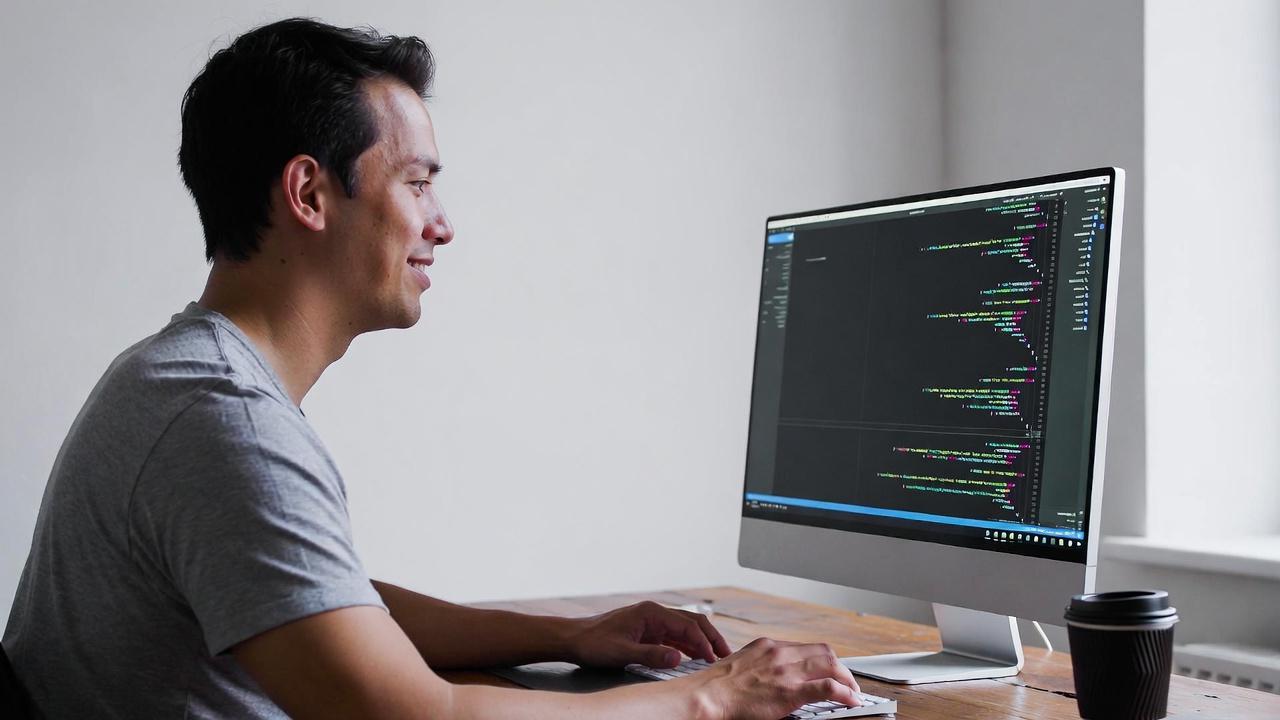
ノングレア仕様のモニターを選ぶ際、単に「映り込みが少ない」という一点だけで決めると、後から「発色が物足りない」「文字がにじむ」といった不満が生じることがあります。
実際の使用感を左右するのは、パネルタイプや解像度、調整機能の有無といった多角的な要素です。
ここでは、それぞれのポイントを整理し、自分に合った最適な選択を導くための指針を示します。
IPSパネルとVAパネルの特性比較
ノングレアコーティングは、IPS、VA、TNのいずれのパネルタイプにも採用可能ですが、現在市場に出回っている製品の多くはIPSかVAのどちらかに分類されます。
それぞれの特性を理解しておくことで、用途に応じた最適な選択が可能になります。
IPSパネル(In-Plane Switching)は、液晶分子が基板に対して水平方向に配列される構造を持ち、広い視野角と優れた色再現性が最大の強みです。
斜めから見ても色の変化が少なく、複数人で画面を確認する会議室や、正確な色合いが求められる画像編集作業に適しています。
ノングレア仕様との相性も良好で、マットな表面処理がIPSの自然な発色を損なわずに映り込みを抑えてくれます。
一方、VAパネル(Vertical Alignment)は、液晶分子が垂直方向に配列される構造で、特に黒の表現力に優れています。
コントラスト比がIPSよりも高く、映画鑑賞や暗いシーンの多いゲームでは、より深みのある映像を楽しめます。
ただし、視野角はIPSにやや劣り、斜めから見ると色の変化やコントラストの低下が生じやすい点は留意が必要です。
| 比較項目 | IPSパネル | VAパネル |
|---|---|---|
| 視野角 | 上下左右178度でほぼ無変化 | やや狭く、斜めからの色変化あり |
| コントラスト比 | 標準的(1000:1程度) | 高い(3000:1以上が一般的) |
| 応答速度 | 4ms〜5ms程度(ゲーム用途でも実用的) | 4ms〜12ms程度(モデルによる差が大きい) |
| ノングレアとの相性 | 色再現性を損なわず映り込みを抑制 | 高コントラストと映り込み抑制のバランスが良い |
| 向いている用途 | 文書作成、画像編集、Webデザイン | 動画鑑賞、ゲーム、データ分析 |
用途が明確でない場合、無難な選択はIPSパネルです。
特に、文書作成と画像編集を両方行うような複合的な作業環境では、色の正確さと視野角の広さが長期的な満足度を左右します。
解像度とサイズの最適な組み合わせ
モニターのサイズと解像度は、PPI(Pixels Per Inch、1インチあたりの画素数)という指標で評価すると分かりやすくなります。
PPIが高いほど文字や画像の輪郭が滑らかになり、目の負担も軽減されます。
一般的なデスクワークでは、PPIが90以上を確保すると快適に作業できます。
代表的な組み合わせのPPIを整理すると以下の通りです。
| サイズ | 解像度 | 概算PPI | 適した用途 |
|---|---|---|---|
| 24インチ | Full HD(1920×1080) | 約92 | エントリーモデル、文書作成中心 |
| 27インチ | WQHD(2560×1440) | 約109 | 標準的な作業環境、コスパ重視 |
| 27インチ | 4K(3840×2160) | 約163 | 高精细作業、画像編集 |
| 32インチ | 4K(3840×2160) | 約140 | 大画面での多ウィンドウ作業 |
27インチWQHDは、現状でもっともバランスの取れた選択肢と言えます。
画面の広さと文字の大きさが適切で、長時間の作業でも目が疲れにくく、グラフィックボードへの負荷も4Kより軽減されます。
ただし、画像編集や動画制作を本格的に行う場合は、27インチ4K以上の導入を検討する価値があります。
注意すべきは、32インチ以上の大画面にFull HD解像度を組み合わせると、PPIが70前後に低下し、文字のギザギザが目立ってしまう点です。
大画面を選ぶなら、解像度も比例して高くするか、使用距離を離すことで補正する必要があります。
輝度・色温度調整機能の重要性
ノングレアパネルは映り込みを抑えますが、輝度設定が不適切だと目の負担は依然として残ります。
理想的な輝度は、周囲環境の明るさと連動させることが基本です。
多くのモニターには、周囲光センサーを搭載し、自動的に輝度を調整する機能が備わっています。
例えば、EIZOの「Auto EcoView」や、BenQの「Brightness Intelligence」といった機能は、デスク周りの明るさをリアルタイムで検知し、画面輝度を最適化します。
朝の自然光が差し込む時間帯と、夕方の照明のみの時間帯で、自動的に輝度が変化するため、手動での調整を忘れがちな方にも安心です。
色温度の調整も見逃せません。
一般的に、6500K(昼白色)が標準的な色温度ですが、夕方以降は4000K〜5000K(暖色系)に下げることで、ブルーライトの影響を軽減できます。
近年のモニターには、時間帯に応じて色温度を自動変更する機能も搭載されており、在宅勤務で昼夜問わず画面に向かう方には特に有益です。
輝度と色温度の両方を適切に管理することで、ノングレアパネルの特性を最大限に活かし、映り込みだけでなく、画面自体の光による眼への負担も最小限に抑えることが可能です。
製品選びの際は、これらの調整機能が充実しているかどうかを、スペック表の「その他機能」欄で確認しておくと良いでしょう。
作業環境の最適化:照明配置とモニター設置のポイント
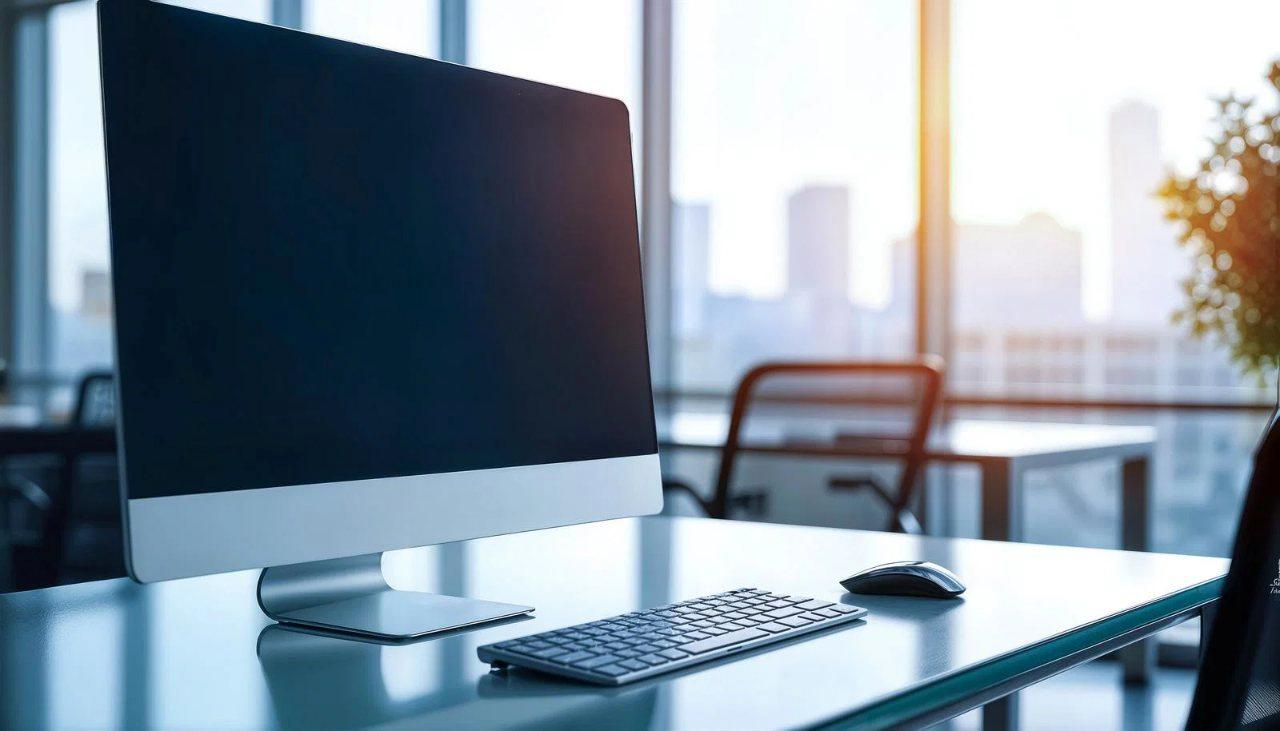
ノングレアモニターを導入したとしても、設置環境が適切でなければその効果は半減してしまいます。
映り込みを根本から減らすには、照明の位置や窓との関係性、そしてモニター自体の配置角度を総合的に見直す必要があります。
ここでは、実践的なレイアウトのポイントを解説します。
窓の位置と照明の角度を考慮した配置術
モニターの映り込みを防ぐ上で最も重要な原則は、光源が画面に対して正面から当たらないようにすることです。
特に自然光は、時間帯によって角度や強度が変化するため、固定された照明よりも注意が必要です。
理想的な配置は、窓を背後にせず、窓とモニターの画面が直角になる向きにデスクを設置することです。
これにより、窓からの光が画面に直接反射するのを防ぎ、横からの柔らかい自然光が作業机全体を照らす形になります。
ただし、オフィスのレイアウトや部屋の形状によってはこの配置が難しい場合もあります。
その際は、ブラインドやカーテンで光の角度を調整し、画面への直接反射を遮る工夫が有効です。
人工照明についても同様の原則が適用されます。
一般的な天井照明は、モニターの正面や斜め前方に位置していると、画面上部に帯状の映り込みが生じます。
対策としては以下の方法が挙げられます。
- 間接照明の活用:天井からの光を壁や天井面で反射させ、柔らかい拡散光を作る
- デスクライトの角度調整:モニターの斜め後方から照らす形にし、画面への直接反射を避ける
- バイアスライティングの導入:モニターの背面にLEDテープライトなどを設置し、周囲の明るさを均一化する
バイアスライティングは、近年ゲーミング環境でも注目されている手法ですが、デスクワークにおいても高い効果を発揮します。
モニター背面から壁面に向けて光を当てることで、画面の輝度と周囲環境の輝度差を縮小し、眼の調節負荷を軽減します。
市販のモニター用バイアスライト(BenQ ScreenBarシリーズなど)は、画面への反射を考慮した配光設計になっており、手軽に導入できます。
また、照明の色温度も考慮に入れると良いでしょう。
昼間の作業には5000K〜6500Kの昼白色が適しており、夕方以降は3000K〜4000Kの電球色に切り替えることで、メラトニン分泌への影響を抑え、睡眠の質を保つことができます。
調光調色機能付きの照明を採用すれば、時間帯に応じた最適な光環境を自動的に実現できます。
モニターアームを活用した自由度の高い設置
ノングレアパネルは映り込みを低減しますが、完全に無くすわけではありません。
特に、照明の位置や窓の向きが変更できない環境では、モニター自体の角度や位置を微調整できることが重要です。
ここで活躍するのが、モニターアームです。
モニターアームを導入することで得られる主なメリットは以下の通りです。
- 高さの自由な調整:目線の高さに合わせてモニターを配置し、首や肩の負担を軽減
- 前後距離の最適化:作業内容に応じて画面との距離を変更でき、集中時は近く、俯瞰時は遠くに配置
- 回転と傾きの微調整:照明や窓の位置に合わせて、わずかな角度変更で映り込みを回避
- デスク上面の有効活用:スタンドを撤去し、キーボードや書類の置き場を確保
モニターアームを選ぶ際は、対応サイズと耐荷重を必ず確認してください。
27インチ以下のモニターであれば、多くのエントリーモデルで対応可能ですが、32インチ以上やウルトラワイドモデルを使用する場合は、高い耐荷重を持つ製品が必要になります。
人気メーカーとしては、Ergotron、LOCTEK、サンワサプライなどがあり、価格帯も5000円台から3万円台まで幅広く展開されています。
特に映り込み対策の観点からは、ガススプリング式のアームがおすすめです。
ばね式に比べて微調整がスムーズで、指先でわずかな角度変更を行えるため、夕方の光の変化に即座に対応できます。
また、モニターを縦向き(ポートレート)に回転させられる機能も、プログラミングや文書作成では作業効率を高めてくれます。
最後に、モニターの設置高さについても触れておきます。
人間工学的には、画面の中心が目線よりも5度〜10度下になる位置が推奨されています。
これは、目が自然に下を向く方が、まばたきの回数が増えて涙液の分布が均一になり、乾燥を防げるからです。
モニターアームを使って適切な高さに設定し、ノングレアパネルの特性と相まって、より健康的な作業姿勢を実現できるでしょう。
既存モニターの映り込み対策:アンチグレアフィルムの効果と限界
ノングレアモニターへの買い替えを検討する前に、手元の光沢パネルに何らかの対策を施したいという方も多いでしょう。
最も手軽な方法が、アンチグレアフィルムの貼り付けです。
ここでは、フィルムの効果と限界を客観的に整理し、実際の導入判断の材料を提供します。
アンチグレアフィルムは、モニター画面に貼り付けるマット仕上げの保護シートです。
表面に微細な凹凸を持つことで、光の反射を拡散させ、映り込みを低減する仕組みになっています。
市販されている製品は、大きく分けて粘着式タイプと吸着式タイプの二つに分類されます。
粘着式は貼り付け後の固定力が強く、剥がした際に糊残りするリスクがありますが、長期的な使用には向いています。
吸着式はシリコーン層で画面に密着するため、糊残りがなく何度も貼り直しが可能ですが、経年変化で端部が浮きやすくなる傾向があります。
フィルムの効果として最も実感しやすいのは、照明や窓の反射が目立ちにくくなる点です。
特に、画面の上半分に帯状に入る天井照明の映り込みや、背後からの窓光の反射は、フィルム貼り付け後に大幅に軽減されます。
これにより、文字の視認性が向上し、目の調節負荷も減少します。
実際にユーザーレビューを見ると、「貼り付け後、夕方の作業時の目の疲れが軽減した」という声が多く見られます。
ただし、フィルムには明確な限界も存在します。
第一に、画面の鮮明度が低下する点です。
マット仕上げの凹凸が光を拡散させる一方、表示されている映像自体もわずかにぼやけた印象を与えます。
特に、高解像度の4Kモニターにフィルムを貼ると、本来の精細感が損なわれることがあります。
第二に、コントラストの低下です。
光沢パネル特有の深みのある黒表現が、フィルム貼り付け後にやや白っぽく感じられるようになるケースがあります。
画像編集や動画制作など、色の正確さが重要な作業では、この変化が作業精度に影響を及ぼす可能性があります。
第三の限界は、フィルム品質のばらつきです。
市場には数百円台の安価な製品から、1万円を超える高級フィルムまで幅広く存在しますが、安価品の中には表面の凹凸が粗すぎて、かえって視認性を損なうものや、光の透過率が低く画面が暗く見えるものも少なくありません。
製品選びの際は、透過率の数値や、実際のユーザーレビューに目を通すことが重要です。
透過率が90%以上の製品を選ぶと、明度の低下を最小限に抑えられます。
フィルム貼り付けの実際の手順と注意点
アンチグレアフィルムの貼り付けは、手順を守れば比較的簡単に行えますが、気泡やゴミの混入が生じると作業効率が著しく低下します。
以下の手順で慎重に進めることをお勧めします。
まず、貼り付け前の準備として、モニター画面を徹底的に清掃します。
付属のクリーニングクロスや、別途用意したマイクロファイバークロスで、指紋や油分、ほこりを完全に取り除きます。
特に、画面の四隅やベゼルとの境目にはゴミが溜まりやすいため、綿棒などを使って念入りに掃除してください。
清掃後は、フィルムを貼り付ける部屋の空気を清浄に保つため、窓を閉め、扇風機などの風が直接当たらない状態にします。
次に、フィルムのサイズを確認し、モニター画面に合わせて位置を決めます。
多くの製品には、貼り付け位置を合わせやすいガイド枠やマークが印刷されています。
吸着式の場合は、まず画面の上端を合わせ、ゆっくりと下へ向かって貼り付けていきます。
この際、付属のヘラやクレジットカードのような硬めのカードを使い、中心から外側へ向かって気泡を押し出すように滑らせます。
粘着式の場合は、剥離紙を少しずつ剥がしながら、同様の要領で気泡を排除していきます。
貼り付け後に気泡が残った場合、小さな気泡であれば数日で自然に消えることがありますが、大きな気泡やゴミの混入があった場合は、吸着式であれば剥がして貼り直すことが可能です。
粘着式の場合は、一度剥がすと粘着力が低下するため、最初の貼り付けを丁寧に行うことが何より重要です。
最後に、貼り付け後の画面を確認し、表示に異常がないか、映り込みの低減効果を実感できるかをチェックします。
効果に満足できない場合は、フィルムの品質を見直すか、根本的な対策としてノングレアモニターへの買い替えを検討する段階に進むと良いでしょう。
フィルムは一時的な解決策として有効ですが、長期的な眼の健康と作業効率を考えるなら、最終的には本体の仕様選定が最も確実なアプローチであると言えます。
ノングレアモニター導入後の設定:ブルーライト軽減と輝度調整の実践
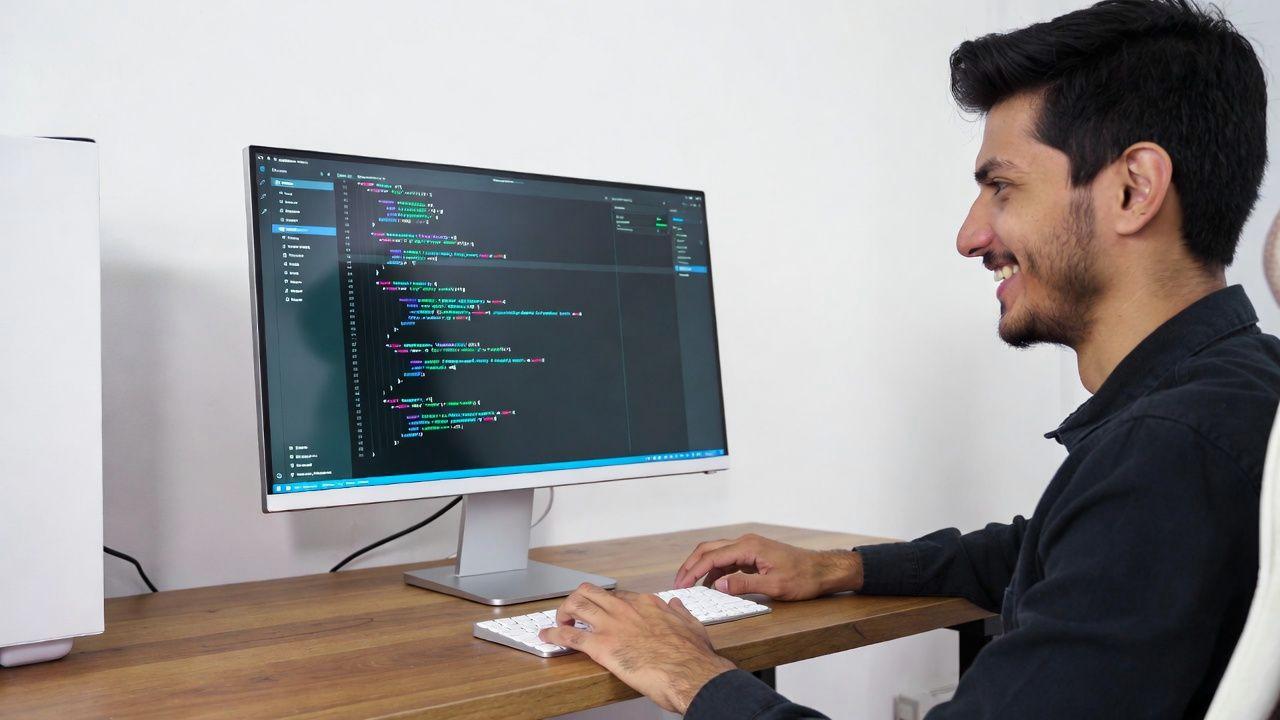
ノングレアモニターを導入した後、初期設定のまま使用していると、その本来の性能を十分に引き出せないケースがあります。
特に、ブルーライト軽減機能や輝度調整は、映り込み対策と相まって眼の負担を大幅に軽減する重要な要素です。
ここでは、導入後に行うべき設定のポイントと、実際の調整手法を具体的に解説します。
ブルーライト軽減機能の種類と選び方
ブルーライトとは、可視光線の中でも波長が短くエネルギーの高い青色光のことで、長時間の曝露により眼精疲労や睡眠障害を引き起こす可能性があるとされています。
ノングレアモニターは映り込みを抑えることで眼の負担を軽減しますが、ブルーライト対策を併用することで、さらなる保護効果が期待できます。
現在のモニターに搭載されているブルーライト軽減機能は、大きく分けて二つのアプローチがあります。
一つは、ソフトウェア的に青色成分を抑制する方式で、OSD(画面表示メニュー)から「ブルーライト軼減」や「Eye Saver」といったモードを選択することで、画面全体が暖色系にシフトします。
もう一つは、ハードウェア的にLEDバックライトのスペクトルを調整する方式で、EIZOの「Paper Mode」やBenQの「Low Blue Light Plus」などが該当します。
ソフトウェア方式は、ほとんどのモニターに標準搭載されており、手軽に利用できますが、色の再現性が大きく変化するため、画像編集や動画制作など色管理が重要な作業には不向きです。
一方、ハードウェア方式は、青色成分を抑制しつつも、赤や緑のバランスを調整することで、比較的自然な色合いを保つことができます。
用途に応じて使い分けると良いでしょう。
| 方式 | 特徴 | 向いている用途 | 注意点 |
|---|---|---|---|
| ソフトウェア方式 | 画面が暖色系に変化、ほぼ全機種に搭載 | 文書作成、Web閲覧、夜間作業 | 色再現性が大きく低下する |
| ハードウェア方式 | LEDスペクトルを調整、自然な色合いを維持 | 画像編集、動画制作、複合的作業 | 対応機種が限定的、価格帯が高め |
| 自動調整方式 | 時間帯に応じて自動で色温度を変化 | 在宅勤務、長時間作業 | 設定の自由度が低い場合あり |
実際の設定では、昼間の作業時はブルーライト軽減をオフにし、夕方以降に段階的に強度を上げる使い方が推奨されます。
これにより、朝の自然光に合わせた鮮明な表示を確保しつつ、夜間のメラトニン分泌への影響を最小限に抑えることができます。
輝度調整の実践手法
ノングレアモニターの輝度設定は、周囲の明るさと連動させることが基本です。
しかし、「連動させる」と言われても、具体的な数値の目安がなければ調整は難しいものです。
ここでは、実践的な調整手法を二つ紹介します。
一つ目は、周囲の明るさと画面輝度の比率を意識する方法です。
人間工学的には、画面の輝度が周囲環境の輝度の3倍を超えないことが推奨されています。
例えば、作業机の表面の輝度が100cd/㎡であれば、モニター画面は300cd/㎡以下に設定するのが適切です。
逆に、画面が周囲よりも暗い場合も、眼は周囲の明るさに適応しようとして、画面の暗い部分を見る際に過剰な調節を強いられます。
二つ目は、モニターの自動輝度調整機能を活用する方法です。
近年のモニターには、前面または下部に環境光センサーを搭載し、周囲の明るさを検知して自動的に輝度を最適化する機能が普及しています。
EIZOの「Auto EcoView」は、この分野で特に評価が高く、センサーの精度と調整の滑らかさに優れています。
BenQの「Brightness Intelligence Plus」も同様の機能を持ち、さらに色温度まで自動調整するモデルも存在します。
これらの自動調整機能を有効にする際の注意点は、センサーが遮蔽物に隠れないようにすることです。
モニターの下部にセンサーがある場合、キーボードや書類が覆い隠すと正確な測定ができなくなります。
また、センサーの位置を確認し、窓からの直接光が当たらないように配置すると、より安定した調整が期待できます。
色温度と輝度の組み合わせ調整
ブルーライト軽減と輝度調整を組み合わせることで、時間帯に応じた最適な表示環境を構築できます。
以下の組み合わせは、一般的なオフィス環境での目安となります。
| 時間帯 | 輝度(cd/㎡) | 色温度 | ブルーライト軽減 |
|---|---|---|---|
| 午前(自然光あり) | 250〜300 | 6500K | オフ |
| 午後(室内照明のみ) | 200〜250 | 5500K | 弱 |
| 夕方〜夜間 | 150〜200 | 4000K | 中〜強 |
| 深夜作業 | 100〜150 | 3000K〜4000K | 強 |
この設定はあくまで目安であり、個人の感覚や部屋の照明環境に応じて微調整してください。
特に、色温度を下げすぎると画面が赤みを帯びて違和感を覚える方もいますので、自分の快適な範囲を見つけることが重要です。
最後に、これらの設定を毎回手動で変更するのは面倒ですが、一部のモニターにはプリセット機能があり、作業内容や時間帯に応じた設定をワンタッチで切り替えられます。
例えば、「文書」「画像編集」「夜間」といったモードを登録しておくことで、日常的な設定変更の手間を大幅に減らせます。
導入後は、ぜひOSDメニューを隅々まで確認し、自分に最適な設定を見つけてください。
ノングレアパネルの特性と、適切な輝度・色温度管理を組み合わせることで、映り込みだけでなく、画面自体の光による眼への負担も最小限に抑え、長時間の快適な作業環境を実現できるはずです。
用途別ノングレアモニターおすすめモデル:在宅勤務からクリエイティブ作業まで
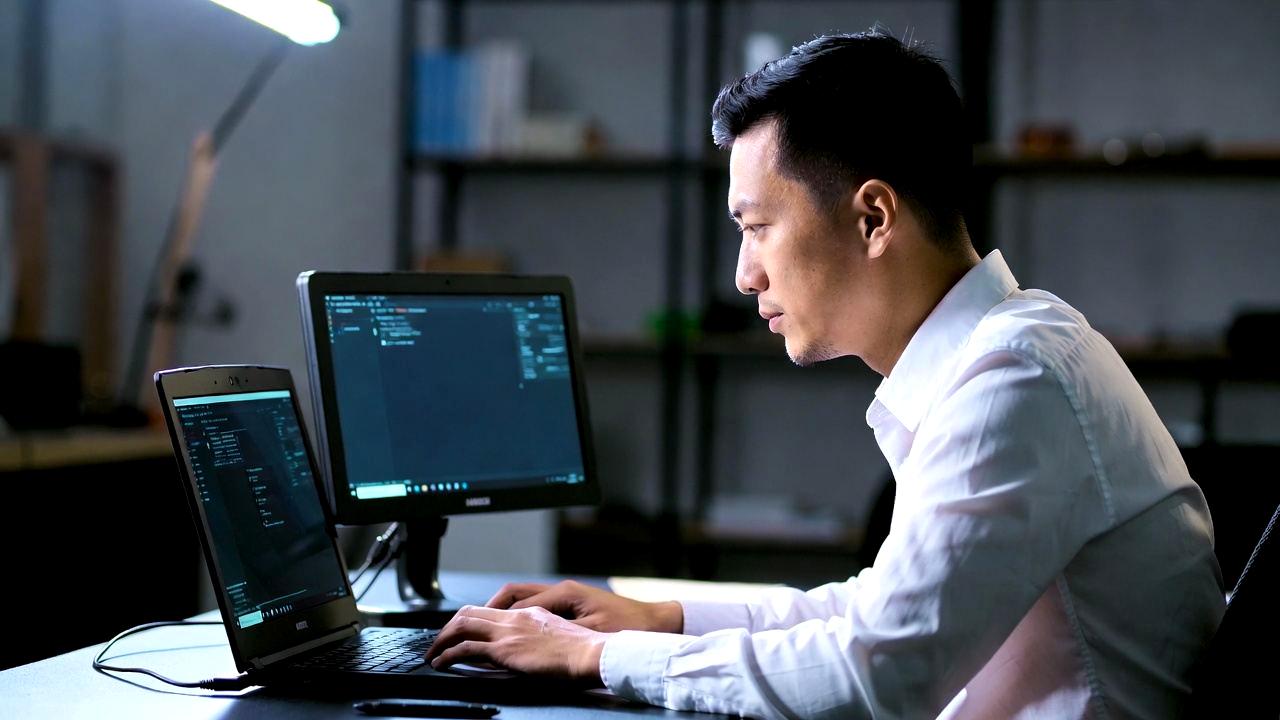
ノングレアモニターの選定にあたっては、価格やブランド名だけでなく、自分の実際の作業内容と照らし合わせた選び方が重要です。
用途によって最適なサイズ、解像度、色域カバー率は大きく異なります。
ここでは、典型的な三つの作業シーンに合わせたおすすめモデルの方向性を提示します。
文書作成・Web閲覧向けエントリーモデル
文書作成やWeb閲覧が中心の方にとって、モニターに求められるのは、まず長時間の作業でも目が疲れにくいことと、文字の読みやすさです。
画像編集のような色管理はそれほど厳密でなく、コストパフォーマンスと快適性のバランスが重視されます。
この用途では、24インチ〜27インチのフルHD〜WQHD解像度が適しています。
特に、27インチWQHDは、画面の広さと文字の大きさが絶妙で、エクセルの表やブラウザの複数タブを同時に開いても窮屈さを感じにくいサイズ感です。
ノングレア仕様であれば、長時間のメール対応やレポート作成でも、映り込みによる眼精疲労が軽減されます。
おすすめの機能としては、輝度自動調整機能とブルーライト軽減モードの充実度を確認してください。
エントリー帯では、BenQのGWシリーズや、LGの27UP600などが、ノングレアパネルと目に優しい機能を両立させた製品として知られています。
価格帯は2万円台後半から4万円台前半が目安です。
画像編集・動画制作向けハイエンドモデル
画像編集や動画制作では、色の正確さと階調表現が作業品質を左右します。
ノングレア仕様は映り込みを抑えることで、画面に映る自分の姿や周囲の風景が色の判断を邪魔するのを防ぎ、より正確な色合いの確認を可能にします。
この用途では、27インチ4Kが現状のスタンダードです。
4K解像度により、細部の確認が容易になり、Retinaディスプレイに慣れた方にも違和感なく移行できます。
さらに、sRGBカバー率99%以上、できればAdobe RGBカバー率90%以上を確保したいところです。
EIZOのColorEdgeシリーズや、ASUSのProArtシリーズは、ノングレア仕様と高精度な色再現を両立させた代表的なラインナップです。
ハイエンドモデルでは、ハードウェアキャリブレーションに対応しているかどうかも重要なポイントです。
ソフトウェアキャリブレーションに比べ、モニター内部のLUT(ルックアップテーブル)を直接書き換えるため、より安定した色管理が可能になります。
価格帯は8万円台から20万円台以上と幅広く、本格的なプロ向けの用途であれば、10万円以上の投資を検討する価値があります。
プログラミング・データ分析向けウルトラワイドモデル
プログラミングやデータ分析では、画面の広さが直接的な作業効率に結びつきます。
複数のソースコードファイルを横に並べたり、エディタとターミナル、ブラウザを同時に表示したりする場面が多く、標準的な16:9の画面では窮屈に感じることが少なくありません。
ここで活躍するのが、ウルトラワイドモニターです。
21:9や32:9のアスペクト比を持つこれらの製品は、物理的に二台のモニターを並べたような表示領域を一台で実現します。
特に、34インチWQHD(3440×1440)は、縦の解像度が十分に確保されており、コードの行数が多いファイルでも縦スクロールを最小限に抑えられます。
ノングレア仕様のウルトラワイドモデルでは、LGのUltraWideシリーズや、DellのUシリーズが定評があります。
これらの製品は、IPSパネルを採用し、視野角の広さと色の均一性を確保しているため、画面端までコードが鮮明に表示されます。
さらに、USB-C給電対応のモデルを選ぶと、ノートパソコンとの接続が一本のケーブルで完結し、デスク周りの配線もすっきり整理できます。
ただし、ウルトラワイドモニターは設置スペースをそれなりに必要とします。
デスクの奥行きが60cm以上あることを確認し、モニターアームとの組み合わせで適切な視距離を確保すると、首や目の負担も軽減されます。
価格帯は6万円台から15万円台が目安で、在宅勤務の本格化に合わせて導入を検討する方が増えているカテゴリです。
いずれの用途においても、ノングレア仕様は映り込みによるストレスを減らし、作業に集中できる環境を整える上で欠かせない要素です。
自分の作業内容と予算を照らし合わせ、最適な一台を見つけてください。
ノングレアモニターで快適な作業環境を整え、目の疲れを軽減しよう
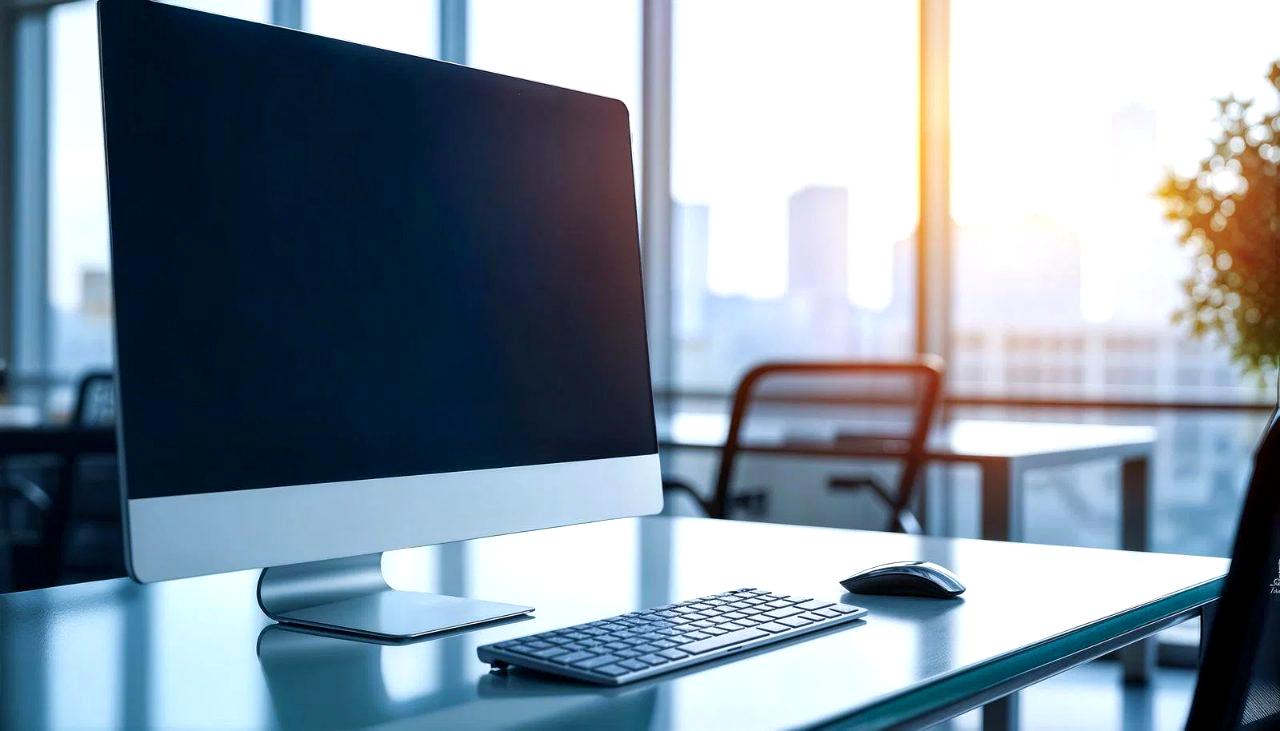
本記事では、ノングレアモニターの基本的な特性から、光沢パネルとの違い、眼精疲労のメカニズム、そして実際の選び方や環境調整のポイントまでを解説してきました。
ここまでの内容を踏まえ、最後にノングレアモニター導入の全体像を整理し、読者の方々が自らの作業環境を見直す際の指針を示したいと思います。
まず改めて強調したいのは、映り込みは単なる見た目の問題ではなく、眼の健康と作業効率に直結する重要な要素であるという点です。
窓からの自然光や室内照明が画面に反射することで、眼は無意識のうちに過剰な調節を強いられ、結果として眼精疲労や頭痛、集中力の低下を招きます。
ノングレアモニターは、この問題をパネル表面のマット仕上げによって根本から低減し、より安定した視認環境を提供してくれます。
導入を検討する際のステップとしては、まず現状の作業環境を客観的に評価することから始めると良いでしょう。
自分のデスク周りに窓や照明がどのように配置されているか、現在のモニターにどの程度の映り込みが生じているかを確認します。
映り込みが気になる場面が多い場合は、ノングレアモニターへの買い替えを優先的に検討する価値があります。
一方、映り込みはそれほど気にならないものの、長時間作業後に目の疲れを感じる方は、輝度調整やブルーライト軽減機能の見直しから始めるのも有効です。
選定の際は、用途に応じたパネルタイプとスペックの組み合わせを意識してください。
文書作成やWeb閲覧が中心であれば、27インチWQHDのIPSパネルが無難な選択です。
画像編集や動画制作を行う場合は、4K解像度と広い色域カバー率を確保したハイエンドモデルの導入を検討してください。
プログラミングやデータ分析では、ウルトラワイドモニターによる作業領域の拡大が生産性の向上に直結します。
いずれの場合も、ノングレア仕様は快適な長時間作業の基盤となります。
また、モニター本体の選定だけでなく、設置環境の最適化も同時に行うことが重要です。
照明の角度を調整し、窓との位置関係を見直し、必要に応じてモニターアームを導入することで、ノングレアパネルの特性を最大限に活かせます。
バイアスライティングの追加や、調光調色機能付き照明の活用も、環境全体の質を高める効果的な手段です。
既存の光沢パネルをお使いの方で、すぐに買い替えが難しい場合は、アンチグレアフィルムを一時的な対策として検討できます。
ただし、フィルムの品質によっては画面の鮮明度が低下したり、気泡の混入が生じたりするため、長期的な視点では本体の仕様選定が最も確実であることを理解しておいてください。
最後に、導入後の設定も見逃せません。
輝度を周囲の明るさに合わせて調整し、時間帯に応じた色温度の変更を行うことで、ノングレアモニターの効果はさらに高まります。
自動調整機能を搭載したモデルを選べば、日常的な手間も軽減できます。
デジタル機器の進化は目まぐるしく、モニターの選択肢も年々豊かになっています。
しかし、どれだけ高いスペックを持つディスプレイであっても、それが使用者の健康を損なう環境で使われては意味がありません。
ノングレアモニターを導入し、適切な設定と環境調整を行うことで、映り込みという見えないストレスから解放され、より深い集中と持続可能な生産性を手に入れられるはずです。
ぜひ、本記事の内容を参考に、自分に最適な作業環境の構築を進めてください。

コメント