
PCやNAS、サーバーで使われるファイルシステムは、単にデータを保存するだけの仕組みではなく、その「構造」が速度や耐久性、そして運用のしやすさに大きく影響します。
中でもWindowsで長く標準となってきたNTFSと、Linux界隈で人気を集めるBtrfsは、設計思想も実装も大きく異なる代表的なファイルシステムです。
NTFSは、高い信頼性とWindowsとの親和性を重視した設計で、ジャーナリングによる耐障害性やアクセス権管理の充実が特徴です。
一方Btrfsは、柔軟なボリューム管理やスナップショット、データの重複排除など、現代的なストレージニーズに応える機能を豊富に備えています。
この記事では、両者の違いを「構造」「速度」「耐久性」という3つの軸から、できるだけ平易に整理していきます。
- NTFSがなぜWindows環境で安定して使われ続けているのか
- BtrfsがNASやサーバー用途で選ばれる理由はどこにあるのか
- あなたの用途に合うのはどちらか、選び方のヒント
といった観点で、実際の運用イメージも交えながら解説します。
ファイルシステムとは?NTFSとBtrfsを理解するための基礎知識

PCやNAS、サーバーに保存されているデータは、ただ「ファイル」として存在しているわけではありません。
その背後には、データをどのように配置し、名前を付け、アクセス権を管理し、壊れにくくするか――といったルールを定めた仕組みが存在します。
それがファイルシステムです。
ファイルシステムは、OSとストレージ(HDDやSSDなど)の間の「通訳」のような役割を担っています。
- ユーザーが「このフォルダに新しいファイルを作る」と指示すると、ファイルシステムは空いている領域を探し、そのファイルの名前や属性を管理テーブルに登録します
- 読み込み時には、管理テーブルを参照して「どの物理位置にデータがあるか」を特定し、OSに返します
- さらに、突然の電源断などに備えて、変更途中のデータを一時的に記録するジャーナリング機能を持つものもあります
このように、ファイルシステムは単なる「入れ物」ではなく、データの整合性・信頼性・パフォーマンスを左右する重要な基盤技術です。
その中でも、Windowsで長く標準として使われてきたNTFSと、Linux界隈で人気を集めるBtrfsは、設計思想も機能も大きく異なる代表的なファイルシステムです。
Windows標準のNTFS:歴史と設計思想
NTFS(New Technology File System)は、MicrosoftがWindows NT系OSのために開発したファイルシステムです。
1990年代前半から使われ始め、Windows XP以降のクライアントOSやサーバーOSで標準的に採用されてきました。
NTFSの設計思想は、大きく分けて次の3点に集約できます。
- 高い信頼性の確保:ジャーナリング機能を備え、突然の電源断などでファイルシステムの構造が壊れるリスクを抑えます
- アクセス制御の充実:ACL(Access Control List)による細かなアクセス権管理をサポートし、企業環境でのセキュリティ要件に応えやすくなっています
- 大容量・大ファイルへの対応:当時のFAT系ファイルシステムに比べて、大きなボリュームサイズや大きなファイルサイズを扱えるよう設計されています
こうした特徴から、NTFSは「Windows環境で安定して動き、セキュリティも確保できる」ことを重視したファイルシステムと言えます。
特に企業のデスクトップ環境やファイルサーバーでは、長年にわたって信頼性の高い選択肢として使われてきました。
Linuxで人気のBtrfs:現代的なストレージニーズへの応答
一方、Btrfs(B-tree File System)は、Linux向けに開発された比較的新しいファイルシステムです。
コピーオンライト(Copy-on-Write)を基本とし、柔軟なボリューム管理やスナップショット、データの整合性チェックといった機能を備えています。
Btrfsが目指しているのは、現代的なストレージ環境――たとえば、次のようなニーズに応えることです。
- 柔軟なストレージ管理:複数の物理デバイスを1つの論理ボリュームとしてまとめたり、その中でサブボリュームを切って管理したりできます
- スナップショットによるバックアップ:ファイルシステムレベルで瞬間的なスナップショットを取れるため、データのバックアップやテスト環境の作成が容易です
- データの整合性チェック:チェックサムを用いてデータの破損を検知し、冗長構成があれば自動修復も試みます
このように、Btrfsは「データ保護と運用の柔軟性」を重視した、現代的なストレージニーズに応えるファイルシステムとして設計されています。
NAS製品やLinuxサーバーで採用が進んでいる背景には、こうした機能的なメリットがあります。
NTFSの構造:ジャーナルとアクセス権で守るデータの信頼性

Windowsで長く標準として使われてきたNTFSは、単にファイルを保存するだけの仕組みではなく、データの信頼性とセキュリティを強く意識して設計されたファイルシステムです。
その中心にあるのが、ジャーナリングによる耐障害性と、アクセス権による細かな制御です。
ジャーナリングで壊れにくい構造を実現
NTFSは、ファイルシステムのメタデータ(どのファイルがどこにあるか、どの領域が空いているかといった管理情報)の変更を、いきなり本番領域に書き込むのではなく、ジャーナルと呼ばれる特別な領域に一度記録します。
この仕組みを「ジャーナリング」と呼びます。
- ファイルの作成や削除、名前変更などを行うとき、NTFSはまずジャーナルに「これからこういう変更を行う」という予定を書き込みます
- 次に、実際のメタデータを更新します
- 最後に、ジャーナルに「変更が完了した」と記録して、一連の操作を終了します
もしこの途中で電源が落ちたりシステムがクラッシュしたりした場合、NTFSは次回起動時にジャーナルを確認します。
- 変更が完了していた場合は、そのまま通常起動します
- 変更が途中で止まっていた場合は、ジャーナルの情報をもとに変更をやり直すか、元の状態に戻すことで、ファイルシステムの構造が壊れるのを防ぎます
この仕組みにより、NTFSは突然の電源断やシステムクラッシュにも比較的強く、ファイルシステム全体が壊れてデータにアクセスできなくなるリスクを低減できます。
企業のファイルサーバーや長時間稼働するデスクトップ環境で重宝されてきた理由の一つが、このジャーナリングによる信頼性の高さです。
MFTとファイルの管理
NTFSでは、ファイルやディレクトリの情報はMFT(Master File Table)と呼ばれる特殊なファイルにまとめて管理されます。
MFTは、いわば「ファイルの目録」のような役割を担っています。
- 各ファイルやディレクトリには、MFT内にレコードが1つ割り当てられます
- レコードには、ファイル名、作成日時、サイズ、属性、そして実際のデータが格納されているクラスタ番号などが記録されます
- ファイルが小さい場合は、データそのものがMFTレコード内に直接収まることもあります(リジデント属性)。これにより、小さなファイルの読み書きが高速になります
MFTはファイルシステムの根幹をなす部分であり、ジャーナリングの対象にもなります。
そのため、MFTの破損はファイルシステム全体の障害につながりやすいのですが、NTFSはジャーナリングと自己修復機能によって、こうした破損のリスクを抑えています。
アクセス権によるセキュリティの強化
NTFSのもう一つの大きな特徴が、アクセス権(パーミッション)の仕組みです。
これは、どのユーザーやグループが、どのファイルやフォルダに対して「読み取り」「書き込み」「実行」「削除」などの操作を許可されるかを細かく制御する機能です。
- 各ファイルやフォルダには、ACL(Access Control List)が紐づいています
- ACLには、ユーザーやグループごとに許可・拒否の設定が列挙されます
- たとえば、「一般ユーザーは読み取りのみ許可」「管理者はフルコントロール許可」といった設定が可能です
この仕組みにより、企業環境では次のような運用がしやすくなります。
- 重要な経営資料は、特定の部署のユーザーのみ読み書き可能にし、他のユーザーからは見えないようにする
- 共有フォルダ内でも、一部のユーザーには編集を許可せず、閲覧のみに制限する
NTFSのアクセス権は、Windowsのユーザーアカウントやドメイン認証と連携して動作するため、組織単位でのセキュリティポリシーをファイルシステムレベルで実現できます。
これもまた、NTFSが企業向け環境で長く使われてきた理由の一つです。
まとめ:信頼性とセキュリティを両立する設計
このように、NTFSはジャーナリングによる耐障害性と、ACLによるアクセス制御を組み合わせることで、「壊れにくく、かつ必要な人にだけアクセスを許可する」という、企業向けのストレージに求められる要件をバランスよく満たしています。
もちろん、すべての用途でNTFSが最適というわけではありません。
たとえば、Linux環境との相互運用性や、現代的なスナップショット機能などは、他のファイルシステムの方が優れている場合もあります。
しかし、Windows環境において高い信頼性とセキュリティが求められる場面では、NTFSは今なお有力な選択肢の一つと言えるでしょう。
Btrfsの構造:Copy-on-Writeとスナップショットで柔軟に管理

Linux向けのファイルシステムとして開発されたBtrfsは、従来のファイルシステムとは異なり、データの整合性と運用の柔軟性を強く意識した設計になっています。
その中心にあるのが、Copy-on-Write(CoW)と呼ばれる仕組みと、それを活かしたスナップショット機能です。
Copy-on-Write(CoW)でデータを壊さずに更新する
多くの従来型ファイルシステムでは、ファイルを更新する際、元のデータブロックをそのまま上書きします。
これに対し、BtrfsはCopy-on-Writeというアプローチを採用しています。
- ファイルを変更するとき、Btrfsはまず元のデータブロックをコピーして新しいブロックに書き込みます
- 変更内容はその新しいブロックに反映され、メタデータ(どのブロックが最新かという情報)だけが更新されます
- つまり、元のデータブロックはそのまま残り、新しいブロックが「最新版」として参照される形になります
この仕組みには、いくつかの重要な利点があります。
- 書き込み中に電源が落ちても、元のデータブロックはそのまま残っているため、ファイルシステム全体が壊れにくくなります
- 古いバージョンのデータも短時間は残るため、誤操作でファイルを上書きしてしまった場合でも、復旧の可能性が高まります
- データブロックの重複を検出し、同じ内容のブロックを1つにまとめる重複排除(deduplication)とも相性が良く、ストレージの有効活用につながります
一方で、CoWは「書き込みのたびにコピーが発生する」ため、書き込み性能に一定のオーバーヘッドが生じることもあります。
特に、ランダム書き込みが多いワークロードでは、このトレードオフを意識する必要があります。
スナップショット:瞬間的なバックアップとテスト環境の作成
Copy-on-Writeの仕組みを最大限に活かした機能が、スナップショットです。
スナップショットとは、ある時点のファイルシステムの状態を、ほぼ瞬時に保存する機能です。
- スナップショットを取ると、その時点のメタデータ(どのブロックがどのファイルに属しているか)が記録されます
- その後、ファイルを変更すると、CoWの仕組みにより新しいブロックが作られ、元のブロックはスナップショット側から参照され続けます
- つまり、スナップショットを取った時点のデータは、そのまま保持され続けることになります
この性質により、Btrfsでは次のような運用が可能になります。
- システム更新やソフトウェアのインストール前にスナップショットを取っておけば、問題が起きたときに簡単に元の状態に戻せます
- テスト環境をスナップショットから素早く作成し、本番環境と切り離して検証できます
- バックアップ用途としても活用でき、ファイル単位ではなくファイルシステム全体の状態を保存できます
スナップショットは、データブロックを共有するため、ストレージ容量をほとんど消費せずに、複数の時点の状態を保持できる点が大きな特徴です。
ただし、スナップショットを長期間保持し続けると、共有ブロックが増え、管理が複雑になることもあるため、運用ポリシーを決めておくことが重要です。
柔軟なボリューム管理とサブボリューム
Btrfsは、単一の物理デバイスだけでなく、複数のHDDやSSDをまとめて1つの論理ボリュームとして扱うこともできます。
この仕組みをボリューム管理と呼びます。
- 複数のデバイスをまとめて、1つの大きなストレージプールとして扱えます
- その中に、サブボリュームと呼ばれる論理的な区画を作成し、それぞれを独立したファイルシステムのように扱えます
- サブボリュームごとにクォータ(使用量制限)を設定したり、別々のマウントオプションを適用したりすることも可能です
サブボリュームは、スナップショットの対象にもなります。
たとえば、次のような使い方が考えられます。
/homeを1つのサブボリュームとして切り出し、ユーザーデータだけをスナップショットで保護する- アプリケーションごとにサブボリュームを分け、それぞれ独立してバックアップやリストアを行う
このように、Btrfsは「ストレージ全体を柔軟に分割し、必要な単位で保護・管理する」という、現代的なストレージ運用に適した構造を持っています。
まとめ:データ保護と運用の柔軟性を両立する設計
Btrfsは、Copy-on-Writeとスナップショット、そして柔軟なボリューム管理を組み合わせることで、「データを壊さずに更新し、必要な時点の状態を簡単に取り戻せる」という、現代的なストレージニーズに応えるファイルシステムです。
もちろん、すべてのワークロードでBtrfsが最適というわけではありません。
書き込み性能のオーバーヘッドや、運用の複雑さを考慮する必要がある場面もあります。
しかし、データの保護と運用の柔軟性が重視されるNASやサーバー環境では、Btrfsは非常に魅力的な選択肢の一つと言えるでしょう。
速度比較:読み書き性能とレスポンスの違い

ファイルシステムの性能は、単に「速い/遅い」だけで評価できるものではありません。
実際のワークロード――たとえば、大容量ファイルの連続コピーなのか、小さなファイルを大量に扱うのか、読み込み中心なのか書き込み中心なのか――によって、見え方が大きく変わります。
ここでは、NTFSとBtrfsの読み書き性能とレスポンスの違いを、それぞれの設計思想を踏まえて整理します。
NTFSの速度特性:Windows環境での安定したパフォーマンス
NTFSは、Windows環境で長く標準として使われてきたこともあり、安定したパフォーマンスを重視した設計になっています。
- 連続読み書き性能:大容量ファイルの読み書きでは、比較的一貫した速度が出やすく、HDD時代からSSD時代まで、実用的な性能を維持してきました
- ランダムアクセス:MFT(Master File Table)による効率的なメタデータ管理により、多数の小ファイルが混在する環境でも、極端に遅くなるケースは少ない傾向があります
- キャッシュの効き方:Windowsのメモリ管理と連携し、頻繁にアクセスされるデータはメモリ上にキャッシュされるため、繰り返し読み込む操作では応答が速くなります
一方で、NTFSはジャーナリングを行うため、メタデータの書き込みには一定のオーバーヘッドが生じます。
ただし、Windowsの最適化やハードウェア性能の向上により、日常的な操作では体感できるほどの遅さになることは少なく、「安定してそこそこ速い」という評価が一般的です。
特に、Windowsデスクトップやファイルサーバーといった、多様なワークロードが混在する環境では、NTFSのバランスの良さが評価されています。
Btrfsの速度特性:Copy-on-Writeがもたらす利点とトレードオフ
Btrfsは、Copy-on-Write(CoW)を基本とする設計のため、速度特性がNTFSとはかなり異なります。
CoWはデータ保護に優れますが、その分、書き込み性能にトレードオフが生じる場合があります。
- 読み込み性能:CoWは読み込み性能にほとんど悪影響を与えません。むしろ、スナップショットやサブボリュームを活用することで、必要なデータに素早くアクセスできるケースもあります
- 書き込み性能:ファイルを更新するたびに新しいブロックを確保し、メタデータを更新する必要があるため、書き込みが多いワークロードでは、NTFSよりも遅くなる可能性があります。特に、ランダム書き込みが頻繁なデータベースや仮想マシンイメージなどでは、この影響が顕著になることがあります
- フラグメンテーション:CoWによってブロックが散らばりやすく、長期間運用すると読み書き性能が低下する場合があります。定期的なデフラグや運用ポリシーの見直しが重要です
ただし、Btrfsの速度特性は設定や運用次第で大きく変わる点も特徴です。
- CoWを無効化して特定のファイルやサブボリュームに限定することで、書き込み性能を改善できます
- スナップショットを適切に整理し、古いスナップショットを削除することで、メタデータの負荷を減らせます
このように、Btrfsは「データ保護と柔軟な運用を優先し、速度は設定と運用で調整する」という思想に近いファイルシステムです。
NASやバックアップ用途では、速度よりもデータの整合性やスナップショットの利便性が重視されるため、Btrfsが選ばれるケースが多くなっています。
まとめ:用途に応じた速度の見え方
NTFSとBtrfsの速度比較は、単純なベンチマークの数字だけで判断するのは危険です。
- Windowsデスクトップや一般的なファイルサーバーでは、NTFSの安定した性能が評価されやすいです
- データ保護やスナップショットを重視するNAS・サーバー環境では、Btrfsの柔軟性と保護機能が速度のトレードオフを上回る価値を持つことがあります
どちらのファイルシステムを選ぶかは、「どのようなワークロードで、どのような信頼性・運用性を求めるか」によって変わります。
速度だけを見るのではなく、全体の設計思想と運用イメージを合わせて考えることが重要です。
耐久性と信頼性:どちらがデータを守る力が強いか

ファイルシステムにとっての「耐久性」や「信頼性」は、単に長持ちするかどうかではなく、突然の障害やデータ破損から、どれだけユーザーのデータを守れるかという観点で評価されます。
ここでは、NTFSとBtrfsがそれぞれどのような仕組みでデータを守っているのか、その強みと限界を整理します。
NTFSの耐久性:ジャーナリングと自己修復機能
NTFSは、ジャーナリングを中心とした耐障害性の仕組みを持っています。
これは、ファイルシステムのメタデータ(どのファイルがどこにあるか、どの領域が空いているかといった管理情報)の変更を、いきなり本番領域に書き込むのではなく、まずジャーナルに記録する方式です。
- メタデータの変更を行うとき、NTFSはまずジャーナルに「これからこういう変更を行う」という予定を書き込みます
- 次に、実際のメタデータを更新します
- 最後に、ジャーナルに「変更が完了した」と記録して、操作を完了します
この一連の流れにより、電源断やシステムクラッシュが発生しても、次回起動時にジャーナルを確認し、
- 変更が完了していた場合はそのまま続行、
- 変更が途中で止まっていた場合はジャーナルの情報をもとにやり直すか、元の状態に戻す
ことで、ファイルシステム全体の構造が壊れるリスクを低減できます。
さらに、NTFSには自己修復機能も備わっています。
たとえば、chkdskコマンドなどでファイルシステムの整合性をチェックし、壊れたメタデータを修復したり、不良セクタを検出して使用を避けたりする仕組みです。
これにより、長期間運用しても、ある程度の劣化やエラーに対応できます。
ただし、NTFSのジャーナリングは主にメタデータの保護に重点を置いており、ファイルの中身そのものの破損を自動的に検知・修復する機能は限定的です。
そのため、重要なデータについては、RAIDやバックアップなど、別のレイヤーでの保護も併用するのが現実的です。
Btrfsの耐久性:チェックサムとスナップショットによる保護
Btrfsは、データそのものの整合性を重視した設計になっています。
その中心にあるのが、チェックサムとスナップショットです。
- Btrfsは、ファイルのデータブロックごとにチェックサム(データの正当性を確認するための値)を計算し、保存します
- 読み出し時には、このチェックサムを再計算して照合し、不一致があれば「データが壊れている可能性がある」と判断します
- RAID構成などで冗長性を持たせている場合、壊れたブロックを自動的に修復することも可能です
この仕組みにより、サイレントデータ破損(気づかないうちにデータが壊れている状態)を検知しやすくなります。
特に、長期保存やバックアップ用途では、この特性が大きな安心材料になります。
さらに、Btrfsはスナップショット機能によって、ある時点のファイルシステム全体の状態をほぼ瞬時に保存できます。
- スナップショットを取ると、その時点のメタデータとデータブロックの参照関係が記録されます
- その後、ファイルを変更しても、Copy-on-Writeの仕組みにより元のブロックはスナップショット側から参照され続けます
- つまり、スナップショットを取った時点のデータは、そのまま保持され続けることになります
このため、誤操作やマルウェア感染などでデータが壊れた場合でも、スナップショットから素早く復旧できる可能性が高まります。
ただし、スナップショットはあくまで「過去の状態を保持する」機能であり、物理的な障害(ハードディスクの故障など)からは守ってくれません。
そのため、RAIDや外部バックアップとの組み合わせが依然として重要です。
まとめ:守り方の違いと補完関係
NTFSとBtrfsは、どちらもデータを守ることを目指していますが、そのアプローチは異なります。
- NTFSは、ファイルシステム構造の壊れにくさを重視し、ジャーナリングと自己修復機能でメタデータの整合性を守ります
- Btrfsは、データそのものの整合性と過去の状態の保持を重視し、チェックサムとスナップショットでユーザーデータを保護します
どちらが「強い」かは、どのようなリスクを想定するかによって変わります。
- 突然の電源断やシステムクラッシュが多い環境では、NTFSのジャーナリングが有効に働きます
- 長期保存やサイレントデータ破損が懸念される環境では、Btrfsのチェックサムとスナップショットが大きな安心感をもたらします
現実的には、どちらのファイルシステムを選んでも、RAIDや外部バックアップ、UPSなどの物理的な保護策と組み合わせることで、初めて十分な耐久性と信頼性が確保できると言えるでしょう。
運用面での違い:バックアップ・スナップショット・ボリューム管理

ファイルシステムの違いは、単に性能や耐久性だけでなく、日常的な運用のしやすさにも大きく影響します。
特に、バックアップの取り方、スナップショットの有無、ボリュームの管理方法は、実際の運用で頻繁に直面するポイントです。
ここでは、NTFSとBtrfsがそれぞれどのような運用スタイルを想定しているのかを整理します。
NTFSでの運用:Windows標準機能とサードパーティツール
NTFSは、Windows環境で長く標準として使われてきたこともあり、OS標準の機能とサードパーティ製のツールを組み合わせる運用が一般的です。
- バックアップ:Windowsには「バックアップと復元」や「ファイル履歴」といった標準機能があり、NTFSボリューム上のデータを定期的にバックアップできます。企業向けには、Windows Server BackupやSystem Center Data Protection Managerなども利用されます
- スナップショット:NTFS自体にはファイルシステムレベルのスナップショット機能はありませんが、Windows Serverのシャドウコピー機能を利用することで、共有フォルダ単位で過去の状態を復元できます。これはNTFSと連携して動作しますが、あくまでOSの機能として提供されています
- ボリューム管理:NTFSは基本的に「1つの物理ボリューム=1つのファイルシステム」というシンプルな構造です。複数のディスクを束ねる場合は、Windowsの記憶域プールやダイナミックディスク、あるいはハードウェアRAIDやストレージ仮想化製品を利用します
このように、NTFSでの運用は、「ファイルシステムは安定して動かし、バックアップやボリューム管理はOSや外部ツールに任せる」というスタイルに近いです。
その分、Windows環境との親和性は高く、多くの管理ツールやベストプラクティスが蓄積されています。
Btrfsでの運用:スナップショットとサブボリュームの活用
Btrfsは、ファイルシステム自体にスナップショットやサブボリュームといった機能が組み込まれているため、運用のスタイルがNTFSとはかなり異なります。
- スナップショット:Btrfsはファイルシステムレベルでスナップショットを取ることができます。特定のサブボリュームに対してスナップショットを作成すると、その時点の状態がほぼ瞬時に保存されます
- システム更新前にスナップショットを取っておけば、問題が起きたときに簡単にロールバックできます。
- テスト環境をスナップショットから素早く作成し、本番環境と切り離して検証することも可能です。
- サブボリューム:Btrfsでは、1つのボリューム内に複数のサブボリュームを作成できます。それぞれを独立したファイルシステムのように扱え、マウントポイントやクォータ(使用量制限)を個別に設定できます
- たとえば、
/homeを1つのサブボリュームにし、ユーザーデータだけを別管理するといった運用ができます。 - アプリケーションごとにサブボリュームを分け、それぞれ独立してバックアップやリストアを行うことも可能です。
- ボリューム管理:Btrfsは複数の物理デバイスを1つの論理ボリュームとしてまとめることができます。RAID0/1/10などの冗長構成もファイルシステムレベルでサポートしており、柔軟なストレージプールの構築が可能です
このように、Btrfsでの運用は、「ファイルシステム自体がバックアップやボリューム管理の一部を担う」というスタイルです。
そのため、LinuxサーバーやNAS製品では、Btrfsのスナップショットとサブボリュームを活用した運用が一般的になっています。
まとめ:運用スタイルの違いと選び方
NTFSとBtrfsは、どちらもデータを守ることを目指していますが、そのアプローチは異なります。
- NTFSは、OSや外部ツールと連携して運用することを前提に設計されており、Windows環境との親和性が高いです
- Btrfsは、ファイルシステム自体に運用機能を組み込むことを前提に設計されており、Linux環境での柔軟な運用を可能にします
どちらを選ぶかは、
- どのOS環境で運用するか
- どの程度、ファイルシステムレベルでのスナップショットやボリューム管理を活用したいか
- 既存の運用フローやツールとの親和性
といった観点で判断するのが現実的です。
どちらのファイルシステムも、適切に運用すれば高い信頼性と運用効率を実現できますが、その「やり方」が大きく異なる点を理解しておくことが重要です。
NASやサーバーでの使い分け:用途別の選択基準
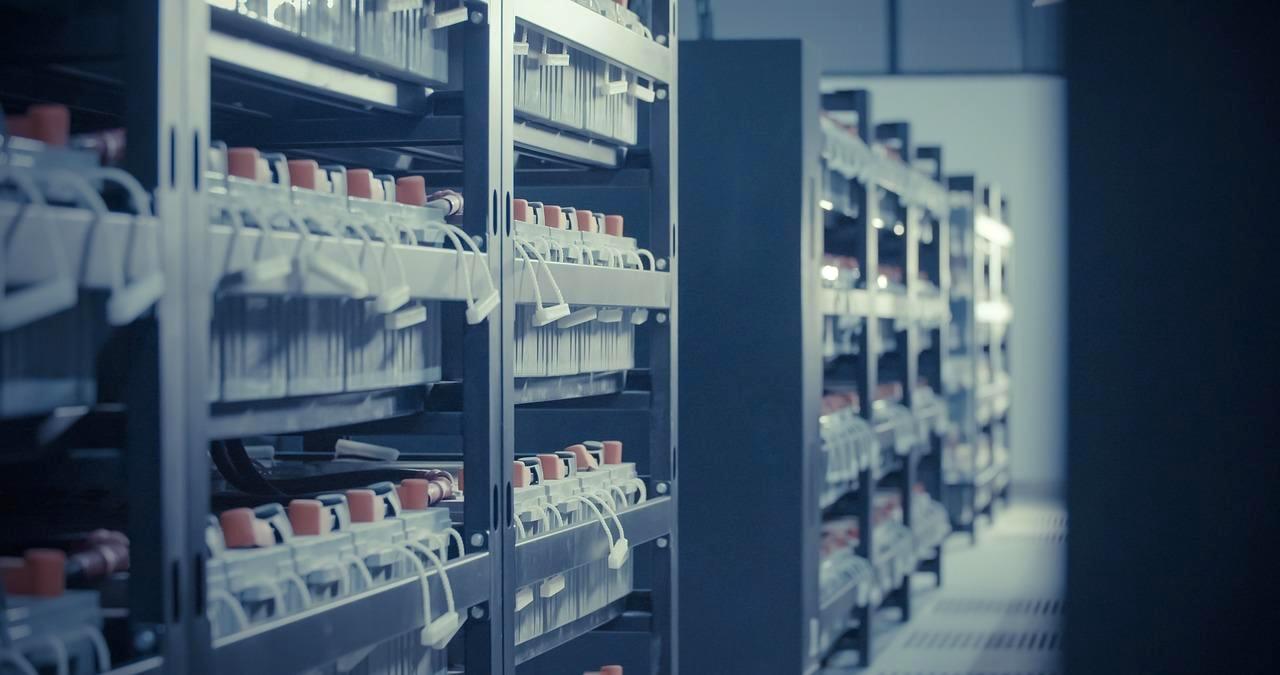
ファイルシステムの選択は、単に「どちらが速いか」「どちらが壊れにくいか」だけで決まるものではありません。
特にNASやサーバーといったストレージを集中管理する環境では、OSとの親和性、運用のしやすさ、バックアップやスナップショットの活用方法など、総合的な観点で判断する必要があります。
ここでは、NTFSとBtrfsがそれぞれどのような場面で力を発揮するのか、用途別に整理します。
Windowsデスクトップ・ノートPCでの選択
Windowsを搭載したデスクトップPCやノートPCでは、NTFSが依然として標準的かつ現実的な選択肢です。
- OSとの親和性:WindowsはNTFSを前提に最適化されており、ドライバやツールのサポートが充実しています。システムドライブとして使う場合は、NTFS以外の選択肢はほぼありません
- 安定性と互換性:長年にわたって使われてきたこともあり、トラブル時の対処法やツールが豊富です。また、外付けHDDやUSBメモリをWindowsと他のOSで共有する場合も、NTFSであれば互換性の問題が少なくなります
- 運用のしやすさ:Windows標準のバックアップ機能やシャドウコピーと連携しやすく、一般的なユーザーでも比較的簡単に運用できます
一方で、Windows環境でBtrfsを使うことは、現状ではあまり一般的ではありません。
Linux向けに設計されたファイルシステムであり、Windows側でのネイティブサポートやツールが限られているためです。
そのため、Windowsクライアント環境では、NTFSを選ぶのが無難と言えます。
Linuxサーバー・NASでのBtrfs活用
LinuxをベースにしたサーバーやNAS製品では、Btrfsが非常に魅力的な選択肢になります。
- スナップショットによる運用の柔軟性:Btrfsはファイルシステムレベルでスナップショットを取れるため、システム更新前や設定変更前にスナップショットを取っておけば、問題が起きたときに簡単にロールバックできます。これはサーバー運用において大きな安心材料です
- サブボリュームによる分割管理:1つのボリューム内に複数のサブボリュームを作成し、それぞれを独立して管理できます。たとえば、
/homeや/varを別サブボリュームに分け、バックアップやクォータ設定を個別に行うといった運用が可能です - データの整合性チェック:チェックサムによりデータ破損を検知し、RAID構成などで冗長性を持たせている場合は自動修復も試みます。長期保存やバックアップ用途では、この特性が大きな価値を持ちます
- 柔軟なボリューム管理:複数の物理デバイスを1つの論理ボリュームとしてまとめ、RAID0/1/10などの構成をファイルシステムレベルでサポートします
もちろん、Btrfsにも注意点はあります。
- 書き込み性能のオーバーヘッドやフラグメンテーションの影響を考慮する必要があります
- スナップショットを長期間保持し続けると、管理が複雑になることもあります
しかし、データ保護と運用の柔軟性を重視するLinuxサーバーやNAS環境では、Btrfsのメリットがこれらのトレードオフを上回るケースが多いと言えます。
まとめ:環境と目的に応じた選択
NTFSとBtrfsの使い分けは、次のような観点で考えると整理しやすくなります。
- Windowsクライアント環境:NTFSが標準的で、安定性と互換性の面で優れています
- Linuxサーバー・NAS環境:Btrfsがスナップショットやサブボリューム、チェックサムといった機能を通じて、運用の柔軟性とデータ保護の面で大きな価値を提供します
どちらのファイルシステムも、適切に運用すれば高い信頼性と運用効率を実現できますが、「どのOS環境で、どのような運用をしたいか」によって、最適な選択は変わります。
NASやサーバーを構築する際は、この点を意識してファイルシステムを選ぶことが重要です。
実際のトラブル事例から学ぶ:ファイルシステム選びの失敗と成功

ファイルシステムの選択は、理論上の性能や機能だけでなく、実際の運用でどのようなトラブルが起きやすいかという観点も重要です。
ここでは、NTFSとBtrfsそれぞれでよく見られるトラブル事例と、その対処法・運用のコツを整理します。
失敗例から学ぶことで、より現実的な選択ができるようになります。
NTFSで起きがちな問題と対処法
NTFSは安定性が高いファイルシステムですが、それでも運用次第ではトラブルに遭遇することがあります。
代表的な例として、次のようなケースが挙げられます。
- 突然の電源断によるファイルシステムの不整合:ジャーナリングがあるため完全な破壊は避けられますが、長時間のチェックディスク(
chkdsk)が走ったり、一部のファイルがアクセス不能になることがあります - 対処法:定期的に
chkdskを実行し、ファイルシステムの整合性を確認します。重要なデータはRAIDや外部バックアップで保護しておくことが望ましいです。 - アクセス権の設定ミスによる「アクセス拒否」:NTFSのACL(アクセス制御リスト)は強力ですが、設定を誤ると特定のユーザーやアプリケーションがファイルにアクセスできなくなることがあります
- 対処法:権限の継承やグループ設定を確認し、必要に応じて管理者権限でアクセス権を修正します。重要なフォルダは、事前に権限設計を明確にしておくことが重要です。
- 大容量ボリュームでのフラグメンテーション:長期間運用するとファイルが散らばり、読み書き性能が低下することがあります。特にHDD環境では体感できるほど遅くなる場合があります
- 対処法:定期的にデフラグツールを実行し、ファイルの配置を最適化します。SSD環境ではデフラグの頻度を抑え、寿命への影響も考慮します
NTFSでのトラブルは、多くの場合「設定ミス」や「運用の怠り」に起因します。
定期的なメンテナンスとバックアップの徹底が、安定運用の鍵と言えるでしょう。
Btrfsで注意したいポイントと運用のコツ
Btrfsは柔軟で強力な機能を持ちますが、その分、運用を誤るとトラブルに発展しやすい側面もあります。
特に次の点には注意が必要です。
- スナップショットの長期保持による容量圧迫:スナップショットはデータブロックを共有するため、当初は容量をほとんど消費しません。しかし、長期間保持し続けると、共有ブロックが増え、削除したいファイルがスナップショットから参照され続けて解放できないことがあります
- 運用のコツ:スナップショットのライフサイクルを明確に決め、古いスナップショットは定期的に削除します。重要なスナップショットは、別の媒体にバックアップしてから削除するのも有効です。
- 書き込み性能の低下とフラグメンテーション:Copy-on-Write(CoW)により書き込み性能が低下することがあります。特に、ランダム書き込みが多いデータベースや仮想マシンイメージでは、この影響が顕著になる場合があります
- 運用のコツ:CoWを無効化するオプション(
nodatacow)を特定のファイルやサブボリュームに適用し、書き込み性能を優先する設定も検討します。ただし、データ保護のメリットが減る点は理解しておく必要があります。 - RAID構成での「RAID5/6の書き込みホール」問題:BtrfsのRAID5/6実装には、過去に書き込み中の電源断でデータ不整合が起きる可能性が指摘されていました。現在は改善が進んでいますが、運用時には注意が必要です
- 運用のコツ:重要なデータはRAID1/10など、より安定した構成を選ぶか、ハードウェアRAIDや別のソフトウェアRAIDと組み合わせることを検討します。また、UPSを導入し、突然の電源断を防ぐことも有効です
Btrfsでのトラブルは、「機能の強力さゆえに、運用ポリシーを決めておかないと後で困る」という性質があります。
スナップショットの管理方針やCoWの適用範囲、RAID構成の選択など、事前に運用ルールを決めておくことが重要です。
まとめ:失敗から学ぶファイルシステム選び
NTFSとBtrfsのトラブル事例から学べることは、「完璧なファイルシステムは存在しない」ということです。
- NTFSは安定しているが、設定やメンテナンスを怠るとアクセス権の問題やフラグメンテーションに悩まされることがあります
- Btrfsは柔軟で強力だが、スナップショットやCoWの特性を理解せずに使うと、容量や性能の問題に直面することがあります
どちらのファイルシステムを選ぶにせよ、事前に運用ポリシーを決め、定期的なメンテナンスとバックアップを徹底することが、トラブルを未然に防ぎ、万が一の際にも迅速に復旧するための鍵になります。
失敗事例を知っておくことで、より現実的で堅牢なファイルシステム選びができるようになるでしょう。
まとめ:あなたの用途に合うファイルシステムの選び方

ここまで、NTFSとBtrfsの構造・速度・耐久性・運用面の違いを見てきました。
どちらも優れたファイルシステムですが、「どちらが正しいか」ではなく、「どちらがあなたの用途に合うか」が重要です。
最後に、実際にファイルシステムを選ぶ際の判断基準を整理しておきます。
判断基準1:どのOS環境で使うか
まずは、どのOS環境でファイルシステムを使うかを明確にすることが出発点です。
- Windowsデスクトップ・ノートPC:システムドライブとして使う場合は、NTFSが事実上の標準です。Windowsとの親和性が高く、安定性と互換性の面で優れています。外付けストレージをWindowsと他のOSで共有する場合も、NTFSを選ぶのが無難です
- Linuxサーバー・NAS:Linux環境では、Btrfsが非常に魅力的な選択肢になります。スナップショットやサブボリューム、チェックサムといった機能を活かした運用が可能です。特に、データ保護と運用の柔軟性を重視する場面では、Btrfsのメリットが大きいです
OS環境が決まれば、おのずと候補は絞られてきます。
Windows環境ではNTFS、Linux環境ではBtrfs(あるいは他のLinux向けファイルシステム)というのが、現実的な第一歩です。
判断基準2:どのようなワークロードか
次に、そのストレージ上でどのような操作が行われるかを考えます。
ワークロードによって、ファイルシステムの向き不向きが変わります。
- 読み込み中心・一般的なファイル操作:多くのデスクトップ用途やファイルサーバーでは、NTFSもBtrfsも十分な性能を発揮します。特にWindows環境では、NTFSの安定性が評価されやすいです
- 書き込みが頻繁なデータベースや仮想マシン:BtrfsのCopy-on-Write(CoW)は書き込み性能にオーバーヘッドをもたらすことがあります。このようなワークロードでは、CoWを無効化する設定を検討するか、NTFSや他のファイルシステムを選ぶことも視野に入れます
- 長期保存やバックアップ用途:Btrfsのチェックサムとスナップショットは、データの整合性と過去の状態の保持に優れています。NASやバックアップサーバーでは、Btrfsが非常に有効です
ワークロードに応じて、「速度を優先するか」「データ保護を優先するか」をバランスよく考えることが重要です。
判断基準3:どのような運用をしたいか
ファイルシステムは、一度選ぶと長期間使われることが多いため、運用のしやすさも重要な判断基準です。
- スナップショットを活用したい:システム更新前や設定変更前にスナップショットを取り、問題が起きたら簡単に戻したい場合は、Btrfsが適しています。NTFSではOSレベルのシャドウコピーなどに頼る必要があります
- ボリュームを柔軟に分割・管理したい:サブボリューム単位でクォータを設定したり、別々にバックアップを取りたい場合は、Btrfsのサブボリューム機能が役立ちます。NTFSでは、基本的に1ボリューム=1ファイルシステムというシンプルな構造です
- 既存の運用フローやツールとの親和性:Windows環境で既にNTFS+標準ツールの運用が確立している場合は、無理にBtrfsに移行する必要はありません。逆に、LinuxサーバーでBtrfsの運用ノウハウが蓄積されている場合は、それを活かすのが合理的です
運用のしやすさは、長期的なメンテナンスコストにも直結します。
「自分や組織が、どのような運用スタイルを取れるか」を冷静に評価することが大切です。
判断基準4:バックアップと物理的な保護もセットで考える
最後に、ファイルシステムだけでデータを守れるわけではない、という点も忘れてはいけません。
- バックアップ:NTFSでもBtrfsでも、重要なデータは定期的に別の媒体やクラウドにバックアップすることが基本です。ファイルシステムの機能(スナップショットなど)は、あくまで「追加の保護層」と捉えるのが現実的です
- RAIDやUPS:ハードウェア障害や突然の電源断から守るため、RAID構成やUPSの導入も検討します。BtrfsのRAID機能は便利ですが、重要な環境ではハードウェアRAIDや他のソフトウェアRAIDと組み合わせる選択肢もあります
ファイルシステムは、「データ保護の多層防御の一部」として位置づけるのが適切です。
NTFSかBtrfsかを選ぶこと自体も重要ですが、それ以上に、バックアップや物理的な保護策をどう組み合わせるかが、最終的な信頼性を左右します。
最終的なメッセージ:用途に合わせて冷静に選ぶ
NTFSとBtrfsは、どちらも優れたファイルシステムです。
- NTFSは、Windows環境での安定性と互換性を重視する場面で力を発揮します
- Btrfsは、Linux環境でのデータ保護と運用の柔軟性を重視する場面で大きな価値を持ちます
あなたの用途に合うファイルシステムを選ぶには、
- どのOS環境か
- どのようなワークロードか
- どのような運用をしたいか
- バックアップや物理的な保護をどう組み合わせるか
という4つの視点から、冷静に比較検討することが重要です。
この記事が、その判断の一助となれば幸いです。


コメント