
クラウドストレージの代名詞ともいえるDropbox。
その利便性の高さから、個人の大切な写真や書類はもちろん、仕事上の機密データまで預けているという方も少なくないでしょう。
しかし、便利なサービスであるがゆえに、一度「本当に安全なのか」と疑問を持ち始めると、その不安はなかなか払拭されないものです。
実際、Dropboxは転送中の暗号化や保存時の暗号化(AES-256)を標準で採用しており、基本的なセキュリティ水準は非常に高いと言えます。
ですが、「サービス側の対策が十分だから」と安心しきってしまうのは、大きな落とし穴です。
なぜなら、アカウント乗っ取りや不正アクセスの多くは、ユーザー側の設定や運用の甘さを突かれて発生しているからです。
本記事では、Dropboxのプライバシー設定を多角的に検証し、あなたの個人情報や重要なデータを現実的に守るためのセキュリティ対策を整理します。
よく話題になる二段階認証はもちろん、それ以外にも「共有リンクの有効期限」「デバイスの接続履歴」「サードパーティアプリとの連携状態」など、見過ごされがちながら極めて重要な設定項目が複数存在します。
これらの設定を適切に管理するだけで、リスクの大半は排除できるでしょう。
まず、押さえておくべき主要なセキュリティ要素と、その優先度をまとめると以下のようになります。
| 対策項目 | 優先度 | 主な効果 | 設定場所の目安 |
|---|---|---|---|
| 二段階認証(2FA) | 最高 | パスワード漏洩時の不正ログイン防止 | アカウント設定 > セキュリティ |
| 共有リンクの期限とパスワード | 高 | 意図しない長期公開の防止 | ファイル共有ダイアログ内 |
| 接続デバイスの一括切断 | 中 | 紛失・盗難端末からのアクセス遮断 | アカウント設定 > デバイス |
| 連携アプリの見直し | 中 | 不要なデータアクセス権限の削除 | アカウント設定 > 連携アプリ |
| 通知設定の最適化 | 低 | 不審なログインの早期検知 | アカウント設定 > 通知 |
この表で特に注目すべきは、二段階認証が「最高」の優先度であるという点です。
パスワードが漏れても、スマートフォンに送られるワンタイムコードや認証アプリの数字がなければログインできない仕組みは、もはや必須の防御策と言えます。
次に、共有リンクに関しては、つい「誰でも閲覧可」のまま期限を設定せずに公開してしまうケースが多く、これが情報流出の主要経路となっています。
リンク発行時には必ず「編集権限」と「閲覧権限」を区別し、必要最低限の権限に留める習慣を身につけてください。
さらに、セキュリティを高めるうえで見落としがちなのが、定期的な「見直し」の作業です。
半年に一度で構いませんから、接続中のデバイス一覧を開き、心当たりのない端末が残っていないか確認してください。
もし古いスマートフォンやタブレットがそのまま許可リストに入りっぱなしなら、即座に切断しましょう。
同様に、連携しているアプリケーションも、もう使っていないものは迷わず削除します。
これらのアクションは地味ですが、積み重ねが「安全な利用」と「ただ使っているだけ」の差を生みます。
最後に、Dropboxのセキュリティは「完璧」ではなく「段階的」であるという現実を受け止めてください。
どんなに強固な暗号化も、ユーザーが使い方を誤れば無力化します。
しかし、逆に言えば、上記の基本的な設定と運用ルールを徹底するだけで、あなたのデータは大多数の攻撃対象から外れるのです。
落ち着いて、ひとつひとつの設定項目に向き合うこと。
それが、デジタル時代の自己防衛の第一歩だと私は考えます。
Dropboxの暗号化はどこまで信頼できる?基礎セキュリティの実力を検証する

クラウドストレージを選ぶうえで、最初に気になるのが「データがどのように守られているか」という点でしょう。
Dropboxは、長年にわたって企業利用から個人利用まで幅広く支持されてきたサービスですが、そのセキュリティの根幹を支えているのが転送時暗号化(TLS/SSL)と保存時暗号化(AES-256)という二重の暗号化レイヤーです。
まずはこの基本仕様を正確に理解することが、安全対策の第一歩となります。
転送中のデータはTLSで保護される
Dropboxにファイルをアップロードしたり、ダウンロードしたりする際、インターネット上を流れるデータは必ずTLS(Transport Layer Security)プロトコルによって暗号化されます。
これは、オンラインバンキングやECサイトでも採用されている業界標準の仕組みであり、通信経路上で第三者にデータを覗き見られるリスクをほぼ排除します。
具体的には、ブラウザのアドレスバーに鍵マークが表示されるあの状態です。
つまり、あなたがカフェのフリーWi-Fiを使っていても、通信自体は暗号化されているため、同じネットワークにいる不特定多数のユーザーにファイルの中身を盗聴される心配はほぼありません。
保存時はAES-256で暗号化される
Dropboxのサーバー上でデータが眠っている間は、AES-256(Advanced Encryption Standard 256ビット)という強固な共通鍵暗号方式で暗号化されています。
これは米国政府や軍事機関でも使用されるレベルの暗号で、現在のコンピューティング能力では総当たり攻撃による解読が事実上不可能とされています。
Dropboxはこの暗号化をファイル単位ではなく、ブロック単位で適用しており、変更があった部分だけを効率的に同期しながらも、セキュリティは一貫して維持しています。
ただし、ここで一つ重要な注意点があります。
それは、暗号化の鍵をDropbox側が管理しているという事実です。
つまり、サービス側のシステムにアクセス権限を持つ内部関係者や、法的な命令に基づく政府機関からの要求があった場合、理論上はあなたのデータにアクセスされる可能性が残ります。
これはゼロ知識暗号化(ユーザー自身のみが鍵を持つ方式)を採用している一部の競合サービスとは異なるポイントであり、「Dropboxは完璧にプライベートな保管庫ではない」という現実を受け止めておく必要があります。
ゼロ知識暗号化ではないことの意味
この仕様は、利便性と引き換えに採用されている側面もあります。
DropboxはWebブラウザ上でのプレビューや、共有リンクによる即時アクセス、AIを活用した検索機能などを提供していますが、これらはすべてサーバー側でファイルの中身を一時的に復号できるからこそ実現できる機能です。
もしユーザーしか鍵を持たない設計にすると、こうした便利な機能の多くは使えなくなります。
つまり、あなたが求めるのが「絶対的なプライバシー」なのか、それとも「高い利便性と信頼できる運用実績」なのかで、Dropboxの評価は分かれると言えるでしょう。
過去のインシデントから学ぶ現実的なリスク
Dropboxはこれまでに複数のセキュリティインシデントを経験しています。
2012年の大規模なパスワード漏洩事件や、2016年のハッキング被害では、漏れたパスワードが他のサービスで使い回されていたユーザーが二次被害を受けました。
しかし、これらの事例はいずれも暗号化アルゴリズムの脆弱性が原因ではなく、ユーザー認証の仕組みや運用面の隙を突かれたものです。
暗号化自体が破られた事例は一度もなく、この事実はむしろDropboxの暗号化技術の信頼性を裏付けているとも解釈できます。
また、Dropboxは現在、デフォルトで以下の追加保護措置を提供しています。
- 不審なログイン試行の自動検出とブロック
- 新規デバイスからのログイン時の確認メール通知
- 既知の脆弱性を持つパスワードを使用している場合の警告表示
これらの機能は、暗号化という受動的な防御に加えて、能動的な脅威検知を実現している点で評価に値します。
暗号化だけに頼らない「多層防御」の視点
結局のところ、Dropboxの暗号化は極めて堅牢であり、技術的な観点からは「信頼できる」と結論づけて問題ありません。
しかし、暗号化はあくまで「保管庫の鍵」に過ぎません。
その鍵を適切に管理し、誰に渡すかをコントロールするのはあなた自身の役割です。
暗号化の強度がどれだけ高くても、パスワードが「123456」だったり、二段階認証をオフにしていたりすれば、その防御力は著しく低下します。
私がおすすめするのは、暗号化の仕組みを過信せず、「サービス側の暗号化は信頼できるが、それ以外のレイヤーは自分で補強する」という冷静なスタンスです。
次の章以降で詳しく見ていくパスワード管理や二段階認証、共有リンクの設定などは、まさにその補強策にあたります。
暗号化という土台がしっかりしているからこそ、その上の運用対策が生きてくるのです。
まずはこの基礎知識を頭に入れたうえで、次の具体的な設定へと進みましょう。
ユーザー側で防ぐべき最大の脅威とは?パスワード管理と二段階認証の徹底

前章で見たように、Dropboxの暗号化自体は非常に堅牢です。
しかし、どんなに強固な暗号も、その前にある「玄関の鍵」が脆弱であれば意味を成しません。
その玄関の鍵こそが、あなたのアカウントパスワードと認証プロセスです。
現実のセキュリティインシデントの多くは、高度なハッキング手法ではなく、パスワードの使い回しや単純な推測、あるいはフィッシング詐欺といった、ユーザー側の基本的な過失によって引き起こされています。
つまり、最大の脅威は外部のクラッカーではなく、あなた自身の習慣にあると言っても過言ではありません。
パスワードの使い回しが招く連鎖的リスク
多くの方が複数のサービスで同じパスワードを使い回していますが、これはデジタル時代における最も危険な習慣の一つです。
もしあなたが利用している別のWebサービスで情報漏洩が発生し、そのパスワードが流出した場合、攻撃者はそのリストを使ってDropboxにも同じパスワードを試みます。
この手法は「クレデンシャルスタッフィング」と呼ばれ、自動化ツールを使えば短時間に大量のアカウントを総当たりできます。
Dropboxが流出したパスワードを検知して警告する機能を備えているのは、このリスクがあまりにも深刻だからです。
理想的なパスワードの条件は以下の通りです。
- 12文字以上で、大文字・小文字・数字・記号をすべて含む
- 辞書に載っている単語や誕生日、名前などの推測可能な情報を一切使わない
- サービスごとに完全に異なる文字列を割り当てる
- 定期的に変更するよりも、使い回しを絶対にしないことの方が重要
ただし、こうした条件をすべて満たすパスワードを、サービスごとに覚えておくのは人間の脳ではほぼ不可能です。
そこで頼りになるのが、パスワードマネージャーの活用です。
Bitwardenや1Password、Dashlaneといった専用ツールを使えば、複雑でランダムなパスワードを自動生成し、安全に保管できます。
あなたが覚えるべきのは、マスターパスワードただ一つだけになります。
二段階認証はもはや「必須装備」である
パスワードがいかに強固でも、盗まれないという保証はありません。
そこで登場するのが二段階認証(2FA:Two-Factor Authentication)です。
これは、パスワードに加えて別の要素を要求することで、仮にパスワードが漏洩してもアカウントへの侵入を防ぐ仕組みです。
Dropboxでは、以下の3種類の二段階認証方式を選択できます。
| 認証方式 | 特徴 | 推奨度 |
|---|---|---|
| SMS(ショートメッセージ) | 携帯電話にコードが届く。設定は簡単だが、SIMスワップ攻撃のリスクあり | 中 |
| 認証アプリ(Google Authenticatorなど) | オフラインで動作し、時間ベースのワンタイムコードを生成。SMSより安全 | 高 |
| セキュリティキー(YubiKeyなど) | 物理デバイスをUSBやNFCで接続。フィッシングにほぼ無敵 | 最高 |
この中で、私が最も推奨するのは認証アプリとセキュリティキーの併用です。
SMSは便利ですが、携帯電話番号を乗っ取られるSIMスワップ攻撃のリスクが現実に存在するため、重要なアカウントには不向きと言わざるを得ません。
認証アプリであれば、ネットワークに依存せず、かつ物理的なデバイスが手元になければコードを生成できないため、遠隔からの攻撃をほぼ完全に遮断できます。
二段階認証を有効にする際の具体的な手順は、Dropboxのアカウント設定内の「セキュリティ」タブから数分で完了します。
ただし、ここで一つだけ忘れてはならないのがリカバリーコードの保存です。
認証アプリをインストールしたスマートフォンを紛失したり、初期化したりした場合、このコードがなければアカウントにアクセスできなくなります。
リカバリーコードは印刷して金庫に保管するか、オフラインの暗号化ストレージに保存するなど、スマートフォンとは別の場所に確実にバックアップしてください。
パスワードと二段階認証の関係性を正しく理解する
ここで重要なのは、二段階認証はパスワードの代替ではなく、補完であるという点です。
強固なパスワードに二段階認証を組み合わせることで、防御は飛躍的に向上します。
逆に、パスワードが「password」のような単純な文字列であれば、二段階認証を設定していても、フィッシングサイトで同時にコードを入力させられる「中間者攻撃」のリスクが高まります。
つまり、安全なDropbox運用の黄金律は以下のようにまとめられます。
- パスワードマネージャーで生成したサービス固有の長大なパスワードを使用する
- 二段階認証を認証アプリまたはセキュリティキーで有効にする
- リカバリーコードを物理的な場所に別途保管する
- 不審なログイン通知が届いたら、即座にパスワードを変更し、全デバイスをログアウトさせる
これらの対策にかかる時間は初期設定でせいぜい15分程度です。
しかし、その15分が、将来のアカウント乗っ取りという数日がかりの復旧作業を防ぐことを考えれば、極めてコストパフォーマンスの高い投資であることは間違いありません。
次の章では、もう一つ大きな危険ポイントである「共有リンク」の落とし穴について掘り下げていきます。
共有リンクの落とし穴:期限・パスワード・権限設定を今すぐ見直す

Dropboxの最大の魅力の一つは、ファイルやフォルダを簡単に共有できることです。
リンクを発行して相手に送るだけで、大容量のデータも即座に届けられます。
しかし、この便利さが裏目に出る瞬間こそが、情報流出の最も多いシーンでもあります。
「とりあえず共有リンクを作ったけど、そのままにしていた」という経験は、多くの方にあるのではないでしょうか。
実は、その何気ない習慣が、あなたの大切な個人情報や業務データを長期間にわたって公開状態に晒し続けている可能性があります。
デフォルト設定の危険性を認識する
Dropboxで共有リンクを作成する際、デフォルトでは「リンクを知っている全員が閲覧可能」かつ「期限なし」という設定になっています。
つまり、リンクさえ知っていれば、世界中の誰でもそのファイルにアクセスできる状態で生成されるということです。
このリンクは一見するとランダムな文字列ですが、完全に推測不可能というわけではなく、総当たり攻撃の対象になり得ます。
また、リンクを送信した相手がそれを転送したり、SNSに誤って投稿してしまったりするリスクも常に付きまといます。
特に注意が必要なのは、「閲覧のみ」と「編集可能」の区別です。
デフォルトでは編集権限は付与されませんが、うっかり「編集」を選んでしまうと、相手はファイルの内容を変更したり、削除したり、さらには新しい悪意あるファイルを同じフォルダにアップロードすることも可能になります。
共同作業には便利な機能ですが、一歩間違えればデータの完全性を損なう重大なインシデントに発展します。
共有リンクに設定すべき3つの必須項目
安全に共有リンクを運用するためには、発行時に必ず以下の3つの項目を設定する習慣をつけることを強くお勧めします。
- 有効期限の設定:リンクの有効期間を必ず設定します。例えば「7日後」や「30日後」など、目的が終了したら自動的にアクセスできなくなるようにします。これにより、共有先の相手が使い終わった後もリンクが生き続けるという無駄なリスクを排除できます
- パスワードの設定:共有リンクにパスワードをかけます。このパスワードはリンクとは別に、メールやチャットなど別経路で相手に伝えます。仮にリンクが漏れても、パスワードがなければアクセスできません
- アクセス権限の厳格化:「閲覧のみ」か「編集可」かを明確に選択します。相手がファイルを変更する必要がない場合は、必ず「閲覧のみ」を選びます
これらの設定は、Dropboxの共有ダイアログ内で「リンク設定」または「共有リンクを作成」の画面から簡単に変更できます。
Proプラン以上のユーザーであれば、デフォルトの共有設定をあらかじめ「期限7日・パスワード必須」に固定することも可能です。
このデフォルト値の変更は、一度設定すればそれ以降の共有すべてに適用されるため、非常に効率的な対策と言えます。
すでに発行済みのリンクを一括管理する
ここで特に強調したいのが、過去に発行した共有リンクの棚卸しです。
多くのユーザーは、何年も前に作成した共有リンクがまだ有効なままであることを忘れています。
Dropboxには、発行済みの全共有リンクを一覧表示する機能があります。
Web版のアカウント設定から「共有」タブを開き、アクティブなリンクを確認してください。
そこには、いつ作成され、何回アクセスされたかという情報も表示されます。
この一覧を見て、以下の基準で整理することをお勧めします。
- 1ヶ月以上アクセスがないリンクは即座に削除する
- 特定の相手にだけ送ったはずのリンクが、不自然に多くアクセスされている場合は直ちに無効化する
- 用途が終了したリンクは迷わず削除する
- どうしても残す必要があるリンクには、改めて期限とパスワードを設定し直す
この作業は最初の1回だけでも非常に効果的です。
多くの場合、不要なリンクの方が有効なリンクよりも圧倒的に多いことが分かるはずです。
社内・チーム共有における追加ルール
業務でDropboxを利用している場合、個人の共有以上に組織としてのルールが重要になります。
チームメンバー全員が同じセキュリティ意識を持っているとは限りませんから、以下のようなガイドラインを文書化して共有することをお勧めします。
- 外部共有リンクは原則として作成しない。やむを得ない場合のみ上司の承認を得る
- 外部共有時は必ずパスワードと期限を設定する
- 社外との共有が終了したら、リンクを即座に削除することをチーム内で徹底する
- 共有フォルダには機密性に応じて閲覧権限と編集権限を明確に分ける
これらのルールは、Dropbox Businessの管理者機能を使えば、組織全体に強制適用することも可能です。
個人利用であっても、この考え方は応用できます。
つまり、共有リンクは「使い捨て」であるという意識を持つこと。
長期間使い続けるものではなく、目的を果たしたらすぐに消すものだと認識を切り替えるだけで、情報漏洩リスクは劇的に低下します。
次の章では、あなたのアカウントに紐づく外部アプリのリスクについて見ていきましょう。
外部連携アプリがデータを危険にさらす?許可リストの点検手順

Dropboxは単なるファイル保管庫ではなく、さまざまなサードパーティ製アプリケーションと連携することで、その機能を大幅に拡張できます。
スキャンアプリ、タスク管理ツール、AIベースの文書解析サービス、あるいは自動バックアップユーティリティなど、連携先は多岐にわたります。
しかし、この連携機能の裏側には、あなたが明示的に許可したアクセス権限が、思わぬ形でデータ流出の経路になるというリスクが潜んでいます。
多くのユーザーは、一度連携を許可したアプリをそのまま放置し、何年も見直さないままにしているのが実情です。
連携アプリが持つ権限の種類を理解する
Dropboxと外部アプリを連携させる際、アプリはOAuth 2.0という認証フレームワークを通じて、特定のスコープ(権限範囲)を要求します。
このスコープには、以下のような段階的なレベルがあります。
- ファイルの閲覧のみ:アプリはあなたのフォルダ構造やファイル名を読み取れますが、中身のダウンロードや編集はできません
- ファイルの読み取りと書き込み:アプリはファイルの内容を読み取り、新規作成や上書き保存が可能です。削除権限が含まれる場合もあります
- アカウント情報へのアクセス:メールアドレスやプロフィール情報、使用容量など、アカウントの基本情報を参照できます
- 永続的なアクセス:一度許可すると、あなたがログアウトしていてもバックグラウンドでアクセスを継続します
問題は、多くのユーザーがこれらの権限の詳細を確認せずに「許可」ボタンをクリックしてしまうことです。
特に無料の便利ツールや、評判の良い大手アプリであっても、「読み取りと書き込み」権限を付与するということは、そのアプリの運営会社に実質的にファイルの全権限を委譲することと同じだと認識すべきです。
リスクが顕在化する3つのシナリオ
外部連携アプリが原因でデータが危険にさらされるケースは、大きく分けて以下の3つに分類できます。
- アプリ自体のセキュリティ脆弱性:連携先のアプリに脆弱性が存在し、ハッカーがそれを悪用してDropboxのアクセストークンを奪取する。この場合、あなたのアカウント自体が乗っ取られたわけではなくても、アプリ経由でファイルが丸見えになります
- サービス終了や買収による権限の放置:使わなくなったアプリがサービスを終了したり、悪意のある企業に買収されたりした場合、そのまま権限を残しておくのは極めて危険です
- 開発者の不正行為:一見すると正規のアプリでも、裏でユーザーデータを収集・売却しているケースが皆無とは言えません
特に厄介なのは、これらのリスクはDropbox側の脆弱性ではなく、あくまで連携先の問題であるため、Dropboxが直接防ぐことができないという点です。
つまり、防御の責任は完全にユーザー側にあります。
今すぐ実行すべき許可リストの点検手順
では、具体的にどのように点検し、整理すればよいのでしょうか。
手順は非常にシンプルで、5分もあれば完了します。
まず、DropboxのWeb版にログインし、右上のアカウントアイコンをクリックして「設定」を開きます。
次に左側のメニューから「連携アプリ」または「アプリ」タブを選択してください。
ここに、過去に許可を与えたすべてのアプリケーションが一覧表示されます。
この一覧を見ながら、以下の基準で評価してください。
- 現在も使っているアプリはどれか。使っていないものは迷わず「アクセスを削除」をクリックする
- 使っているアプリでも、本当に「読み取りと書き込み」権限が必要か。もし「閲覧のみ」で十分なら、一度削除して再連携し、最小権限で設定し直す
- アプリ名を覚えていないものや、見覚えのないものは、調べても分からなければ即座に削除する
- 特に古いアプリ(2年以上前に連携したもの)は、開発元がまだアクティブかどうかを簡単に確認する
この作業を初めて行う方は、驚くほど多くのアプリがリストアップされていることに気づくはずです。
かつて一度だけ使ったスキャンアプリや、何かのキャンペーンで連携した編集ツールなど、完全に忘れていたものが多数残っているのが普通です。
権限の最小化という原則
セキュリティの世界には「最小権限の原則(Principle of Least Privilege)」という基本概念があります。
これは、どんなアプリやユーザーに対しても、タスクを実行するために必要な最小限の権限だけを与えるべきだという考え方です。
この原則をDropboxの連携アプリに適用すれば、「閲覧のみ」で十分なのに「書き込み」を許可するのは過剰な権限付与であり、リスクを不必要に高める行為だと理解できます。
また、連携を解除したアプリでも、過去にすでにダウンロードされたデータは戻せません。
そのため、連携する前の段階で「本当にこのアプリを信頼できるか」を慎重に判断する習慣が何より大切です。
公式のDropbox App Centerに掲載されているアプリは、ある程度の審査を通過していますが、それでも絶対安全というわけではありません。
定期的な点検の目安としては、3ヶ月に一度は連携アプリ一覧を開き、不要なものを削除することをお勧めします。
この小さな習慣が、長期的に見てあなたのデータを守る大きな壁となります。
次章では、もう一つ見落とされがちな「接続デバイス」の管理について詳しく解説します。
接続デバイスの棚卸し:知らない端末が紛れ込んでいませんか
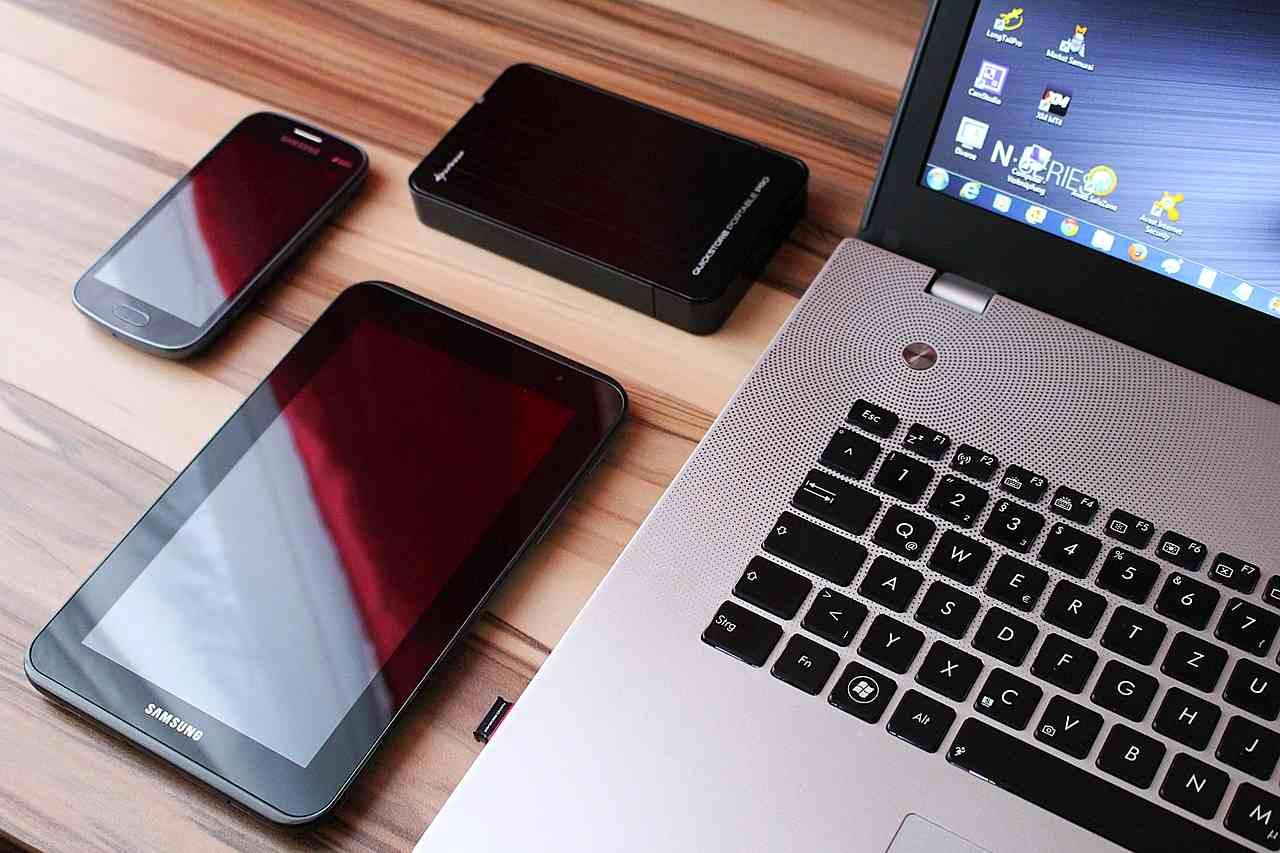
Dropboxは、パソコン、スマートフォン、タブレット、さらにはスマートウォッチやテレビに至るまで、あらゆるデバイスと同期できることが強みです。
出先のスマホで撮影した写真が即座に自宅のPCに反映される、そんなシームレスな体験は確かに便利です。
しかし、その便利さの代償として、あなたが管理している以上のデバイスがアカウントに接続されたままになっているケースが非常に多く見られます。
古いスマホ、譲渡したタブレット、職場を退職した後に使わなくなった会社用PC――これらが許可リストに残り続けることで、思わぬ侵入経路を提供している可能性があります。
なぜ接続デバイスの管理が重要なのか
Dropboxに接続されているデバイスは、それぞれが「アクセストークン」と呼ばれる認証情報を持っています。
このトークンは、ユーザー名やパスワードを再入力しなくても、そのデバイスが自動的にアカウントにアクセスできるようにするための仕組みです。
便利な反面、このトークンが不正に取得されたり、デバイス自体が第三者に渡ったりした場合、新しいパスワードを設定するまでアクセスを止めることができません。
具体例を挙げましょう。
あなたが下取りに出した古いスマートフォンには、Dropboxアプリがインストールされたままだったとします。
工場出荷時のリセットをしていなければ、新しい持ち主がそのスマホを起動したとき、Dropboxアプリが自動的に同期を試み、あなたのファイルが丸ごと見えてしまう可能性があります。
また、退職した元従業員のノートパソコンが社内のDropboxフォルダにアクセスできる状態で放置されていれば、そこから競合他社に機密情報が渡るリスクも否定できません。
デバイス一覧の見方と注意すべきポイント
DropboxのWeb版で「設定」→「セキュリティ」→「デバイス」を開くと、現在接続中の全デバイスが一覧表示されます。
ここには、デバイスの種類(Windows PC、Mac、iPhone、Androidなど)、最終アクセス日時、そして同期しているフォルダの情報が含まれます。
この一覧を確認する際に、特に注目すべきポイントは以下の通りです。
- 最終アクセス日時が数ヶ月以上前のデバイスは、おそらくもう使っていない証拠です
- デバイス名に「不明」や「Unknown」と表示されているものは、特に警戒が必要です
- 現在手元にないデバイス(売却済み、紛失、廃棄済み)は即座に切断対象です
- 同じデバイスが重複して表示されている場合、アプリの再インストール履歴が残っている可能性があります
これらの情報を基に、「今この瞬間にアクセス権限を与えても問題ないデバイス」だけを残すという厳しめの基準で選別することをお勧めします。
デバイス切断の正しい手順とタイミング
不審なデバイスや不要なデバイスを見つけたら、一覧の右側にある「切断」または「アクセスを削除」ボタンをクリックするだけです。
これにより、そのデバイスに付与されていたアクセストークンが即座に無効化され、次回の同期試行時に認証エラーが発生するようになります。
ただし、切断にはいくつか注意点もあります。
例えば、メインで使っているノートパソコンを誤って切断してしまうと、そのPC上のDropboxフォルダは同期を停止し、再ログインが必要になります。
これは大きな手間ではありませんが、混乱を避けるために、切断前に「このデバイスは本当に不要か」を再確認する習慣をつけてください。
また、アカウント乗っ取りを疑うような不審なアクセスがあった場合は、個別のデバイス切断ではなく、「すべてのデバイスを切断」を選択するのが適切です。
これにより、攻撃者の端末だけでなく、あなた自身のすべてのデバイスも強制ログアウトされます。
その後、パスワード変更と二段階認証の再設定を行い、一つずつ信頼できるデバイスから再ログインしていくことで、確実に被害を封じ込められます。
定期的な棚卸しのスケジュールを設定する
接続デバイスの管理は、一度やれば終わりというものではありません。
新しいデバイスを追加するたびに、過去のデバイスが蓄積されていきます。
私は、以下のタイミングでデバイス一覧を確認することを習慣化するようお勧めしています。
- 新しいデバイスを購入・設定した直後:古いデバイスを廃棄または譲渡する前に、必ず切断する
- スマートフォンを機種変更したとき:旧端末のアクセス権限を確実に抹消する
- 退職や転職など、組織のアカウント利用環境が変わるとき:会社支給の端末を個人リストから削除する
- 年に2回(例えば6月と12月):全デバイスの総点検を実施する
この棚卸しにかかる時間は、毎回せいぜい3〜5分です。
しかし、このわずかな時間が、知らないうちに誰かにファイルを覗かれていたという最悪の事態を未然に防ぐことにつながります。
なお、接続デバイスの一覧には、Webブラウザからのアクセス履歴は含まれません。
ブラウザのセッション管理は別途、パスワードマネージャーやブラウザのシークレットモード活用などで対応する必要がありますが、これはまた別の機会に譲ります。
まずは、今この瞬間にあなたのDropboxに接続されているデバイスを確認し、不要なものを切り離すことから始めてください。
次章では、不審な動きを早期に検知するための通知設定について解説します。
通知設定で不審な動きを逃さない|早期発見が被害を最小限に

セキュリティ対策の成否を分ける最大の要因は、インシデント発生から対応開始までの時間です。
どれほど強固なパスワードや二段階認証を設定していても、完全に侵入を防ぐことはできません。
しかし、不正アクセスが発生した瞬間に気づくことができれば、被害を拡大させる前にアカウントを凍結し、データの流出を最小限に食い止められます。
その「気づき」を提供するのが、Dropboxの通知機能です。
多くのユーザーはこの設定をデフォルトのまま放置していますが、適切にカスタマイズすることで、通知はあなたの最強の早期警戒システムへと変貌します。
デフォルト通知の限界と見落とされがちな警告
Dropboxは標準で、新しいデバイスからのログインや、共有リンクの作成など、一定のイベントについてメール通知を送信します。
しかし、このデフォルト設定にはいくつかの盲点があります。
例えば、同じデバイスから複数回のログイン試行が行われても、初回の通知しか送られない場合があります。
また、モバイルアプリのプッシュ通知は初期状態で有効ですが、メールのフィルタリング設定によっては迷惑メールフォルダに振り分けられ、気づかないまま数日が経過することも珍しくありません。
さらに厄介なのは、不正アクセスが「静かに」行われた場合です。
攻撃者があなたの認証情報を入手し、ごく普通のデバイスから深夜帯にログインした場合、Dropboxのデフォルト通知は「新しいログインがありました」という一文を送信するだけです。
このメールが大量の受信メールに埋もれてしまえば、あなたが気づく頃には既に数百ものファイルがダウンロードされていた、という事態になりかねません。
有効化すべき重要な通知項目
Dropboxの通知設定は、Web版のアカウント設定内「通知」タブから詳細にカスタマイズできます。
ここで、特に優先して有効化すべき項目を以下に整理します。
- 新しいデバイスまたはブラウザからのログイン:これは必須です。見知らぬ端末からのアクセスを即座に検知できます
- アカウント情報の変更(メールアドレス・パスワード・電話番号):攻撃者はまずこれらの情報を書き換えようとします。この通知が届いたら、即座にアカウント停止を検討してください
- 共有リンクの新規作成およびアクセス:特に「外部共有」が行われた際の通知は、業務環境では非常に有用です
- サードパーティアプリの連携開始:あなたが意図しないアプリが突然連携を始めた場合、それはアカウントが侵害されたサインです
- 大量のファイル削除または移動:異常な量のデータ操作があった場合、ランサムウェアや内部不正の可能性があります
これらの通知は、メールだけでなく、モバイルアプリのプッシュ通知としても受け取れるように設定することを強く推奨します。
スマートフォンは常に手元にあるため、プッシュ通知はメールよりも圧倒的に気づきやすく、対応も迅速になります。
通知の「見逃し」を防ぐ実践的な工夫
せっかく通知を有効にしても、実際に目を通さなければ意味がありません。
そこで、いくつかの実践的な工夫を紹介します。
まず、Dropboxからのメールは、受信トレイ内で専用のフィルタを作成し、優先的に表示されるように設定してください。
Gmailであれば「Dropbox」というラベルを付けて受信ボックスに常駐させる、あるいは「重要」マークを自動付与するといった方法が効果的です。
これにより、他の広告メールやニュースレターに埋もれることを防げます。
次に、スマートフォンの通知音を、Dropboxだけは他のアプリと区別できるようにカスタマイズするのも一案です。
例えば、メッセージアプリとは異なる着信音を設定すれば、たとえ画面を見ていなくても「Dropboxからの通知だ」と即座に認識できます。
この小さな工夫が、深夜の不正アクセスでも見逃さない確率を高めます。
また、複数の連絡先メールアドレスを登録しておくことも有効です。
メインのアドレスに加えて、パートナーや管理者のアドレスを登録しておけば、もしメインアカウントが乗っ取られて通知設定を変更されても、別経路で警告が届く可能性があります。
通知を見た後の初動対応を決めておく
通知設定を整えたら、実際に不審な通知が届いた際の行動手順を事前に決めておくことがさらに重要です。
パニックにならずに迅速に動くために、以下のフローを頭に入れておいてください。
- まず、通知メールまたはプッシュを開き、そのアクティビティが自分自身の行動かどうかを即座に確認する
- 自分に心当たりがない場合は、DropboxのWeb版に別のデバイス(スマホなど)からログインし、パスワードを即座に変更する
- パスワード変更後、「すべてのデバイスを切断」を実行し、全セッションを無効化する
- 二段階認証のリカバリーコードが安全な場所にあることを再確認し、必要に応じて認証アプリの再設定を行う
- 不審な共有リンクや連携アプリがないか、設定画面を一通り点検する
- 最後に、Dropboxのサポートにその旨を報告し、さらなる調査を依頼する
この一連の流れを「手順書」として、紙に書き出してデスクの近くに貼っておくのも良いでしょう。
冷静さを保てるかどうかが、その後の被害規模を大きく左右します。
通知は「最後の砦」ではなく「最初の一歩」
繰り返しになりますが、通知はあくまで「異常を検知するための手段」であり、それ自体が防御策ではありません。
しかし、この検知能力がなければ、どれだけ防御を固めても無駄になるというのが私の見解です。
セキュリティは「予防」「検知」「対応」の三段階で成り立っており、通知設定は「検知」の核をなす要素です。
予防だけに頼るのではなく、検知と対応の準備を整えておくことで、初めて現実的な安全が確保されます。
次の章では、Dropboxとバックアップの関係について、もう少し大きな視点から考えてみましょう。
バックアップとDropboxの使い分け:同期と保存の本質を理解する

ここまでDropboxのセキュリティ設定や運用上の注意点を細かく見てきましたが、そもそも「Dropboxはバックアップとして十分なのか」という根本的な疑問を持たれる方も多いでしょう。
この問いに正確に答えるためには、「同期」と「バックアップ」という二つの概念を明確に区別する必要があります。
多くのユーザーはこの二つを混同したままクラウドストレージを利用しており、その結果、思わぬデータ消失に見舞われることがあります。
Dropboxは優れた同期ツールですが、それはバックアップツールとは本質的に異なる存在です。
この違いを正しく理解することが、データ保護戦略の出発点になります。
同期とは「ミラーリング」であり「保存」ではない
Dropboxの核心的な機能は、複数のデバイス間でファイルを同一状態に保つこと、すなわち同期です。
あなたがPC上のDropboxフォルダでファイルを削除すれば、その削除は即座にクラウド上や他の全デバイスに反映されます。
これは便利な反面、誤って削除したファイルがクラウドからも消えることを意味します。
Dropboxには「ファイル復元」機能があり、過去30日間(Proプランでは180日間)のバージョン履歴から削除済みファイルを戻せます。
しかし、それはあくまで「短期間のミスを取り消す」ための機能であり、長期的なアーカイブや、システム障害からの復旧を目的としたものではありません。
バックアップとは、元のデータが破損したり消失したりした場合に備えて、独立した複製を別の場所に保管する行為です。
理想的なバックアップは、元のデータとは完全に分離された媒体に保存され、かつ履歴を時系列で保持します。
つまり、Dropboxの同期フォルダは「作業中の現役データ」であり、バックアップは「保険としてのコピー」であるという棲み分けが本質です。
Dropboxがカバーできないリスク領域
Dropboxをバックアップ代わりに使う場合、以下のリスクが常に付きまといます。
- ランサムウェアによる暗号化:PCがランサムウェアに感染すると、Dropboxフォルダ内のファイルも暗号化され、その暗号化状態がクラウドに同期されます。バージョン履歴から復元できる可能性もありますが、大量のファイルが書き換えられた場合、復元作業は非常に煩雑になります
- ユーザーエラーによる上書き:重要なファイルを誤って空のファイルで上書きし、その状態が同期されると、以前のバージョンに戻す手間がかかります
- アカウント停止や利用制限:何らかの理由でDropboxアカウントが停止されたり、利用規約違反でファイルが削除されたりするリスクはゼロではありません
- インターネット非依存のアクセス:オフライン環境ではDropboxに保存されたデータにアクセスできません。ローカルにキャッシュがあれば閲覧可能ですが、それは同期の一部であり、完全なバックアップとは異なります
これらのリスクを考慮すると、Dropboxは「プライマリなバックアップ先」としては不適切であると言わざるを得ません。
3-2-1バックアップ戦略の視点で考える
データ保護の業界標準とされる「3-2-1ルール」をご存知でしょうか。
これは、重要なデータを守るための基本原則です。
- 3つのコピーを持つ(オリジナル+2つのバックアップ)
- 2種類以上の異なる媒体に保存する(例:外付けHDDとクラウド)
- 1つはオフサイト(物理的に離れた場所)に保管する
このルールに照らし合わせると、Dropboxは「オフサイトのクラウドコピー」としての役割を果たせます。
しかし、それだけでは不十分で、少なくとももう一つ、ローカルの外付けHDDやNASへのバックアップを併用することが推奨されます。
つまり、Dropboxはバックアップ戦略の「一部」にはなり得るが、「全部」にはなり得ないというのが正確な評価です。
実践的な使い分けのモデルケース
では、具体的にどのように使い分ければよいのでしょうか。
私がお勧めするのは、以下の役割分担です。
- Dropboxは「作業領域」および「緊急時の共有・連携手段」として位置づける。頻繁に編集するドキュメントや、チームで共有するプロジェクトファイルはここに置く
- 外付けSSDまたはNASへの週次バックアップを自動化ツール(FreeFileSyncやrsyncなど)で実行し、Dropboxフォルダごと丸ごとコピーを取る
- さらに重要な個人データ(写真やスキャン書類など)は、別のクラウドサービス(例:Google DriveやiCloud)にも複製を置き、サービス依存リスクを分散させる
- バージョン管理が重要なファイルは、Dropboxの履歴機能に頼らず、Gitなどの専用ツールで管理することを検討する
このモデルでは、Dropboxが仮にダウンしたり、アカウントに問題が生じても、ローカルのバックアップからデータを復旧できます。
逆に、自宅のPCが火災や盗難に遭っても、Dropbox上のデータは無事です。
相互に補完し合う関係を構築することが、真のデータ安全につながります。
バックアップの自動化と検証の習慣
バックアップ戦略で最も重要なのは「実行」と「検証」です。
どんなに優れた計画も、実際にバックアップが取られていなければ無意味です。
私は、以下のツールとスケジュールを組み合わせることを提案します。
- Windowsであれば「ファイル履歴」や「バックアップと復元」、Macであれば「Time Machine」を常時有効にし、外付けHDDに自動バックアップさせる
- 加えて、月に一度はDropbox上のデータを外付けSSDに手動またはスクリプトでコピーし、そのSSDは自宅とは別の場所(オフィスや実家など)に保管する
- バックアップが正しく取れているか、ランダムに数ファイルを開いて確認する「復元テスト」を四半期に一度実施する
この検証作業を怠ると、いざというときに「バックアップが壊れていた」「フォーマットが違って読み取れなかった」という悲劇を招きます。
バックアップは「取って終わり」ではなく「復元できて初めて完了」であるという意識を持ち続けてください。
最後に、Dropboxはあくまで「同期エンジン」としての設計思想を持つサービスです。
その特性を理解したうえで、バックアップという別の目的には別のツールを組み合わせる。
このシンプルな原則を守るだけで、あなたのデータは不測の事態から確実に守られるでしょう。
次の最終章では、これまでの内容を総括し、今日から実践すべき具体的な習慣を3つに絞ってお伝えします。
まとめ:完璧な安全はないが、無防備でもない。今日から実践すべき3つの習慣

ここまで、Dropboxの暗号化からパスワード管理、共有リンクの危険性、外部連携アプリのリスク、接続デバイスの棚卸し、通知設定の最適化、そしてバックアップ戦略における正しい位置づけまで、多角的にセキュリティ対策を掘り下げてきました。
これらの内容を振り返ると、一貫して浮かび上がるのは「技術に過信せず、運用で補う」という姿勢の重要性です。
Dropboxは確かに堅牢な暗号化と信頼できるインフラを提供していますが、それだけではあなたのデータは半分も守られていません。
残りの半分は、あなた自身の日々の習慣と設定の精度に委ねられています。
とはいえ、すべての項目を完璧に実行しようとすると、かえって継続が難しくなるのも事実です。
そこで、本稿で解説した内容の中で、特に効果が高く、かつ実践しやすい3つの習慣に絞って、今日から始められるアクションをまとめます。
この3つを徹底するだけでも、セキュリティレベルは劇的に向上します。
習慣その1:二段階認証を「認証アプリ」で有効にし、リカバリーコードを物理保管する
これは最も優先度が高く、かつ一度設定すれば永続的に効果を発揮する対策です。
SMSではなく、Google AuthenticatorやMicrosoft Authenticator、Authyといった認証アプリを必ず使用してください。
設定自体は5分もかかりません。
そして、設定時に表示されるリカバリーコードを、スマートフォンのスクリーンショットではなく、紙に書き写して財布や金庫に保管します。
デジタルコピーは端末紛失時に共に失われるリスクがあるため、アナログな手段を選ぶのが鉄則です。
この習慣が身につけば、たとえパスワードが何らかの経路で漏洩しても、認証アプリのワンタイムコードがなければログインできません。
フィッシング詐欺に対しても強力な防御壁となります。
習慣その2:共有リンク発行時に「期限」と「パスワード」を必ず設定するルール化
共有リンクは、Dropbox利用における最大の情報流出経路です。
そこで、リンクを作成するたびに、必ず有効期限(できれば7日以内)とパスワードを設定することを、自分自身の絶対ルールとしてください。
最初は面倒に感じるかもしれませんが、この習慣を10回続ければ指が覚え、無意識に設定できるようになります。
さらに、すでに発行済みの古いリンクは、今すぐ一覧を開いてすべて削除することをお勧めします。
「まだ誰かが使っているかもしれない」という不安は、新しいリンクを再発行すれば解消されます。
過去のリンクを生かし続けるよりも、必要なときに新しく作る方がはるかに安全です。
習慣その3:毎月1日を「セキュリティ点検デー」に設定する
これは単発の対策ではなく、継続的な管理を習慣化するための枠組みです。
毎月1日(あるいは給料日や月初の業務開始時など、自分にとって忘れにくい日)に、以下の3点だけを確認する時間を5分間確保してください。
- 接続デバイス一覧を開き、心当たりのない端末や古い端末を切断する
- 連携アプリ一覧を開き、使っていないアプリのアクセス権限を削除する
- 通知設定が意図せずオフになっていないか、一瞥する
この「月次点検」を習慣化することで、知らぬ間にリスクが蓄積されるのを防げます。
特にデバイスと連携アプリは、新しいものを追加するたびにリストが膨らむため、定期的なリセットが効果的です。
カレンダーにリマインダーを設定しておけば、忘れることもないでしょう。
補足:バックアップは別途、確実に
これら3つの習慣に加えて、忘れてはならないのが前章で触れたバックアップの独立確保です。Dropboxは同期ツールであって、バックアップの代替にはなりません。最低でも外付けHDDへの週次バックアップ、できれば別のクラウドサービスへの複製も検討してください。この作業は上記3習慣とは別にスケジュール化することをお勧めしますが、「Dropboxに入れておけば大丈夫」という考え方は、この機会に完全に捨て去ってください。
完璧を目指さず、段階的に強固にする
最後に、セキュリティは完璧を目指すものではなく、「今の自分にできる最善を、継続的に積み重ねる」ものだということを強調しておきます。
今日紹介した3つの習慣のうち、どれか一つもまだ実践していない方は、まずその一つから始めてください。
二段階認証を設定し、古い共有リンクを削除し、月次点検の予定をカレンダーに入れる。
これらのアクションは、合計しても30分ほどで完了します。
Dropboxは便利で信頼性の高いサービスですが、その安全はユーザー自身の意識と行動に大きく依存します。
技術が進化しても、基本となる「自分のデータは自分で守る」という姿勢は変わりません。
この記事が、あなたが安心してDropboxを利用し続けるための、実践的な道しるべとなれば幸いです。
今日から一歩ずつ、始めていきましょう。


コメント