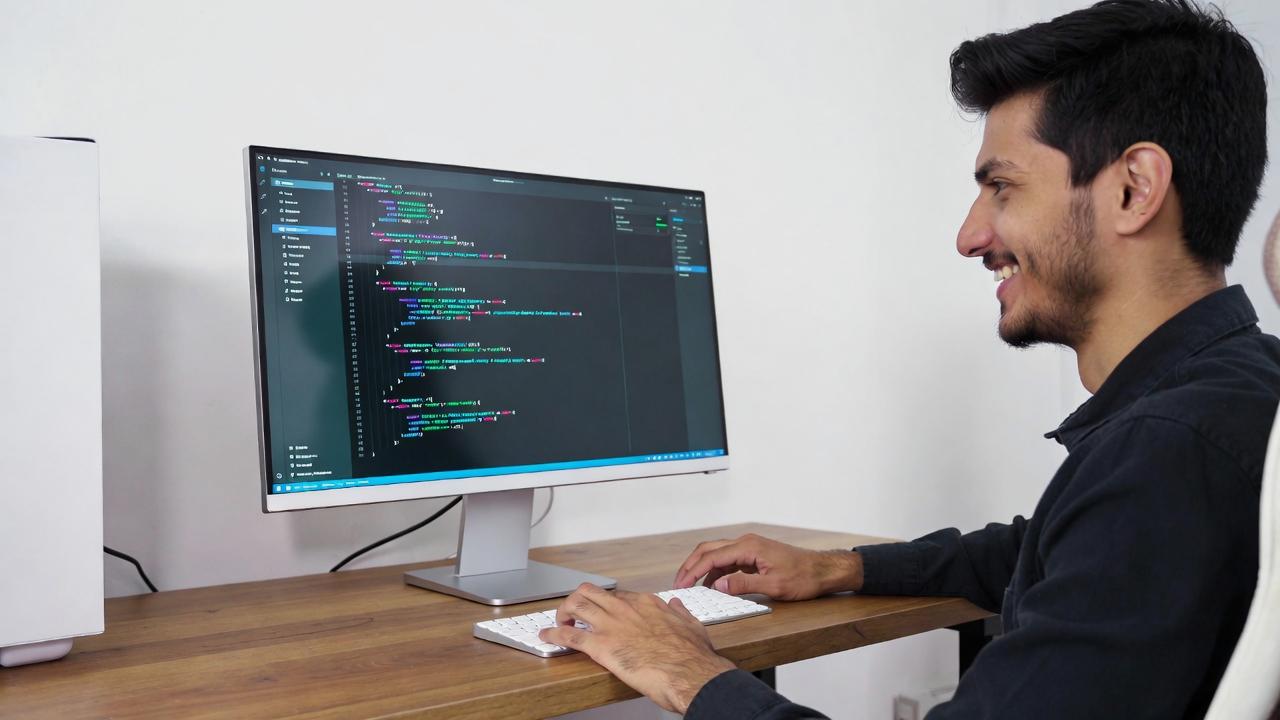
YouTube動画の制作を始めるにあたって、多くの人が最初に直面するのが「動画編集ソフトの動作が重い」という問題です。
せっかく編集を始めても、プレビューがカクついたり、エフェクトを追加するたびに処理待ちが発生したりすると、作業効率だけでなく制作のモチベーションまで下がってしまいます。
こうした悩みは、動画編集ソフトそのものではなく、PCのスペック不足が原因になっているケースが少なくありません。
特にフルHDや4K動画の編集では、CPU・GPU・メモリ・ストレージの性能バランスが快適さを大きく左右します。
そのため、動画編集用のPCを選ぶ際は、単純に「高性能なCPUを搭載している」「メモリ容量が多い」といった一つの要素だけではなく、用途に応じた総合的なスペックを見極めることが重要です。
また、近年は動画編集とゲームプレイの両方を楽しめるゲーミングPCが注目されています。
高性能なグラフィックボードを搭載しているモデルが多く、動画編集ソフトのGPUアクセラレーションにも対応しやすいため、編集作業を快適に進められるだけでなく、長期間使える性能を確保しやすい点も魅力です。
この記事では、YouTube動画編集を始めたい方に向けて、編集時のカクつきを抑えて快適に作業できるゲーミングPCのスペックについて詳しく解説します。
CPUやGPU、メモリ、ストレージの選び方はもちろん、用途別に必要な性能の目安や、コストパフォーマンスを重視した選び方まで分かりやすく紹介します。
これから動画編集用PCを購入する方や、現在のPCでは動作が重いと感じている方は、ぜひ参考にしてください。
YouTube動画編集にゲーミングPCがおすすめな理由

YouTube動画編集では、カット編集やテロップの追加だけでなく、BGMや効果音の挿入、カラー補正、エフェクトの適用など、さまざまな処理をリアルタイムで行います。
これらの作業は想像以上にPCへ大きな負荷をかけるため、スペックに余裕がないPCではプレビューが止まったり、書き出しに長時間かかったりすることがあります。
その点、ゲーミングPCは高性能なCPUとGPUを搭載しているモデルが多く、ゲームだけではなく動画編集にも非常に適しています。
近年の動画編集ソフトはGPUを活用した高速処理に対応しているため、ゲーミングPCの性能を十分に活かせる場面が増えています。
また、ゲーミングPCは冷却性能や電源容量にも余裕を持たせた設計が多く、長時間の動画編集でも性能が安定しやすいこともメリットです。
動画編集を継続的に行う予定であれば、一般的な家庭向けPCよりもゲーミングPCを選んだほうが快適に作業できるでしょう。
動画編集はCPUだけでなくGPU性能も重要
以前は動画編集といえばCPU性能が最も重要と考えられていました。
しかし現在では、多くの動画編集ソフトがGPUアクセラレーションに対応しており、CPUだけではなくGPU性能も作業効率を左右する重要な要素になっています。
GPUは大量の画像データを並列処理することを得意としているため、次のような処理を高速化できます。
- 動画プレビューの描画
- エフェクトやトランジションの適用
- AI機能を利用したノイズ除去や自動補正
- H.264やH.265形式での動画書き出し
- カラーグレーディング処理
特に4K動画や複数トラックを重ねた編集では、GPU性能の違いが操作感に大きく影響します。
CPU性能が高くてもGPUが非力な場合、プレビュー再生が滑らかに行えず、編集テンポが悪くなることも珍しくありません。
動画編集用PCを選ぶ際は、CPUだけを見るのではなく、CPUとGPUのバランスを重視することが重要です。
| パーツ | 主な役割 | 編集への影響 |
|---|---|---|
| CPU | 全体の演算処理 | 編集速度や書き出し時間に影響 |
| GPU | 映像処理・並列処理 | プレビューやエフェクト処理を高速化 |
| メモリ | 作業データの保持 | 複数素材の同時編集を快適化 |
| SSD | データの読み書き | 素材の読み込みや保存を高速化 |
これらのパーツはそれぞれ役割が異なるため、一つだけ高性能でも十分な快適性は得られません。
総合的な性能バランスが動画編集では重要になります。
一般的なPCではカクつきやすい理由
一般的なノートPCや家庭向けデスクトップPCは、WebブラウジングやOfficeソフトの利用を中心に設計されています。
そのため、高負荷な動画編集を長時間行う用途までは想定されていないモデルも少なくありません。
例えば、CPUの処理能力が不足していると、動画のデコードやエンコードに時間がかかります。
さらに、GPUが内蔵グラフィックスのみの場合は、プレビュー再生やエフェクト処理をCPUへ依存する割合が増え、動作が重くなりやすくなります。
また、メモリ容量が16GB未満の場合は、編集ソフト・素材・ブラウザなどを同時に開くだけで空き容量が少なくなり、ストレージへのアクセスが増えて処理速度が低下することがあります。
SSD容量が少ないPCでは、一時ファイルの保存領域が不足し、編集作業全体が遅くなるケースもあります。
さらに、一般向けPCは冷却性能が控えめなモデルも多く、高負荷状態が続くとCPUやGPUの動作クロックが自動的に下がる「サーマルスロットリング」が発生することがあります。
その結果、編集開始直後は快適でも、30分から1時間ほど作業を続けると徐々に動作が重くなることがあります。
動画編集では、一つのパーツだけではなく、CPU・GPU・メモリ・SSD・冷却性能まで含めたトータル性能が重要です。
ゲーミングPCはこれらの要素が高いレベルでバランス良く構成されているため、YouTube動画編集を快適に行いたい方にとって、有力な選択肢となります。
YouTube動画編集に必要なPCスペックの目安
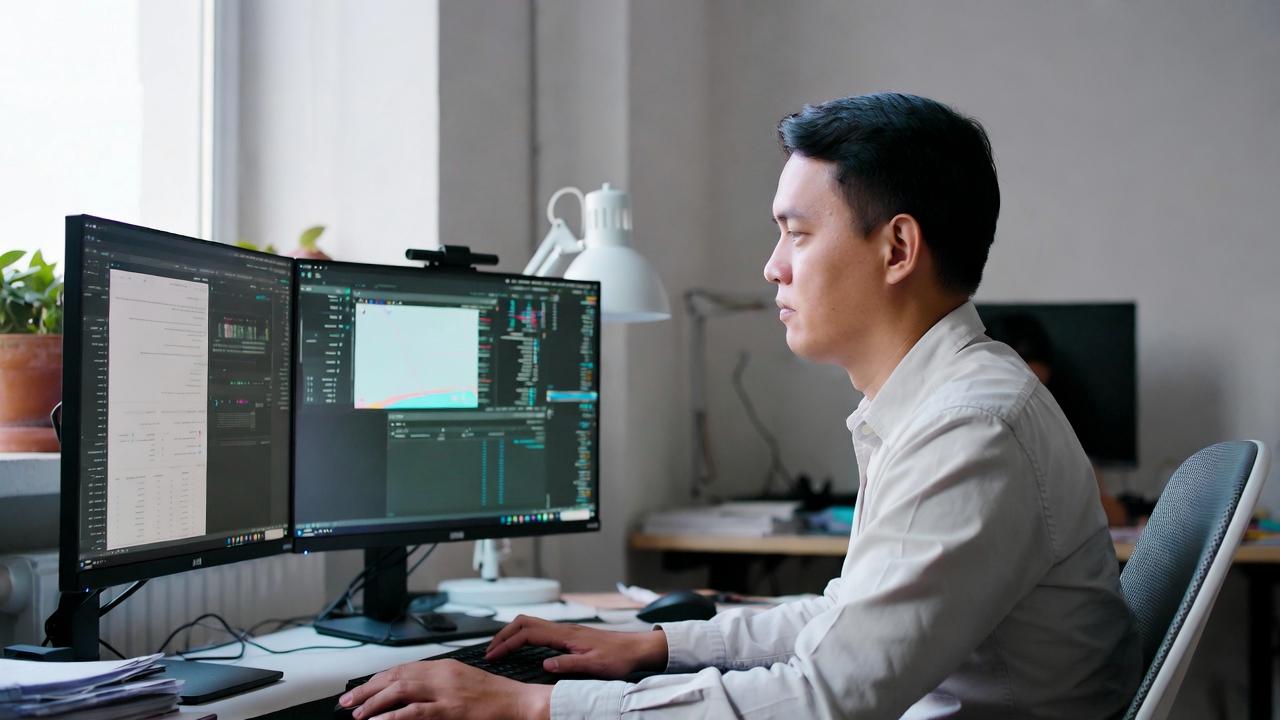
YouTube動画編集を快適に進めるためには、単純に「高性能なPC」を選べばよいというわけではありません。
CPUやGPU、メモリ、ストレージなど、それぞれのパーツがバランスよく構成されていることが重要です。
例えば、CPUだけが高性能でもGPUやメモリが不足していれば、プレビューがカクついたり、エフェクトの適用時に待ち時間が発生したりします。
逆にGPUだけを重視しても、CPU性能が不足すると動画の書き出しや素材の読み込みが遅くなる可能性があります。
これから動画編集用PCを購入するのであれば、少なくとも数年間は快適に使い続けられるスペックを選ぶことが大切です。
特に最近は動画編集ソフトの機能が年々高度化しており、AIによるノイズ除去や自動字幕生成など、高い処理性能を必要とする機能も増えています。
まずは、動画編集用途で特に重要となる4つのパーツについて、それぞれの選び方を確認していきましょう。
CPUはCore i7・Ryzen 7以上が快適
CPUはPC全体の処理を担当する中核パーツであり、動画編集においても非常に重要な役割を担います。
動画の読み込みやタイムライン上での編集、エンコード・デコード、最終的な書き出しなど、多くの処理がCPU性能に左右されます。
現在の動画編集用途であれば、Intel CoreシリーズではCore i7以上、AMD RyzenシリーズではRyzen 7以上を一つの目安として考えるとよいでしょう。
もちろんCore i5やRyzen 5でもフルHD動画の編集は可能ですが、複数のエフェクトを重ねたり4K動画を扱ったりする場合は、処理能力に余裕がある上位モデルのほうが快適です。
また、CPUを選ぶ際はクロック周波数だけではなく、コア数・スレッド数も重要です。
動画編集ソフトは複数のコアを活用して並列処理を行うため、多コアCPUほど書き出し時間を短縮しやすくなります。
GPUはRTXシリーズを選ぶメリット
現在の動画編集では、GPUの性能が快適性を大きく左右します。
Adobe Premiere ProやDaVinci Resolveなど主要な編集ソフトではGPUアクセラレーションに対応しており、多くの映像処理をGPUが担当します。
そのため、動画編集用PCを選ぶならRTXシリーズを搭載したモデルがおすすめです。
RTXシリーズは高い描画性能だけでなく、動画編集に利用されるハードウェアエンコード・デコード機能も充実しているため、プレビュー再生や動画書き出しを効率よく行えます。
GPU性能が高いことで得られるメリットには、次のようなものがあります。
- プレビュー再生が滑らかになる
- エフェクト処理が高速になる
- AI機能の処理時間を短縮できる
- H.264やH.265動画の書き出しが速くなる
- 4Kや高フレームレート動画でも快適に編集しやすい
動画編集専用PCとして考える場合でも、RTXシリーズを搭載したゲーミングPCはコストパフォーマンスの高い選択肢といえます。
メモリは32GBを基準に考える
メモリは、動画編集時に素材や編集データを一時的に保存する役割を担います。
容量が不足すると、PCはSSDを代替領域として使用するため、全体の動作速度が大きく低下します。
現在では16GBでも簡単な編集は可能ですが、ブラウザで素材を調べながら編集ソフトを起動したり、画像編集ソフトや音声編集ソフトを同時に使用したりするケースを考えると、32GBを基準に考えるのがおすすめです。
特に以下のような用途では32GB以上の恩恵を感じやすくなります。
- 4K動画の編集
- 長時間動画の制作
- 複数トラックを重ねた編集
- After Effectsなど他ソフトとの連携
- AI機能を積極的に活用する編集
メモリは後から増設できるデスクトップPCもありますが、購入時から32GB搭載モデルを選んでおくと、しばらくは容量不足を心配せずに作業できます。
SSD容量は1TB以上あると安心
動画編集では、ストレージ容量も見落とせないポイントです。
動画素材は非常に容量が大きく、4K動画では数分の素材でも数GBから十数GBになることがあります。
編集途中ではキャッシュファイルや一時ファイルも大量に生成されるため、想像以上にストレージを消費します。
そのため、システム用と編集データを兼用するのであれば、SSDは最低でも1TBを選ぶと安心です。
500GBではOSやアプリケーションをインストールした時点で空き容量が大きく減り、複数のプロジェクトを保存するとすぐに容量不足になる可能性があります。
用途ごとの容量の目安は次のとおりです。
| SSD容量 | おすすめ用途 | 余裕度 |
|---|---|---|
| 500GB | 軽いフルHD編集 | やや少ない |
| 1TB | YouTube動画編集全般 | 十分 |
| 2TB以上 | 4K編集・素材を多数保存 | 非常に余裕がある |
また、編集データを長期間保存する場合は、内蔵SSDだけでなく外付けSSDや外付けHDDを組み合わせる構成もおすすめです。
編集中のデータは高速な内蔵SSDに保存し、完成した動画や過去のプロジェクトは外部ストレージへ移動することで、常に十分な空き容量を確保できます。
CPU・GPU・メモリ・SSDはそれぞれ異なる役割を持っていますが、動画編集ではこれらが相互に連携して動作します。
どれか一つだけを重視するのではなく、バランスの取れた構成を選ぶことが、カクつきを抑えて快適にYouTube動画編集を行うための最も重要なポイントです。
用途別に見るおすすめスペック構成
動画編集用PCを選ぶ際は、最高スペックのモデルを購入することが必ずしも正解ではありません。
編集する動画の解像度や制作スタイルに合わせて適切なスペックを選ぶことで、無駄な出費を抑えながら快適な作業環境を構築できます。
例えば、フルHD動画を中心に編集する場合と、4K動画を本格的に制作する場合では必要となる性能が大きく異なります。
また、動画編集だけでなくゲーム実況やライブ配信も行う場合は、配信ソフトを同時に動作させることを前提に構成を考える必要があります。
以下では、代表的な利用シーンごとにおすすめのスペック構成を紹介します。
フルHD編集がメインの場合
YouTubeへ投稿する一般的な動画であれば、フルHD(1920×1080)で制作するケースが最も多く見られます。
Vlogや商品レビュー、解説動画、ゲームの切り抜きなどであれば、過度にハイスペックなPCを用意しなくても十分快適に編集できます。
ただし、テロップやアニメーション、カラー補正を多用する場合は、それなりの処理性能が必要になります。
将来的に編集内容が高度になることも考慮すると、ある程度余裕のある構成を選んでおくと安心です。
フルHD編集向けの目安は次のとおりです。
| パーツ | 推奨スペック | ポイント |
|---|---|---|
| CPU | Core i7 / Ryzen 7 | 編集・書き出しを快適に行える |
| GPU | RTX 4060クラス | GPUアクセラレーションに十分対応 |
| メモリ | 32GB | 複数アプリを同時利用しても余裕がある |
| SSD | 1TB NVMe SSD | OS・編集ソフト・素材をまとめて保存しやすい |
このクラスであれば、フルHD動画の編集やYouTubeへの投稿をストレスなく進められるでしょう。
また、画像編集ソフトやブラウザを同時に利用しても動作が重くなりにくく、初心者から中級者まで幅広くおすすめできる構成です。
4K動画編集を快適に行いたい場合
4K動画はフルHDの約4倍の情報量を持つため、PCへの負荷も大幅に高くなります。
高画質な旅行動画や映像作品、企業向けプロモーション動画などを制作する場合は、CPU・GPU・メモリのすべてに余裕を持たせることが重要です。
特にタイムライン上で4K動画を複数重ねたり、高品質なエフェクトを適用したりすると、スペック不足がすぐに表れます。
プレビュー再生が止まったり、書き出し時間が極端に長くなったりするため、快適性を重視するなら上位構成を選ぶべきです。
おすすめ構成の一例は以下のようになります。
| パーツ | 推奨スペック | ポイント |
|---|---|---|
| CPU | Core i7上位モデル以上 / Ryzen 7上位モデル以上 | 高負荷編集でも処理に余裕がある |
| GPU | RTX 4070以上 | 4K編集やAI機能を快適に利用可能 |
| メモリ | 32~64GB | 大容量素材や複雑な編集に対応 |
| SSD | 2TB NVMe SSD | 大容量の動画素材を保存しやすい |
4K編集ではキャッシュファイルも大量に生成されるため、SSD容量にも余裕が必要です。
素材を頻繁に入れ替える運用であっても、1TBでは不足する場面があるため、2TB以上を選ぶと長期的に使いやすくなります。
また、編集ソフトによってはAI機能やノイズ除去などGPUを積極的に利用する機能が増えているため、GPU性能への投資は作業時間の短縮にも直結します。
ライブ配信やゲーム実況も行う場合
ゲーム実況やライブ配信では、ゲームを動かしながら配信ソフトで映像をエンコードし、さらに録画データを保存するといった複数の高負荷処理を同時に実行します。
そのため、動画編集だけを想定した構成よりも一段上のスペックを選ぶことが望ましいでしょう。
さらに、配信後には録画データを編集してYouTubeへ投稿するケースも多く、編集性能と配信性能の両立が求められます。
快適な配信・編集環境を構築するためには、以下のようなポイントを意識するとよいでしょう。
- マルチコア性能が高いCPUを選ぶ
- RTXシリーズのGPUでハードウェアエンコードを活用する
- メモリは32GB以上を確保する
- ゲームと録画データ保存用に高速SSDを十分用意する
- 冷却性能に優れたケースやCPUクーラーを選ぶ
ライブ配信では長時間高負荷状態が続くため、CPUやGPUの性能だけでなく、冷却性能も重要です。
十分な冷却能力があればサーマルスロットリングを抑えられ、長時間の配信や編集でも安定した性能を維持できます。
また、将来的にゲームタイトルの要求スペックが高くなったり、4K配信や高フレームレート録画へ移行したりする可能性もあります。
予算に余裕があるのであれば、一段上のCPUやGPUを搭載したゲーミングPCを選んでおくことで、買い替えまでの期間を長くできるでしょう。
用途に応じて必要なスペックを見極めることは、コストパフォーマンスの高いPC選びにつながります。
現在の用途だけでなく、1〜3年後にどのような動画制作を行いたいかまで見据えて構成を選ぶことが、満足度の高い一台を手に入れるためのポイントです。
デスクトップとゲーミングノートはどちらを選ぶべき?
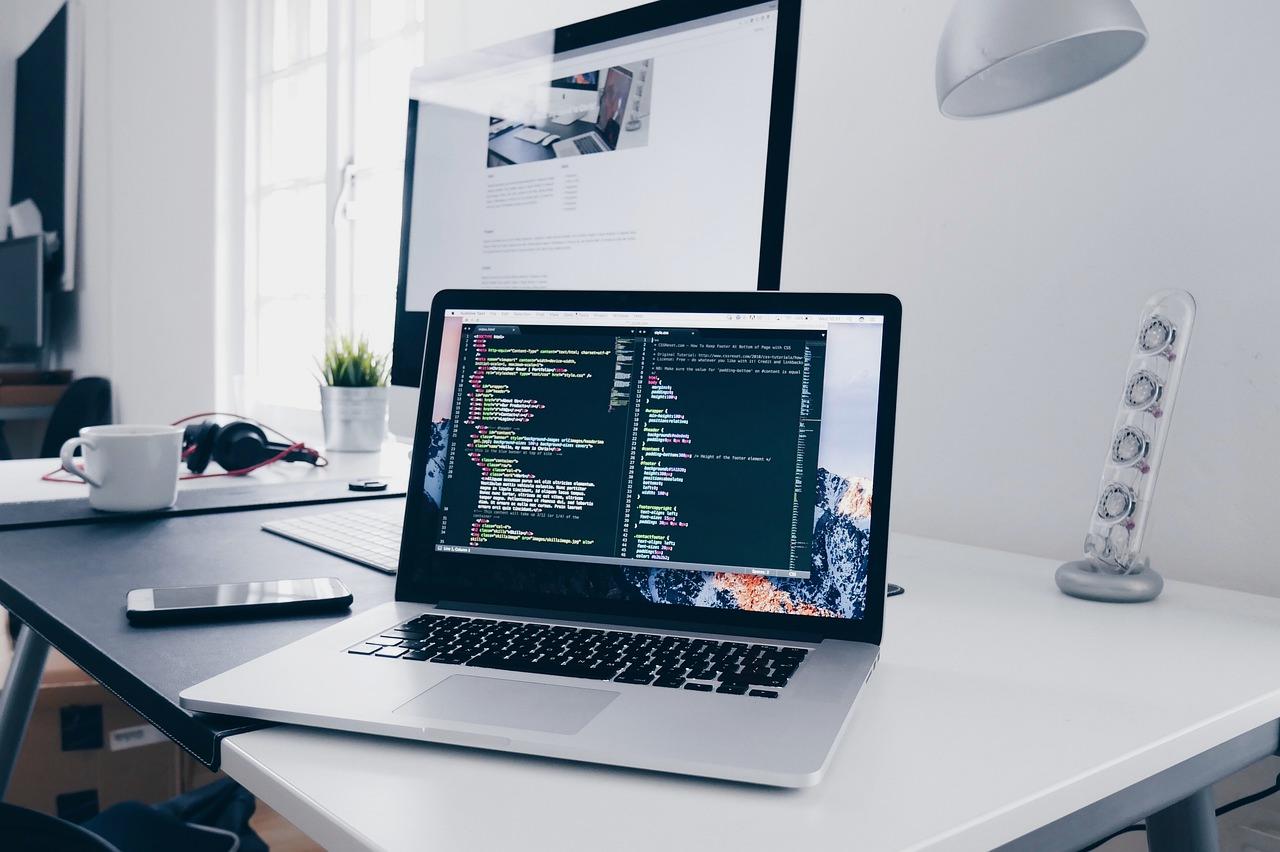
動画編集用のゲーミングPCを購入する際、多くの人が迷うのが「デスクトップPC」と「ゲーミングノートPC」のどちらを選ぶべきかという点です。
どちらも高性能なCPUやGPUを搭載したモデルが販売されているため、YouTube動画編集そのものは十分に行えます。
しかし、性能の伸びやすさや冷却性能、携帯性、将来的な拡張性などには大きな違いがあります。
そのため、「どちらが優れているか」ではなく、自分の作業スタイルに合ったモデルを選ぶことが重要です。
自宅で腰を据えて編集を行うのか、それとも外出先でも作業したいのかによって、最適な選択肢は変わります。
まずは、それぞれの特徴を詳しく見ていきましょう。
デスクトップPCのメリット・デメリット
動画編集をメインに考えるのであれば、基本的にはデスクトップPCがおすすめです。
高性能なパーツを搭載しやすく、長時間の高負荷作業でも安定したパフォーマンスを維持できるためです。
特に4K動画の編集やゲーム実況動画の制作など、高い処理性能を必要とする用途では、デスクトップPCの優位性がはっきり表れます。
主なメリットは次のとおりです。
- 同価格帯でもノートPCより高性能なCPU・GPUを搭載できる
- 冷却性能が高く、長時間の編集でも性能が低下しにくい
- メモリやストレージを後から増設しやすい
- GPU交換など将来的なアップグレードにも対応しやすい
- 大型モニターを複数接続しやすく作業効率が高い
一方で、デメリットもあります。
以下は両面を整理した表です。
| 項目 | メリット | デメリット |
|---|---|---|
| 性能 | 高性能な構成を選びやすい | 設置場所が必要 |
| 冷却 | 長時間でも安定しやすい | 本体サイズが大きい |
| 拡張性 | パーツ交換・増設が容易 | 持ち運びには向かない |
| コスト | 性能あたりの価格が優秀 | 周辺機器を別途揃える場合がある |
動画編集を長く続ける予定がある場合や、将来的に4K編集やライブ配信にも挑戦したい場合は、デスクトップPCを選んでおくと後悔しにくいでしょう。
ゲーミングノートのメリット・デメリット
ゲーミングノートPC最大の魅力は、場所を選ばず動画編集ができることです。
自宅だけでなく、カフェやコワーキングスペース、出張先などでも同じ環境で作業できるため、移動が多い人には非常に便利です。
最近のゲーミングノートは性能も大きく向上しており、RTXシリーズのGPUを搭載したモデルであれば、フルHD動画編集はもちろん、4K編集にも対応できる製品が増えています。
ゲーミングノートの主なメリットは以下のとおりです。
- 外出先でも動画編集ができる
- モニターやキーボードを別途用意しなくてもすぐ使える
- 省スペースで設置できる
- 必要に応じて外部モニターを接続して作業環境を拡張できる
一方で、デスクトップPCと比較すると注意すべき点もあります。
- 同じ型番でもデスクトップ向けGPUより性能が低い場合がある
- 冷却性能が限られるため、高負荷が続くと性能が低下しやすい
- メモリやSSDは増設できても、CPUやGPUの交換は基本的にできない
- 同等性能ならデスクトップPCより価格が高くなる傾向がある
特に動画編集では数時間連続で高負荷状態になることも珍しくありません。
そのため、薄型モデルでは本体温度が上昇しやすく、CPUやGPUの動作クロックが自動的に下がるケースもあります。
とはいえ、最近は冷却性能を強化した大型のゲーミングノートも増えており、適切なモデルを選べば動画編集用途でも十分活躍します。
最終的な選び方としては、次のように考えると分かりやすいでしょう。
- 自宅で本格的に動画編集を行うならデスクトップPC
- 外出先でも編集したいならゲーミングノートPC
- 将来的なアップグレードを重視するならデスクトップPC
- 省スペースや持ち運びを重視するならゲーミングノートPC
どちらにも明確なメリットがありますが、純粋な動画編集性能やコストパフォーマンスを重視するのであれば、デスクトップPCが一歩リードしています。
一方で、作業場所を選ばない柔軟性はゲーミングノートならではの魅力です。
現在の利用環境だけでなく、数年先まで見据えたワークスタイルを考慮して選ぶことで、長く満足できる一台を選びやすくなるでしょう。
動画編集を快適にする周辺機器も揃えよう
動画編集用PCの性能はもちろん重要ですが、作業効率をさらに高めるためには周辺機器にも目を向けることが大切です。
高性能なゲーミングPCを導入しても、表示領域が狭いモニターや容量不足のストレージを使用していると、本来の性能を十分に活かせない場面があります。
また、動画編集は数時間に及ぶことも珍しくありません。
そのため、作業環境そのものを快適に整えることは、生産性の向上だけでなく身体への負担軽減にもつながります。
ここでは、動画編集をより快適に行うために揃えておきたい代表的な周辺機器を紹介します。
高解像度モニターで編集効率を向上
動画編集では、モニターの性能が作業効率に大きく影響します。
ノートPCの小さな画面でも編集は可能ですが、タイムラインやプレビュー画面、エフェクト設定、素材一覧などを同時に表示すると作業スペースが不足しやすくなります。
そのため、デスクトップPCはもちろん、ゲーミングノートを利用する場合でも外部モニターを接続することで編集効率は大きく向上します。
特におすすめなのは、27インチ前後のWQHD(2560×1440)または4K(3840×2160)モニターです。
表示領域が広いため、タイムラインを長く表示でき、素材管理もしやすくなります。
モニター選びでは解像度だけでなく、色再現性にも注目しましょう。
YouTube動画では色味の違いが視聴体験に影響するため、sRGBカバー率が高いモデルや、クリエイター向けディスプレイを選ぶと編集の精度が高まります。
用途別の目安は以下のとおりです。
| 用途 | おすすめサイズ | 解像度 | 特徴 |
|---|---|---|---|
| フルHD編集 | 24〜27インチ | WQHD | 作業領域が広く価格も手頃 |
| 4K編集 | 27〜32インチ | 4K | 高精細な映像を確認しやすい |
| 本格制作 | デュアルモニター | WQHD以上 | プレビューと編集画面を分けられる |
また、モニターアームを組み合わせることで高さや角度を自由に調整でき、長時間の編集でも首や肩への負担を軽減できます。
高速な外付けSSDで素材管理を効率化
動画編集では、大量の動画素材やBGM、画像データなどを扱います。
これらをすべて内蔵SSDへ保存していると、空き容量が不足しやすくなるだけでなく、プロジェクト管理も煩雑になります。
そこで活躍するのが高速な外付けSSDです。
USB 3.2 Gen2やUSB4、Thunderbolt対応の外付けSSDであれば、高速な読み書き性能を維持できるため、大容量動画でも快適に扱えます。
編集途中のプロジェクトを外付けSSDへ保存しても、速度低下を感じる場面は少ないでしょう。
外付けSSDには次のようなメリットがあります。
一方で、完成した動画や長期間保存するデータについては、容量単価の安い外付けHDDへ移動する方法もおすすめです。
日常的な運用としては、「編集中のデータは高速SSD」「保存用は大容量HDD」という使い分けをすると、速度とコストのバランスを取りやすくなります。
長時間作業しやすいデスク環境を整える
動画編集では、一度作業を始めると数時間続けてPCに向かうことも珍しくありません。
そのため、PC本体だけではなく、作業環境そのものを整えることも快適性を左右する重要な要素です。
例えば、デスクの高さが合っていなかったり、椅子のサポート性が不足していたりすると、肩や腰への負担が蓄積し、集中力の低下につながります。
快適な編集環境を目指すなら、以下のようなアイテムを取り入れると効果的です。
- 長時間座っても疲れにくいチェア
- 十分な奥行きと幅を備えたデスク
- モニターアーム
- 手首への負担を軽減するキーボードやマウス
- ケーブルを整理できる配線アクセサリー
- 適切な明るさのデスクライト
特にデュアルモニター環境では、デスクの奥行きが不足すると画面との距離が近くなり、目が疲れやすくなります。
奥行き70cm以上のデスクを選ぶことで視線に余裕が生まれ、長時間の編集でも快適に作業しやすくなります。
また、ゲーミングPCは高性能である反面、冷却ファンが動作するため、設置場所によっては排熱や騒音が気になることもあります。
本体の周囲に十分なスペースを確保し、吸排気を妨げないレイアウトを心掛けることで、安定した性能を維持しやすくなります。
動画編集はPC性能だけで完結するものではありません。
高解像度モニターによる見やすい作業環境、高速な外付けSSDによる効率的なデータ管理、そして身体への負担を抑えるデスク環境を組み合わせることで、編集作業はさらに快適になります。
PC本体と周辺機器をバランスよく揃えることが、長く快適にYouTube動画制作を続けるためのポイントです。
動画編集用ゲーミングPC選びで失敗しないポイント

動画編集用のゲーミングPCは決して安い買い物ではありません。
そのため、価格や見た目だけで選んでしまうと、「思ったより編集が重い」「数年で性能不足になった」と後悔する可能性があります。
近年は動画編集ソフトの高機能化が進み、AIを活用した補正機能や4K・8K動画への対応など、求められるPC性能は年々高くなっています。
そのため、現在の用途だけではなく、数年先まで見据えたPC選びが重要です。
また、同じようなスペックに見えても、メーカーごとに冷却性能や電源品質、保証内容などが異なる場合があります。
スペック表だけでは分からないポイントにも注目することで、より満足度の高い一台を選びやすくなります。
ここでは、動画編集用ゲーミングPCを購入する際に押さえておきたい3つのポイントを紹介します。
価格だけで選ばない
動画編集用PCを探していると、「できるだけ安く購入したい」と考える方は多いでしょう。
しかし、価格だけを基準に選ぶと、後から性能不足を感じて買い替えが必要になるケースも少なくありません。
特にエントリーモデルでは、CPUやGPUだけでなく、メモリ容量やSSD容量が最低限の構成になっていることがあります。
動画編集は複数のパーツが連携して処理を行うため、一部だけ性能が低いと全体の快適性が損なわれます。
例えば、次のようなケースには注意が必要です。
- CPUは高性能でもGPUが非力
- GPUは十分でもメモリが16GBしかない
- SSD容量が500GB未満で保存容量に余裕がない
- 電源容量が小さく将来のアップグレードが難しい
価格だけを見るのではなく、「その価格でどのような構成になっているか」を確認することが重要です。
| 確認ポイント | 理由 | 優先度 |
|---|---|---|
| CPU・GPUの性能 | 編集速度を左右する | 高い |
| メモリ容量 | 複数作業時の快適性に影響 | 高い |
| SSD容量 | 動画素材の保存に直結 | 高い |
| 冷却性能 | 長時間編集でも性能を維持 | 中〜高 |
| 保証内容 | 長期間安心して利用できる | 中 |
一見すると安価なモデルでも、必要なパーツを後から追加すると結果的に高くつく場合があります。
購入時点で用途に合った構成を選ぶほうが、長期的にはコストパフォーマンスに優れています。
将来のアップグレードも考慮する
動画編集用PCは数年間使用することを前提に購入するケースがほとんどです。
そのため、現在の用途だけではなく、将来的なアップグレードのしやすさも重要な判断材料になります。
例えば、現在はフルHD動画しか編集しなくても、数年後には4K動画や高フレームレート動画を扱うようになる可能性があります。
また、編集ソフトのアップデートによって推奨スペックが引き上げられることも珍しくありません。
デスクトップPCであれば、比較的容易に次のようなアップグレードが可能です。
- メモリ容量を増設する
- SSDを追加して保存容量を増やす
- より高性能なGPUへ交換する
- CPUクーラーを強化して冷却性能を向上させる
こうした拡張性があることで、PC全体を買い替えることなく性能を向上させられる可能性があります。
一方、ゲーミングノートPCではCPUやGPUの交換は基本的にできず、メモリやSSDの増設に限られる場合がほとんどです。
そのため、ノートPCを選ぶ場合は、最初から余裕のあるスペック構成を選ぶことが重要になります。
購入時には現在の予算だけでなく、「2〜3年後でも快適に使えるか」という視点を持つことが、後悔しないPC選びにつながります。
BTOメーカーも比較して選ぶ
動画編集用ゲーミングPCを購入する際は、BTOメーカーも積極的に比較することをおすすめします。
BTO(Build To Order)とは、注文時にCPUやGPU、メモリ、ストレージなどを自由に選択できる受注生産方式のPCです。
完成品PCと比較すると、自分の用途に合わせて構成を最適化しやすく、不要なパーツに予算を割かずに済むというメリットがあります。
BTOメーカーを比較する際は、単純な価格だけではなく、次のような点にも注目しましょう。
- 標準搭載されるCPU・GPUの性能
- メモリやSSDのカスタマイズ性
- ケースや冷却性能
- 電源ユニットの品質
- 保証期間やサポート体制
- 納期や修理対応の充実度
特に動画編集では長時間高負荷で使用することが多いため、冷却性能や電源品質は安定動作に直結します。
同じCPU・GPU構成でも、ケース設計や冷却システムによって使い勝手が変わることもあります。
また、購入時に少し予算を追加してメモリを32GBへ変更したり、SSDを1TBから2TBへ増設したりできる点もBTOならではの魅力です。
後からパーツ交換を行うよりも効率的なケースも多く、自分に合った構成を最初から用意できます。
動画編集用ゲーミングPCは、数年間にわたって制作環境の中心となる重要な機材です。
価格だけに注目するのではなく、性能のバランスや拡張性、BTOメーカーごとの特徴まで比較しながら選ぶことで、長く快適に使える一台を見つけやすくなるでしょう。
YouTube動画編集を快適にするゲーミングPCのスペックまとめ

YouTube動画編集を快適に行うためには、単に「高性能なPC」を選ぶのではなく、動画編集という用途に適したバランスの良いスペックを備えたゲーミングPCを選ぶことが重要です。
動画編集では、素材の読み込みやタイムラインの操作、エフェクトの適用、カラー補正、最終的な動画の書き出しなど、さまざまな処理が行われます。
そのため、CPU・GPU・メモリ・SSDのどれか一つだけが高性能でも十分とはいえません。
各パーツがバランスよく構成されていることで、プレビュー再生時のカクつきや書き出し時間の長さを抑え、ストレスの少ない編集環境を実現できます。
特に近年の動画編集ソフトはGPUアクセラレーションやAI機能を積極的に活用しているため、CPUだけではなくGPUの性能もこれまで以上に重要になっています。
動画編集専用PCというとワークステーションを思い浮かべる方もいますが、現在では高性能なグラフィックボードを搭載したゲーミングPCが、コストパフォーマンスに優れた選択肢となっています。
本記事で紹介した内容を踏まえると、これからYouTube動画編集を始める方におすすめできるスペックの目安は次のとおりです。
| パーツ | 推奨スペック | 理由 |
|---|---|---|
| CPU | Core i7またはRyzen 7以上 | 編集や書き出しを快適に行える |
| GPU | RTX 4060以上 | GPUアクセラレーションやAI機能を活用できる |
| メモリ | 32GB | 複数アプリを同時に利用しても余裕がある |
| SSD | 1TB以上(できればNVMe SSD) | 素材やキャッシュを十分保存できる |
この構成であれば、フルHD動画編集はもちろん、多くの4K編集にも対応できる性能を備えています。
今後YouTube活動を本格化させる予定であれば、少し余裕のあるスペックを選んでおくことで、買い替えまでの期間を長くできるでしょう。
また、PC本体だけに予算を集中させるのではなく、編集環境全体を整えることも重要です。
高解像度モニターを導入すればタイムラインやプレビュー画面を広く表示でき、高速な外付けSSDを活用すれば大量の動画素材も効率よく管理できます。
さらに、長時間の編集でも疲れにくいデスクやチェアを組み合わせることで、制作に集中しやすい環境を構築できます。
PC選びでは「今の用途」に目が向きがちですが、将来的な使い方まで考えることも大切です。
例えば、現在はフルHD動画だけを編集していても、数年後には4K動画やゲーム実況、ライブ配信に挑戦したくなるかもしれません。
そのような変化を見越して、拡張性の高いデスクトップPCや、余裕のあるスペック構成を選んでおくことで、長期間快適な環境を維持できます。
購入先についても、家電量販店の完成品だけで判断するのではなく、BTOメーカーの製品を比較検討することをおすすめします。
用途に合わせてCPUやGPU、メモリ、SSD容量を柔軟にカスタマイズできるため、不要なスペックに予算をかけることなく、自分に最適な一台を選びやすくなります。
最後に、動画編集用PCを選ぶ際に意識したいポイントを整理すると、以下のようになります。
- CPU・GPU・メモリ・SSDのバランスを重視する
- RTXシリーズ搭載モデルを選び、GPU性能も確保する
- メモリは32GB、SSDは1TB以上を目安にする
- 用途に応じてフルHD編集向けか4K編集向けかを判断する
- 持ち運びが不要ならデスクトップPCを優先する
- モニターや外付けSSDなど周辺機器も含めて環境を整える
- 将来のアップグレードや長期利用も考慮する
- BTOメーカーも比較してコストパフォーマンスの高い構成を選ぶ
YouTube動画編集は、PCの性能によって作業効率や制作の快適性が大きく変わります。
スペック不足によるカクつきや待ち時間は、編集作業そのものの楽しさを損なう原因にもなりかねません。
一方で、自分の用途に合ったゲーミングPCを選べば、編集作業は驚くほどスムーズになり、コンテンツ制作へ集中しやすくなります。
これからYouTube動画編集を始める方はもちろん、現在使用しているPCに物足りなさを感じている方も、本記事で紹介したスペックの目安や選び方を参考に、自分の制作スタイルに最適なゲーミングPCを選んでみてください。
快適な編集環境を整えることは、質の高い動画制作を継続するための大きな投資となるでしょう。


コメント