非光沢(ノングレア)モニターは、反射を抑えて目の疲れを軽減するという点で非常に優れた選択肢です。
しかし実際には、「なぜか画面が見づらい」「文字が少しぼやけて感じる」「コントラストが弱く感じる」といった違和感を抱く方も少なくありません。
特に照明環境やOS側の設定が最適化されていない場合、その特性がかえって視認性の低下として現れることがあります。
こうした問題は、モニターそのものの品質だけでなく、使い方や設定の微調整によって大きく改善できるケースが多いです。
例えば、輝度やガンマ値の調整ひとつでも印象は大きく変わりますし、文字のレンダリング設定やHDRの扱い方によっても見やすさは劇的に変化します。
本記事では、非光沢モニターを使っていて「なんとなく見づらい」と感じたときに試してほしい設定を、実践的な観点から5つに厳選して解説します。
単なる好みの問題ではなく、デジタル表示の仕組みに基づいた改善策を整理することで、より快適な作業環境を構築する手助けとなる内容です。
| 項目 | よくある症状 | 主な原因 |
|---|---|---|
| 輝度調整 | 白飛び・暗すぎる | 環境光との不一致 |
| 文字の滲み | フォントがぼやける | スケーリング設定 |
| コントラスト | 画面が眠い印象 | ガンマ・HDR設定不良 |
日常的に使用するモニターだからこそ、わずかな違和感が積み重なると作業効率や集中力に影響します。
これから紹介する設定を見直すことで、その「見づらさ」は想像以上に解消されるはずです。
非光沢モニターが見づらいと感じる原因とよくある症状
非光沢(ノングレア)モニターは反射を抑えるという明確な利点がある一方で、使用環境や設定によっては「なんとなく見づらい」と感じることがあります。
その違和感は単なる慣れの問題ではなく、表示方式の特性や視覚的な情報処理の仕組みに起因している場合が多いです。
特にテレワークや長時間のデスクワークが一般化した現在では、わずかな視認性の低下が集中力や作業効率に直結するため、原因を正しく理解することが重要です。
主な症状(ぼやけ・コントラスト低下・文字のにじみ)
非光沢モニターでよく報告される症状として、まず挙げられるのが文字の輪郭がわずかにぼやけて見える現象です。
これはコーティングによる光の拡散と、OS側のフォントレンダリング設定が適切でない場合に強調されます。
また、コントラストが弱く感じられ「全体的に眠い表示」に見えることもあります。
特に白背景のWebページやドキュメント作業では、黒文字の締まりが不足して見えることがあり、視認性の低下につながります。
さらに細かい症状としては以下のようなものがあります。
- 文字のエッジがわずかに滲んで見える
- 細いフォントが読みづらくなる
- 画面全体がフラットで立体感に欠ける
これらはモニターの故障ではなく、表示特性と設定の組み合わせによる現象であることがほとんどです。
非光沢特有の光拡散による見え方の変化
非光沢モニターは表面に微細な凹凸を持たせることで、外光の映り込みを分散させる構造になっています。
この仕組みにより、蛍光灯や窓からの光が直接反射せず、目の疲労を軽減できるという大きなメリットがあります。
しかし同時に、この光拡散が画面のシャープさに影響を与えることがあります。
光が均一に拡散されることで、ピクセル単位のエッジがわずかに柔らかく見え、結果として「解像感が落ちたように感じる」ことがあるのです。
この現象は特に高解像度ディスプレイで顕著に感じられることがあり、光沢モニターから乗り換えた直後に違和感を覚える典型的な要因でもあります。
ただし、この特性は視認性の低下というよりも「視覚的な質感の違い」に近く、適切な輝度・コントラスト調整や文字レンダリングの最適化によって十分に補正可能です。
つまり、非光沢モニターの見づらさは本質的な欠点ではなく、環境と設定次第で大きく改善できる領域だといえます。
視認性を改善する基本:モニターの輝度調整の最適化
非光沢モニターの「見づらさ」を感じる場面において、最も基本かつ効果の大きい改善手段が輝度の最適化です。
多くのユーザーは初期設定のまま使用していますが、実際には環境光とのバランスが取れていないことで、コントラストの低下や文字の視認性悪化を招いているケースが少なくありません。
特に非光沢パネルは外光の反射を抑える代わりに、画面そのものの明るさ調整が視認性に直結しやすい傾向があります。
そのため、単に「明るくする」「暗くする」といった調整ではなく、環境に応じた精密なチューニングが重要になります。
環境光に合わせた輝度の目安
輝度設定の基本は「部屋の明るさとモニターの白色輝度を揃えること」です。
一般的には、以下のような目安が実用的とされています。
| 環境 | 推奨輝度の傾向 | 特徴 |
|---|---|---|
| 明るいオフィス | 高め(70〜100%) | 視認性優先、コントラスト確保 |
| 一般的な室内 | 中程度(40〜70%) | 目の疲れと視認性のバランス |
| 夜間・暗室 | 低め(10〜40%) | ブルーライト負担軽減 |
このように環境ごとに適正輝度は大きく異なります。
特に夜間に高輝度のまま使用すると、黒浮きや白飛びが強調され、非光沢特有の柔らかい表示と相まって「ぼやけた印象」が強くなることがあります。
また、窓際など自然光が変化する環境では、時間帯によって見え方が変わるため、固定値ではなく「微調整前提」で運用するのが理想的です。
自動輝度調整機能の活用と注意点
近年のモニターやOSには、自動輝度調整機能が搭載されていることが多く、これを活用することで一定の快適性を得ることができます。
特にノートPCやモバイルモニターでは、周囲の照度センサーによってリアルタイムで輝度が変化し、目の負担を軽減する仕組みが一般的です。
しかし一方で、この機能には注意点も存在します。
- 画面の明るさが頻繁に変動し、集中を妨げる場合がある
- 意図しないタイミングで暗くなり、視認性が低下することがある
- ソフトウェア制御とハードウェア制御が競合する場合がある
特にデザイン作業や長時間のドキュメント編集では、輝度の変化そのものがストレス要因になることもあります。
そのため、作業内容によっては自動機能をオフにし、手動で一定の輝度に固定するほうが安定した視認性を得られる場合もあります。
結論として、自動輝度は「万能な快適化機能」ではなく、環境依存の補助機能として捉えることが重要です。
状況に応じて手動と自動を使い分けることで、非光沢モニターの特性をより安定して活かすことができます。
ガンマ・コントラスト調整で文字をくっきり表示する方法
非光沢モニターの視認性を改善するうえで、輝度調整と並んで重要になるのがガンマ値とコントラストの最適化です。
これらは単なる「見た目の調整」ではなく、階調表現そのものに関わる要素であり、文字の輪郭や画像の立体感に直接影響します。
特にガンマ設定が適切でない場合、黒が浮いて見えたり、逆に中間調が潰れてしまったりすることで、非光沢パネル特有の柔らかい表示がさらに曖昧に感じられることがあります。
そのため、基準値を理解したうえで調整することが重要です。
ガンマ値2.2を基準にした見やすさ調整
一般的なディスプレイ環境において、ガンマ値2.2は標準的な基準とされています。
この値は人間の視覚特性に合わせたものであり、Webコンテンツや画像編集の多くもこの基準を前提に設計されています。
ガンマが低すぎる場合、画面は全体的に白っぽくなり、コントラストが弱く感じられます。
一方で高すぎる場合は暗部が潰れ、文字のディテールが失われることがあります。
非光沢モニターでは拡散光の影響もあるため、標準値からの微調整が特に効果的です。
実際の調整の目安としては以下のような考え方が有効です。
- Web閲覧中心:2.2を基準に微調整なし
- 文字作業中心:わずかにコントラスト強め
- 写真・映像編集:環境に合わせて厳密にキャリブレーション
このように用途別に最適値は変化するため、「一度決めて終わり」ではなく定期的な見直しが理想です。
コントラスト強化で文字の輪郭を明確にする
コントラストは文字の読みやすさに直結する要素であり、特に長時間のドキュメント作業では疲労度にも影響します。
非光沢モニターは反射を抑える特性上、全体の印象がややマイルドになりやすく、コントラスト不足を感じることがあります。
この場合、コントラストを適切に引き上げることで、文字の輪郭が明確になり視認性が大きく改善します。
ただし過度な調整は階調の破綻を招くため注意が必要です。
理想的な調整のポイントは次の通りです。
- 白背景が眩しすぎない範囲で黒文字を締める
- グレーの階調が滑らかに見える範囲を維持する
- UI全体が「くっきりしつつ自然」に見えるバランスを探る
特に重要なのは、「見やすさ」と「自然さ」の両立です。
コントラストを上げすぎると文字は読みやすくなりますが、長時間使用では目が疲れやすくなる傾向があります。
そのため、微調整を繰り返しながら、自分の作業環境に最適なポイントを見つけることが最も現実的なアプローチです。
WindowsやMacの文字レンダリング設定を最適化する

非光沢モニターの視認性改善において、ハードウェア側の調整だけでなく、OSレベルの文字レンダリング設定は極めて重要な要素です。
特にWindowsとMacでは文字の描画方式が異なり、その初期設定のままでは非光沢ディスプレイ特有の「やや柔らかい表示」と相まって、文字がぼやけて感じられることがあります。
この問題はモニターの性能不足ではなく、描画アルゴリズムとスケーリングの最適化不足によるものが大半です。
そのため、適切な設定を行うことで視認性は大きく改善されます。
ClearTypeやフォントスムージングの調整
Windows環境では、ClearTypeは文字のエッジを滑らかに表示するための重要な技術です。
しかし初期設定のままでは、モニターの特性や解像度に最適化されていない場合があり、逆に文字がにじんで見えることがあります。
ClearTypeチューナーを使用することで、ユーザーの視覚に合わせた最適なサブピクセルレンダリングを設定できます。
調整時には以下のようなポイントを意識すると効果的です。
- 背景と文字のコントラストが最も自然に感じられる設定を選ぶ
- 文字の太さが過度に強調されないバランスを重視する
- 長文を読んでも疲れにくい状態を優先する
Macでは「フォントスムージング」がこれに相当し、システム設定やターミナルコマンドによって微調整が可能です。
特にRetina以外のディスプレイでは、この設定が視認性に大きな影響を与えます。
重要なのは「くっきりさせすぎない」ことです。
過剰な補正はかえって輪郭を太らせ、非光沢特有の柔らかい表示と干渉して違和感を生むことがあります。
スケーリング設定で小さな文字を見やすくする
スケーリング設定は、画面上のUIや文字サイズ全体を拡大・縮小する仕組みであり、視認性改善において非常に効果的な手段です。
特に高解像度モニターでは、100%表示のままだと文字が極端に小さくなり、結果として目の疲労や見づらさを引き起こします。
適切なスケーリングを行うことで、文字の可読性は大幅に向上しますが、過度な拡大はレイアウト崩れの原因にもなるため注意が必要です。
一般的な目安としては以下の通りです。
| 解像度 | 推奨スケーリング | 特徴 |
|---|---|---|
| フルHD | 100〜125% | 標準的な作業環境 |
| WQHD | 125〜150% | バランス重視 |
| 4K | 150〜200% | 高精細環境向け |
スケーリング調整の本質は「視認性と情報量のバランス」です。
単に拡大すれば良いわけではなく、作業内容に応じて最適値を見つけることが重要です。
また、アプリケーションによってはスケーリング対応が不完全な場合もあり、その際は部分的な表示崩れが発生することがあります。
そのため、OS全体の設定と個別アプリの挙動を合わせて確認することが、安定した視認性確保の鍵となります。
HDR設定が見づらさの原因になるケースと対処法
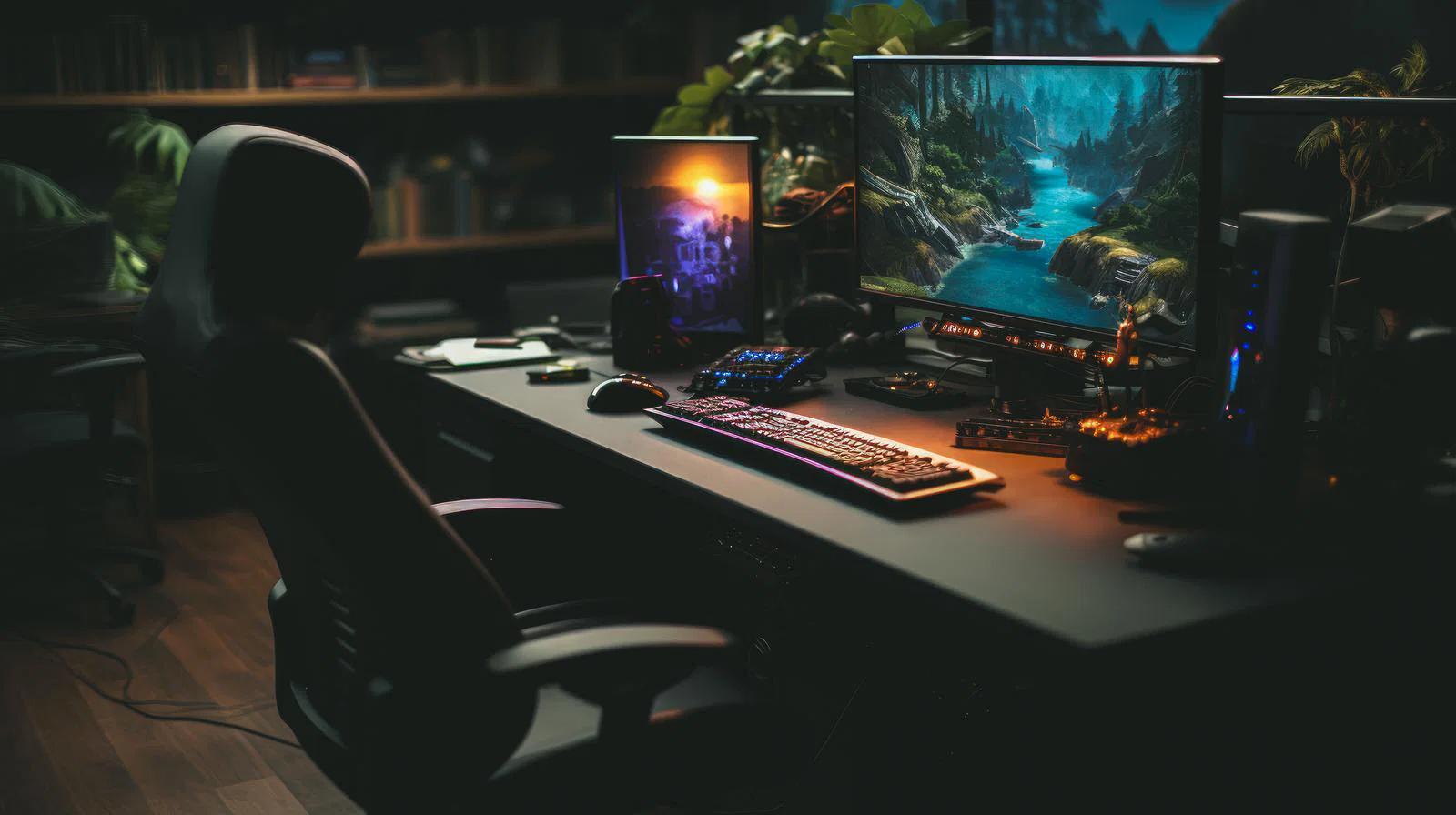
HDR(ハイダイナミックレンジ)は、本来であれば明暗差を拡張し、より現実に近い映像表現を実現するための技術です。
しかし実際の運用においては、モニターやOS、アプリケーションの対応状況によっては、かえって「見づらい」「白飛びする」「黒がつぶれる」といった問題を引き起こすことがあります。
特に非光沢モニターでは、光の拡散特性とHDRのダイナミックレンジ拡張が重なることで、意図しないコントラスト変化が生じ、文字作業において視認性が低下するケースが少なくありません。
この章では、HDRが視認性に与える影響と、その適切な使い分けについて整理します。
HDRをオフにしたほうが見やすくなるケース
HDRは映像コンテンツにおいては非常に有効ですが、日常的なPC作業では必ずしも最適とは限りません。
特に以下のような環境では、HDRをオフにすることで視認性が改善する傾向があります。
- Webブラウジングやドキュメント作成が中心
- SDRコンテンツ(通常の動画・アプリ)が主体
- モニターの輝度がHDR基準に達していない
HDRを有効にした状態では、OS全体の明暗バランスが再計算されるため、白背景が過度に明るくなったり、逆に黒が沈みすぎたりすることがあります。
その結果、非光沢モニターの柔らかい表示特性と組み合わさり、文字がぼやけて感じられることがあります。
また、Windows環境ではHDRオン時にSDRコンテンツのトーンマッピングが行われるため、意図しないコントラスト変化が発生しやすい点にも注意が必要です。
視認性重視の作業では、基本的にHDRはオフにしておくほうが安定した表示を得やすいと言えます。
ゲームや動画用途との使い分けポイント
一方で、HDRはゲームや映像鑑賞においては大きな効果を発揮します。
特に対応タイトルや配信コンテンツでは、光の表現力が向上し、没入感が大きく高まります。
そのため、用途に応じた切り替え運用が現実的な解決策となります。
用途別の考え方を整理すると以下のようになります。
| 用途 | HDR設定 | 理由 |
|---|---|---|
| 事務作業・開発 | OFF | 視認性と安定性重視 |
| Web閲覧 | OFF推奨 | 色変化を抑えるため |
| ゲーム | ON(対応時) | 表現力と没入感向上 |
| 動画視聴 | ON(対応時) | 映像品質の最大化 |
重要なのは、HDRを「常時オンにする機能」として扱わないことです。
むしろ、コンテンツごとに切り替える「表示モードの一種」として捉えることで、非光沢モニターの特性を損なうことなく最大限に活用できます。
結果として、作業時は安定したSDR環境、エンタメ時はHDRという二段構えの運用が、最もバランスの良い選択肢となります。
デスク環境と照明の調整で非光沢モニターを活かす

非光沢モニターは、その特性上「反射を抑える」という明確な利点を持っていますが、実際の視認性はモニター単体では完結しません。
むしろ、デスク環境や照明配置との相互作用によって、その性能が大きく左右されます。
特に見落とされがちなのが、室内照明の位置や窓からの自然光の入り方です。
これらの要素が画面に与える影響は想像以上に大きく、設定をいくら調整しても改善しない「見づらさ」の原因になっていることがあります。
そのため、非光沢モニターの性能を最大限に引き出すには、ソフトウェア設定だけでなく、物理的な環境設計が重要な要素となります。
モニターへの映り込みを防ぐ照明配置
デスク上の照明配置は、視認性に直結する最も重要な要素のひとつです。
非光沢モニターは反射を拡散することで映り込みを軽減しますが、光源の位置次第では微妙なグレア感やコントラスト低下を引き起こすことがあります。
理想的な配置としては、以下のようなポイントが挙げられます。
- モニター正面からの直射光を避ける
- 天井照明は拡散型(間接照明やシーリングライト)を選ぶ
- デスクライトは斜め後方または側面に配置する
特にデスクライトをモニター前方に置くと、画面全体の輝度バランスが崩れ、文字のエッジが弱く感じられることがあります。
一方で、間接照明を活用すると、空間全体の明るさが均一化され、モニターの表示が安定しやすくなります。
また、照明の色温度も重要であり、一般的には4000K〜5000K程度の中間色が長時間作業には適しています。
これにより、非光沢モニターの柔らかい表示特性と自然に調和し、目の疲労も軽減されます。
窓際設置時の光環境コントロール
自然光が入る窓際は快適な作業環境になり得ますが、モニター視認性という観点では注意が必要な場所でもあります。
時間帯によって光量や角度が変化するため、表示の安定性が損なわれやすいのが特徴です。
特に午前と午後で光の入り方が変わる環境では、以下のような問題が発生しやすくなります。
- 画面の一部が明るくなりコントラストが不均一になる
- 外光の変化で輝度調整が頻繁に必要になる
- 非光沢特有の拡散が強調されるタイミングがある
これらを防ぐためには、以下のような対策が有効です。
| 対策 | 効果 | 実用性 |
|---|---|---|
| ブラインド使用 | 直射光の遮断 | 高い |
| モニター角度調整 | 映り込み軽減 | 中程度 |
| 設置位置の変更 | 光源影響の最小化 | 非常に高い |
最も安定した方法は、モニターを窓と直角に配置することです。
これにより、光の直接的な干渉を避けつつ、自然光の恩恵だけを取り入れることができます。
結論として、非光沢モニターの性能を最大限活かすためには、デスク環境そのものを「視認性最適化された空間」として設計する視点が不可欠です。
設定調整と環境整備が揃って初めて、その真価が発揮されると言えます。
ICCプロファイルとキャリブレーションで色と視認性を整える
非光沢モニターの視認性改善というと、輝度やコントラスト、あるいはOS設定に目が向きがちですが、実は色管理の領域も見落とせない重要な要素です。
特にICCプロファイルとキャリブレーションは、画面の「正しい見え方」を担保する基盤であり、文字の読みやすさや全体の視覚的な安定性にも間接的に影響します。
モニターは個体差が大きく、同じ製品であっても出荷時点で色再現やガンマ特性に差があることは珍しくありません。
そのため、標準状態のまま使用すると「なんとなく違和感がある表示」になり、非光沢特有の柔らかい描画と相まって視認性の低下につながることがあります。
この章では、色管理の基本であるICCプロファイルとキャリブレーションの役割について整理し、実用的な視認性改善の視点から解説します。
ICCプロファイルの適用で色のズレを補正する
ICCプロファイルとは、モニターが持つ色特性をOSに正しく認識させるための設定ファイルです。
これを適用することで、同じ画像やUIであっても、機器ごとの差異をある程度補正し、標準的な色再現に近づけることができます。
特に非光沢モニターでは、表面処理による光拡散の影響で色のコントラスト感が変化しやすく、標準設定のままだと「少し眠い表示」に感じることがあります。
ICCプロファイルを適切に適用することで、このズレを補正し、文字やUIの輪郭をより自然に認識できるようになります。
適用のポイントとしては以下が挙げられます。
- メーカー提供のプロファイルをまず試す
- 使用環境に応じてカスタムプロファイルを検討する
- OSのカラー管理機能で既定プロファイルとして設定する
ただしICCプロファイルは万能ではなく、過度に調整されたものを使用すると、かえって不自然な色味になることもあります。
そのため、「標準に近づけるための補正」という位置づけで運用することが重要です。
ハードウェアキャリブレーションの重要性
ICCプロファイルがソフトウェア的な補正であるのに対し、ハードウェアキャリブレーションは実際のモニター出力を直接測定し、物理的な特性に基づいて調整を行う方法です。
専用のキャリブレーターを使用することで、輝度・ガンマ・色温度を高精度に揃えることができます。
この手法の最大の利点は、時間経過による経年変化にも対応できる点です。
モニターは使用とともに輝度や色温度が微妙に変化するため、長期的には表示のズレが蓄積されます。
ハードウェアキャリブレーションを定期的に行うことで、そのズレをリセットし、安定した表示状態を維持できます。
特に重要なのは以下の点です。
| 項目 | ソフトウェア補正 | ハードウェアキャリブレーション |
|---|---|---|
| 精度 | 中程度 | 非常に高い |
| 再現性 | 環境依存 | 安定 |
| 維持性 | 時間とともに劣化 | 定期補正で維持可能 |
結果として、キャリブレーションはプロ用途だけでなく、一般的な作業環境においても視認性を安定させるための有効な手段となります。
非光沢モニターの柔らかい表示特性を「曖昧さ」としてではなく「安定した視認性」として活かすためには、このような色管理の視点が欠かせません。
非光沢モニターの見づらさを改善する設定の総まとめ
非光沢モニターは反射を抑え、長時間作業における目の負担を軽減するという明確なメリットを持っています。
しかし一方で、「なんとなく文字がぼやける」「コントラストが弱く感じる」「全体的に眠い表示になる」といった違和感を抱くケースも少なくありません。
これらの問題はモニターの品質そのものよりも、設定・環境・運用のバランスが崩れていることに起因している場合がほとんどです。
本記事で解説してきたように、視認性の改善は単一の設定で完結するものではなく、複数の要素が相互に作用することで最適化されます。
特に重要なのは「輝度」「ガンマ・コントラスト」「OSレンダリング」「HDR」「環境光」「色管理」の6領域です。
これらを体系的に見直すことで、非光沢モニターの持つ潜在性能を最大限に引き出すことができます。
まず基本となるのは輝度調整です。
環境光に合わせた適正な明るさを設定することで、白飛びや黒浮きを抑え、安定した視認性を確保できます。
続いてガンマとコントラストの調整により、文字の輪郭を明確にし、情報の読み取りやすさを底上げします。
ここで重要なのは「強くすれば良い」という単純な発想ではなく、階調の自然さを維持したまま最適点を探ることです。
さらにOS側の設定も無視できません。
ClearTypeやフォントスムージング、スケーリング設定は文字の見え方を根本から変える要素であり、特に高解像度環境では影響が顕著です。
これらが適切でない場合、どれだけモニター側を調整しても視認性は改善しきれません。
HDRについては、用途による明確な使い分けが必要です。
映像やゲームでは高い効果を発揮する一方で、日常的な事務作業やコーディングでは逆に視認性を低下させる場合があります。
そのため「常時オン」ではなく「用途別切り替え」という運用が現実的です。
また、デスク環境と照明の影響も極めて重要です。
特に非光沢モニターは光を拡散する性質を持つため、照明配置や窓からの自然光の入り方によって表示の印象が大きく変わります。
モニター単体ではなく「空間全体を設計する」という視点が必要になります。
最後にICCプロファイルやキャリブレーションといった色管理の領域です。
これらは専門的な領域に見えますが、実際には視認性の安定性に直結する要素です。
特に長時間使用する環境では、表示のブレを抑えることで疲労感が大きく軽減されます。
ここまでの内容を整理すると、改善の優先順位は以下のようになります。
| 優先度 | 項目 | 効果 |
|---|---|---|
| 高 | 輝度・コントラスト調整 | 即効性が高い |
| 高 | OS文字レンダリング設定 | 視認性に直結 |
| 中 | HDRの運用見直し | 用途依存で効果大 |
| 中 | デスク環境・照明 | 安定性向上 |
| 低〜中 | ICC・キャリブレーション | 長期的安定化 |
最終的に重要なのは、単発の設定変更ではなく「総合的なバランス設計」です。
非光沢モニターはクセのある表示ではなく、環境と設定が整ったときに最も安定した視認性を発揮するディスプレイです。
その特性を理解し、段階的に調整していくことで、日常の作業環境は確実に快適なものへと変わっていきます。

コメント