
モニター選びで「TNパネルは視野角が狭くて見にくい」と聞いたことがある方は多いのではないでしょうか。
実際、IPSパネルやVAパネルと比較すると、TNパネルは見る角度によって色味や明るさが変化しやすい特性があります。
特に上下方向の視野角が狭く、少し視線がずれただけで白っぽく見えたり、暗く沈んで見えたりすることも珍しくありません。
一方で、TNパネルには応答速度が速く、価格が比較的手頃という大きなメリットがあります。
そのため、ゲーミングモニターを中心に現在でも一定の需要があり、「本当に使いにくいのか」「設置方法で改善できないのか」と疑問を持つ方もいるでしょう。
実は、TNパネルの見え方はパネル自体の性能だけでなく、モニターの高さや角度、座る位置によって大きく変わります。
適切に設置すれば、色変化の影響を最小限に抑え、快適に使用することは十分可能です。
この記事では、TNパネルが見にくいと言われる理由を視野角の仕組みからわかりやすく解説します。
さらに、IPSパネルやVAパネルとの違いを整理しながら、色変化を抑えるための正しい設置角度やモニターアームの活用方法まで詳しく紹介します。
「すでにTNパネルのモニターを使っている」「これから購入を検討している」という方は、ぜひ最後まで参考にしてみてください。
TNパネルのモニターは本当に見にくい?よくある評判と実際の評価
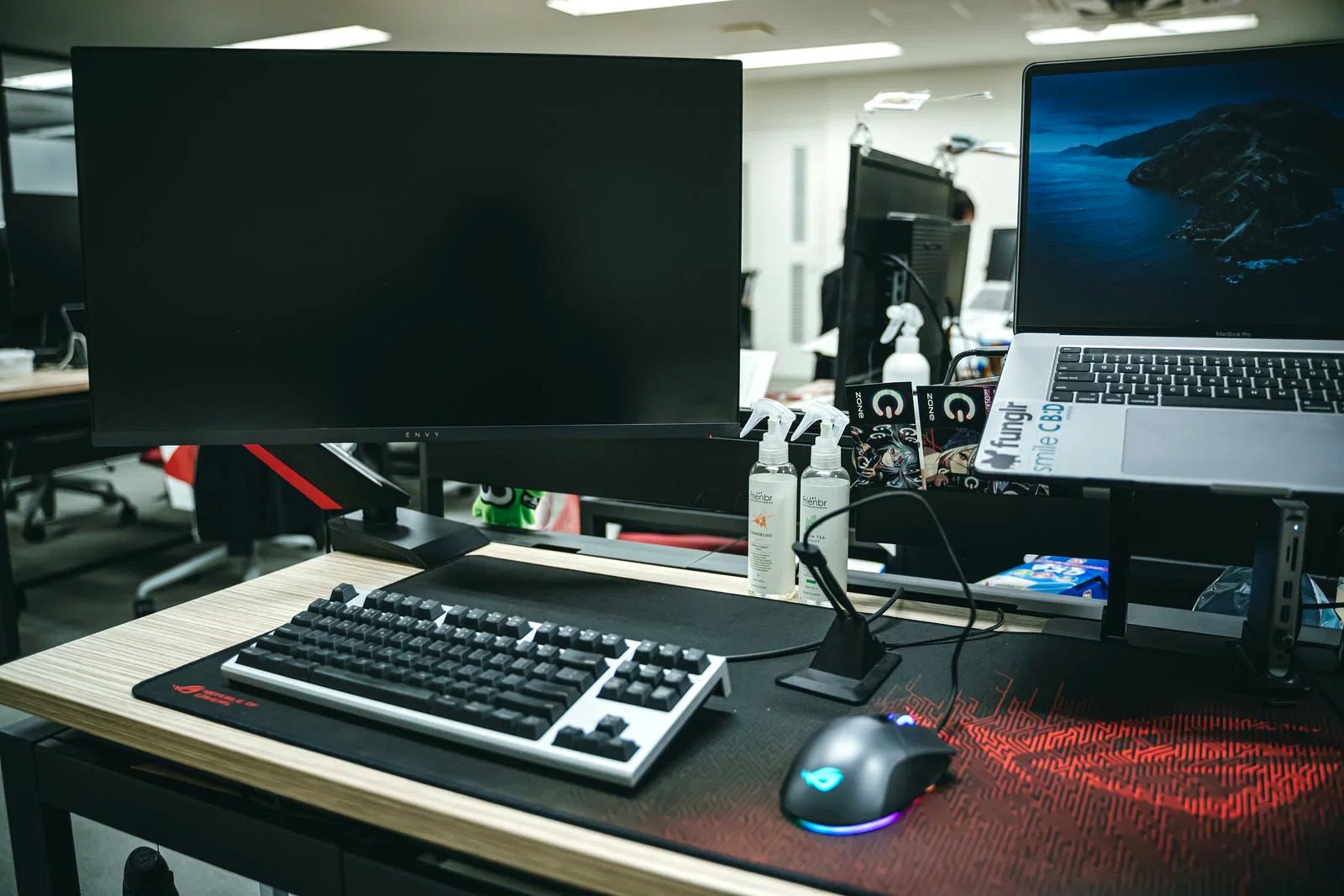
「TNパネルは見にくい」「今から選ぶならIPSパネル一択」といった意見を目にする機会は少なくありません。
確かに、近年はIPSパネルの価格が下がり、一般用途向けモニターの主流になりつつあります。
そのため、TNパネルに対して古い規格という印象を持つ方もいるでしょう。
しかし、TNパネルが一律に使いにくいわけではありません。
見え方の特徴や得意分野を理解せずに評価すると、本来の性能を正しく判断できなくなります。
実際には、用途や設置環境によっては、TNパネルが最適な選択肢になるケースもあります。
まずは「なぜ見にくいと言われるのか」を整理したうえで、現在でも選ばれ続けている理由を確認していきましょう。
TNパネルが『見にくい』と言われる主な理由
TNパネルが見にくいと評価される最大の理由は、視野角の狭さにあります。
視野角とは、画面を斜めから見たときでも色や明るさを正しく認識できる範囲のことです。
TNパネルはIPSパネルやVAパネルと比較して視野角が狭く、特に上下方向の見え方が大きく変化する傾向があります。
例えば、モニターの位置が少し高すぎたり低すぎたりするだけで、次のような現象が起こることがあります。
- 画面全体が白っぽく見える
- 黒色が浮いてコントラストが低下する
- 色味が変化して本来の色と異なって見える
- 画面の上部と下部で明るさが異なるように感じる
ノートパソコンの液晶で「画面を少し倒しただけで見やすさが変わった」という経験がある方も多いでしょう。
これはTNパネル特有の視野角の影響によるものです。
また、近年のスマートフォンや高性能モニターではIPSパネルや有機ELディスプレイが普及しているため、広視野角の表示に慣れたユーザーほど、TNパネルの色変化を強く感じやすくなっています。
一方で、「見にくい」という評価は、設置方法が適切でないことが原因になっている場合も少なくありません。
目線とモニターの高さが合っていなかったり、画面を見上げる位置に設置していたりすると、本来の性能以上に見えにくく感じてしまいます。
つまり、TNパネルの課題は性能そのものだけでなく、使用環境にも大きく左右されるということです。
現在でもTNパネルが選ばれる用途とは
視野角に弱点がある一方で、TNパネルにはほかのパネル方式にはない明確な強みがあります。
最大のメリットは、応答速度の速さです。
応答速度とは、画面上の色が別の色へ切り替わるまでの時間を指します。
この数値が小さいほど、動きの速い映像でも残像感が少なくなります。
特に、以下のような用途ではTNパネルの性能が高く評価されています。
- FPSやTPSなどの対戦ゲーム
- eスポーツ競技シーン
- 高リフレッシュレート環境でのゲームプレイ
- 動きの激しい映像の表示
近年ではIPSパネルの高速化も進んでいますが、240Hz以上の高リフレッシュレート製品では、依然としてTNパネルが採用されるケースがあります。
また、価格面での優位性も見逃せません。
同じサイズやリフレッシュレートで比較した場合、TNパネル搭載モデルは比較的安価な傾向があります。
主な特徴を整理すると、次のようになります。
| 項目 | TNパネル | IPSパネル | VAパネル |
|---|---|---|---|
| 視野角 | 狭い | 広い | やや広い |
| 応答速度 | 非常に速い | 速い | やや遅い |
| 色再現性 | 標準的 | 高い | 高い |
| 価格 | 比較的安価 | やや高価 | 中程度 |
このように、写真編集や映像制作など色の正確性が求められる用途には不向きですが、反応速度を重視するゲーム用途では十分な競争力があります。
TNパネルは「見にくいモニター」ではなく、「用途が明確に分かれるモニター」と考えるのが適切です。
色再現性や視野角を重視するのか、それとも応答速度やコストパフォーマンスを優先するのかによって、最適な選択肢は変わります。
まずは自分の使い方を整理し、そのうえでパネル方式を選ぶことが後悔しないモニター選びの第一歩といえるでしょう。
TNパネルの視野角が狭い理由を液晶の仕組みから解説

TNパネルの特性を正しく理解するためには、「視野角が狭い」という結果だけでなく、その原因となる液晶の仕組みを知ることが重要です。
モニターの見え方は、単純に画面の性能だけで決まるものではありません。
液晶分子の動き方や光の通過方法によって、色再現性やコントラスト、応答速度、視野角といった性能が大きく変化します。
TNパネルは、応答速度の速さと低コストを実現するために、ほかの液晶方式とは異なる構造を採用しています。
その設計思想こそが、視野角の狭さにつながっているのです。
ここでは、液晶パネルの基本的な表示原理を確認しながら、なぜTNパネルで上下方向の色変化が起こりやすいのかを詳しく解説します。
液晶パネルの基本構造と表示原理
液晶モニターは、主に以下の部品で構成されています。
- バックライト
- 偏光板
- 液晶層
- カラーフィルター
- ガラス基板
液晶パネルは、自ら発光する仕組みではありません。
背面に配置されたバックライトの光を液晶分子が制御し、必要な色や明るさを表示しています。
表示の流れを簡単にまとめると、次のようになります。
- バックライトが白色光を発する
- 偏光板によって光の向きが整えられる
- 液晶分子が電圧に応じて回転する
- 光の透過量を調整する
- カラーフィルターを通して色を表示する
つまり、液晶分子の動き方がモニターの性能を左右しているわけです。
TNとは「Twisted Nematic(ツイステッドネマティック)」の略称で、液晶分子がらせん状にねじれた状態で配置されています。
電圧が加わると、この液晶分子が素早く垂直方向へ向きを変え、光の透過量を調整します。
この構造には次のような特徴があります。
| 項目 | TNパネルの特徴 | 影響 |
|---|---|---|
| 液晶分子の動き | 垂直方向に素早く変化 | 応答速度が速い |
| 製造コスト | 構造が比較的シンプル | 価格を抑えやすい |
| 光の制御 | 視点による変化が大きい | 視野角が狭い |
液晶分子の移動距離が短いため、ゲーミング用途で重要となる高速な表示切り替えを実現できます。
一方で、斜め方向から見た際の光の通り方にムラが生じやすく、視野角の狭さという弱点を抱えています。
なぜ上下方向の色変化が起こりやすいのか
TNパネルの特徴として特に目立つのが、左右よりも上下方向で色変化が大きくなる点です。
これは、液晶分子が上下方向へ立ち上がる構造と深く関係しています。
液晶分子は電圧によって垂直方向へ向きを変えますが、このとき光の透過角度に偏りが生じます。
そのため、画面を上から見る場合と下から見る場合では、目に届く光の量や波長のバランスが変化してしまいます。
具体的には、次のような現象が起こります。
- 上から見ると画面全体が暗く見える
- 下から見ると白っぽく見える
- 黒色が灰色に浮いて見える
- 色の濃淡が不自然に変化する
特に大型モニターでは、視線の位置によって画面の上部と下部の見え方が異なるケースもあります。
例えば、27インチ以上のモニターを近距離で使用すると、画面中央を見ている状態でも上端と下端の視野角に差が生まれます。
その結果、同じ画面内でも明るさや色味に違和感を覚えることがあります。
一方、左右方向の色変化が比較的少ないのは、人の視線移動と液晶分子の配向方向が一致しやすいためです。
この特性を理解すると、TNパネルを快適に使うためには、モニターの設置位置が重要であることがわかります。
画面を見上げる位置に設置すると、視野角の影響を受けやすくなります。
反対に、目線が画面中央からやや上側に来るよう調整すると、上下方向の色変化を最小限に抑えられます。
TNパネルが「見にくい」と言われる理由は、単に性能が低いからではありません。
応答速度を優先した設計によって生じる特性であり、設置環境を最適化することで十分に改善できる余地があります。
次の章では、IPSパネルやVAパネルと比較しながら、TNパネルの特徴をさらに詳しく見ていきましょう。
TNパネル・IPSパネル・VAパネルを視野角と色再現性で比較

モニター選びでは、解像度やリフレッシュレートに注目しがちですが、実際の使い勝手を大きく左右するのが「パネル方式」です。
現在、一般的な液晶モニターにはTNパネル、IPSパネル、VAパネルの3種類が存在します。
それぞれ液晶分子の配列や光の制御方法が異なるため、視野角や色再現性、応答速度などの特性に大きな違いがあります。
「TNパネルは見にくい」と言われることがありますが、それはあくまでIPSパネルやVAパネルと比較した場合の話です。
どのパネル方式にも得意分野と苦手分野があり、用途に応じて適切に選ぶことが重要です。
ここでは、3つのパネル方式を比較しながら、それぞれの特徴を整理していきましょう。
視野角・応答速度・価格の違い
まずは、主要な特徴を一覧で確認してみましょう。
| 項目 | TNパネル | IPSパネル | VAパネル |
|---|---|---|---|
| 視野角 | 狭い | 非常に広い | 広い |
| 色再現性 | 標準的 | 高い | 高い |
| コントラスト比 | やや低い | 標準的 | 非常に高い |
| 応答速度 | 非常に速い | 速い | やや遅い |
| 価格 | 比較的安価 | やや高価 | 中程度 |
TNパネル最大の特徴は、応答速度の速さです。
液晶分子の構造がシンプルで、電圧による変化が素早いため、高リフレッシュレート環境との相性に優れています。
144Hzや240Hz、さらには360Hzといった高速表示を重視するゲーミングモニターでは、現在でもTNパネルが採用されるケースがあります。
一方、視野角の狭さは大きな弱点です。
特に上下方向では色味や明るさが変化しやすく、設置位置によって見え方が大きく左右されます。
IPSパネルは、液晶分子が水平方向に回転する構造を採用しており、どの角度から見ても色変化が少ないことが特徴です。
写真編集や動画制作、複数人で画面を見る機会が多い用途では、IPSパネルのメリットが際立ちます。
近年では応答速度も大幅に改善されており、ゲーム用途にも十分対応できる製品が増えています。
VAパネルは、TNパネルとIPSパネルの中間的な位置付けと考えるとわかりやすいでしょう。
コントラスト比が高く、黒色を深く表現できるため、映画鑑賞や映像コンテンツの視聴に適しています。
ただし、応答速度ではTNパネルに劣るため、動きの激しいゲームでは残像感が気になる場合があります。
価格面では、同等のサイズや性能で比較するとTNパネルが最も安価な傾向にあります。
予算を抑えつつ高リフレッシュレート環境を構築したい場合には、有力な選択肢になるでしょう。
用途別におすすめのパネルタイプ
モニター選びで重要なのは、「どのパネルが優れているか」ではなく、「自分の用途に合っているか」を見極めることです。
主な用途ごとのおすすめパネルは、次のとおりです。
| 用途 | おすすめパネル | 理由 |
|---|---|---|
| FPS・TPSゲーム | TNパネル | 応答速度が速く遅延が少ない |
| RPG・オープンワールドゲーム | IPSパネル | 色彩表現が豊かで没入感が高い |
| 写真編集・動画制作 | IPSパネル | 色再現性と視野角に優れる |
| 映画・動画視聴 | VAパネル | 高コントラストで黒が締まる |
| 一般的な事務作業 | IPSパネル | 長時間作業でも見やすい |
| コスト重視のゲーム環境 | TNパネル | 高性能モデルを比較的安価に導入できる |
競技性の高いゲームをプレイする場合は、わずかな遅延や残像が勝敗を左右することがあります。
そのため、色再現性よりも応答速度を優先するユーザーにはTNパネルが適しています。
一方、テレワークや資料作成、ウェブブラウジングといった日常的な用途では、視野角の広いIPSパネルのほうが快適です。
また、近年はIPSパネルの高速化が進んでいるため、「ゲームも仕事も1台でこなしたい」という場合は、高リフレッシュレート対応のIPSモニターを選ぶ方法もあります。
VAパネルは、暗いシーンの多い映画やドラマを視聴する機会が多い方に向いています。
コントラスト性能の高さによって、映像の奥行き感を楽しめるでしょう。
パネル方式には明確な優劣があるわけではありません。
応答速度を重視するならTNパネル、色再現性と視野角を重視するならIPSパネル、映像表現とコントラストを重視するならVAパネルというように、自分の利用シーンに合わせて選ぶことが、満足度の高いモニター選びにつながります。
TNパネルの色変化を最小限にする正しい設置方法

TNパネルの視野角の狭さは、パネルの構造上避けられない特性です。
しかし、実際の使用環境では、モニターの設置方法を見直すだけで見え方を大きく改善できます。
「TNパネルは見にくい」という評価の中には、モニターの高さや角度が適切でないことが原因になっているケースも少なくありません。
特に上下方向の視野角が狭いTNパネルでは、目線と画面の位置関係が非常に重要です。
適切な高さや角度に調整すれば、色変化や明るさのムラを抑え、快適に使用できます。
ここでは、TNパネルを最大限に活用するための設置方法について詳しく解説します。
モニターの高さは画面上端を目線と合わせる
TNパネルを設置する際、最も重要なのがモニターの高さです。
一般的なモニター設置の基本として、「画面中央を目線の高さに合わせる」という考え方がありますが、TNパネルでは必ずしも最適とはいえません。
TNパネルは下方向から見上げる状態になると、画面が白っぽく見えたり、コントラストが低下したりしやすいためです。
そのため、TNパネルでは画面上端が目線の高さとほぼ一致する位置を目安に設置すると、視野角の影響を受けにくくなります。
自然に視線を下げながら画面を見る姿勢になることで、画面全体の色変化を抑えられるのです。
具体的な目安は以下のとおりです。
| 項目 | 推奨位置 |
|---|---|
| 目線の高さ | 画面上端と同じ高さ |
| 視線の角度 | 水平より10〜20度下向き |
| 姿勢 | 背筋を伸ばして自然に座る |
ノートパソコンをデスクに直接置いて使用すると、画面位置が低くなりすぎる傾向があります。
外付けモニターを使用する場合も、付属スタンドだけでは高さが足りないケースが少なくありません。
必要に応じてモニター台やモニターアームを活用し、目線の位置を調整するとよいでしょう。
最適なチルト角度と視聴距離の目安
高さを調整したら、次に見直したいのがチルト角度です。
チルトとは、モニターを前後に傾ける機能のことを指します。
TNパネルは上下方向の視野角に弱いため、画面を垂直に立てた状態が必ずしも最適とは限りません。
基本的には、画面上部が少し後ろへ倒れるように調整すると、視線がパネルに対して直角に近くなり、色変化を抑えやすくなります。
適切な角度は、使用環境によって異なりますが、以下を目安にすると調整しやすいでしょう。
- チルト角度:後方へ5〜15度
- 視聴距離:画面の対角サイズの1.2〜1.5倍
- 視線の中心:画面中央よりやや上側
例えば、24インチモニターなら約60〜90cm、27インチモニターなら約70〜100cm程度の距離を確保すると、画面全体を無理なく視認できます。
大型モニターを近距離で使用すると、画面上端と下端で視野角の差が大きくなり、色ムラが目立ちやすくなります。
見え方に違和感がある場合は、まずモニターを少し後ろへ傾け、次に座る位置を調整してみてください。
わずか数センチの位置調整だけでも、見やすさが大きく変わることがあります。
デュアルモニター環境で注意したい配置のコツ
デュアルモニター環境では、TNパネルの視野角の狭さがより顕著に現れます。
複数のモニターを横並びに配置すると、サブモニターを見る際に視線だけでなく顔ごと斜めを向くことになります。
その結果、画面を斜め方向から見る時間が増え、色変化やコントラスト低下が起こりやすくなります。
特に、TNパネルを左右どちらかのサブモニターとして使用する場合は、配置方法に工夫が必要です。
おすすめの配置方法は次のとおりです。
- TNパネルを正面のメインモニターに配置する
- サブモニターにはIPSパネルを使用する
- モニターを緩やかな弧を描くように内側へ向ける
- ベゼルの中心ではなく、自分の顔を基準に角度を調整する
色変化を抑えるためには、視線がモニター表面に対してできるだけ垂直になることが重要です。
そのため、デュアルモニター環境では、左右のモニターを平行に並べるのではなく、自分を中心に半円状に配置すると見やすくなります。
また、写真編集や動画制作など色の正確性が求められる作業を行う場合は、TNパネルをメインモニターとして使用することはおすすめできません。
一方で、チャットツールやウェブブラウザ、システム監視画面など、色再現性を重視しない用途であれば、TNパネルをサブモニターとして活用する方法も有効です。
TNパネルは設置の自由度が低い反面、適切な位置に調整すれば十分に快適な表示環境を構築できます。
見え方に不満を感じている場合は、買い替えを検討する前に、まずは高さや角度、視聴距離を見直してみることをおすすめします。
モニターアームはTNパネルの弱点対策に効果的

TNパネルの見え方を改善したい場合、最も効果が高い周辺機器のひとつがモニターアームです。
TNパネルは、応答速度の速さや価格の手頃さに優れる一方で、上下方向の視野角が狭いという弱点があります。
そのため、わずかな高さの違いや画面の傾きによって、色味や明るさが変化しやすい特徴があります。
しかし、この弱点はパネル自体の性能だけで決まるものではありません。
モニターの位置を適切に調整できれば、視野角による色変化を大幅に抑えられます。
そこで役立つのが、細かな位置調整が可能なモニターアームです。
付属スタンドでもある程度の調整はできますが、TNパネルの特性を最大限に活かすためには、より柔軟な可動域を持つモニターアームの導入を検討する価値があります。
スタンドとモニターアームの調整範囲を比較
モニターの見え方は、画面の高さ、角度、距離の3つの要素で決まります。
特にTNパネルでは、目線と画面の位置関係が重要になるため、細かな調整ができるかどうかが快適性を左右します。
一般的なモニター付属スタンドとモニターアームの違いを比較してみましょう。
| 項目 | 付属スタンド | モニターアーム |
|---|---|---|
| 高さ調整 | 非対応または限定的 | 広範囲に対応 |
| 前後移動 | 不可 | 可能 |
| 左右の位置調整 | 不可 | 可能 |
| チルト調整 | 小さい | 大きい |
| デュアルモニター対応 | 制限あり | 柔軟に対応 |
エントリークラスのモニターでは、高さ調整機能が搭載されていない製品も珍しくありません。
その場合、モニター台や書籍などで高さを調整する方法もありますが、微妙な角度や前後位置まで最適化するのは難しいでしょう。
一方、モニターアームなら数センチ単位で位置を変更できるため、自分の目線に合わせて細かく調整できます。
例えば、朝と夜で座る姿勢が変わる方や、スタンディングデスクを使用している方は、その都度モニターの高さを調整できます。
また、複数人で同じモニターを使用する環境でも、簡単に最適な位置へ変更できる点は大きなメリットです。
TNパネルは「視野角が狭いから使いにくい」のではなく、「適切な位置から見る必要があるパネル」と考えるとわかりやすいでしょう。
その前提に立つと、自由度の高いモニターアームとの相性は非常に良好です。
設置スペースを改善できるデスク環境のメリット
モニターアームの利点は、見え方の改善だけではありません。
デスクスペースを有効活用できることも、大きな魅力のひとつです。
付属スタンドは、モニターの安定性を確保するために大きな台座を必要とします。
その結果、キーボードやマウスの可動範囲が狭くなったり、デスク上に圧迫感が生まれたりすることがあります。
特にゲーミングデスクや奥行きの浅いデスクでは、作業スペースが不足しやすくなります。
モニターアームを導入すると、スタンドの台座が不要になるため、次のようなメリットを得られます。
- キーボードやマウスを広く使える
- デスク上を整理しやすくなる
- モニターとの距離を柔軟に調整できる
- 配線をまとめやすくなる
- デュアルモニター環境を構築しやすい
特にTNパネルでは、視聴距離の調整が重要です。
画面が近すぎると、上下方向の視野角の差が大きくなり、色ムラが目立ちやすくなります。
モニターアームなら、必要に応じてモニターを数センチ後方へ移動できるため、視野角による違和感を軽減しやすくなります。
また、デュアルモニター環境では、モニター同士を内側へ向けて緩やかなカーブを描くように配置することが重要です。
付属スタンドでは実現しにくい角度調整も、モニターアームなら簡単に行えます。
デスク環境が整うことで、作業効率や集中力の向上にもつながるでしょう。
TNパネルを快適に使うためには、モニター本体の性能だけでなく、設置環境全体を最適化する視点が欠かせません。
もし現在、「画面が見にくい」「色味が安定しない」と感じているのであれば、モニターを買い替える前に、まずはモニターアームの導入を検討してみてください。
比較的少ない投資で、見え方と作業環境の両方を大きく改善できる可能性があります。
TNパネルが向いている人・向いていない人
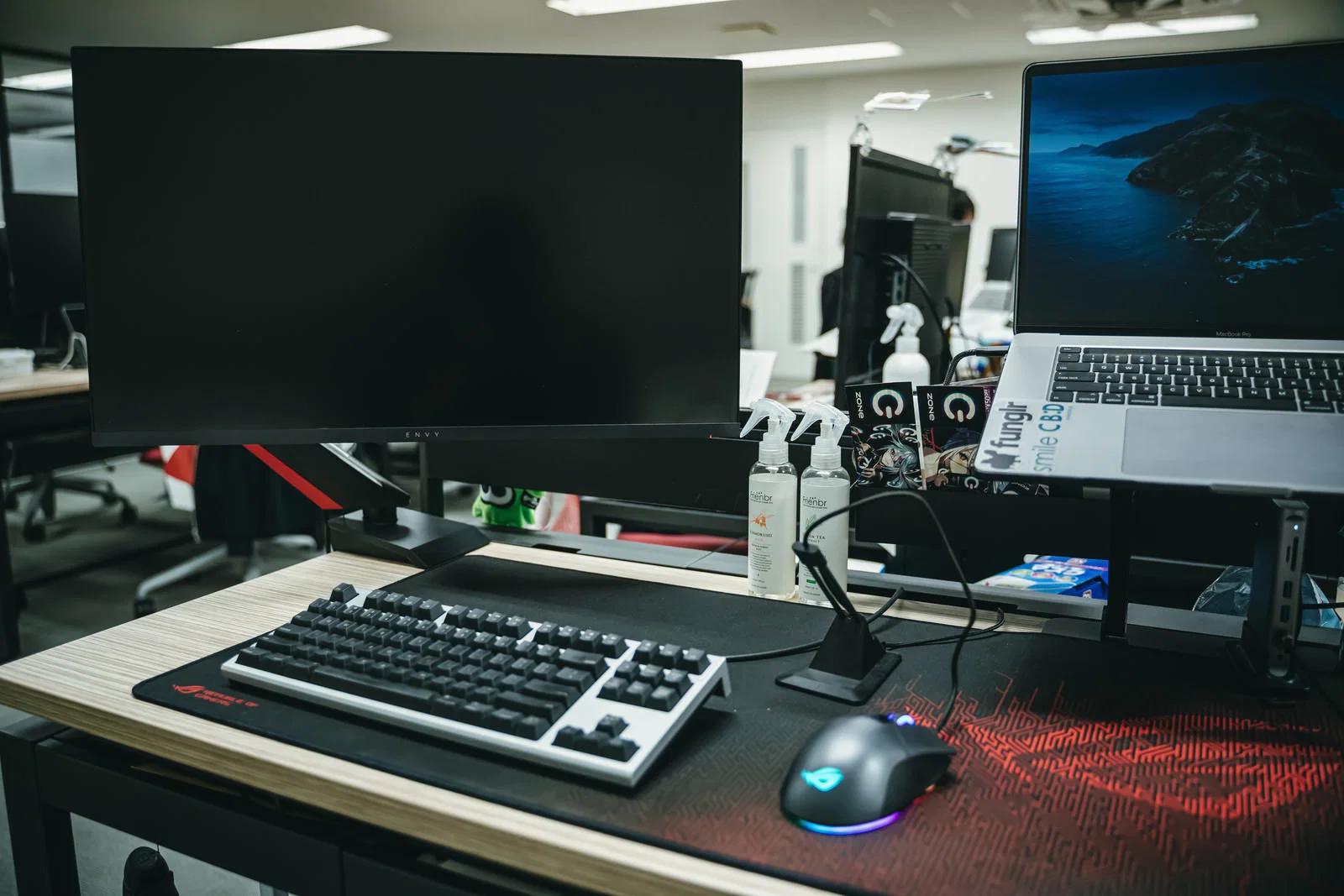
TNパネルは「視野角が狭い」という特徴ばかりが注目されがちですが、すべてのユーザーにとって不向きというわけではありません。
モニター選びで重要なのは、パネル方式の優劣を比較することではなく、自分の用途とパネルの特性が合っているかを見極めることです。
実際、競技性の高いゲーム環境では、現在でもTNパネルが積極的に選ばれています。
一方で、色の正確性が求められるクリエイティブ用途では、ほかのパネル方式を選んだほうが満足度は高くなるでしょう。
ここでは、TNパネルが得意とする用途と、避けたほうがよい利用シーンを具体的に解説します。
FPSやeスポーツ用途にはおすすめできる理由
TNパネルが現在でも一定の支持を集めている最大の理由は、優れた応答性能にあります。
FPSやTPS、格闘ゲームなどの対戦型ゲームでは、画面上の情報をいかに素早く正確に認識できるかが勝敗を左右します。
そのため、色の美しさよりも、映像の滑らかさや残像の少なさを重視するユーザーが少なくありません。
TNパネルは液晶分子の動きがシンプルで、画面の色を切り替える速度が速いことが特徴です。
近年ではIPSパネルの高速化も進んでいますが、360Hz以上の超高リフレッシュレート製品や、最小限の表示遅延を追求した競技向けモデルでは、TNパネルが採用されるケースが依然として存在します。
TNパネルがeスポーツ用途に適している理由を整理すると、次のようになります。
- 応答速度が速く残像感が少ない
- 入力遅延を抑えやすい
- 高リフレッシュレート製品の選択肢が豊富
- 同等スペックのIPSパネルより価格を抑えやすい
特に、敵の動きを瞬時に捉える必要があるFPSでは、映像の鮮やかさよりも視認性と反応速度が重視されます。
例えば、240Hzや360Hzの環境では、わずかな残像の違いがエイム精度や敵の発見速度に影響する場合があります。
また、ゲームプレイ中は基本的に正面からモニターを注視するため、TNパネルの視野角の狭さが問題になりにくい点もメリットです。
モニターの高さや角度を適切に調整すれば、色変化による違和感を最小限に抑えながら、高速表示の恩恵を十分に受けられます。
コストパフォーマンスを重視しながら競技環境を整えたい方にとって、TNパネルは現在でも有力な選択肢といえるでしょう。
写真編集や映像制作には不向きなケース
一方で、色の正確性が求められる用途では、TNパネルはおすすめできません。
写真編集や動画制作、イラスト制作といったクリエイティブワークでは、画面に表示される色が実際の色と一致していることが重要です。
しかし、TNパネルは視線の位置によって明るさや色味が変化しやすいため、正確な色判断が難しくなります。
例えば、画像の明るさを調整している際に、モニターを少し見下ろしただけで画面全体が暗く見えたり、姿勢を変えた瞬間にコントラストが変化したりすることがあります。
その結果、本来意図した色調整ができず、印刷時や別のモニターで確認した際に大きな差が生じる可能性があります。
用途別の適性をまとめると、以下のようになります。
| 用途 | TNパネルの適性 | 理由 |
|---|---|---|
| FPS・TPSゲーム | ◎ | 応答速度と低遅延に優れる |
| 一般的な事務作業 | ○ | 正面視聴なら問題なく使用可能 |
| 動画視聴 | △ | 視野角の影響を受けやすい |
| 写真編集 | × | 色再現性と視野角が不十分 |
| 映像制作 | × | 明るさや色味が変化しやすい |
また、複数人で画面を確認する場面にも不向きです。
会議室でのプレゼンテーションや、クライアントとデザインを確認する作業では、見る位置によって色味が変わるTNパネルでは認識のズレが生じる可能性があります。
クリエイティブ用途では、広い視野角と高い色再現性を備えたIPSパネルが基本的な選択肢になります。
近年では、色域の広いIPSパネルやハードウェアキャリブレーション対応モニターも増えているため、写真や映像を扱う機会が多い方は、初期費用だけでなく作業精度まで含めて検討することが重要です。
TNパネルは決して性能が低いわけではありません。
ただし、その強みが発揮されるのは、高速表示や低遅延を重視する用途に限られます。
自分が求めるのが「速さ」なのか、「色の正確さ」なのかを明確にすることが、後悔しないモニター選びにつながります。
TNパネル搭載モニターを選ぶ際に確認したいポイント

TNパネル搭載モニターを購入する際は、「TNパネルだから安い」「ゲーミング向けだから速い」といったイメージだけで選ばないことが大切です。
同じTNパネルでも、リフレッシュレートや応答速度、スタンドの調整機能によって、実際の使い勝手には大きな差があります。
特にTNパネルは、視野角の狭さという特性があるため、パネル性能だけでなく、設置のしやすさまで含めて検討する必要があります。
購入後に「思ったより見にくい」「長時間使うと疲れる」と感じないためにも、スペック表で確認すべきポイントを事前に押さえておきましょう。
リフレッシュレートと応答速度の見方
TNパネルを選ぶ最大の理由は、優れた応答性能にあります。
その性能を正しく判断するためには、「リフレッシュレート」と「応答速度」の違いを理解しておくことが重要です。
リフレッシュレートとは、モニターが1秒間に画面を更新する回数を示す数値で、単位はHz(ヘルツ)で表されます。
例えば、144Hzのモニターなら1秒間に144回、240Hzなら240回画面を書き換えています。
数値が高いほど映像が滑らかになり、マウスカーソルの動きやゲーム内の視点移動もスムーズに感じられます。
一方、応答速度は液晶の色が切り替わるまでの時間を示す数値で、単位はms(ミリ秒)です。
数値が小さいほど残像感が少なくなり、動きの激しい映像でも輪郭がぼやけにくくなります。
両者の違いを整理すると、次のようになります。
| 項目 | 単位 | 数値の目安 | 役割 |
|---|---|---|---|
| リフレッシュレート | Hz | 144〜360Hz | 映像の滑らかさ |
| 応答速度 | ms | 1〜5ms | 残像の少なさ |
ただし、スペック表の数値だけを鵜呑みにしないことも重要です。
応答速度には、「GTG(Gray to Gray)」や「MPRT(Moving Picture Response Time)」など複数の測定方式があります。
特に「0.5ms」や「1ms」といった数値は、オーバードライブ機能を最大設定にした条件下で測定されていることも少なくありません。
オーバードライブを強く設定しすぎると、逆残像と呼ばれる不自然な輪郭が発生する場合があります。
そのため、スペック表の数値だけでなく、レビューや実機評価も参考にしながら選ぶことが大切です。
ゲーム用途で選ぶ場合の目安としては、以下を参考にするとよいでしょう。
- 一般的なゲーム用途:144Hz以上、応答速度5ms以下
- FPSやeスポーツ用途:240Hz以上、応答速度1ms前後
- 事務作業中心:75〜120Hz程度
用途に対して過剰なスペックを選ぶと、コストパフォーマンスが低下するため、自分のプレイスタイルや利用シーンに合った性能を見極めることが重要です。
チルト機能や高さ調整機能の重要性
TNパネルでは、スタンドの調整機能も見逃せないポイントです。
IPSパネルやVAパネルと比較して視野角が狭いため、モニターの位置を細かく調整できるかどうかが、見やすさを大きく左右します。
特にエントリーモデルでは、角度調整がチルト機能のみに限定されていたり、高さ調整機能が省略されていたりする製品も少なくありません。
しかし、TNパネルでは画面上端を目線の高さに合わせることが推奨されるため、高さ調整機能の有無は快適性に直結します。
購入前に確認したい主な調整機能は、次のとおりです。
| 機能 | 内容 | TNパネルでの重要度 |
|---|---|---|
| 高さ調整 | 上下位置を変更できる | 非常に高い |
| チルト | 前後の角度を調整できる | 非常に高い |
| スイベル | 左右の向きを変更できる | 高い |
| ピボット | 縦表示に回転できる | 用途次第 |
特にチルト機能は、後方へ5〜15度程度傾けられるモデルが理想的です。
また、高さ調整機能がない場合は、モニターアームに対応しているかも確認しておきましょう。
VESAマウント規格に対応していれば、後からモニターアームを取り付けて、より柔軟に位置調整できるようになります。
デュアルモニター環境を構築する予定がある場合も、モニターアーム対応の有無は重要です。
TNパネルの見え方は、モニター本体の性能だけでは決まりません。
適切な位置に設置できる環境を整えることで、視野角による色変化を最小限に抑え、本来の性能を十分に引き出せます。
スペック表を見る際は、リフレッシュレートや応答速度だけでなく、スタンドの調整機能まで含めて総合的に判断することが、満足度の高いモニター選びにつながるでしょう。
TNパネルは設置方法次第で快適に使える

ここまで解説してきたように、TNパネルは視野角の狭さから「見にくい」と評価されることがあります。
しかし、その評価だけを見て「TNパネルは避けるべき」と判断してしまうのは早計です。
確かに、IPSパネルやVAパネルと比較すると、上下方向の色変化が起こりやすく、写真編集や映像制作のように色の正確性を重視する用途には向いていません。
一方で、応答速度の速さや高リフレッシュレートへの対応力、比較的手頃な価格といった明確な強みも備えています。
特にFPSやTPS、格闘ゲームなど、瞬時の判断が求められるゲームでは、TNパネルならではのメリットを実感しやすいでしょう。
重要なのは、「TNパネルは見にくいモニター」という先入観を持つのではなく、「適切な設置環境が求められるモニター」と理解することです。
実際、TNパネルの見え方は、モニターの性能だけでなく、設置方法によって大きく変わります。
例えば、次のような環境では、本来の性能を十分に発揮できません。
- モニターを見上げる位置に設置している
- 画面との距離が近すぎる
- チルト角度を調整していない
- デュアルモニターを平行に配置している
- 高さ調整機能のないスタンドを使用している
このような状態では、視野角の影響を強く受けるため、「色が変わる」「画面が白っぽい」「目が疲れる」といった不満につながりやすくなります。
反対に、以下のポイントを意識するだけで、見やすさは大きく改善します。
| 調整項目 | 推奨設定 |
|---|---|
| モニターの高さ | 画面上端を目線と同じ高さにする |
| 視線の角度 | 水平より10〜20度下向き |
| チルト角度 | 後方へ5〜15度傾ける |
| 視聴距離 | 画面サイズの1.2〜1.5倍を目安にする |
| デュアルモニター配置 | 自分を中心に緩やかな弧を描くように配置する |
これらの調整を行うことで、視野角による色変化を最小限に抑えられます。
特に効果が高いのが、モニターアームの活用です。
モニターアームを導入すれば、高さや角度、前後位置を細かく調整できるため、TNパネルの弱点を補いやすくなります。
また、デスクスペースを有効活用できるため、作業環境全体の快適性も向上します。
「見にくいから買い替えよう」と考える前に、まずは現在の設置環境を見直してみることをおすすめします。
数センチの高さ調整や数度の角度変更だけで、驚くほど印象が変わることも珍しくありません。
さらに、TNパネルは利用目的が明確なほど、高い満足度を得やすいパネル方式でもあります。
用途別に整理すると、次のようになります。
- 応答速度を最優先したい:TNパネル
- 色再現性を重視したい:IPSパネル
- 映像の没入感を求めたい:VAパネル
つまり、パネル方式に優劣があるのではなく、それぞれに適した用途が異なるということです。
近年はIPSパネルの低価格化や高速化が進み、TNパネルの存在感が以前より小さくなっているのは事実です。
それでも、高リフレッシュレート環境を比較的低コストで構築したい方や、競技性の高いゲームを快適に楽しみたい方にとって、TNパネルは依然として有力な選択肢といえます。
モニター選びで後悔しないためには、「どのパネルが優れているか」ではなく、「自分がモニターに何を求めるのか」を明確にすることが大切です。
そして、すでにTNパネルを使用している方は、その特性を理解したうえで設置環境を最適化してみてください。
適切な高さ、角度、距離に調整されたTNパネルは、決して見にくいモニターではありません。
むしろ、目的に合った環境を整えれば、優れた応答性能とコストパフォーマンスを兼ね備えた、非常に実用的な選択肢として長く活躍してくれるでしょう。


コメント