
近年の薄型ノートPCは性能と携帯性の両立が進む一方で、内部熱の処理が限界に近づく場面も増えています。
特に「MacBook Neo」のような高密度設計モデルでは、負荷がかかる作業を続けた際に突然電源が落ちる、あるいは動作が極端に重くなるといった症状が報告されることがあります。
これは単なる不具合ではなく、熱暴走による安全機構の作動である可能性が高いです。
動画編集や複数アプリの同時起動、長時間のブラウジングなど、一見軽作業に見える操作でも内部温度はじわじわと上昇します。
冷却機構が追いつかなくなると、CPUやGPUは自動的にクロックを制御し、それでも温度が下がらない場合にはシステムが強制終了する仕組みです。
本記事では、こうした状況に直面した際に試したい内部の熱を効率よく逃がすための応急処置を5つ厳選して解説します。
以下のような観点で整理しています。
- 即効性のある冷却アプローチ
- 作業環境の改善ポイント
- ソフトウェア側の負荷軽減策
単なる対症療法ではなく、再発を防ぐための考え方にも触れながら、実践的に役立つ内容をまとめていきます。
MacBook Neoが熱暴走で急に落ちる原因とは?症状と初期兆候

MacBook Neoのような高性能かつ薄型設計のノートPCにおいて、突然のシャットダウンや極端な動作遅延が発生する場合、その多くは単なるソフトウェア不具合ではなく、内部温度の上昇による保護機構の作動である可能性が高いです。
いわゆる「熱暴走」と呼ばれる状態であり、放置すると作業データの消失やストレージへの負荷増大にもつながるため、早期の理解が重要になります。
まず前提として、MacBook Neoの内部にはCPUやGPUといった主要な演算ユニットが高密度に配置されており、限られた筐体内で効率的に熱を処理する設計が採用されています。
しかしこの構造は、外気温や使用負荷の影響を受けやすく、特定条件下では冷却性能が追いつかなくなることがあります。
特に熱暴走が起こる典型的な原因としては以下のような要素が挙げられます。
- 動画編集や3DレンダリングなどCPU・GPUを長時間高負荷で使用している
- ブラウザで多数のタブを開き、メモリとプロセッサを同時に圧迫している
- 高解像度ディスプレイ接続や外部モニター利用による描画負荷の増加
- 室温が高い環境や通気性の悪いデスク配置
- バックグラウンドで動作するクラウド同期やアップデート処理の集中
これらの条件が重なると、内部温度は急激に上昇し、冷却ファンやヒートシンクだけでは排熱が追いつかなくなります。
その結果、システムは自動的に動作クロックを下げる「サーマルスロットリング」を発動させますが、それでも温度が危険域に達した場合には、安全機構として強制シャットダウンが実行されます。
また、熱暴走にはいくつかの初期兆候が存在します。
突然落ちる前に、以下のような挙動が見られることが多いです。
- ファンの回転音が急激に大きくなる、または常時高回転になる
- アプリケーションの切り替えやスクロールが一時的に重くなる
- 本体底面やキーボード付近が明らかに熱を持つ
- バッテリー消費が異常に早くなる
- 動画再生時にフレーム落ちやカクつきが発生する
これらはすべて「まだ落ちる前段階」のサインであり、見逃すと突然の電源断に直結する可能性があります。
特に見落とされやすいのが、バックグラウンドプロセスによる負荷増加です。
ユーザーが体感的には軽い作業をしているつもりでも、内部ではクラウド同期やインデックス処理が同時進行していることが少なくありません。
さらに重要なのは、熱の問題は単発ではなく「累積的」に悪化する点です。
一度高温状態を経験したシステムは、内部部品への負荷が蓄積し、以降の発熱速度が早くなる傾向があります。
そのため、初期兆候の段階で適切に負荷を下げることが、長期的な安定性の維持に直結します。
このように、MacBook Neoの熱暴走は単なる突発的な故障ではなく、使用環境・作業内容・設計特性が複雑に絡み合って発生する現象です。
まずは症状を正しく理解し、異変のサインを早期に察知することが、安定した運用への第一歩となります。
CPU・GPU負荷が引き起こす温度上昇と熱暴走の仕組み

MacBook Neoに限らず、現代の高性能ノートPCにおける熱問題の核心には、CPUとGPUの処理負荷が生み出す発熱構造があります。
これらのチップは膨大な計算を短時間で処理するため、内部ではトランジスタが高速でスイッチングを繰り返しており、そのエネルギー損失がそのまま熱として蓄積されていきます。
特に重要なのは、CPUとGPUの負荷が「同時に」高まる状況です。
例えば動画編集ソフトでのレンダリング処理と、ブラウザでの複数タブ表示、さらにクラウド同期が重なると、演算ユニット・メモリ・ストレージアクセスが連鎖的に稼働し、筐体内部の温度は短時間で上昇します。
このとき排熱機構が追いつかないと、システムは段階的に制御を開始します。
一般的な流れは次のような段階を踏みます。
- CPU・GPU使用率の上昇
- 消費電力増加による発熱の加速
- 冷却ファンの回転数上昇
- サーマルスロットリング(性能制限)の発動
- それでも温度が下がらない場合の強制シャットダウン
この一連の制御はすべてハードウェア保護のために設計されており、故障を防ぐための正常な挙動です。
特にサーマルスロットリングは重要な仕組みで、CPUやGPUのクロック周波数を意図的に下げることで発熱量を抑制します。
しかし、この制御はユーザー体感としては「突然の動作遅延」や「カクつき」として現れるため、不具合と誤認されやすい特徴があります。
実際には故障ではなく、システムが自ら安全域へ戻ろうとする防御反応です。
また、GPU負荷の影響は見落とされがちですが、現代のUI描画や動画再生、さらにはWebブラウザのレンダリングにも深く関わっています。
特に高解像度ディスプレイを接続している場合、描画負荷は急激に増加し、CPUとGPUの両方に同時負担がかかるため、熱の発生速度はさらに加速します。
ここで理解しておくべき重要なポイントは、熱は単純に「高負荷=即発熱」ではなく、「負荷の持続時間と同時稼働の組み合わせ」で指数的に増加するという点です。
短時間の高負荷であれば問題にならない場合でも、それが継続することで冷却機構の限界を超えてしまいます。
さらに、近年の薄型設計ではヒートシンクや放熱経路の物理的制約が強く、従来型のノートPCと比較して熱容量に余裕がありません。
そのため、CPUやGPUが本来持つ性能をフルに発揮できる時間は限定的であり、設計思想そのものが「ピーク性能と熱制御のトレードオフ」に依存しています。
結果として、熱暴走は単なる高負荷状態の延長ではなく、CPU・GPU・冷却機構のバランスが崩れたときに発生するシステム全体の制御現象であると理解することが重要です。
この構造を把握することで、後の応急処置や運用改善の意味もより明確になります。
薄型ノートPCの排熱設計とMacBook Neoの冷却限界

薄型ノートPCの設計思想は、携帯性と性能を極限まで両立させる点にあります。
特にMacBook Neoのような高密度設計モデルでは、内部スペースのほとんどがバッテリーと基板、そして最小限の冷却機構によって占められており、従来型のノートPCと比較すると排熱の余裕は大幅に制限されています。
その結果として、処理性能そのものは高くても、持続的な高負荷運用には構造的な制約が生じます。
一般的な薄型ノートPCの冷却は、主に以下の要素で構成されています。
- 小型ファンによる強制空冷
- ヒートパイプによる熱移送
- アルミ筐体を利用した放熱
- CPU・GPU直上のサーマルコンタクト構造
これらは限られたスペースの中で最大効率を発揮するよう設計されていますが、物理的な制約を超えることはできません。
特に問題となるのは「熱を逃がす面積」と「熱を発生させる速度」のバランスです。
高性能CPUやGPUは短時間で大量の熱を発生させますが、それを外部へ放出する経路は極めて限られているため、温度上昇は避けられません。
MacBook Neoのようなモデルでは、筐体の薄さを優先するために冷却ファンのサイズや回転効率にも制限があり、空気の流量そのものが抑えられています。
そのため、軽負荷時には静音性と省電力性に優れる一方で、動画編集や複数アプリの同時処理といった高負荷状態では排熱能力が追いつかなくなる傾向があります。
このような設計の限界は、次のような現象として現れます。
- 長時間の作業で徐々に動作が重くなる
- ファン音が一定以上上がらず性能が頭打ちになる
- 本体底面やキーボード上部が局所的に高温になる
- 負荷が続くとサーマルスロットリングが頻発する
これらはすべて、冷却設計が「瞬間的なピーク性能」には対応できても、「持続的なフル稼働」に対しては余裕がないことを示しています。
また、アルミ筐体による放熱は一見効率的に見えますが、実際には外気温に強く依存する特性があります。
室温が高い環境では放熱効率が低下し、逆に冬場などの低温環境では安定性が向上するなど、周囲条件によって挙動が大きく変化します。
このため、同じ作業内容であっても環境によって発熱状況が変わるという特徴があります。
さらに重要なのは、薄型設計における「熱容量の小ささ」です。
内部に蓄えられる熱の余裕が少ないため、一度温度が上昇すると冷却に時間がかかりやすく、短時間の高負荷でも影響が残りやすい構造になっています。
これは単にファン性能の問題ではなく、物理的な体積制約に起因する本質的な課題です。
結果としてMacBook Neoの冷却限界は、「性能を抑えることで安全性を維持する設計」と表現することができます。
ユーザーが体感する性能低下や突然の動作制限は、このバランスを保つための正常な制御であり、異常ではなく設計上の必然です。
この構造を理解することが、後の運用改善や応急処置を正しく選択するための前提になります。
作業環境がMacBook Neoの熱暴走を悪化させる理由
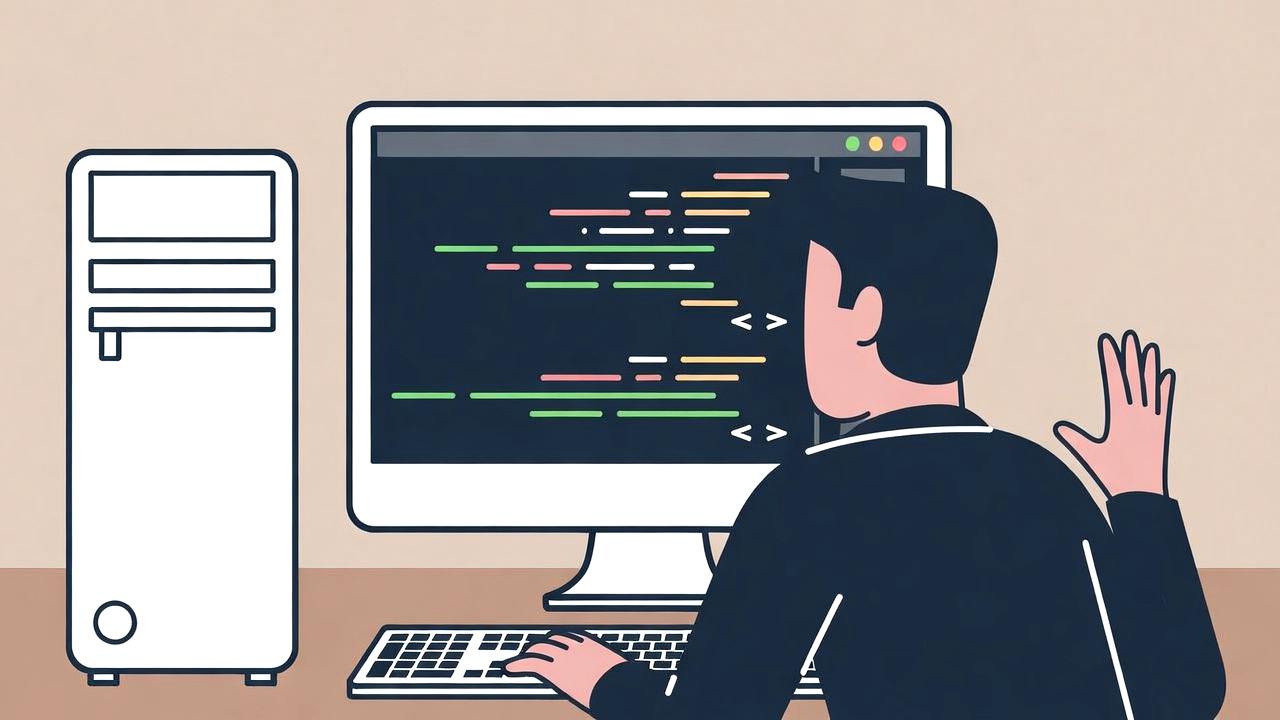
MacBook Neoの熱暴走は、単に内部ハードウェアの性能や設計だけで決まるものではなく、実は作業環境の影響が極めて大きい現象です。
同じ作業内容であっても、設置場所や周囲の温度、さらにはデスク周りの空気の流れによって発熱の挙動は大きく変化します。
この点を軽視すると、冷却機構が本来持つ性能を十分に引き出せず、結果として不安定な動作を招くことになります。
まず最も影響が大きい要素は室温です。
一般的にノートPCは25度前後の環境を基準に設計されていますが、それを超える高温環境では放熱効率が急激に低下します。
特に夏場の締め切った室内や、エアコンの風が直接届かないデスクでは、筐体そのものが熱を帯びやすくなり、内部温度との差が小さくなることで熱の逃げ場が失われます。
次に重要なのが設置環境です。
例えば以下のような状況は、熱暴走のリスクを大きく高めます。
- ベッドやソファなど柔らかい素材の上に直接設置している
- デスク下のスペースが狭く空気循環がほとんどない
- 壁際に密着させて排気口を塞いでいる
- ノートPCスタンドを使用せず底面の放熱を妨げている
これらはいずれも排熱経路を物理的に制限してしまうため、内部で発生した熱が外部へ逃げにくくなります。
また、デスク周辺に置かれた周辺機器も無視できません。
外付けHDDやドッキングステーション、複数のUSB機器が密集している環境では、局所的に空気の流れが滞りやすくなり、結果としてノートPC周辺に熱がこもる状態が生まれます。
特にケーブルが絡み合っている状態では、空気循環の妨げとなりやすく、意識しないうちに冷却効率を下げているケースも少なくありません。
さらに見落とされがちなのが、ユーザー自身の作業スタイルです。
長時間同じ姿勢で高負荷作業を続ける場合、CPUやGPUの負荷は一定以上に維持され続けるため、熱が蓄積しやすくなります。
特に以下のような作業は注意が必要です。
これらが重なると、内部的には常に高負荷状態が維持され、冷却システムが休む時間がなくなってしまいます。
ここで重要なのは、熱問題は単一要因ではなく「環境×負荷×時間」の組み合わせで悪化するという点です。
例えば軽いブラウジングであっても、室温が高く排熱環境が悪ければ温度は上昇しますし、逆に高負荷作業でも冷却環境が整っていれば安定して動作する場合もあります。
さらに、デスク環境の素材も意外な影響を与えます。
木製デスクは比較的熱を吸収しやすい一方で、ガラスや金属製のデスクは熱がこもりやすく、反射熱によって筐体温度が上昇するケースがあります。
このような微細な条件の違いが積み重なることで、結果的に熱暴走の発生頻度が変わってくるのです。
つまりMacBook Neoの熱暴走は、内部構造だけの問題ではなく、外部環境との相互作用によって引き起こされる現象です。
適切な設置場所の選定や空気の流れの確保は、単なる快適性の問題ではなく、システム安定性を維持するための重要な要素であるといえます。
応急処置①:高負荷アプリを停止してCPU負荷を下げる方法

MacBook Neoが熱暴走の兆候を見せた際、最も即効性が高く、かつ基本となる対処法が「高負荷アプリケーションの停止」です。
内部温度の上昇はCPU・GPUの消費電力と直結しているため、処理負荷を物理的に減らすことが最も確実な温度低下手段となります。
冷却ファンの制御や環境改善も重要ですが、まずはシステム側の負荷を減らすことが優先されます。
MacOSでは「アクティビティモニタ」を利用することで、現在どのプロセスがCPUやメモリを多く消費しているかを視覚的に確認できます。
特にCPU使用率が継続的に高いアプリケーションは、熱暴走の主要因となるため早急な対応が必要です。
代表的な高負荷プロセスには以下のようなものがあります。
- 動画編集ソフト(Final Cut系やAdobe系アプリ)
- ブラウザ(特に多数タブを開いたChromeやSafari)
- 仮想環境やエミュレーター
- クラウド同期ソフト(iCloud DriveやDropboxなど)
- 開発環境(XcodeやDockerコンテナ)
これらは単体でも負荷が大きいですが、複数同時に起動している場合はCPUとメモリの両方に強い圧力がかかり、結果として温度上昇が加速します。
実際の応急処置としては、次の手順が有効です。
- アクティビティモニタを開き「CPU」タブを確認する
- CPU使用率が極端に高いプロセスを特定する
- 不要または一時停止可能なアプリを終了する
- ブラウザの場合はタブを整理し再起動する
- 数分間アイドル状態にして温度の低下を待つ
この一連の操作だけでも、内部温度は数分単位で顕著に低下する場合があります。
特にファンが高回転状態に入っている場合でも、負荷が解放されると回転数は徐々に落ち着き、システム全体の安定性が回復します。
重要なのは「終了するアプリの選択」です。
単純にすべてを終了すれば良いわけではなく、作業継続性を考慮しながら負荷の高いものから優先的に制御する必要があります。
例えば、ブラウザでの作業を残しつつ動画レンダリングのみ停止する、といった判断が現実的です。
また、バックグラウンドで動作するプロセスにも注意が必要です。
ユーザーが意識していない間に自動更新やインデックス処理が走っていることがあり、これが熱の原因になるケースも少なくありません。
アクティビティモニタでは「メモリ」や「エネルギー」タブも併せて確認することで、より正確に負荷源を特定できます。
さらに応急処置として効果的なのが、ブラウザの再起動です。
特にタブを多数開いた状態では、単純な終了ではプロセスが残留することがあるため、一度完全に終了して再起動することでメモリとCPUの負荷をリセットできます。
この方法の本質は「冷却装置に頼る前に、発熱源そのものを止める」という点にあります。
どれほど優れた冷却性能を持つMacBook Neoであっても、発熱が継続していれば温度は下がりません。
したがって、ソフトウェア的な負荷制御は最も基本でありながら、最も効果的な熱対策の第一歩となります。
応急処置②:放熱効率を高める設置位置とスタンド活用

MacBook Neoが熱暴走の兆候を示した際、ソフトウェア的な負荷軽減と並んで即効性があるのが「設置環境の改善」です。
特に本体の放熱経路は、底面とヒンジ周辺に集中しているため、設置面との距離や空気の流れがわずかに変わるだけでも内部温度の挙動は大きく変化します。
つまり、物理的な配置を見直すことは、冷却機構の性能を最大限に引き出すための重要な要素となります。
まず理解しておくべきなのは、ノートPCは「吸気と排気のバランス」で冷却が成立しているという点です。
底面から冷たい空気を取り込み、内部で加熱された空気を背面や側面から排出する構造が一般的です。
しかし、デスクに直接接地している状態では吸気口が塞がれやすく、空気の流れが著しく阻害されます。
その結果、内部温度が上昇しやすくなります。
この問題を解決する最も簡単な方法が、ノートPCスタンドの活用です。
スタンドを使用することで底面に空間が生まれ、空気の流れが確保されます。
これにより自然対流が促進され、冷却ファンの負担を軽減しながら排熱効率を向上させることができます。
スタンド活用による主な効果は以下の通りです。
- 底面吸気の改善による冷却効率の向上
- 排熱空間の確保による熱の滞留防止
- キーボード周辺の局所的な高温化の抑制
- 姿勢改善による長時間作業時の疲労軽減
特にアルミ製のスタンドは熱伝導性が高く、間接的に熱を逃がす補助的な役割も果たします。
ただし、素材そのものよりも「空間を作ること」が本質的な目的である点は重要です。
また、設置位置そのものの見直しも非常に効果的です。
例えば壁際に寄せすぎた配置では、排気された熱風がすぐに反射し、再び吸気される「熱の再循環」が発生します。
これにより内部温度が徐々に上昇し、冷却効率が著しく低下します。
理想的な設置環境は次のような条件を満たします。
- 背面および側面に十分な空間がある
- 排気口の直後に障害物が存在しない
- 空気の流れが一方向に抜ける構造になっている
- 室内の空調風が直接PCに当たらない
このような条件を整えるだけでも、同じ作業負荷であっても温度上昇の速度は大きく変わります。
さらに、意外と見落とされやすいのが「設置面の材質」です。
布やクッション性のある素材は熱を保持しやすく、放熱を妨げる要因となります。
一方で、金属や硬質な木材は熱を拡散しやすいため、比較的安定した冷却環境を作ることができます。
ただし金属デスクの場合は反射熱の影響もあるため、完全に万能というわけではありません。
重要なのは、冷却をファン任せにするのではなく「空気の通り道を設計する」という意識です。
MacBook Neoのような薄型設計では、ファン性能だけで温度を制御することには限界があります。
そのため、ユーザー側の環境調整が実質的に冷却性能の一部として機能します。
結果として、スタンドの導入と設置位置の最適化は、最も低コストでありながら効果の大きい熱対策の一つです。
これは応急処置であると同時に、長期的な安定運用にも直結する重要な改善ポイントといえます。
応急処置③:システム設定で発熱を抑える冷却制御の工夫
MacBook Neoが熱暴走の兆候を示す場合、ハードウェア的な対処や設置環境の改善に加えて、システム設定そのものを見直すことも極めて有効です。
特にmacOSは省電力と性能制御のバランスを細かく調整できる設計になっており、設定次第で発熱量を抑えつつ安定動作へと導くことが可能です。
まず理解しておくべきなのは、発熱は「消費電力」にほぼ比例するという点です。
つまり、CPUやGPUに対して要求される処理を抑えることができれば、そのまま発熱の抑制につながります。
この原理を利用して、システム側から間接的に冷却を補助するのが本項の目的です。
代表的な対策の一つが、省電力モードの活用です。
このモードを有効にすることで、バックグラウンド処理の抑制やCPUクロックの制御が行われ、全体的な消費電力が低下します。
結果として、ファンの回転数も安定し、筐体温度の上昇を緩やかにすることができます。
また、ディスプレイ設定の調整も見逃せません。
特に以下の項目は発熱に影響を与える要素です。
- 画面の輝度設定(高輝度ほどGPU負荷が増加)
- リフレッシュレートの設定(高リフレッシュほど消費電力増加)
- ダークモードとライトモードの使用状況
- 外部ディスプレイの解像度設定
これらは単独では小さな要因ですが、複数が重なるとGPU負荷が増加し、結果として熱の発生量が上昇します。
さらに効果的なのが、ログイン項目やバックグラウンドアプリの整理です。
起動時に自動的に立ち上がるアプリケーションが多い場合、ユーザーが意識しないままCPU負荷が常時発生する状態になります。
これを整理することで、アイドル時の温度を大きく下げることができます。
実践的な調整手順は以下の通りです。
- システム設定から「一般」→「ログイン項目」を確認する
- 不要な常駐アプリを無効化する
- 「バッテリー」設定で省電力モードを有効化する
- 画面輝度を必要最低限まで下げる
- 使用していない外部ディスプレイを切断する
この一連の調整だけでも、長時間使用時の発熱傾向は明確に改善されます。
また、意外に重要なのが「Spotlight検索」や「写真解析」などのインデックス処理です。
これらはバックグラウンドで動作し、初期設定直後や大量データ移行後にCPUを長時間占有することがあります。
こうした処理は一時的ではありますが、その間は熱負荷が高まるため、必要に応じて時間を分けて使用することが望ましいです。
さらに、ブラウザ拡張機能の影響も無視できません。
特に広告ブロッカーやリアルタイム翻訳系の拡張機能は常時スクリプトを実行するため、CPU使用率をわずかに押し上げ続けます。
これが積み重なることで、結果的に発熱の原因となるケースもあります。
重要なのは、設定変更による効果は「即効性のある冷却」ではなく「発熱そのものを抑制する構造改善」であるという点です。
つまり、ファンのように直接冷やすのではなく、熱が発生しにくい状態を作るアプローチです。
MacBook Neoのような薄型設計では、このようなソフトウェア的な制御が実質的に冷却性能の一部として機能します。
そのため、設定の最適化は単なる利便性向上ではなく、安定動作を維持するための重要な基盤となります。
応急処置④:周辺機器とバックグラウンド処理の整理

MacBook Neoが熱暴走の兆候を示した際、見落とされがちでありながら効果が大きいのが「周辺機器とバックグラウンド処理の整理」です。
高負荷アプリを閉じたり設置環境を改善しても改善が限定的な場合、実は外部デバイスや常駐プロセスが静かにシステム全体へ負荷をかけているケースが少なくありません。
まず周辺機器の影響について整理すると、USB接続デバイスは単なる入出力機器ではなく、電力消費とデータ処理の両面でシステムに負荷を与えます。
特に以下のような機器は注意が必要です。
- 外付けSSDやHDDによる常時アクセス
- USBハブ経由で複数機器を接続した状態
- 高解像度Webカメラやキャプチャーデバイス
- オーディオインターフェースやDAC機器
- ドッキングステーションによる常時接続環境
これらは単体では軽微な負荷に見えても、複数が同時接続されている場合、データ転送処理や電力供給制御が重なり、結果としてCPUやシステムバスに間接的な負荷を与えます。
特に外付けストレージの常時アクセスは、ファイルインデックス処理と連動することで継続的な熱源となることがあります。
次に重要なのがバックグラウンド処理の整理です。
macOSはユーザーの利便性を高めるため、多くのサービスが常時動作していますが、これらが積み重なると無視できない負荷になります。
代表的なものとしては以下が挙げられます。
- クラウド同期(iCloud Drive、Google Driveなど)
- 写真ライブラリの解析および顔認識処理
- Spotlightインデックス作成
- ソフトウェアアップデートの自動確認
- メッセージやメールの同期処理
これらは一見すると軽い処理に見えますが、ストレージアクセスやネットワーク通信を伴うため、CPU・SSD・通信モジュールが同時に稼働し続けることになります。
その結果、アイドル状態であっても内部温度が下がりにくい状況が発生します。
ここで有効なのが「負荷の可視化と優先度の整理」です。
アクティビティモニタを活用することで、どのプロセスが継続的にリソースを消費しているかを把握できます。
特にエネルギー影響の高いプロセスを確認し、不要なものから順に停止することで、システム全体の発熱を効率的に抑制できます。
実践的な整理手順は次の通りです。
- 外付けデバイスを一度すべて取り外す
- アクティビティモニタでバックグラウンド負荷を確認する
- 常時同期系アプリを一時停止する
- 不要な常駐アプリをログイン項目から削除する
- 再接続時は必要な機器のみ段階的に追加する
このように段階的に切り分けることで、どの要素が発熱に寄与しているかを明確に特定できます。
また、見落とされやすいのがブラウザ拡張機能や常駐ユーティリティです。
これらはユーザーの操作とは独立して動作するため、気付かないうちにCPU負荷を上げていることがあります。
特に広告ブロックやセキュリティ系拡張は常時スクリプト監視を行うため、軽微ながら持続的な負荷となる傾向があります。
重要なのは、熱問題を単一の原因として捉えないことです。
周辺機器とバックグラウンド処理はそれぞれ小さな負荷でも、積み重なることで冷却能力の限界を超える「複合的な発熱源」となります。
そのため、個別の対処ではなく全体の構造を整理する視点が必要になります。
結果として、周辺機器とバックグラウンド処理の最適化は、即効性のある応急処置であると同時に、長期的な安定動作を支える重要な基盤となります。
MacBook Neoの性能を安定して引き出すためには、この見えにくい負荷の管理が不可欠です。
MacBook Neoの熱暴走対策まとめと再発防止のポイント

MacBook Neoの熱暴走は、単なる一時的な不具合ではなく、ハードウェア設計・ソフトウェア負荷・作業環境といった複数要因が重なって発生する複合的な現象です。
そのため、対処も一方向的ではなく、段階的かつ総合的にアプローチすることが重要になります。
ここまで解説してきた内容を整理すると、熱対策は大きく次の4つの領域に分類できます。
- CPU・GPUなどの処理負荷の削減
- 設置環境と空気循環の最適化
- システム設定による発熱制御
- 周辺機器・バックグラウンド処理の整理
これらはそれぞれ独立した対策でありながら、実際には相互に影響し合っています。
例えばアプリケーションを停止してもバックグラウンド処理が残っていれば温度は下がりきらず、逆に環境を改善しても高負荷作業が続けば再び温度は上昇します。
そのため、単発の対処ではなく「全体最適」を意識することが不可欠です。
特に重要なのは、熱暴走の兆候を早期に察知する習慣です。
以下のような変化は再発防止の観点からも見逃してはいけません。
- ファン回転数の急激な上昇
- 軽微な操作でも発生する動作遅延
- 本体底面の継続的な高温化
- バッテリー消費の異常な増加
- アプリ切り替え時の一時的なフリーズ
これらはすべて「冷却限界に近づいているサイン」であり、早期に対処すれば強制シャットダウンを防ぐことができます。
再発防止の観点では、日常的な運用ルールを持つことが有効です。
例えば以下のような習慣は、長期的な安定性に大きく寄与します。
- 高負荷作業は時間を区切って実行する
- 作業前に不要なアプリを終了する
- 外部ディスプレイ使用時は解像度を適切に調整する
- 定期的に再起動してメモリをリセットする
- デスク環境の通気性を常に意識する
これらは一見すると単純な操作ですが、継続することで内部温度の平均値を確実に下げる効果があります。
また、MacBook Neoのような薄型ノートPCでは、「性能を常に最大限使わない」という運用思想も重要です。
設計上、ピーク性能は短時間での使用を前提としており、長時間のフル稼働には向いていません。
そのため、余力を残した使い方こそが最も安定した運用方法となります。
さらに、定期的なメンテナンス意識も欠かせません。
ソフトウェアアップデートによる最適化やストレージの整理は、直接的な冷却機構ではありませんが、システム全体の効率を改善し、結果として発熱を抑える効果があります。
最終的に重要なのは、熱暴走を「異常」として捉えるのではなく、「設計上の限界に近づいたサイン」として理解することです。
この視点を持つことで、単なる応急処置に留まらず、日常的な運用改善へとつなげることができます。
MacBook Neoを安定して長く使い続けるためには、個別の対策ではなく、負荷・環境・設定・運用のすべてを統合的に管理する意識が鍵となります。
それこそが再発を防ぎ、快適な作業環境を維持するための本質的なポイントです。


コメント