
Macで外付けHDDを接続したときに、思わぬトラブルが起きることがあります。
「認識されない」「読み書きが遅い」「突然取り出しの警告が出る」といった症状は、HDDの故障が原因かもしれません。
特に大切なデータが入っている場合は、焦らずに正しい手順で確認することが重要です。
この記事では、Macで外付けHDDが故障したかもしれない場合の確認手順と応急処置を丁寧に解説します。
初心者でも理解できるように、シンプルな手順でHDDの状態をチェックし、軽度のトラブルであればその場で対処できる方法を紹介します。
まずはHDDの接続状態やMacのシステム情報を確認する基本的なチェックから始めましょう。
次に、ディスクユーティリティを用いたエラーチェックを行い、必要に応じて修復を試みます。
場合によっては、物理的な問題の兆候を見極めることも大切です。
外付けHDDの不調は、放置するとデータ損失のリスクが高まります。
以下の手順を順番に確認することで、故障の有無を判断し、安全に応急処置を行うことが可能です。
- 接続ケーブルやポートの確認
- ディスクユーティリティによる検証と修復
- S.M.A.R.T.ステータスのチェック
- データバックアップの実施
Macで外付けHDDが故障したかもしれない時の主な症状と初期サイン

Macで外付けHDDを使用している際、突然の不具合や認識トラブルは非常にストレスを感じる出来事です。
特に重要なデータが保存されている場合は、軽微な兆候でも見逃さずに確認することが大切です。
ここでは、外付けHDDの故障が疑われる初期サインと、それに対する基本的な理解を深めるための情報を整理します。
まず、最も一般的な症状として「Macに外付けHDDが認識されない」現象があります。
接続してもFinderやデスクトップにアイコンが表示されなかったり、ディスクユーティリティで検出されない場合は注意が必要です。
これはケーブルやポートの問題の可能性もありますが、HDD自体の初期故障のサインである場合もあります。
次に、データアクセスに関する異常です。
読み書きが異常に遅い、ファイルのコピーや移動が途中で止まる、アプリケーションで「ディスクが使用できません」といったエラーメッセージが頻繁に表示される場合は、HDD内部のセクタ不良やファイルシステムの破損が疑われます。
これらの症状は軽微な段階であっても放置するとデータ損失につながることがあります。
また、物理的な異常も初期サインとして見逃せません。
HDDから「カチカチ」「ガリガリ」といった異音が聞こえる場合、内部のヘッドやプラッタに問題が生じている可能性があります。
こうした異音は早期に対応することでデータの救出可能性が高まります。
以下の表は、外付けHDDの主な初期サインと考えられる原因を整理したものです。
| 初期サイン | 可能性のある原因 | 推奨対応 |
|---|---|---|
| Macで認識されない | ケーブル不良、ポート故障、HDD障害 | ケーブル交換、別ポート接続、ディスクユーティリティ確認 |
| ファイルの読み書きが遅い | セクタ不良、ファイルシステム損傷 | ディスクユーティリティでFirst Aid実行 |
| 異音(カチカチ、ガリガリ) | ヘッド故障、プラッタ損傷 | 使用停止、専門復旧サービス検討 |
| 突然のマウント解除 | 電力不足、HDD寿命 | 別電源使用、バックアップ実施 |
| エラー表示頻発 | 論理障害、ファイル破損 | データバックアップ、修復ツール利用 |
これらの症状が現れた場合、まずは落ち着いて状況を整理し、どの段階でどのような異常が起きているかを確認することが重要です。
早期発見はデータ損失リスクを最小限に抑える鍵となります。
さらに注意すべきは、症状が複数同時に発生している場合です。
例えば、読み書き遅延に加えて異音が発生している場合は、論理障害だけでなく物理障害の可能性が高くなります。
この段階では、無理に使用を続けると状況が悪化することが多いため、すぐに使用を中止してデータのバックアップまたは復旧方法を検討することが推奨されます。
外付けHDDは便利なストレージである反面、物理的・論理的に故障リスクが存在します。
日常的に以下の点に注意することで、初期段階でのトラブル検出が容易になります。
- 定期的にHDDを接続して動作確認を行う
- ディスクユーティリティで定期的にエラーチェックを実施する
- データの重要度に応じてバックアップを複数用意する
- 使用中に異音や遅延が発生した場合はすぐに停止する
これらの初期サインを把握し、普段から確認する習慣をつけることで、外付けHDDの故障による深刻なトラブルを防ぐことができます。
Mac環境における外付けHDDは、適切な管理と早期の兆候察知によって安全に運用することが可能です。
外付けHDDがMacで認識しない時の接続ケーブルとポート確認方法

外付けHDDがMacに接続されているにもかかわらず認識されない場合、真っ先に疑うべきはストレージ本体ではなく接続経路です。
実際の現場では、故障と誤認されるトラブルの多くがケーブルやポートといった物理的な要因に起因しています。
特にUSB接続の外付けHDDは、わずかな接触不良や電力不足でも動作が不安定になるため、段階的な切り分けが重要になります。
まず確認すべきはUSBケーブルの状態です。
ケーブル内部の断線やコネクタの摩耗は外見から判断しにくく、見た目が正常でも通信エラーを引き起こすことがあります。
特に持ち運び頻度が高い環境では、コネクタ部分に負荷が集中しやすく、知らないうちに劣化が進行しているケースが少なくありません。
次にMac側のポートの確認です。
MacBookシリーズやiMacでは複数のUSBポートが搭載されていますが、特定のポートのみ認識しない場合はハードウェア側の問題が疑われます。
また、USBハブを経由している場合は、電力供給不足や転送帯域の制限によって外付けHDDが正常に動作しないこともあります。
ここで一度、基本的な切り分け手順を整理します。
- 別のUSBケーブルに交換する
- Macの別ポートに直接接続する
- USBハブを使用している場合は直結に切り替える
- 別のMacやPCに接続して動作確認を行う
これらの手順を踏むことで、問題がHDD本体にあるのか、それとも接続環境にあるのかを高い精度で切り分けることができます。
また、USB規格の違いも見落とされがちなポイントです。
USB 2.0とUSB 3.0では電力供給や転送速度に差があり、外付けHDDによっては十分な電力が供給されないと正常に起動しないものも存在します。
特にバスパワー駆動のポータブルHDDはこの影響を強く受けます。
以下に、接続トラブルの主な原因と特徴を整理します。
| 原因 | 症状 | 対処方法 |
|---|---|---|
| ケーブル断線 | 一切認識されない、接続が不安定 | ケーブル交換 |
| ポート不良 | 特定ポートのみ反応しない | 別ポート使用 |
| USBハブ経由の不具合 | 認識したり消えたりする | 直結接続 |
| 電力不足 | 起動音はするがマウントされない | 外部電源・別PC確認 |
| 規格不一致 | 動作が極端に遅い、エラー頻発 | USB3.0対応ポート使用 |
これらの要因は単独ではなく複合的に発生することもあり、特に古いケーブルとUSBハブの組み合わせはトラブルの温床になりやすい傾向があります。
そのため、最もシンプルな構成、つまり「HDDとMacを直接つなぐ状態」に戻すことがトラブルシューティングの基本となります。
さらに、Mac側のソフトウェア的な要因も軽く確認しておくとよいでしょう。
例えばFinderの設定やディスクユーティリティ上では認識しているがデスクトップに表示されないケースもあります。
この場合はハードウェアではなく表示設定の問題である可能性が高くなります。
総じて、外付けHDDがMacで認識しない場合は、いきなり故障と判断するのではなく、接続経路を一つずつ丁寧に切り分けることが重要です。
この基本動作を徹底するだけで、多くの誤診断と無駄な初期化リスクを避けることができます。
ディスクユーティリティで外付けHDDのエラーチェックと修復を行う手順

Macで外付けHDDに不具合が疑われる場合、まず試すべき標準的な診断手段が「ディスクユーティリティ」によるエラーチェックと修復です。
このツールはmacOSに標準搭載されており、ストレージの論理的なエラーを検出し、可能な範囲で自動修復を行うことができます。
物理的な故障と異なり、ファイルシステムの破損やディレクトリの不整合といった問題であれば、この手順で改善する可能性があります。
まず基本操作として、外付けHDDをMacに接続した状態で「ディスクユーティリティ」を起動します。
Finderから「アプリケーション」→「ユーティリティ」フォルダに進むか、Spotlight検索を利用すると素早くアクセスできます。
起動後、左側のデバイス一覧から対象の外付けHDDを選択します。
選択したら、画面上部にある「First Aid(応急処置)」を実行します。
この機能はディスク構造の整合性をチェックし、軽度なエラーであれば自動的に修復を試みます。
処理中はディスクへのアクセスが停止されるため、作業中のアプリケーションは事前に終了しておくことが望ましいです。
修復処理の結果はログとして表示され、成功・失敗・警告のいずれかで報告されます。
ここで重要なのは、単に「修復できたかどうか」だけでなく、どのようなエラーが検出されたかを確認することです。
特に「カタログファイルの破損」や「ボリュームヘッダの不整合」といったメッセージが表示される場合は、論理障害が進行している可能性があります。
以下はディスクユーティリティで確認できる代表的な状態と対応の目安です。
| 状態 | 意味 | 推奨対応 |
|---|---|---|
| 正常 | エラーなし | 定期監視のみ |
| 修復成功 | 軽微な論理エラー | バックアップ継続 |
| 修復失敗 | 深刻なファイルシステム障害 | データ救出検討 |
| マウント不可 | 認識はするが使用不可 | 再フォーマットまたは復旧 |
また、外付けHDDがディスクユーティリティ上に表示されない場合は、より深刻な問題が疑われます。
この場合はケーブルやポートの確認に戻る必要がありますが、表示されているにもかかわらずマウントできないケースでは、First Aidの実行が特に重要になります。
さらに、GUI操作だけで解決しない場合にはターミナルを用いたチェックも選択肢となりますが、これは上級者向けの手段です。
基本的にはディスクユーティリティのFirst Aidで十分なケースが多く、まずは標準機能での修復を優先するのが安全です。
実務的な観点では、この段階で重要なのは「修復できたかどうか」以上に「再発するかどうか」を観察することです。
一度修復できても再びエラーが発生する場合は、HDDの劣化が進行している可能性が高く、恒久的な解決としては買い替えやバックアップ体制の見直しが必要になります。
また、修復作業を行う前には必ず可能な範囲でバックアップを確保しておくことが理想です。
特に不安定なディスクに対して修復操作を繰り返すと、かえってデータ破損が進行するケースもあるため注意が必要です。
総じてディスクユーティリティは、外付けHDDのトラブルシューティングにおける最初の要となるツールです。
論理障害の初期段階であれば高い確率で改善が見込めるため、Macユーザーであれば必ず習得しておくべき基本操作と言えるでしょう。
SMARTステータスで外付けHDDの物理的な健康状態を確認する方法
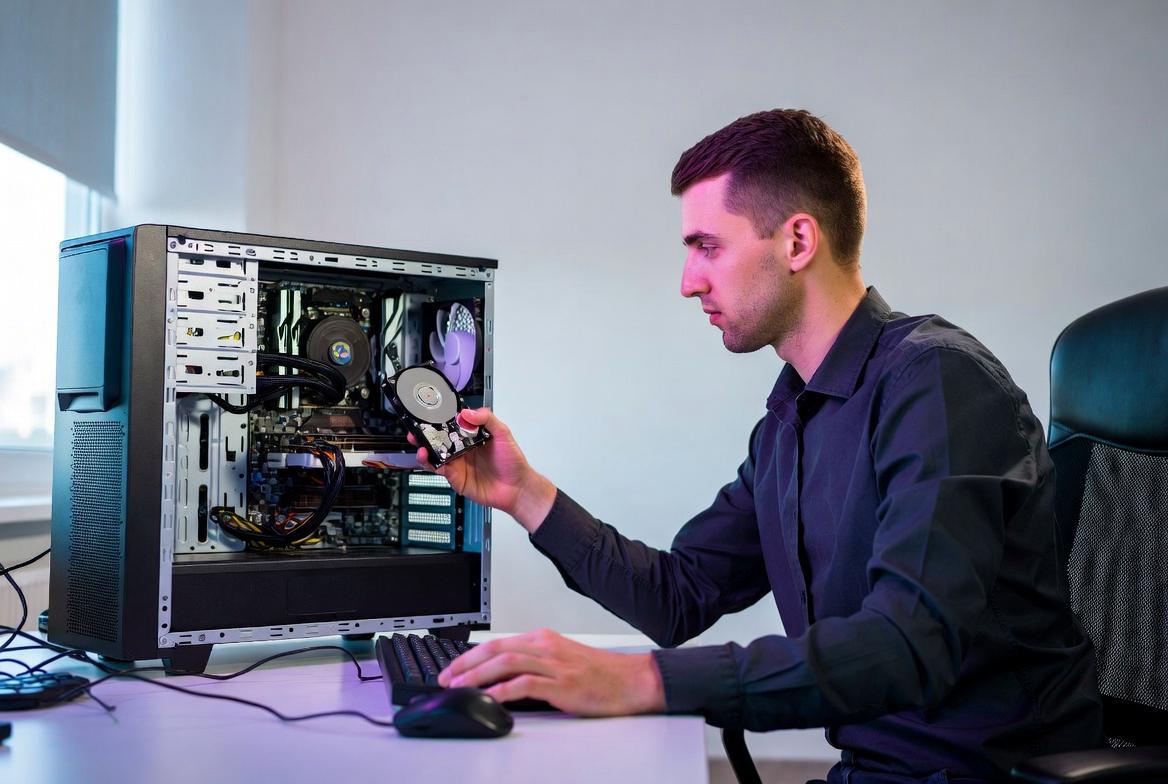
外付けHDDの故障を未然に防ぐためには、論理的なエラーだけでなく物理的な健康状態も把握しておくことが重要です。
その際に有効な手段の一つが「SMARTステータス」の確認です。
SMART(Self-Monitoring, Analysis and Reporting Technology)は、HDDやSSDが自己診断を行い、内部の健康状態を記録する仕組みです。
これを利用することで、故障が顕在化する前に兆候を察知できる可能性があります。
まず、SMARTステータスはディスクの内部でさまざまなパラメータを監視しています。
例えば、起動時間、リード/ライトエラーの発生回数、回転異常、セクタ再割り当ての状況などです。
これらの情報はユーザーに直接表示されるわけではありませんが、macOSではディスクユーティリティやサードパーティ製の診断ツールを用いて確認することが可能です。
ディスクユーティリティでの確認手順は以下の通りです。
まず外付けHDDをMacに接続し、ディスクユーティリティを起動します。
左側のデバイス一覧から対象ディスクを選択すると、概要画面にSMARTステータスが表示されます。
ここで「確認済み」または「不良」といった状態を確認でき、HDDが健康かどうかの初期判断が可能です。
ただし注意点として、すべての外付けHDDがSMART情報を外部に提供しているわけではありません。
特にUSB接続のポータブルHDDは、筐体内のブリッジチップがSMART情報を正確にMacに渡さない場合があり、その場合は「SMARTステータス不明」と表示されることがあります。
このような場合は、より詳細な診断のために専用ソフトウェアを使用することを検討する必要があります。
SMARTステータスを確認する際、特に注目すべき指標としては以下があります。
- Reallocated Sector Count: 不良セクタが再割り当てされた回数。増加傾向にある場合は物理的損傷の進行を示す
- Spin Retry Count: 回転に失敗した回数。HDDモーターやヘッドに問題が生じている可能性
- Current Pending Sector: 読み取り不能セクタの待機中数。データ消失のリスクが高まっている兆候
- Power-On Hours: 通電時間。使用年数が長いほど部品の劣化リスクが増加
以下の表は、SMARTステータスの代表的な指標と読み取り方を整理したものです。
| 指標 | 意味 | 注意点 |
|---|---|---|
| Reallocated Sector Count | 不良セクタの再割り当て回数 | 増加が続く場合は交換検討 |
| Spin Retry Count | 回転失敗の回数 | 物理的な故障兆候 |
| Current Pending Sector | 読み取り保留中のセクタ | データ損失リスクが高い |
| Power-On Hours | 通電時間 | 長期間使用で劣化リスク増 |
これらの情報をもとに、外付けHDDの交換やバックアップ計画を立てることができます。
特にSMARTステータスに警告が出た場合は、即座にデータのバックアップを行うことが推奨されます。
また、SMART情報はあくまで予測指標であり、警告が出る前に突然故障するケースも存在するため、定期的なバックアップ体制を整えることが不可欠です。
さらに実務的には、SMARTステータスだけで判断せず、ディスクユーティリティのFirst Aidや読み書きテストと組み合わせて総合的に判断するのが安全です。
SMARTステータスは物理的健康状態を示す重要な指標であり、Macユーザーが外付けHDDを長期間安全に運用する上で欠かせないチェックポイントと言えます。
Time Machineやクラウドストレージを使った緊急バックアップ対策
外付けHDDに不具合の兆候が見られた場合、最優先で実施すべき対応はデータの保全、つまりバックアップです。
特にMac環境では「Time Machine」とクラウドストレージを組み合わせることで、物理障害が進行する前に安全な退避経路を確保できます。
重要なのは、復旧作業よりも先に“データの逃げ道を確保する”という発想です。
まずTime Machineは、macOSに標準搭載されているバックアップ機能であり、外付けHDDやNASをバックアップ先として利用できます。
通常は定期的に自動バックアップを行う仕組みですが、緊急時には手動で即時バックアップを実行することが可能です。
外付けHDDが不安定な場合でも、短時間で重要データだけを優先的に保存する運用が現実的です。
一方で、クラウドストレージは物理デバイスの状態に依存しないという点で非常に有効です。
特に以下のようなサービスが代表的です。
- iCloud Drive(Apple環境との親和性が高い)
- Google Drive(クロスプラットフォーム対応)
- Dropbox(同期速度と安定性に優れる)
これらはネットワーク経由でデータを保存するため、外付けHDDが完全に読み取り不能になる前でもデータ退避が可能です。
バックアップ戦略としては、単一手段に依存するのではなく複数の経路を確保することが重要です。
以下に代表的な緊急バックアップ手段を整理します。
| 手段 | 特徴 | 適した用途 |
|---|---|---|
| Time Machine | 自動・増分バックアップ | システム全体の復元 |
| iCloud Drive | Apple製品との統合性 | 書類・写真の即時保存 |
| Google Drive | 汎用性が高い | 複数デバイス共有 |
| 外付けSSD | 高速・安定 | 大容量データ退避 |
特に外付けHDDが不安定な場合は、同じ外付けデバイスへのバックアップは避けるべきです。
読み書き負荷が増えることで、障害が進行するリスクがあるためです。
そのため、可能であればクラウドと別ストレージ(SSDなど)を併用する構成が理想的です。
また、Time Machineを使用する際の注意点として、バックアップ先ディスク自体の健全性も重要です。
すでに劣化したHDDをバックアップ先にしてしまうと、復元不能なバックアップデータが生成される可能性があります。
このため、バックアップ先は信頼性の高いストレージを選定する必要があります。
実務的な観点では、緊急バックアップ時は「全データを保存する」ことよりも「重要データを優先して確保する」判断が求められます。
特に以下のようなデータは優先度が高いです。
- 業務ファイルやプロジェクトデータ
- 写真・動画など再取得が困難なデータ
- 設定ファイルやライセンス情報
クラウドへのアップロードは時間がかかる場合もあるため、通信環境が安定している状態で早めに開始することが重要です。
バックアップは完了してから安心するのではなく、進行中にリスクを減らす意識が必要になります。
総じて、Time Machineとクラウドストレージを併用することで、外付けHDDの突発的な故障リスクに対して多層的な防御が可能になります。
データ保全の基本は“複製を分散させること”であり、この考え方を徹底することがMac環境における最も安全な運用指針と言えるでしょう。
ターミナルやセーフモードで試すMac外付けHDDの応急トラブル対処

外付けHDDがMacで不安定な挙動を示す場合、ディスクユーティリティやケーブル交換といった基本的な切り分けに加えて、より踏み込んだ応急対処として「ターミナル」と「セーフモード」を活用する方法があります。
これらはGUI操作では見えない内部状態を確認したり、システム側の干渉を最小化した環境で動作確認を行うための重要な手段です。
まずセーフモードは、Macの起動時に必要最低限のシステム構成のみで立ち上げる診断用の起動方法です。
外部ソフトウェアや一部の拡張機能が無効化されるため、通常環境で発生する干渉要因を排除できます。
外付けHDDが通常モードでは認識されないのに、セーフモードでは認識される場合、原因はストレージ本体ではなくソフトウェア的な要因である可能性が高くなります。
セーフモードで確認すべきポイントは以下の通りです。
- Finder上で外付けHDDが表示されるか
- ディスクユーティリティで認識されるか
- ファイルの読み書きが安定して行えるか
これらが改善する場合は、ログイン項目や常駐ソフトがディスクアクセスに影響している可能性が考えられます。
次にターミナルを使った確認方法です。
ターミナルはmacOSのコマンドラインインターフェースであり、ディスクの状態をより直接的に把握できます。
代表的なコマンドとして「diskutil list」があり、これを実行することで接続されているすべてのストレージデバイスの一覧を確認できます。
このコマンドで外付けHDDが表示されない場合は、ハードウェアレベルで認識されていない可能性が高く、ケーブルやポート、あるいはHDD本体の物理障害が疑われます。
一方で表示されているにもかかわらずマウントされていない場合は、論理的な問題が中心となります。
さらに「diskutil mount」コマンドを用いることで、手動でディスクをマウントすることも可能です。
これによりGUI上で認識されないディスクを強制的に接続できる場合があります。
ただし、エラーが発生する場合は無理に操作を繰り返すと状態が悪化する可能性があるため注意が必要です。
以下にセーフモードとターミナルの役割を整理します。
| 手段 | 目的 | 特徴 |
|---|---|---|
| セーフモード | ソフトウェア要因の切り分け | 最小構成で起動し干渉を排除 |
| ターミナル | 低レベルでのディスク確認 | diskutilで詳細状態を確認 |
| diskutil mount | 手動マウント | GUIで見えないディスクを操作 |
また、ターミナル操作を行う際は、対象ディスクの識別を誤らないことが極めて重要です。
誤って内部ディスクに対して操作を行うと、システム全体に影響を及ぼす可能性があります。
そのため、必ず「diskutil list」でディスクIDを確認した上で操作することが基本となります。
応急処置の観点では、これらの方法は「完全な修復」を目的とするものではなく、「データにアクセスできる状態を一時的に確保する」ための手段です。
特に外付けHDDに物理的な劣化が見られる場合、これらの操作で一時的に復旧しても、再度不安定になるケースは少なくありません。
そのため、セーフモードやターミナルでアクセスできた場合は、そのタイミングを逃さずに重要データを即座にバックアップすることが最優先となります。
応急対処の本質は「延命」ではなく「救出」であるという点を理解しておくことが重要です。
総じて、セーフモードとターミナルはMacにおける外付けHDDトラブルの切り分けにおいて非常に有効な手段です。
特に原因がソフトウェア側かハードウェア側かを判断する際には欠かせないアプローチであり、冷静な状況判断を支える重要な診断ステップと言えるでしょう。
異音や読み込み遅延から判断する外付けHDDの物理故障サイン

外付けHDDのトラブルの中でも、最も注意すべき段階にあるのが物理的な故障です。
論理エラーとは異なり、内部機構そのものが劣化または破損している状態であり、放置すればデータ損失のリスクが急激に高まります。
その兆候として代表的なのが「異音」と「極端な読み込み遅延」です。
まず異音についてですが、HDD内部には磁気ディスク(プラッタ)と読み取りヘッドが高速で動作する精密構造が組み込まれています。
正常な状態では一定の駆動音のみが聞こえますが、異常が発生すると「カチカチ」「ガリガリ」「カコン」といった通常とは異なる音が発生します。
これはヘッドのリトライ動作や物理的な接触不良、あるいはモーターの回転不安定が原因である場合が多いです。
次に読み込み遅延です。
ファイルを開く際に異常に時間がかかる、フォルダの表示が止まる、コピーが途中で停止するといった症状は、内部セクタの劣化やリトライ処理の増加によって発生します。
特にHDDが特定のファイルにアクセスする際にフリーズするような挙動は、物理障害の典型的な兆候といえます。
これらの症状は単独で発生する場合もありますが、複数同時に現れる場合は危険度が大きく上昇します。
例えば、異音と読み込み遅延が同時に発生している場合は、内部構造の損傷が進行している可能性が高く、通常のソフトウェア修復では対応できない段階に入っていると考えられます。
以下に物理故障の代表的なサインを整理します。
| サイン | 状態の特徴 | 危険度 |
|---|---|---|
| カチカチ音 | ヘッドがリトライを繰り返す | 高 |
| ガリガリ音 | プラッタ接触や深刻な損傷 | 非常に高 |
| 読み込み遅延 | 特定ファイルで極端に遅い | 中〜高 |
| フリーズ | アクセス時にシステム停止 | 高 |
| 認識と非認識を繰り返す | 接続が不安定 | 中〜高 |
特にガリガリ音のような物理的衝突音が発生している場合は、即座に使用を中止することが重要です。
この状態で通電を続けると、プラッタ表面の損傷が拡大し、データ復旧の難易度が急激に上昇します。
また、読み込み遅延が断続的に発生する場合も注意が必要です。
一見すると軽微な不具合に見えますが、内部ではセクタの再読み取りやエラー訂正が繰り返されている可能性があります。
この段階での継続使用は、障害領域の拡大を招くことがあります。
実務的な対応としては、以下の優先順位が重要になります。
- 直ちに電源を切る
- 新規書き込みを行わない
- 重要データの救出を最優先する
- 専門のデータ復旧サービスを検討する
特に「まだ動いているから大丈夫」という判断は危険であり、物理障害の特徴として「突然完全に認識しなくなる」というケースが多く存在します。
そのため、異常を感じた時点での迅速な対応が結果的にデータ保存成功率を左右します。
また、冷却や再起動で一時的に改善する場合もありますが、それは根本的な解決ではなく、むしろ症状が不安定に進行しているサインであることもあります。
安定しているように見える瞬間があっても、内部では損傷が進行している可能性を否定できません。
総じて、異音と読み込み遅延は外付けHDDの物理的寿命が近いことを示す重要な警告です。
これらの兆候を正しく理解し、早期にデータ保護へ移行する判断が、最終的なデータ損失を防ぐ最も現実的な対策となります。
外付けHDD復旧ソフトやサービスを使ったデータ救出の選択肢

外付けHDDに深刻なトラブルが発生した場合、ディスクユーティリティや接続確認といった基本的な対処では回復できないケースがあります。
そのような状況で検討されるのが、データ復旧ソフトの利用と専門サービスへの依頼という二つの選択肢です。
どちらも目的は「データの救出」ですが、対応できる障害レベルや成功率には明確な違いがあります。
まずデータ復旧ソフトは、主に論理障害に対して有効です。
誤削除、フォーマット、ファイルシステムの軽度な破損といったケースでは、ディスク上に残っているデータ構造を解析し、復元を試みることができます。
Mac環境では複数の復旧ツールが存在し、読み取り専用でスキャンを行うことで、さらなるデータ破壊を防ぎながら復旧可能性を探る仕組みになっています。
ただし重要な前提として、物理障害が疑われるHDDに対して復旧ソフトを使用することは推奨されません。
異音がする、頻繁に切断される、認識と非認識を繰り返すといった状態では、ソフトウェア処理そのものがディスクに負荷をかけ、症状を悪化させる可能性があります。
一方で専門のデータ復旧サービスは、物理障害を含む幅広いトラブルに対応できる点が特徴です。
クリーンルームと呼ばれる専用環境でHDDを分解し、損傷した部品の交換や磁気ディスクからの直接読み取りを行うため、一般ユーザーでは対応不可能なレベルの復旧が可能になります。
両者の違いを整理すると以下のようになります。
| 手段 | 対応障害 | 成功率の傾向 | リスク |
|---|---|---|---|
| 復旧ソフト | 論理障害中心 | 軽度障害で高い | 物理障害では悪化の可能性 |
| 復旧サービス | 論理・物理両対応 | 状態により高い | 費用が高額 |
| 自力操作 | 軽微な不具合 | 不安定 | データ損失リスク高 |
復旧ソフトを使用する際は、必ず「読み取り専用モード」でスキャンを行うことが基本です。
書き込み操作が発生すると、削除されたデータ領域に上書きが行われ、復元可能性が大幅に低下します。
また、スキャン結果を確認した段階で、復旧対象データを別のストレージへ保存することが重要です。
一方、専門サービスを利用する判断基準としては、以下のような状況が挙げられます。
- 異音が発生している
- OSレベルで認識されない
- 読み込み途中でフリーズする
- 重要データで代替が存在しない
これらの症状が複数該当する場合、自力での復旧はリスクが高く、専門業者への依頼が現実的な選択肢となります。
また、費用面についても理解が必要です。
軽度の論理障害であれば比較的低コストで済む場合もありますが、ヘッド交換やプラッタ処理が必要な物理障害では費用が大きく上昇します。
そのため、データの重要度と費用のバランスを考慮した判断が求められます。
実務的な観点では、「復旧を試す前に状態をこれ以上悪化させない」ことが最も重要です。
特に電源のオンオフを繰り返す行為や、複数の復旧ソフトを連続で使用する行為は、ディスクへの負荷を増加させるため避けるべきです。
総じて、外付けHDDのデータ救出には段階的な判断が必要であり、論理障害であれば復旧ソフト、物理障害が疑われる場合は専門サービスという明確な切り分けが重要になります。
適切な選択を行うことで、データ損失のリスクを最小限に抑えることが可能になります。
Macで外付けHDDの故障を見極めるための総合チェックとまとめ

外付けHDDのトラブルは、単一の原因ではなく複数の要素が絡み合って発生することが多く、正確に状況を見極めるには段階的かつ総合的な視点が必要になります。
Mac環境ではディスクユーティリティやターミナル、接続確認、さらにはSMARTステータスなど複数の診断手段が用意されているため、それらを体系的に組み合わせることで、故障の有無や緊急度を高い精度で判断することが可能です。
まず基本となるのは「認識状況の確認」です。
Finderやディスクユーティリティで表示されない場合は、ケーブルやポートの物理的な問題を優先的に疑う必要があります。
一方で認識はされているもののマウントできない場合は、ファイルシステムの破損など論理障害の可能性が高くなります。
この段階での切り分けが、後の対応方針を大きく左右します。
次に重要なのがディスクユーティリティによるFirst Aidの実行です。
これは論理的なエラーを検出し、自動修復を試みる標準機能であり、軽度の破損であれば改善が期待できます。
ただし修復に失敗する場合や再発する場合は、ディスク自体の劣化が進行している可能性が高くなります。
さらにSMARTステータスの確認は、物理的な健康状態を把握する上で欠かせない指標です。
再割り当てセクタ数の増加や読み取りエラーの頻発は、HDD内部の劣化を示す重要なサインです。
SMART情報が「異常」と判断される場合は、論理的な修復ではなく交換やデータ救出を優先すべき段階に入っています。
加えて、実際の使用感も重要な判断材料となります。
読み込み速度の極端な低下やファイル操作中のフリーズ、異音の発生などは、物理障害の典型的な兆候です。
これらは単なるソフトウェア的な問題ではなく、ハードウェアの寿命に直結するサインであることが多いため注意が必要です。
総合的なチェックポイントを整理すると以下のようになります。
- Finderやディスクユーティリティでの認識状況
- First Aidによる修復結果
- SMARTステータスの正常・異常判定
- 読み書き速度や動作の安定性
- 異音や接続の不安定さ
これらの要素を組み合わせて判断することで、外付けHDDの状態を客観的に評価できます。
また、重要な視点として「単一の症状で判断しない」という原則があります。
例えば認識されないという症状だけではケーブル問題かHDD故障かは断定できません。
同様に、遅延やエラーも論理障害と物理障害のどちらでも発生し得るため、複数の兆候を総合的に見ることが不可欠です。
実務的な判断基準としては、以下のような整理が有効です。
| 状態 | 判断 | 推奨対応 |
|---|---|---|
| 正常動作 | 問題なし | 定期バックアップ |
| 軽微なエラー | 論理障害の可能性 | First Aid・バックアップ |
| SMART警告あり | 劣化進行 | データ退避・交換検討 |
| 異音・フリーズ | 物理障害疑い | 即使用停止・復旧依頼 |
特に重要なのは、どの段階においても「バックアップの優先順位を下げない」という点です。
HDDは予兆なく突然故障するケースもあり、正常に見える状態でも内部的には劣化が進行している場合があります。
また、応急処置や修復操作を繰り返すことで状態が改善するように見えるケースもありますが、それは一時的な安定に過ぎないことが多く、根本的な解決には至りません。
そのため、改善と判断された場合でも継続的な監視とバックアップ体制の維持が重要です。
総じて、Macで外付けHDDの故障を見極めるためには、単一のツールや症状に依存せず、複数の診断結果を組み合わせて総合的に判断することが不可欠です。
このプロセスを丁寧に行うことで、データ損失のリスクを最小限に抑えつつ、適切なタイミングでの対応が可能になります。


コメント