近年のディスプレイ技術は大きく進化しており、一般的な液晶モニターや有機ELモニターは長寿命化が進んでいます。
しかし、それでも電子機器である以上、経年劣化からは逃れられず、ある日突然ではなく、徐々に寿命の兆候を見せ始めるのが特徴です。
特に日常的にPC作業やゲーム、映像編集などでモニターを酷使している場合、そのサインは見落としやすく、気付いた時には使用環境に支障をきたしているケースも少なくありません。
モニターの寿命が近づくと、代表的な前兆として画面のちらつきや輝度の不安定化、色味の変化などが挙げられます。
これらはバックライトや電源回路の劣化、あるいはパネル自体の性能低下によって発生することが多く、単なる設定の問題と誤認されやすい点が厄介です。
また、起動直後に画面が暗いまま戻りにくい、一定時間使用すると急に明るさが変動するといった現象も注意すべきサインです。
さらに、以下のような症状が複合的に現れる場合は、単なる一時的な不具合ではなく寿命の可能性が高まります。
- 画面の一部が暗くなる、またはムラが目立つ状態になる
- ちらつきや横線が定期的に発生する
- 明るさ調整が正常に反応しない
こうした症状は放置すると悪化し、作業効率の低下だけでなく目の疲労にも直結します。
そのため、原因を切り分けながら早めに対処することが重要です。
単なるケーブル不良や設定ミスと見分けるためにも、症状の継続性や再現性を確認する視点が求められます。
モニターは消耗品であるという前提を持ちつつ、違和感の段階で適切に気付けるかどうかが、快適なデジタル環境を維持するうえで大きな分かれ道になります。
モニター寿命の前兆とは?ちらつき・画面の暗さから分かる劣化サイン
モニターは日々のPC作業やゲーム、映像編集などを支える重要な表示装置ですが、その内部では常に電気的・熱的な負荷がかかっており、長期間の使用によって徐々に劣化が進行します。
寿命が近づいたモニターは、ある日突然完全に映らなくなるというよりも、段階的に“違和感”として症状が現れるのが一般的です。
特に代表的なのが、画面のちらつきや輝度の低下といった視覚的な変化です。
まず注目すべきなのは、画面のちらつきです。
これはバックライトの劣化や電源回路の不安定化、あるいは内部コンデンサの劣化などが原因で発生することが多く、一定の間隔で明滅するような症状として現れます。
単なる接触不良やケーブル問題でも似た現象が起こるため、切り分けが重要になりますが、時間経過とともに頻度が増す場合はハードウェアの寿命が疑われます。
次に重要なのが画面の暗さです。
モニター内部のバックライトは使用とともに徐々に光量が低下していきます。
その結果、設定上は明るさを最大にしているにもかかわらず、以前よりも全体的に暗く感じるようになります。
特に白背景のWebサイトやドキュメントを表示した際に、くすみのような暗さを感じる場合は、劣化が進行しているサインと考えられます。
また、これらの症状は単独ではなく複合的に現れることが多い点も重要です。
例えば以下のような状態が同時に見られる場合は、寿命が近い可能性が高まります。
- 画面全体が以前より暗く感じる
- 一定時間使用するとちらつきが発生する
- 起動直後と使用後で明るさが変化する
- 白色が黄色っぽく変色して見える
これらはパネルの劣化だけでなく、電源ユニットや内部基板の不安定化が影響しているケースもあり、見た目だけでは正確な原因特定が難しいのが特徴です。
そのため、症状が一時的なものか継続的なものかを観察することが重要になります。
さらに、モニターの寿命サインは徐々に進行するため、使用者が慣れてしまい気付きにくいという問題もあります。
特に毎日同じ環境で使用している場合、正常時との差分を認識しづらくなり、気付いた時にはかなり劣化が進んでいることも珍しくありません。
下の表は、代表的な劣化症状と主な原因の対応関係を整理したものです。
| 症状 | 主な原因 | 注意度 |
|---|---|---|
| ちらつき | 電源回路・バックライト劣化 | 高 |
| 全体の暗さ | バックライト寿命 | 高 |
| 色味の変化 | パネル劣化 | 中〜高 |
| 明るさの不安定 | 内部基板の劣化 | 高 |
このように、モニターの寿命は単一の症状ではなく、複数のサインが組み合わさって現れるのが特徴です。
重要なのは、これらを単なる設定問題として片付けず、ハードウェアの劣化という視点で観察することです。
早い段階で気付くことができれば、業務への支障やデータ確認時のストレスを大幅に軽減できます。
画面のちらつきが起きる原因とモニター故障の初期症状チェック
モニターのちらつきは、一見すると些細な表示不良に見えますが、内部的には複数の要因が絡み合って発生することが多く、放置すると症状が悪化する可能性があります。
特に長期間使用しているディスプレイでは、ソフトウェア的な問題よりもハードウェアの劣化が原因となっているケースが増えていきます。
そのため、単なる一時的な不具合として片付けるのではなく、発生状況を丁寧に観察することが重要です。
まず代表的な原因として挙げられるのが、電源回路の不安定化です。
モニター内部のコンデンサは経年劣化によって容量が低下し、安定した電圧供給ができなくなる場合があります。
その結果、バックライトの点灯が微妙に揺らぎ、ちらつきとして視認されるようになります。
また、電源ケーブルやACアダプタの接触不良でも似た症状が出るため、外部要因との切り分けも欠かせません。
次に多いのが、リフレッシュレートやグラフィックドライバの不具合です。
特にPC側の設定変更やドライバ更新後に症状が出る場合は、ソフトウェア起因の可能性が高くなります。
ただし、これらを確認しても改善しない場合は、モニター側の劣化を疑うべき段階に入ります。
さらに、バックライトの寿命も重要な要因です。
特にLEDバックライトは長時間使用によって徐々に輝度が低下し、点灯の安定性にも影響を与えます。
これが進行すると、画面全体が微細に明滅するようなちらつきとなって現れることがあります。
ちらつきの原因は単一ではなく、複数の要素が重なることで症状が顕在化するケースも少なくありません。
そこで、初期段階でのチェックポイントを整理すると以下のようになります。
- ケーブルを交換しても症状が改善しない
- PCを変えても同じちらつきが発生する
- 明るさ設定を変更しても症状が変わらない
- 一定時間使用すると症状が出やすくなる
これらが複数当てはまる場合は、モニター内部の劣化が進行している可能性が高いと判断できます。
また、ちらつきには“発生タイミング”にも特徴があります。
起動直後のみ発生する場合は電源回路の安定化プロセスに関連していることが多く、逆に長時間使用後に発生する場合は熱による劣化や部品の不安定化が疑われます。
この時間依存性は診断において非常に重要な手がかりになります。
以下の表は、ちらつきのパターンと主な原因の関係を整理したものです。
| ちらつきのパターン | 主な原因 | 重要度 |
|---|---|---|
| 起動直後に発生 | 電源回路の不安定 | 中 |
| 長時間使用後に発生 | 熱劣化・バックライト劣化 | 高 |
| 常時ランダムに発生 | パネル・基板の劣化 | 高 |
| PC変更で改善 | ソフトウェア・設定問題 | 低 |
このように、ちらつきは単なる表示トラブルではなく、モニター全体の健康状態を示す重要な指標でもあります。
特にハードウェア起因の症状は徐々に悪化する傾向があるため、早期発見が非常に重要です。
違和感を覚えた段階で原因を切り分けることで、突然の完全故障を避けることにもつながります。
モニターが暗くなる原因|バックライト劣化と輝度低下の仕組み
モニターの画面が以前より暗く感じられる現象は、単なる設定ミスや一時的な不具合ではなく、内部構造の経年劣化によって引き起こされるケースが多く見られます。
特に長期間使用している液晶ディスプレイでは、バックライトの性能低下が避けられず、これが視認性の低下として明確に現れてきます。
作業環境によっては気付きにくいものの、実際には徐々に進行しているため、違和感を軽視するのは危険です。
液晶モニターは、自ら発光する仕組みを持っていないため、背面または側面に配置されたバックライトによって画面を照らしています。
このバックライトには主にLEDが使用されており、長時間の使用によって発光効率が徐々に低下していきます。
その結果、最大輝度を設定しても以前ほどの明るさが得られなくなり、全体的に「くすんだ暗さ」として知覚されるようになります。
この劣化は急激に起こるものではなく、段階的に進行する点が特徴です。
そのため、ユーザー自身が日々の変化に気付きにくいという問題があります。
特に同じ環境で長期間使用している場合、相対的な変化が認識しづらく、劣化の進行が見過ごされる傾向にあります。
また、バックライト以外にもモニターが暗くなる要因はいくつか存在します。
代表的なものを整理すると以下の通りです。
- バックライトの経年劣化による光量低下
- 電源ユニットの出力不安定化
- 輝度制御回路の劣化
- 省電力モードや自動輝度調整機能の影響
これらの要因が単独または複合的に作用することで、画面全体の明るさ低下が発生します。
特にハードウェア起因の場合は、設定変更では改善しないため、切り分けが重要になります。
さらに、バックライトの劣化にはパネル構造との関係も深く関わっています。
例えばエッジライト方式では、光を導く導光板の劣化やムラの発生が起こると、画面全体の明るさに均一性がなくなり、部分的に暗く見える現象が発生します。
一方で直下型バックライトの場合は、LEDそのものの劣化が直接的に輝度低下へ影響します。
これらの違いを整理すると、原因の特定がより明確になります。
| 構成要素 | 主な劣化要因 | 症状の特徴 |
|---|---|---|
| LEDバックライト | 発光効率低下 | 全体的に暗くなる |
| 導光板(エッジ型) | 光の拡散不良 | ムラ・不均一な暗さ |
| 電源回路 | 電圧不安定 | 明るさの変動 |
| 制御回路 | 輝度制御異常 | 設定と実際の明るさ乖離 |
また、輝度低下は使用時間だけでなく、使用環境にも大きく影響されます。
高温環境での長時間使用や、常に高輝度設定で使用する習慣は、バックライトの寿命を著しく縮める要因となります。
特にゲーミング用途や映像編集用途では輝度を高めに設定しがちなため、一般的なオフィス用途よりも劣化が早く進行する傾向があります。
重要なのは、暗さの変化が「急激な故障」ではなく「累積的な劣化」であるという点です。
そのため、ある日突然使用不能になるのではなく、徐々に作業効率や視認性が低下していきます。
こうした変化を早期に認識できれば、買い替えや環境改善の判断を適切なタイミングで行うことが可能になります。
色味の変化や画面ムラは寿命のサイン?パネル劣化の見分け方
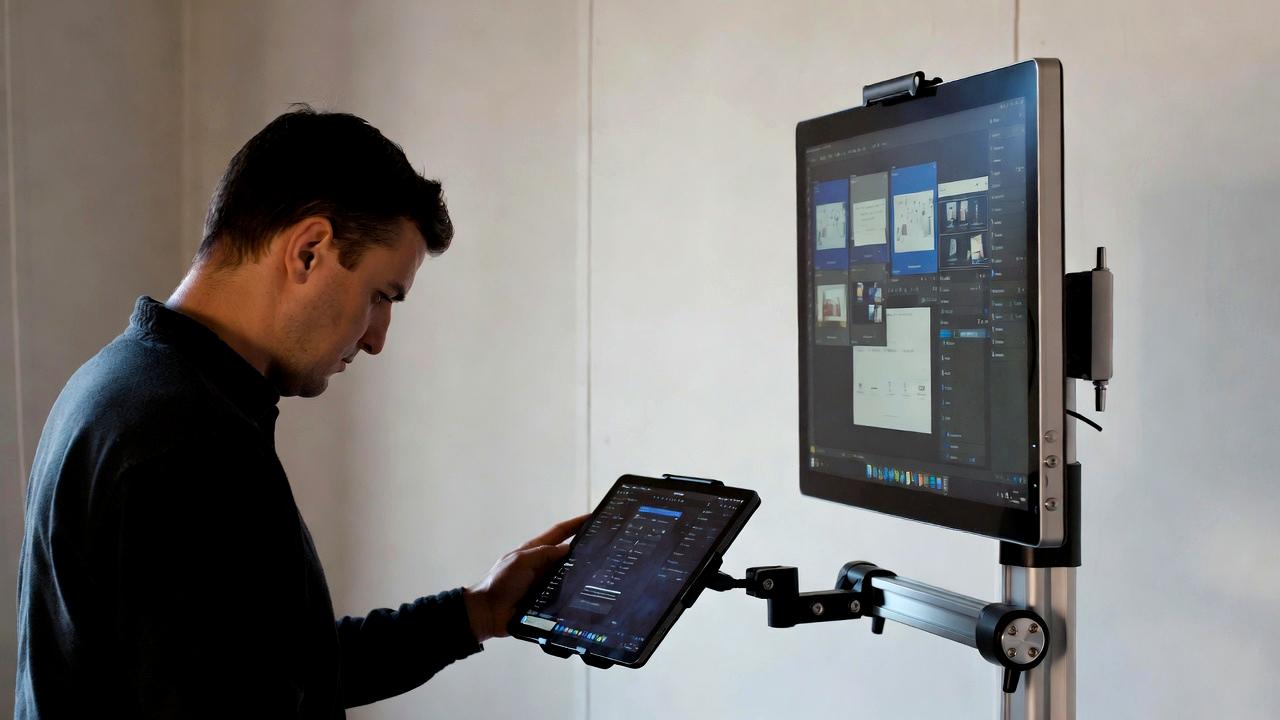
モニターの寿命が近づくと、ちらつきや暗さと並んで現れやすいのが「色味の変化」と「画面ムラ」です。
これらはバックライトだけでなく、液晶パネルそのものの劣化や内部構造の変化が関係しており、視覚的には比較的分かりやすいサインである一方で、じわじわと進行するため見過ごされやすい特徴があります。
特に長年同じモニターを使用している場合、変化に慣れてしまい、異常として認識しにくくなる点が厄介です。
まず色味の変化についてですが、代表的なのはホワイトバランスの崩れです。
本来はニュートラルな白が表示されるはずの領域が、黄色っぽく見えたり、逆に青白く偏ったりする現象です。
これはバックライトの経年劣化に加えて、液晶層の透過特性が変化することによって発生します。
特にLEDバックライトは経年でスペクトル特性が変わるため、全体的な色温度のズレとして現れることがあります。
また、画面ムラはより構造的な問題を示すサインです。
液晶パネル内部では光を均一に拡散するための層が複数存在しますが、これらが劣化すると均一性が失われ、部分的に明るい箇所と暗い箇所が混在する状態になります。
いわゆる「輝度ムラ」や「色ムラ」と呼ばれる現象です。
特に白背景の画面や単色表示で顕著に見えることが多く、作業時の集中力低下にもつながります。
こうした症状は単なる設定では改善しないことが多いため、ソフトウェア要因との切り分けが重要になります。
例えばカラープロファイルの変更やグラフィックドライバの更新で改善する場合もありますが、それでも変化が残る場合はハードウェア劣化の可能性が高まります。
見分け方のポイントを整理すると、以下のようになります。
- 白色表示で黄ばみや青みが強く出る
- 画面の一部だけ明るさや色が異なる
- 視野角によって色味が大きく変化する
- 同じ画面を長時間表示すると焼き付きのような残像が見える
これらの症状は単独では判断が難しいものの、複数同時に発生している場合はパネル劣化の可能性が高いと考えられます。
さらに、パネルの種類によって劣化の現れ方にも違いがあります。
代表的な傾向を整理すると次のようになります。
| パネル種類 | 色味変化の特徴 | ムラの出やすさ | 傾向 |
|---|---|---|---|
| IPS | 色変化は緩やかだが全体的に黄ばみ | 中程度 | 均一性は高いが経年変化あり |
| VA | コントラスト低下と黒浮き | やや高い | 暗部ムラが目立つ |
| TN | 色変化が早く発生 | 低〜中 | 視野角依存の変化が大きい |
特にIPSパネルは視野角の広さから安定している印象を持たれがちですが、長期使用ではバックライトの影響を受けやすく、全体的な色温度のズレとして劣化が現れます。
一方でVAパネルはコントラスト性能が高い反面、黒階調のムラが目立ちやすい傾向があります。
重要なのは、これらの変化が徐々に進行するという点です。
そのため、日常的に使用していると気付きにくく、別のモニターと比較したときに初めて異常に気付くケースも少なくありません。
もし可能であれば、同一画像を複数のディスプレイで比較することで、劣化の有無を客観的に判断しやすくなります。
色味の変化やムラは、単なる見た目の問題にとどまらず、作業精度や視覚的疲労にも影響を与えます。
そのため、違和感を覚えた段階で放置せず、早期に状態を確認することが快適なデジタル環境を維持するうえで重要になります。
モニター寿命を縮めるNGな使い方とデスク環境の注意点
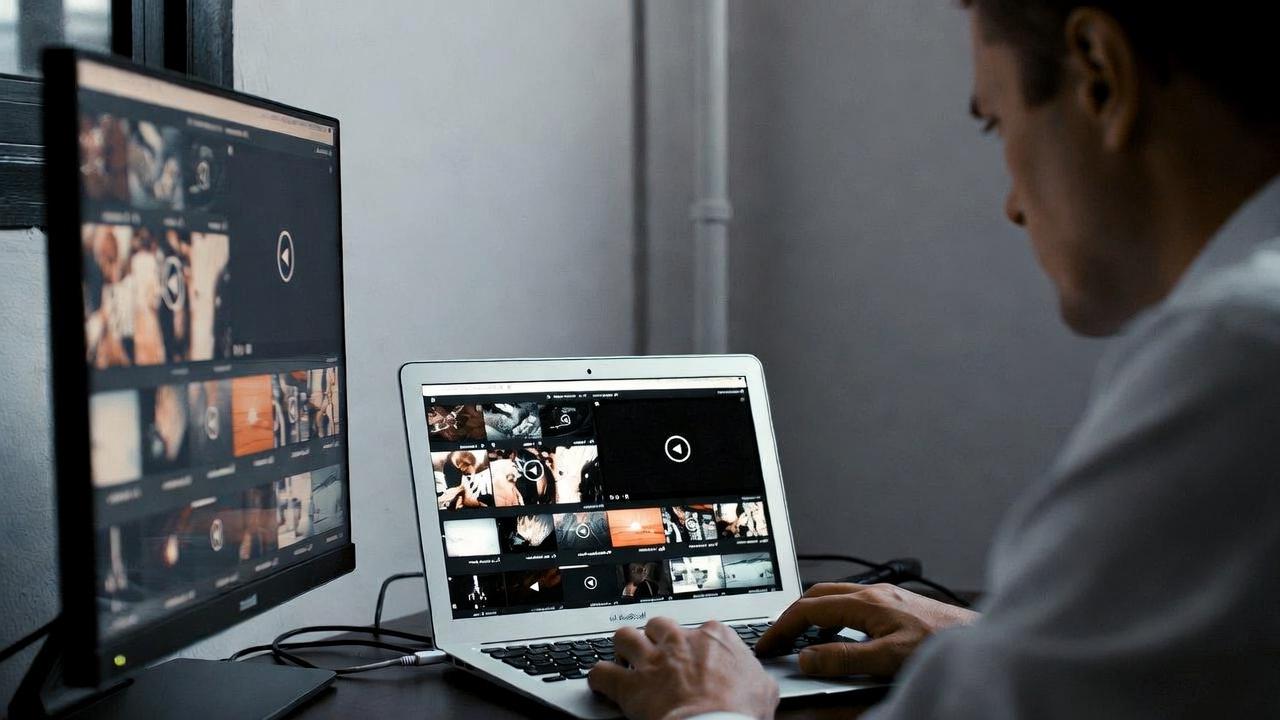
モニターは精密な電子機器であり、日々の使い方や設置環境によって寿命が大きく左右されます。
特に「普通に使っているつもりでも実は負荷をかけ続けている」というケースは少なくなく、気付かないうちにバックライトや電源回路の劣化を早めてしまうことがあります。
寿命をできるだけ延ばすためには、故障の原因そのものだけでなく、日常的な運用習慣を見直す視点が重要になります。
まず代表的なNG行動として挙げられるのが、常時高輝度での使用です。
明るい環境では視認性を確保するために輝度を上げがちですが、バックライトLEDは輝度が高いほど発熱と消耗が増加します。
その結果、光量低下が早まり、画面が暗くなる症状が前倒しで発生することがあります。
特にゲーミング用途や映像編集用途ではこの傾向が顕著です。
また、スリープ運用を行わず長時間点灯させ続ける使い方も寿命を縮める要因です。
液晶パネル自体よりもバックライトや電源ユニットに負荷が蓄積しやすく、内部温度の上昇が劣化を加速させます。
一定時間操作しない場合はスリープや電源オフを適切に活用することが重要です。
さらに見落とされやすいのが、デスク環境による熱影響です。
モニター背面の通気性が悪い状態や、壁に極端に近い配置は放熱効率を低下させ、内部温度の上昇を招きます。
電子部品は熱に弱いため、慢性的な高温環境はコンデンサの劣化やバックライトの寿命短縮に直結します。
ここで、モニター寿命を縮める代表的な要因を整理すると次のようになります。
- 常時高輝度設定での使用
- 電源のオン・オフを頻繁に繰り返す
- 放熱スペースが不足した設置環境
- 長時間連続稼働による熱蓄積
- ホコリによる通気口の目詰まり
これらは単独でも影響しますが、複数が重なることで劣化速度はさらに加速します。
また、電源管理の面でも注意が必要です。
安価な電源タップや不安定な電圧環境は、モニター内部の電源回路に負担を与える可能性があります。
特に雷サージ対策が不十分な環境では、突発的な電圧変動がダメージとなるケースもあります。
デスク環境についてもう少し踏み込むと、モニターの設置位置も寿命に影響します。
直射日光が当たる位置はパネルの温度上昇や色変化を引き起こしやすく、結果として色ムラや輝度低下の原因となります。
また、複数モニターを密着させて設置している場合も放熱効率が悪化しやすく注意が必要です。
代表的な環境要因と影響を整理すると以下の通りです。
| 環境要因 | 影響内容 | リスク度 |
|---|---|---|
| 高温環境 | バックライト劣化加速 | 高 |
| 通気不足 | 内部温度上昇 | 高 |
| 直射日光 | 色変化・熱劣化 | 中〜高 |
| ホコリ蓄積 | 放熱効率低下 | 中 |
| 不安定電源 | 電源回路負荷増大 | 高 |
こうした要因は単体では軽微に見えても、長期間蓄積されることで確実にモニターの寿命を縮めます。
そのため、ハードウェア性能だけでなく「どのような環境で使っているか」という視点が非常に重要になります。
最終的に重要なのは、モニターを単なる消耗品として扱うのではなく、適切な運用管理を行うことで寿命を最大限引き延ばすという考え方です。
日常的な設定や設置環境を少し見直すだけでも、劣化速度は大きく変わります。
モニター故障の切り分け方法|ケーブル・PC・設定の診断手順

モニターに異常が発生した際、最も重要なのは「どこに原因があるのか」を正確に切り分けることです。
ちらつきや暗さ、色味の変化といった症状は一見するとモニター本体の故障に見えますが、実際にはケーブルやPC側の設定、さらにはグラフィックボードの不具合が原因である場合も少なくありません。
そのため、段階的に検証を行うことで無駄な買い替えを避けることができます。
まず最初に確認すべきはケーブル接続です。
HDMIやDisplayPortケーブルは外観上問題がなくても、内部の導線劣化や接触不良が起きていることがあります。
特に長期間同じケーブルを使用している場合や、折れ曲がった状態で配線している場合は注意が必要です。
ケーブルを一度抜き差しし、可能であれば別のケーブルに交換して症状が変化するかを確認します。
次に重要なのがPC側の出力確認です。
モニターが正常でも、グラフィックドライバの不具合や設定ミスによって表示異常が発生することがあります。
例えばリフレッシュレートの誤設定や色空間の変更などは、ちらつきや色の違和感として現れることがあります。
そのため、別のPCに接続して同じ症状が出るかを確認することが非常に有効です。
さらに、設定関連のチェックも欠かせません。
特にWindows環境では、以下のような項目が影響することがあります。
- リフレッシュレートの異常設定
- HDR設定のオンオフ不一致
- GPUコントロールパネルの色補正設定
- アプリケーションごとの表示スケーリング設定
これらはソフトウェア的な要因であり、設定を初期化することで改善するケースも多く見られます。
ここで、切り分けの基本手順を整理すると次のようになります。
| 手順 | 確認内容 | 判定ポイント |
|---|---|---|
| 1 | ケーブル交換 | 症状が改善すればケーブル問題 |
| 2 | 別PC接続 | 他PCでも発生すればモニター疑い |
| 3 | 設定初期化 | 改善すればソフトウェア問題 |
| 4 | ドライバ更新 | GPU関連の不具合確認 |
| 5 | モニター単体テスト | 最終的な故障判定 |
このように段階的に確認することで、原因を論理的に絞り込むことができます。
また、見落とされがちなのがグラフィックボードの不具合です。
GPUの出力不安定はモニター側のちらつきやノイズとして現れるため、誤ってモニター故障と判断されることがあります。
特に高負荷時のみ症状が出る場合は、GPU温度や電力供給の問題も疑う必要があります。
さらに診断精度を高めるためには、OSレベルではなくBIOS画面での確認も有効です。
BIOS画面でも異常が出る場合は、ソフトウェア要因ではなくハードウェア側の問題である可能性が高くなります。
重要なのは、「モニターが壊れている」と早合点しないことです。
実際には周辺機器や設定の問題であることも多く、適切な切り分けを行うことで不要な出費を防ぐことができます。
逆に言えば、切り分けを怠ると正常なモニターを誤って買い替えてしまうリスクもあるため、慎重な診断が求められます。
最終的にモニター単体でのテストでも症状が再現する場合は、ハードウェア故障の可能性が高くなり、買い替えや修理の検討段階に入ります。
診断に役立つモニターキャリブレーションツールとチェック環境の整え方
モニターの不調を正確に見極めるうえで重要なのは、主観的な「なんとなく暗い」「少し色がおかしい」といった感覚だけに頼らず、客観的な基準で状態を確認することです。
そのために有効なのがキャリブレーションツールやテストパターンを用いた診断手法です。
これらを適切に活用することで、経年劣化なのか設定由来の問題なのかを冷静に切り分けることが可能になります。
まず基本となるのが、ブラウザ上で利用できるテストパターンです。
グラデーション表示や純色パターンを用いることで、輝度ムラや色ずれを視覚的に確認できます。
特に白〜グレーの階調は、バックライトの劣化や均一性の低下が最も顕著に現れる領域です。
もし画面の左右や上下で明るさが異なる場合は、パネルまたはバックライトの劣化が疑われます。
また、OSレベルで利用できるキャリブレーション機能も有効です。
WindowsやmacOSにはディスプレイ調整ツールが標準で搭載されており、ガンマ値やホワイトポイントの確認を行うことができます。
これにより、ソフトウェア的な補正で改善可能な問題かどうかを判断する手がかりになります。
さらに精度の高い診断を行いたい場合は、専用のキャリブレーション機器を使用する方法もあります。
これらは色測定センサーを用いて実際の表示特性を数値化するため、より客観的な評価が可能です。
ただし個人用途では必須ではなく、あくまで専門的な環境での利用が中心となります。
チェック環境を整える際には、周辺環境の影響も無視できません。
特に室内照明や外光の影響は、モニターの見え方を大きく左右します。
そのため、診断時はできるだけ一定の環境条件を保つことが重要です。
以下は、診断時に意識すべき環境条件のポイントです。
- 室内照明を一定に保つ
- 直射日光を避ける
- 壁紙や周囲の反射光を抑える
- モニターの輝度を中間値に設定する
- ウォームアップ後に測定する
これらの条件を揃えることで、誤差の少ない診断が可能になります。
また、診断の際には表示内容の選び方も重要です。
単純なテキスト表示だけでは異常が分かりにくいため、グラデーション画像やカラーバーを使用することで微細な変化を検出しやすくなります。
特に縦方向・横方向のグラデーションはムラの有無を判断するのに適しています。
代表的なチェック項目を整理すると以下のようになります。
| チェック項目 | 確認内容 | 判断ポイント |
|---|---|---|
| 輝度均一性 | 画面全体の明るさ | ムラの有無 |
| 色再現性 | 白・黒・原色の表示 | 色ずれの確認 |
| 応答性 | 動画・スクロール表示 | ちらつき確認 |
| 視野角 | 角度による変化 | パネル劣化判断 |
こうしたチェックを段階的に行うことで、感覚的な判断から脱却し、より正確にモニターの状態を把握できます。
重要なのは、単発のチェック結果ではなく、時間を置いた複数回の比較です。
モニターの劣化はゆっくり進行するため、同じ条件で定期的に確認することで初めて変化が見えてきます。
最終的にキャリブレーションやテスト環境の整備は、単なる診断手段にとどまらず、日常的な表示品質の維持にもつながります。
違和感を早期に発見できれば、業務効率や視覚的な快適性を長期間維持することが可能になります。
モニター買い替えのタイミングとIPS・OLEDなどパネル選びの基準
モニターの買い替えタイミングは単純に「映らなくなった時」ではなく、日常使用における視認性や作業効率の低下が顕在化した段階で検討するのが現実的です。
特に輝度低下や色ムラ、ちらつきといった症状が複合的に現れ始めた場合は、内部的な劣化が進行している可能性が高く、安定した作業環境を維持するためには更新を視野に入れる必要があります。
まず買い替えを検討すべき明確なサインとしては、表示品質の低下が挙げられます。
例えば、同じ輝度設定でも以前より暗く感じる場合や、白背景に黄ばみやムラが出る場合は、バックライトやパネルの寿命が近づいている可能性があります。
また、ちらつきが頻発し、ケーブルやPC側を交換しても改善しない場合も、ハードウェア側の問題と判断できます。
さらに、作業用途の変化も重要な判断基準になります。
映像編集やデザイン作業など色再現性が重要な用途では、わずかな色ズレでも作業品質に影響するため、一般用途よりも早めの買い替えが推奨されます。
一方で、文書作成やブラウジング中心の用途であれば、多少の劣化があっても実用上は問題ないケースもあります。
モニター選びにおいては、パネル方式の違いを理解することが非常に重要です。
代表的なIPS、VA、OLEDにはそれぞれ特性があり、用途によって適性が異なります。
| パネル種類 | 特徴 | 向いている用途 | 注意点 |
|---|---|---|---|
| IPS | 色再現性と視野角に優れる | 事務作業・デザイン・一般用途 | 黒の締まりは弱め |
| VA | 高コントラストで黒が深い | 映画鑑賞・映像視聴 | 視野角変化と残像感 |
| OLED | 自発光で高コントラスト・高速応答 | 映像制作・高級用途 | 焼き付きリスクと価格 |
IPSは現在最もバランスの良い選択肢であり、長時間のデスクワークにも適しています。
特に色の安定性が高く、視野角による変化が少ないため、複数人で画面を見るような環境でも扱いやすい特徴があります。
一方でOLEDは、理論上最も高い表示品質を持つパネルですが、長時間同じUIを表示し続ける用途では焼き付きのリスクが存在します。
そのため、用途を選ぶパネルであり、常時稼働する業務用ディスプレイとしては慎重な判断が必要です。
また、買い替え時には解像度やリフレッシュレートも重要な選定基準になります。
特に近年は4Kや高リフレッシュレート(120Hz以上)の普及が進んでおり、作業の滑らかさや視認性が大きく向上しています。
ただし高スペックを選ぶほどPC側への負荷も増えるため、バランスを考慮する必要があります。
買い替え判断の目安を整理すると次のようになります。
- 輝度低下や色ムラが改善しない
- ちらつきが常時発生する
- 作業効率や視認性に支障が出る
- 使用年数が5年以上経過している
- 最新規格との互換性が不足している
これらが複数該当する場合は、単なる延命よりも買い替えの方が合理的です。
最終的に重要なのは、スペックだけでなく「使用環境との適合性」です。
同じモニターでも用途や設置環境によって体感品質は大きく変わるため、単純な性能比較だけでなく、自身の作業スタイルに最適化された選択が求められます。
適切なタイミングでの買い替えは、結果的に目の疲労軽減や作業効率の向上にも直結するため、長期的な視点での判断が重要になります。
まとめ|モニター寿命のサインを見逃さず快適な作業環境を維持する
モニターの寿命は、ある日突然訪れるものではなく、ちらつきや輝度低下、色味の変化といった小さな異常が積み重なって進行していきます。
そのため、日常的に使用している環境では変化に気付きにくく、気付いた時には作業効率や視認性に明確な影響が出ているケースも少なくありません。
重要なのは、こうしたサインを単なる一時的な不具合として見過ごさず、早い段階で正しく認識することです。
これまで解説してきたように、モニターの劣化は複数の要素が複合的に関係しています。
バックライトの寿命、電源回路の不安定化、パネルそのものの経年変化などが重なり合い、最終的に視覚的な違和感として現れます。
そのため、症状が一つだけであっても油断はできず、継続性や再現性を確認する視点が欠かせません。
また、原因の切り分けを正しく行うことも非常に重要です。
ケーブルやPC側の設定、グラフィックボードの不具合など、モニター以外の要因でも似た症状が発生するため、段階的な診断を行うことで誤った判断を避けることができます。
特にBIOS画面や別PCでの確認は、ハードウェア故障かどうかを見極めるうえで有効な手段です。
モニターの寿命サインを整理すると、次のような傾向が見られます。
- 画面のちらつきが徐々に頻発する
- 全体的な輝度が低下していく
- 色味が変化し白がくすんで見える
- 画面ムラや部分的な暗さが目立つ
- 設定変更でも改善しない表示不良が出る
これらの症状は単独では軽微に見える場合もありますが、複数が同時に現れた場合は寿命が近いサインと考えるべきです。
さらに、モニターは使用環境の影響も大きく受けるため、適切な管理によって寿命をある程度延ばすことが可能です。
高輝度の常用を避けることや、通気性の良い設置環境を確保すること、長時間の連続使用を減らすことなどは、基本的でありながら効果の高い対策です。
一方で、どれだけ丁寧に扱っていても電子機器である以上、経年劣化は避けられません。
そのため、違和感が蓄積してきた段階で「まだ使えるかどうか」ではなく、「快適な作業環境を維持できているか」という観点で判断することが重要になります。
最終的には、モニターの状態を正しく理解し、適切なタイミングで買い替えや環境改善を行うことが、長期的な作業効率と視覚的快適性を維持する鍵になります。
小さな変化を見逃さない観察力こそが、安定したデジタル環境を支える最も重要な要素と言えるでしょう。

コメント