
外付けHDDは「突然壊れる」と思われがちですが、実際には多くの場合、完全にアクセス不能になる前にいくつかの前兆を示します。
特に見逃されやすいのが、アクセス速度の低下やファイルの読み込み遅延、そしてエラーの頻発です。
こうした症状は単なる一時的な不具合ではなく、内部のストレージ領域や制御基板に問題が発生しているサインである可能性があります。
日常的に使っていると気付きにくいものの、次のような兆候が重なっている場合は注意が必要です。
- ファイルコピーに以前より明らかに時間がかかる
- 特定のフォルダを開くとフリーズに近い状態になる
- 「ディスクの修復が必要」といったエラーメッセージが表示される
- 異音(カリカリ音や周期的なアクセス音)が発生する
こうした症状が出ているにもかかわらず使い続けると、データ破損や完全な読み取り不能に至るリスクが一気に高まります。
特にバックアップを取っていない場合、その影響は致命的になりかねません。
外付けHDDは消耗品であり、ある日突然ではなく「徐々に壊れていく」デバイスであることを理解しておくことが重要です。
本記事では、こうした前兆をどう見極めるべきか、そしてアクセス速度の低下やエラーが頻発した際に即座に取るべき行動について、実践的な観点から整理していきます。
外付けHDDの故障前兆とは?アクセス速度低下のサインを見抜く

外付けHDDは日常的なデータ保存やバックアップ用途で広く利用されていますが、内部では常に機械的な部品が回転・動作しているため、少しずつ劣化が進行します。
その過程で最も早期に現れやすいのがアクセス速度の低下です。
単なる一時的な処理遅延と思われがちですが、実際にはストレージ内部の読み書き性能が落ちているサインであることも少なくありません。
特に注意すべきなのは、「以前より明らかに重い」と感じる瞬間が増えている場合です。
これはOS側の問題ではなく、HDD内部のセクタ不良やリトライ処理の増加が原因となっているケースがあります。
こうした状態を放置すると、徐々にエラー頻度が上昇し、最終的にはデータアクセス不能に至る可能性があります。
読み込み速度低下が起こる理由
読み込み速度の低下にはいくつかの典型的な原因がありますが、代表的なのは物理的な劣化と論理的なエラーの蓄積です。
HDDは磁気ディスク上にデータを保存しているため、長期間の使用や衝撃によって読み取り精度が低下することがあります。
また、内部でリトライ処理が発生すると、その分だけアクセスに時間がかかるようになります。
これは一見すると「まだ動いているから問題ない」と誤解されやすい状態ですが、実際には故障の初期段階である可能性が高いです。
さらに、ファイルシステムの断片化やバックグラウンドでのウイルススキャンなども速度低下の要因になりますが、それらとHDD劣化を見分けることが重要です。
ファイル転送の遅延が示すリスク
ファイルコピーや移動に時間がかかるようになった場合、それは単なる体感的な遅さではなく、より深刻な問題の前触れであることがあります。
特に数GB程度のファイル転送で極端な速度低下が見られる場合は注意が必要です。
以下のような状態は、すでにストレージ内部で異常が進行している可能性があります。
- 転送速度が一定せず急に落ち込む
- 小さなファイルでも異常に時間がかかる
- コピー中に一時停止のような挙動が頻発する
これらは内部の不良セクタを避けながら読み書きしている際に発生する典型的な挙動です。
特に速度が「波打つように変動する」場合は、HDDがエラー訂正処理を繰り返している可能性が高く、データ保護の観点からはかなり危険な状態といえます。
この段階ではまだ完全な故障ではありませんが、バックアップを後回しにするのは避けるべきです。
むしろ、このタイミングこそがデータ救出の最後の余裕期間と考えるべきでしょう。
HDDエラー頻発の原因とディスク異常のチェック方法

外付けHDDを使用している際に「エラーが頻発する」「突然ファイルが開けない」といった症状が出始めた場合、それは単なるソフトウェア的な不具合ではなく、ストレージ自体の劣化が進行しているサインである可能性が高いです。
特に外付けHDDは持ち運びや抜き差しが多く、内部的な負荷が蓄積しやすいため、エラーの発生頻度は重要な判断材料になります。
こうした異常を正しく把握するためには、感覚的な判断ではなく、客観的なディスク診断情報を確認することが重要です。
見た目には正常に動作しているように見えても、内部では読み書きエラーが増加しているケースも珍しくありません。
SMART情報の見方と異常検知
SMART(Self-Monitoring, Analysis and Reporting Technology)は、HDD内部の状態を自己診断する仕組みであり、故障予兆を把握するうえで非常に重要な指標です。
専用ツールを使用することで、回転数やエラー発生回数、代替処理済みセクタ数などを確認できます。
特に注目すべき項目は以下の通りです。
- Reallocated Sector Count(代替処理済みセクタ数)
- Current Pending Sector Count(不安定セクタ数)
- Uncorrectable Sector Count(修復不能セクタ数)
これらの数値が増加している場合、ディスク表面の劣化が進行している可能性が高く、正常動作しているように見えても内部ではデータ損失リスクが高まっています。
また、SMART情報はあくまで参考指標であり、「正常表示=安全」とは限らない点にも注意が必要です。
エラーメッセージの種類と意味
外付けHDDを使用していると、さまざまなエラーメッセージが表示されることがありますが、それぞれには異なる意味と危険度があります。
特に頻出するものは、早期に対処が必要なサインである場合が多いです。
代表的なエラーの種類を整理すると以下のようになります。
| エラーメッセージ | 主な原因 | 危険度 |
|---|---|---|
| ディスクをフォーマットする必要があります | ファイルシステム破損 | 高 |
| 遅延書き込みエラー | 書き込み失敗・接続不良 | 中〜高 |
| CRCエラー | 通信エラー・ケーブル不良 | 中 |
| I/Oデバイスエラー | ディスク内部異常 | 高 |
特に「フォーマットが必要です」という表示は非常に危険であり、安易にフォーマットを実行するとデータ復旧が困難になる可能性があります。
また、CRCエラーのように一見軽微に見えるエラーでも、ケーブル交換で改善しない場合は本体側の劣化が疑われます。
エラーメッセージは単なる通知ではなく、ストレージ内部の状態を示す重要なシグナルです。
そのため、頻発する場合は早急にバックアップを行い、状態の悪化を防ぐ対応が求められます。
異音・フリーズは危険?物理的故障のサインを徹底解説
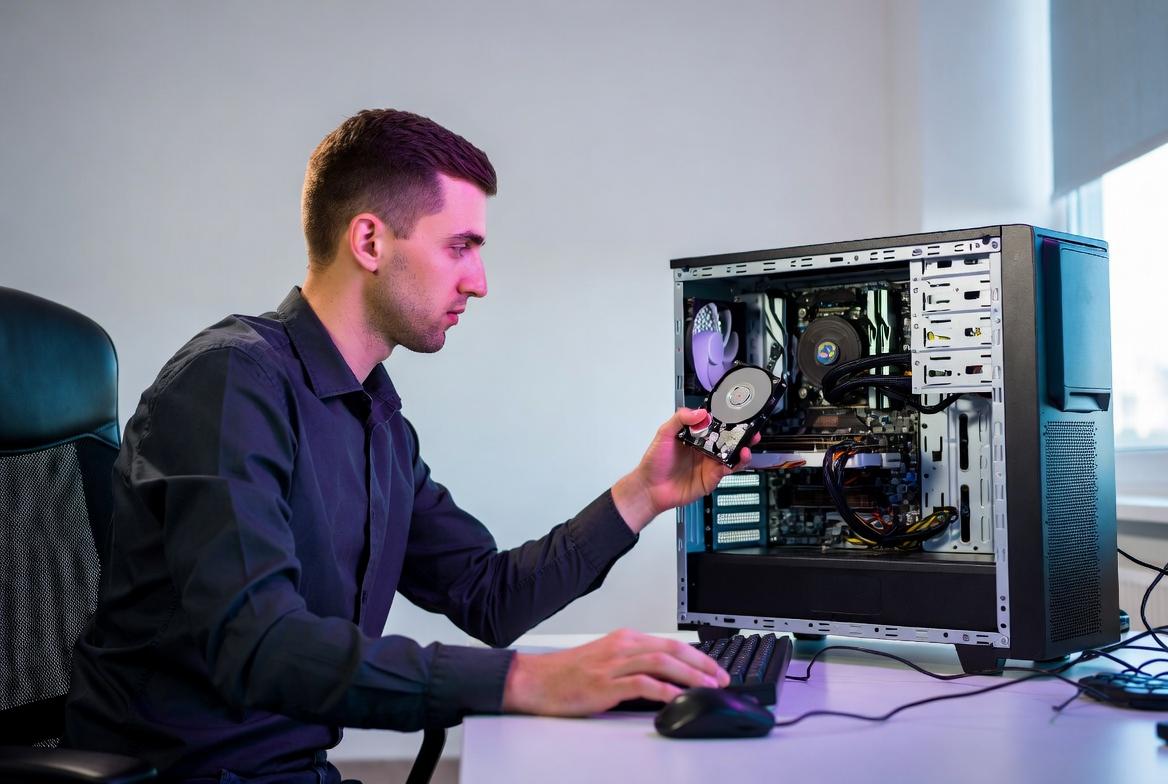
外付けHDDを長く使用していると、ある日突然「カリカリ」「カチカチ」といった異音が聞こえたり、ファイル操作中にシステム全体がフリーズすることがあります。
これらの症状は単なる一時的な不具合ではなく、物理的な故障が進行している可能性を強く示す重要なサインです。
特に外付けHDDは内部に精密な機械部品を持つため、わずかな異常が全体の動作に直結します。
こうした兆候を見逃すと、ある日突然ドライブが認識されなくなる、あるいはデータが完全に読み取れなくなるといった深刻な事態に発展することもあります。
そのため、異音やフリーズは「まだ使えるかどうか」ではなく「すぐに対応すべきかどうか」で判断する必要があります。
カリカリ音が示す内部トラブル
HDDから聞こえるカリカリ音は、主にヘッドの移動や再読み取り動作が繰り返されている際に発生します。
これはディスク上の特定領域で読み取りエラーが起きており、正常にデータを取得できないためにリトライを繰り返している状態です。
正常な動作音と異常音の違いを整理すると以下のようになります。
| 状態 | 音の特徴 | リスク |
|---|---|---|
| 正常動作 | 一定の回転音のみ | 低 |
| 軽度異常 | 時折のクリック音 | 中 |
| 重大異常 | 連続的なカリカリ音 | 高 |
特に連続的なクリック音が続く場合は、内部の磁気ヘッドやディスク表面に物理的な損傷が発生している可能性が高く、使用を継続すると症状が悪化するリスクがあります。
この段階では通電時間を最小限に抑え、データの救出を最優先するべきです。
フリーズ頻発の危険度と判断基準
ファイル操作中やOS全体の動作が頻繁にフリーズする場合、それは単なる処理負荷ではなく、ストレージが応答不能状態に陥っている可能性があります。
特に外付けHDDが接続されている状態でシステム全体が固まる場合、そのHDDがI/O待ち状態を引き起こしているケースが多く見られます。
フリーズの危険度を判断する際には、以下のポイントが重要です。
- 特定のHDD接続時のみフリーズが発生する
- ファイル操作を行うと必ず一時停止が起きる
- タスクマネージャーでもディスク使用率が100%近く張り付く
これらの症状が複数当てはまる場合、論理的な問題ではなく、物理セクタの読み取り失敗や制御系の異常が疑われます。
特に「ディスク使用率100%なのに転送速度が極端に遅い」状態は、典型的な劣化HDDの挙動です。
この段階では再起動やケーブル交換で改善する可能性もありますが、根本的な解決にはならないことが多く、むしろ操作を繰り返すことで状態が悪化するケースもあります。
そのため、フリーズが頻発し始めた時点で、バックアップと使用停止の判断を迅速に行うことが重要です。
アクセス速度低下やエラー発生時にすぐやるべきデータ保護対策

外付けHDDにアクセス速度の低下やエラーが頻発し始めた場合、最も重要なのは「修復」ではなく「データ保護への即時移行」です。
多くのユーザーは正常化を期待して再起動やケーブル交換を試みますが、劣化が進行しているストレージに対しては、これらの操作が状況を改善する保証はありません。
むしろ通電やアクセスを繰り返すことで、状態がさらに悪化するケースもあります。
この段階では、冷静に優先順位を切り替え、データをいかに安全に取り出すかを中心に行動することが重要です。
バックアップを最優先すべき理由
HDDの不具合が疑われる場合、最初に行うべきは完全なバックアップです。
特にアクセス速度の低下やエラー頻発が見られる状態では、いつ読み取り不能になってもおかしくありません。
バックアップを優先すべき理由は明確です。
- 故障進行は予測できず突然停止する可能性がある
- エラー発生時点でデータ破損が進行していることが多い
- 復旧作業は時間経過とともに成功率が下がる
特に重要なのは「まだ読めるうちに全体を退避する」という発想です。
部分的なコピーではなく、フォルダ単位での一括退避を優先することで、データ損失のリスクを最小限に抑えられます。
電源を切るべきタイミングの判断
外付けHDDは常時通電することで内部負荷が蓄積しますが、異常が発生している場合には適切なタイミングで電源を切る判断も重要です。
特に以下のような症状が見られる場合は、継続使用よりも停止を優先すべきです。
- 異音が継続的に発生している
- フォルダを開くたびに数十秒以上固まる
- エラー表示が連続して出る
ただし注意すべき点として、電源のオンオフを頻繁に繰り返すことは逆効果になる場合があります。
起動時にはHDD内部で再スキャンが行われるため、その過程で負荷がかかるためです。
そのため「一度停止したら必要な作業をまとめて行う」という運用が望ましいです。
安全なコピー手順とデータ救出のコツ
劣化が進行しているHDDからデータを救出する際は、通常のコピー方法よりも慎重な手順が求められます。
特に重要なのは「エラーが出る前提で進める」という意識です。
安全なコピーの基本手順は以下の通りです。
- 優先度の高いデータから順にコピーする
- 小さなフォルダ単位で分割して転送する
- エラーが出たファイルは後回しにする
また、転送速度が極端に遅い場合は一度中断し、再接続して再試行することで読み取りが改善する場合もあります。
ただし、何度も同じ領域にアクセスすることはリスクを伴うため、無理なリトライは避けるべきです。
理想的には、外付けSSDやクラウドストレージなどの安定した保存先へ速やかに移行することが望ましく、HDDはあくまで「一時的な救出媒体」として扱うのが安全です。
クラウドストレージと外付けSSDでのバックアップ比較と活用法

外付けHDDの故障リスクが現実的な問題として認識されるようになると、次に検討すべきは「どこにデータを逃がすか」というバックアップ戦略です。
従来の外付けHDD単体運用はコスト面では優れていますが、単一障害点になりやすいという弱点があります。
そのため現在では、クラウドストレージや外付けSSD、さらにNASを組み合わせた多層的な構成が一般的になりつつあります。
それぞれの手段には特性があり、用途に応じて適切に使い分けることで、データ消失リスクを大幅に低減できます。
クラウドストレージのメリットと安全性
クラウドストレージはインターネット経由でデータを保存する仕組みであり、物理デバイスの故障リスクから完全に切り離せる点が最大の特徴です。
特に外付けHDDのような機械的故障が存在しないため、長期保存用途としては非常に安定しています。
主なメリットは以下の通りです。
- デバイス故障の影響を受けない
- 複数端末から同時アクセスが可能
- 自動同期によるバックアップの手間削減
一方で、通信環境に依存するため大容量データの初回アップロードには時間がかかる点や、月額コストが発生する点は考慮が必要です。
また、アカウント管理のセキュリティも重要であり、二段階認証などの設定は必須といえます。
外付けSSDの高速バックアップ活用
外付けSSDは従来のHDDと比較して圧倒的に高速で、バックアップ用途においても非常に効率的です。
特に大容量データを短時間で退避したい場合や、HDDの異常が疑われる緊急時には大きなメリットがあります。
HDDとの比較を整理すると以下のようになります。
| 項目 | HDD | 外付けSSD |
|---|---|---|
| 速度 | 遅い | 非常に高速 |
| 耐衝撃性 | 低い | 高い |
| 発熱 | 少なめ | やや高め |
| 故障リスク | 機械的劣化あり | 比較的低い |
SSDは可動部品がないため物理的故障のリスクが低く、持ち運び用途にも適しています。
ただし、書き込み回数には寿命があるため、完全な永続保存ではなく「高速バックアップ用」としての位置付けが現実的です。
NASを活用したデータ冗長化の方法
NAS(Network Attached Storage)は、ネットワーク経由で複数のデバイスからアクセスできるストレージシステムであり、家庭や小規模オフィスでも広く利用されています。
特にRAID構成を利用することで、ディスク故障時のデータ保護性能を高めることが可能です。
NASの特徴は以下の通りです。
- 複数HDDによる冗長化構成が可能
- 自動バックアップやスケジュール機能を搭載
- クラウド連携による外部保存も可能
特にRAID1やRAID5構成では、1台のディスクが故障してもデータを維持できるため、単体HDDよりも安全性が大幅に向上します。
ただし、NAS自体も機器である以上、電源や本体故障のリスクはゼロではないため、クラウドとの併用が理想的です。
このように、クラウド・SSD・NASを組み合わせることで、単一障害点を排除した多層バックアップ環境を構築でき、外付けHDDの故障リスクに対しても強固な備えとなります。
データ復旧ソフトと専門サービスの選び方と注意点
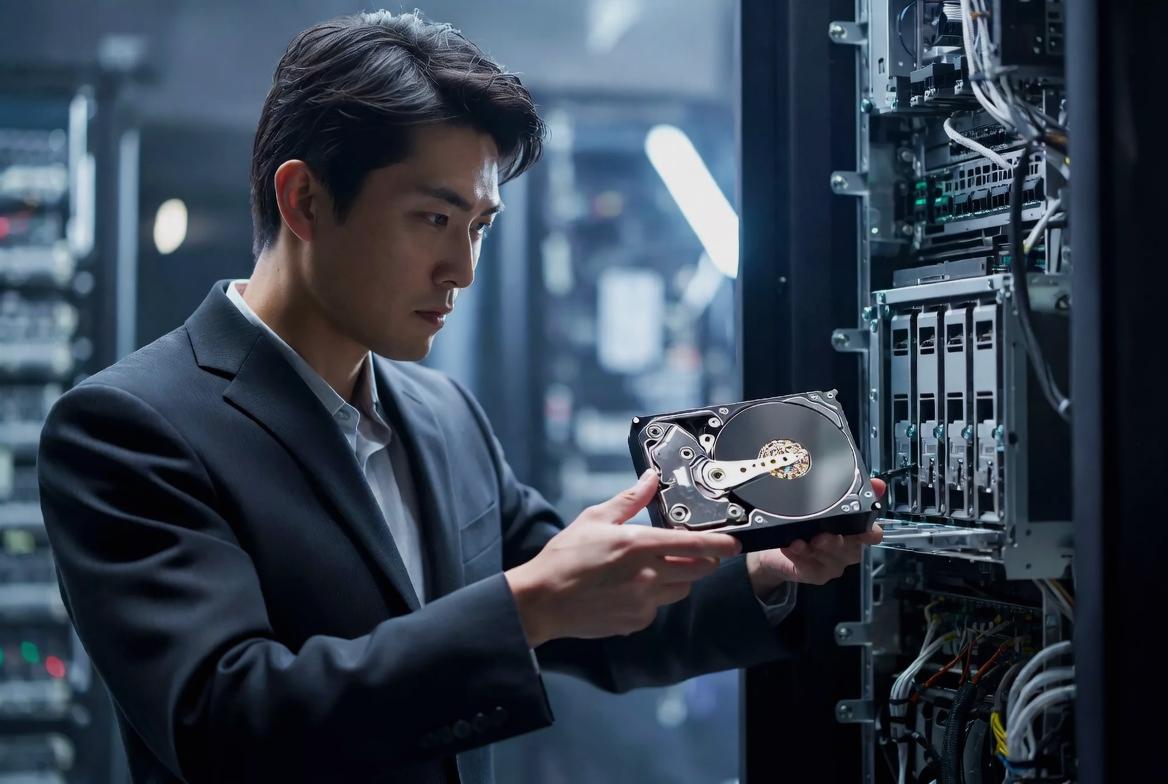
外付けHDDに深刻な不具合が発生した場合、多くのユーザーがまず検討するのがデータ復旧ソフトの利用です。
手軽に試せる点は大きな利点ですが、状況によってはソフトだけでは対応できないケースも多く存在します。
一方で、専門業者による復旧サービスは高い成功率を期待できるものの、費用や時間の面で慎重な判断が求められます。
重要なのは「どの段階でどの手段を選ぶか」という判断であり、誤った選択はデータの完全消失につながる可能性があります。
データ復旧ソフトの限界と注意点
データ復旧ソフトは、論理的なファイル削除や軽度のファイルシステム破損に対して有効です。
しかし、HDD内部の物理的故障が進行している場合には効果が限定的になります。
特に注意すべき点は以下の通りです。
- 物理障害には基本的に対応できない
- スキャン自体がHDDに負荷を与える場合がある
- 状態が悪いディスクでは逆に症状を悪化させる可能性
復旧ソフトを使用する際は、まずディスクの状態を慎重に確認することが重要です。
アクセス速度が極端に遅い、エラーが頻発する、異音があるといった症状がある場合は、ソフトの使用を控える判断も必要になります。
特にスキャン処理はディスク全域にアクセスするため、劣化が進んだHDDには大きな負荷となります。
専門業者に依頼すべきケース
物理的な損傷が疑われる場合や、重要なデータが保存されている場合は、専門のデータ復旧業者に依頼することが最も安全です。
特にヘッドクラッシュやモーター不良といった症状は、個人での対応が困難です。
依頼を検討すべき代表的なケースは以下の通りです。
- 異音が継続して発生している
- BIOSやOSでディスクが認識されない
- フォーマット要求が繰り返される
専門業者はクリーンルーム環境でHDDを分解し、物理的にデータを抽出するため、一般的なソフトウェアでは対応できない障害にも対処可能です。
ただし、成功率は100%ではないため、早期依頼が重要なポイントとなります。
復旧費用の目安と判断ポイント
データ復旧の費用は障害の種類やデータ容量によって大きく変動します。
論理障害であれば比較的安価ですが、物理障害の場合は高額になる傾向があります。
一般的な目安を整理すると以下の通りです。
| 障害レベル | 内容 | 費用目安 |
|---|---|---|
| 論理障害 | 削除・軽度破損 | 数千円〜数万円 |
| 軽度物理障害 | セクタ不良など | 数万円〜十数万円 |
| 重度物理障害 | ヘッド損傷・基板故障 | 十万円以上 |
費用判断のポイントとしては、「データの重要度」と「再取得可能性」が重要です。
仕事用データや唯一の写真・映像など、再作成できないデータであれば高額でも依頼する価値があります。
一方で、再取得可能なデータであれば復旧よりも再構築を選ぶ方が合理的な場合もあります。
最終的には、時間と費用、そしてデータの価値を総合的に判断し、最適な手段を選択することが重要です。
HDDを長持ちさせる使い方と日常メンテナンスのコツ

外付けHDDは消耗品であるとはいえ、使い方や環境次第で寿命を大きく延ばすことが可能です。
特に機械的な構造を持つHDDは、温度・振動・稼働時間といった物理的要因の影響を強く受けます。
そのため、単に「壊れたら買い替える」という運用ではなく、日常的なメンテナンス意識を持つことで、データ損失のリスクを大幅に低減できます。
安定した運用のためには、負荷をかけない環境づくりと、異常の早期発見が重要な柱となります。
温度と振動管理の重要性
HDDの内部では高速回転する磁気ディスクとヘッドが動作しており、わずかな環境変化でも精度に影響を受けます。
特に温度上昇と振動は故障リスクを高める主要因です。
適切な環境管理のポイントは以下の通りです。
- 通気性の良い場所に設置する
- 直射日光や高温環境を避ける
- 動作中の移動や衝撃を避ける
特にノートPCやデスク上で使用している場合、ケーブルの引っ張りや軽微な振動でも長期的には影響が蓄積します。
また、複数のストレージ機器を密集させると熱がこもりやすくなるため、配置にも注意が必要です。
温度管理は見落とされがちですが、HDD寿命に直結する非常に重要な要素です。
定期チェックで故障を早期発見
HDDの故障は突然発生するように見えて、実際には多くの場合で徐々に兆候が現れています。
そのため、定期的な状態チェックを行うことで、重大な障害を未然に防ぐことが可能です。
チェックすべき主なポイントは以下の通りです。
- SMART情報の異常値の増加
- 読み込み速度の低下傾向
- エラーログの頻発
特にSMARTの「代替処理済みセクタ数」が増加している場合は、内部劣化が進行している可能性が高いです。
定期的に専用ツールで確認することで、感覚では気づけない異常を数値として把握できます。
また、週単位や月単位で簡易チェックを習慣化することで、異常の早期発見につながります。
使用時間と負荷を抑える工夫
HDDは常時稼働させるよりも、必要なときだけ動作させる方が寿命を延ばす傾向があります。
特に外付けHDDの場合、バックアップやデータ移動の際のみ接続する運用が理想的です。
負荷を軽減するための工夫としては以下が挙げられます。
- 不要な常時接続を避ける
- 大容量コピーは分割して実行する
- 使用後は安全に取り外す
また、OSのバックグラウンド処理やウイルススキャンが同時に動作すると、HDDへのアクセスが集中し負荷が増大します。
そのため、重い処理を避ける時間帯に使用するなどの工夫も有効です。
HDDは「使い方次第で寿命が変わるデバイス」であり、日常的な配慮が長期的な安定運用につながります。
失敗しない外付けHDD・外付けSSDの選び方とおすすめポイント

外付けストレージを選ぶ際、多くのユーザーが「容量」や「価格」だけで判断しがちですが、実際には用途や運用環境に応じた総合的な選定が重要になります。
特に外付けHDDの故障リスクを意識した場合、単一デバイスに依存する構成は避けるべきであり、HDDとSSDを組み合わせた運用も現実的な選択肢となります。
ここでは、長期的に安定して使えるストレージを選ぶための実践的なポイントを整理します。
容量と用途に応じた選び方
ストレージ選びの基本は、用途に対して適切な容量を確保することです。
容量が不足すると頻繁な整理が必要になり、逆に過剰すぎるとコスト効率が悪化します。
用途別の目安は以下の通りです。
- 写真・書類保存:1TB〜2TB
- 動画編集・素材管理:4TB以上
- バックアップ専用:2TB〜8TB
特にバックアップ用途では「現在の使用量+余裕分」を基準にすることが重要です。
ギリギリの容量構成では、将来的なデータ増加に対応できず、再構築の手間が発生します。
また、外付けSSDを選ぶ場合は容量単価が高いため、用途を限定して高速処理用として使うのが現実的です。
耐久性と転送速度の比較ポイント
ストレージ性能を評価する際には、単純な容量だけでなく、耐久性と転送速度のバランスを見る必要があります。
HDDとSSDでは構造が異なるため、特性も大きく異なります。
以下に基本的な比較を示します。
| 項目 | 外付けHDD | 外付けSSD |
|---|---|---|
| 転送速度 | 遅い | 非常に高速 |
| 耐衝撃性 | 低い | 高い |
| 寿命特性 | 機械劣化 | 書き込み回数制限 |
| コスト | 安い | 高い |
SSDは速度面で圧倒的に優れていますが、長期大量書き込み用途では寿命管理が重要になります。
一方HDDはコスト効率に優れますが、物理的な衝撃や経年劣化の影響を受けやすいという弱点があります。
用途に応じて「高速処理はSSD」「大容量保存はHDD」という役割分担が現実的です。
信頼できるメーカー選びの基準
ストレージは内部構造がブラックボックス化されているため、メーカー選びは非常に重要な要素です。
信頼性の高いメーカーは品質管理やサポート体制が整っており、故障時のリスクも低減できます。
選定基準としては以下が挙げられます。
- 長年のストレージ製造実績がある
- 保証期間が明確に設定されている
- データ復旧サービスの提供がある
特に保証期間は製品品質の一つの指標であり、長期保証を提供している製品ほど信頼性が高い傾向があります。
また、レビューや実使用データを参考にすることで、初期不良率や故障傾向を把握することも可能です。
最終的には、価格だけでなく「データを守れるかどうか」という観点で選ぶことが、失敗しないストレージ選びの本質といえます。
外付けHDDの故障対策まとめ:データを守るための基本

外付けHDDは手軽に大容量データを扱える便利なストレージですが、その内部構造は非常に繊細であり、物理的な駆動部品に依存している以上、経年劣化や突発的な故障リスクを完全に排除することはできません。
これまで見てきたように、アクセス速度の低下、エラー頻発、異音、フリーズといった症状は、単なる不調ではなく、故障の前兆である可能性が高い重要なシグナルです。
重要なのは「壊れてから対応する」のではなく、「壊れる前に備える」という発想に切り替えることです。
特にデータは一度失われると物理的に復旧が困難な場合も多く、金銭以上に取り返しのつかない損失につながることがあります。
そのため、日常的な運用の中でリスクを意識した設計が求められます。
まず基本となるのは、HDDを単一の保存先として依存しないことです。
外付けHDDはあくまで「一時的な保存領域」あるいは「中間バックアップ」として扱い、必ず別の保存先を併用することが望ましいです。
クラウドストレージや外付けSSD、NASなどを組み合わせることで、障害発生時のリスクを分散できます。
また、故障対策の観点では日常的な観察も非常に重要です。
特に以下のような兆候が複数重なる場合は注意が必要です。
- 転送速度が以前より明らかに遅くなる
- SMART情報に異常値が出始める
- 異音や振動が断続的に発生する
- 特定ファイルの読み込みに失敗する頻度が増える
これらは単独では軽微に見える場合もありますが、複合的に発生している場合は、内部劣化が進行している可能性が高くなります。
さらに重要なのが「操作の継続判断」です。
状態が悪化しているHDDに対して無理なアクセスを続けると、ヘッドの損傷やセクタ破壊が進行し、復旧可能だったデータまで失われる危険があります。
そのため、異常を感じた時点で使用を最小限に抑え、必要なデータの退避を優先する判断が求められます。
ストレージ運用の基本を整理すると、次のような構造が理想的です。
| 役割 | 推奨ストレージ | 特徴 |
|---|---|---|
| 日常作業 | SSD | 高速・安定 |
| 長期保存 | クラウド | 物理故障なし |
| 大容量バックアップ | HDD/NAS | コスト効率 |
このように役割を分散することで、単一障害点を回避し、データの安全性を大きく向上させることができます。
また、定期的なバックアップ習慣も欠かせません。
理想的には自動同期やスケジュールバックアップを活用し、「意識しなくても守られている状態」を作ることが望ましいです。
人間の手動運用には必ず抜けや遅れが発生するため、仕組みでカバーすることが重要になります。
最終的に、外付けHDDの故障対策とは単なる機器の扱い方ではなく、「データをどう守るか」という設計思想そのものです。
機器の寿命を延ばす工夫と同時に、万が一の際に確実に復旧できる構造を作ることが、最も現実的で効果的な対策といえます。


コメント