外付けHDDをパソコンに接続したにもかかわらず、まったく認識されない状況は、多くのユーザーにとって不安を感じるトラブルの一つです。
特に大切なデータが保存されている場合、「故障してしまったのではないか」と焦ってしまいがちですが、実際には設定や接続環境など、比較的シンプルな要因で発生しているケースも少なくありません。
本記事では、パソコンが外付けHDDを認識しない主な原因を整理しつつ、故障かどうかを見極めるための判断基準をわかりやすく解説します。
さらに、焦らず確認すべきポイントを順を追って紹介し、無駄な初期化や誤った操作によってデータを失うリスクを避けるための考え方も整理します。
特に以下のような観点は、トラブルシューティングの初期段階で重要になります。
- ケーブルやUSBポートの接続不良
- 電源供給不足やバスパワーの限界
- ディスクの管理上での未認識状態
- ドライバやOS側の不具合
- HDD本体の物理的な故障の可能性
単純な見落としから深刻なハードウェア障害まで、原因は多岐にわたるため、段階的に切り分けていくことが重要です。
冷静に状況を整理することで、不要な買い替えやデータ損失を回避できる可能性も十分にあります。
外付けHDDが認識しない原因とは?まず確認すべき基本ポイント
外付けHDDがパソコンに接続されているにもかかわらず認識されない場合、多くのユーザーは「故障したのではないか」と考えがちです。
しかし実際には、ハードディスク本体の問題よりも、接続環境や設定の初歩的な要因によって発生しているケースが非常に多く見られます。
焦って初期化や買い替えを検討する前に、まずは基本的なポイントを順序立てて確認することが重要です。
外付けHDDの認識トラブルは、大きく分けると「物理的な接続問題」「電力供給の問題」「OS側の認識問題」の3つに分類できます。
これらはそれぞれ性質が異なり、対処方法も変わってきます。
そのため、原因を切り分ける意識を持つことが、最短で解決へと到達する鍵になります。
まず最初に確認すべきは、物理的な接続状態です。
USBケーブルがしっかりと差し込まれているか、また別のUSBポートで認識されるかを試すだけでも状況が改善することがあります。
特にデスクトップパソコンの場合、前面ポートと背面ポートで電力供給や安定性が異なるため、接続先の変更は有効な切り分け手段です。
次に重要なのが電力供給の問題です。
外付けHDDはUSBバスパワーで動作するタイプも多く、パソコン側から十分な電力が供給されないと正常に起動しません。
特にUSBハブを経由している場合や、複数の機器を同時接続している場合には電力不足が起きやすくなります。
この場合は直接パソコンに接続することで改善する可能性があります。
また、OS側の認識状態も見逃せないポイントです。
Windowsであれば「ディスクの管理」に表示されているかどうかを確認することで、ドライブ自体は認識されているのか、それとも完全に未検出なのかを判断できます。
ここでドライブが表示されているにもかかわらずエクスプローラーに出てこない場合は、ドライブレターの未割り当てやフォーマット形式の問題が疑われます。
基本的な確認項目を整理すると、以下のようになります。
- USBケーブルの断線や接触不良がないか
- 別のUSBポートで認識するかどうか
- USBハブを介していないか
- 電力不足が発生していないか
- ディスクの管理に表示されているか
これらのチェックは専門的な知識がなくても実施できるため、最初の切り分けとして非常に重要です。
特に「別のパソコンに接続してみる」という方法は、HDD本体の故障かどうかを判断するうえで非常に有効な手段になります。
なお、ここで認識が改善しない場合でも、すぐに故障と断定するのは早計です。
ドライバの不具合やWindowsの一時的なエラーによって、正常に認識されないケースも存在します。
こうしたソフトウェア要因は再起動やドライバ更新で解消することもあるため、段階的な検証が求められます。
外付けHDDのトラブルは一見すると深刻に見えますが、多くは基本的な確認作業で原因を特定できます。
重要なのは「いきなり結論を出さないこと」であり、順を追って状況を整理することで、無駄なデータ損失や誤った判断を避けることができます。
USBケーブル・ポート不良による外付けHDD認識エラーの確認方法
外付けHDDがパソコンに認識されないトラブルの中でも、最も基本的でありながら見落とされやすいのがUSBケーブルやUSBポートの不良です。
特に「昨日まで普通に使えていたのに突然認識しない」といったケースでは、HDD本体の故障を疑う前に、まず物理的な接続経路を丁寧に確認することが重要です。
実際、この段階で原因が解消されることも少なくありません。
USB接続はシンプルに見えて、実は複数の要素が絡み合っています。
ケーブル内部の断線、コネクタ部分の接触不良、ポート側の劣化やホコリの蓄積など、わずかな不具合でも通信が成立しなくなることがあります。
そのため、単純な差し直しだけではなく、体系的に切り分ける視点が求められます。
まず最初に確認すべきなのは、USBケーブルそのものの状態です。
外見上問題がなくても、内部で断線しているケースは珍しくありません。
特に長期間使用しているケーブルや、折り曲げたまま保管されていたケーブルは要注意です。
可能であれば、同規格の別ケーブルに交換して動作確認を行うことが推奨されます。
次に重要なのがUSBポート側の確認です。
パソコンには複数のUSBポートが搭載されていますが、ポートごとに電力供給や安定性が異なる場合があります。
特にデスクトップパソコンでは、前面ポートは内部配線を経由するため、背面ポートに比べて安定性が劣ることがあります。
そのため、ポートを変えるだけで認識されるようになるケースも存在します。
また、USBハブを使用している場合は注意が必要です。
ハブ経由では電力不足や通信不安定が起きやすく、外付けHDDのようなストレージ機器では特に影響が顕著です。
基本的には、パソコン本体へ直接接続することが望ましいといえます。
ここで、確認手順を整理すると以下のようになります。
- USBケーブルを別のものに交換する
- 別のUSBポートに接続する
- USBハブを使用している場合は直接接続に切り替える
- ポート内部のホコリや汚れを確認する
- 他のUSB機器でポートの動作確認を行う
これらの手順はどれも専門的な工具を必要とせず、ユーザー自身で実施できる基本的な切り分けです。
特に「別のUSB機器は正常に動作するか」という確認は、ポート側の故障かどうかを判断するうえで非常に有効です。
さらに見落とされがちなポイントとして、USB規格の違いも挙げられます。
USB 2.0とUSB 3.0以降では電力供給や転送速度の仕様が異なり、環境によっては相性問題のように見える症状が発生することもあります。
そのため、複数規格のポートがある場合は、異なるポートで試すことも有効です。
また、長年使用しているパソコンでは、USBポート自体が物理的に劣化している可能性もあります。
抜き差しの頻度が高いポートほど接点が摩耗しやすく、わずかな振動で接続が不安定になることもあります。
この場合は、特定のポートのみで認識しないといった特徴的な症状が出ることが多いです。
重要なのは、USBケーブルやポートの問題は「簡単なようで再現性が低いトラブル」であるという点です。
一時的に認識しても再発する場合は、接触不良の可能性が高く、ケーブル交換やポート変更で安定するかどうかを継続的に観察する必要があります。
外付けHDDのトラブルを正しく切り分けるためには、HDD本体を疑う前に、まずこのUSB周りの基本要因を丁寧に潰していくことが最も合理的です。
結果として、この段階で原因が特定できるケースは非常に多く、余計なフォーマットや誤った判断を避けるためにも欠かせない工程といえます。
電力不足・バスパワー問題で外付けHDDが起動しない原因

外付けHDDがパソコンに接続されているにもかかわらず認識されない場合、その原因として意外に多いのが電力不足、いわゆるバスパワー問題です。
特にポータブル型の外付けHDDはUSBケーブル一本で動作する設計になっているため、パソコン側から供給される電力がわずかに不足するだけでも正常に起動しなくなります。
この現象は「デバイスが見つからない」といった形で表面化するため、初見では故障と誤認されやすいのが特徴です。
外付けHDDは内部でディスクを回転させるモーターを持っており、USBメモリなどの軽量なデバイスと比べて必要な電力が大きいという性質があります。
そのため、USBポートの出力が不安定だったり、他の機器と電力を分散している状況では、起動に必要な電力が確保できず認識エラーが発生します。
特に注意すべきなのは以下のような環境です。
- USBハブを経由して接続している場合
- ノートパソコンの省電力モードが有効になっている場合
- 複数のUSB機器を同時接続している場合
- 旧世代のUSBポート(USB2.0)を使用している場合
これらの条件が重なると、HDDの起動電力が不足しやすくなり、回転が安定しないまま認識に失敗するケースが増えます。
また、バスパワー問題には「一見動いているように見えるが実際には不安定」という厄介なパターンも存在します。
例えば、ランプは点灯しているのにエクスプローラーに表示されない、あるいは一瞬だけ認識されてすぐに切断されるといった症状です。
これは電力供給がギリギリの状態で、HDDのスピンアップが安定していない可能性が高いと考えられます。
この問題を切り分けるためには、まず接続環境をシンプルにすることが重要です。
USBハブを使用している場合は必ずパソコン本体へ直接接続し、可能であれば背面ポートを使用します。
さらに、他のUSB機器を一時的に取り外すことで電力の競合を避けることができます。
加えて、以下のような対策も有効です。
- 別のUSBポートに接続する
- USB Yケーブル(補助電源付き)を使用する
- セルフパワー型USBハブを利用する
- ノートPCの場合はACアダプタ接続時に試す
特にセルフパワー型USBハブは、外部電源から安定した電力を供給できるため、複数の外付け機器を使用している環境では非常に有効な選択肢となります。
ここで重要なのは、電力不足による不具合は「HDDが壊れているように見える」という点です。
モーターが回りきらない状態ではディスクアクセスが開始されないため、OS側からは単なる未接続デバイスとして扱われてしまいます。
このため、論理的には正常でも、見た目上は完全な認識不良に見えるのです。
また、USB規格そのものも影響します。
USB 3.0以降は電力供給能力が改善されていますが、それでもケーブル品質やポートの状態によっては十分な電力が届かない場合があります。
特に安価なケーブルや長すぎるケーブルは電圧降下が起こりやすく、安定動作を妨げる要因になります。
このように電力不足問題は単純なようでいて、実際には複数の要素が絡み合っています。
重要なのは「動作しているかどうか」ではなく「安定して起動電力を維持できているか」という視点で確認することです。
外付けHDDのトラブルシューティングにおいて、この観点を持つだけで原因特定の精度は大きく向上します。
ディスクの管理で外付けHDDが表示されない時の確認手順
外付けHDDがパソコンに接続されているにもかかわらず、エクスプローラーはもちろん「ディスクの管理」にも表示されない場合、単なるドライブレターの問題ではなく、より深いレイヤーでの認識不良が疑われます。
ただし、この段階でもすぐに故障と判断するのは早計であり、OS側の認識プロセスを順序立てて確認していくことが重要です。
Windowsにおける「ディスクの管理」は、ストレージデバイスの物理的な接続状態からパーティション構成までを確認できる中核的なツールです。
ここで表示されるかどうかは、外付けHDDの状態を切り分けるうえで極めて重要な指標になります。
もしここに表示されない場合、USB接続以前の段階、もしくはデバイス初期化レベルで問題が発生している可能性があります。
まず最初に確認すべきなのは、「ディスクの管理」を正しく開けているかという基本です。
Windowsでは以下の手順でアクセスします。
- スタートボタンを右クリック
- 「ディスクの管理」を選択
- または「diskmgmt.msc」を実行
ここで重要なのは、外付けHDDを接続した状態で画面を開き、一覧に変化があるかを観察することです。
表示の有無によって、原因の切り分けは大きく変わります。
| 表示状態 | 想定される状態 | 主な原因 |
|---|---|---|
| 表示される | 未割り当て・未フォーマット | パーティション未設定 |
| 表示されるがエクスプローラーに出ない | ドライブレター未設定 | 文字割り当て不備 |
| 表示されない | OSレベル未認識 | 接続・電力・故障 |
特に「表示されない」ケースは、USB接続が成立していないか、デバイスとしての認識段階で失敗している可能性が高くなります。
この場合でも、すぐにHDD本体の故障と断定するのではなく、周辺要因を段階的に確認することが重要です。
次に確認すべきは、デバイスマネージャーとの連携です。
「ディスクの管理」に出ない場合でも、「不明なデバイス」や「USBストレージデバイス」として認識されていることがあります。
これにより、ドライバの問題なのか、物理的な認識不良なのかを切り分けることができます。
また、ディスクの管理に表示されない場合でも、以下のようなパターンが存在します。
- 一瞬だけ認識されすぐ消える
- 再接続を繰り返している
- 未知のディスクとしてフリーズする
これらは電力不足やUSB通信の不安定さによって発生することが多く、特にUSBハブ経由の接続では頻発します。
そのため、必ずパソコン本体のUSBポートへ直接接続し直すことが推奨されます。
さらに見落とされやすいポイントとして、ディスクが「オフライン」状態になっているケースもあります。
この場合はディスクの管理上には存在しているものの、無効化されているため表示されません。
この状態であれば、手動でオンライン化することで復旧できる可能性があります。
重要なのは、「見えていない=存在しない」ではないという点です。
ディスクの管理はあくまでOSが認識したデバイスを反映するため、ここに出てこない場合でも、物理的には接続されている可能性があります。
そのため、USBポートやケーブル、電力供給などの基本要素と合わせて総合的に判断する必要があります。
外付けHDDがディスクの管理に表示されない場合は、問題の切り分けとしては中盤段階に位置します。
この時点での誤った初期化やフォーマットはデータ消失につながるため、慎重な確認が不可欠です。
段階的に原因を絞り込むことで、不要なリスクを避けつつ、正確なトラブル解決に近づくことができます。
ドライバ・OS不具合による外付けHDD未認識トラブルの対処法
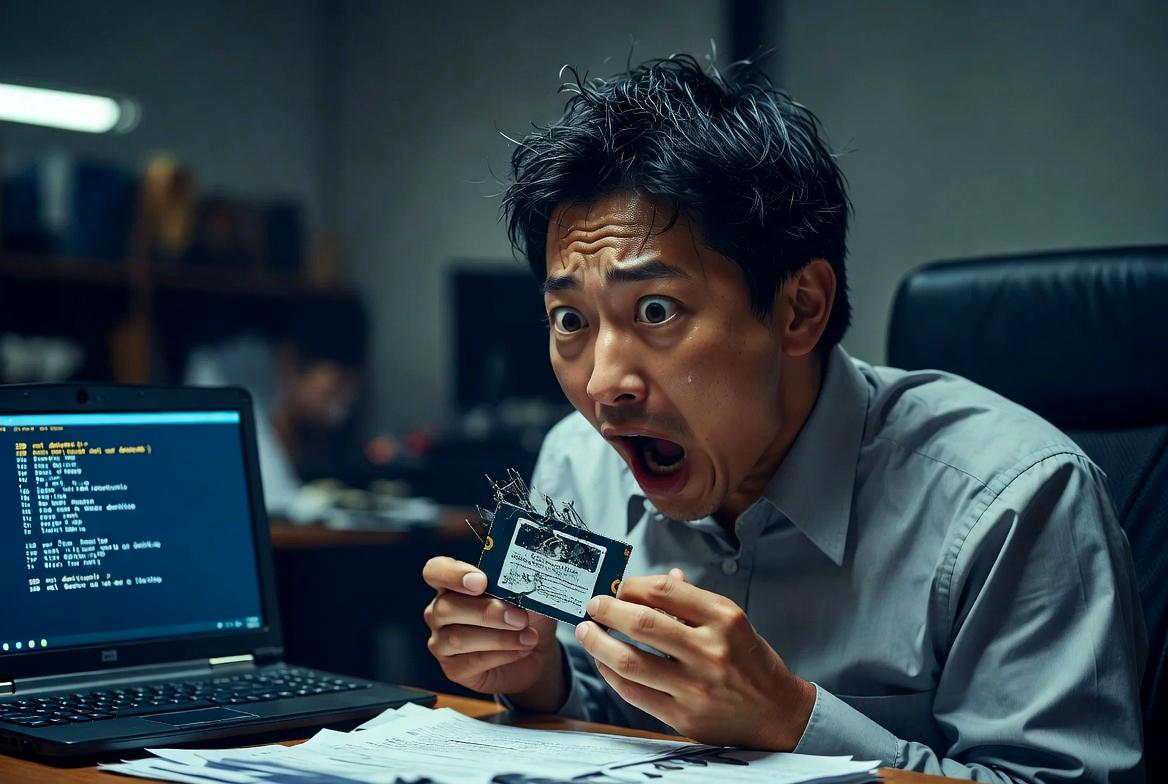
外付けHDDが突然認識されなくなった場合、物理的な故障や接続不良が疑われがちですが、実際にはドライバやOS側の不具合によって発生しているケースも少なくありません。
特にWindows環境では、アップデートや設定変更の影響でストレージデバイスの認識挙動が変化することがあり、昨日まで正常だった機器が急に表示されなくなるといった現象が起こることがあります。
このようなソフトウェア起因のトラブルは、ハードウェアの故障と違い、適切な手順を踏めば復旧できる可能性が高い点が特徴です。
重要なのは、慌てて初期化やフォーマットを行わず、OS側の認識状態を段階的に確認していくことです。
まず確認すべきなのは「デバイスマネージャー」です。
ここで外付けHDDがどのように認識されているかを確認することで、問題の切り分けが可能になります。
- 正常に「ディスクドライブ」として表示されているか
- 「不明なデバイス」として表示されていないか
- USBコントローラー側にエラーが出ていないか
これらの状態によって、ドライバレベルの問題なのか、OS全体の認識不良なのかを判断できます。
次に重要なのがドライバの更新と再インストールです。
特にUSBストレージ関連のドライバは、Windowsアップデートの影響で破損したり、互換性が一時的に崩れることがあります。
この場合は以下の手順が有効です。
- デバイスマネージャーから該当デバイスを削除する
- パソコンを再起動して自動再認識させる
- Windows Updateで最新のドライバを適用する
このプロセスにより、破損したドライバ情報がリセットされ、正常な状態に戻ることがあります。
また、OS側の一時的な不具合も見逃せません。
特にWindowsではスリープ復帰後やアップデート直後に、USB機器の認識が不安定になることがあります。
この場合はシンプルですが、再起動が非常に有効な対処法となります。
単純な操作に見えますが、内部的にはUSBポートの再初期化が行われるため、多くの軽微な不具合が解消されます。
さらに、電源管理設定も重要なポイントです。
Windowsは省電力のためにUSBポートへの電力供給を制御することがあり、これが外付けHDDの認識不良につながる場合があります。
特にノートPCではこの設定が影響しやすくなります。
対策としては以下が有効です。
- USBの省電力設定を無効化する
- 高パフォーマンス電源プランに変更する
- デバイスの電源オフ許可設定を解除する
これにより、OSによる意図的な電力制御が解除され、安定した認識が期待できます。
また、システムファイルの破損が原因となるケースもあります。
この場合は外付けHDDに限らず、USB機器全般が不安定になることがあり、より広範なOSトラブルの可能性を示唆します。
こうした場合にはシステムファイルチェッカー(SFC)やDISMツールを用いた修復が有効です。
重要なのは、ドライバやOS不具合は「見た目上は完全な故障」に見える点です。
しかし内部的には認識処理の問題であることが多く、適切な対処を行えばデータに影響を与えずに復旧できる可能性があります。
外付けHDDのトラブルを正しく理解するうえで、ハードウェアとソフトウェアの切り分けは非常に重要です。
特にこの段階では、物理的な故障と決めつけず、OS側の状態を丁寧に確認する姿勢が、データ保護の観点からも極めて重要になります。
外付けHDD復旧ソフト・診断ツールでできる認識トラブルの検証
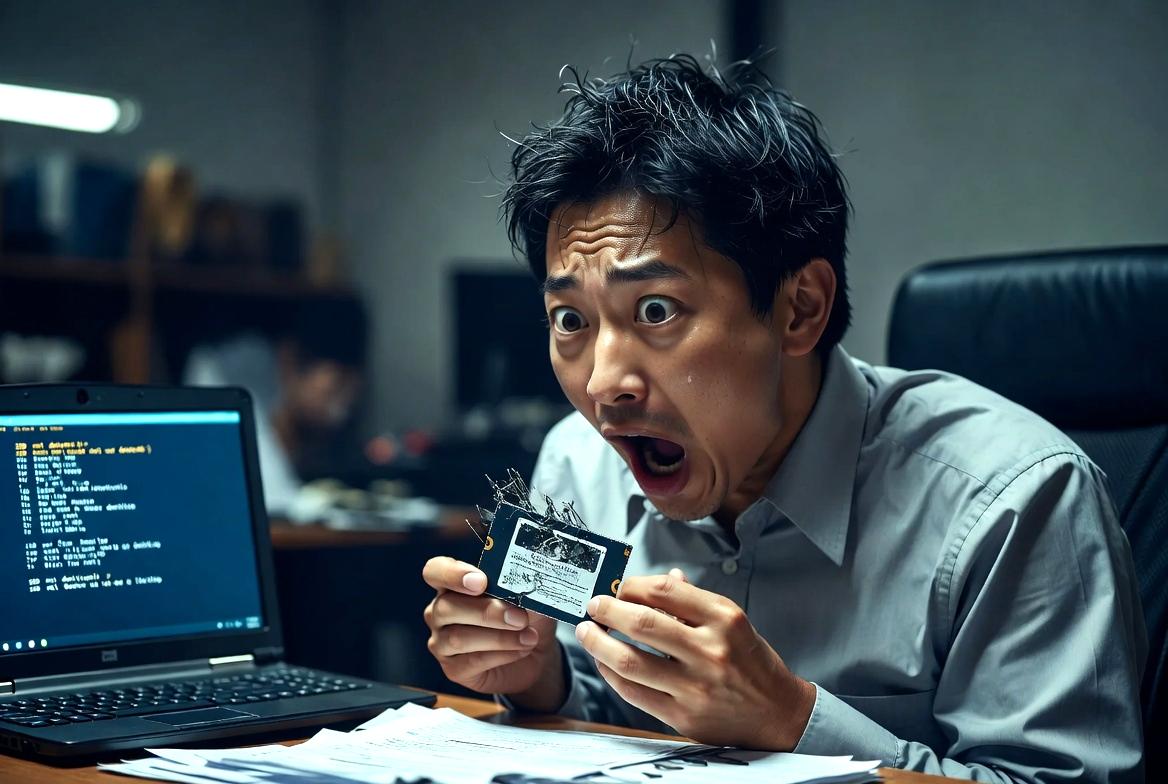
外付けHDDがパソコンに認識されない、あるいは不安定に接続される場合、これまでの物理的な接続確認やOS設定の見直しに加えて、診断ツールや復旧ソフトを用いた状態把握が重要になります。
特にHDD内部の状態は外見からは判断できないため、ソフトウェア的な解析を通じて「論理的に正常か」「物理的に劣化しているか」を切り分けることが、無駄な初期化やデータ損失を防ぐうえで極めて重要です。
こうしたツールは単なる復旧手段ではなく、現状把握のための検証ツールとしても非常に有効です。
誤った操作を避けつつ、HDDの健康状態を客観的に確認できる点が大きな利点です。
HDD診断ソフトでSMART情報を確認する方法
HDDには「SMART」と呼ばれる自己診断機能が搭載されており、これを読み取ることで内部状態の大まかな健康度を確認できます。
SMART情報には読み取りエラー率や代替処理済みセクタ数などが記録されており、物理的な劣化の兆候を早期に把握する手がかりとなります。
確認手順としては専用の診断ソフトを使用し、対象ドライブのSMART情報を表示します。
- 健康状態が「正常」か「注意」かを確認する
- リードエラーレートの増加をチェックする
- 代替処理済みセクタ数の増加に注意する
これらの値が悪化している場合、外付けHDD内部のディスク面に損傷が発生している可能性があります。
一方でSMARTが正常でも認識されない場合は、接続や論理的な問題が疑われます。
データ復旧ソフトで認識状況を安全にチェックする手順
データ復旧ソフトは本来、消失データを救出するためのものですが、読み取り専用モードで使用することで、HDDの認識状態を安全に確認することができます。
重要なのは、書き込み操作を一切行わないことです。
一般的な確認手順は以下の通りです。
- 復旧ソフトを起動し対象ディスクを選択する
- スキャンモードで認識状況を確認する
- ファイル構造が表示されるかをチェックする
この段階でファイル一覧が見える場合、論理的にはデータ構造が残っている可能性が高いと判断できます。
一方でまったく読み込めない場合は、物理障害の疑いが強まります。
専門サービスに依頼すべき危険なケースの見極め方
外付けHDDのトラブルの中には、ユーザー自身での対応がリスクを伴うケースも存在します。
特に物理障害が疑われる場合、誤った操作によって症状が悪化する可能性があるため、慎重な判断が求められます。
以下のような症状が見られる場合は、専門のデータ復旧サービスへの相談が推奨されます。
- カチカチ音や異常な回転音がする
- SMART情報が取得できない
- まったく認識されない状態が複数PCで再現する
- スキャン中にフリーズや切断が発生する
これらの症状は、単なるソフトウェア障害ではなく、ヘッドクラッシュや基板故障といった物理的な問題を示唆している可能性があります。
この段階で無理にアクセスを繰り返すと、データの復旧可能性を大きく下げてしまうことがあります。
外付けHDDの診断と復旧において重要なのは、「触れるべき状態」と「専門家に任せるべき状態」を正しく見極めることです。
適切なツールを用いて冷静に状況を分析することで、データ損失のリスクを最小限に抑えることができます。
異音・ランプ異常から判断する外付けHDDの物理故障サイン
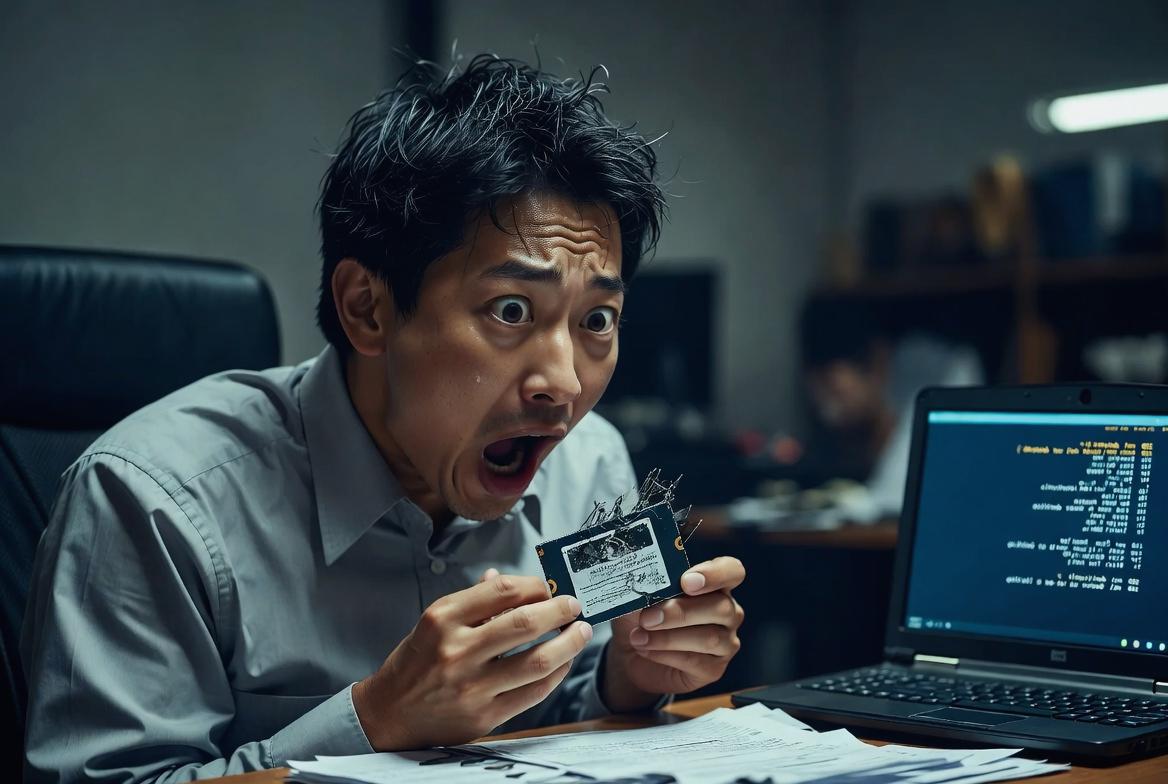
外付けHDDが認識されない、あるいは極端に動作が不安定な場合、その背後に物理的な故障が潜んでいることがあります。
特にソフトウェア的な問題や接続不良をすべて除外したにもかかわらず症状が改善しない場合は、HDD内部の機械的トラブルを疑う必要があります。
その際に重要な判断材料となるのが「異音」と「ランプの挙動」です。
外付けHDDは精密な機械構造を持つストレージであり、内部には高速で回転するディスクと、データを読み書きするヘッド機構が存在します。
これらが正常に動作していない場合、通常とは異なる音や動作サインが現れます。
これらの兆候を早期に察知することは、データ保護の観点から非常に重要です。
まず代表的な物理故障のサインとして挙げられるのが異音です。
正常なHDDは、低い回転音とわずかなアクセス音のみを発しますが、故障時には明確に異常な音が発生します。
特に注意すべき音は以下の通りです。
- カチカチと周期的に繰り返されるクリック音
- カリカリと擦れるような異常なアクセス音
- 起動時に回転が不安定になる断続的な唸り音
これらの音が発生している場合、ヘッドが正常に読み書き位置へ移動できていない、あるいはディスク表面に損傷が生じている可能性があります。
特にクリック音は「クリック・オブ・デス」と呼ばれる典型的な物理障害の症状であり、無理な通電を続けると状態が悪化する恐れがあります。
次に重要なのがランプの挙動です。
外付けHDDの多くにはアクセスランプが搭載されており、動作状態を視覚的に確認できます。
正常時は一定のリズムで点滅するか、アクセス時のみ点灯するのが一般的です。
しかし異常時には以下のような挙動が見られます。
- 電源ランプは点灯するがアクセスランプが全く反応しない
- 点滅を繰り返すが一定時間で停止する
- 不規則に点灯と消灯を繰り返す
このような状態は、HDD内部で初期化プロセスが完了していないか、ヘッドが正常に制御できていない可能性を示唆します。
特に「電源は入るが認識されない」ケースは、物理障害の初期段階としてよく見られる症状です。
また、異音やランプ異常と合わせて確認すべきなのが回転状態です。
正常なHDDは通電後にスムーズにディスクが回転し続けますが、故障している場合は回転が途中で停止したり、再起動を繰り返すことがあります。
これは電力不足ではなく、内部制御基板やモーターの異常による可能性が高くなります。
ここで重要なのは、物理故障の疑いがある場合の対応です。
以下のような行動は避けるべきです。
- 何度も再接続を繰り返す
- フォーマットや初期化を試みる
- 通電したまま長時間放置する
これらは一見無害に思えますが、実際にはディスク表面への追加ダメージやヘッドの悪化を招く可能性があります。
外付けHDDの物理故障は、初期段階であればデータ復旧の可能性が残されていますが、状態が進行すると復旧難易度は急激に上がります。
そのため、異音やランプ異常といったサインを見逃さず、早期に使用を停止する判断が非常に重要です。
最終的に重要なのは、「動いているように見えるかどうか」ではなく「正常な動作シーケンスが成立しているかどうか」という視点です。
この観点を持つことで、物理故障の早期発見とデータ保護につながります。
外付けHDDが認識しない時にやってはいけないNG操作とは
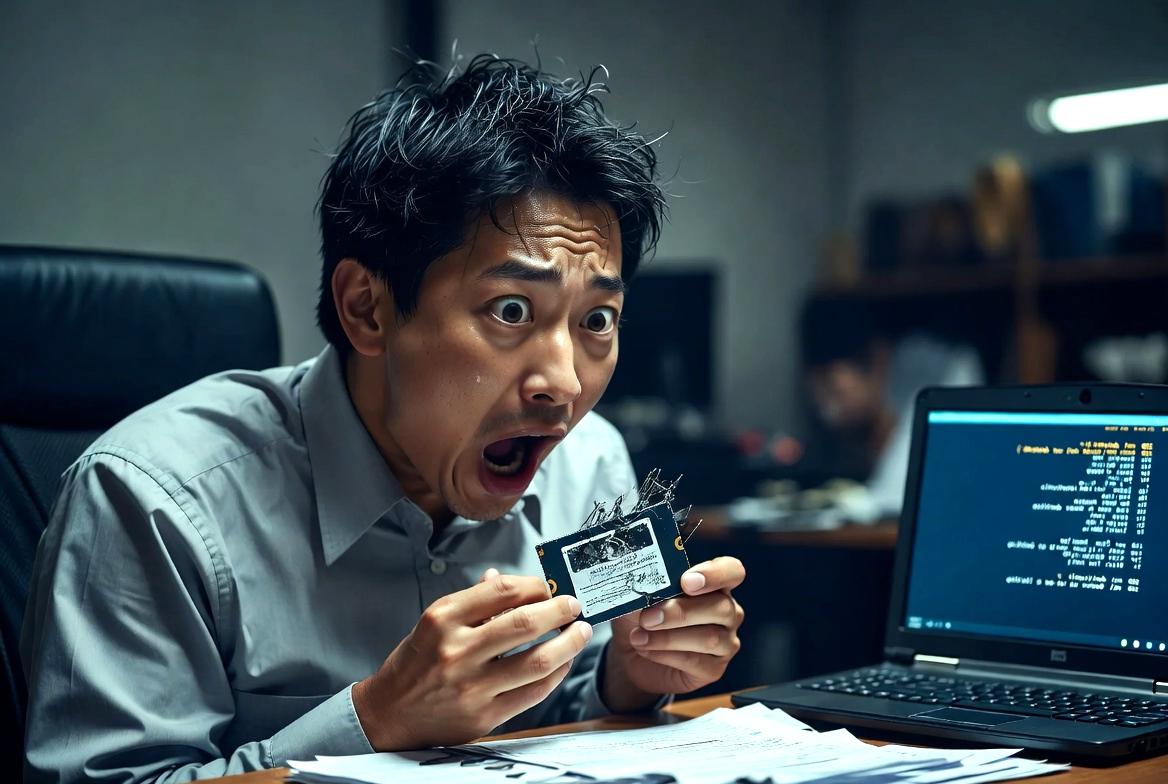
外付けHDDが突然認識されなくなると、多くの人は強い不安からすぐに何らかの操作を試してしまいがちです。
しかし、この初動を誤ると、軽微なトラブルであったはずの状態が深刻なデータ損失へと発展することがあります。
特にストレージ機器は「触り方を間違えると悪化する」という特性を持つため、冷静な判断が重要になります。
まず前提として理解しておきたいのは、外付けHDDの認識不良にはソフトウェア起因・接続不良・電力不足・物理障害といった複数の原因が存在するという点です。
そのため、原因を特定する前に不用意な操作を行うことは、状況を不明瞭にし、復旧可能性を下げるリスクにつながります。
特に避けるべき代表的なNG操作を整理すると以下のようになります。
- フォーマットや初期化を安易に実行する
- ディスクの修復ツールを無理解のまま使用する
- 通電状態で何度も抜き差しを繰り返す
- 異音がある状態で長時間アクセスを試みる
- 複数の復旧ソフトを同時に使用する
これらの操作は一見すると問題解決のための正しい手順に見える場合もありますが、状況によっては致命的なダメージを与える可能性があります。
特に危険なのがフォーマットや初期化です。
外付けHDDが認識されない状態でも、内部的にはパーティション情報やファイル構造が残っている場合があります。
この状態で初期化を行うと、データ構造そのものが上書きされ、復旧難易度が大幅に上昇します。
場合によっては専門業者でも完全復旧が困難になることがあります。
また、修復ツールの無計画な使用も注意が必要です。
Windowsには自動修復機能やチェックディスク(chkdsk)が存在しますが、物理障害が疑われる状態で実行すると、読み取り負荷によって症状が悪化することがあります。
論理障害と物理障害を見極めずに使用することは非常に危険です。
さらに見落とされがちなのが、通電状態での過度な抜き差しです。
認識されないからといって何度もUSBを抜き差しすると、電源供給の不安定化やコネクタの摩耗を引き起こし、結果的に接触不良を悪化させる可能性があります。
特にポータブルHDDでは、この操作がトラブルの連鎖を引き起こすことがあります。
異音が発生している状態での継続使用も極めて危険です。
クリック音や異常な回転音がある場合、内部ヘッドやディスク面に損傷が発生している可能性が高く、アクセスを繰り返すことで物理的な損傷が拡大する恐れがあります。
この段階では通電を停止する判断が重要です。
また、複数の復旧ソフトを同時に使用する行為も推奨されません。
復旧ソフトは読み取りアクセスを繰り返すため、同時使用によって負荷が増加し、HDDの状態を悪化させる可能性があります。
さらにスキャン結果が競合し、正しい状態把握が困難になることもあります。
外付けHDDのトラブル対応で最も重要なのは、「何をするか」よりも「何をしないか」です。
特に初期段階では、余計な操作を避けて現状を維持することが、データ保護の観点から最も合理的な判断となります。
冷静に状況を整理し、接続・電力・OS・物理状態の順で段階的に確認することで、多くのトラブルは適切に切り分けることが可能です。
焦りによる操作こそが最大のリスクであるという点を理解しておくことが、外付けHDDの扱いにおいて非常に重要です。
まとめ:外付けHDDが認識しない時の正しい切り分け手順

外付けHDDがパソコンに認識されないトラブルは、一見すると深刻な故障のように感じられますが、実際には複数の要因が段階的に絡み合っているケースが多く見られます。
そのため、単一の原因に飛びついて対処するのではなく、体系的に切り分けていくことが極めて重要です。
適切な順序で確認を進めることで、不要な初期化やデータ損失を防ぎながら、効率的に原因へと到達できます。
まず最初に行うべきは、物理的な接続の確認です。
USBケーブルの断線や接触不良、USBポートの劣化などは非常に基本的な要因でありながら、実際にはトラブルの発生源として非常に多い部分です。
この段階では以下のような確認が有効です。
- 別のUSBケーブルに交換する
- 別のUSBポートに接続する
- USBハブを避けて直接接続する
これらは最も基礎的な切り分けであり、ここで改善する場合はハードディスク自体に問題がない可能性が高くなります。
次に確認すべきは電力供給の問題です。
特にポータブル型HDDではバスパワー不足によって起動できないケースが多く、見た目には故障と区別がつきにくい特徴があります。
セルフパワーUSBハブの利用や、ノートPCではAC接続状態での再試行が有効です。
その後はOS側の認識状態を確認します。
ディスクの管理やデバイスマネージャーを利用することで、HDDがシステムにどのように認識されているかを把握できます。
この段階で表示されるかどうかは、論理障害と物理障害を切り分ける重要な指標になります。
さらにドライバやOSの不具合も見逃せません。
Windowsアップデート後にUSBストレージの認識が不安定になるケースもあり、この場合は再起動やドライバの再インストールで改善することがあります。
ソフトウェア起因の問題は比較的復旧可能性が高い領域です。
そして最終的に重要となるのが、物理故障の判断です。
異音、ランプ異常、複数PCでの未認識といった症状が重なる場合は、内部的な損傷が進行している可能性があります。
この段階では無理な通電や操作を避けることが重要です。
全体の切り分け手順を整理すると、以下のようになります。
- USB接続とケーブルの確認
- 電力供給の安定性チェック
- OS上での認識状況確認
- ドライバ・システムの状態確認
- 物理障害の兆候確認
この順序で確認を進めることで、原因を論理的に絞り込むことができ、誤った対処によるデータ損失のリスクを大幅に低減できます。
外付けHDDのトラブル対応において最も重要なのは、「焦って判断しないこと」です。
特に認識不良の初期段階では、まだ復旧可能な状態であることも多く、適切な切り分けを行うことで問題を最小限に抑えることができます。
機器の状態を冷静に観察し、段階的に原因を特定する姿勢が、最も安全で確実なアプローチといえます。


コメント