
SSDは高速・静音・省電力という特性から、今やPCの主記憶ストレージとして広く普及しています。
しかしその一方で、「突然認識されなくなる」「データが読めなくなる」といった“突然死”リスクが完全にゼロになったわけではありません。
その要因の一つとして見落とされがちなのが、温度管理の不備と運用設定の最適化不足です。
特にNVMe SSDは高速化の代償として発熱量が増加しており、ヒートシンクなしで高負荷状態を続けると、内部温度が閾値を超えて性能低下やエラー発生を招くことがあります。
こうした熱ストレスは、長期的にはセル劣化を早め、寿命そのものに影響を及ぼす可能性があります。
本記事では、SSDの寿命を延ばすために押さえておくべき温度管理の基本と、OSやBIOS設定で実践できる現実的な対策について整理します。
- なぜSSDは高温に弱いのかという基本構造
- 突然死リスクを高める典型的な使用環境
- 日常運用でできる温度抑制テクニック
- 設定次第で変わるSSDの安定性
単なるパーツの知識にとどまらず、実運用レベルで「壊れにくい環境」をどう設計するかが重要になります。
データを守るという観点からも、SSDの温度管理は軽視できないテーマです。
SSD突然死とは?データ消失リスクの基本と原因を理解する

SSDの突然死とは、前触れなくストレージが認識されなくなり、保存していたデータへアクセスできなくなる現象を指します。
HDDのように異音や動作遅延といった予兆が比較的わかりやすいケースとは異なり、SSDは制御系の障害やフラッシュメモリの劣化が急激に表面化するため、ユーザー側からは「ある日突然壊れた」と感じやすいのが特徴です。
この現象は単なる経年劣化だけでなく、複数の要因が重なって発生します。
特に重要なのは、コントローラの異常、NAND型フラッシュメモリの書き込み限界、そして温度や電力環境の不安定さです。
これらが複合的に絡み合うことで、論理的にも物理的にもアクセス不能な状態へと移行してしまいます。
SSDは内部にウェアレベリングやエラーチェック機構を備えているため、通常の使用では一定の信頼性が保たれています。
しかし、その防御機構を超える負荷や劣化が進行すると、補正が追いつかず致命的な障害に発展することがあります。
特に注意すべき原因は以下の通りです。
- 長時間の高温環境によるコントローラの不安定化
- 書き込み回数の上限に近づいたNANDセルの劣化
- 電源断や瞬間的な電圧変動によるファームウェア破損
- キャッシュ領域の異常による論理データ破壊
これらの要因は単独で発生することもありますが、実際には複数が同時進行するケースが多く、結果として復旧困難な状態に陥ることが少なくありません。
特に小型PCや高密度構成のノートPCでは放熱設計に余裕がないため、温度ストレスが蓄積しやすくなります。
また、SSDは内部的に「正常に見えていても内部ではエラーが蓄積している」という状態が存在します。
これはS.M.A.R.T情報で確認できることもありますが、一般ユーザーが日常的に監視することは少なく、気づかないまま限界を迎えるケースが典型的です。
このようにSSDの突然死は単純な故障ではなく、構造的な限界と環境要因が絡み合った結果として発生します。
そのため、単に「壊れたら交換する」という考え方ではなく、日常的にリスクを低減する設計思想が重要になります。
特に温度管理と電源安定性は、寿命を左右する非常に大きな要素となります。
SSDの寿命は温度で変わる?高温環境が与える影響とは
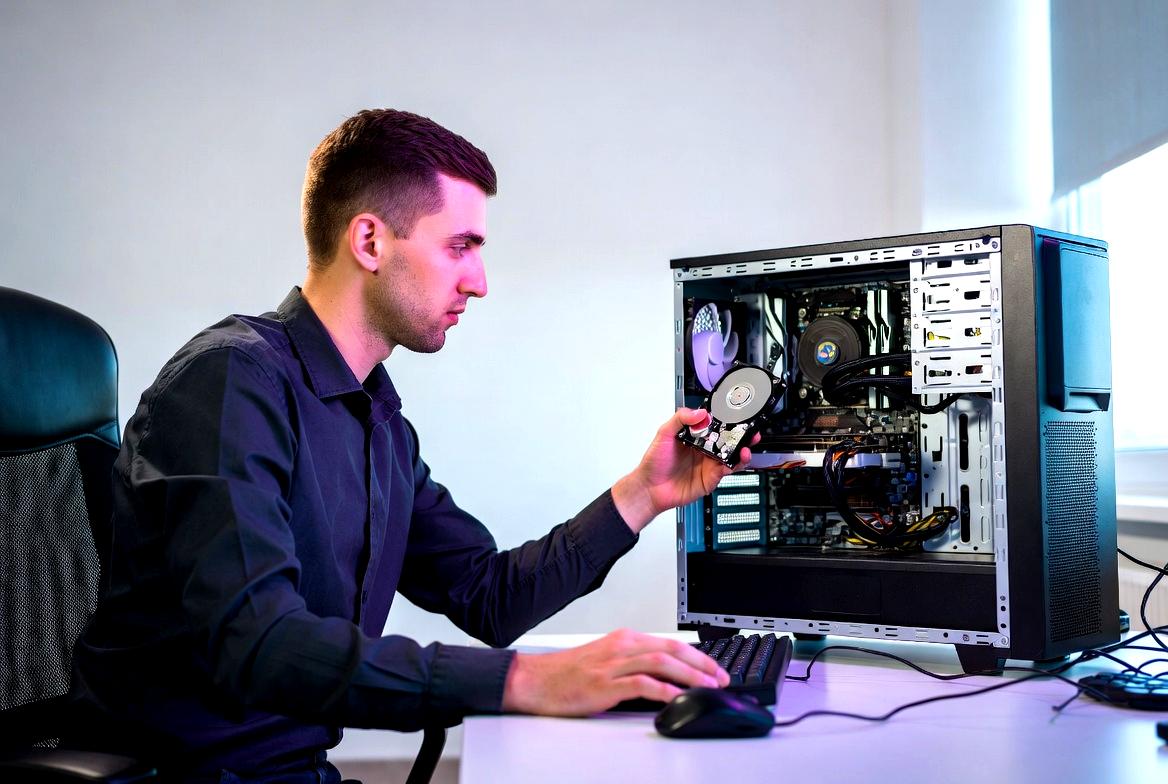
SSDの寿命を語るうえで、書き込み回数ばかりに注目されがちですが、実際には「温度」が与える影響も非常に大きな要素です。
特に近年の高速NVMe SSDは性能向上と引き換えに発熱量が増加しており、冷却環境が不十分な状態では寿命低下や性能不安定化を招く可能性があります。
SSD内部にはNANDフラッシュメモリと呼ばれる記憶素子が搭載されています。
このNANDセルは電荷を保持することでデータを保存していますが、高温状態が長時間続くと電荷保持能力が徐々に低下します。
その結果、データ保持期間が短くなり、エラー訂正負荷が増加していきます。
さらに問題となるのが、SSD内部のコントローラです。
コントローラはSSD全体の制御を担う頭脳部分であり、書き込み管理やウェアレベリング、キャッシュ制御など膨大な処理を担当しています。
このチップは高負荷時に大きな熱を発生させるため、冷却不足の環境では動作不安定化を引き起こしやすくなります。
特にPCIe Gen4やPCIe Gen5対応SSDでは、連続書き込み時に70〜90℃近くまで到達する製品も珍しくありません。
一定温度を超えるとサーマルスロットリングが作動し、速度を強制的に落として発熱を抑制します。
しかしこれは一時的な保護機能に過ぎず、長期間高温環境で運用すると部品劣化自体は進行します。
温度上昇によって起こりやすい問題を整理すると、以下のようになります。
- NANDセルのデータ保持能力低下
- コントローラの誤動作やフリーズ
- キャッシュメモリのエラー増加
- サーマルスロットリングによる速度低下
- 基板全体への熱ダメージ蓄積
特に注意したいのは、「高温状態が短時間なら問題ない」と誤解されやすい点です。
確かに瞬間的な高温だけで即故障するわけではありません。
しかし、毎日のように高温状態を繰り返すことで半導体の劣化は確実に進行します。
これはCPUやGPUにも共通する現象ですが、SSDは密閉された小型基板であるため熱がこもりやすく、蓄積ダメージが見えにくいという特徴があります。
SSDの温度目安は、一般的には以下のように考えられています。
| 温度帯 | 状態 | リスク |
|---|---|---|
| 30〜50℃ | 理想的な動作範囲 | 低い |
| 50〜70℃ | 高負荷時としては許容範囲 | 中程度 |
| 70〜80℃ | サーマルスロットリング領域 | 高い |
| 80℃以上 | 長期運用では危険域 | 非常に高い |
もちろん製品ごとに耐熱設計は異なりますが、一般的なコンシューマー向けSSDでは、常時70℃超えが続く環境は望ましくありません。
また、温度問題はデスクトップPCだけでなく、ノートPCやミニPCではさらに深刻化しやすくなります。
筐体内部スペースが限られているため、CPUやGPUの熱がSSD付近に滞留しやすいからです。
特にゲーミングノートでは、高負荷ゲーム中にSSD温度が急上昇するケースもあります。
加えて、夏場の室温上昇も軽視できません。
エアフローが弱い部屋で長時間運用すると、ケース内部温度そのものが上昇し、SSD冷却効率が大きく低下します。
室温28〜30℃環境では、SSD温度が平常時より10℃以上高くなることもあります。
こうした背景から、SSDを長寿命化するためには単なるスペック比較ではなく、「どの温度環境で運用するか」が極めて重要になります。
高速SSDを導入しても、冷却設計が伴わなければ本来の性能と耐久性を維持できません。
SSDは静かに劣化していく部品です。
突然死を避けるためには、故障してから対処するのではなく、温度という見えにくいリスクを日常的に管理する視点が欠かせません。
NVMe SSDが熱暴走しやすい理由と発熱構造の仕組み
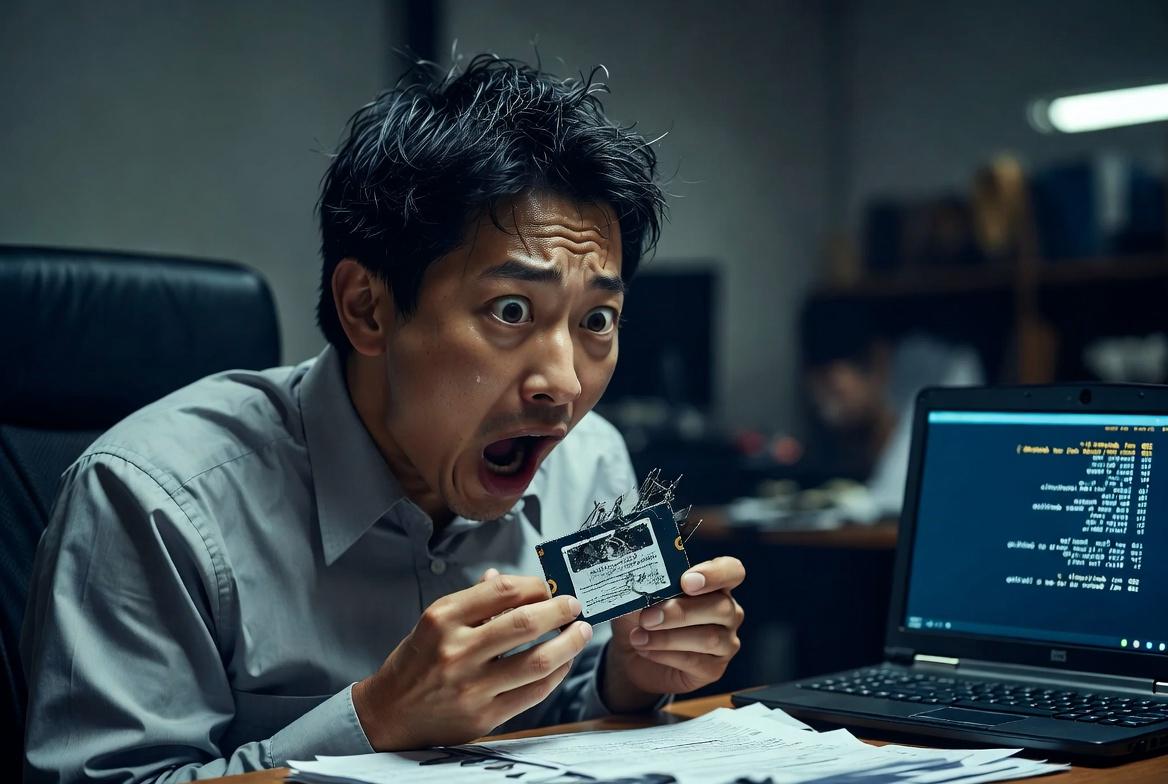
近年のPC環境では、SATA SSDよりも高速なNVMe SSDが主流になりつつあります。
特にPCIe Gen4やGen5対応モデルは、従来のストレージとは比較にならないほど高速なデータ転送性能を実現しており、OS起動やゲームロード、動画編集などあらゆる作業を高速化しています。
しかしその一方で、NVMe SSDには「発熱しやすい」という明確な弱点があります。
高性能化によって内部処理量が急増し、限られた基板スペースに高密度な半導体を集約しているためです。
これを理解せずに運用すると、性能低下だけでなく、長期的な寿命低下や突然死リスクの増加につながる可能性があります。
まず押さえておきたいのは、NVMe SSDが高速な理由です。
従来のSATA SSDはSATAインターフェースを利用していましたが、NVMe SSDはPCI Express接続を利用します。
これにより帯域幅が大幅に増加し、CPUとの通信速度が飛躍的に向上しています。
その代償として、SSD内部では膨大なデータ処理が発生しています。
特に発熱源となるのは以下の3つです。
- SSDコントローラ
- NANDフラッシュメモリ
- DRAMキャッシュ
この中でも最大の発熱源はSSDコントローラです。
コントローラはストレージ全体を統括するプロセッサのような存在であり、高速転送時には大量の演算処理を実行しています。
PCIe Gen4やGen5では転送速度が極端に高いため、その制御負荷も比例して増大します。
特に連続書き込み時には発熱が急上昇します。
これは動画編集やゲームインストール、大容量ファイル転送などで顕著に現れます。
短時間で数百GB単位のデータを処理する状況では、SSD内部の温度が急激に上昇し、冷却不足だと危険域へ到達することがあります。
NVMe SSDの主な発熱要因を整理すると、以下のようになります。
| 発熱部位 | 主な役割 | 発熱しやすい状況 |
|---|---|---|
| コントローラ | データ制御・管理 | 高速連続転送 |
| NANDフラッシュ | データ保存 | 大量書き込み |
| DRAMキャッシュ | 一時データ保持 | 高負荷アクセス |
| PCIe通信回路 | CPUとの高速通信 | Gen4・Gen5動作時 |
さらに厄介なのは、NVMe SSDの物理サイズです。
M.2規格は非常に小型であり、基板面積に対して熱密度が高くなりやすい構造です。
特にノートPCやミニPCではエアフローが限られているため、熱が逃げにくくなります。
また、マザーボード上の配置も発熱問題に影響します。
多くのM.2スロットはGPU付近に配置されており、高性能グラフィックカードの排熱を直接受けるケースがあります。
ゲーミングPCではGPU温度が80℃前後に達することもあり、その熱がSSDへ伝わることで内部温度が大きく上昇します。
高温状態になるとSSDは自己保護機能として「サーマルスロットリング」を発動します。
これは意図的に転送速度を低下させ、発熱を抑える機能です。
一見すると安全機構として有効ですが、頻繁に発動する環境はSSDに継続的な熱ストレスがかかっている状態とも言えます。
例えば、公称7000MB/s級のNVMe SSDでも、高温状態では3000MB/s以下まで速度低下することがあります。
これは単なる性能低下ではなく、内部回路が限界温度へ近づいているサインでもあります。
さらに注意したいのは、Gen5 SSDです。
最新世代では消費電力そのものが増加しており、一部モデルでは小型ヒートシンクだけでは冷却が追いつかず、専用ファン付きクーラーを必要とするケースもあります。
ストレージでありながら、CPUクーラーに近い冷却思想が必要になりつつあるのです。
加えて、ケース内部全体の熱設計も重要です。
SSD単体だけを冷却しても、ケース内部に熱が滞留していると冷却効率は大きく低下します。
吸気と排気のバランスが悪いPCでは、SSD周辺に熱気がこもりやすく、温度上昇を加速させます。
特に以下のような環境では注意が必要です。
- 小型ケースで内部スペースが狭い
- GPUの排熱がM.2スロットへ直撃している
- ケースファン数が少ない
- 夏場に高室温環境で長時間運用している
- ヒートシンク未装着のままGen4/Gen5 SSDを使用している
NVMe SSDは「高速だから優れている」という単純な話ではありません。
高性能化に伴い、熱という新たな管理要素が極めて重要になっています。
特に長期間安定して運用するためには、単に容量や速度を見るのではなく、どれだけ適切に冷却できるかまで含めて考える必要があります。
ストレージはPC内部でもっとも静かに劣化する部品の一つです。
だからこそ、発熱構造を理解し、日常的に熱をコントロールする視点が重要になります。
SSD冷却対策の基本:ヒートシンクとケースファンで温度を抑える方法

NVMe SSDの性能を安定して維持し、突然死リスクを抑えるためには、適切な冷却対策が欠かせません。
特にPCIe Gen4以降の高速SSDでは発熱量が大きく、ヒートシンクなしでは高負荷時に70〜80℃へ到達するケースも珍しくありません。
SSDはCPUやGPUほど派手に熱問題が語られる部品ではありませんが、実際には熱に非常に敏感な半導体デバイスです。
しかもM.2 SSDは小型基板へ高密度実装されているため、発生した熱が局所的に集中しやすい特徴があります。
そのため、冷却対策を軽視すると、性能低下だけでなく長期的な寿命短縮につながる可能性があります。
まず基本となるのが、ヒートシンクの装着です。
ヒートシンクはSSD表面から熱を吸収し、空気中へ放熱する役割を持っています。
特にアルミ製ヒートシンクは熱伝導性が高く、比較的低コストで導入できるため、多くの環境で有効です。
最近のマザーボードではM.2スロット用ヒートシンクが標準搭載されているケースも増えています。
しかし、エントリークラスや小型PCでは省略されている場合もあり、その場合は市販ヒートシンクを追加するだけでも温度改善効果が期待できます。
ヒートシンク選びでは、単純な大型化だけではなく、ケース内部との相性も重要です。
| ヒートシンクタイプ | 特徴 | 向いている環境 |
|---|---|---|
| 薄型アルミ | 干渉しにくい | ノートPC・小型PC |
| 大型アルミ | 放熱性能が高い | デスクトップPC |
| ファン付き | 高負荷時に強い | Gen5 SSD環境 |
| 銅製 | 熱伝導率が高い | 高性能SSD運用 |
特にGPU付近のM.2スロットでは、物理的な干渉にも注意が必要です。
大型ヒートシンクを装着するとグラフィックカードと接触するケースもあるため、事前にクリアランス確認が欠かせません。
また、ヒートシンクだけで冷却を完結させるのは理想的ではありません。
SSD冷却で本当に重要なのは、ケース全体のエアフロー設計です。
熱は空気の流れによって外部へ排出されるため、ケース内部に熱気が滞留するとヒートシンクの効果も大きく低下します。
基本的なエアフロー構成は以下のようになります。
- 前面ファンで冷気を吸気
- 背面・上部ファンで排気
- SSD周辺に空気が流れる経路を確保
- ケーブル配線を整理して airflow を妨げない
特に重要なのは、「SSDへ直接風を当てる」という発想よりも、「ケース内に熱を溜め込まない」ことです。
ケース内部温度が高ければ、どれだけ高性能なヒートシンクを使っても冷却効率は頭打ちになります。
ゲーミングPCではGPUの排熱対策も重要です。
高性能GPUは大量の熱をケース内部へ放出するため、その熱気がSSD周辺へ流れ込む構造になっているケースがあります。
特に縦長ケースや小型ケースでは熱がこもりやすく、SSD温度上昇を加速させます。
また、ケースファンの数を増やせばよいというわけでもありません。
吸気と排気のバランスが崩れると、逆に熱が滞留することがあります。
理想的なのは以下の状態です。
- 前面から冷気が流入
- SSD・GPU・CPUを通過
- 背面・上部から自然に排出
この空気の流れを意識するだけでも、SSD温度は大きく改善することがあります。
さらに見落とされがちなのが、室温の影響です。
PCケース内部の冷却は、最終的には室内空気へ依存しています。
つまり、室温30℃環境では、どれだけ冷却しても内部温度は高くなりやすいのです。
特に夏場は以下の状況に注意が必要です。
- エアコン未使用の部屋
- デスク下など通気性の悪い場所
- 壁際へ密着配置されたケース
- ホコリでフィルターが詰まった状態
ホコリ詰まりは冷却性能を大幅に低下させます。
吸気口やフィルターへホコリが蓄積すると風量が落ち、ケース内温度が上昇しやすくなります。
そのため、定期的な清掃もSSD保護の一環と言えます。
加えて、SSD温度は実際に監視することも重要です。
最近では専用ソフトを使えば簡単に温度確認が可能です。
高負荷時に70℃を超えるようであれば、冷却改善を検討したほうがよいでしょう。
冷却対策というと派手なパーツ追加に目が向きがちですが、実際には「熱をどう逃がすか」という全体設計の視点が重要になります。
SSDは小型で静かな部品だからこそ、異常に気づきにくい存在です。
だからこそ、日頃から温度環境を整え、熱ストレスを蓄積させない運用が、長期安定動作とデータ保護につながります。
【冷却グッズ活用】SSD温度を安定させるおすすめ冷却アクセサリ

SSDの温度管理を本格的に行う場合、ヒートシンクやケースファンだけでなく、専用の冷却アクセサリを活用することでさらに安定性を高められます。
特にPCIe Gen4・Gen5世代のNVMe SSDでは、従来より発熱量が大きくなっており、標準状態では冷却が追いつかないケースも増えています。
最近の高速SSDは、ベンチマーク時だけでなく日常利用でも高温になりやすい傾向があります。
ゲームのインストール、動画編集、大容量データコピー、仮想環境運用など、高負荷状態が続くとサーマルスロットリングが発生しやすくなります。
こうした状況を避けるためにも、適切な冷却アクセサリの導入は有効です。
まず導入しやすいのが、M.2 SSD用ヒートシンクです。
現在では数千円程度でも十分な冷却性能を持つ製品が多く、費用対効果は非常に高いと言えます。
特に注目したいのは、放熱面積の大きいフィン構造タイプです。
表面積を広げることで空気との接触面積が増え、自然放熱効率を高められます。
代表的な冷却アクセサリの特徴を整理すると、以下のようになります。
| 冷却アクセサリ | 主な特徴 | 向いている用途 |
|---|---|---|
| M.2ヒートシンク | 手軽で低コスト | 一般用途 |
| ファン付きクーラー | 強力冷却 | 高負荷作業 |
| サーマルパッド | 熱伝導補助 | ヒートシンク併用 |
| PCIe拡張カード型 | 放熱性向上 | 長時間高負荷 |
| ノートPC冷却台 | 底面吸気改善 | ノートPC用途 |
ヒートシンク単体でも一定の効果がありますが、より重要なのはサーマルパッドとの組み合わせです。
SSDチップ表面とヒートシンクの間に隙間があると、熱伝導効率が大きく低下します。
サーマルパッドはこの隙間を埋め、熱を効率よくヒートシンクへ伝える役割を持っています。
ただし、厚み選びには注意が必要です。
厚すぎると圧力不足で密着性が低下し、薄すぎると接触不良が発生します。
特に両面実装SSDでは、チップ配置に応じた厚み調整が重要になります。
また、近年では小型ファン付きSSDクーラーも増えています。
特にGen5 SSDでは発熱量が大きく、一部環境ではパッシブ冷却だけでは限界があります。
小型ファンを追加することで温度を10℃以上下げられるケースもあり、長時間の高負荷運用では効果的です。
ただし、ファン付きモデルには注意点もあります。
- ファン寿命による故障リスク
- 回転音による静音性低下
- ホコリ蓄積による冷却性能低下
そのため、静音重視環境では大型ヒートシンク+ケースエアフロー最適化のほうが適している場合もあります。
デスクトップPCだけでなく、ノートPC向け冷却アクセサリも重要です。
ノートPCは内部スペースが限られているため、SSD周辺へ熱がこもりやすくなります。
特に薄型ノートではCPU・GPU・SSDが近接しており、内部温度が上昇しやすい構造です。
そこで有効なのがノートPC冷却台です。
底面から風を当てることで吸気効率を改善し、内部全体の温度低下を狙えます。
SSD単体を直接冷やすわけではありませんが、筐体内部温度を下げることで結果的にSSD温度安定化につながります。
また、見落とされがちなのがケース内温度監視です。
どれだけ冷却アクセサリを導入しても、実際の温度を把握していなければ効果測定ができません。
最近では以下のような監視ツールが一般的です。
- CrystalDiskInfo
- HWiNFO
- Samsung Magician
- WD Dashboard
これらを活用すれば、SSD温度や健康状態をリアルタイムで確認できます。
特に高負荷作業時の温度推移を把握することで、冷却不足を早期に発見できます。
加えて、冷却アクセサリ導入時には「冷やしすぎ」の問題も知っておくべきです。
一般的な家庭用途では極端な低温になることはほぼありませんが、結露リスクを伴う過剰冷却は避けるべきです。
SSDは適温維持が重要であり、単純に最低温度を目指せばよいわけではありません。
理想的なのは、通常時40〜50℃前後、高負荷時でも70℃未満を維持できる環境です。
この範囲で安定動作させることが、寿命と性能維持のバランスとして優れています。
SSDは見た目こそ小型ですが、内部では非常に高密度な演算とデータ処理が行われています。
だからこそ、高速化時代のストレージ運用では、CPUやGPUと同じように「冷却を前提とした設計思想」が重要になります。
単なるアクセサリ追加ではなく、熱の流れ全体を意識した構成を整えることが、SSD突然死リスクを抑え、長期間安定して使い続けるための現実的なアプローチと言えるでしょう。
BIOS・Windows設定でできるSSD温度管理と電力制御の最適化
SSDの発熱対策というと、ヒートシンクやケースファンなど物理的な冷却ばかりが注目されがちです。
しかし実際には、BIOSやWindows側の設定を見直すだけでも、SSD温度や消費電力をある程度抑えられるケースがあります。
特にNVMe SSDは高速通信を行う関係上、アイドル時でも一定の電力を消費しており、設定次第では常時高クロック状態で動作している場合があります。
こうした状態が続くと、目立った高負荷作業をしていなくても内部温度が高止まりしやすくなります。
そのため、SSDを長寿命化するには「必要なときだけ性能を引き出し、それ以外は適切に省電力化する」という考え方が重要になります。
まず確認したいのが、BIOS側のストレージ関連設定です。
マザーボードによって項目名称は異なりますが、NVMe省電力機能やPCIe電力管理が有効になっているか確認する価値があります。
特に重要なのが、ASPM(Active State Power Management)関連設定です。
これはPCI Express接続機器の省電力制御機能であり、アイドル時の消費電力と発熱を低減する役割があります。
ただし、ASPMは環境によって相性問題を引き起こすケースもあります。
古いマザーボードや一部SSDでは、スリープ復帰時の不安定化要因になることもあるため、安定性とのバランスを見ながら調整する必要があります。
BIOSで確認したい代表的な設定を整理すると、以下のようになります。
| 設定項目 | 主な役割 | 温度への影響 |
|---|---|---|
| ASPM | PCIe省電力制御 | 中〜大 |
| NVMe Power State | SSD省電力状態制御 | 大 |
| PCIe Link Speed | 通信速度固定 | 中 |
| Fan Control | ケースファン制御 | 大 |
特にFan Control設定は見落とされがちです。
最近のマザーボードでは、温度に応じてファン回転数を細かく制御できます。
しかし静音重視設定になっていると、SSD周辺温度が上昇してもケースファン回転数が十分上がらないケースがあります。
そのため、SSD温度を重視する場合は、やや積極的なファンカーブへ調整するのも有効です。
次に重要なのがWindows側の電源設定です。
Windowsは標準状態だと「高パフォーマンス」や「バランス」設定になっていることがありますが、高性能寄り設定ではPCIeデバイスの省電力制御が緩和される場合があります。
特にノートPCでは、省電力設定の違いによってSSD温度が数℃単位で変化することもあります。
Windowsで確認したい代表的な項目は以下の通りです。
- 電源プラン設定
- PCI Expressリンク状態電源管理
- 高速スタートアップ
- スリープ関連設定
中でも重要なのが、「PCI Express → リンク状態の電源管理」です。
この項目を「最大省電力」に設定すると、アイドル時のPCIe通信消費電力を抑制できます。
ただし、こちらも環境によっては性能低下や復帰遅延につながる場合があるため、用途とのバランスが必要です。
ゲーム用途やリアルタイム処理を重視する環境では、過度な省電力化が逆効果になるケースもあります。
また、高速スタートアップ機能もSSD温度や安定性へ間接的に影響する場合があります。
この機能はシャットダウン時に一部状態を保存することで高速起動を実現していますが、一部環境ではストレージ関連の不安定要因になることがあります。
長期間運用で不安定さを感じる場合は、無効化して挙動を確認する価値があります。
さらに重要なのが、不要なバックグラウンドアクセス削減です。
SSDは細かい書き込みが積み重なることで発熱しやすくなるため、不要な常駐ソフトや監視ツールを整理するだけでも温度低下につながる場合があります。
例えば以下のような動作は、意外とSSD負荷を増やしています。
もちろん必要な機能まで無効化するべきではありません。
しかし、使っていない常駐機能を整理するだけでも、SSDへの細かなアクセス頻度を減らせます。
また、SSDのファームウェア更新も重要です。
メーカーは温度制御アルゴリズムや安定性改善を目的として、定期的にファームウェアを更新しています。
特に以下のメーカー製SSDでは専用ツールが提供されています。
- Samsung Magician
- Crucial Storage Executive
- WD Dashboard
- Kingston SSD Manager
これらを使えば、温度監視やファームウェア更新を簡単に行えます。
一方で注意したいのは、「性能最優先設定」が必ずしも最適とは限らない点です。
近年のPC環境では、ピーク性能を最大化する方向へ設定されているケースが多く、発熱や寿命への配慮が後回しになりがちです。
しかし実際の日常利用では、常時最高速度が必要になる場面はそれほど多くありません。
だからこそ、わずかな性能差よりも、安定性と温度管理を優先したほうが長期的には合理的です。
SSDは高速化が進むほど、単なるストレージではなく「高密度な演算デバイス」に近づいています。
そのため、物理冷却だけでなく、ソフトウェア側の電力制御やアクセス最適化まで含めて考えることが、寿命延長と突然死リスク低減につながります。
ノートPCでのSSD発熱対策と排熱効率を高める実践テクニック
デスクトップPCと比較すると、ノートPCはSSDの熱対策が難しい環境です。
限られた筐体内部へCPU・GPU・SSD・バッテリーなどを高密度に搭載しているため、熱がこもりやすく、排熱効率にも制約があります。
特に近年の高性能ノートPCは、薄型軽量化と高性能化を両立する方向へ進化しており、その代償として内部温度が上昇しやすくなっています。
高速NVMe SSDを搭載したモデルでは、動画編集やゲーム、大容量データ転送時にSSD温度が70℃を超えるケースも珍しくありません。
さらにノートPCは、デスクトップのように大型ケースファンや複数のエアフロー経路を確保できません。
そのため、一度熱が蓄積すると内部温度が下がりにくく、SSDへ継続的な熱ストレスがかかりやすくなります。
まず理解しておきたいのは、ノートPC内部では「熱の奪い合い」が発生しているという点です。
CPUやGPUが高負荷状態になると、大量の熱が内部へ放出されます。
その熱がSSD周辺へ伝わり、結果的にSSD温度上昇を招きます。
特にゲーミングノートでは以下のような状況が起きやすくなります。
- GPU高負荷による内部温度急上昇
- 冷却ファンの排熱能力不足
- SSDがCPU・GPU近傍へ配置されている
- 底面吸気不足による熱滞留
このため、ノートPCのSSD冷却では「SSD単体だけを冷やす」のではなく、「筐体全体の熱環境を改善する」という視点が重要になります。
まず効果が大きいのが、設置環境の見直しです。
ノートPCは底面吸気構造になっていることが多いため、柔らかい布団やカーペット上で使用すると吸気口が塞がれ、冷却性能が大きく低下します。
理想的なのは、硬く平坦な机の上へ設置し、底面へ十分な空気流入スペースを確保することです。
これだけでも内部温度が数℃改善する場合があります。
さらに有効なのが、ノートPC冷却台の活用です。
冷却台は底面へ風を送り込み、吸気効率を向上させる役割を持っています。
特に高性能ノートでは内部ファンだけで熱を処理しきれない場面があるため、外部から補助的に airflow を強化する効果があります。
冷却台の特徴を整理すると、以下のようになります。
| 冷却方式 | 特徴 | 向いている用途 |
|---|---|---|
| パッシブ型 | 静音性重視 | 軽作業 |
| 小型ファン型 | バランス型 | 一般用途 |
| 大型ファン型 | 強力冷却 | ゲーミング用途 |
| メッシュスタンド型 | 通気改善 | 長時間作業 |
特に大型ファン搭載モデルは、底面全体へ風を送り込めるため、SSD周辺温度改善にも一定の効果があります。
また、排熱効率を高めるうえで重要なのが、ホコリ対策です。
ノートPC内部は長期間使用すると吸気口やヒートシンクフィンへホコリが蓄積し、冷却性能が低下します。
特に以下の症状が出ている場合は注意が必要です。
- ファン音が以前より大きい
- 本体が異常に熱い
- SSD温度が高止まりしている
- 高負荷時に性能低下する
こうした状態では、内部クリーニングによって温度改善できるケースがあります。
ただし、分解難易度が高いモデルもあるため、無理な作業は避けるべきです。
加えて、Windows側の設定見直しも効果があります。
ノートPCでは「高パフォーマンス」設定になっていると、CPUやPCIeデバイスが常時高クロック動作しやすくなります。
その結果、SSD周辺温度も上昇しやすくなります。
そこで有効なのが、バランス型電源設定への調整です。
- 不要な高負荷動作を抑制
- PCIe省電力制御を有効化
- バックグラウンド常駐を整理
- 不要な自動同期を減らす
これにより、SSDへのアクセス頻度と発熱を抑制できます。
また、ノートPCでは充電状態も発熱へ影響します。
高負荷状態で充電しながら使用すると、バッテリー発熱が加わり、筐体内部温度がさらに上昇します。
特に夏場は室温も加わるため、以下の条件が重なると危険です。
- 室温30℃前後
- 高負荷ゲーム実行
- AC充電中
- 布団やソファ上で使用
このような環境ではSSD温度が急上昇しやすく、サーマルスロットリングや寿命低下を招く可能性があります。
近年では、ノートPC向けの低消費電力SSDも増えています。
発熱を抑えたモデルへ換装することも、一つの現実的な対策です。
特に超高速モデルは発熱が大きいため、日常用途中心であれば、あえて省電力重視モデルを選ぶほうが安定運用には向いています。
また、SSD温度監視も重要です。
ノートPCは内部状態が見えにくいため、定期的に温度を確認する習慣が重要になります。
一般的には以下が目安になります。
- 通常時:40〜55℃
- 高負荷時:60〜70℃
- 70℃超:冷却改善推奨
SSDは小型部品でありながら、高速演算と大量データ処理を担う繊細なデバイスです。
特にノートPC環境では、熱の影響を受けやすいため、「どれだけ性能が高いか」だけでなく、「どれだけ安定して冷却できるか」が重要になります。
長期的に安全なデータ環境を維持するためには、日常的な温度管理と排熱改善を積み重ねることが、もっとも現実的な予防策と言えるでしょう。
バックアップ戦略で守るデータ消失対策とクラウド活用の重要性
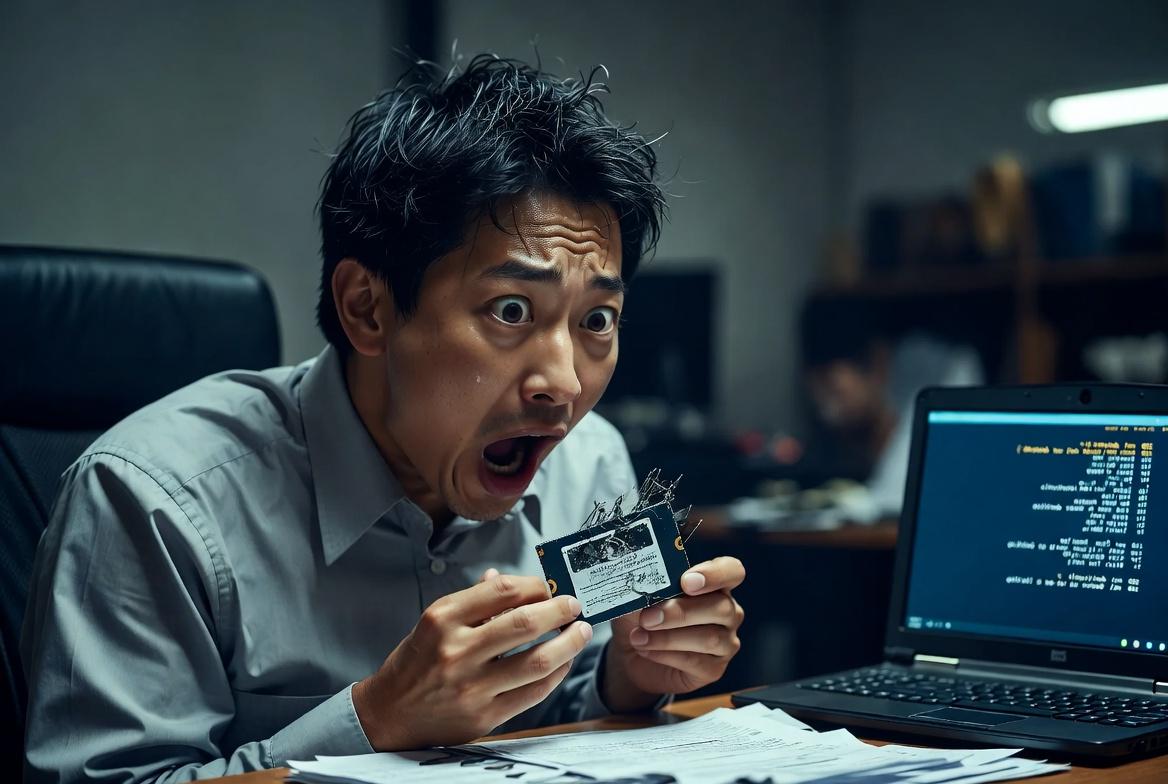
SSDの温度管理や冷却対策を徹底しても、データ消失リスクを完全にゼロへできるわけではありません。
半導体ストレージである以上、突然死や論理障害、ファームウェア異常などは常に一定確率で発生します。
そのため、本当に重要なのは「壊れないこと」だけではなく、「壊れても復旧可能な状態を維持すること」です。
つまり、SSD運用において最後の防衛線となるのがバックアップ戦略です。
特にSSDは、HDDのように物理故障前の予兆が見えにくい特徴があります。
異音や極端な速度低下が発生しないまま、突然認識不能になるケースも少なくありません。
そのため、「まだ正常だから大丈夫」という感覚は非常に危険です。
実際、SSD障害で深刻な問題になるのは、ストレージ本体価格ではなく、その中に保存されていたデータです。
- 写真・動画
- 仕事用ファイル
- 開発データ
- ゲームセーブ
- 各種アカウント情報
- 動画編集素材
こうしたデータは、一度失われると二度と戻らないケースもあります。
特に近年はクラウド同期に依存した作業も増えているため、「ローカルにもクラウドにも完全なデータが存在しない」という状況も起こり得ます。
そこで重要になるのが、「多層的なバックアップ設計」です。
バックアップにはいくつか種類があります。
| バックアップ方式 | 特徴 | 主な用途 |
|---|---|---|
| 外付けSSD/HDD | 手軽で高速 | 日常バックアップ |
| NAS | 複数端末共有 | 家庭・小規模業務 |
| クラウドストレージ | 災害対策に強い | 重要データ保管 |
| システムイメージ | OS丸ごと復元 | トラブル復旧 |
理想的なのは、これらを組み合わせることです。
特に有名なのが「3-2-1ルール」です。
- データを3つ保持
- 2種類以上の媒体へ保存
- 1つは別場所へ保管
これはエンタープライズ環境でも広く使われる考え方であり、個人利用でも非常に有効です。
例えば以下のような構成です。
- PC本体SSD
- 外付けSSDへ定期バックアップ
- クラウドストレージへ重要ファイル同期
この構成であれば、SSD突然死だけでなく、盗難・火災・水害などにも一定の耐性を持てます。
特にクラウドストレージの重要性は年々高まっています。
クラウドは単なるオンライン保存場所ではなく、「物理環境から切り離されたバックアップ」として機能するからです。
代表的なクラウドサービスには以下があります。
- Google Drive
- OneDrive
- Dropbox
- iCloud
- MEGA
これらを利用することで、ローカルSSDが故障しても別環境からデータへアクセスできます。
ただし、クラウドにも注意点があります。
よくある誤解として、「同期=バックアップ」ではありません。
例えば誤操作でファイル削除した場合、その削除が同期されてしまうケースがあります。
また、ランサムウェア感染時には暗号化データまで同期される可能性があります。
そのため、重要なのは「履歴管理」や「世代管理」に対応したサービスを活用することです。
また、バックアップ頻度も重要になります。
- 毎日更新される業務データ
- 数か月単位しか更新しない写真
- 一度作れば変更しないアーカイブ
これらを同じ頻度でバックアップする必要はありません。
重要度と更新頻度に応じて設計することが現実的です。
さらに見落とされがちなのが、「バックアップの動作確認」です。
バックアップを取っているつもりでも、実際には正常保存されていなかったというケースは珍しくありません。
特に以下は定期確認が必要です。
- 外付けストレージ認識状態
- NAS接続状態
- クラウド同期エラー
- 自動バックアップ動作ログ
バックアップは「存在していること」ではなく、「復元できること」に意味があります。
また、SSD運用ではシステムイメージ作成も有効です。
OS環境を丸ごと保存しておけば、SSD交換時でも短時間で元環境を復旧できます。
特に以下の環境では有効です。
- 動画編集環境
- 開発環境
- 業務用PC
- 複雑なアプリ構成
単なるファイル保存だけでは、環境復旧に膨大な時間がかかるケースがあります。
加えて、バックアップストレージ側の温度管理も重要です。
外付けSSDやNASも熱によって劣化するため、長期保存環境では冷却や通気性を意識する必要があります。
特にNASは24時間稼働するケースが多く、HDD・SSD双方に熱ストレスが蓄積しやすくなります。
そして最終的に重要なのは、「SSDは必ず壊れる」という前提で考えることです。
これは悲観論ではなく、ストレージ運用の基本思想です。
どれだけ高品質なSSDでも、半導体劣化や電源障害、制御系異常を完全には防げません。
だからこそ、本当に守るべきなのはストレージ本体ではなく、その中のデータです。
SSDの冷却や温度管理は非常に重要ですが、それだけで完全な安全は得られません。
バックアップ戦略と組み合わせて初めて、現実的なデータ保護環境が完成します。
高速化が進む現代のストレージ環境では、「壊れない前提」ではなく、「壊れても復元できる前提」で設計する視点が、もっとも重要になっています。
SSD寿命を延ばすための日常運用習慣と長期安定運用のポイント

SSDを長く安全に使い続けるためには、高性能な製品を選ぶだけでは不十分です。
実際には、日常的な運用習慣やPC環境の整え方が、寿命や安定性へ大きな影響を与えます。
特に近年のNVMe SSDは高速化が進んでいる一方で、発熱量や内部制御の複雑さも増しています。
そのため、「ただ使うだけ」ではなく、熱・書き込み負荷・電源状態を意識した運用が重要になります。
まず理解しておきたいのは、SSDは消耗品であるという点です。
HDDのような機械的摩耗は少ないものの、NANDフラッシュには書き込み寿命があります。
データを書き込むたびにセルが劣化し、最終的には保持能力が低下していきます。
ただし、一般的な家庭用途では極端に寿命を心配する必要はありません。
問題になるのは、「無駄な負荷を長期間積み重ねる運用」です。
SSD寿命へ影響しやすい代表的な要因は以下の通りです。
- 高温環境での長時間運用
- 不要な大量書き込み
- 電源不安定状態
- 空き容量不足
- 長期間の温度ストレス蓄積
これらを避けるだけでも、SSDの安定性は大きく向上します。
特に重要なのが、「空き容量管理」です。
SSDは内部でウェアレベリングやガベージコレクションを行っていますが、容量に余裕がない状態では管理効率が低下し、書き込み負荷が増加します。
一般的には、最低でも全容量の15〜20%程度は空き領域を確保しておくのが理想的です。
| 空き容量状態 | SSDへの影響 | 推奨度 |
|---|---|---|
| 20%以上 | 安定動作しやすい | 高い |
| 10〜20% | やや余裕不足 | 中程度 |
| 10%未満 | 劣化・性能低下リスク増 | 低い |
| 5%未満 | 管理効率悪化 | 非推奨 |
特に動画編集やゲーム用途では、一時ファイルやキャッシュ生成によって急激に空き容量が減少することがあります。
また、不要な書き込みを減らす工夫も有効です。
SSDは細かなアクセスを大量に繰り返すため、バックグラウンド動作の影響を受けやすい特徴があります。
例えば以下のような運用は、知らないうちにSSD負荷を増やしています。
- 常時同期型クラウドサービス
- 不要なログ記録
- 過剰な自動バックアップ
- キャッシュ肥大化したブラウザ
- 常時稼働する監視ソフト
もちろん必要な機能まで止めるべきではありません。
しかし、不要な常駐ソフトを整理するだけでも書き込み量削減につながります。
加えて、SSDでは適切なシャットダウンも重要です。
強制電源断や突然の停電は、ファームウェア異常やデータ破損を招く可能性があります。
特に注意したいのは以下の状況です。
- バッテリー劣化したノートPC
- 不安定な電源タップ使用
- 雷シーズンの瞬断
- 高負荷中の強制終了
SSDは内部でキャッシュ処理を行っているため、書き込み中に電源断が発生すると論理障害を引き起こすことがあります。
デスクトップPCではUPS(無停電電源装置)の導入も有効です。
特に重要データを扱う環境では、電源品質を安定させる意味でも効果があります。
さらに重要なのが、温度監視を習慣化することです。
SSDは高温状態が続くことで徐々に劣化が進行します。
しかし、外見から異常がわかりにくいため、ユーザー側で定期確認する必要があります。
おすすめなのは以下のような監視ツールです。
- CrystalDiskInfo
- HWiNFO
- Samsung Magician
- WD Dashboard
これらを使えば、SSD温度・健康状態・総書き込み量などを確認できます。
特に注目したいのは「TBW(Total Bytes Written)」です。
これは累積書き込み量を示しており、SSD寿命目安として使われます。
ただし、TBWだけを過度に気にする必要はありません。
近年のSSDは耐久性が向上しており、一般用途では想定寿命へ到達する前に買い替え時期を迎えるケースも多くあります。
それよりも重要なのは、「異常な温度変化」や「突然の速度低下」を見逃さないことです。
また、ファームウェア更新も長期運用では重要です。
SSDメーカーは定期的に安定性改善やバグ修正を行っています。
特に以下の問題はファームウェア改善対象になりやすい傾向があります。
- サーマル制御不具合
- スリープ復帰問題
- データ整合性エラー
- 高負荷時フリーズ
そのため、メーカー純正ツールで定期確認する価値があります。
そして最終的に重要なのは、「SSDを酷使し続けない運用バランス」です。
例えば、高頻度書き込み用途では専用ドライブを分ける方法もあります。
- OS用SSD
- ゲーム用SSD
- 動画編集キャッシュ用SSD
- バックアップ用外付けSSD
こうした役割分担を行うことで、一台へ負荷集中する状況を避けられます。
近年のSSDは非常に高速で便利な反面、内部では高密度な演算と熱管理が常時行われています。
つまり、見た目以上に繊細な精密機器なのです。
だからこそ、長期安定運用では「高性能を使い切ること」よりも、「余裕を持って安定させること」が重要になります。
SSDは静かに劣化する部品です。
しかし、日々の温度管理、電源管理、容量管理、バックアップ運用を積み重ねることで、突然死リスクを大きく下げることは十分可能です。
短期的な速度だけでなく、数年後も安全にデータを守れる環境を意識することが、現代のストレージ運用では欠かせない視点と言えるでしょう。
まとめ:温度管理と設定最適化でSSDの突然死リスクを最小化する
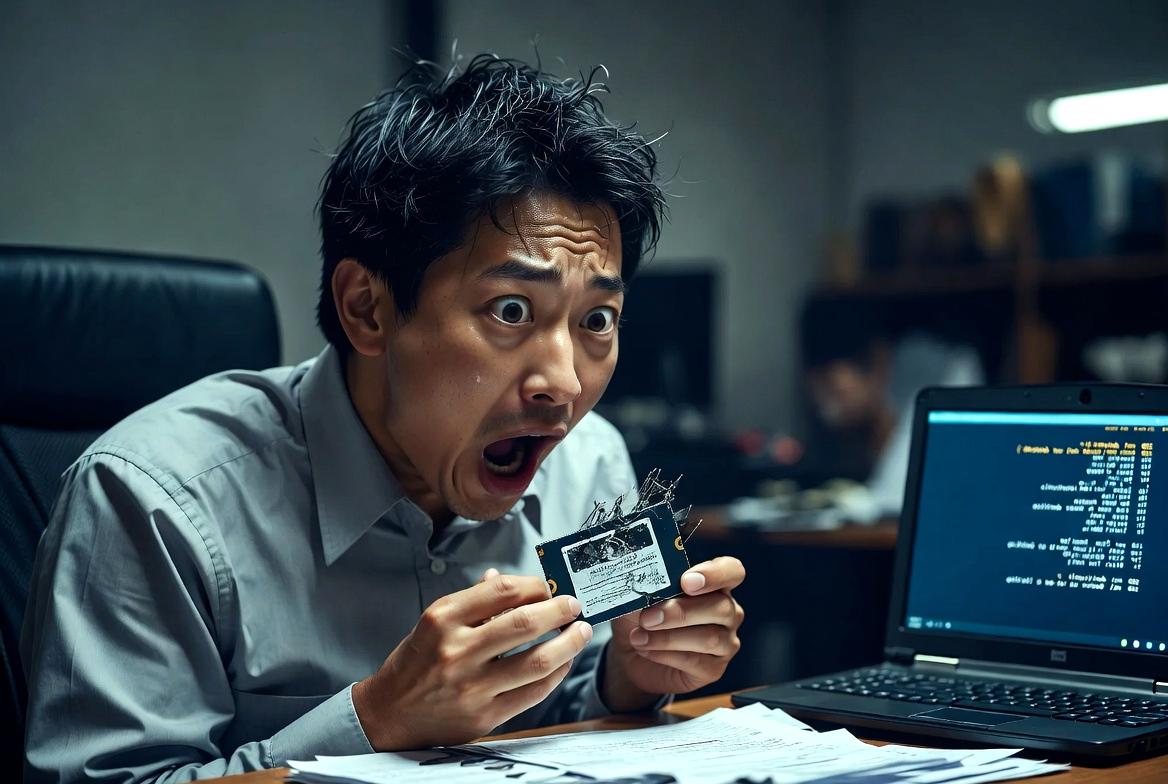
SSDは、現代のPC環境において欠かせない高速ストレージになりました。
OS起動やアプリケーション動作、ゲームロード、動画編集など、あらゆる処理を高速化し、PC全体の快適性を大きく向上させています。
しかしその一方で、高速化と高密度化が進んだ現在のSSDは、以前よりも「熱」と「電力制御」の影響を受けやすくなっています。
特にNVMe SSDは、PCIe Gen4・Gen5世代へ進化したことで発熱量が大幅に増加しており、冷却不足や高温環境による長期的なダメージを無視できなくなっています。
SSDの突然死は、単純な故障というよりも、複数のストレス要因が積み重なった結果として発生するケースが多くあります。
- 高温状態の長期継続
- 不安定な電源供給
- 空き容量不足
- 過剰な書き込み負荷
- 冷却不足による熱劣化
- ファームウェア異常
こうした要因は、普段の使い方やPC環境によって大きく左右されます。
つまり、適切な管理を行えば、SSDの寿命と安定性をかなり高いレベルで維持できるということでもあります。
特に重要なのは、「SSDは発熱する精密機器である」という認識です。
かつてのSATA SSD時代は、ストレージ冷却を強く意識しなくても大きな問題になりにくい環境が多くありました。
しかし現在の高速NVMe SSDは、小型基板へ高性能コントローラと高速NANDを集約しており、実質的には小型演算デバイスに近い存在です。
そのため、CPUやGPUと同様に、冷却とエアフロー設計が極めて重要になります。
特に有効な対策としては、以下が挙げられます。
- M.2ヒートシンク装着
- ケースエアフロー改善
- ノートPC冷却台活用
- BIOSの省電力設定最適化
- Windows電源管理調整
- 不要なバックグラウンド削減
- SSD温度の定期監視
これらは単独でも効果がありますが、組み合わせることでさらに安定性を高められます。
また、温度だけでなく、「余裕を持った運用」も重要です。
SSD容量を限界まで使い切らず、適切な空き領域を維持することは、内部管理効率改善につながります。
さらに、突然死対策としてもっとも重要なのは、バックアップ環境です。
どれだけ高品質なSSDでも、半導体である以上、故障可能性を完全には排除できません。
だからこそ、最終的に守るべきなのはSSD本体ではなく、その中に保存されたデータです。
特に重要データについては、以下のような多層バックアップ構成が理想的です。
| 保存先 | 主な役割 | リスク分散効果 |
|---|---|---|
| PC本体SSD | 日常利用 | 基本環境 |
| 外付けSSD/HDD | ローカル保護 | 中程度 |
| NAS | 複数端末共有 | 高い |
| クラウドストレージ | 災害・盗難対策 | 非常に高い |
このように複数経路で保護することで、SSD突然死が発生してもデータ消失リスクを最小限に抑えられます。
また、近年は「速度最優先」でSSDを選ぶケースも増えていますが、実際の日常利用ではピーク性能を使い切る場面はそれほど多くありません。
むしろ重要なのは、以下のような要素です。
- 長時間安定動作すること
- 高温状態を避けられること
- 温度変化に強いこと
- 電源管理が安定していること
- データ保全性が高いこと
つまり、SSD運用において本当に価値があるのは、単なるベンチマーク速度ではなく、「数年後も安心してデータへアクセスできること」です。
高速SSD時代では、冷却・設定・バックアップを含めた総合的な運用設計が欠かせません。
特に近年の高性能PC環境では、ストレージも発熱対策を前提に考える必要があります。
SSDは非常に便利で高性能なストレージですが、その性能を長期間維持するには、適切な温度管理と現実的な運用習慣が不可欠です。
日常的な監視と小さな改善を積み重ねることが、突然死リスクを減らし、大切なデータを長く安全に守る最善策と言えるでしょう。


コメント