
近年、PCの高速化とともに普及が進んだSSDですが、その一方で「突然認識されなくなる」「前触れなくデータが消える」といった致命的なトラブルも報告されています。
HDDに比べて耐衝撃性や速度面で優れるSSDですが、寿命の終わり方が分かりにくく、気づいたときには既に手遅れというケースも少なくありません。
特に厄介なのは、故障の前兆がソフトウェアの不調やOSの一時的な問題と見分けがつきにくい点です。
単なる動作遅延だと思って放置してしまうと、ある日突然システムが起動しなくなることもあります。
SSDの“突然死”には、いくつか共通するサインが存在します。
代表的なものとしては以下のような挙動が挙げられます。
- ファイルの読み込みや保存に極端な遅延が発生する
- PC全体が断続的にフリーズするようになる
- 特定のアプリケーションが頻繁にクラッシュする
- ブート時にドライブ認識エラーが出る
これらの症状は単独では見過ごされがちですが、複数同時に発生し始めた場合はSSDの劣化が進行している可能性が高い状態と考えられます。
本記事では、こうした見逃されやすい初期症状の仕組みから、実際にどのようなタイミングでバックアップや交換を検討すべきかまで、IT機器に詳しくない方でも判断できるよう丁寧に解説していきます。
突然のデータ消失を防ぐためにも、まずは「兆候を正しく見抜く目」を持つことが重要です。
SSD突然死の前兆とは?動作が重い・フリーズ頻発に潜む危険サイン

SSDは高速で安定したストレージとして広く普及していますが、その寿命はある日突然尽きるように見えることがあり、いわゆる「突然死」と呼ばれる現象が問題になります。
実際には完全に無兆候で壊れるわけではなく、事前にいくつかのサインを出しているケースがほとんどです。
しかし、そのサインはOSの不調やアプリの問題と混同されやすく、見逃されることが少なくありません。
特に注意すべきなのは、動作の重さやフリーズの頻発といった「体感的な異常」です。
これらは一時的な負荷増大でも起こるため軽視されがちですが、SSD内部のセル劣化やコントローラの不安定化が進行している場合にも同様の症状が現れます。
そのため、複数の症状が重なっているかどうかが重要な判断材料になります。
見逃されやすい初期症状の特徴
SSD故障の初期段階では、劇的なエラーよりも「なんとなく遅い」「時々固まる」といった曖昧な違和感として現れることが多いです。
例えば、ファイルのコピーに以前より時間がかかる、ブラウザのタブ切り替えで一瞬止まる、アプリの起動が不規則に遅くなるといった挙動です。
これらは単発では正常動作との区別がつきにくいですが、以下のような傾向が見られる場合は注意が必要です。
- 同じ操作でも速度が日によって大きく変動する
- フリーズ後に一時的に回復するが再発する
- 特定のファイル操作でのみ異常が起きる
こうした症状は、SSD内部のメモリセルの書き込み耐性低下やガベージコレクション処理の遅延が背景にある可能性があります。
放置するとエラーが顕在化し、データ破損へと進行するリスクがあります。
HDDとの違いから見るSSD故障の難しさ
従来のHDDは機械的な構造を持つため、異音やアクセス遅延といった「分かりやすい前兆」を示すことが多く、故障の予測が比較的容易でした。
一方SSDは可動部品を持たないため、物理的な兆候がほとんど存在せず、ソフトウェア的な症状としてしか現れない点が大きな違いです。
この違いは故障検知の難易度にも直結します。
HDDであれば「カリカリ音が増えた」といった直感的な判断が可能ですが、SSDではOSの挙動やアプリの応答速度といった間接的な指標に頼るしかありません。
そのため、ユーザーは正常と異常の境界を見極めにくくなります。
さらに厄介なのは、SSDの内部制御が劣化をある程度まで隠蔽する設計になっている点です。
予備領域への自動リマッピングによって表面上は正常に見えるため、限界に達するまで気づけないケースも珍しくありません。
この特性こそが、SSDの「突然死」という印象を強めている要因と言えます。
SSDの速度低下と読み書き遅延が示す劣化サイン

SSDは本来、非常に高速な読み書き性能を持つストレージですが、その性能が徐々に低下していく場合、それは単なる体感的な遅さではなく、内部的な劣化が進行している可能性があります。
特に注意すべきなのは、明確なエラーが出ないまま速度だけが落ちていくケースです。
この段階ではまだシステムとして動作しているため見過ごされやすく、結果として致命的な障害に直結することがあります。
SSDの速度低下は、セルの摩耗やウェアレベリングの負荷増大、あるいはコントローラの処理遅延など複数の要因が絡み合って発生します。
これらは一度に顕在化するのではなく、徐々に積み重なるため、日常利用の中で違和感として現れるのが特徴です。
アプリ起動が遅くなる原因
アプリケーションの起動遅延は、SSD劣化の初期サインとして非常に重要な指標です。
特にOSや主要アプリの起動時間が以前より不規則に長くなる場合、ストレージの読み込み速度が安定していない可能性があります。
通常、SSDはランダムアクセス性能に優れているため、アプリの起動はほぼ一定速度で行われます。
しかし劣化が進行すると、特定領域の読み込みに時間がかかるようになり、結果として起動時間にばらつきが生じます。
この現象は単なるCPU負荷やメモリ不足とも混同されやすいため、切り分けが重要です。
例えば以下のような傾向がある場合はストレージ側の問題が疑われます。
- 同じアプリでも起動時間が日によって大きく変動する
- 再起動後も改善せず遅延が継続する
- 軽いアプリでも起動時に一瞬フリーズする
こうした症状は、SSD内部のガベージコレクション処理が追いつかず、読み出し効率が低下している可能性を示しています。
書き込み速度の急激な低下に注意
読み込みよりもさらに深刻なサインとなるのが、書き込み速度の低下です。
ファイル保存やデータコピーの際に明らかな遅延が発生する場合、SSD内部の空きブロック管理が正常に機能していない可能性があります。
特にキャッシュ領域の枯渇や、NANDセルの劣化が進むと、一時的に極端な速度低下が発生します。
この状態では、以下のような挙動が見られることがあります。
- 小さなファイルでも保存に異常な時間がかかる
- 大容量コピー時に途中で速度が極端に落ちる
- 書き込み中に一時的なフリーズが発生する
また、SSDは内部で書き込みを効率化するためのバッファを持っていますが、このバッファが枯渇すると直接フラッシュメモリへ書き込む必要があり、性能が大きく低下します。
この状態が頻発する場合は、単なる一時的な負荷ではなく、ストレージ寿命の後半に差し掛かっている可能性が高いと判断できます。
特に業務用途などでデータの整合性が重要な場合は、早急なバックアップと交換検討が必要になります。
フリーズ・クラッシュ頻発はSSD故障の危険信号

SSDの劣化が進行すると、最初に顕著になりやすいのがシステム全体の不安定化です。
特にフリーズやクラッシュの頻発は、単なるソフトウェア的な問題ではなく、ストレージ側の応答遅延やデータ読み出しエラーが関与しているケースがあります。
これらは突発的に発生するため原因の特定が難しく、ユーザーにとっては「原因不明の不調」として認識されがちです。
重要なのは、こうした症状が一度きりではなく、時間を追うごとに頻度が増していく点です。
これはSSD内部のリトライ処理やエラーハンドリングが限界に近づいている兆候であり、放置するとシステム起動不能に至る可能性もあります。
OSやアプリが突然落ちる理由
OSやアプリケーションが突然クラッシュする場合、その原因は必ずしもソフトウェアに限定されません。
SSDが正常にデータを読み書きできない状態になると、必要なシステムファイルやアプリケーションの一部が正しく読み込めず、結果としてプロセスが強制終了されることがあります。
特に以下のような状況は注意が必要です。
- 特定のアプリだけでなく複数のソフトが同時に落ちる
- 再起動直後でもクラッシュが再現する
- イベントログにストレージ関連のエラーが記録されている
これらの現象は、メモリ不足やCPU負荷とは異なり、ストレージアクセスの不安定さが根本原因である可能性が高いです。
また、SSD内部の不良ブロックが増加すると、データ再配置処理が頻発し、その過程で一時的なI/O停止が発生することもあります。
このような状態では、OS全体が「待機状態」に陥り、ユーザーから見るとフリーズやクラッシュとして認識されます。
一時的な不具合との見分け方
フリーズやクラッシュは、必ずしもSSD故障とは限らず、一時的なシステム負荷やソフトウェアのバグでも発生します。
そのため、切り分けを行うことが重要です。
判断のポイントは「再現性」と「複合症状の有無」です。
一時的な不具合の場合は、再起動やアップデートで改善することが多いですが、SSD劣化が原因の場合は時間経過とともに症状が悪化します。
また、単一のアプリではなくシステム全体に影響が広がる点も特徴です。
比較すると以下のような違いがあります。
| 状況 | 一時的な不具合 | SSD劣化の可能性 |
|---|---|---|
| 再現性 | 不安定・再現しない | 同じ条件で繰り返し発生 |
| 改善傾向 | 再起動で改善 | 徐々に悪化 |
| 影響範囲 | 特定アプリ中心 | OS全体に波及 |
また、SSD劣化が進行している場合、フリーズの直前にディスクアクセスランプが長時間点灯し続けることがあります。
これは内部でリトライ処理が繰り返されているサインであり、軽視できない兆候です。
こうした特徴を踏まえると、単なる一時的な不具合と切り分けるためには、発生頻度と影響範囲を継続的に観察することが重要になります。
SSDがBIOSで認識されない・起動エラーの危険性
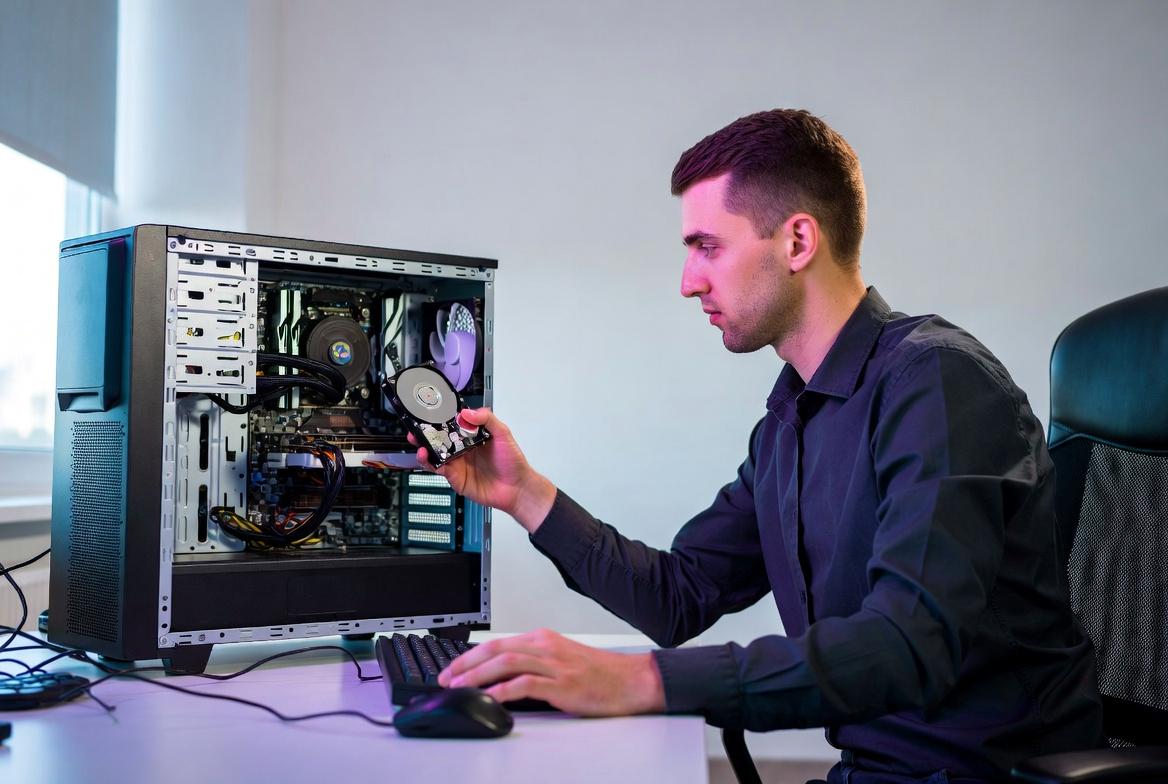
SSDの劣化がさらに進行すると、これまで紹介してきたような動作の遅延やフリーズを超えて、より深刻な症状として「BIOSで認識されない」「起動ディスクエラーが発生する」といった状態に至ることがあります。
この段階に入ると、ソフトウェア的な対処では回復が難しく、ストレージとしての寿命が限界に達している可能性が高くなります。
特に注意すべきなのは、前兆として軽微な不安定動作があったにもかかわらず、それを見過ごしたまま使用を続けたケースです。
SSDはある程度まで自己修復的な動作を行いますが、それが追いつかなくなると突然アクセス不能になることがあります。
起動ディスクエラーの典型例
起動ディスクエラーは、システムがOSを読み込むためのストレージにアクセスできない状態で発生します。
具体的には、電源投入後に黒い画面でエラーメッセージが表示される、あるいは「Boot Device Not Found」などの表示が出るケースが代表的です。
このような状態では、SSD自体が物理的に壊れている場合だけでなく、ファームウェアレベルでの異常やブート領域の破損が原因となることもあります。
特に以下のような症状が見られる場合は危険度が高いと判断できます。
- BIOS画面ではSSDが表示されない
- 起動順序を変更しても改善しない
- 一時的に認識されても再起動で消える
これらは単なるOSトラブルではなく、ストレージそのものの応答不良を示している可能性があります。
特にBIOSレベルで認識されない場合は、ソフトウェア的な復旧はほぼ期待できません。
また、SSD内部のコントローラが正常に初期化できない状態になると、システムはデバイスを「存在しないもの」として扱うため、ユーザー側では完全に無反応に見えることがあります。
突然の無反応状態に注意
SSDの故障が最終段階に近づくと、これまで問題なく動作していたPCが突然反応しなくなることがあります。
電源は入るものの画面が進まない、あるいはロゴ画面で停止するといった症状が典型的です。
この状態の厄介な点は、断続的に復活するケースがあることです。
一度は認識されても次回起動時には再び消えるといった不安定さが続くため、ユーザーは「まだ使える」と誤認しやすくなります。
ただし、この段階のSSDは内部的に深刻なエラー状態にあることが多く、データ整合性も既に損なわれている可能性があります。
特に書き込み処理が途中で中断されている場合、ファイルシステムの破損が進行している危険性があります。
こうした状況では、復旧よりも優先すべきはデータの保全です。
外付けドライブや別PCへの接続を試みる前に、可能であれば専門的なデータ救出手段を検討する必要があります。
SSDの「突然無反応」は、まさに最終警告とも言える現象です。
SSD健康状態チェックと診断ツール(CrystalDiskInfoなど)活用法

SSDの劣化は外見から判断できないため、体感的な不調だけに頼ると見逃しが発生しやすくなります。
そのため、定期的に健康状態を可視化するツールを活用することが重要です。
代表的なものとしてはCrystalDiskInfoなどの診断ソフトがあり、SSD内部の状態をSMART情報として取得することで、寿命や異常の兆候を数値として確認できます。
特にSSDは「まだ動いている=正常」という誤解が起こりやすいストレージです。
しかし内部的には書き込み耐久の限界やエラー増加が進行している場合があり、それを早期に検知できるかどうかがデータ保護の分かれ目になります。
SMART情報で寿命を確認する方法
SMART(Self-Monitoring, Analysis and Reporting Technology)は、ストレージ内部の状態を監視するための仕組みで、SSDの健康状態を把握する上で最も重要な指標です。
具体的には、総書き込み量やエラー発生回数、予備領域の残量などが記録されています。
診断ツールを使用すると、これらの情報が数値やステータスとして表示され、劣化の進行度を客観的に判断できます。
特に注目すべき項目は以下の通りです。
- 書き込み総量(Total Host Writes)
- 代替処理済みセクタ数
- 予備領域残量
- 温度推移
これらの値が急激に悪化している場合、SSD内部でエラー処理が頻発している可能性があります。
また、健康状態が「注意」や「異常」と表示される場合は、すでに寿命の後半に入っていると考えるべきです。
診断結果から分かる交換タイミング
SSDの交換タイミングは、単純に「壊れてから」ではなく、事前にリスクを察知して判断することが重要です。
SMART情報はそのための客観的な基準として非常に有効です。
一般的には、健康状態が「注意」レベルに入った段階でバックアップを強化し、「異常」に近づいた時点で交換を検討するのが安全です。
ただし、数値が正常範囲内でも動作不安定が見られる場合は、内部劣化が進んでいる可能性があります。
以下のような状態が見られる場合は、交換を強く検討すべきサインです。
- 書き込みエラー回数が増加傾向にある
- 代替処理済みセクタが継続的に増えている
- 突然の速度低下やフリーズと数値異常が一致する
また、診断結果はあくまで「現在の状態」を示すものであり、急激な故障を完全に予測できるわけではありません。
そのため、定期的なチェックと並行してバックアップ運用を行うことが実質的な安全策となります。
SSDは健康に見える状態から突然限界に達することもあるため、診断ツールを活用した継続的な監視が、データ保護において最も現実的な対策となります。
データ破損・消失リスクとクラウド・外部ストレージ対策
SSDの突然死が最も深刻な影響を及ぼすのは、物理的な故障そのものよりも、それに伴うデータ消失です。
特に業務データや長期間蓄積したファイルは、一度失われると復旧が困難なケースが多く、事前のバックアップ体制が極めて重要になります。
SSDは高速で利便性が高い一方で、前触れなくアクセス不能になるリスクを常に内包しているため、単一ストレージへの依存は避けるべき構成です。
重要なのは「壊れない前提」で運用するのではなく、「壊れる前提」で冗長性を確保する設計思想です。
これにより、突発的なトラブルが発生してもデータそのものは保全される状態を作ることができます。
クラウドストレージでの自動バックアップ
クラウドストレージは、SSDトラブル対策として最も手軽かつ効果的な手段の一つです。
ローカル環境とは独立してデータを保存できるため、物理的な故障やOSトラブルの影響を受けません。
特に自動同期機能を活用することで、意識せずとも常に最新の状態をバックアップできる点が大きな利点です。
クラウド運用では、以下のようなポイントが重要になります。
- デスクトップやドキュメントフォルダの自動同期設定
- バージョン管理機能による過去データの復元
- 複数デバイス間でのリアルタイム同期
これにより、SSDが突然認識されなくなった場合でも、クラウド側に最新データが残るため、復旧作業の負担を大幅に軽減できます。
また、クラウドは単なるバックアップ先ではなく、作業環境そのものを分散化する役割も持ちます。
そのため、PC故障時でも別端末から即座に作業を継続できる点も大きなメリットです。
外付けSSD・NASを使った冗長化
クラウドに加えて、ローカル環境での冗長化も重要な対策となります。
特に外付けSSDやNAS(ネットワーク接続ストレージ)は、速度と容量のバランスに優れており、日常的なバックアップ運用に適しています。
外付けSSDは、手動または自動バックアップソフトを使うことで、重要データを定期的に複製する用途に向いています。
一方NASは、家庭内やオフィス内の複数デバイスからアクセスできるため、より広範なデータ管理が可能です。
比較すると以下のような特徴があります。
| 項目 | 外付けSSD | NAS |
|---|---|---|
| 速度 | 高速 | 中〜高速 |
| 利便性 | 接続時のみ利用 | 常時ネットワーク共有 |
| 冗長性 | 単体バックアップ | RAID構成で高冗長性 |
特にNASはRAID構成を組むことで、1台のドライブが故障してもデータを保持できる仕組みを構築できるため、SSD単体運用と比較すると安全性が大幅に向上します。
最終的には、クラウドとローカルバックアップを併用することで、物理障害とサービス障害の両方に備えた多層防御が完成します。
SSDの突然死は完全に防ぐことはできませんが、データ消失のリスクは設計次第で限りなくゼロに近づけることが可能です。
SSD突然死を防ぐための予防策と日常メンテナンス
SSDは消耗品であり、使用すればするほど内部のフラッシュメモリは劣化していきます。
ただし、その寿命は使い方次第で大きく変わり、日常的な運用を工夫することで突然死のリスクをある程度抑えることが可能です。
特に重要なのは「書き込み負荷の管理」と「空き容量の維持」という2つの観点です。
これらは目に見えにくい要素ですが、SSDの健全性に直結します。
また、SSDの制御アルゴリズムは空き領域を前提に最適化されているため、容量を逼迫させた状態での使用は性能低下と寿命短縮の両方を引き起こします。
そのため、単なる容量管理ではなく、運用設計として捉えることが重要です。
不要な書き込みを減らす運用方法
SSDの寿命を左右する最大の要因は書き込み回数です。
そのため、不要な書き込みを減らすことは、最も直接的な延命策となります。
特に注意すべきは、無意識に発生しているバックグラウンド書き込みです。
例えば、一時ファイルの頻繁な生成やログの過剰保存、ブラウザキャッシュの大量書き込みなどは、気づかないうちにSSDへ負荷をかけています。
これらは設定の見直しによってある程度抑制できます。
- 一時ファイルの保存先をRAMディスクや別ドライブに変更する
- ブラウザのキャッシュサイズを制限する
- 不要なアプリの常駐を減らす
さらに、頻繁に更新されるデータを扱う場合は、外部ストレージやクラウドへ分散することも有効です。
これによりSSD単体への書き込み集中を避けることができます。
重要なのは「書き込みをゼロにする」のではなく、「書き込みを分散させる」という発想です。
これにより、特定セルへの負荷集中を防ぎ、劣化の進行を緩やかにできます。
定期的な空き容量管理の重要性
SSDは空き容量が少なくなるほど内部の効率が低下し、書き込み性能も悪化します。
これはガベージコレクションやウェアレベリングの余地が減少するためであり、結果として速度低下やフリーズの原因にもつながります。
一般的には、全容量の10〜20%程度の空き領域を確保することが望ましいとされています。
これにより、SSD内部の再配置処理がスムーズに行われ、性能の安定性が維持されます。
空き容量管理の実践としては、以下のような方法が有効です。
- 定期的に不要ファイルや古いデータを削除する
- 大容量データは外付けストレージへ移動する
- システムドライブとデータドライブを分離する
また、空き容量が逼迫した状態が続くと、書き込み遅延だけでなく、予期しないエラーの発生率も上昇します。
そのため、単なる整理ではなく、定期メンテナンスとして習慣化することが重要です。
SSDは高性能なストレージである一方、その性能維持には一定の余裕領域が不可欠です。
余白を持った運用こそが、長期的な安定性と突然死リスクの低減につながります。
まとめ:SSDの前兆を見抜き、突然死を未然に防ぐために

SSDは高速性と静音性に優れたストレージとして、現在のPC環境において標準的な存在となっています。
しかしその一方で、内部的には書き込み寿命という明確な限界を持っており、その終焉はHDDのように分かりやすい物理的兆候ではなく、曖昧なパフォーマンス低下として現れることが多いのが特徴です。
そのため、ユーザーが「まだ使える」と判断している間に、実際には劣化が進行しているケースも少なくありません。
本記事で解説してきたように、SSDの突然死には必ず前兆があります。
動作の重さ、フリーズの頻発、読み書き速度の低下、さらにはBIOSでの未認識や起動エラーといった現象は、それぞれが単独で発生することもありますが、複数が重なることで危険度は一気に高まります。
特に厄介なのは、これらの症状が一時的なソフトウェア不具合と非常に似ている点であり、正しい知識がなければ見逃してしまいやすいことです。
SSDの状態を適切に判断するためには、体感的な違和感だけでなく、客観的な指標を併用することが重要になります。
SMART情報や診断ツールを活用することで、内部的な劣化の進行度を数値として把握できるため、感覚頼みの判断から脱却できます。
また、フリーズやクラッシュが増加した場合には、ストレージだけでなくシステム全体の挙動を総合的に観察する視点も求められます。
さらに、SSDの寿命は使い方によって大きく変わります。
日常的な運用においては、書き込み負荷の最適化や空き容量の確保が非常に重要です。
これらは一見地味な対策ですが、長期的には劣化速度に明確な差を生みます。
特に空き容量が不足した状態は、パフォーマンス低下だけでなく内部処理の不安定化を招くため、定期的な整理は欠かせません。
ここで重要なポイントを整理すると、SSDの安全運用は以下の三本柱で構成されます。
- 異常の早期発見(動作遅延やフリーズの観察)
- 客観的診断(SMART情報や専用ツールの活用)
- 予防的運用(書き込み削減と空き容量管理)
この三点を意識することで、SSDの突然死リスクは大幅に低減できます。
特にデータ消失のリスクは、ハードウェアの故障そのものよりも「バックアップ不足」に起因するケースが多いため、ストレージの状態管理と同時にバックアップ体制の構築も不可欠です。
また、SSDは一度限界を超えると回復が難しい特性を持っているため、「壊れてから対応する」という発想では間に合いません。
むしろ重要なのは、壊れる前に気づき、計画的に移行することです。
これにより、業務データや個人データの喪失リスクを最小限に抑えることができます。
最終的にSSD運用の本質は、性能を使い切ることではなく、安定性を維持しながら安全に使い続けることにあります。
日々の小さな変化を見逃さず、診断ツールとバックアップ体制を組み合わせることで、突然死という最悪の事態は十分に回避可能です。
SSDは決して不安定なデバイスではなく、正しい理解と運用によって極めて信頼性の高いストレージとして活用できる存在なのです。


コメント