写真や動画、仕事の書類、家族の思い出。
気づけば私たちのデータは、日々増え続けています。
しかも、その多くは一度失うと取り戻せません。
そこで多くの人が検討するのが「外付けHDD」と「NAS」です。
どちらもバックアップ先として定番ですが、価格も仕組みも使い勝手も大きく異なります。
なんとなく容量や値段だけで選んでしまうと、数年後に「こんなはずではなかった」と後悔することになりかねません。
たとえば、できるだけ安く大容量を確保したい人にとっては外付けHDDが魅力的です。
一方で、複数の端末から自動でバックアップしたい、家族で共有したい、障害時の復旧性も重視したいならNASが有力候補になります。
ただし、NASを選べば必ず安心というわけでもありません。
RAIDの誤解、消費電力、運用の手間、将来的な買い替えコストなど、見落とされがちな論点も少なくありません。
長期保存で本当に重要なのは、機器の種類そのものではなく、どのようなリスクに備えたいのかを明確にすることです。
- 故障に備えたいのか
- 誤削除に備えたいのか
- 災害に備えたいのか
- 手間なく継続したいのか
本記事では、外付けHDDとNASそれぞれの強み・弱みを整理しながら、バックアップ用途で後悔しない選び方をわかりやすく解説します。
購入前に知っておくべき落とし穴から、長期保存に向いた現実的な構成例まで、必要な視点を一つずつ確認していきます。
外付けHDDとNASの違いとは?バックアップ用ストレージの基本を比較

バックアップ環境を整えようと考えたとき、多くの人が最初に迷うのが「外付けHDD」と「NAS」のどちらを選ぶべきか、という点です。
どちらもデータ保存に使う機器ですが、役割や設計思想は大きく異なります。
見た目は似ていても、使い始めてからの利便性、管理のしやすさ、将来的な拡張性まで含めると、選択の結果は意外なほど変わってきます。
まず整理しておきたいのは、外付けHDDは基本的に「1台の機器に直接つないで使う保存先」、NASは「ネットワーク経由で複数の機器から使える保存先」という違いです。
つまり、単純に容量を増やす道具なのか、家庭や職場のデータ基盤として使うのかで、向いている製品は変わります。
たとえばノートパソコンの写真を定期的に退避したいだけなら、外付けHDDで十分なケースは少なくありません。
一方で、パソコン・スマートフォン・タブレットのデータをまとめて守りたい場合は、NASのほうが自然に運用できます。
重要なのは、性能表の数字だけでなく、日々の使い方に合っているかどうかです。
| 項目 | 外付けHDD | NAS |
|---|---|---|
| 接続方法 | USBなどで直接接続 | LAN・Wi-Fi経由 |
| 利用端末 | 主に1台ずつ | 複数端末で共有可能 |
| 導入コスト | 比較的安い | やや高い |
| 管理の手間 | 少ない | 初期設定が必要 |
| 拡張性 | 限定的 | 高い |
この違いを理解しておくと、買ったあとに「思っていた使い方ができない」という失敗を避けやすくなります。
では、それぞれの特徴をもう少し具体的に見ていきましょう。
外付けHDDは手軽さと低コストが強み
外付けHDDの最大の魅力は、導入のハードルが低いことです。
購入してUSBケーブルで接続すれば、すぐに保存先として使える製品が大半です。
専門知識がなくても扱いやすく、バックアップ初心者にとって非常に現実的な選択肢といえます。
価格面でも優秀です。
同容量で比較すると、NAS本体と内蔵ドライブを別途用意する構成より、外付けHDDのほうが安く済むことが多く、数TB単位の容量も比較的手頃に確保できます。
写真、動画、仕事の書類など、年々増えるデータをまとめて保管したい人には相性が良いでしょう。
また、普段は取り外して保管できる点も見逃せません。
常時接続しない運用にすれば、誤操作やマルウェア被害のリスクを減らしやすくなります。
バックアップは「保存したつもり」では意味がありませんが、外付けHDDはその手順をシンプルに保てるため、継続しやすいという利点があります。
ただし、接続している端末が限られるため、家族全員のデータを一括管理したい場合や、複数機器の自動バックアップにはやや不向きです。
あくまで個人用途中心の保存先として考えると、非常に完成度の高い選択肢です。
NASは自動化と共有機能に優れる
NASはNetwork Attached Storageの略で、家庭やオフィスのネットワーク上に置く共有ストレージです。
USB接続ではなく、ルーターに接続して使うため、同じネットワーク内の複数端末からアクセスできます。
この仕組みによって、外付けHDDにはない運用の自由度が生まれます。
たとえば、デスクトップPCの作業データ、ノートパソコンの写真、スマートフォンの動画を、1台のNASに自動保存するといった使い方が可能です。
端末ごとに別々の保存先を用意する必要がなく、データ管理が整理されます。
家族で共有フォルダを作る用途にも適しており、家庭内サーバーのような役割も果たします。
さらに、多くのNASはバックアップアプリ、世代管理、外出先からのアクセス、クラウド連携など高度な機能を備えています。
単なる保存箱ではなく、継続的にデータを守る仕組みそのものを作れる点が強みです。
手動コピーを忘れがちな人ほど、その恩恵は大きく感じるはずです。
一方で、初期設定や運用管理には多少の理解が求められます。
ユーザー権限、共有設定、通知設定、ファームウェア更新など、触れる項目は外付けHDDより多めです。
しかし一度整えてしまえば、その後はかなり快適に使えます。
結論として、手軽さとコストを重視するなら外付けHDD、複数端末の自動化や共有まで見据えるならNASが有力です。
どちらが優れているかではなく、どの運用に最適化されているかで選ぶことが、後悔しないバックアップ環境への近道です。
長期保存で重要なバックアップの考え方と3-2-1ルール
外付けHDDを選ぶべきか、NASを導入すべきか。
その判断は大切ですが、長期保存という観点では、機器選びだけで安全性は決まりません。
むしろ本質は、どのようなリスクに備えて、どのようにデータを残すかという設計思想にあります。
高価な機器を導入しても、保存方法が偏っていれば、ある日まとめて失う可能性は十分にあります。
そこで知っておきたい考え方が「3-2-1ルール」です。
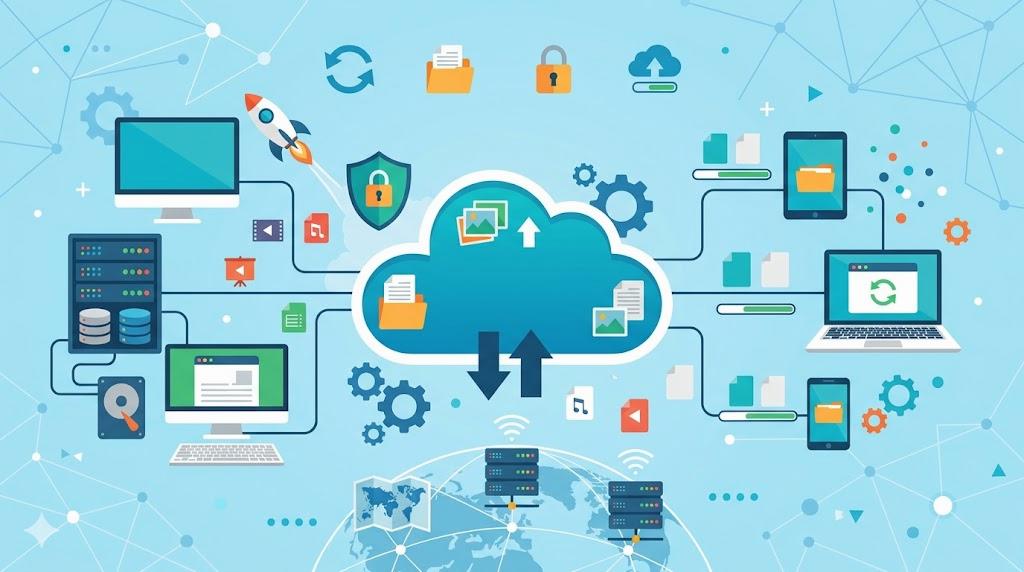
これはバックアップの定番原則で、3つのコピーを持ち、2種類の媒体に保存し、1つは別の場所に置くというものです。
たとえば、パソコン本体のデータに加えて、外付けHDDへコピーし、さらにクラウドストレージにも保管する構成が典型例です。
故障、誤削除、災害、盗難など、原因の異なるトラブルに同時に備えやすくなります。
多くの人は「保存先が1つ増えれば安心」と考えがちですが、実際には保存先の数だけでなく、保存先の性質が重要です。
同じ部屋にある同じ種類の機器へ複製しただけでは、停電や落下事故、水害、火災といった物理的トラブルには弱いままです。
長期保存とは、時間の経過とともに起こり得る複数の失敗を前提にした備えなのです。
機器選びより先に守るべきデータを決める
バックアップ環境を整える際、最初にやるべきことは容量比較でも価格調査でもありません。
何を失いたくないのかを明確にすることです。
ここが曖昧なまま機器を買うと、必要以上に高価な構成になったり、逆に重要データを守れなかったりします。
たとえば、家族写真や動画は再撮影できません。
仕事の書類や会計データも、消えた瞬間の損失が大きい情報です。
一方で、あとから再ダウンロードできるアプリや一時ファイルまで同じ優先度で守る必要はありません。
すべてを同じ重さで扱うと、容量も管理負担も無駄に膨らみます。
まずはデータを分類すると判断しやすくなります。
- 絶対に失いたくない写真・動画
- 仕事や学業に必要な書類
- 復元可能なダウンロードデータ
- 一時的な作業ファイル
この整理ができれば、重要データだけを自動バックアップし、不要なものは対象外にする設計も可能です。
結果として、必要容量を抑えつつ、復元しやすい環境が作れます。
バックアップは機器を買う行為ではなく、優先順位を決める作業でもあります。
HDD一台だけでは不十分な理由
「大容量のHDDを買って保存したから安心」と感じる人は少なくありません。
しかし、HDD一台だけに頼る運用は、長期保存ではかなり危うい選択です。
理由は、故障以外にも失う原因が数多く存在するからです。
HDDは機械式の部品を持つため、経年劣化や衝撃に弱い側面があります。
突然認識しなくなることもあれば、読み込みエラーが徐々に増えることもあります。
さらに厄介なのは、機器が正常でもデータを失うケースです。
誤って上書きした、必要なフォルダを削除した、ランサムウェアで暗号化された、こうした事故は珍しくありません。
加えて、単一保存には場所のリスクもあります。
同じ部屋に置いてあるHDDは、災害や盗難が起きれば本体と同時に失われる可能性があります。
つまり、一台のHDDは「便利な保存先」ではあっても、「万全な保険」ではないのです。
| 想定トラブル | HDD一台のみ | 複数バックアップ |
|---|---|---|
| 本体故障 | 復旧困難 | 別コピーから復元可能 |
| 誤削除 | そのまま消失 | 世代管理で戻せる |
| 災害・盗難 | 同時消失の恐れ | 別拠点で保護 |
| マルウェア | 影響を受けやすい | オフライン保存で回避しやすい |
現実的な対策は、HDDを否定することではなく、HDDをバックアップ計画の一部として使うことです。
外付けHDDに加えてクラウドを併用する、あるいはNASと組み合わせる。
それだけで安全性は大きく変わります。
長期保存で後悔しない人は、機器1台の性能ではなく、失敗しても戻せる仕組みに投資しています。
外付けHDDが向いている人|安く大容量バックアップしたい場合
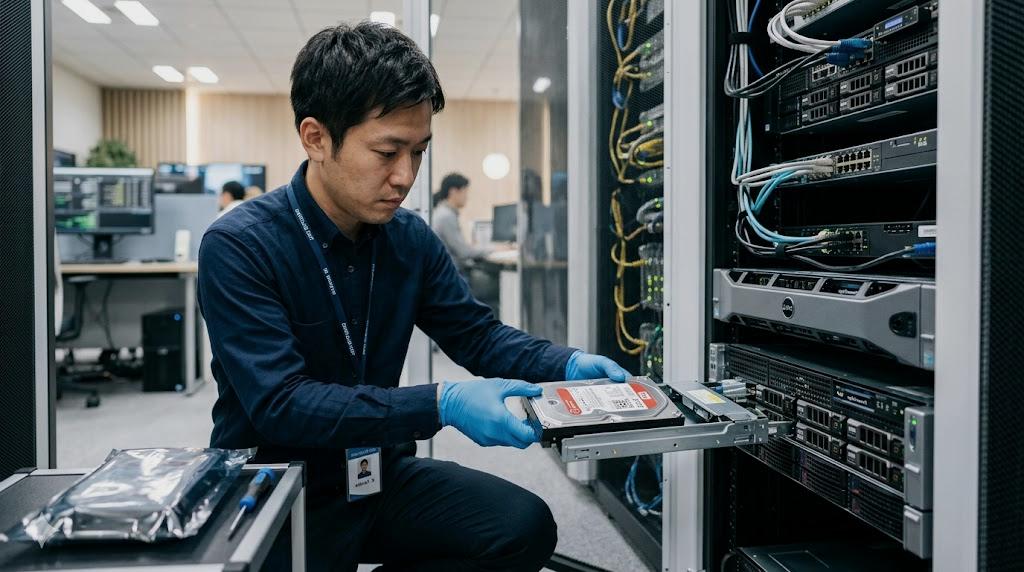
バックアップ環境を整えたいと思っても、最初から高価なNASや複雑なシステムを導入する必要はありません。
実際には、用途によっては外付けHDDこそ最も合理的な選択になります。
とくに「できるだけ費用を抑えながら、大容量の保存先を確保したい」という人にとって、外付けHDDの完成度は非常に高いものがあります。
現在の外付けHDDは、数TBから十数TBクラスまで幅広い容量があり、1TBあたりの単価も比較的低く抑えられています。
動画撮影が増えた家庭や、写真データを長年蓄積しているユーザーほど、このコスト効率の良さは大きな魅力になるでしょう。
SSDと比べると速度では譲る場面もありますが、バックアップ用途では転送速度より容量と継続性が重要になることも少なくありません。
また、USB接続だけで使える手軽さも見逃せません。
特別な設定やネットワーク知識がなくても、パソコンに接続してドラッグ&ドロップで保存できます。
Windowsのファイル履歴やmacOSのTime Machineと組み合わせれば、自動バックアップ環境も比較的簡単に構築できます。
難しい管理を避けたい人にとって、外付けHDDは今なお王道の選択肢です。
さらに、保存先を物理的に手元へ置ける安心感もあります。
クラウドサービスの仕様変更や月額料金に左右されず、自分の所有物として管理できる点は、長期保存では意外に大きな価値です。
バックアップは続けられることが重要であり、その意味でもシンプルな外付けHDDは強い存在感があります。
写真・動画の定期退避に最適
外付けHDDが真価を発揮する代表的な用途が、写真や動画の定期退避です。
スマートフォンのカメラ性能向上により、4K動画や高画素写真が日常的に増えています。
こうしたデータは思っている以上に容量を消費し、気づけばPC本体のストレージを圧迫します。
そこで、一定期間ごとに外付けHDDへ移していく運用が有効です。
撮影済みの素材を整理しながら保存できるため、パソコンやスマートフォン側の空き容量を確保しやすくなります。
特に旅行写真、子どもの成長記録、イベント動画のように、一度失うと取り戻せないデータとの相性は抜群です。
外付けHDDはフォルダ単位で年代別・イベント別に整理しやすく、必要な時にすぐ探せるのも利点です。
クラウドだけに任せると通信環境に左右されますが、ローカル保存なら大量データでも素早く閲覧できます。
家族で昔の写真を見返すような場面でも扱いやすいでしょう。
| 用途 | 外付けHDDとの相性 | 理由 |
|---|---|---|
| 家族写真保存 | 非常に高い | 容量が大きく整理しやすい |
| 動画アーカイブ | 高い | 大容量でも低コスト |
| 日常書類保存 | 高い | 手軽に追加保存できる |
| 複数端末共有 | 中程度 | 直接接続が基本のため |
写真や動画のバックアップは、「そのうちやる」と後回しにした瞬間に漏れが生まれます。
接続してすぐ使える外付けHDDは、その習慣化を助けてくれます。
使わない時だけ接続してランサムウェア対策
外付けHDDの利点として、見落とされがちなのがオフライン運用のしやすさです。
これはセキュリティ面、とくにランサムウェア対策で大きな意味を持ちます。
ランサムウェアは接続中のストレージまで暗号化対象にすることがあり、常時つながった保存先は被害を受ける可能性があります。
その点、バックアップ時だけHDDを接続し、完了後に取り外して保管する運用なら、感染経路から切り離しやすくなります。
いわば物理的な安全策です。
高度なセキュリティ設定を行わなくても、接続時間を限定するだけでリスク低減につながるのは、外付けHDDならではの強みです。
もちろん、毎回手動で接続する手間はあります。
しかし、そのひと手間が最終的な保険になります。
自動化された便利な仕組みほど、常時接続ゆえの弱点も抱えます。
対して、必要な時だけ使う外付けHDDは、シンプルで堅実です。
結論として、外付けHDDは「安価に大容量を確保したい人」「写真や動画を定期保存したい人」「オフライン保管で安全性を高めたい人」に非常に向いています。
派手さはありませんが、長期バックアップの現場では、今なお信頼できる実用的な選択肢です。
NASが向いている人|複数端末の自動バックアップをしたい場合

外付けHDDは優れた選択肢ですが、保存対象の端末が増えてくると、手動管理には限界が見えてきます。
自宅にデスクトップPC、仕事用ノートPC、家族のスマートフォン、タブレットがある環境では、それぞれの機器ごとにバックアップを意識するだけでも負担になります。
こうした場面で力を発揮するのがNASです。
NASはネットワーク上に設置する共有ストレージであり、家庭内のさまざまな機器から同時に利用できます。
単なる保存先ではなく、バックアップのハブとして機能する点が本質です。
一度設定してしまえば、各端末が自動で指定データを保存し続けるため、「気づいたらバックアップされていた」という状態を作りやすくなります。
これは長期保存において非常に重要です。
バックアップは、性能より継続が難しい作業だからです。
人は忙しくなると手動コピーを忘れますし、月に一度の予定も簡単に後回しになります。
NASはその人間的な弱点を、仕組みで補ってくれます。
また、保存先を1か所に集約できることで、データの所在が明確になります。
写真はスマートフォンの中、書類はノートPC、動画は外付けSSDと分散している状態より、必要な時に探しやすく、復元もしやすくなります。
複数端末を使う人ほど、NASの価値は高まります。
Windows・Mac・スマートフォンをまとめて保護
現在の家庭では、OSや機器が統一されていないことが珍しくありません。
WindowsのデスクトップPCを使う人もいれば、MacBookを使う人もいます。
スマートフォンもiPhoneとAndroidが混在しがちです。
この環境で個別にバックアップ方法を揃えるのは、想像以上に手間がかかります。
NASは多くの機種でWindows向けバックアップ、macOSのTime Machine対応、スマートフォン用自動写真同期アプリなどを備えています。
つまり、端末ごとに異なる仕組みを、1台の保存先へ統合できるわけです。
たとえば、仕事用PCの書類は毎晩自動保存し、Macの写真ライブラリは定期同期し、スマートフォンで撮影した動画はWi-Fi接続時に自動アップロードする、といった運用も現実的です。
ユーザーが毎回ケーブルをつなぎ直す必要はありません。
| 端末 | 主なバックアップ方法 | NAS導入時の利点 |
|---|---|---|
| Windows PC | バックアップソフト | 自動世代管理しやすい |
| Mac | Time Machine | 容量を柔軟に確保できる |
| iPhone | 写真同期アプリ | 端末容量を節約しやすい |
| Android | 自動アップロード | 動画保存先として便利 |
このように、NASは「保存先を増やす機器」ではなく、「異なる端末を横断して守る基盤」と考えると理解しやすいでしょう。
家族共有やリモートアクセスにも便利
NASの魅力はバックアップだけにとどまりません。
家庭内での共有ストレージとして使える点も、大きな価値です。
家族旅行の写真、学校提出用の書類、動画データ、スキャンした説明書などを1か所に置けば、誰の端末からでも必要な時に参照できます。
たとえば、リビングのPCで整理した写真を、別の部屋のノートPCで確認し、スマートフォンから家族へ送るといった流れも自然です。
USBメモリで受け渡す時代に比べると、管理の整合性が格段に上がります。
同じファイルが複数端末に散らばって最新版が分からない、といった混乱も減らせます。
さらに、多くのNASは外出先からのアクセス機能も備えています。
安全な設定を前提にすれば、出張先で必要書類を確認したり、旅行中にスマートフォンの写真を自宅へ退避したりすることも可能です。
クラウドストレージに近い利便性を、自宅主導で構築できるイメージです。
もちろん、初期設定やセキュリティ更新など一定の管理は必要です。
しかし、それを上回る利便性を感じる人は少なくありません。
家族で複数端末を使っている、在宅勤務でデータを横断的に扱う、スマートフォンの写真が増え続けている。
こうした環境なら、NASは非常に理にかなった投資です。
結論として、NASが向いているのは「端末が多い人」「手動バックアップを続けられない人」「共有と保存を同時に整えたい人」です。
単体の機器価格だけを見ると高く感じるかもしれませんが、複数端末時代の管理コストまで含めれば、その価値は十分にあります。
NASのRAIDはバックアップではない?よくある誤解と注意点
NASを検討している人が最も誤解しやすいポイントのひとつが、「RAIDを組めばバックアップは不要になる」という考え方です。
たしかにRAIDは便利な仕組みであり、ストレージの信頼性を高める技術でもあります。
しかし、RAIDとバックアップは目的そのものが異なります。
この違いを理解しないまま導入すると、いざという時に想定外のデータ消失へつながりかねません。
RAIDは複数のHDDを組み合わせて、冗長性や速度を確保する仕組みです。
たとえばRAID1なら、同じデータを2台のドライブへ同時に書き込みます。
1台が故障しても、もう1台で運用を継続しやすい構成です。
業務用途や常時稼働環境で評価される理由もここにあります。
ただし、それは「ドライブ故障時に止まりにくくする仕組み」であって、「過去の正常な状態へ戻す仕組み」ではありません。
ここを混同すると危険です。
バックアップは、誤削除、上書き、ウイルス感染、システム破損、災害など、故障以外の事故から復元するために存在します。
RAIDが守ってくれる範囲は、思っているよりずっと限定的です。
言い換えれば、RAIDは可用性、バックアップは復元性のための対策です。
似ているようで、実務上は別物と考えるべきでしょう。
RAIDは故障対策、削除ミス対策ではない
RAIDの典型的な強みは、HDDが1台壊れても運用を継続しやすいことです。
たとえば家族の写真や仕事データを保存しているNASでドライブ障害が起きても、交換作業によって再構築できる可能性があります。
これは非常に価値のある機能です。
しかし、ユーザーが誤ってフォルダを削除した場合、その削除操作もRAID上の全ドライブへ即座に反映されます。
間違えて上書き保存した場合も同様です。
つまり、RAIDはミスを防ぐのではなく、ミスを複製してしまいます。
さらに、ランサムウェアによる暗号化被害も同じ構図です。
感染した端末からNAS上のファイルが書き換えられれば、冗長化されたドライブにもその状態が反映されます。
RAIDがあるから安心、という感覚が最も危険なのはこの点です。
| トラブル内容 | RAIDで防げるか | バックアップで対応できるか |
|---|---|---|
| HDD1台の故障 | 防ぎやすい | 可能 |
| 誤削除 | 防げない | 復元しやすい |
| 上書きミス | 防げない | 過去版へ戻せる |
| ランサムウェア | 防げない | 別保存先が有効 |
| OS破損・設定崩壊 | 限定的 | 再構築しやすい |
このため、NASを導入するならスナップショット、世代管理、外部バックアップの併用が重要です。
RAIDだけでは「止まりにくい」環境にはなっても、「失っても戻せる」環境にはなりません。
NAS本体の故障や災害リスクも考える
RAIDの説明ではドライブ故障に注目が集まりがちですが、現実にはNAS本体そのものが故障する可能性もあります。
電源ユニット、基板、冷却ファン、LANポートなど、NASは複数の部品で構成された電子機器です。
HDDが無事でも、本体障害でアクセスできなくなることは珍しくありません。
また、落雷や停電による電気的トラブル、水漏れ、地震、火災、盗難といった物理リスクも無視できません。
同じ場所に本体とデータが集約されている以上、被害が発生した際にはまとめて失う可能性があります。
これは高性能なNASでも避けられない現実です。
そのため、長期保存を本気で考えるなら、NASの外にもコピーを持つ設計が必要です。
USB接続の外付けHDDへ定期バックアップする、クラウドストレージへ重要データだけ同期する、別拠点へ複製する。
このような多層構成が安全性を高めます。
NASは非常に優れた基盤ですが、万能ではありません。
便利さゆえに、1台へ集約しすぎると単一障害点にもなります。
安心して使い続けるためには、NASを中心に据えつつ、NASに依存しすぎない設計が理想です。
結論として、RAIDは価値ある機能ですが、それだけでバックアップ完了とは言えません。
故障対策と復元対策を分けて考え、NAS本体や災害まで視野に入れた構成を取ることが、後悔しないデータ保護への近道です。
コスト・電気代・運用手間で比較する外付けHDDとNAS
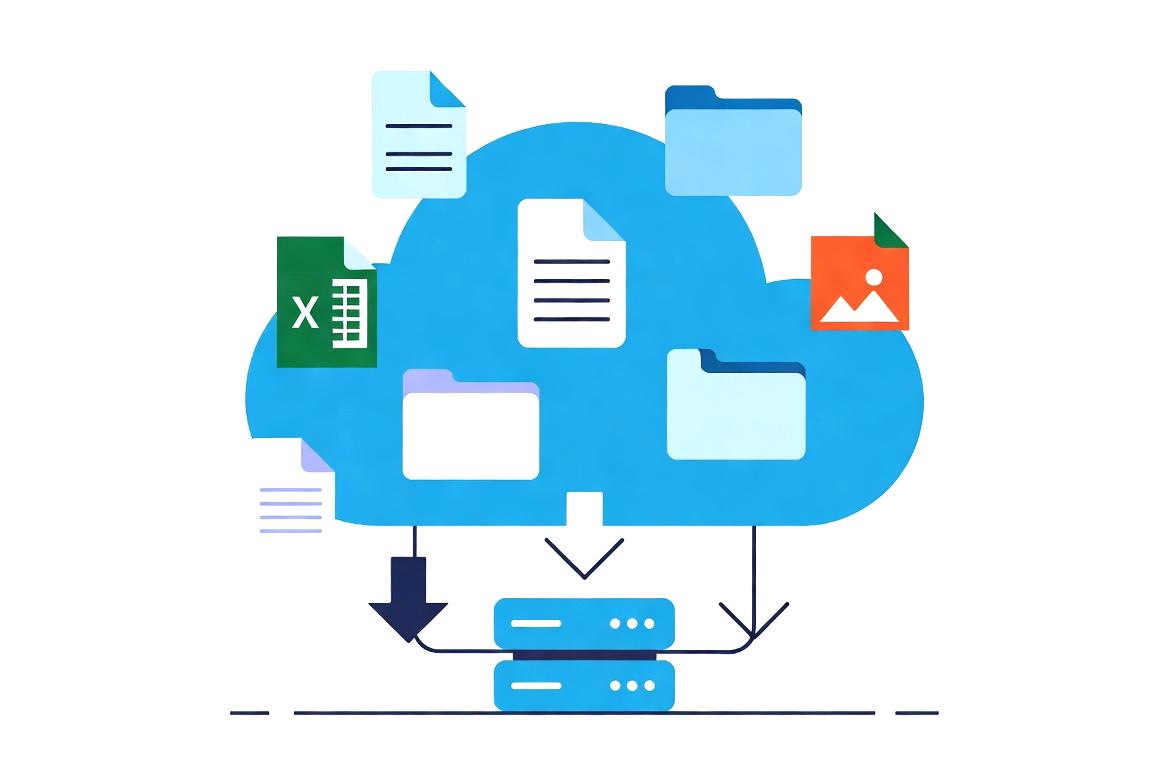
外付けHDDとNASを比較する際、多くの人は本体価格だけを見て判断しがちです。
もちろん購入時の費用は重要ですが、バックアップ機器は一度買って終わりではありません。
数年単位で使い続けるものだからこそ、電気代、管理の手間、将来的な拡張費用まで含めて考える必要があります。
短期的には安く見えた選択が、長期では非効率になることもあります。
たとえば、個人で1台のノートPCを使うだけなら、外付けHDDは非常に合理的です。
必要な時だけ接続して使えるため、無駄な電力消費も少なく、導入直後からコストメリットを感じやすいでしょう。
一方で、家庭内に複数のPCやスマートフォンがあり、それぞれを別々に管理している場合、時間的コストが積み上がります。
手動バックアップの確認、保存先の整理、容量不足への対応など、目に見えない負担は意外に大きいものです。
NASは初期費用こそ高めですが、複数端末の保存先を一元化でき、自動化によって管理負担を減らせます。
つまり、価格だけでなく、時間と手間をどう評価するかで最適解は変わります。
機器の比較ではなく、生活環境の比較として捉えると判断しやすくなります。
初期費用は外付けHDDが有利
購入時の分かりやすい差として、まず挙げられるのが初期費用です。
この点では、外付けHDDが明確に有利です。
一般的には、本体と保存用ドライブが一体化しているため、購入後すぐに使えます。
NASのように本体とHDDを別々に用意する必要がない製品も多く、構成に悩まず導入しやすいのも利点です。
たとえば同じ8TB前後の容量を確保する場合でも、外付けHDDなら比較的シンプルな出費で済みます。
対してNASは、本体価格に加えてドライブ代が必要になり、RAIDを組むなら2台以上のHDDが前提になるケースもあります。
結果として、導入時の総額は大きく変わりやすいのです。
| 比較項目 | 外付けHDD | NAS |
|---|---|---|
| 本体価格 | 安い傾向 | 高い傾向 |
| 追加ドライブ費 | 不要なことが多い | 必要 |
| 初期設定 | 少ない | やや多い |
| 導入スピード | すぐ使える | 設定後に運用開始 |
また、バックアップをまず始めたい人にとっては、導入の気軽さも重要です。
高機能な機器ほど、調べる時間や設定作業が必要になります。
外付けHDDはその心理的ハードルが低く、「今すぐ始められる」価値があります。
バックアップは完璧さより継続が大切です。
その意味で、外付けHDDは優れた入口といえるでしょう。
長期運用ではNASの効率が高いケースもある
一方で、数年単位の運用まで視野に入れると、NASが有利になるケースもあります。
特に複数端末を持つ家庭や、仕事用・私用のPCを併用する人にとっては、その差が見えやすくなります。
NASは常時ネットワーク上にあるため、各端末が自動でバックアップできます。
毎回ケーブルを接続し、保存状況を確認し、世代ごとに整理するといった作業が減るため、日々の管理時間を節約できます。
時間は目に見えにくいコストですが、長期では非常に大きな価値になります。
さらに、容量拡張やドライブ交換がしやすい製品も多く、保存データが増えても柔軟に対応できます。
外付けHDDで容量が足りなくなれば、新しい機器を買い足して保存先が分散しがちですが、NASなら一元管理を維持しやすい点が魅力です。
電気代については、常時稼働するNASのほうが不利に見えます。
しかし近年は省電力機能やスリープ機能を備えた製品も多く、使い方次第で負担は調整できます。
むしろ、複数の外付けHDDを個別に増やして管理する非効率さを考えると、単純な消費電力比較だけでは判断できません。
結局のところ、単身利用で低コスト重視なら外付けHDD、複数端末で管理効率を求めるならNASという構図になります。
価格表だけでは見えない「運用コスト」まで含めて考えることが、後悔しない選択につながります。
安い買い物をすることと、賢い買い物をすることは、必ずしも同じではありません。
後悔しないおすすめ構成|外付けHDD+クラウドストレージ+NASの使い分け
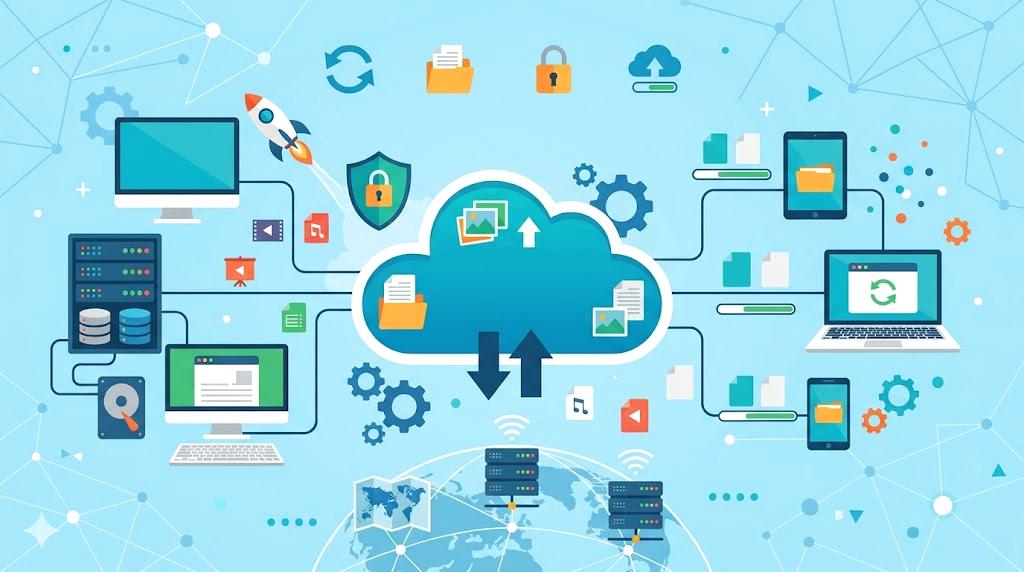
バックアップ機器を選ぶ際、外付けHDDかNASかという二択で考えてしまう人は少なくありません。
しかし、実際の長期保存では「どちらか一方」よりも、「それぞれの得意分野を組み合わせる」ほうが合理的です。
保存の世界では、単一の万能解はほとんど存在しません。
故障、誤削除、災害、容量不足、運用負担といった課題は性質が異なるため、複数の手段を役割分担させるほうが強いのです。
たとえば、外付けHDDは大容量を低コストで確保しやすく、クラウドストレージは別拠点保管に優れます。
NASは複数端末の自動バックアップや共有に強みがあります。
これらを適切に組み合わせれば、価格と安全性、利便性のバランスを高い水準で両立できます。
重要なのは、すべてを最初から完璧に揃えることではありません。
生活スタイルや端末台数、保存したいデータ量に応じて、必要な層から積み上げていくことです。
バックアップ構成は、一度決めて終わる設備投資ではなく、暮らしに合わせて育てる仕組みと考えると失敗しにくくなります。
| 役割 | 向いている手段 | 主な強み |
|---|---|---|
| 大容量保存 | 外付けHDD | 低コストで容量確保しやすい |
| 別拠点保管 | クラウドストレージ | 災害対策に有効 |
| 自動化・共有 | NAS | 複数端末を一元管理しやすい |
この視点で見ると、機器選びの悩みはかなり整理されます。
自分に必要な役割を見極めれば、選択肢は自然に絞られていきます。
一人暮らしなら外付けHDD+クラウドが現実的
一人暮らしで使う端末がノートPC1台とスマートフォン程度であれば、必ずしもNASは必要ありません。
管理対象が少ない環境では、シンプルで継続しやすい構成こそ正解になりやすいからです。
その代表例が、外付けHDDとクラウドストレージの組み合わせです。
外付けHDDには、写真、動画、書類など容量の大きいデータをまとめて保存します。
買い切り型の機器なので月額料金がなく、数TB単位でも導入しやすいのが利点です。
普段は取り外して保管しておけば、誤操作やランサムウェア対策としても機能します。
一方で、クラウドストレージには重要度の高いデータを同期しておくと安心です。
たとえば仕事の書類、連絡先、頻繁に使う写真などです。
PCが故障しても、別の端末からすぐアクセスできます。
外付けHDDだけでは弱い「別の場所にコピーを持つ」という条件を、自然に満たせるのも大きな価値です。
この構成の優れている点は、コストと手間のバランスです。
NASほどの初期投資や設定知識を必要とせず、それでいて長期保存に必要な多層防御を実現しやすいのです。
端末数が少ない人ほど、過剰な設備よりも無理なく続けられる構成が強くなります。
家族利用ならSynologyやQNAP系NASも候補
家族で複数の端末を使っている場合は、話が変わります。
親のPC、子どものタブレット、各自のスマートフォン、共有したい写真や動画など、データは自然と分散します。
この環境では、個別に外付けHDDを管理するより、NASを中心に据えたほうが効率的です。
特に評価されやすいのが、SynologyやQNAPのようなNAS専業メーカーです。
これらの製品は、バックアップ機能だけでなく、写真管理、ユーザー権限設定、スマートフォン同期、外部アクセス、通知機能など、家庭用途でも実用的な仕組みが充実しています。
単なる保存箱ではなく、家庭内のデータ基盤として設計されています。
たとえば、家族それぞれの保存領域を分けつつ、共有アルバムだけ全員が見られるようにする、といった運用も可能です。
子どもの写真を自動で集約し、テレビやPCで閲覧するといった使い方も現実的でしょう。
データが散らばらず、誰か一人だけが管理者になりすぎない点もメリットです。
もちろん、初期費用や設定の手間は外付けHDDより大きくなります。
ただし、端末が増えるほどその投資は回収しやすくなります。
家族全員のバックアップを半自動化し、共有まで整える価値は想像以上に高いものです。
結論として、一人暮らしなら外付けHDD+クラウド、家族利用ならNAS中心の構成が現実的です。
重要なのは流行の機器を選ぶことではなく、自分の生活に対して無理なく機能する仕組みを選ぶことです。
それが、長く使えるバックアップ環境につながります。
データ消失を防ぐために今日からできる運用チェックリスト
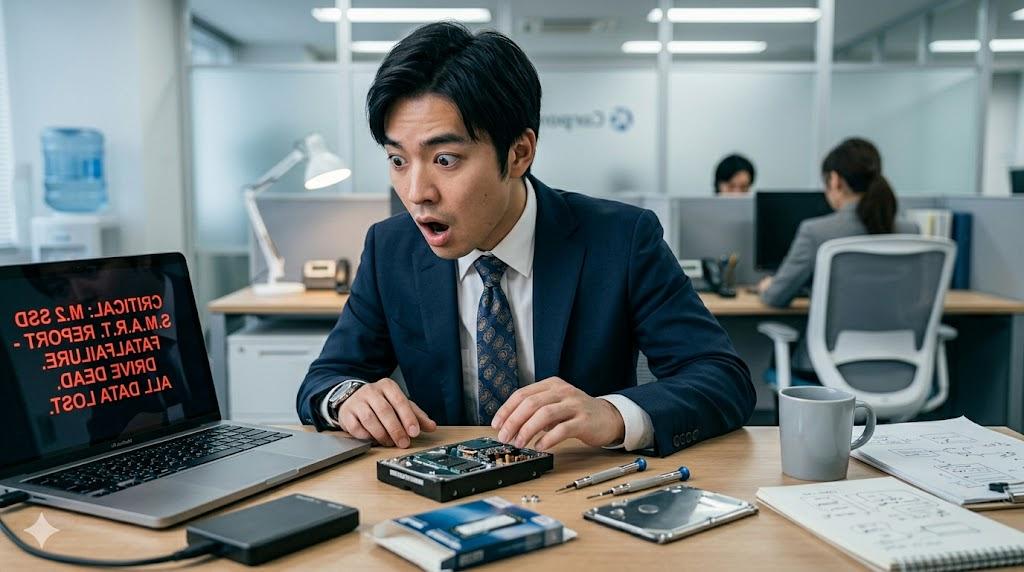
優れた機器を選んでも、バックアップは運用が止まった瞬間に意味を失います。
外付けHDDもNASも、購入しただけでは安全は完成しません。
長期保存で本当に差がつくのは、日々の管理が無理なく続くかどうかです。
多くのデータ消失は、機器の性能不足ではなく、「確認していなかった」「そのうちやろうと思っていた」という運用の隙から起こります。
たとえば、バックアップ設定をしたつもりでも、保存先の容量不足で数か月前から停止していたという例は珍しくありません。
外付けHDDを接続する習慣が途切れ、そのまま最新データが一度も退避されていなかったということもあります。
つまり、必要なのは完璧な理論ではなく、現実的に回る仕組みです。
また、保存できていることと、戻せることは別問題です。
バックアップファイルが存在していても、復元手順が分からない、必要なデータが見つからない、破損して開けないというケースもあります。
バックアップは「持っていること」ではなく、「使えること」が重要です。
そのため、今日から見直すべきポイントは大きく二つです。
ひとつは自動で継続する仕組み、もうひとつは復元できる状態を確認する習慣です。
この二本柱が整えば、データ保護の信頼性は大きく高まります。
定期バックアップの自動化設定を見直す
人の記憶や意思に頼るバックアップは、長続きしません。
忙しい時期、体調不良、引っ越し、端末の買い替えなど、生活の変化があるたびに手動運用は崩れやすくなります。
だからこそ、自動化は最も費用対効果の高い対策です。
Windowsであれば標準機能やバックアップソフト、MacであればTime Machine、NASであればスケジュール機能や同期アプリを活用できます。
スマートフォンも、Wi-Fi接続時に写真を自動アップロードする設定が可能なサービスが多くあります。
重要なのは、毎日使う端末ほど「意識しなくても保存される」状態にしておくことです。
設定後は、定期的に正常動作を確認しましょう。
最終実行日時、保存容量、エラー通知の有無を見るだけでも十分価値があります。
通知メールやアプリ通知を有効にしておけば、異常に気づきやすくなります。
| 確認項目 | 目安頻度 | 見るべきポイント |
|---|---|---|
| 最終バックアップ日時 | 週1回 | 最新状態で更新されているか |
| 保存先の空き容量 | 月1回 | 容量不足が近づいていないか |
| エラー通知 | 随時 | 失敗や接続不良がないか |
| 対象フォルダ | 端末変更時 | 新しいデータが含まれているか |
自動化とは放置ではなく、少ない手間で継続可能にする設計です。
手間をゼロにするより、確認しやすい状態を作ることが現実的です。
復元テストと買い替え時期を決めておく
バックアップの最終目的は保存ではなく復元です。
必要な時に戻せなければ、そのバックアップは存在しないのと同じです。
ところが、多くの人は保存確認まではしても、復元確認までは行いません。
ここに大きな落とし穴があります。
定期的に小さなファイルでよいので、実際に復元テストをしてみることをおすすめします。
写真1枚、文書1つ、古いフォルダひとつでも構いません。
取り出す手順、保存場所、復元にかかる時間を把握しておけば、本番時の混乱を大きく減らせます。
特にNASやクラウドを併用している場合は、どこに何があるか確認しておく価値があります。
もうひとつ重要なのが、機器の寿命を前提にすることです。
HDDは消耗品であり、NAS本体も電子機器です。
問題なく動いているからといって、永遠に使えるわけではありません。
異音、速度低下、接続不安定、エラー増加などは買い替えのサインです。
一般論として、数年単位で更新計画を持っておくと安全です。
突然壊れてから移行先を探すより、正常なうちにデータを移せるほうがはるかに楽です。
買い替え費用をあらかじめ見込んでおけば、判断も鈍りません。
結論として、データ消失を防ぐ最短ルートは、特別な機材を増やすことではなく、運用を仕組みに変えることです。
自動で保存され、定期的に確認され、必要な時に戻せる。
この状態を作れれば、外付けHDDでもNASでも、バックアップの価値は確かなものになります。
まとめ|長期保存の正解は外付けHDDかNASかではなくバックアップ設計で決まる

ここまで、外付けHDDとNASそれぞれの特徴、長期保存に必要な考え方、運用上の注意点を整理してきました。
結論から言えば、「外付けHDDとNASのどちらが正解か」という問いそのものが、少しだけ本質から外れています。
長期保存で本当に重要なのは、単体の機器性能ではなく、データを失っても戻せる設計になっているかどうかです。
外付けHDDには、価格の安さ、導入の手軽さ、大容量を確保しやすいという明確な強みがあります。
個人利用や一人暮らしであれば、今でも非常に優れた選択肢です。
必要な時だけ接続して使えるため、シンプルで続けやすく、オフライン保管による安全性も期待できます。
バックアップをこれから始める人にとって、最初の一歩として極めて現実的です。
一方のNASは、複数端末の自動バックアップ、家族間の共有、データ管理の一元化に優れています。
パソコン、スマートフォン、タブレットが複数台ある家庭では、その価値が一気に高まります。
毎回手動でコピーする手間を減らし、保存漏れを防ぎやすい点は、長期運用で大きな差になります。
初期費用や設定の負担はありますが、使い方が合えば十分に見合う投資です。
ただし、どちらを選んでも、1台だけに依存すれば弱点は残ります。
外付けHDDは故障や紛失、NASはRAIDへの過信や本体障害、どちらも災害リスクからは逃れられません。
だからこそ、バックアップは機器選びではなく、組み合わせで考える必要があります。
たとえば、次のような構成は非常に現実的です。
- 日常の保存先はPC本体やスマートフォン
- 定期バックアップは外付けHDDまたはNAS
- 重要データはクラウドにも複製
- 定期的に復元確認と機器更新を行う
このように役割を分けるだけで、単一障害点を減らし、トラブル時の復旧性を大きく高められます。
高価な機材を並べる必要はありません。
限られた予算でも、設計次第で十分に強い環境は作れます。
また、バックアップで見落とされやすいのが「続けられる仕組み」であることです。
理想的でも面倒な運用は長続きしません。
毎回手動で接続するのが苦にならない人もいれば、自動化されていないと続かない人もいます。
技術的に優れた方法より、自分の生活に馴染む方法のほうが、結果的には信頼できます。
| 利用スタイル | 向いている構成 | 重視すべき点 |
|---|---|---|
| 一人暮らし・端末少なめ | 外付けHDD+クラウド | 低コストと継続性 |
| 家族利用・端末多め | NAS+外部バックアップ | 自動化と共有性 |
| 仕事用途・重要データ多め | NAS+クラウド+世代管理 | 復元性と可用性 |
| 写真・動画中心 | 大容量HDD+別保存先 | 容量と保全性 |
最終的に選ぶべきなのは、製品名ではなく運用方針です。
何を守りたいのか、どれだけ手間をかけられるのか、どこまでのリスクに備えたいのか。
この3点が定まれば、外付けHDDかNASかは自然に決まります。
データは、失ってから価値に気づくことが少なくありません。
家族写真、仕事の成果物、長年蓄積した記録は、買い直せる機器とは違います。
だからこそ、保存先を選ぶ前に、守る仕組みを設計する視点が必要です。
長期保存の正解は、外付けHDDでもNASでもありません。
あなたの環境に合わせて、無理なく継続でき、失敗しても戻せるバックアップ設計こそが、本当の正解です。
今日できる小さな見直しが、数年後の大きな後悔を防いでくれます。


コメント