iPadやスマホで動画編集をする人が増え、撮影からカット編集、書き出しまでをモバイル環境で完結させるスタイルは珍しくなくなりました。
高性能なアプリも充実し、外出先でも本格的な制作ができる時代です。
一方で、4K動画や高フレームレート素材を扱い始めると、すぐに直面するのがストレージ容量の問題です。
本体の空き容量だけでは足りず、外部ストレージの導入を検討する人も多いでしょう。
そこで迷いやすいのが、SSDとHDDのどちらを選ぶべきかという点です。
価格重視ならHDD、速度重視ならSSDという単純な話で片づけられがちですが、iPadやスマホでの動画編集では、パソコンとは少し事情が異なります。
接続端子の違い、電力供給の相性、持ち運びやすさ、発熱、編集時の快適さなど、実際には確認すべきポイントがいくつもあります。
たとえば、次のような視点で選ぶと失敗しにくくなります。
- 編集中の読み書き速度は十分か
- 持ち歩く用途に向いているか
- 長時間運用でも安定して使えるか
- 容量あたりのコストは納得できるか
- iPadやスマホとの接続相性に問題がないか
この記事では、SSDとHDDそれぞれの特徴を、モバイル動画編集という実用目線で整理します。
単なるスペック比較ではなく、どんな使い方ならSSDが最適なのか、どんなケースならHDDでも十分なのかまで、わかりやすく解説していきます。
購入後に後悔しないための判断基準を、ここでしっかり押さえていきましょう。
iPadやスマホの動画編集で外部ストレージ選びが重要な理由
iPadやスマホの性能向上によって、以前はパソコンで行うのが当たり前だった動画編集を、モバイル端末だけで完結できる時代になりました。
高性能なチップ、優れたディスプレイ、洗練された編集アプリがそろい、移動中や出先でも本格的な制作が可能です。
しかし、処理性能が高くなった一方で、見落とされやすいのがストレージ環境です。
動画編集では、単にデータを保存できればよいわけではなく、容量、転送速度、安定性の3点が作業体験を大きく左右します。
とくにiPadやスマホは、本体ストレージの増設が基本的にできません。
購入時に選んだ容量を後から変更できない機種も多く、使い始めてから不足を感じても対処しづらいのが現実です。
そこに動画編集という大容量かつ高負荷な用途が加わると、外部ストレージの重要性は一気に高まります。
写真の保存とは異なり、動画編集では素材、プロジェクトファイル、キャッシュ、書き出しデータなど、想像以上に多くの容量を消費するためです。
4K動画は本体容量だけではすぐ不足する
4K動画は画質が高い反面、ファイルサイズも非常に大きくなります。
数分のクリップでも数GBに達することは珍しくなく、複数素材を扱う編集では短時間で空き容量が減っていきます。
旅行動画、Vlog、商品レビュー、子どもの成長記録などをまとめて編集する場合、撮影データを端末内にため込むだけで本体容量は圧迫されます。
たとえば128GBモデルの端末であっても、実際にはOSやアプリ領域が使用されるため、自由に使える容量は表示値より少なくなります。
そこへ動画素材を保存し、編集アプリのキャッシュや一時ファイルまで加わると、すぐに残容量警告が表示されることもあります。
容量不足の状態では、新しい素材を取り込めないだけでなく、書き出し時の失敗やアプリ動作の不安定化につながる場合もあります。
外部ストレージを導入すれば、撮影素材の保管先を本体から分離できます。
端末内部の空き容量を確保しやすくなり、日常利用の快適さも維持しやすくなります。
動画編集を継続的に行うなら、本体容量だけで運用する考え方には限界があると見てよいでしょう。
| 用途 | 本体保存のみ | 外部ストレージ併用 |
|---|---|---|
| 素材管理 | すぐ圧迫されやすい | 余裕を持って管理しやすい |
| 書き出し作業 | 空き容量不足の影響を受けやすい | 安定しやすい |
| 長期運用 | 容量不足が起こりやすい | 継続利用しやすい |
| ### 編集速度と保存先の違いが作業効率を左右する |
動画編集では、容量だけでなく保存先の速度も重要です。
素材を読み込み、タイムラインへ配置し、プレビュー再生し、最終的に書き出すまで、ストレージには絶えずアクセスが発生します。
ここで読み書き速度が遅いと、操作のたびに待ち時間が生じ、編集のテンポが崩れてしまいます。
たとえば高ビットレートの4K素材を複数重ねる編集では、データ転送が追いつかない環境だと再生が途切れたり、シーク操作が重くなったりします。
少しカット位置を確認するだけでも数秒待たされる状況では、細かな調整に集中しづらくなります。
これはスペック表には現れにくいものの、実作業では非常に大きな差です。
高速な外部ストレージ、とくにSSDを使えば、素材アクセスやキャッシュ処理が軽快になりやすく、編集全体のレスポンス改善が期待できます。
iPadやスマホであっても、USB-C対応機種なら高速接続の恩恵を受けやすく、パソコンに近い感覚で扱える場面も増えています。
一方で、保存先の選び方を誤ると、端末性能が高くても実力を発揮できません。
最新のiPadやハイエンドスマホを使っていても、低速なストレージがボトルネックになれば快適さは損なわれます。
動画編集ではCPUやメモリだけを見るのではなく、どこに保存し、どこから読み込むかまで含めて環境設計することが大切です。
外部ストレージは単なる容量拡張アイテムではありません。
モバイル動画編集を快適に継続するための、実務的な基盤です。
iPadやスマホで本格的に動画制作をするなら、ストレージ選びは最初に考えるべき重要テーマだと言えるでしょう。
SSDとHDDの違いを比較|速度・容量・価格の基本知識
iPadやスマホで動画編集を行う際、外部ストレージ選びは単なる周辺機器の購入ではなく、作業効率そのものを左右する重要な判断です。
その中心にあるのが、SSDとHDDのどちらを選ぶかというテーマです。
どちらもデータ保存装置ですが、内部構造も得意分野も大きく異なります。
価格だけで決めると後悔しやすく、速度だけで選んでも使い方に合わなければ持て余します。
動画編集では、素材の読み込み、タイムライン上でのプレビュー、書き出し、バックアップなど、用途が多岐にわたります。
そのため、SSDとHDDの特徴を正しく理解し、自分の編集スタイルに合わせて選ぶことが大切です。
ここでは速度、容量、価格に加え、実際の使い勝手に直結する要素まで整理して見ていきます。
| 比較項目 | SSD | HDD |
|---|---|---|
| 読み書き速度 | 非常に速い | 比較的遅い |
| 容量単価 | 高め | 安い |
| 持ち運び耐性 | 高い | やや低い |
| 動作音 | ほぼ無音 | 回転音あり |
| 動画編集との相性 | 高い | 保存用途向き |
| ### SSDは高速アクセスで動画編集に強い |
SSDはフラッシュメモリを使ってデータを保存する方式で、物理的に回転する部品を持ちません。
この構造により、読み込みや書き込みが非常に高速です。
動画編集との相性が良い最大の理由はここにあります。
たとえば4K素材を外部ストレージから直接読み込み、タイムライン上で編集する場合、アクセス速度が速いほどプレビュー再生は滑らかになりやすく、素材の読み込み待ちも短くなります。
カット編集を細かく繰り返す作業では、レスポンスの差がそのまま集中力の差になります。
少しの待ち時間でも、積み重なると大きなストレスになるためです。
また、iPadやUSB-C対応スマホでは、高速転送規格に対応した外付けSSDを接続することで、モバイル端末とは思えないほど快適な作業環境を構築できる場合があります。
最近の編集アプリは外部ストレージ上の素材を直接扱えるものも増えており、SSDの恩恵を受けやすくなっています。
さらにSSDは小型軽量な製品が多く、持ち運びにも向いています。
撮影現場や出張先でそのまま編集したい人にとって、速度と携帯性を両立しやすい点は大きな魅力です。
日常的に動画編集をするなら、まず有力候補になるのはSSDでしょう。
HDDは大容量を低コストで確保しやすい
HDDは磁気ディスクを回転させてデータを記録する方式で、長年使われてきた定番ストレージです。
SSDに比べると速度面では不利ですが、容量あたりの価格が安く、大容量モデルを導入しやすいという明確な強みがあります。
動画編集では、完成データだけでなく元素材や過去プロジェクトも増え続けます。
1TB、2TBでは足りず、数TB単位で保管したくなる人も少なくありません。
そのような用途で、すべてをSSDでそろえるとコストは高くなりがちです。
そこでHDDの出番になります。
たとえば、編集作業中の素材はSSDに置き、完成後のデータやアーカイブはHDDへ移す運用は非常に合理的です。
速度が必要な場面にはSSDを使い、容量が必要な場面にはHDDを使うことで、予算と快適さのバランスを取りやすくなります。
自宅据え置きで使うなら、HDDのサイズや重量も大きな問題にはなりません。
頻繁に持ち歩かず、バックアップや保管が主目的なら、HDDは今なお有力な選択肢です。
動画編集に不向きというより、役割が異なると理解するのが適切です。
衝撃・騒音・発熱の違いも確認したいポイント
SSDとHDDの差は、速度や価格だけではありません。
日常的な使い勝手に関わるのが、耐衝撃性、動作音、発熱です。
ここは見落とされやすい部分ですが、モバイル環境では意外と重要です。
SSDは可動部品がないため、移動中の振動や軽い衝撃に比較的強い傾向があります。
カバンに入れて持ち歩く、カフェで作業する、撮影現場へ持参する、といった使い方には適しています。
一方のHDDは内部でディスクが回転しているため、動作中の衝撃には注意が必要です。
落下や強い揺れは故障リスクにつながります。
動作音にも差があります。
SSDは基本的に無音ですが、HDDは回転音やアクセス音が発生します。
静かな部屋で深夜に作業する人や、音に敏感な人にとっては無視できない違いです。
発熱については製品差もありますが、高速SSDは負荷時に熱を持つことがあります。
ただし多くの製品は実用上問題ない範囲で設計されています。
HDDも長時間稼働で温度は上がるため、どちらも通気性や設置環境への配慮は必要です。
結論として、編集作業の快適さを最優先するならSSD、低コストで大量保存したいならHDDが基本方針になります。
そして現実的には、どちらか一方に決めるより、用途に応じて使い分ける構成がもっとも満足度の高い選び方です。
iPadで動画編集するならSSDがおすすめなケース
iPadは近年、単なるタブレットの枠を超え、動画編集機として十分に実用的な存在になりました。
高性能なチップを搭載したモデルでは、4K素材の編集や複数レイヤーを使った作業もこなせます。
ディスプレイ品質も高く、タッチ操作による直感的な編集との相性も優秀です。
しかし、その性能を快適に引き出すには、保存環境まで含めて整える必要があります。
とくに外部ストレージの選択は、iPadで本格的に編集するうえで非常に重要です。
結論から言えば、iPadで動画編集を行うならSSDが有力です。
理由は単純な速度だけではありません。
接続のしやすさ、持ち運びやすさ、アプリとの連携、作業全体のテンポまで含めて考えると、SSDはiPadとの相性が非常に良好です。
ここでは、なぜSSDが適しているのかを実用面から整理していきます。
USB-C接続で外付けSSDは扱いやすい
USB-C端子を備えたiPadでは、外付けSSDを比較的シンプルに接続できます。
ケーブル1本で認識し、そのままファイルアプリからアクセスできる構成も多く、パソコンのような複雑な初期設定を必要としない点は大きな利点です。
撮影データを読み込みたいときも、接続してすぐ扱える環境は作業効率を高めます。
とくにポータブルSSDは小型で軽量な製品が多く、iPadと一緒に持ち歩きやすいのが魅力です。
カフェで編集する、出張先で素材確認をする、旅行先でその日の映像をまとめるといった使い方でも荷物になりにくく、モバイル機器らしい機動力を損ないません。
HDDのようにサイズが大きかったり、衝撃に気を使ったりする負担も少なくなります。
また、USB-C対応iPadは高速転送の恩恵を受けやすく、SSDの性能を活かしやすい環境です。
素材コピーの待ち時間が短くなれば、細かな作業の合間に流れが止まりません。
こうした小さな差が、長時間の編集では大きな快適さにつながります。
| 比較項目 | 外付けSSD | 外付けHDD |
|---|---|---|
| 接続後の扱いやすさ | 高い | やや製品差あり |
| 持ち運びやすさ | 非常に高い | やや不利 |
| 耐衝撃性 | 高い傾向 | 注意が必要 |
| 転送速度 | 高速 | 比較的遅い |
さらに、iPadは本体ストレージの増設ができないため、容量不足への対策としても外付けSSDは有効です。
編集中の素材や一時データを外部へ逃がせるだけで、本体の空き容量を確保しやすくなります。
結果として、OS更新や他アプリ利用にも余裕が生まれ、端末全体の使い勝手も維持しやすくなります。
LumaFusionやCapCutで素材を直接扱いやすい
iPadでの動画編集体験を押し上げているのが、LumaFusionやCapCutのような優秀な編集アプリです。
これらのアプリは単に機能が豊富なだけでなく、外部ストレージとの連携にも対応しやすく、SSDの利点を実感しやすい環境を作っています。
たとえば、外付けSSDに保存した動画素材をそのまま読み込み、タイムラインへ配置して編集できれば、本体容量を圧迫せずに作業を進められます。
素材をいちいち内部ストレージへコピーする手間が減るだけでも、準備時間は大きく短縮されます。
撮影本数が多い案件や、旅行動画のように素材数が増えやすいケースではとくに有効です。
LumaFusionのような本格派アプリでは、複数トラック編集やカラー調整、音声処理などを行う場面もあります。
こうした処理では、素材アクセスの速さが快適さに直結します。
SSD上のデータを素早く参照できれば、プレビュー確認やシーク操作も軽快になりやすく、細部の詰めに集中しやすくなります。
CapCutのように手軽さを重視したアプリでも、外部ストレージのメリットは十分あります。
SNS向けの短尺動画を量産する場合、素材管理のしやすさと読み込み速度の差がそのまま制作本数に影響することもあります。
テンポよく作ってすぐ書き出すという運用では、SSDのレスポンスの良さが活きます。
もちろん、すべてのユーザーに最高速SSDが必要というわけではありません。
フルHD中心の軽い編集ならミドルクラスの製品でも十分な場合があります。
ただし、iPadで継続的に動画編集を行うなら、外部ストレージは単なる保存場所ではなく制作環境の一部です。
その視点で見ると、速度、携帯性、安定性のバランスに優れたSSDは、非常に合理的な選択肢だと言えるでしょう。
スマホで動画編集するならSSDとHDDどちらが現実的か

スマホのカメラ性能と処理性能は年々向上しており、いまや撮影だけでなく編集まで1台で完結させる人も増えました。
SNS向けの短尺動画、Vlog、商品紹介、旅行記録など、スマホ編集はすでに一般的な制作スタイルです。
しかし、素材の高画質化に伴ってデータ容量も増え、外部ストレージの必要性は確実に高まっています。
そこで迷いやすいのが、SSDとHDDのどちらを選ぶべきかという点です。
結論から言えば、スマホで動画編集を前提にするなら、現実的なのはSSDです。
HDDにも大容量かつ低価格という魅力はありますが、スマホ特有の接続条件や携帯性を考えると、扱いやすさには差が出ます。
とくに外出先で使う場面が多い人ほど、その差は明確になります。
スマホはパソコンと違い、周辺機器へ十分な電力を安定供給できない場合があります。
また、接続端子の規格やOS側の制約も機種ごとに異なります。
そのため、単純に容量だけで選ぶのではなく、スマホとの相性まで含めて判断することが重要です。
| 比較項目 | SSD | HDD |
|---|---|---|
| 持ち運びやすさ | 高い | やや不利 |
| 電力消費 | 比較的少ない | 多い傾向 |
| 耐衝撃性 | 高い | 注意が必要 |
| 編集用途との相性 | 高い | 限定的 |
| 保存コスト | やや高い | 安い |
| ### Androidスマホは外付けSSDとの相性が良い機種が多い |
Androidスマホは、外部ストレージとの連携が比較的柔軟な機種が多く、USB-C端子を備えたモデルではSSDをそのまま接続しやすい傾向があります。
OTG対応やファイル管理機能も充実しており、保存データの移動や読み込みがしやすい点は大きな強みです。
とくに最近のミドルレンジ以上のAndroid端末では、4K撮影や高フレームレート撮影にも対応しているため、素材データはすぐ大きくなります。
本体容量が256GBあっても、複数プロジェクトを抱えると余裕は減っていきます。
そこで外付けSSDを使えば、撮影データの退避先としても、編集素材の保存先としても活用できます。
AndroidでSSDが現実的な理由は、単に接続できるからではありません。
スマホ本体とSSDの組み合わせで、かなり機動力の高い制作環境を作れるからです。
撮影した素材をその場でSSDへ移し、編集アプリで確認し、必要なら即座に書き出す。
この流れを外出先で完結できるのは大きな価値があります。
とくに次のような使い方ではSSDの恩恵を感じやすいです。
- 撮影本数が多く本体容量がすぐ埋まる
- 旅行先や出張先でその日のうちに編集したい
- 複数の動画素材をまとめて管理したい
- パソコンなしで制作フローを完結させたい
一方で、機種によってはファイルシステムの相性や給電性能に差があります。
購入前には、手持ち端末で外部ストレージが安定動作するか確認しておくと安心です。
iPhoneは端子規格と電力条件を確認したい
iPhoneで外部ストレージを使う場合は、Android以上に接続条件を確認する価値があります。
理由は、世代によって端子規格が異なるためです。
Lightning端子の旧モデルとUSB-C採用モデルでは、使い勝手も選べるアクセサリも変わります。
Lightning搭載iPhoneでは、変換アダプタや専用ケーブルが必要になる場合があり、接続構成が複雑になりやすい傾向があります。
さらに、ストレージ側が必要とする電力をiPhone単体で賄えないケースもあり、セルフパワー型ハブや追加給電が必要になることもあります。
ここでHDDを選ぶと、消費電力の面で不利になる場面があります。
その点、SSDは消費電力が比較的少なく、小型で扱いやすいため、iPhoneとの組み合わせでも現実的です。
とくにUSB-C対応iPhoneでは接続自由度が高まり、外付けSSDのメリットを活かしやすくなりました。
高画質動画を大量に撮影するユーザーにとっては、保存先の拡張手段として非常に有効です。
確認しておきたいのは、端子形状だけではありません。
実際には次の要素も重要です。
- 使用中のiPhoneの端子規格
- 必要な変換アダプタの有無
- ストレージ側の電力要件
- ファイルアプリでの認識安定性
- 編集アプリとの連携しやすさ
総合的に見ると、スマホで動画編集する場合はHDDよりSSDのほうが現実的です。
HDDは据え置き保存用としては優秀ですが、スマホと一緒に持ち歩きながら使うには制約が増えます。
日常的に撮って、すぐ編集して、すぐ共有する。
そんなスマホらしい使い方にもっとも自然にフィットするのは、やはりSSDだと言えるでしょう。
HDDを選んでも良い人|保存用・バックアップ用途なら有力
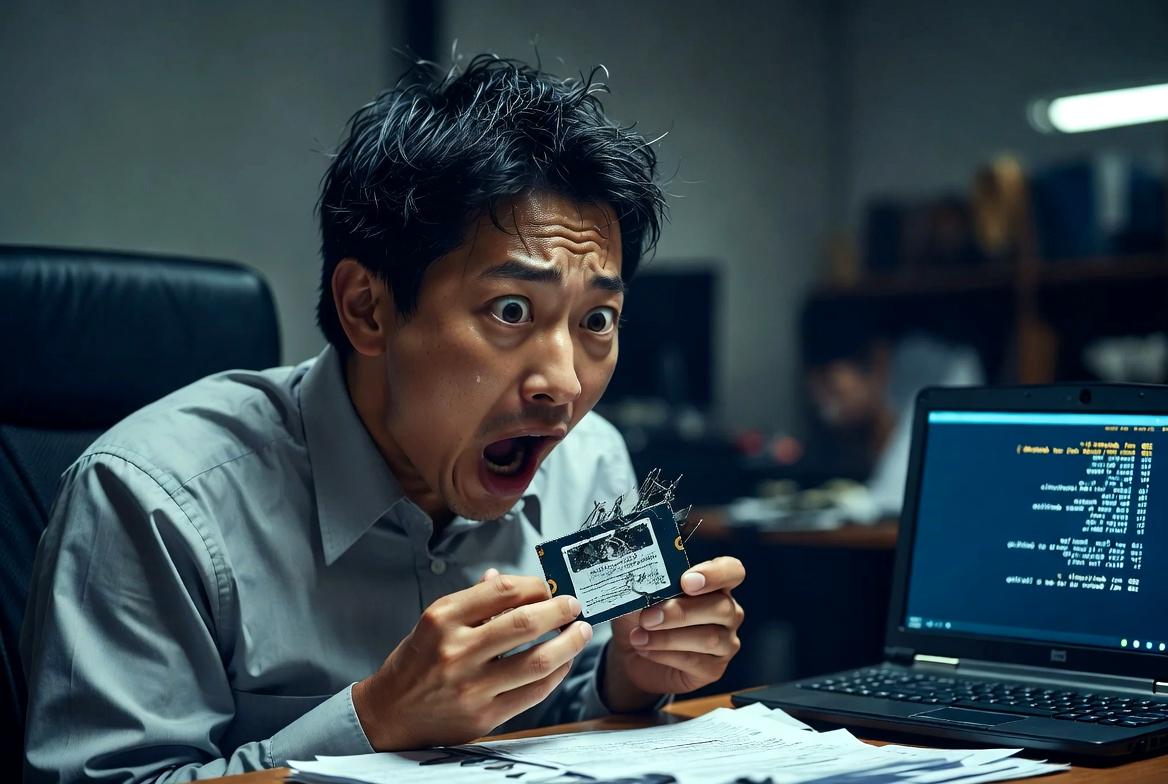
外部ストレージの話題になると、近年はSSDが注目されがちです。
たしかに速度や携帯性の面ではSSDが優勢で、iPadやスマホでの動画編集にも適しています。
しかし、それはHDDの価値が失われたという意味ではありません。
用途を整理して考えると、HDDが非常に合理的な選択になる場面は今でも数多くあります。
とくに動画編集では、作業中の快適さと長期保存の効率を分けて考えることが重要です。
編集時には高速なアクセス性能が求められますが、完成したデータや過去素材を保管する段階では、速度よりも容量とコストが優先されることがあります。
ここでHDDの強みが活きてきます。
動画ファイルは写真と比べてもサイズが大きく、案件や趣味の制作を続けるほど蓄積量は増えていきます。
数本の作品なら本体やSSDでも管理できますが、年単位で保存していくと1TBや2TBでは足りなくなることも珍しくありません。
大量のデータを現実的な予算で持ち続けたいなら、HDDは依然として有力な選択肢です。
| 用途 | SSD | HDD |
|---|---|---|
| 編集中の作業領域 | 非常に向く | やや不向き |
| 完成データ保管 | 可能だが高コスト | 非常に向く |
| 長期バックアップ | 可能 | 非常に向く |
| 容量単価 | 高め | 安い |
| ### 編集後データの保管庫として使うなら優秀 |
動画編集では、完成した作品だけでなく、元素材、書き出しデータ、サムネイル素材、BGM、字幕データなど、関連ファイルが想像以上に増えていきます。
しかも一度公開した動画でも、後から修正版を作るために元データを残しておきたい場面は少なくありません。
こうした「今すぐ使わないが、捨てられないデータ」の保管先としてHDDは非常に優秀です。
編集作業が終わったプロジェクトは、アクセス頻度が下がります。
そのため、常に最高速のストレージへ置いておく必要はありません。
必要になったときに取り出せれば十分というデータは、HDDへ移しておくほうが効率的です。
高速なSSDを現役案件用に空けておけるため、作業環境全体の整理にもつながります。
また、HDDは大容量モデルを選びやすく、シリーズ物の動画や長期運営しているチャンネルの素材管理にも向いています。
月ごと、案件ごと、年ごとにフォルダを分けて保存していけば、過去データの検索性も高まります。
動画制作は作ることだけでなく、蓄積した資産を管理することも重要です。
その視点では、HDDは非常に実務的な存在です。
さらに、保管用ストレージは「使い切る前提」で考えると選びやすくなります。
あと少しで容量不足になる環境では、削除判断に追われて管理が雑になりがちです。
余裕ある容量を確保しやすいHDDなら、落ち着いてアーカイブを構築できます。
自宅で据え置き運用するならコスパが高い
HDDの弱点として、サイズ、重量、衝撃への弱さ、動作音などが挙げられます。
たしかに持ち歩き用途ではSSDに軍配が上がります。
しかし、自宅で据え置き運用するなら、それらの弱点は大きな問題にならない場合が多いです。
たとえばデスク上に常設し、編集後にデータを移す保管庫として使うなら、持ち運びや耐衝撃性は優先順位が下がります。
むしろ重要なのは、必要な容量をいくらで用意できるかです。
この点でHDDは非常に優秀です。
同じ予算でもSSDより大きな容量を確保しやすく、長期的なコストパフォーマンスに優れます。
自宅での据え置き運用は、バックアップ体制も整えやすい環境です。
メイン保存用HDDと予備HDDを用意し、定期的に複製しておけば、故障時のリスクを大きく減らせます。
動画データは作り直しが難しい資産ですから、保存先を複数持つ意味は大きいです。
HDDはその現実的な土台になってくれます。
また、パソコンやNASと組み合わせれば、家庭内のメディアライブラリとしても活用できます。
過去の動画、写真、制作素材を一元管理できるため、単なる外付けドライブ以上の価値が生まれます。
速度競争だけで見るとSSDが華やかですが、運用全体で見るとHDDの堅実さは今も健在です。
結論として、HDDは動画編集そのものの作業用というより、完成後の保存、長期保管、バックアップ、自宅据え置き運用で真価を発揮します。
速さを求める場面ではSSD、資産を守り育てる場面ではHDD。
この役割分担で考えると、最も納得感のあるストレージ環境を作りやすくなるでしょう。
失敗しない外付けSSD・外付けHDDの選び方
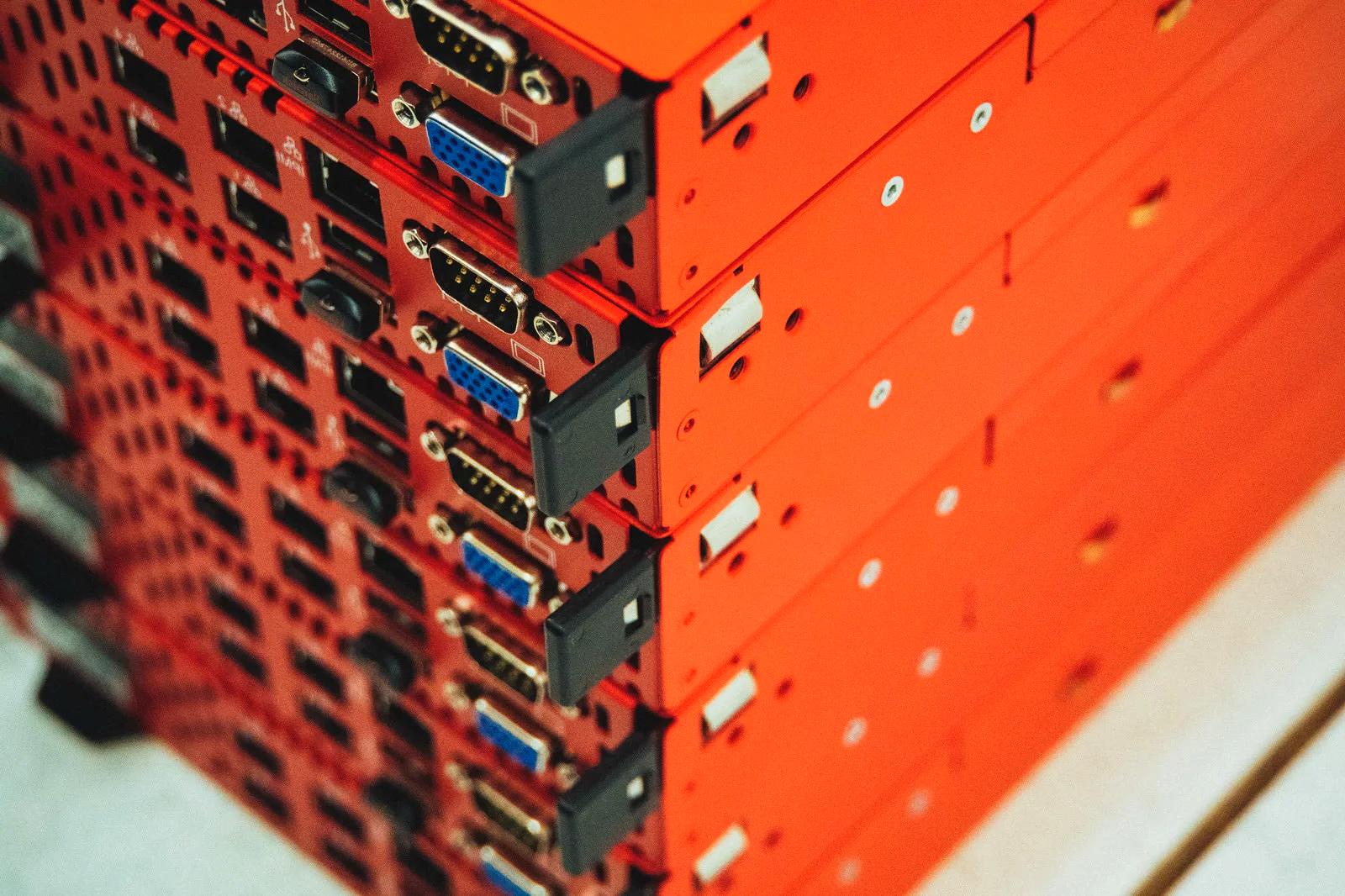
外付けSSDや外付けHDDは、見た目が似ていても使い勝手には大きな差があります。
価格だけで選ぶと速度が足りなかったり、容量だけで選ぶと持て余したりと、購入後に不満が出やすいジャンルでもあります。
とくにiPadやスマホで動画編集を行う場合は、パソコン用途とは重視すべき点が少し異なります。
端末との接続相性、持ち運びやすさ、給電条件、編集時のレスポンスまで含めて考えることが重要です。
失敗しないための基本は、自分の使い方を先に明確にすることです。
外出先で編集するのか、自宅で保存用に使うのか、4K素材を扱うのか、バックアップが主目的なのか。
この前提が決まれば、必要な速度や容量、選ぶべき製品タイプも自然に見えてきます。
ここでは購入前に確認したい代表的なポイントを整理します。
| 確認項目 | 重視する理由 | 見落とした場合の影響 |
|---|---|---|
| 接続規格 | 転送速度と互換性に直結 | 思ったより遅い |
| 容量 | 保存可能なデータ量が決まる | すぐ不足する |
| サイズ・重量 | 携帯性に影響 | 持ち運ばなくなる |
| 信頼性 | 長期運用で重要 | 故障リスク増加 |
| 保証・サポート | トラブル時に安心 | 対応に困る |
| ### USB 3.2やThunderbolt対応を確認する |
外付けストレージ選びで最初に見ておきたいのが接続規格です。
同じUSB-C端子に見えても、中身の通信規格は製品ごとに異なります。
ここを理解せずに購入すると、端末側の性能を活かせず、期待した速度が出ないことがあります。
たとえばUSB 3.2対応モデルは、一般的な動画編集用途でも十分な速度を確保しやすく、素材コピーや書き出しデータの移動も快適です。
一方で、より高速なThunderbolt対応モデルは、大容量データを頻繁に扱う人や、パソコンとも兼用したい人に向いています。
高性能なiPadや最新機器を使っているなら、接続規格まで合わせることで全体の完成度が高まります。
ただし、常に最上位規格が正解とは限りません。
端末側が対応していなければ性能差は活かしきれませんし、価格も上がります。
重要なのは、自分の機器構成に対して過不足のない規格を選ぶことです。
スペック表の数字だけでなく、実際に使う端末との組み合わせで判断する視点が大切です。
また、ケーブル品質も見落とせません。
本体が高速対応でも、低速ケーブルでは性能が制限される場合があります。
転送速度に不満があるときは、本体だけでなくケーブルも確認する価値があります。
1TB・2TBなど必要容量を先に決める
容量選びは、多くの人がもっとも悩む部分です。
価格差があるため小容量モデルに惹かれやすいですが、動画用途では想像以上に早く埋まります。
とくに4K素材や長時間撮影データを扱う場合、数本のプロジェクトだけで数百GBに達することも珍しくありません。
容量は「今必要な量」だけでなく、「半年後、1年後にどう使っているか」を含めて考えると失敗しにくくなります。
たとえば旅行動画を定期的に作る人、SNSへ継続投稿する人、仕事で案件データを保存する人では、必要容量は大きく変わります。
一般的には1TBが使いやすい基準になりやすく、日常的な編集と保存を両立しやすい容量です。
より長期保管や複数プロジェクトを見据えるなら2TB以上も現実的です。
一方で、バックアップ専用のHDDならさらに大容量を選ぶ価値があります。
容量不足は、単に保存できないだけではありません。
空き容量を気にしながら運用すると、素材整理や削除判断に時間を奪われます。
制作へ集中するためにも、少し余裕を持った選択が結果的に効率的です。
SanDiskやSamsungなど定番モデルも候補になる
ストレージはスペック表だけでは測れない製品です。
長時間の連続転送時に速度が安定するか、発熱は過剰でないか、ファームウェア更新や保証体制はどうかなど、実際の満足度には総合力が関わります。
そのため、実績あるメーカーの定番モデルを候補に入れる考え方は合理的です。
たとえばSanDiskやSamsungは、ポータブルSSD分野で広く知られた存在です。
入手性が高く、レビューや使用例も多いため、購入前に情報収集しやすい利点があります。
初めて外付けSSDを選ぶ人にとって、利用者の多い製品は判断材料が豊富です。
もちろん、ブランド名だけで決める必要はありません。
同価格帯でより自分に合う製品がある場合もあります。
ただし、無名ブランドの極端に安い製品は、表記性能と実使用感に差があるケースもあるため慎重に見たいところです。
大切な動画データを預ける機器だからこそ、信頼性には一定の価値があります。
最終的には、接続規格、容量、信頼性、この3点のバランスで選ぶのが堅実です。
速度だけを追わず、価格だけにも寄らず、自分の制作スタイルに合う1台を選べば、外付けストレージは長く頼れる相棒になります。
動画編集データを守るバックアップ運用のコツ
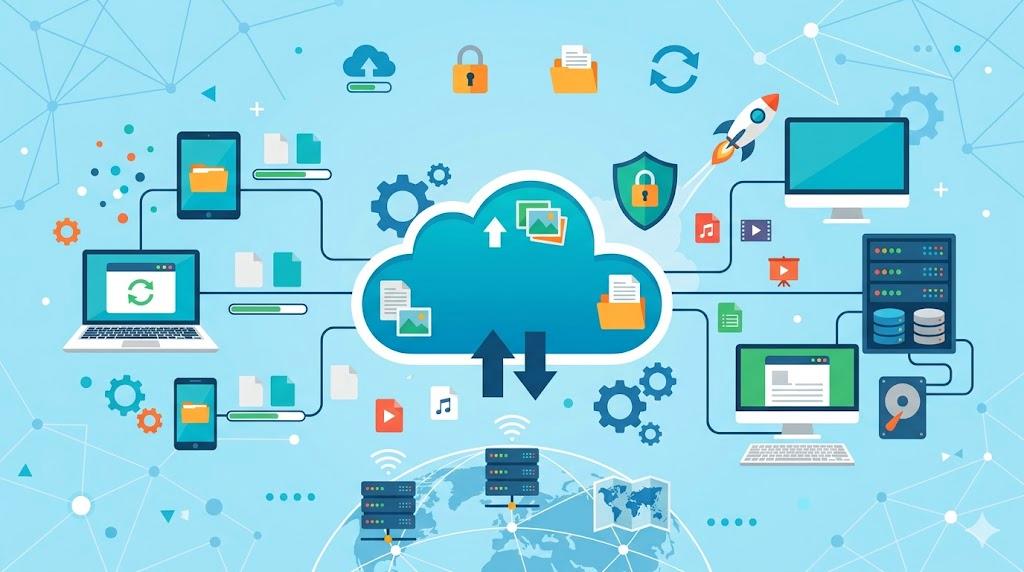
動画編集では、機材やアプリに注目が集まりやすい一方で、最終的な満足度を大きく左右するのはデータ管理です。
どれほど時間をかけて編集した作品でも、保存先の故障や誤削除で失われれば取り戻すことは簡単ではありません。
撮り直しできない旅行映像、仕事の納品データ、家族の記録などは、金額換算しにくい価値を持っています。
だからこそ、ストレージ選びと同じくらい、バックアップ運用そのものが重要です。
よくある誤解として、「外付けSSDを買ったから安心」「大容量HDDがあるから大丈夫」という考え方があります。
しかし、保存先が1か所だけなら、それはバックアップではなく単なる保管です。
どんな製品にも故障リスクはあり、人的ミスや紛失の可能性もゼロではありません。
重要なのは、複数の場所へ分散してデータを持つことです。
とくにiPadやスマホで動画編集する場合は、端末本体、外部ストレージ、クラウドなど選択肢が複数あります。
これらをうまく組み合わせれば、比較的少ない負担で堅実な保存体制を作れます。
ここでは現実的で続けやすい運用方法を見ていきます。
| 保存先 | 役割 | 強み | 注意点 |
|---|---|---|---|
| SSD | 編集作業用 | 高速で快適 | 容量単価は高め |
| HDD | 長期保存用 | 大容量で低コスト | 衝撃に注意 |
| クラウド | 予備保管 | 場所を選ばず復旧しやすい | 通信環境が必要 |
| ### SSD本番用+HDD保存用の2台運用が安心 |
もっとも現実的で効果的な方法のひとつが、SSDとHDDを役割分担して使う2台運用です。
これは速度が必要な場面と、容量が必要な場面を分けて考える発想です。
編集中のプロジェクトや現在進行中の素材はSSDに置きます。
SSDは読み書きが速いため、プレビュー確認や素材読み込み、書き出し後のデータ移動まで快適です。
作業中の待ち時間が減り、編集テンポを崩しにくくなります。
iPadやスマホとの組み合わせでも扱いやすく、モバイル環境との相性も良好です。
一方で、完成した動画や過去案件、しばらく触らない素材はHDDへ移します。
HDDは容量単価が安く、アーカイブ用途に非常に向いています。
作業用SSDを常に空けておけるため、次のプロジェクトにもスムーズに取りかかれます。
この構成の利点は、性能とコストのバランスが優れていることです。
すべてを大容量SSDで統一すると快適ですが費用は上がります。
逆にすべてHDDでは保存効率は良くても作業が重くなりがちです。
2台運用なら、それぞれの長所を素直に活かせます。
運用の流れとしては、次のように整理すると管理しやすくなります。
- 編集中データはSSDに保存する
- 完成後のデータはHDDへ移動する
- 月ごとや案件ごとにフォルダ分けする
- 定期的に不要キャッシュを整理する
この習慣があるだけで、容量不足やファイル迷子のトラブルはかなり減らせます。
クラウドストレージ併用でデータ消失リスクを減らす
SSDとHDDの2台運用でも十分有効ですが、さらに安全性を高めるならクラウドストレージの併用が有力です。
物理ストレージは、故障、落下、水濡れ、盗難、災害など、機器そのものに起因するリスクを避けきれません。
クラウドは、それとは別の場所にデータを置ける点が大きな価値です。
たとえば完成動画、サムネイル素材、重要プロジェクトファイルだけでもクラウドへ同期しておけば、万一手元の機器が使えなくなっても復旧しやすくなります。
スマホやiPadから直接アップロードできるサービスも多く、以前より導入ハードルは下がっています。
また、複数端末で作業する人にも便利です。
外出先ではiPad、自宅ではパソコンという使い分けでも、クラウド経由で必要ファイルへアクセスしやすくなります。
バックアップと作業効率を同時に高められるのは大きな利点です。
ただし、クラウドは万能ではありません。
大容量動画のアップロードには時間がかかりますし、通信量や月額料金も考慮が必要です。
そのため、全データをクラウドへ置くより、重要データを優先的に保管する考え方が現実的です。
おすすめの発想は、消えたら困るものから先に守ることです。
再撮影できない映像、納品済みデータ、長時間かけた編集プロジェクトなど、価値の高いデータを優先して多重保存します。
それだけでもリスク低減効果は大きく変わります。
動画編集におけるバックアップは、特別な知識が必要な難しい作業ではありません。
SSDで快適に作業し、HDDでしっかり保管し、クラウドで最後の保険をかける。
この三層構成を意識するだけで、大切なデータを守る力は大きく高まります。
iPadやスマホで動画編集するならSSDとHDDどっちがオススメか総まとめ
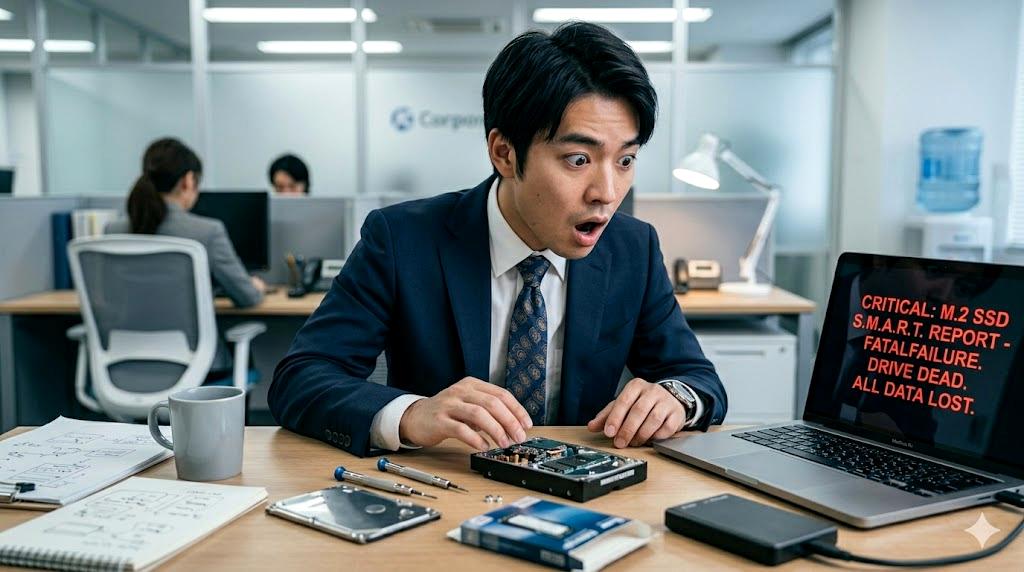
iPadやスマホで動画編集をする場合、外部ストレージはSSDとHDDのどちらを選ぶべきか。
ここまでの内容を総合すると、結論はかなり明確です。
編集作業を快適に進めたいならSSD、保存やバックアップを重視するならHDDが基本方針になります。
そして実際には、どちらか一方だけを絶対的な正解とするより、用途ごとに役割を分けて使う考え方がもっとも合理的です。
まず、iPadやスマホで動画編集をする人にとって重要なのは、パソコン以上に「待たされないこと」です。
モバイル端末は手軽さが魅力であり、撮ってすぐ編集し、そのまま共有できるテンポの良さに価値があります。
ここでストレージの読み書き速度が遅いと、素材読み込み、プレビュー再生、書き出し後の保存など、あらゆる場面で小さな待ち時間が発生します。
その積み重ねは想像以上に大きく、制作意欲にも影響します。
SSDはこの点で非常に優秀です。
アクセス速度が速く、可動部品がないため持ち運びにも強く、サイズもコンパクトです。
USB-C対応のiPadやAndroidスマホでは、とくに扱いやすさを実感しやすいでしょう。
出先で編集したい人、SNSへ頻繁に投稿する人、4K動画を扱う人には、SSDを第一候補として考える価値があります。
一方で、HDDにも明確な存在意義があります。
容量単価が安く、大量のデータを現実的なコストで保存できるため、完成済み動画や過去プロジェクトの保管先として非常に優秀です。
動画編集を続けるほどデータは増えます。
数十GBではなく、数TB単位で管理したくなる人も珍しくありません。
そのとき、HDDのコストパフォーマンスは大きな武器になります。
つまり、判断基準は「速さが必要か」「容量が必要か」です。
いま編集している案件を快適に扱いたいならSSD。
長く保存したい資産を整理したいならHDD。
この整理だけでも、選択はかなりシンプルになります。
| 目的 | おすすめ | 理由 |
|---|---|---|
| iPadで快適に編集したい | SSD | 高速で携帯性も高い |
| スマホで撮ってすぐ編集したい | SSD | 接続しやすく実用的 |
| 完成動画を大量保存したい | HDD | 大容量を低コストで確保しやすい |
| バックアップ体制を整えたい | HDD | 保存先を増やしやすい |
| 迷って1台だけ買う | SSD | 用途の幅が広い |
もし初めて外部ストレージを買うなら、個人的にはSSDから始めるのがおすすめです。
理由は、体感差がわかりやすいからです。
ファイル転送が速い、持ち運びやすい、接続しやすい、編集が軽快になる。
この変化は初心者でも実感しやすく、導入効果を感じやすい投資です。
1TB前後のポータブルSSDであれば、容量と価格のバランスも取りやすく、多くの人にとって使いやすい選択になります。
そのうえで、データが増えてきた段階でHDDを追加し、保存用ストレージとして運用すると非常に完成度の高い環境になります。
編集中はSSD、保管はHDD。
この二層構成は、個人利用でも仕事利用でも通用する堅実な方法です。
また、端末ごとの相性も意識しておきたいポイントです。
USB-C搭載iPadやAndroidスマホは外付けSSDとの相性が良い傾向があります。
一方で、iPhoneは世代によって端子規格や必要アクセサリが異なるため、購入前に接続条件を確認しておくと安心です。
ストレージ単体の性能だけでなく、手持ち機器と自然に使えるかどうかまで含めて選ぶことが重要です。
最後に強調したいのは、ストレージは単なる保存箱ではないということです。
動画編集においては、作業効率を左右し、データ資産を守り、制作の継続性まで支える基盤です。
ここを軽視すると、せっかく高性能なiPadやスマホを持っていても、本来の実力を引き出しにくくなります。
結論として、日常的にiPadやスマホで動画編集をするなら、まず選ぶべきはSSDです。
そして作品が増え、保存管理まで考える段階になったらHDDを加える。
この順番が、性能、コスト、実用性のバランスにもっとも優れた選び方と言えるでしょう。
快適に作り、確実に残す。
その視点で選べば、後悔の少ないストレージ環境を構築できます。


コメント