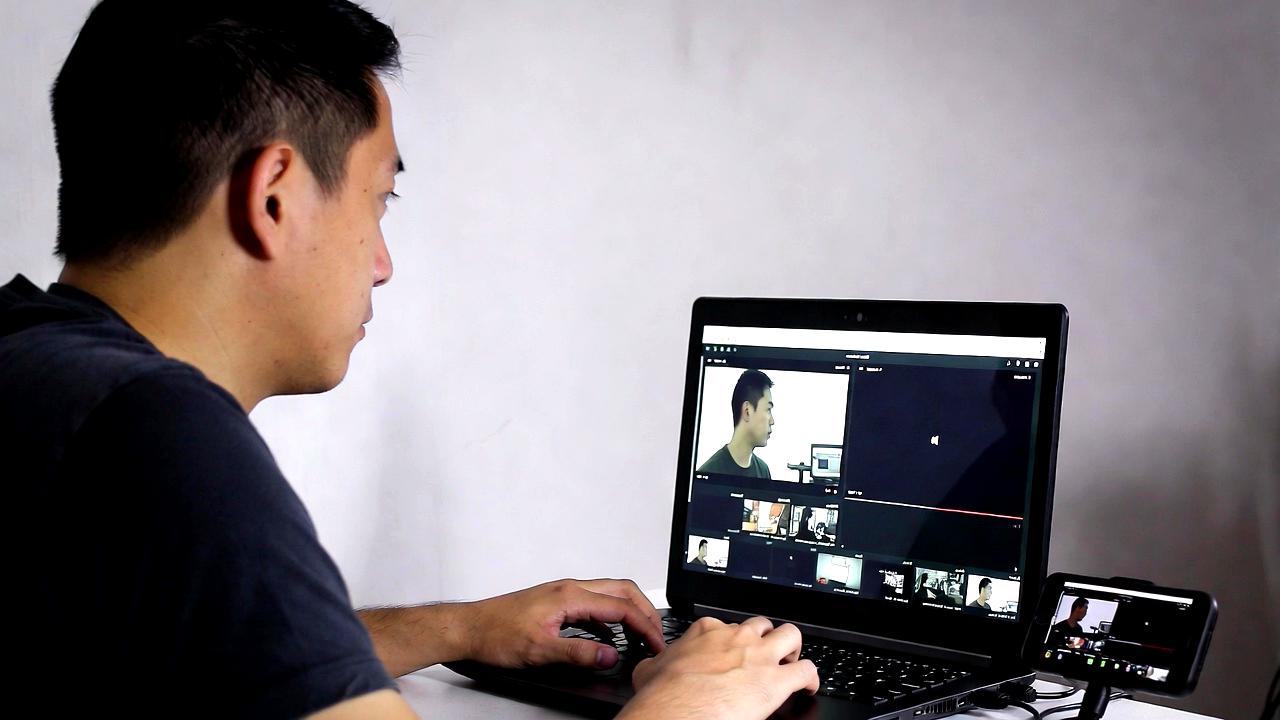
現代のデジタルワークにおいて、「マルチタスク」は生産性を高める手段として語られることが多い一方で、実際には集中力を分散させる大きな要因にもなります。
特にPC作業では、複数のウィンドウを行き来するたびに思考が途切れ、結果として作業効率が低下してしまうケースも少なくありません。
そこで注目したいのがデュアルモニター環境です。
デュアルディスプレイやマルチモニター構成は、単なる作業領域の拡張にとどまらず、「集中力を維持する設計」として非常に優れた選択肢です。
適切に使いこなせば、タスク切り替えによる認知負荷を最小限に抑え、シングルモニターでは実現できない快適なワークフローを構築できます。
本記事では、マルチタスクの落とし穴を回避しながら、デュアルモニターで集中を持続させるための実践的なコツを、ガジェットとITの観点から丁寧に解説していきます。
仕事効率化や在宅ワーク環境の最適化を目指す方にとって、すぐに取り入れられるヒントが見つかるはずです。
デュアルモニター環境とは?マルチタスク効率化の基本を理解する
デュアルモニター環境とは、その名の通り2枚のディスプレイを同時に使用するワークスタイルを指します。
近年では在宅ワークや副業の普及に伴い、作業効率を高める手段として一般ユーザーにも広く浸透してきました。
ただし単に画面が増えるだけでは、本質的な生産性向上にはつながりません。
重要なのは、マルチタスクにおける情報の扱い方を再設計できる点にあります。
シングルモニターでの作業では、ウィンドウの切り替えが頻繁に発生します。
ブラウザ、ドキュメント、チャットツールなどを行き来するたびに思考が中断され、結果として集中力が削がれていきます。
この「コンテキストスイッチ」と呼ばれる現象は、体感以上にパフォーマンスへ影響を与える要因です。
デュアルモニター環境は、この無駄な切り替えを減らし、視線移動だけで情報へアクセスできる状態を作り出します。
例えば、片方のモニターに資料やブラウザを表示し、もう一方に作業中のドキュメントやエディタを配置することで、情報の参照とアウトプットを分離できます。
この構成により、思考の流れを途切れさせることなく作業を継続できるのです。
つまりデュアルディスプレイは、単なる作業スペースの拡張ではなく、思考の連続性を保つためのインフラと捉えるべきでしょう。
また、マルチモニター環境はタスクの「役割分担」を明確にする点でも有効です。
一方の画面をインプット専用、もう一方をアウトプット専用と決めることで、脳内の処理が整理され、余計な判断を減らすことができます。
これは特に長時間のPC作業において、集中力を維持するうえで大きな差となって現れます。
さらに見逃せないのが、視覚的な余白がもたらす心理的な余裕です。
画面が1つしかない場合、ウィンドウが重なり合い、常に「情報に追われている」状態になりがちです。
一方でデュアルモニターでは、それぞれの情報が独立して配置されるため、作業全体を俯瞰しやすくなります。
この違いはストレス軽減にもつながり、結果的に長時間でも安定したパフォーマンスを維持できる要因となります。
デュアルモニター環境は、単に便利なガジェット構成ではなく、情報処理の効率を最適化するための合理的な選択です。
マルチタスクを「こなす」のではなく、「制御する」ための基盤として、その本質を理解しておくことが、これからのデジタルワークにおいて重要になっていきます。
マルチタスクの罠と集中力低下の関係
マルチタスクは一見すると効率的に思えますが、実際には集中力を大きく損なう要因として知られています。
複数の作業を同時に進めているつもりでも、人間の脳は本質的に並列処理が得意ではなく、タスクごとに細かく切り替えを行っているに過ぎません。
この切り替えのたびに発生する認知的な負荷が、知らず知らずのうちにパフォーマンスを低下させていきます。
特にPC作業では、ブラウザ、メール、チャット、資料作成といった複数のアプリケーションを行き来することが日常的です。
通知やタブの切り替えによって注意が分散されると、元の作業に戻るまでに余計な時間がかかります。
この現象は「タスクスイッチングコスト」と呼ばれ、短時間の中断であっても、思考の再構築に数十秒から数分を要するケースもあります。
結果として、作業時間は増えているにもかかわらず、成果は思ったほど伸びないという状況に陥りがちです。
また、マルチタスクが常態化すると、集中力そのものの持続時間も短くなります。
常に新しい情報に反応する状態が続くことで、深く思考する力、いわゆる「ディープワーク」が難しくなっていきます。
これは単なる作業効率の問題にとどまらず、学習や創造性にも影響を及ぼす重要なポイントです。
浅い集中の積み重ねでは、本質的なアウトプットは生まれにくいという点は見過ごせません。
さらに、マルチタスクは心理的な疲労も増幅させます。
複数の未完了タスクを同時に抱える状態は、脳にとって「終わっていない仕事」が常に存在する状態を意味します。
この負荷は意識しにくいものの、長時間の作業後に強い疲労感として現れます。
集中して一つのタスクを完了させた場合と比べて、達成感が得られにくいのも特徴です。
このように考えると、マルチタスクは効率化の手段というよりも、適切に制御しなければならないリスク要因と言えるでしょう。
重要なのは、同時に複数のことを行うのではなく、タスクの切り替え回数をいかに減らすかという視点です。
そのための環境づくりや作業設計が、結果として集中力の維持と生産性の向上につながります。
マルチタスクの罠を理解することは、単に作業方法を見直すだけでなく、自身の思考の使い方を見直すきっかけにもなります。
デジタル環境が高度化する現代においてこそ、意識的に集中を守る設計が求められていると言えるでしょう。
シングルモニターとの違い:作業効率はどこまで変わるか
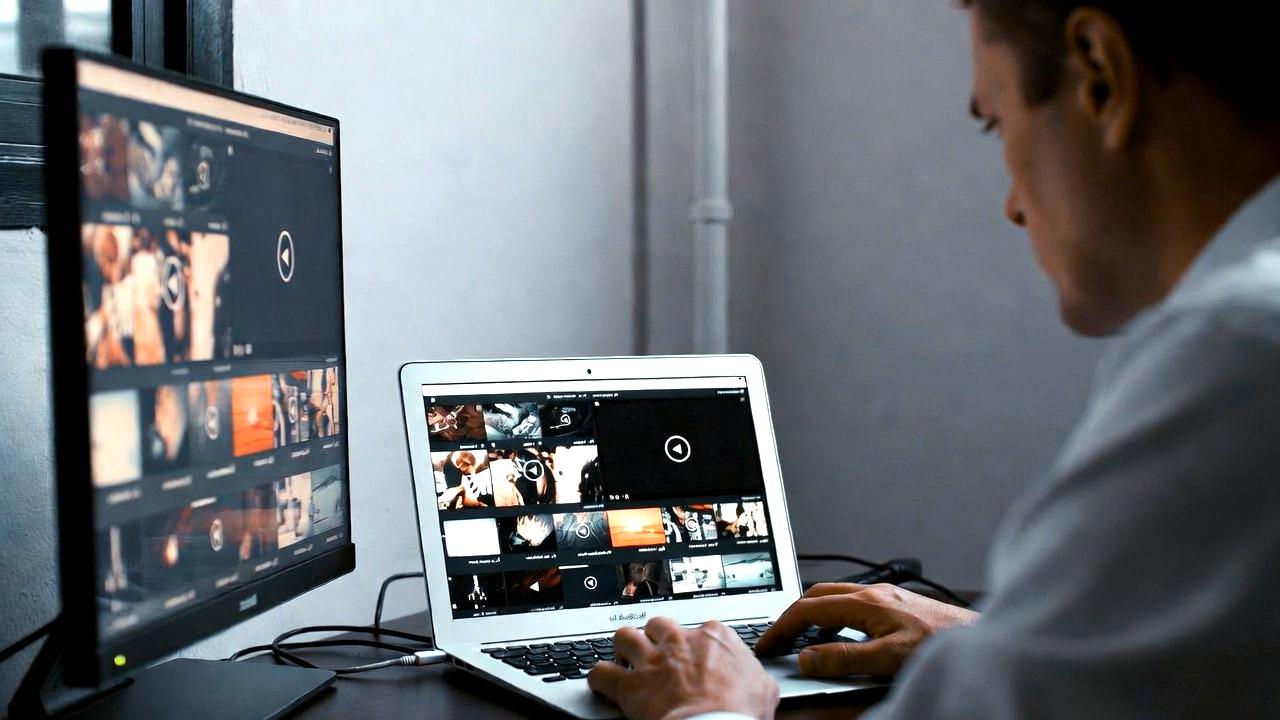
シングルモニターとデュアルモニターの違いは、単純な表示領域の広さにとどまりません。
作業効率において本質的に異なるのは、「情報へのアクセス方法」と「思考の流れの維持しやすさ」にあります。
見た目の変化以上に、日々の作業体験そのものが大きく変わる点を理解しておくことが重要です。
シングルモニター環境では、限られた画面内で複数のウィンドウを切り替えながら作業する必要があります。
例えば、資料を確認しながら文章を書く場合、都度ウィンドウを前面に出したり、タブを切り替えたりといった操作が発生します。
この一連の動作は一見すると些細なものですが、繰り返されることで確実に思考を分断し、集中力を削いでいきます。
作業の中断が増えるほど、脳は本来のタスクに再び集中するためのコストを支払うことになるのです。
一方でデュアルモニター環境では、こうした切り替えを最小限に抑えることが可能です。
片方の画面に参照資料やブラウザを常時表示し、もう一方でアウトプット作業を行うことで、視線の移動だけで情報を行き来できます。
この違いは、単なる操作の省略ではなく、思考の連続性を保つうえで極めて重要です。
結果として、作業のスピードだけでなく、アウトプットの質にも好影響を与えます。
さらに注目すべきは、作業の「見通し」が大きく変わる点です。
シングルモニターでは、現在表示されている情報しか把握できないため、全体像を把握しにくくなりがちです。
対してデュアルモニターでは、複数の情報を同時に俯瞰できるため、タスクの進行状況や関連性を直感的に理解しやすくなります。
これはプロジェクト管理や複雑な業務において、特に大きな差となって現れます。
また、心理的な側面も無視できません。
シングルモニターでは、画面の中に情報が密集しやすく、常に「詰まっている」印象を受けます。
この状態は無意識のうちにストレスを生み、長時間の作業における疲労感を増幅させます。
デュアルモニター環境では、情報を分散して配置できるため、視覚的な余裕が生まれ、結果として落ち着いた状態で作業に取り組むことができます。
もちろん、すべての作業においてデュアルモニターが必須というわけではありません。
しかし、情報の参照とアウトプットを同時に行うようなタスクが多い場合、その効果は明確に現れます。
作業効率を高めるというよりも、無駄な負荷を取り除くという視点で捉えると、デュアルモニターの価値はより理解しやすくなるでしょう。
シングルモニターとの違いは、単なる利便性の向上ではなく、思考と作業の質を根本から変える可能性を秘めています。
その差を正しく認識することが、最適な作業環境を構築する第一歩となります。
デュアルディスプレイで集中を維持する配置テクニック
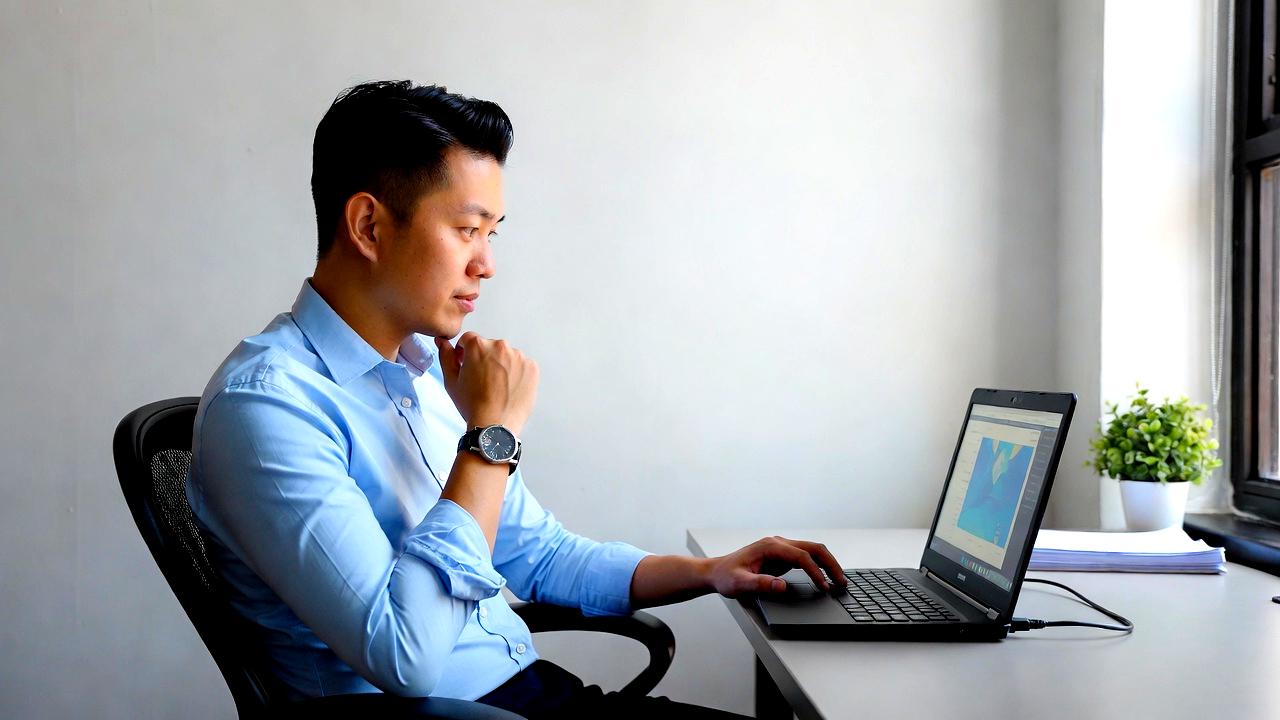
デュアルディスプレイ環境を導入したとしても、単にモニターを2枚並べただけでは本来の効果を引き出すことはできません。
重要なのは、どのように配置し、どのように役割を持たせるかという設計の部分です。
ここを適切に最適化することで、マルチタスクによる集中力の分断を防ぎ、思考を途切れさせない作業環境を構築できます。
配置は単なる物理的な問題ではなく、認知負荷をコントロールするための戦略と捉えるべきでしょう。
デュアルディスプレイの価値は、視線移動だけで複数の情報へアクセスできる点にありますが、その視線移動が過度に大きい場合、逆に疲労や集中力の低下を招くこともあります。
そのため、単に広げるのではなく、無理のない範囲で視界に収まる配置を意識することが重要です。
視線移動を最適化するモニター配置のコツ
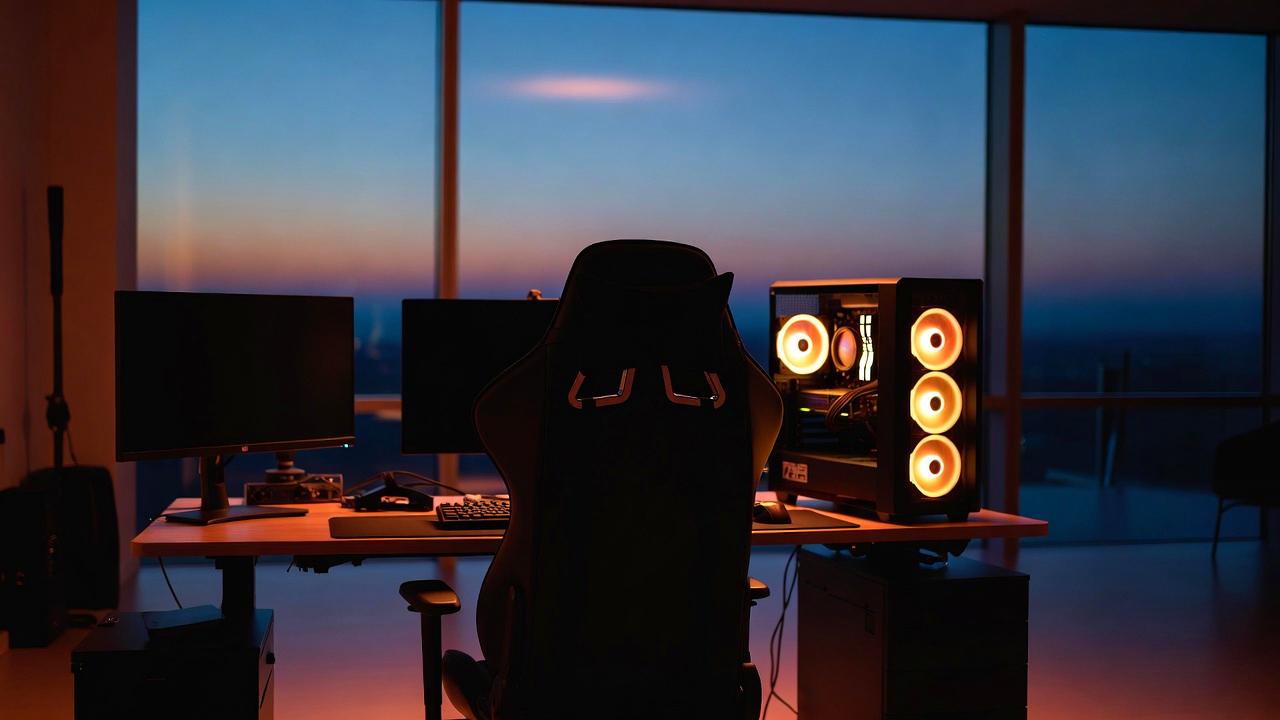
まず基本となるのは、メインモニターとサブモニターの役割を明確に分けることです。
メインモニターは正面に配置し、最も長く注視する作業領域として設定します。
一方でサブモニターはやや斜めに配置し、補助的な情報を表示する位置づけにするのが理想的です。
この配置により、首や目の動きを最小限に抑えながら、必要な情報に自然にアクセスできます。
また、モニターの高さを揃えることも見落とされがちなポイントです。
上下にズレがあると、その都度視線を上下に動かす必要が生じ、これが蓄積すると疲労の原因になります。
長時間の作業を前提とするなら、視線が水平に移動する範囲に収めることが、集中力を持続させるうえで非常に重要な要素となります。
さらに、モニター間の距離にも配慮が必要です。
あまりに離れすぎていると、視線移動が大きくなり、結果的にシングルモニター以上に負担が増えることもあります。
逆に近すぎると視界が圧迫されるため、適度な間隔を保ちながら、自身の視野に自然に収まる範囲で調整することが望ましいでしょう。
用途別に画面を分けるタスク管理術

配置と並んで重要なのが、各モニターにどのような役割を持たせるかという点です。
ここが曖昧なままだと、結局は画面間の行き来が増え、マルチタスクの非効率から抜け出せません。
基本的な考え方としては、「インプット」と「アウトプット」を分離することが有効です。
例えば、サブモニターにはブラウザや資料、チャットツールなどの情報取得系を配置し、メインモニターでは文章作成やプログラミングなどのアウトプット作業に集中します。
この構成により、情報を参照しながら作業する際の切り替えが不要になり、思考の流れを維持したまま作業を進めることができます。
タスクごとに空間を分けることで、脳内の処理も整理されるという点は見逃せません。
また、用途を固定することも重要です。
毎回配置を変えてしまうと、どこに何があるかを探す無駄な時間が発生します。
一定のルールを設けて画面の役割を固定することで、無意識レベルで操作できる状態を作り出せます。
これは作業スピードだけでなく、集中の質にも直結します。
デュアルディスプレイは、単に情報量を増やすための手段ではなく、情報の流れを整えるためのツールです。
配置と役割を意識的に設計することで、マルチタスクの混乱を抑え、より静かで安定した集中状態を実現できるでしょう。
作業効率を高めるおすすめモニターと選び方
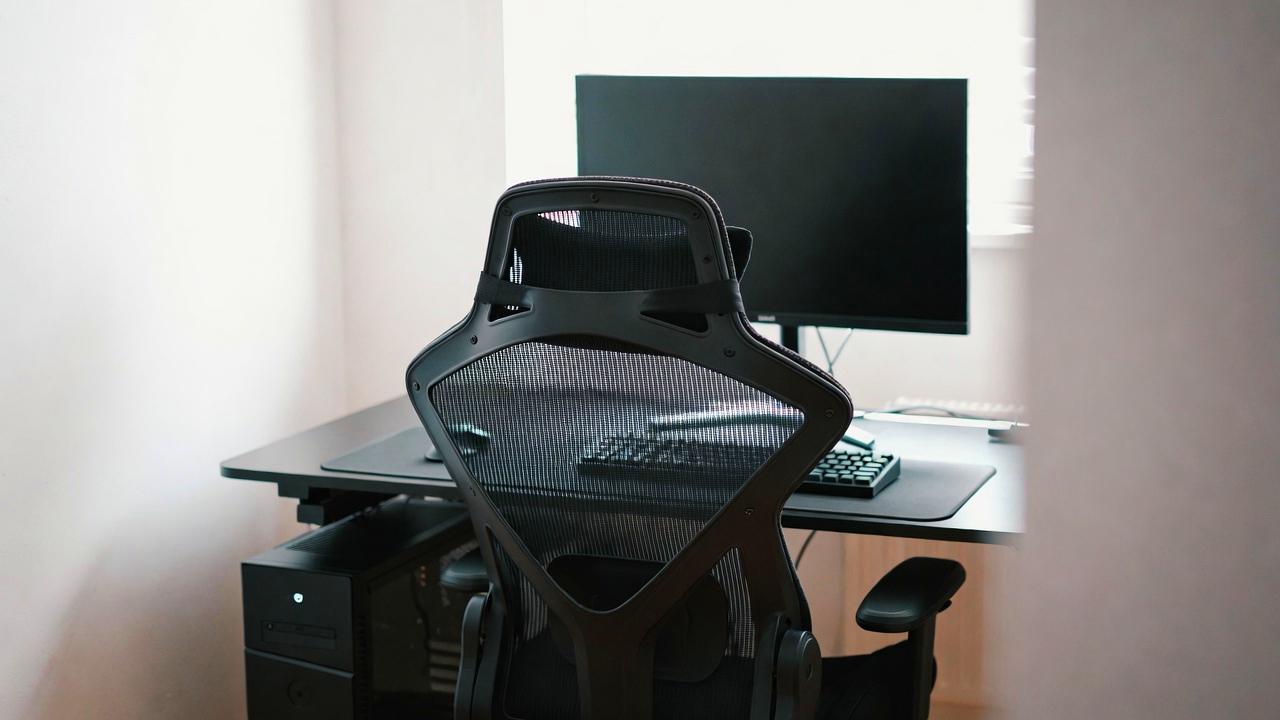
デュアルモニター環境の効果を最大限に引き出すためには、単に台数を揃えるだけでなく、用途に適したモニター選びが欠かせません。
ディスプレイは日々長時間向き合うインターフェースであり、その品質や仕様が作業効率に直結します。
適切な選定ができていない場合、せっかくのマルチモニター環境も本来のパフォーマンスを発揮できません。
モニターは「表示装置」ではなく「作業環境そのもの」と捉える視点が重要です。
近年では高解像度化や軽量化が進み、選択肢は非常に多岐にわたります。
その中から自分に合った1台を見極めるためには、スペック表の数値だけでなく、自身の作業内容との相性を冷静に見極める必要があります。
解像度・サイズで変わる作業効率
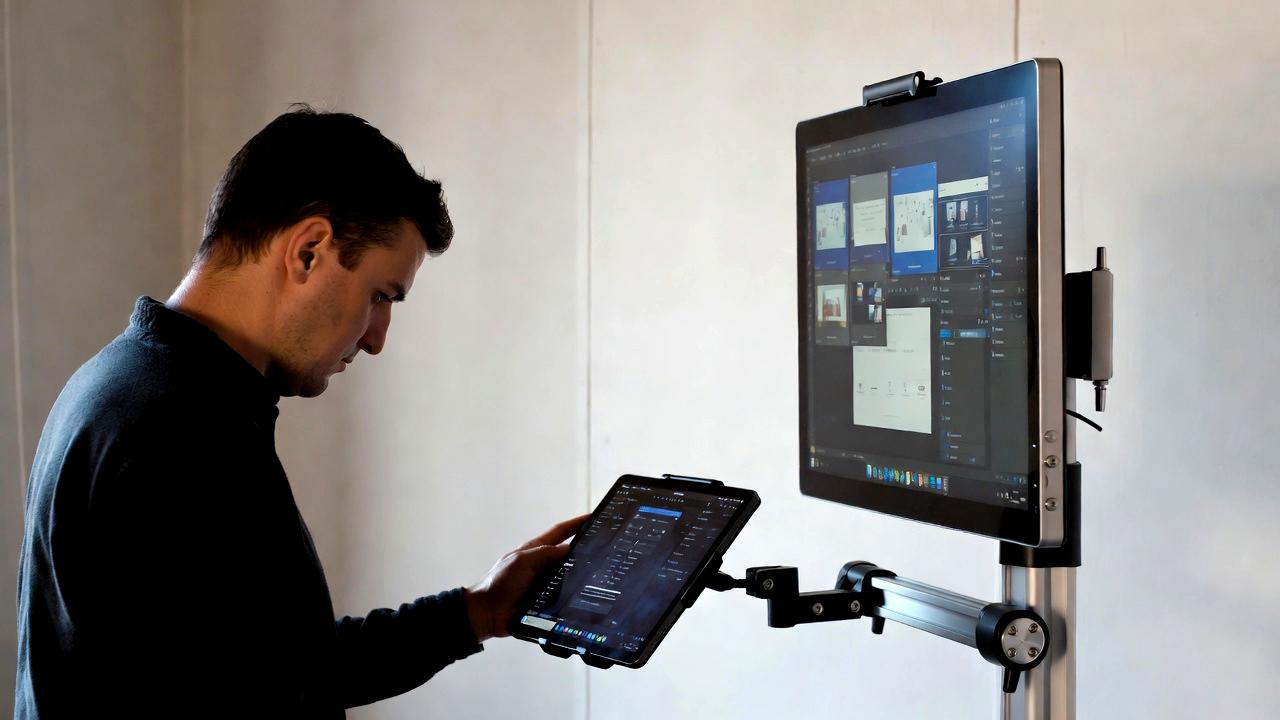
まず注目すべきは、解像度と画面サイズのバランスです。
解像度が高いほど一度に表示できる情報量は増えますが、小さな画面に高解像度を詰め込むと文字やUIが小さくなり、かえって視認性が低下する場合もあります。
そのため、単純にスペックの高さだけで判断するのではなく、視認性と作業領域のバランスを取ることが重要です。
一般的なデスクワークにおいては、フルHDよりもWQHDや4Kといった高解像度のモニターが有利に働く場面が多く、特に複数ウィンドウを同時に表示する用途では効果を実感しやすいでしょう。
ただし、作業距離やデスクの広さによって適切なサイズは変わるため、27インチ前後を基準にしつつ、自身の環境に合わせて調整するのが現実的です。
選定の際に意識しておきたいポイントは以下の通りです。
- 高解像度ほど情報量は増えるが、視認性とのバランスが重要
- サイズは視距離とデスク奥行きに合わせて選ぶ
- デュアル環境では同一サイズ・同一解像度が扱いやすい
これらを踏まえることで、無理のない視線移動と快適な作業領域を両立できます。
特にデュアルモニターでは左右の違和感が集中力に影響するため、スペックを揃えることのメリットは想像以上に大きいものです。
モバイルモニターの活用で柔軟な作業環境を実現
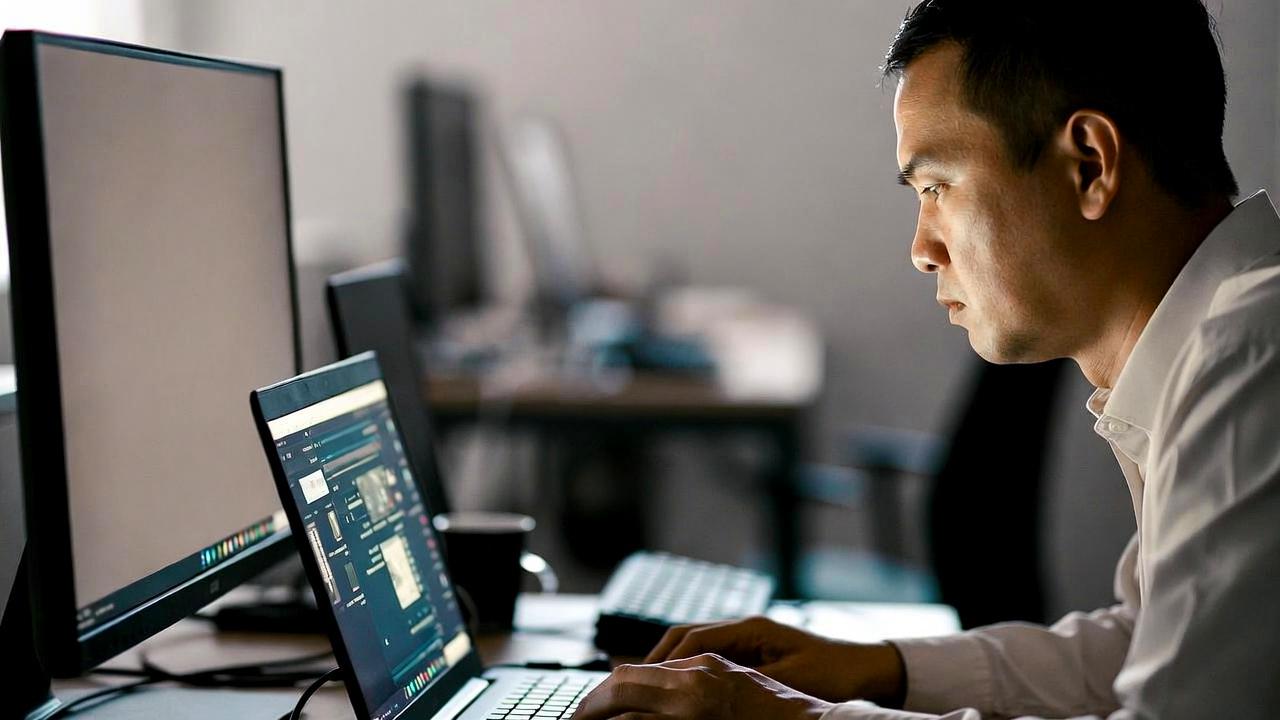
近年注目されているのが、モバイルモニターの活用です。
軽量かつコンパクトな設計により、ノートパソコンと組み合わせることで、場所を選ばないデュアルモニター環境を構築できます。
カフェや出張先、自宅の限られたスペースでも柔軟に作業環境を拡張できる点は大きな魅力です。
モバイルモニターはサブディスプレイとしての利用が前提となることが多く、メインモニターほどの性能は求められないケースもあります。
しかし、表示品質や接続方式によって使い勝手は大きく変わるため、USB-Cによる映像出力や給電に対応しているかどうかは確認しておきたいポイントです。
ケーブル1本で接続できる環境は、想像以上にストレスを軽減します。
また、設置の自由度が高い点も見逃せません。
必要なときだけ取り出して設置できるため、常設のデュアルモニターに抵抗がある場合でも導入しやすい選択肢となります。
視線の高さや角度を柔軟に調整できるため、用途に応じた最適な配置を実現しやすいのも特徴です。
モニター選びは単なるスペック比較ではなく、自身の働き方をどう設計するかという問題に直結します。
固定型のディスプレイとモバイルモニターを適切に組み合わせることで、環境に縛られない柔軟なワークスタイルを実現できるでしょう。
デュアルモニターの価値を最大化するためにも、自分にとって最適な一台を慎重に選びたいところです。
デスク環境の最適化:集中力を高めるレイアウトと周辺機器
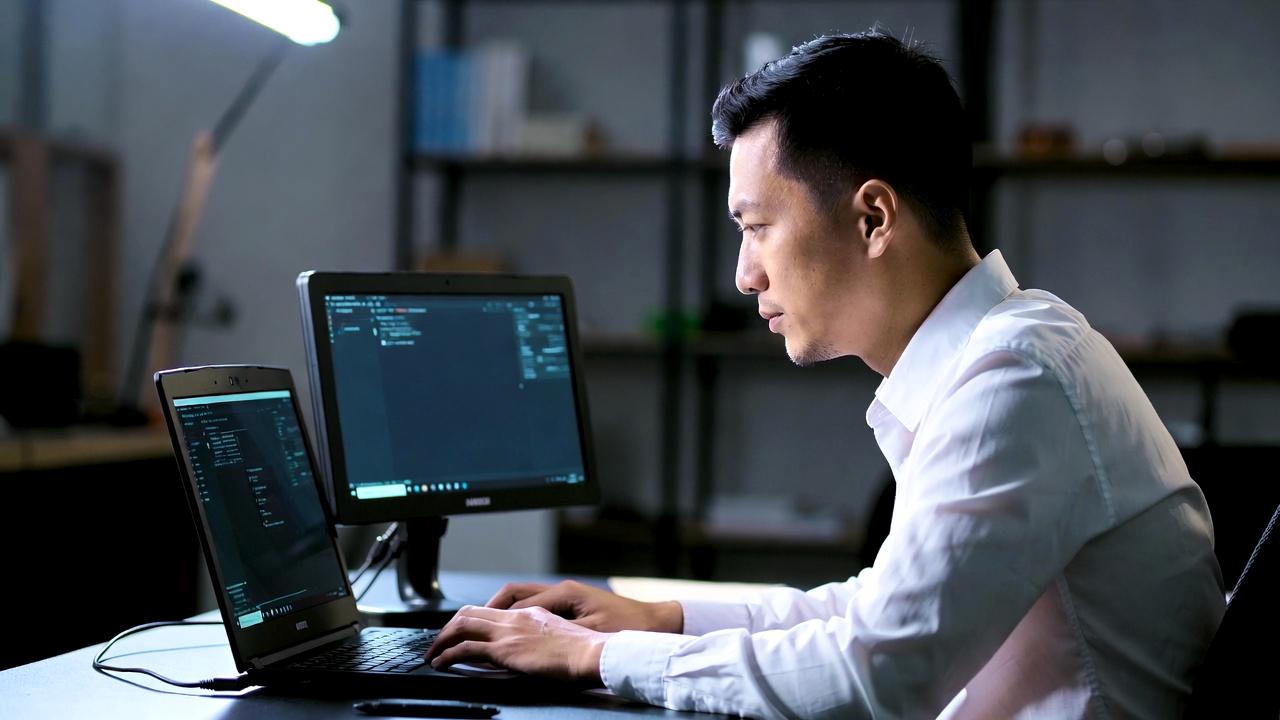
デュアルモニター環境を最大限に活かすためには、ディスプレイそのものだけでなく、それを取り巻くデスク環境全体の最適化が欠かせません。
視界に入る情報の整理、身体への負担の軽減、そして無意識レベルでのストレスの排除。
これらが揃って初めて、安定した集中状態が実現されます。
作業効率はスペックだけでなく、環境設計によって大きく左右されるという点は見落とされがちです。
特に長時間のPC作業では、わずかな違和感が蓄積し、集中力の低下や疲労感として現れます。
モニター配置と同様に、デスクやチェア、さらにはケーブルの取り回しに至るまで、細部に意識を向けることが重要です。
環境を整えるという行為は、単なる見た目の問題ではなく、作業パフォーマンスそのものに直結する要素といえるでしょう。
スタンディングデスクやチェアの重要性
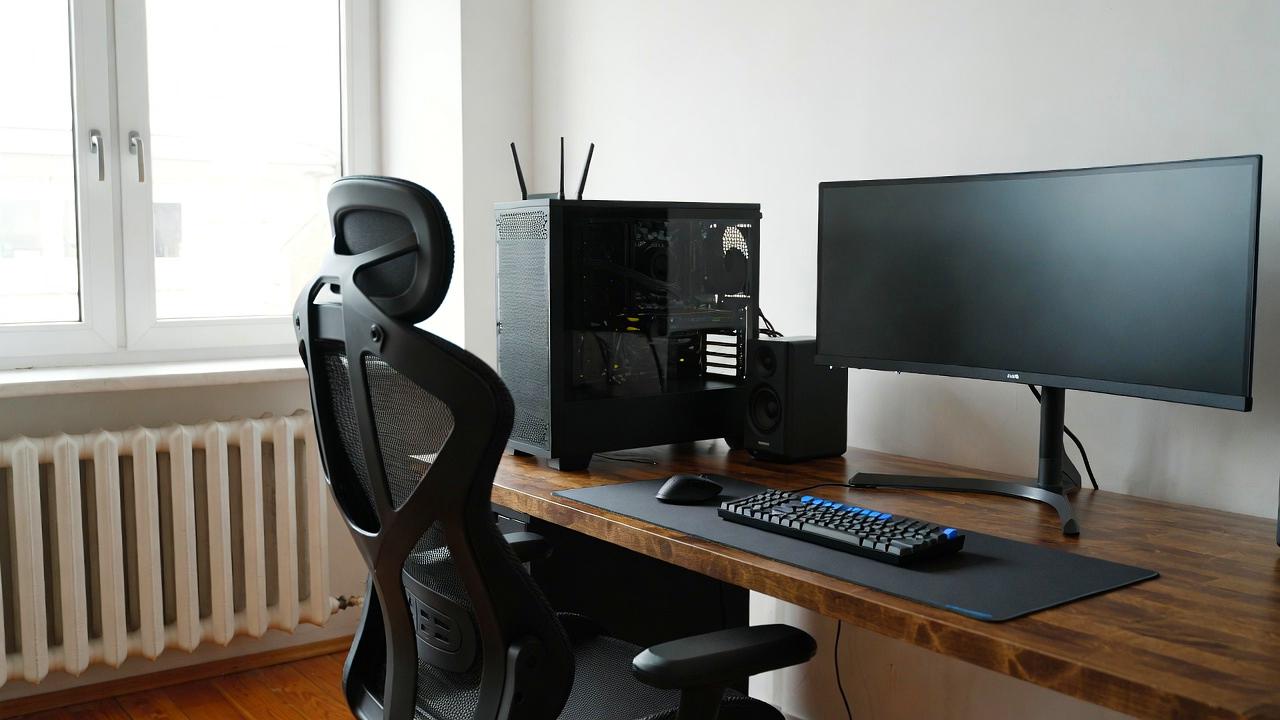
まず見直したいのが、作業姿勢を支えるデスクとチェアです。
長時間同じ姿勢で座り続けることは、身体的な負担だけでなく、集中力の持続にも悪影響を及ぼします。
そこで注目されているのがスタンディングデスクです。
座りと立ちを適度に切り替えることで血流が改善され、眠気や集中力の低下を防ぐ効果が期待できます。
ただし、スタンディングデスクを導入すればすべて解決するわけではありません。
重要なのは、無理のない姿勢を維持できる高さと配置です。
モニターの位置が高すぎたり低すぎたりすると、首や肩への負担が増え、結果として集中力を削ぐ要因になります。
デスクとモニターの高さを連動させ、自然な視線で画面を見られる状態を作ることが理想です。
また、座って作業する時間も依然として多いため、チェア選びも軽視できません。
適切な腰部サポートや座面の硬さは、長時間の作業において大きな差を生みます。
身体へのストレスを減らすことは、そのまま思考の持続力を高めることにつながるため、コストをかける価値のある領域といえるでしょう。
ケーブル管理と作業ストレスの関係
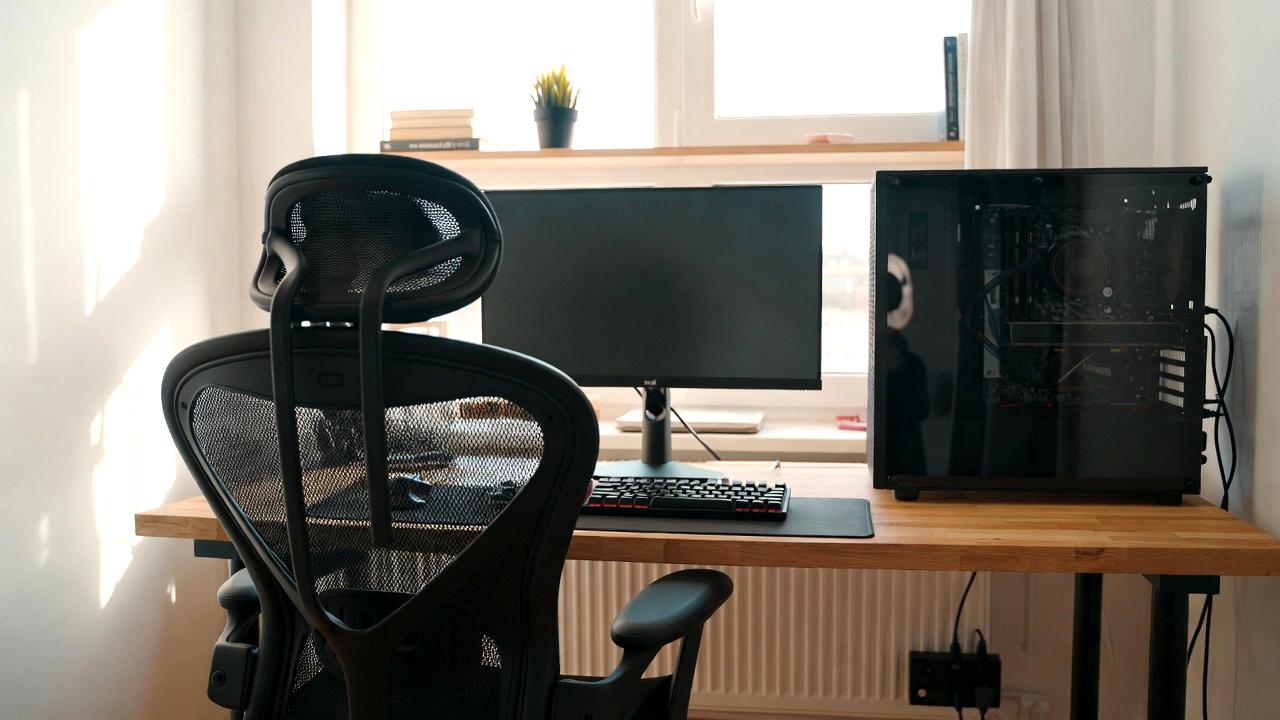
意外に見落とされがちなのが、ケーブル管理の重要性です。
デュアルモニター環境では電源ケーブルや映像ケーブルが増え、デスク周りが煩雑になりやすくなります。
この状態を放置すると、見た目の問題だけでなく、無意識のストレス要因として集中力に影響を与えます。
視界に入る情報が多いほど脳はそれを処理しようとするため、散らかったケーブルはそれだけで認知負荷を増加させます。
整然としたデスク環境は、それだけで思考をクリアにし、作業への没入を助けます。
環境のノイズを減らすことは、デジタル作業における重要な最適化の一つです。
さらに、ケーブルが整理されていることで、機器の接続や移動もスムーズになります。
トラブル発生時の対応もしやすくなり、結果として作業の中断を最小限に抑えることができます。
これは日々の小さなストレスを減らすだけでなく、長期的な作業効率にも寄与します。
デスク環境の最適化は、一度整えれば終わりというものではなく、使いながら微調整を重ねていくプロセスです。
自分にとっての「違和感」を丁寧に取り除いていくことで、自然と集中しやすい環境が形作られていきます。
デュアルモニターの効果を最大化するためにも、周辺環境の整備には十分な価値があるといえるでしょう。
デュアルモニター運用で陥りがちな注意点と対策
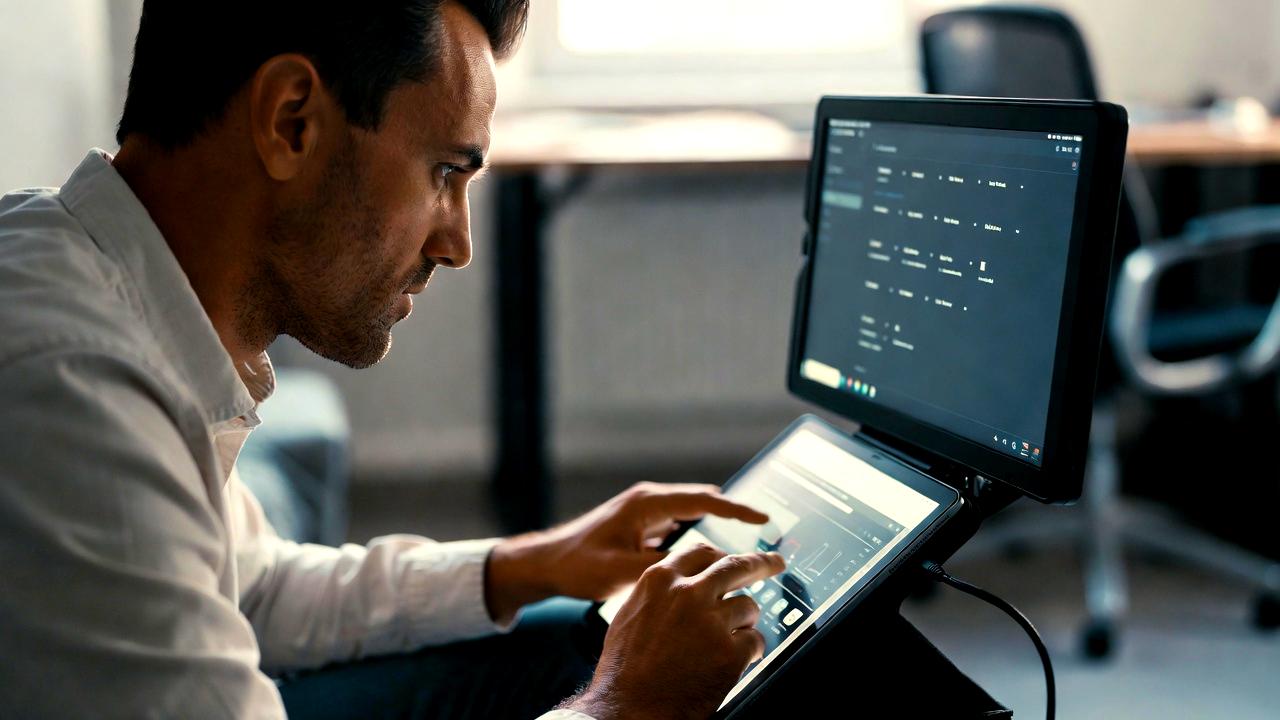
デュアルモニターは確かに作業効率を高める強力な手段ですが、使い方を誤ると逆に集中力を削ぐ要因にもなり得ます。
環境を拡張すること自体が目的になってしまうと、本来の意図である「思考の連続性を保つ」という価値が失われてしまいます。
重要なのは、画面を増やすことではなく、情報の流れを制御することです。
特にありがちなのが、表示できる領域が広がったことで、必要以上に多くの情報を同時に開いてしまうケースです。
常に複数のウィンドウやアプリが視界に入る状態は、一見効率的に見えても、実際には注意を分散させる原因になります。
デュアルモニターはあくまで「整理された状態」を作るための手段であり、情報の詰め込みすぎは本末転倒といえるでしょう。
画面を増やしすぎることで逆効果になるケース
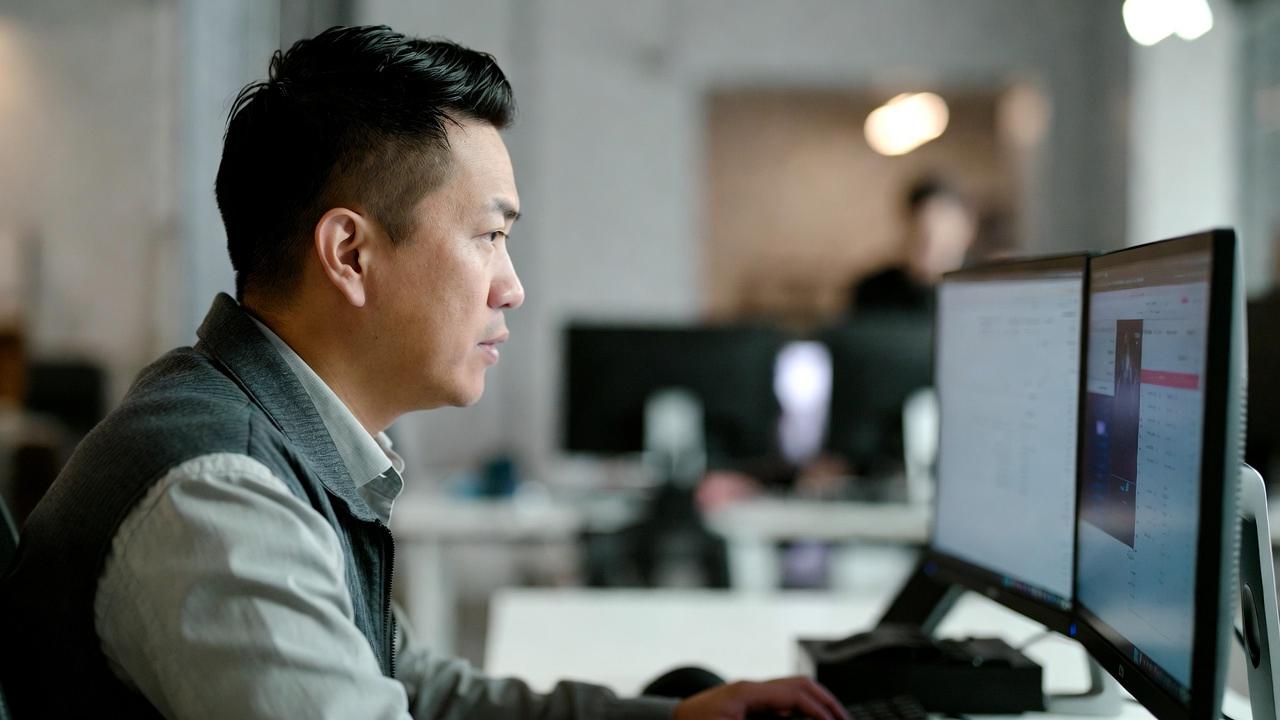
デュアルモニターに慣れてくると、さらに画面を増やしたくなることがあります。
トリプルモニターやそれ以上の構成も珍しくありませんが、すべてのユーザーにとって最適とは限りません。
むしろ、管理できる範囲を超えたディスプレイ数は、集中力の低下を招くリスクがあります。
画面が増えるほど視線移動の範囲は広がり、どこに何があるのかを把握するための認知コストも増加します。
その結果、必要な情報にたどり着くまでに時間がかかり、作業のテンポが乱れることになります。
特に以下のような状態に心当たりがある場合は、構成の見直しを検討する価値があります。
- 常に複数の画面を見渡してしまい、意識が分散している
- どのモニターに何を表示しているかを探す時間が増えている
- 視線や首の動きが大きく、疲労を感じやすい
こうした兆候は、環境が過剰になっているサインともいえます。
モニターの枚数は多ければ良いというものではなく、自身の作業スタイルに適した「最小限」を見極めることが重要です。
最適な構成とは、情報を無理なく把握できる範囲に収まっている状態を指します。
通知やSNSが集中を妨げる原因になる理由
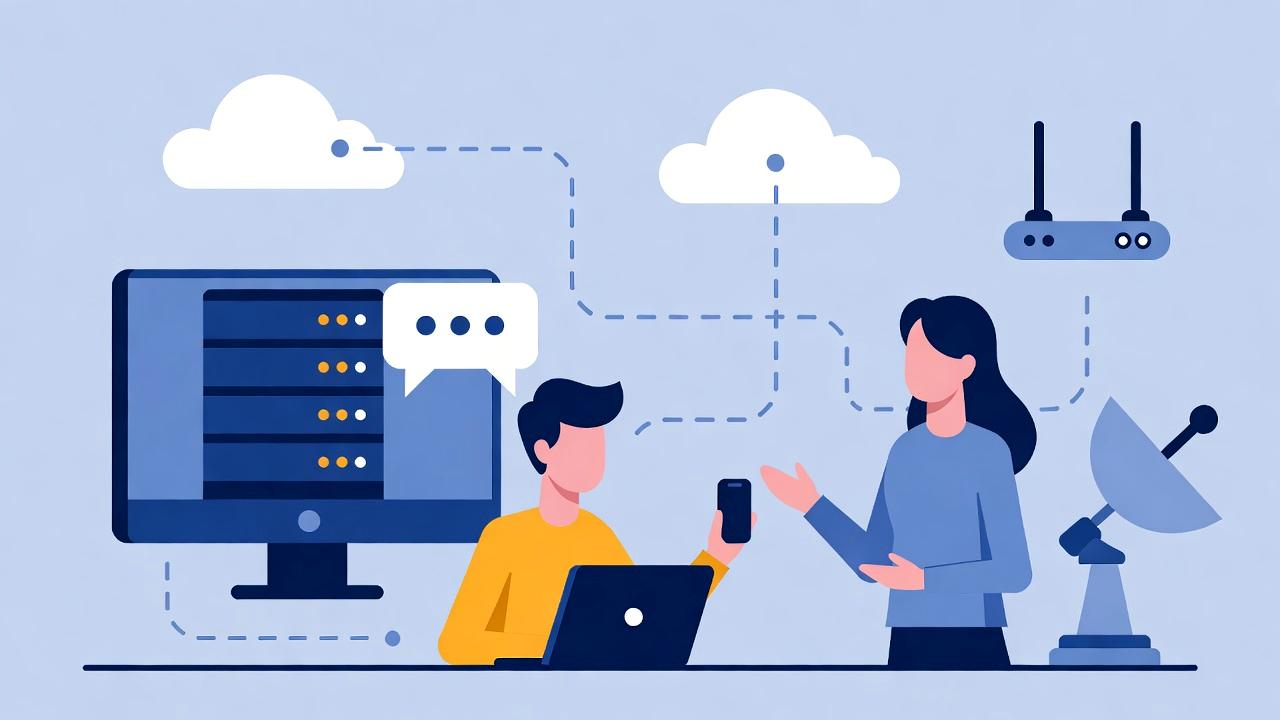
もう一つ見逃せないのが、通知やSNSの存在です。
デュアルモニター環境では、サブモニターにチャットツールやSNSを常時表示しているケースも多く見られますが、これが集中力の大きな妨げになることがあります。
画面に常に動きや更新がある状態は、脳にとって無視しにくい刺激となるためです。
通知は本来、必要な情報を即座に受け取るための便利な仕組みですが、頻度が高すぎると注意を強制的に引き戻すトリガーになります。
一度通知に反応すると、元の作業に戻るまでに時間がかかり、その間に思考の流れは途切れてしまいます。
この積み重ねが、結果として大きな生産性の低下につながります。
対策としては、通知の制御と表示内容の見直しが有効です。
すべてをリアルタイムで確認する必要はなく、重要度に応じて受け取る情報を絞り込むことで、不要な中断を減らすことができます。
また、SNSやチャットは常時表示するのではなく、確認するタイミングを決めておくことで、意図しない注意の分散を防ぐことが可能です。
デュアルモニターは便利であるがゆえに、情報の洪水を招きやすい環境でもあります。
だからこそ、何を表示し、何を排除するかという判断が重要になります。
環境に振り回されるのではなく、自らコントロールする意識を持つことで、初めてその真価を発揮するでしょう。
デュアルモニターで集中を途切れさせないための習慣
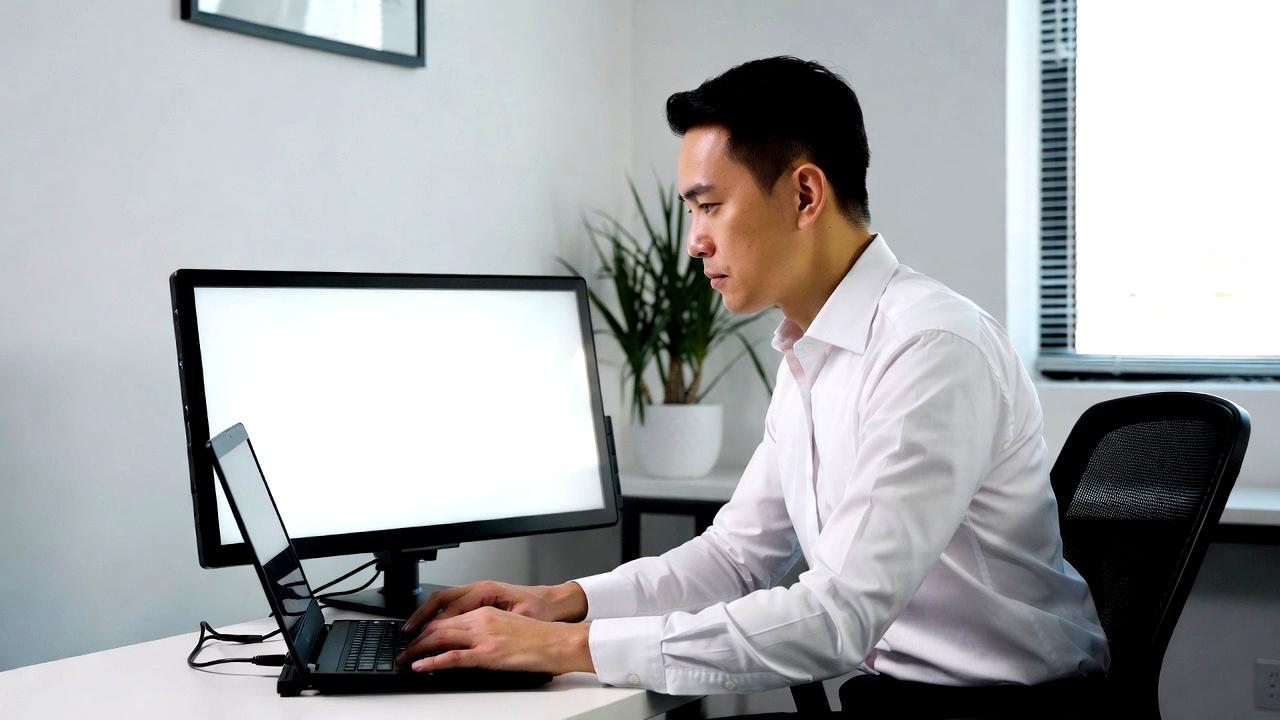
デュアルモニター環境を整えただけで集中力が自動的に高まるわけではありません。
むしろ、環境が拡張された分だけ、使い方次第で集中が途切れやすくなる側面もあります。
そのため重要になるのが「習慣化」です。
日々の作業の中で一定のルールを持ち、それを繰り返すことで、環境の恩恵を安定して引き出せるようになります。
環境と習慣はセットで設計してこそ意味を持つという視点が欠かせません。
特にデジタル環境では、無意識の操作や判断が積み重なって作業効率に影響を与えます。
毎回その場の感覚で画面を使い分けるのではなく、あらかじめ決めた型に沿って作業を始めることで、余計な思考を排除し、集中すべき対象にエネルギーを注げるようになります。
作業前に画面構成を決めるルーティン

集中力を維持するうえで効果的なのが、作業開始前に画面構成を整えるルーティンです。
どのモニターに何を表示するのかをあらかじめ決めておくことで、作業中の迷いを減らし、スムーズにタスクへ入り込むことができます。
この「準備」のプロセスは短時間であっても、その後の作業効率に大きな影響を与えます。
例えば、メインモニターにはアウトプット用のアプリケーションを配置し、サブモニターには参照資料やブラウザを固定する、といった基本構成をルール化しておくとよいでしょう。
毎回同じ配置にすることで、どこに何があるかを意識せずに操作できる状態が生まれます。
この無意識レベルでの操作こそが、深い集中状態を支える土台になります。
さらに、作業内容ごとに複数のパターンを用意しておくのも有効です。
文章作成、データ分析、コミュニケーション中心の作業など、それぞれに最適な画面構成を事前に決めておくことで、タスクに応じた最適な環境をすぐに再現できます。
これにより、作業の立ち上がりが速くなり、集中に入るまでの時間を短縮できます。
通知管理とアプリ整理で集中力を保つ
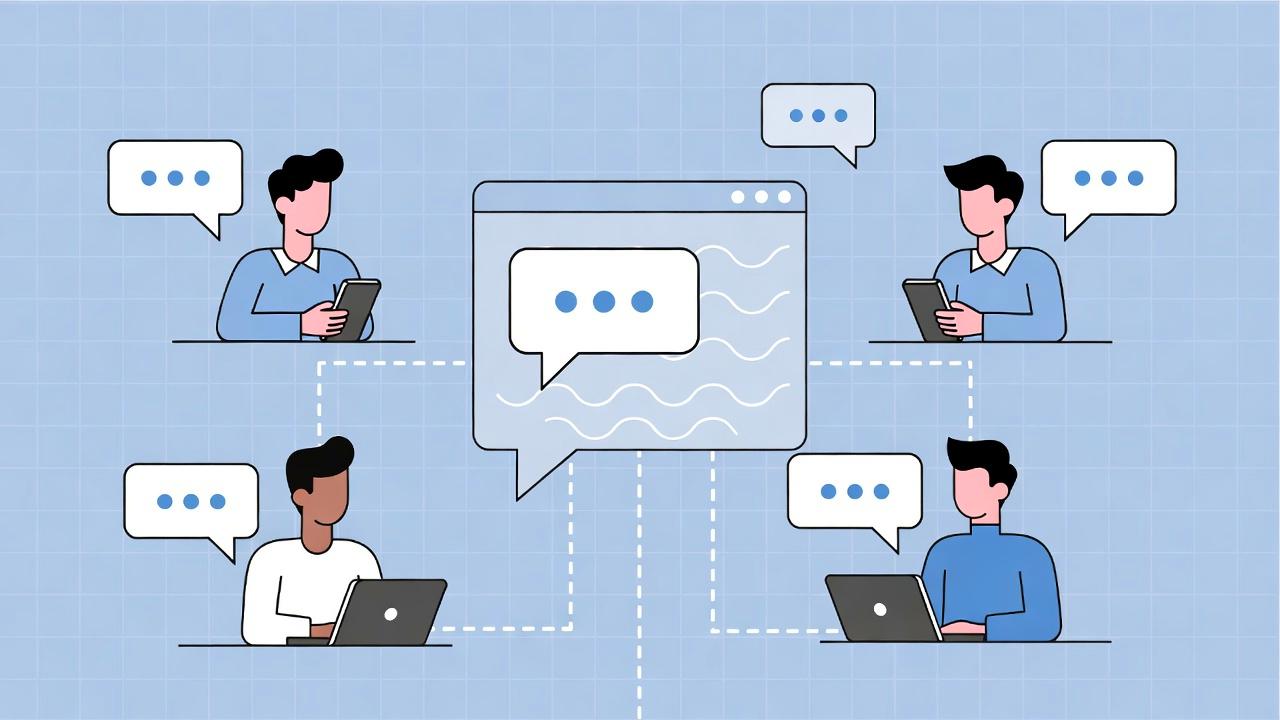
もう一つの重要な習慣が、通知の管理とアプリの整理です。
デュアルモニター環境では情報を常時表示できるため、つい多くのアプリを開きっぱなしにしてしまいがちですが、これが集中力の低下を招く大きな原因となります。
視界に入る情報が増えるほど、脳はそれを処理しようとするため、結果として本来のタスクへの注意が分散されてしまいます。
特に注意したいのが、リアルタイムで更新される通知やSNSです。
これらは強い刺激を持つため、意識しなくても視線を引き寄せてしまいます。
対策としては、必要な通知だけを残し、それ以外はオフにする、あるいは作業中はアプリ自体を閉じておくといった工夫が有効です。
情報を制限することは、集中力を守るための積極的な選択といえます。
また、アプリの整理も同様に重要です。
使用していないウィンドウを開きっぱなしにせず、その時の作業に必要なものだけを表示することで、視界をシンプルに保つことができます。
これにより、余計な判断や迷いが減り、自然と集中状態へ入りやすくなります。
日々の小さな習慣の積み重ねが、デュアルモニター環境の価値を大きく左右します。
環境を整えるだけで満足するのではなく、それをどう使い続けるかを意識することで、安定した集中と高い生産性を長期的に維持できるようになるでしょう。
まとめ:デュアルモニターで本質的な生産性向上を実現する
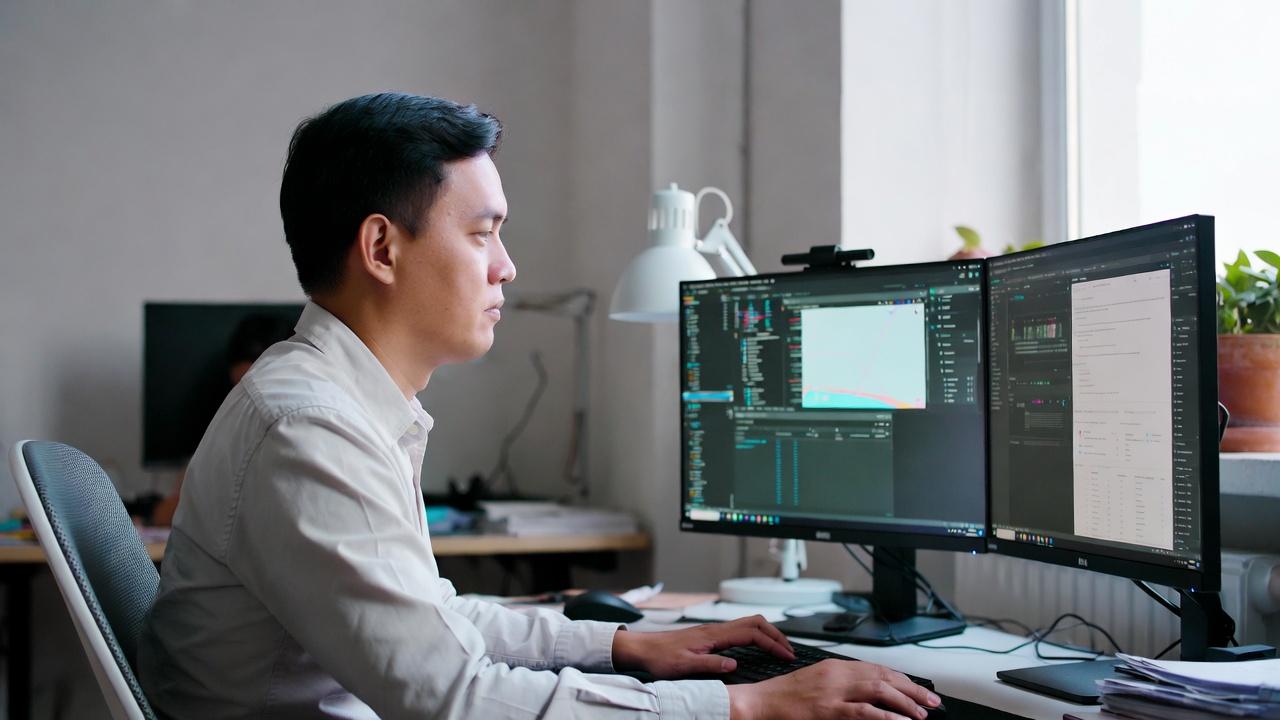
デュアルモニター環境は、単なる作業スペースの拡張ではなく、情報の扱い方そのものを再設計するための有効な手段です。
本記事で触れてきたように、マルチタスクの本質的な課題は「同時に複数のことをこなす」ことではなく、「いかに思考の流れを途切れさせないか」にあります。
その視点に立てば、デュアルディスプレイの価値は非常に明確になります。
重要なのは、画面の数やスペックではなく、環境の使い方です。
適切な配置、明確な役割分担、そして日々の習慣によって、初めてその効果が発揮されます。
逆に言えば、これらが曖昧なままでは、どれだけ高性能なモニターを揃えても、生産性の向上にはつながりません。
環境は整えるだけでなく、使いこなしてこそ意味を持つという点は強く意識しておきたいところです。
特に現代のデジタルワークでは、通知や情報過多によって集中が途切れやすい状況が常態化しています。
その中で、デュアルモニターは情報の整理と制御を行うための強力な基盤となります。
視線移動だけで必要な情報にアクセスできる状態を作り、不要な切り替えや判断を減らすことで、思考の連続性を維持することが可能になります。
また、デスク環境や周辺機器、さらには通知管理といった細かな要素も、すべてが集中力に影響を与えます。
これらを一つひとつ見直し、無駄な負荷を取り除いていくことが、本質的な生産性向上につながります。
派手なテクニックよりも、こうした地道な最適化の積み重ねこそが、安定した成果を生み出します。
最後に、デュアルモニター環境を活かすためのポイントを整理すると、以下のようになります。
- 画面の役割を明確にし、情報の流れを整理する
- 視線移動や身体的負担を最小限に抑える配置を意識する
- 通知や不要なアプリを制御し、集中を守る環境を作る
これらを意識することで、デュアルモニターは単なる便利なガジェットから、思考と作業を支えるインフラへと変わります。
日々の作業において「集中が続く状態」を意図的に作り出せるようになれば、その効果は時間とともに大きな差となって現れるでしょう。
生産性を高めるとは、特別なことをするのではなく、環境と習慣を整えることに他なりません。
コメント