近年、タブレット端末の性能向上は目覚ましく、ノートPCの代替としても語られることが増えてきました。
持ち運びやすさや直感的な操作性といった点では確かに魅力的であり、「これ一台で十分ではないか」と感じる場面も少なくありません。
しかし、実務やクリエイティブ作業の効率という観点で冷静に見直してみると、結論は少し異なります。
実際のところ、生産性を大きく左右するのはデバイスの携帯性ではなく、情報を同時にどれだけ展開できるかという点です。
その意味で、タブレットを追加するよりも、作業用モニターの枚数を増やす方が圧倒的に合理的なケースが多いのです。
例えば以下のような環境構築は、タブレット単体では実現しにくい効率をもたらします。
- 片方の画面で資料を表示しながら、もう一方で執筆やコーディングを行う
- 通話やチャットを常時表示しつつ、メイン作業を中断せずに進行する
- ブラウザで調査を続けながら、メモや編集作業を並行処理する
このようにマルチモニター環境は「切り替えの時間」を極限まで削減し、思考の流れを途切れさせません。
一方でタブレットは優れた補助デバイスではあるものの、単体での情報並列処理には構造的な限界があります。
本記事では、タブレットとマルチモニター環境の本質的な違いを整理しながら、なぜ「画面を増やす」という選択が多くのデジタルワーカーにとって合理的なのかを掘り下げていきます。
タブレットよりマルチモニターが生産性を上げる理由
タブレット端末は携帯性と直感的な操作性に優れており、外出先での軽作業や情報閲覧には非常に便利な存在です。
しかし、デスクワークを中心とした業務や、複数の情報を同時に扱う必要がある作業環境においては、その利便性がそのまま生産性に直結するとは限りません。
むしろ、作業効率という観点ではマルチモニター環境のほうが圧倒的に優位に立つケースが多く見られます。
その理由の根本にあるのは、人間の認知特性と情報処理の構造です。
私たちは本質的に「同時並行で複数の情報を保持しながら作業を進めること」に制約があります。
そのため、画面の切り替えが頻発する環境では、そのたびに思考の流れが中断され、微細なストレスと集中力の分断が積み重なっていきます。
タブレットは単一画面での操作を前提としているため、この「切り替えコスト」がどうしても発生しやすい構造になっています。
一方でマルチモニター環境は、この問題を根本的に解決します。
複数のディスプレイに異なる情報を常時配置することで、視線移動だけで情報を取得できる状態を作り出すことができます。
例えば、片方の画面に資料やブラウザ、もう片方にエディタや会議ツールを表示することで、思考の中断を最小限に抑えることが可能になります。
この「情報の常時配置」が、作業の連続性を維持する上で極めて重要な役割を果たします。
以下の表は、タブレット単体環境とマルチモニター環境の違いを整理したものです。
| 項目 | タブレット | マルチモニター |
|---|---|---|
| 情報表示量 | 単一画面に限定 | 複数画面で並列表示 |
| 視線移動 | アプリ切替が必要 | 視線移動のみで完結 |
| 思考の中断 | 発生しやすい | 発生しにくい |
| 作業の拡張性 | 限定的 | 高い |
この比較からも分かるように、マルチモニター環境は単なる画面数の増加ではなく、「認知負荷の分散」という本質的な効果を持っています。
特に調査、執筆、プログラミング、データ分析といった情報密度の高い作業では、この差がそのままアウトプットの質と速度に直結します。
また、タブレットはタッチ操作を前提としたインターフェースであるため、長時間の精密な入力作業にはあまり向いていません。
仮想キーボードや小型外付けキーボードを組み合わせることは可能ですが、それでも物理的な作業領域の制約は避けられません。
これに対してマルチモニター環境では、キーボードとマウスを中心とした安定した入力環境を維持しながら、視覚情報だけを拡張することができます。
この設計思想の違いが、長時間作業における疲労度にも影響を与えます。
さらに重要なのは、情報の「同時参照性」です。
例えば資料を見ながら文章を書く、コードを参照しながら別のファイルを編集する、あるいは会議資料を表示しながらメモを取るといった作業は、現代のデジタルワークにおいて頻繁に発生します。
こうした場面では、タブレットのように画面を切り替える運用よりも、常時表示できるマルチモニターのほうが圧倒的に効率的です。
結果として、タブレットは「軽量で持ち出せる情報端末」としては優秀であるものの、作業効率の最大化という目的においては、マルチモニター環境に明確に軍配が上がります。
特にデスク上での作業時間が長いユーザーほど、この差は体感レベルで大きくなっていきます。
タブレットの限界とマルチタスク処理のボトルネック
タブレット端末は年々処理性能が向上し、軽いPC代替としても十分に使える場面が増えてきました。
しかし、マルチタスク処理という観点で冷静に見ていくと、その設計思想の制約が徐々にボトルネックとして表面化してきます。
特に業務用途や情報処理量が多い作業では、単なる性能差ではなく「構造的な限界」が効率に影響を及ぼします。
タブレットの多くはシングルウィンドウ、もしくは限定的な分割表示を前提としたUI設計になっています。
このため、複数のアプリケーションを同時に扱う際には、画面を頻繁に切り替える必要が生じます。
これが積み重なることで、作業のリズムが細かく分断され、結果として思考の連続性が損なわれていきます。
人間の集中力はスイッチングコストに弱く、この小さな中断が生産性全体に影響します。
また、タブレットにおけるマルチタスク機能は存在していても、その実装はあくまで補助的なものに留まっています。
例えば分割画面を使ったとしても、表示領域が物理的に制限されているため、情報の密度が下がりやすく、結果として「見えるが読みにくい」という状態になりがちです。
この点は大画面モニターと比較したときに特に顕著です。
マルチタスク処理におけるボトルネックを整理すると、次のような構造的な問題が見えてきます。
| 要素 | タブレット環境 | 影響 |
|---|---|---|
| 画面サイズ | 小さい | 情報密度の低下 |
| アプリ切替 | 頻繁に発生 | 思考の中断 |
| 表示領域 | 制限あり | 比較作業が困難 |
| 入力方式 | タッチ中心 | 精密作業に不向き |
このように、タブレットは「単一タスクを素早く処理する」ことには適しているものの、「複数情報を同時に扱う」という用途では制約が明確に存在します。
特に資料を参照しながら文章を作成するような作業では、この制約が作業効率の低下として現れます。
さらに見逃されがちな点として、アプリケーション間の文脈維持があります。
デスクトップ環境では複数ウィンドウを常時表示できるため、参照している情報を視覚的に保持したまま作業を進めることができます。
しかしタブレットではアプリ切替が発生するたびに「文脈の再読み込み」が必要になり、この小さな認知負荷が蓄積されていきます。
加えて、タブレットはジェスチャー操作を前提としているため、細かいウィンドウ配置や情報の固定化といったデスクトップ的な管理が難しいという側面もあります。
結果として、ユーザーは「操作の柔軟性」と「情報の保持性」の間で常にトレードオフを強いられることになります。
マルチタスク処理の本質は、単に複数の作業を同時に動かすことではなく、「情報を並列に保持し続けること」にあります。
この観点から見ると、タブレットは構造的にシングルタスク寄りの設計であり、複雑な業務を継続的に処理するには不向きな側面が残ります。
結果として、タブレットの限界は性能不足というよりも、インターフェース設計と表示構造に起因するものです。
そしてそのボトルネックは、作業量が増えるほど顕在化し、マルチモニター環境との差として明確に現れてくるのです。
モニターを増やすことで変わる作業効率と情報処理速度
モニターを増やすという行為は、単なる作業環境の拡張ではなく、情報処理の設計そのものを変える行為です。
タブレットや単一ディスプレイ環境では、情報は「時間軸で切り替えるもの」として扱われますが、マルチモニター環境では「空間的に並列配置されるもの」へと変化します。
この違いが、作業効率と情報処理速度に決定的な差を生み出します。
人間の認知は本質的に空間配置に強く影響を受けます。
同じ情報量であっても、それが一つの画面内で切り替え表示される場合と、複数画面に常時表示されている場合とでは、脳の負荷が大きく異なります。
切り替えが必要な環境では、情報の再認識や文脈の再構築が毎回発生しますが、複数モニターではその工程が省略されるため、思考の速度がそのまま作業速度に直結しやすくなります。
この違いは特に、情報を比較しながら判断する作業で顕著に現れます。
例えば資料の精査、複数のデータ比較、あるいはコードと実行結果の照合などでは、視線移動だけで情報を横断できることが極めて重要になります。
単一画面では必ずスクロールやウィンドウ切替が発生しますが、そのわずかな操作が積み重なることで、長時間では無視できないロスになります。
モニター構成による情報処理の違いを整理すると、以下のように整理できます。
| 構成 | 情報配置 | 認知負荷 | 作業速度 |
|---|---|---|---|
| 単一モニター | 時間的切替 | 高い | 低〜中 |
| デュアルモニター | 並列表示 | 中程度 | 高い |
| トリプルモニター以上 | 多層並列表示 | 低い | 非常に高い |
この表からも分かるように、モニター数の増加は単純な表示領域の拡張ではなく、認知負荷の分散という本質的な効果を持っています。
特にデュアルモニター構成はコストと効果のバランスが非常に良く、多くの業務環境で標準的な選択肢となりつつあります。
また、作業効率という観点では「視線の固定化」が重要な要素になります。
モニターが複数あることで、用途ごとに画面を固定できるため、ユーザーは情報の位置を無意識レベルで記憶するようになります。
この状態では、いちいち探すという行為が不要になり、視線移動そのものが最適化されていきます。
さらに、情報処理速度の向上は心理的な余裕にも影響します。
画面切替が少ない環境では、作業の流れが途切れにくく、結果として「次に何をするか」を考えるための余白が生まれます。
この余白が、創造的な判断やエラー検知の精度向上にも寄与します。
特に現代のデジタルワークでは、ブラウザ、エディタ、コミュニケーションツール、ドキュメントが同時進行で動くことが一般的です。
このような環境では、モニターを増やすことによってそれぞれの役割を物理的に分離できるため、脳内での情報整理の負担が大幅に軽減されます。
結果として、モニターを増やすことは単なる利便性向上ではなく、情報処理そのものの構造を変える行為です。
そしてその変化は、作業時間の短縮だけでなく、思考の質そのものにも影響を与えるため、デジタルワーク環境において非常に重要な意味を持つようになります。
デュアル・トリプルモニター環境の具体的な構築方法
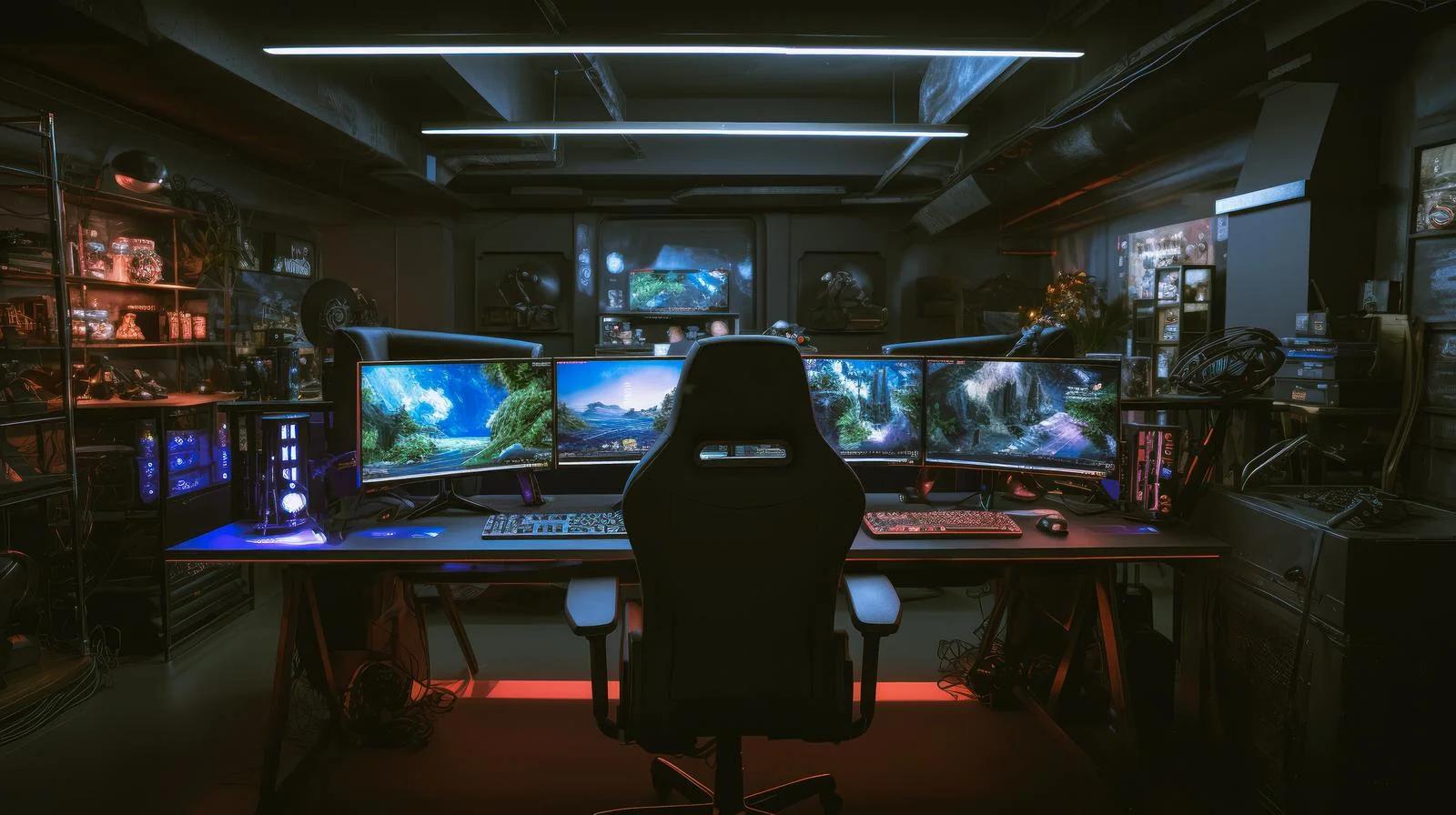
マルチモニター環境を構築する際には、単にモニターを追加すれば良いというものではなく、作業内容とハードウェアのバランスを踏まえた設計が重要になります。
特にデュアルやトリプル構成は、適切に組み立てることで作業効率を大きく引き上げる一方、設計を誤ると逆に視線移動が増え、負荷が高まることもあります。
そのため、段階的に構成を理解することが重要です。
デュアルモニターの基本構成
デュアルモニターは最も導入しやすく、かつ効果を実感しやすい構成です。
一般的にはメインディスプレイとサブディスプレイに役割を分け、作業と参照を明確に分離します。
例えばメインで文章作成やコーディングを行い、サブで資料やブラウザを常時表示する運用が基本となります。
この構成の利点は、情報の切り替えを視線移動のみに限定できる点にあります。
ウィンドウの最小化やタブ切替が不要になることで、思考の中断を大幅に減らすことができます。
トリプルモニターで実現する拡張作業領域
トリプルモニター構成になると、作業空間はさらに拡張され、用途ごとの完全な分離が可能になります。
例えば中央にメイン作業、左右に資料とコミュニケーションツールを配置することで、情報の流れを一方向に整理できます。
この構成は特にエンジニアやトレーダー、動画編集者など、同時に複数の情報を監視する必要がある職種で効果を発揮します。
ただし画面が増えるほど視線移動距離も増えるため、適切な配置設計が不可欠になります。
モニター配置と視線移動の最適化
モニター配置において重要なのは、単純な左右対称ではなく「視線の自然な流れ」を意識することです。
人間の視線は中央から左右へ緩やかに移動するため、最も重要な画面を中央に配置するのが基本となります。
また、使用頻度の低い情報を端に配置することで、視線移動の負担を軽減できます。
角度調整や高さの統一も重要で、首や目の疲労を抑えるためには画面の水平ラインを揃えることが推奨されます。
解像度と画面サイズの選び方
モニター選びでは解像度とサイズのバランスが重要です。
一般的にはフルHDよりもWQHD以上の解像度が推奨され、特に複数ウィンドウを扱う場合は高解像度の方が情報密度を確保できます。
| サイズ | 解像度 | 用途 |
|---|---|---|
| 24インチ | フルHD | 軽作業・サブ用途 |
| 27インチ | WQHD | 標準的な作業環境 |
| 32インチ以上 | 4K | 高密度作業・クリエイティブ |
サイズが大きくなるほど視線移動は減少しますが、設置スペースとのバランスも考慮する必要があります。
接続端子とPCスペックの確認ポイント
マルチモニター環境を構築する際には、PC側の出力性能も重要な要素になります。
特にGPUの出力端子数と対応解像度は事前に確認すべきポイントです。
HDMIやDisplayPortの組み合わせによって接続可能なモニター数が変わるため、仕様の理解が不可欠です。
また、複数モニターを同時駆動する場合、GPU負荷やメモリ帯域にも影響が出るため、軽視できません。
特に高解像度環境では描画負荷が増えるため、ある程度の性能余裕を持った構成が望ましいです。
結果として、デュアルやトリプルモニター環境は単なる拡張ではなく、PC全体の設計思想を見直すプロセスでもあります。
適切に構築することで、作業効率は大きく向上し、情報処理のストレスも大幅に軽減されます。
モニターアームやドッキングステーションで拡張する作業環境

マルチモニター環境を構築した後に直面するのが、設置スペースの圧迫や配線の複雑化です。
モニターを増やすほど作業効率は向上しますが、その一方で物理的な整理が追いつかないと、逆にデスク全体の快適性が損なわれることになります。
そこで重要になるのがモニターアームとドッキングステーションの活用です。
これらは単なる周辺機器ではなく、作業環境全体を再設計するための基盤とも言えます。
モニターアームで省スペース化と自由度を両立
モニターアームの最大の利点は、デスク上の物理的な占有面積を大幅に削減できる点にあります。
スタンド型モニターでは必ず脚部がスペースを取りますが、アームを使用することでその制約がなくなり、キーボードや書類を配置できる自由度が高まります。
さらに、モニターの高さや角度を柔軟に調整できるため、視線の位置を最適化しやすくなります。
これは長時間作業における疲労軽減にも直結し、結果として集中力の維持にもつながります。
- デスクスペースの有効活用
- 視線高さの柔軟な調整
- モニター配置の自由度向上
このようにモニターアームは、単なる設置補助ではなく、作業姿勢そのものを改善する役割を持っています。
ドッキングステーションによる接続の一元化
ドッキングステーションは、複数の周辺機器を一括で接続・管理するためのハブとして機能します。
特にノートPCを中心とした環境では、USB機器、外部ディスプレイ、ネットワークなどを一度に統合できるため、作業開始時の準備工程を大幅に短縮できます。
また、ケーブルの抜き差しを最小限にできるため、デスク環境の安定性も向上します。
作業ごとに機器を切り替える必要がある場合でも、ドッキングステーションを介することでシームレスな運用が可能になります。
| 機能 | 効果 | メリット |
|---|---|---|
| USB集約 | 周辺機器統合 | 配線削減 |
| 映像出力 | 複数モニター接続 | 拡張性向上 |
| LAN接続 | 有線ネットワーク | 安定通信 |
このようにドッキングステーションは、物理的な接続の複雑さを論理的に整理する役割を担っています。
ケーブル管理で快適性を最大化する方法
モニターアームやドッキングステーションを導入しても、ケーブル管理が不十分であれば作業環境の快適性は大きく損なわれます。
ケーブルが視界に入るだけで無意識のストレス要因となり、集中力にも影響を与えるためです。
そのため、配線の整理は見た目以上に重要な要素となります。
例えばケーブルをデスク裏にまとめたり、配線ダクトを使用して一本化することで、視覚的なノイズを減らすことができます。
また、必要な長さに合わせてケーブルを最適化することも重要です。
結果として、モニターアームとドッキングステーション、そして適切なケーブル管理を組み合わせることで、マルチモニター環境は単なる拡張から「完成された作業空間」へと進化します。
物理的な整理と論理的な接続の両立が、快適なデジタルワーク環境を支える基盤となるのです。
タブレットをサブディスプレイとして活用する現実的な方法
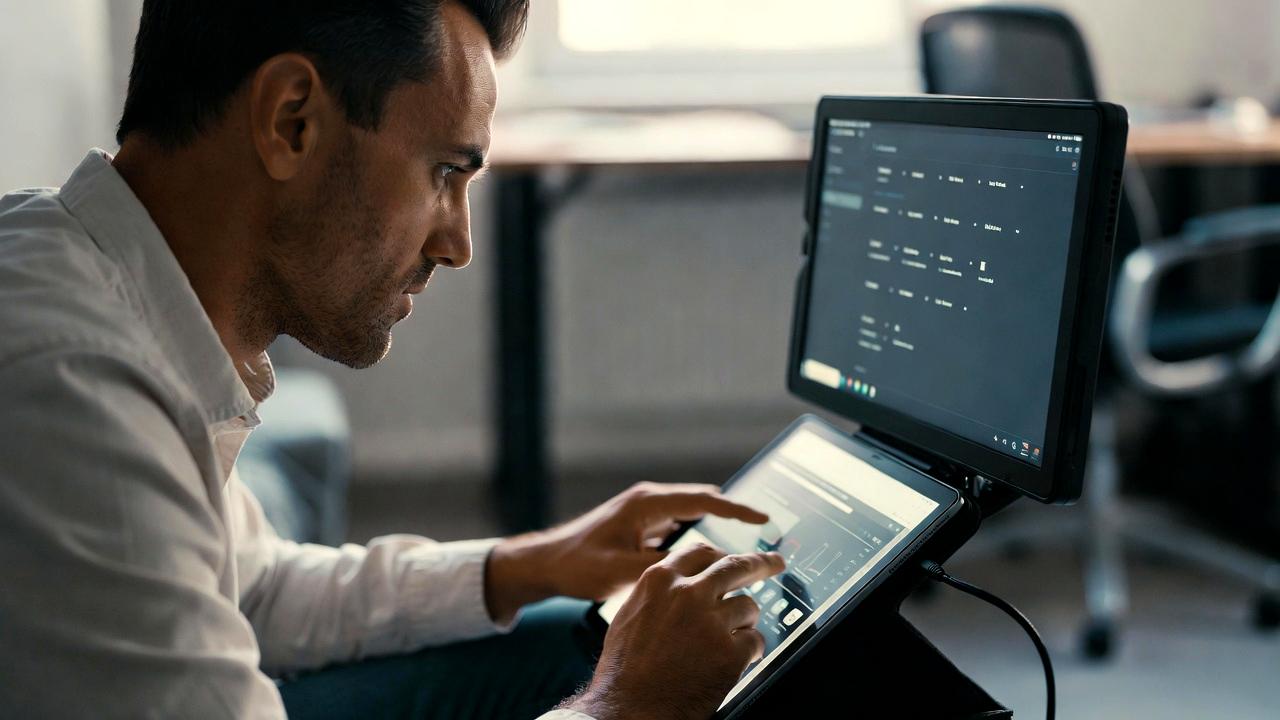
タブレットは単体の作業端末としては制約があるものの、既存のPC環境に組み込むことでサブディスプレイとして活用する方法が注目されています。
特にマルチモニター環境をすぐに構築できない場合や、持ち運び可能な補助画面が必要な場合には、タブレットは一定の価値を持つ選択肢になります。
ただし、その運用には明確な特性と限界を理解しておく必要があります。
サブディスプレイとしてのタブレット活用
タブレットをサブディスプレイとして利用する場合、主にPCの拡張画面として接続し、補助的な情報表示に使うのが基本的な運用方法です。
例えばチャットツール、メモ、資料表示などをタブレット側に分離することで、メインディスプレイの作業領域を確保できます。
この運用の利点は、既存のデスク環境に大きな変更を加えずに情報の分散ができる点です。
特にノートPCユーザーにとっては、画面不足を一時的に補う手段として有効です。
- メイン作業と参照情報の分離
- 簡易的なマルチディスプレイ環境の構築
- 外出先でも同様の構成を再現可能
ただし、タブレットは本来サブディスプレイ用途に最適化されたデバイスではないため、表示領域や操作性において制約が残ります。
特に長時間の作業では、画面サイズの小ささが情報密度の限界として現れやすくなります。
無線ミラーリングと遅延の問題
タブレットをサブディスプレイとして使用する際、多くのケースで無線ミラーリングや専用アプリを介した接続が行われます。
しかしこの方式には避けられない課題として遅延が存在します。
無線接続は利便性が高い一方で、通信環境や機器性能に依存するため、表示のタイムラグが発生しやすくなります。
特にマウス操作やスクロールに追従する場面では、この遅延が体感的なストレスにつながることがあります。
| 接続方式 | 安定性 | 遅延 | 適用用途 |
|---|---|---|---|
| USB接続 | 高い | 低い | 作業用サブディスプレイ |
| 無線ミラーリング | 中程度 | 中〜高 | 軽作業・閲覧用途 |
| 専用アプリ連携 | 環境依存 | 中程度 | 柔軟な拡張用途 |
また、無線方式ではネットワーク環境の影響も受けやすく、同時に複数デバイスが接続されている場合には安定性が低下する可能性もあります。
そのため、リアルタイム性が求められる作業には不向きな場合があります。
このように、タブレットのサブディスプレイ活用は一定の利便性を持ちながらも、マルチモニター環境の代替として完全に置き換えられるものではありません。
あくまで補助的な役割として捉えることで、その特性を最大限活かすことができます。
結果として、用途を正しく見極めることが、快適な作業環境構築の鍵となります。
ノートPCと外部モニターの最適な組み合わせ戦略

ノートPCは携帯性と柔軟性に優れたデバイスですが、その反面、画面サイズの制約から長時間の作業や複数情報の同時処理には限界があります。
その弱点を補う最も現実的な方法が外部モニターとの組み合わせです。
この構成は単なる拡張ではなく、作業環境全体の設計を最適化する戦略として捉えるべきです。
ノートPC単体では、ウィンドウの切り替えが頻繁に発生し、結果として思考の流れが分断されやすくなります。
特に資料作成やプログラミング、データ分析などでは、参照情報と作業画面を同時に確認できないことが大きなボトルネックになります。
そこで外部モニターを追加することで、情報の配置を物理的に分離し、視線移動のみで作業を完結できる環境が実現します。
この構成の本質は「画面の追加」ではなく「役割の分担」にあります。
ノートPC側を作業の中心、外部モニターを情報参照や補助ツールの表示領域として固定することで、情報の流れを安定させることができます。
| 構成 | 主な役割 | メリット | 適した用途 |
|---|---|---|---|
| ノートPC単体 | 全作業統合 | 携帯性重視 | 外出作業 |
| ノートPC+外部モニター | 作業と参照の分離 | 効率向上 | 在宅・固定作業 |
| デュアルモニター環境 | 並列処理強化 | 高効率 | 長時間業務 |
このように、外部モニターの導入は単なる画面拡張ではなく、作業構造そのものを変える効果があります。
また、ノートPCと外部モニターの組み合わせでは、作業環境の柔軟性も重要なポイントになります。
例えば自宅では外部モニターを接続し、外出時にはノートPC単体で運用するという切り替えが可能です。
この可搬性と拡張性の両立は、デスクトップPCにはない大きな利点です。
さらに、外部モニターを導入することで、キーボード入力と視覚情報の分離が明確になり、作業のリズムが安定します。
特に長時間の集中作業では、視線を固定できることが疲労軽減にもつながります。
接続方法についても重要な要素です。
USB-CやThunderbolt対応のノートPCであれば、ケーブル一本で映像出力と充電を同時に行えるため、デスク周りの整理性も向上します。
一方で古い機種ではHDMIやアダプタを介する必要があり、その分だけ配線管理が複雑になる傾向があります。
また、モニターサイズや解像度の選定も作業効率に直結します。
ノートPCの画面とバランスを取るためには、外部モニターをやや大きめに設定することで視認性が向上し、情報の優先順位を視覚的に整理しやすくなります。
結果として、ノートPCと外部モニターの組み合わせは、単なる周辺機器の追加ではなく、限られたデバイス環境を最大限に活用するための合理的な戦略です。
適切に設計された構成は、作業効率だけでなく思考の整理にも大きく寄与し、デジタルワーク全体の質を底上げすることにつながります。
クリエイターとエンジニア別のおすすめモニター構成
モニター環境の最適解は、すべてのユーザーに共通するものではなく、職種や作業内容によって大きく異なります。
特にクリエイターとエンジニアでは扱う情報の性質が異なるため、それぞれに適したモニター構成を設計することが、作業効率と品質の向上に直結します。
動画編集・デザイン向けの広色域モニター構成
動画編集やデザイン作業では、色再現性と解像度の正確さが極めて重要になります。
そのため、広色域に対応したモニターを中心に据えた構成が基本となります。
メインモニターには色精度の高いディスプレイを配置し、サブモニターには素材管理やタイムライン、プレビュー補助などを割り当てるのが一般的です。
この構成では、色の一貫性を保ちながら作業領域を拡張できる点が大きな利点です。
特に4K以上の解像度を持つモニターを使用することで、細部の確認やレイアウト調整が格段にしやすくなります。
- メインに広色域モニターを配置
- サブで素材管理やプレビュー表示
- 高解像度でディテール確認を強化
結果として、視覚的な精度と作業効率を両立した環境が構築されます。
エンジニア向けコードと検証環境の分割
エンジニアの作業では、コードと実行結果、ログやドキュメントなど複数の情報を同時に扱う必要があります。
そのため、モニターを分割して役割を明確にする構成が非常に有効です。
一般的にはメインモニターにコードエディタ、サブモニターに実行結果やブラウザ、さらに別画面にドキュメントやAPIリファレンスを配置することで、情報の往復を最小限に抑えることができます。
| 画面 | 用途 | 効果 |
|---|---|---|
| メイン | コーディング | 集中作業 |
| サブ | 実行結果 | 即時確認 |
| 補助 | ドキュメント | 参照効率向上 |
このような構成により、開発サイクルの高速化が実現し、デバッグや検証の効率も大幅に向上します。
資料作成とコミュニケーションの同時進行
ビジネス用途では、資料作成とコミュニケーションの並行処理が頻繁に発生します。
この場合、モニターを分割してそれぞれの役割を明確にすることで、作業の中断を減らすことができます。
例えばメインモニターに資料作成ツールを表示し、サブモニターにチャットツールやメールを常時表示する構成が効果的です。
これにより、通知の確認や返信による作業中断を最小限に抑えることができます。
また、会議資料を表示しながらメモを取るといった使い方も容易になり、情報の整理と同時進行が可能になります。
結果として、意思決定のスピードやアウトプットの質が安定しやすくなります。
クリエイターとエンジニア、そしてビジネスユーザーそれぞれにおいて、モニター構成は単なる作業環境ではなく、思考の流れを設計するための重要な要素となっています。
適切な構成を選ぶことで、作業効率だけでなく思考の明瞭さそのものが向上するのです。
まとめ:タブレットより画面拡張がもたらす圧倒的な効率
これまで見てきたように、タブレットは携帯性や直感的な操作性という点では非常に優れたデバイスです。
しかし、デジタルワークにおける本質的な課題は「どれだけ素早く情報を扱えるか」「どれだけ思考を中断せずに作業を継続できるか」にあります。
この観点に立つと、タブレット単体での運用には構造的な限界が存在し、画面拡張によるマルチモニター環境のほうが圧倒的に合理的であることが見えてきます。
特に重要なのは、情報処理の方式そのものが変わる点です。
タブレットは情報を時間軸で切り替えて扱う設計ですが、モニター拡張環境では情報を空間的に並列配置できます。
この違いは単なる利便性ではなく、認知負荷の分散という根本的な変化をもたらします。
結果として、思考の流れを維持したまま作業を進めることが可能になります。
また、マルチモニター環境は作業の「分業化」を自然に促進します。
ひとつの画面にすべてを集約するのではなく、用途ごとに画面を固定することで、視線移動だけで情報を扱える状態が生まれます。
この状態は長時間作業において特に効果的で、集中力の維持にも大きく寄与します。
ここで、タブレットとモニター拡張環境の違いを整理すると次のようになります。
| 項目 | タブレット | モニター拡張環境 |
|---|---|---|
| 情報配置 | 単一画面中心 | 複数画面で並列表示 |
| 操作方法 | タッチ・切替中心 | 視線移動中心 |
| 作業効率 | 中程度 | 高い |
| 思考の連続性 | 分断されやすい | 維持しやすい |
この比較からも明らかなように、作業効率という観点ではモニター拡張環境が優位に立ちます。
特に情報量が多い業務や、複数ツールを同時に扱う業務では、その差はさらに顕著になります。
さらに見逃せないのは、心理的な影響です。
画面切替が少ない環境では、作業の流れが途切れにくく、ストレスの蓄積も抑えられます。
これは単なる効率の問題ではなく、長期的な生産性や疲労度にも関係する重要な要素です。
一方でタブレットは、補助的な役割としては依然として有効です。
例えば外出時の情報確認や、簡易的なサブディスプレイ用途としては十分な価値があります。
ただし、主軸となる作業環境として考えた場合には、やはりモニター拡張の方が適しています。
最終的に重要なのは、デバイス単体の性能ではなく「情報をどう配置し、どう扱うか」という設計思想です。
この観点において、画面を増やすという選択は極めてシンプルでありながら、最も効果的な改善手段の一つと言えます。
デジタルワークの効率を本質的に高めたいのであれば、タブレットよりもまず作業環境の画面構成を見直すことが、最も確実な一歩になります。


コメント