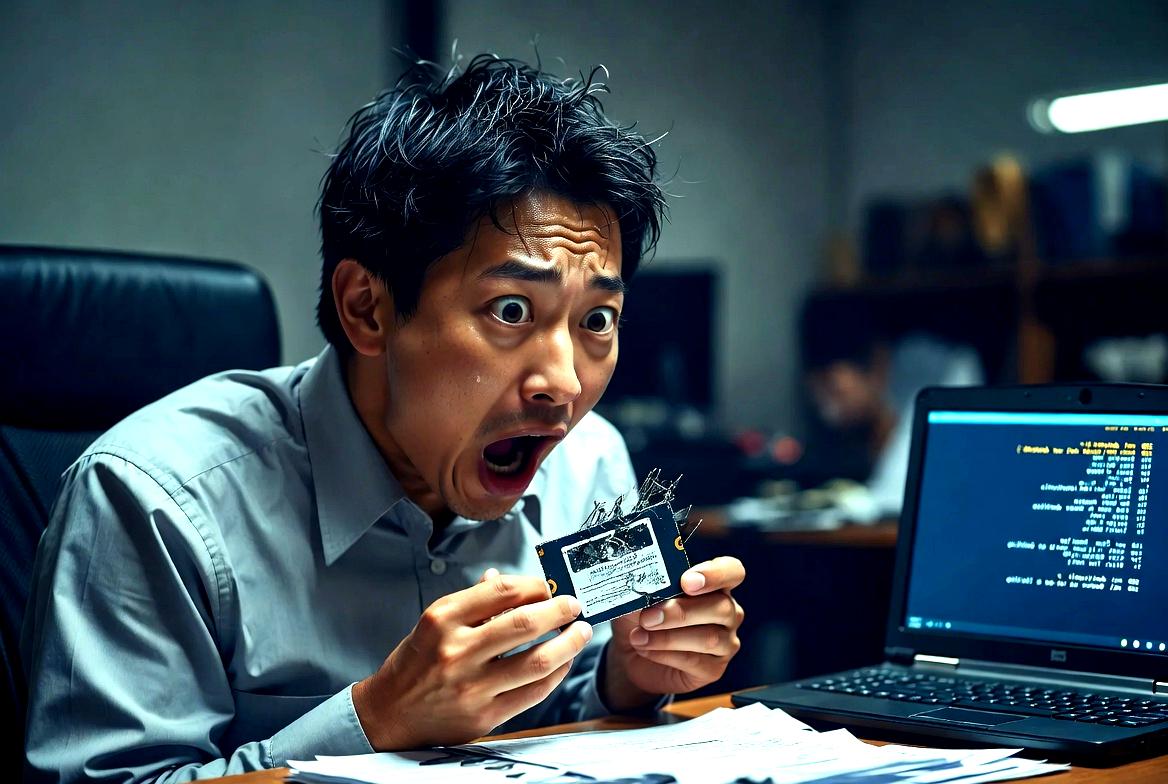
PCの電源は、使い終わったら切るべきか。
それとも短時間の離席ならスリープのほうがよいのか。
このテーマは昔から議論されていますが、見落とされがちなのが、頻繁な電源オンオフがマザーボードへ与える負担です。
とくに長年使っているPCや、毎日何度も起動と終了を繰り返す運用では、内部部品の消耗が静かに進んでいきます。
その中心にあるのが、電力を安定させる重要部品であるコンデンサです。
PCの起動直後には各回路へ電流が流れ込み、停止時には電圧が変化します。
この変動が繰り返されることで、コンデンサには熱的・電気的ストレスが蓄積し、やがて性能低下や膨張、液漏れといったトラブルにつながる場合があります。
突然電源が入らない、動作が不安定になる、再起動を繰り返す――こうした症状の裏で、マザーボードが“悲鳴”を上げていることも珍しくありません。
もちろん、電源を切る行為そのものが悪いわけではありません。
重要なのは、使用時間、温度環境、電源品質、部品の設計寿命、そして日々の使い方のバランスです。
むやみに電源操作を繰り返すより、PCに適した運用を選ぶことが、結果として寿命を延ばします。
この記事では、なぜ頻繁なオンオフでコンデンサが傷みやすくなるのか、どのような症状が前兆として現れるのか、そして日常で実践できる現実的な対策まで、仕組みからわかりやすく整理して解説します。
マザーボードが悲鳴を上げる?PC電源オンオフ頻度と寿命の基本知識
PCの電源をこまめに切ることは節電につながりますし、使わない時間帯に停止させる判断自体は合理的です。
しかし、電源操作の回数が多ければ多いほど、内部部品に一定の負荷が積み重なる点は見逃せません。
とくにマザーボードはCPU、メモリ、ストレージ、各種インターフェースを束ねる中枢であり、日々の電源オンオフの影響を直接受けやすい存在です。
「一日に数回電源を入れ直す程度で壊れるのか」と感じるかもしれませんが、重要なのは単純な回数だけではありません。
起動時の電流変化、停止時の電圧降下、発熱と冷却の繰り返し、周囲温度、電源ユニットの品質、部品の経年変化など、複数の要因が重なって寿命に差が生まれます。
新品の高品質なPCと、長年使われたPCでは、同じ運用でも受けるダメージは異なります。
マザーボードが「悲鳴を上げる」とは、突然音が鳴るという意味ではなく、起動不良や不安定動作といった形で限界が表面化する状態を指します。
とくに電力を整えるコンデンサや電源回路は、異常の兆候が現れやすい部分です。
普段は意識しない電源操作こそ、PC寿命を左右する日常習慣といえます。
電源オンオフでPC内部に何が起きるのか
PCの電源ボタンを押すと、内部では一斉に複数の処理が始まります。
電源ユニットが各電圧を供給し、マザーボードはそれを受けてCPUやメモリ、SSD、冷却ファンなどを順番に初期化します。
ユーザーから見れば数秒の出来事ですが、電子回路にとっては大きなイベントです。
とくに起動直後は、停止状態だった部品へ電力が一気に流れ込むため、通常運転時とは異なる負荷が発生します。
これを突入電流と呼び、電源回路やコンデンサには瞬間的なストレスとなります。
高品質な設計であれば十分に想定された範囲ですが、長期間使われた部品では余裕が小さくなっている場合があります。
さらに、通電によって温度が上がり、停止すると冷えていく温度変化も無視できません。
金属やはんだ、基板素材はわずかに膨張と収縮を繰り返します。
この積み重ねが、長い年月の中で接点不良や劣化の一因になることがあります。
毎日一回の起動なら問題になりにくくても、短時間で何度もオンオフを繰り返す使い方では負荷が増えやすくなります。
また、電源を切る瞬間にも処理は続いています。
OSは保存待ちのデータを整理し、ストレージへの書き込みを終え、各デバイスを安全に停止させます。
ここで強制終了を多用すると、部品寿命だけでなくデータ整合性にも悪影響が及びます。
電源操作は単なるスイッチの切り替えではなく、PC全体の状態遷移そのものなのです。
スリープ・シャットダウン・再起動の違い
電源管理を考えるうえで、スリープ、シャットダウン、再起動の違いを正しく理解しておくことは重要です。
これらは見た目こそ似ていますが、内部処理と部品への負荷は異なります。
| 動作 | 主な状態 | 起動速度 | 主な用途 |
|---|---|---|---|
| スリープ | 作業状態を保持して低消費電力化 | 非常に速い | 短時間の離席 |
| シャットダウン | OS終了後に電源停止 | 通常 | 長時間使わない時 |
| 再起動 | 一度終了して再度起動 | やや遅い | 更新適用や不調改善 |
スリープはメモリ内容を保持したまま待機するため、復帰が速く、短時間の中断に向いています。
頻繁に席を外す業務用途では、毎回シャットダウンするより効率的です。
電源オンオフ回数も抑えやすく、部品への不要な負荷を減らせます。
シャットダウンはPCをしっかり停止させる方法です。
長時間使わない夜間や外出時には適しています。
消費電力を抑えられ、不要な通電時間も減らせます。
ただし、一日に何度も細かく繰り返す必要があるかは、使用環境によって判断すべきです。
再起動はトラブル解消に有効な操作です。
メモリ上の一時的な不具合や、更新プログラム適用後の反映などに役立ちます。
ただし、短時間で何度も再起動を繰り返すのは、根本原因の解決にはなりません。
もし再起動が常態化しているなら、ソフトウェア不具合だけでなく、電源回路やマザーボード劣化も視野に入れるべきです。
結論として、PC寿命を意識するなら「常に電源を切る」「常につけっぱなし」といった極端な考え方ではなく、利用時間と作業内容に応じて使い分ける姿勢が最も合理的です。
日々の小さな判断が、数年後の安定性に差を生みます。
コンデンサ劣化とは?マザーボード故障を招く原因を解説
PCが突然起動しなくなった、以前より動作が不安定になった、負荷をかけると再起動する。
こうした症状の原因として、CPUやメモリばかり注目されがちですが、見落とされやすいのがマザーボード上のコンデンサです。
コンデンサは目立つ部品ではないものの、電源品質を支える重要な存在であり、ここが弱るとPC全体の安定性が崩れます。
とくに長年使用したPCでは、外見上は問題なく見えても内部では性能低下が進んでいる場合があります。
コンデンサは消耗部品の側面を持ち、使い方や温度環境によって寿命が大きく変わります。
頻繁な電源オンオフ、ケース内部の高温、安定しない電源環境などが重なると、劣化の進行は早まりやすくなります。
マザーボード故障と一言でいっても、基板全体が一度に壊れるわけではありません。
実際には、電力制御を担う一部の部品が弱り、その影響がシステム全体へ波及するケースが多く見られます。
コンデンサの理解は、PCトラブルを正しく見極めるうえで非常に有効です。
コンデンサの役割と電圧安定化の仕組み
コンデンサは、電気を一時的に蓄え、必要に応じて放出する部品です。
PC内部では、電圧の乱れを整えたり、急な電力需要に追従したりする役割を担っています。
たとえばCPUは処理内容によって消費電力が瞬時に変化しますが、そのたびに電圧が大きく揺らいでいては安定動作できません。
そこでコンデンサが緩衝材のように働き、電力をならします。
マザーボード上では、CPU周辺、メモリスロット付近、PCIeスロット周辺など、重要な回路の近くに配置されることが一般的です。
とくにCPU向け電源回路では、非常に細かい制御が求められるため、複数のコンデンサが連携して使われています。
高性能CPUほど電力変動も大きく、この部分の品質がシステム全体の安定性に直結します。
| 項目 | コンデンサの役割 | 劣化時の影響 |
|---|---|---|
| 電圧平滑化 | ノイズや揺れを抑える | フリーズ、誤動作 |
| 瞬間電力補助 | 急な負荷変動へ対応 | 高負荷時の再起動 |
| 回路保護補助 | 安定した通電を維持 | 起動失敗、不安定化 |
このように、コンデンサは単なる脇役ではありません。
CPUやSSDの性能を引き出す土台そのものであり、正常時ほど存在を意識されにくい部品です。
しかし、土台が崩れれば高性能パーツも本来の力を発揮できなくなります。
熱・経年劣化・突入電流が与えるダメージ
コンデンサが弱る主な要因のひとつは熱です。
電子部品全般にいえることですが、高温環境は寿命を縮めます。
PCケース内部にホコリが溜まり、エアフローが悪化している状態では、マザーボード周辺温度が上がりやすくなります。
とくに夏場や、長時間高負荷で使うゲーミングPC、動画編集PCでは注意が必要です。
次に避けられないのが経年劣化です。
コンデンサは年数とともに内部特性が少しずつ変化し、蓄電能力や応答性が低下します。
購入当初は問題なくても、5年、7年と使ううちに不安定さが表面化することがあります。
毎日使っていなくても、時間の経過そのものが影響する点は重要です。
さらに見逃せないのが、起動時に発生する突入電流です。
PCの電源を入れた瞬間、複数の部品が同時に立ち上がるため、一時的に大きな電流が流れます。
通常は設計範囲内ですが、劣化したコンデンサにとっては負担になり得ます。
頻繁なオンオフを繰り返す運用では、この瞬間的なストレスを何度も受けることになります。
症状としては、電源が入りにくい、何度か押すと起動する、負荷時だけ落ちる、ブルースクリーンが増えるといった形で現れることがあります。
もちろん原因は一つではありませんが、こうした兆候が古いPCで見られるなら、コンデンサを含むマザーボード側の劣化を疑う価値があります。
PCを長く安定して使うには、性能向上だけでなく、内部部品の健康状態にも目を向けることが欠かせません。
冷却環境の改善、無理な電源操作を減らすこと、定期的な清掃は、地味ですが非常に効果的な対策です。
目立たないコンデンサこそ、PC寿命を左右する静かな要所なのです。
頻繁な電源オンオフで起こりやすいPCトラブル症状
PCは精密機器でありながら、日常的には家電のように扱われがちです。
電源ボタンを押せば起動し、不要になれば切る。
その操作自体は正しいものですが、短時間で何度もオンオフを繰り返す使い方や、強制終了を伴う荒い運用が続くと、内部部品には少しずつ負担が蓄積していきます。
とくにマザーボードや電源ユニット、ストレージ周辺は影響を受けやすく、最初は小さな違和感として現れます。
厄介なのは、初期症状が断続的で再現しにくいことです。
ある日は普通に起動するのに、別の日には電源が入らない。
重い作業だけ不安定になる。
しばらく放置すると何事もなかったように動く。
こうした現象は、単純なソフトウェア不具合と誤解されやすい一方で、ハードウェア劣化の典型でもあります。
ここでは、頻繁な電源オンオフと相性の悪い代表的なトラブル症状を整理し、どこに注意すべきかを確認していきます。
電源が入らない・起動しない
もっとも分かりやすい異常は、電源ボタンを押しても反応しない、あるいは通電しても起動途中で止まる症状です。
ファンが一瞬回って止まる、LEDだけ点灯する、メーカーのロゴ画面から先へ進まないといった状態も含まれます。
この段階では、電源ユニットの不調、マザーボードの電源回路劣化、メモリ接触不良、ストレージ障害など複数の原因が考えられます。
そのなかでも、長期間使ったPCで発生頻度が徐々に増えている場合は、電力供給系の弱りを疑う価値があります。
起動時は内部部品が一斉に立ち上がるため、平常時より厳しい条件になるからです。
一度では起動しないのに、数回押すと立ち上がる場合も要注意です。
偶然動いたように見えても、部品の余裕が減っているサインかもしれません。
放置すると、やがて完全に起動しなくなる可能性があります。
| 症状 | よくある原因 | 緊急度 |
|---|---|---|
| 完全に無反応 | 電源ユニット、基板故障 | 高い |
| 一瞬だけ反応する | 電源回路不安定 | 高い |
| ロゴ画面で停止 | ストレージ、メモリ、基板 | 中〜高 |
| ### 動作不安定・フリーズ・突然再起動する |
起動はできるものの、使用中に不安定になるケースも少なくありません。
ブラウザ利用中は平気でも、動画編集やゲーム、更新作業など負荷がかかった瞬間に固まる、再起動する、エラー画面になるといった現象です。
この種のトラブルは、ソフトウェア要因とハードウェア要因が混在しやすいため切り分けが重要です。
ドライバ不具合やOS破損でも似た症状は起こりますが、長年使用したPCで頻度が増えている場合、内部温度上昇や電圧不安定が背景にあることがあります。
CPUやGPUが高負荷時に多くの電力を必要とする場面では、供給側の弱さが表面化しやすくなります。
フリーズ後にイベントログを見ると、予期しないシャットダウンやカーネル電源関連の記録が残ることがあります。
ただしログは結果を示すだけで、原因そのものを断定するものではありません。
温度監視、メモリ診断、ストレージ健康状態の確認など、複数の観点から判断する必要があります。
再起動が増えたからといって、すぐ買い替えと決める必要はありません。
内部清掃、冷却改善、ドライバ更新、不要常駐ソフト整理で改善する例もあります。
ただし改善しない場合は、ハードウェアの寿命が近づいている可能性があります。
異音や焦げた臭いがする場合の注意点
音や臭いの異変は、もっとも軽視してはいけないサインです。
カラカラ、ジーッ、バチッといった普段と違う音、あるいは焦げたような臭いがした場合は、即座に使用を中断する判断が必要です。
異音の原因はファンの摩耗、ケーブル接触、電源ユニット内部部品、コイル鳴きなどさまざまです。
すぐ故障に直結しないものもありますが、突然大きくなった音や不規則な音は安全確認を優先すべきです。
とくに電源周辺からの異常音は注意が必要です。
焦げた臭いはさらに深刻です。
基板上の部品損傷、ショート、電源ユニット内部の異常発熱などが考えられます。
この状態で通電を続けると、部品損傷の拡大だけでなく、最悪の場合は発煙や二次被害につながる恐れもあります。
電源を落とし、コンセントを抜き、十分に冷ましてから点検または修理相談を行うのが基本です。
また、臭いが消えたから安全とは限りません。
一時的に症状が収まっても、内部では劣化が進んでいる可能性があります。
異音や臭いは、PCが発する数少ない物理的な警告です。
画面上のエラー以上に重く受け止めるべき兆候といえます。
PCトラブルは、突然起こるようでいて、多くは前兆があります。
電源オンオフの習慣を見直し、違和感を早めに拾い上げることが、重大故障を避ける最善策です。
デスクトップPCとノートパソコンで劣化リスクは違う?

PCの寿命を語る際に、「デスクトップは長持ちしやすい」「ノートパソコンは消耗が早い」といった話を耳にすることがあります。
これは半分正しく、半分は単純化しすぎた見方です。
実際には、どちらが有利かは用途、設計、冷却性能、使用環境、メンテナンス性によって変わります。
ただし、電源オンオフの頻度が部品へ与える影響という観点では、デスクトップPCとノートパソコンで受けやすい負荷の種類が異なります。
両者とも内部にはマザーボード、電源制御回路、コンデンサ、ストレージなどがあり、起動時には電力変動が発生します。
しかし、筐体サイズや電源方式、発熱の逃がし方、部品交換のしやすさが異なるため、同じ使い方でも経年変化の現れ方に差が出ます。
重要なのは、どちらが優れているかではなく、それぞれの弱点を理解して運用することです。
大型電源を使うデスクトップパソコンの特徴
デスクトップPCの強みは、余裕のある電源設計と冷却性能です。
ATX電源のような独立した電源ユニットを搭載し、CPUやGPUへ十分な電力を安定供給しやすい構造になっています。
ケース内部の空間も広く、ファンを複数搭載できるため、熱を外へ逃がしやすい点は大きな利点です。
この余裕は、部品寿命の面でも有利に働きます。
高温は電子部品の大敵ですが、冷却しやすい環境ではコンデンサやVRM周辺の負担を抑えやすくなります。
さらに、電源ユニット単体の交換、ケースファンの増設、CPUクーラーの変更など、対策の自由度が高いことも見逃せません。
一方で、消費電力が大きい構成ほど、起動時の突入電流や高負荷時の電力変動は大きくなる傾向があります。
高性能GPUを搭載したゲーミングPCやクリエイター向けPCでは、安価な電源ユニットを使うと長期的な安定性に差が出やすくなります。
容量だけでなく、品質や保護回路の有無まで含めて考えるべきです。
| 項目 | デスクトップPC | 寿命への影響 |
|---|---|---|
| 冷却性能 | 高い | 熱劣化を抑えやすい |
| 電源交換 | しやすい | 延命しやすい |
| 消費電力 | 高めになりやすい | 構成次第で負荷増 |
| 拡張性 | 高い | 対策しやすい |
また、据え置き運用が前提のため、ホコリの蓄積にも注意が必要です。
床置きや机下設置では吸気口にホコリが集まりやすく、せっかくの冷却性能が落ちることがあります。
内部清掃を怠ると、デスクトップの優位性は簡単に薄れてしまいます。
省電力設計のノートパソコンで注意すべき点
ノートパソコンは、省電力と携帯性を重視した設計です。
CPUやSSDは低消費電力志向で、電源アダプターからの供給電力も比較的コンパクトです。
そのため、単純な通電負荷だけを見れば、常に大きな電力を扱うデスクトップPCより穏やかな場面もあります。
しかし、筐体が小さいぶん熱がこもりやすく、内部部品が高密度に配置されている点は大きな課題です。
薄型モデルほど排熱スペースに制約があり、ファンやヒートパイプへ負担が集中しやすくなります。
長時間の高負荷作業や高温環境では、内部温度が上がりやすく、結果として部品劣化を早めることがあります。
さらに、ノートパソコンはバッテリーの存在が運用に影響します。
満充電のまま常時AC接続する、過放電状態で放置する、高温下で充電し続けるといった使い方は、バッテリー寿命を縮めやすくなります。
電源オンオフだけでなく、充電サイクルや熱管理まで含めて考える必要があります。
とくに注意したいのは、故障時の修理難易度です。
近年の薄型機はメモリやSSDが基板直付けの例もあり、部品単位の交換が難しい場合があります。
デスクトップなら電源だけ交換して延命できる場面でも、ノートでは本体ごとの対応になることがあります。
- 柔らかい布団やソファ上で通気口を塞いだまま使わないこと
- 長時間の高負荷作業時は冷却台や机上使用を検討すること
- バッテリー保護機能がある機種は充電上限設定を活用すること
結論として、デスクトップPCは対策しやすく、ノートパソコンは環境依存の影響を受けやすい傾向があります。
ただし、どちらも適切に扱えば長く使えます。
形式だけで寿命は決まりません。
設計の特徴を理解し、負担を減らす使い方を選べるかどうかが、最終的な差になります。
PC寿命を延ばす電源管理設定と正しい使い方

PCを長く安定して使いたいなら、高価なパーツへ買い替える前に見直すべきものがあります。
それが日々の電源管理です。
マザーボードやストレージの寿命は、製品の品質だけで決まるわけではありません。
起動と停止の回数、通電時間、熱のこもり方、電源品質、そしてユーザーの使い方によって大きく変わります。
「使わない時は毎回電源を切るべきか」「常時つけっぱなしのほうがよいのか」という問いに、単純な正解はありません。
重要なのは、利用時間と用途に応じて最適な状態を選ぶことです。
短時間の中断なら復帰性を優先し、長時間使わないなら停止して消耗を抑える。
その積み重ねが、結果としてPC全体の負担を減らします。
また、PC本体だけでなく、家庭やオフィスの電源環境も見逃せません。
どれほど高性能なPCでも、不安定な電力供給や落雷、瞬停にさらされれば、内部部品には想定外のストレスがかかります。
寿命対策とは、PC内部と外部環境の両面を整えることでもあります。
短時間の離席はスリープ活用が有効
数分から1時間程度の離席であれば、スリープの活用は非常に合理的です。
スリープは作業状態を保持したまま低消費電力で待機するため、復帰が速く、開いていたアプリや資料をそのまま再開できます。
毎回シャットダウンして起動し直すより、時間効率の面でも優れています。
部品寿命の観点でも、短時間の離席ごとに電源オンオフを繰り返さずに済む点は有利です。
起動時には各部品へ一斉に電力が供給されますが、スリープ復帰は通常それより穏やかな動作になります。
頻繁な電源操作を減らせるため、日中に何度も席を立つ働き方と相性がよい方式です。
ただし、長期間スリープ状態を続けると、更新待ちの処理やメモリ使用量の蓄積で不安定になることもあります。
数日に一度は再起動や完全終了を行い、システム状態を整えるとよいでしょう。
便利さと安定性のバランスを取ることが大切です。
長時間使わない日はシャットダウンで省エネ
夜間や外出など、数時間以上使わないことが明確な日は、シャットダウンが適しています。
待機電力を抑えられるだけでなく、不要な通電時間も減らせます。
電子部品は通電中に少しずつ熱を持ち、ファンも稼働します。
使っていない時間まで動かし続ける必要はありません。
とくにノートパソコンでは、バッグに入れたままスリープ状態になり、内部で発熱するトラブルが起こることがあります。
持ち運び前に完全終了しておけば、この種の事故を避けやすくなります。
デスクトップPCでも、雷雨が予想される日や長期不在時は停止しておく判断が安全です。
| 利用シーン | 推奨動作 | 主な理由 |
|---|---|---|
| 15分程度の離席 | スリープ | 復帰が速い |
| 日中の断続利用 | スリープ中心 | オンオフ回数を減らせる |
| 就寝前 | シャットダウン | 省エネと停止 |
| 旅行・出張 | シャットダウン | 安全性向上 |
なお、最近のOSには高速スタートアップ機能があり、完全停止に近い感覚で素早く起動できる場合があります。
利便性は高い一方、トラブル切り分け時には通常の再起動や完全シャットダウンが必要になることもあります。
状況に応じて使い分ける視点が重要です。
UPS・高品質電源タップ・安定電源が効果的な理由
PC寿命を考えるうえで、見落とされやすいのがコンセントの先にある電源環境です。
家庭内の電圧変動、瞬間的な停電、雷サージ、ノイズ混入は、内部部品へ少しずつ負担を与えることがあります。
日常では意識しにくいものの、安定した電力はPCの基礎体力そのものです。
UPS(無停電電源装置)は、停電時でも一定時間PCへ給電し、安全に保存・終了する時間を確保できます。
突然の電源断はデータ破損だけでなく、ストレージやOSにも悪影響を及ぼすため、重要な作業環境では非常に有効です。
自宅で仕事をする人や、小規模サーバー用途にも相性がよい選択肢です。
高品質な電源タップも侮れません。
雷サージ保護機能、過電流保護、しっかりした接点構造を備えた製品は、安価な無名品より安心感があります。
延長するだけの道具と考えず、電力を扱う機器として選ぶべきです。
さらに、PC本体の電源ユニット品質も重要です。
80 PLUS認証の有無だけでなく、保護回路や内部部品の品質まで含めて評価することで、長期安定運用につながります。
PC寿命は本体だけで完結しません。
壁のコンセントからマザーボードまで続く電力の流れ全体を整えることが、本質的な延命策です。
故障予防に役立つSSD換装・バックアップ環境も見直そう
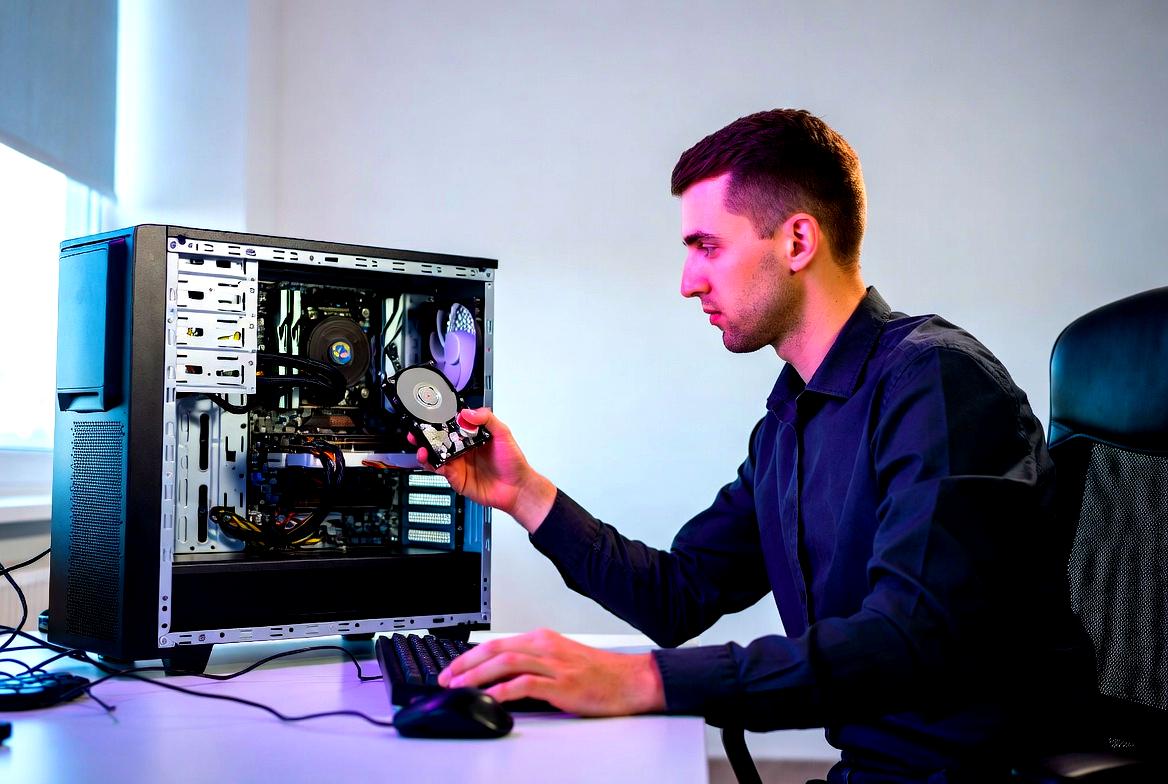
PCの寿命対策というと、電源オンオフの回数や内部清掃、冷却強化に注目が集まりがちです。
しかし、実際の使い勝手や故障時の被害を左右するのは、ストレージ環境の見直しです。
起動が遅い、動作が重い、突然データへアクセスできなくなる。
こうした不満や事故は、マザーボードだけでなく保存装置の状態と深く関係しています。
とくに長年使ったPCでは、HDDを搭載したまま運用されているケースも少なくありません。
HDDは大容量でコスト面に優れますが、機械的に回転する構造を持つため、衝撃や摩耗、経年変化の影響を受けます。
一方でSSDは可動部がなく、高速かつ静音で、日常使用の快適性を大きく引き上げます。
さらに重要なのは、どれほど優れたストレージでも故障を完全には避けられないという事実です。
だからこそ、保存先を速くすることと、失って困るデータを守ることは、セットで考えるべきテーマになります。
HDDからSSDへ移行すると再起動負荷以外の快適性も向上
SSD換装は、体感速度を改善しやすい代表的なアップグレードです。
OS起動、アプリ起動、ファイル検索、更新処理など、日常操作の多くで待ち時間が短縮されます。
CPUやメモリを買い替えなくても、PC全体が新しくなったように感じる場面は珍しくありません。
電源まわりの観点でも、SSDには利点があります。
HDDはモーターでプラッタを回転させ、ヘッドを移動させて読み書きを行います。
起動時には回転開始の動作が必要で、物理駆動を伴います。
SSDは半導体ベースで動作するため、こうした機械的な立ち上がりがありません。
再起動時の負荷を劇的に減らすと断言はできませんが、システム全体の応答性と安定感には好影響があります。
また、HDD特有のカリカリ音や振動がなくなるため、作業環境も快適になります。
ノートパソコンでは衝撃耐性の面でも有利で、持ち運び時の安心感が増します。
古いPCでもSATA接続のSSDへ交換できる場合が多く、延命策として非常に現実的です。
| 項目 | HDD | SSD |
|---|---|---|
| 速度 | 比較的遅い | 非常に速い |
| 騒音 | 回転音あり | ほぼ無音 |
| 衝撃耐性 | 低め | 高め |
| 発熱 | やや高い | 比較的低い |
ただし、SSDにも寿命はあります。
書き込み回数には限界があり、容量が逼迫した状態で使い続けると性能低下が起こる場合があります。
十分な空き容量を保ち、信頼できるメーカー製品を選ぶことが重要です。
外付けSSDやNASでデータ消失に備える
PC本体のストレージを高速化しても、バックアップがなければ安心はできません。
マザーボード故障、OS破損、誤削除、ランサムウェア、落下事故など、データを失う原因は数多く存在します。
PCが壊れて困る本質は、本体価格より中身の情報資産にあることがほとんどです。
外付けSSDは、手軽で高速なバックアップ先として優秀です。
USB接続ですぐ使え、写真や動画、仕事ファイルの退避先として扱いやすい存在です。
読み書き速度も速いため、大容量データのコピーでも待ち時間が少なく済みます。
普段は切り離して保管できるため、PC本体の故障と同時被害を避けやすい点も利点です。
NASは家庭や小規模オフィスで複数端末から共有したい場合に適しています。
ネットワーク経由でアクセスでき、自動バックアップや世代管理に対応した製品も多くあります。
PCを買い替えてもデータ基盤をそのまま引き継ぎやすく、長期運用に向いた選択肢です。
バックアップで大切なのは、保存先の種類より継続性です。
思い出した時だけ手動コピーする方法では、最新データが守れません。
定期実行の仕組みを作ることが重要です。
- 毎日更新する仕事データは自動同期を設定する
- 写真や動画は月単位で別媒体にも保存する
- バックアップデータを実際に復元できるか確認する
PCの故障は、ある日突然やってきます。
しかし、SSD換装で日常の快適性を高め、外部保存で万一に備えておけば、被害は大きく減らせます。
壊れないPCを目指すより、壊れても困らない環境を整えることこそ、成熟したデジタル運用といえるでしょう。
こんな使い方は危険?PC電源オンオフで避けたい習慣
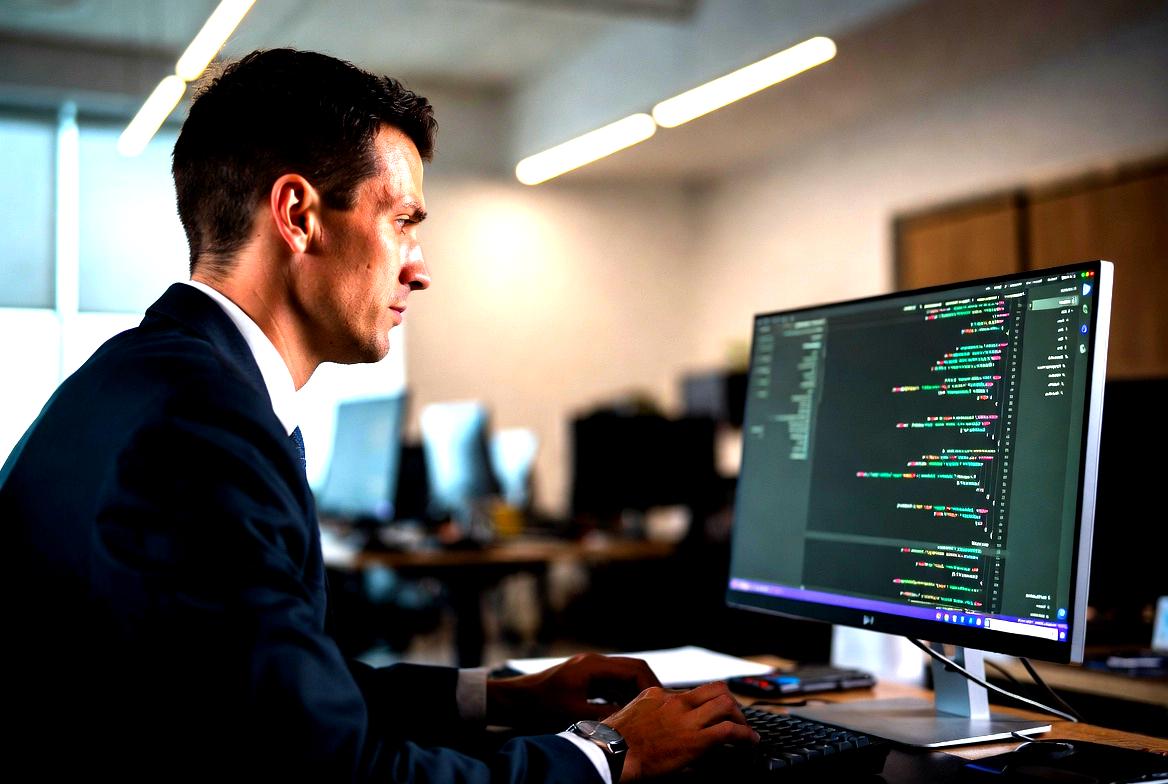
PCは高性能になるほど自動制御が進み、昔より扱いやすくなりました。
電源管理も賢くなり、スリープ復帰や自動更新、温度制御など、多くの処理が裏側で最適化されています。
しかし、ユーザー側の使い方が乱暴であれば、その恩恵は十分に活かせません。
とくに電源オンオフに関する誤った習慣は、マザーボードやストレージ、電源ユニットへ余計な負担を与え、寿命を縮める要因になります。
厄介なのは、問題のある使い方ほど「今すぐ壊れない」ことです。
数回行った程度では何事もなく見えるため、つい常態化しやすくなります。
ところが内部では、ファイルシステムの整合性が崩れたり、熱が蓄積したり、突発的な電源断リスクが高まったりしています。
目立たないダメージの蓄積こそ、後から大きな故障として表面化します。
ここでは、日常でありがちな三つの習慣を取り上げ、なぜ避けるべきなのかを整理します。
特別な知識より、基本的な扱い方の見直しが重要です。
電源ボタン長押しの常用
電源ボタンの長押しは、PCが完全に応答しないときの最終手段です。
通常のシャットダウン処理ができない場合に、強制的に通電を止めるための機能と考えるべきです。
これを普段の終了方法として使うのは適切ではありません。
OSは終了時に、開いているアプリの保存確認、キャッシュの書き込み、バックグラウンド処理の停止、ストレージへの最終反映などを行います。
長押しによる強制終了では、それらが途中で打ち切られます。
その結果、次回起動時に修復処理が走ったり、設定ファイルが壊れたり、更新プログラムが不完全な状態で止まったりすることがあります。
とくにSSDやHDDへの書き込み中に電源が落ちると、データ破損のリスクは高まります。
近年のストレージは保護機能も進化していますが、乱暴な停止を前提には設計されていません。
頻繁な強制終了は、ソフトウェア面とハードウェア面の双方に悪影響を与えます。
| 操作方法 | 安全性 | 推奨度 |
|---|---|---|
| 通常のシャットダウン | 高い | 高い |
| 再起動 | 高い | 高い |
| 電源長押し | 低い | 緊急時のみ |
もしフリーズが多く長押しを繰り返しているなら、終了方法を変える前に、ドライバ不具合、メモリ不足、熱暴走、電源劣化など根本原因の確認が先です。
通気口を塞いだまま連続使用する
PC内部の熱は、性能と寿命の両方に直結します。
CPUやGPUは高温になると性能を自動的に抑えますが、基板上のコンデンサや電源回路、バッテリーなども周囲温度の影響を受けます。
熱が逃げにくい状態で使い続ければ、見えない部分の劣化が進みやすくなります。
ありがちなのは、ノートパソコンを布団、ソファ、クッションの上で使うケースです。
底面吸気口が塞がれ、排熱経路も妨げられるため、内部温度は上がりやすくなります。
デスクトップPCでも、壁にぴったり寄せすぎたり、机下の狭い空間へ押し込んだりすると、排気が滞留しやすくなります。
熱の問題は、すぐ故障しなくても蓄積します。
ファンが常に高回転になり騒音が増える、動作が重くなる、突然落ちるといった変化は、温度上昇のサインかもしれません。
温度管理は単なる快適性の話ではなく、長期的な保守そのものです。
通気口周辺のホコリも見逃せません。
吸気フィルターや排気口にホコリが詰まると、設計時の冷却性能は簡単に失われます。
年に数回でも清掃する価値は十分にあります。
停電対策なしで重要作業を続ける
電源品質は、PC本体の性能と同じくらい重要です。
ところが日常では、停電や瞬断、雷サージは「たまに起こる外部要因」として軽視されがちです。
実際には、一度の電源断で長時間の作業成果が失われることもあります。
文書作成や表計算だけでなく、動画編集、プログラム開発、データベース処理、OS更新中のタイミングで電源が落ちれば、ファイル破損やシステム不具合につながる可能性があります。
保存していれば安心と思われがちですが、編集中の一時データや未同期ファイルまで守れるとは限りません。
こうしたリスクを減らすには、UPS(無停電電源装置)やサージ保護付き電源タップの活用が有効です。
業務用途でなくても、自宅で重要な作業をする機会が多いなら十分に検討価値があります。
また、クラウド同期や自動保存機能を活用するだけでも被害は軽減できます。
PCの故障対策は、本体内部だけで完結しません。
電源の入り口から作業データの出口まで、全体を設計する視点が必要です。
何気ない習慣を改めるだけで、PCの安定性と寿命は着実に変わります。
マザーボードを長持ちさせるには、電源操作より総合的な運用改善が重要
ここまで見てきたように、頻繁な電源オンオフはマザーボードやコンデンサへ一定の負荷を与える可能性があります。
しかし、それだけを切り取って「電源を切る回数さえ減らせば長持ちする」と考えるのは、やや本質から外れています。
実際のPC寿命は、電源操作という一点ではなく、温度、電源品質、設置環境、部品構成、日々の使い方、保守状況といった複数の要素で決まります。
マザーボードは、CPU、メモリ、SSD、GPU、USB機器など、あらゆる部品をつなぐ中核です。
つまり、自身だけが単独で劣化するのではなく、周辺機器から受ける影響も大きい存在です。
たとえば粗悪な電源ユニットから不安定な電力が供給されれば、電源回路へ負担がかかります。
ケース内部に熱がこもれば、コンデンサやVRM周辺温度は上昇します。
ホコリが堆積すれば冷却性能は落ち、ファンの回転数も増えます。
こうした条件が積み重なることで、寿命は静かに削られていきます。
そのため、長持ちの第一歩は温度管理です。
電子部品は高温に弱く、わずかな温度差でも長期的には差が出ます。
デスクトップPCなら吸気と排気の流れを意識し、ケース内配線を整えるだけでも空気の通り道が改善します。
ノートパソコンなら、柔らかい布の上で使わず、机のような平坦な場所で利用するだけで状況は変わります。
特別な知識がなくても、熱を逃がす発想を持つことが重要です。
次に見直したいのが電源環境です。
PC本体に投資しても、壁のコンセントから供給される電力が不安定では意味がありません。
落雷や瞬停、接触不良のある古い電源タップは、内部部品へ想定外のストレスを与える場合があります。
品質のよい電源タップやUPSを導入することは、派手ではありませんが堅実な保護策です。
とくに在宅勤務や長時間作業が多い環境では、安定電源の価値は想像以上に大きいものです。
また、ソフトウェア面の整備も軽視できません。
OSやドライバが古いままだと、不具合によるフリーズや再起動が増え、結果として不要な電源操作が発生しやすくなります。
ハードウェア故障と思っていた症状が、更新だけで解消する例も少なくありません。
逆に、更新に失敗したまま放置すると、新たな不安定要因になることもあります。
ハードとソフトは別物ではなく、実運用では密接につながっています。
| 改善項目 | 主な内容 | 期待できる効果 |
|---|---|---|
| 温度管理 | 清掃、通気確保、冷却改善 | 熱劣化の抑制 |
| 電源環境 | UPS、良質タップ、安定給電 | 電力由来トラブルの低減 |
| ソフト整備 | OS更新、ドライバ更新 | 不安定動作の減少 |
| ストレージ管理 | SSD化、空き容量確保 | 快適性と安定性向上 |
| 運用習慣 | 適切なスリープ・終了 | 無駄な負荷の削減 |
さらに重要なのは、異変を放置しない姿勢です。
起動が遅くなった、ファン音が大きい、再起動が増えた、USB機器の認識が不安定になった。
こうした変化は、PCが発している初期サインかもしれません。
問題が小さいうちに対処すれば、部品交換や設定変更だけで済む場合があります。
完全に壊れてからでは、復旧コストも時間も大きくなります。
そして、データ保護の視点も欠かせません。
マザーボードが長持ちしても、保存データが失われては意味がありません。
外付けSSDやNAS、クラウド同期などを活用し、故障時でも業務や生活が止まらない状態を作っておくことが、成熟したPC運用です。
壊れないことを願うより、壊れても立て直せる設計のほうが現実的です。
結論として、マザーボードを長持ちさせる鍵は、電源ボタンの押し方だけにありません。
PCを取り巻く環境全体を整え、負担を減らし、異常を早めに察知し、必要な備えをしておくことです。
そうした総合的な運用改善こそが、もっとも確実で再現性の高い延命策です。
日々の小さな配慮は地味ですが、数年後の安定稼働という形で確かな差になります。


コメント